
如何修复 MemberPress 不发送电子邮件问题
已发表: 2021-04-29您是否遇到 MemberPress 不发送电子邮件的问题?
MemberPress 是一个 WordPress 会员插件。 如果来自它的电子邮件丢失,会员将错过与其会员资格相关的重要更新。
在本指南中,我们将向您展示使用插件解决此问题的简单方法。
立即修复您的 MemberPress 电子邮件
为什么我的客户没有收到来自 MemberPress 的电子邮件?
您的客户可能不会收到电子邮件,因为他们会发送垃圾邮件。
使用任何 WordPress 会员插件,重要的是您可以营销您的封闭内容并发送更新,而不会遇到电子邮件传递问题。
幸运的是,我们为您的电子邮件送达率问题提供了解决方案。 让我们看看如何修复 MemberPress 不发送电子邮件。
如何修复 MemberPress 不发送电子邮件
准备好解决问题了吗? 请按照以下步骤操作。
- 检查 MemberPress 电子邮件设置
- 安装 WP Mail SMTP 插件
- 选择邮件服务
- 记录您的会员新闻电子邮件
- 控制其他 WordPress 警报电子邮件
让我们从检查 MemberPress 电子邮件设置开始。
第 1 步:检查 MemberPress 电子邮件设置
MemberPress 是 WordPress 最好的会员插件。 您可以对电子邮件通知进行大量控制,因此很容易检查它们是否设置正确。
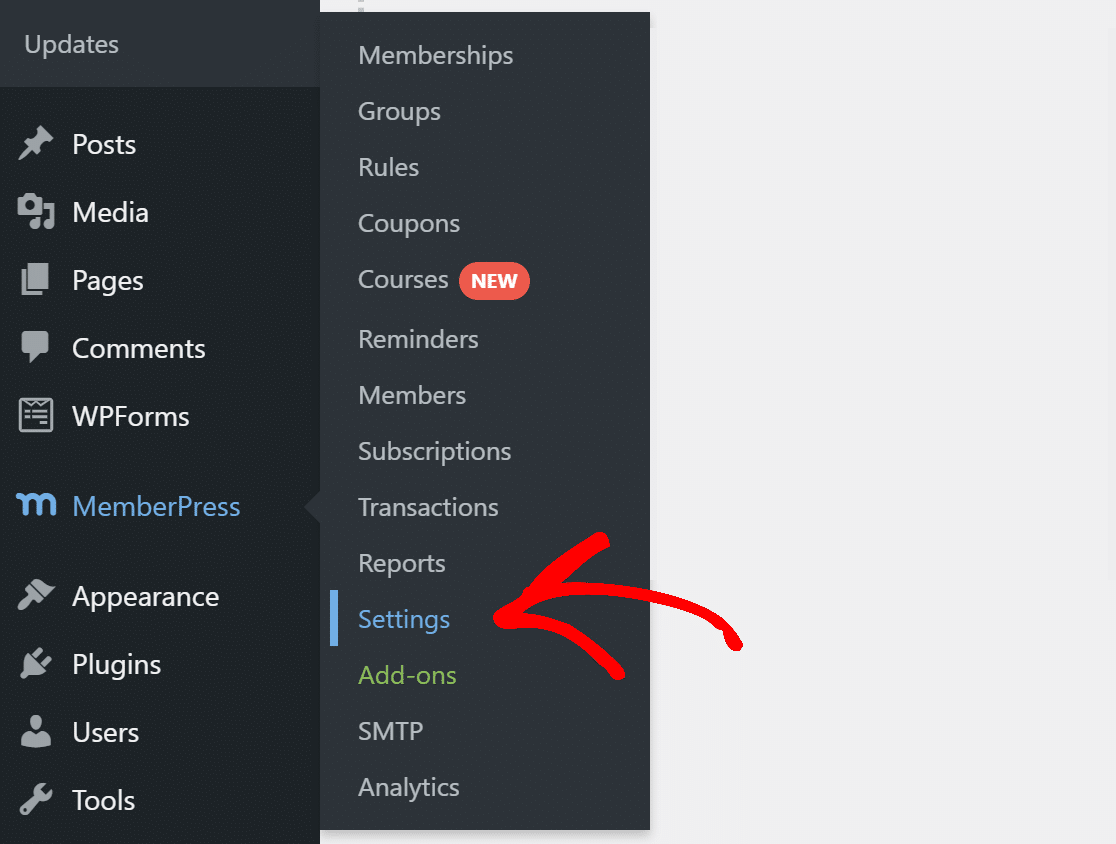
要访问电子邮件设置,请单击 WordPress 导航菜单中的MemberPress » 设置。
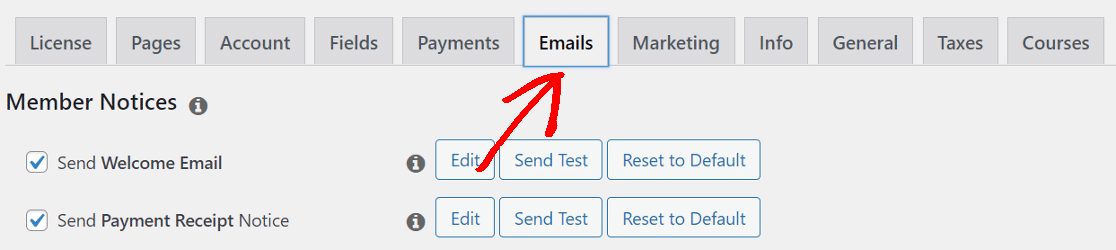
在顶部,查找电子邮件选项卡并单击它。
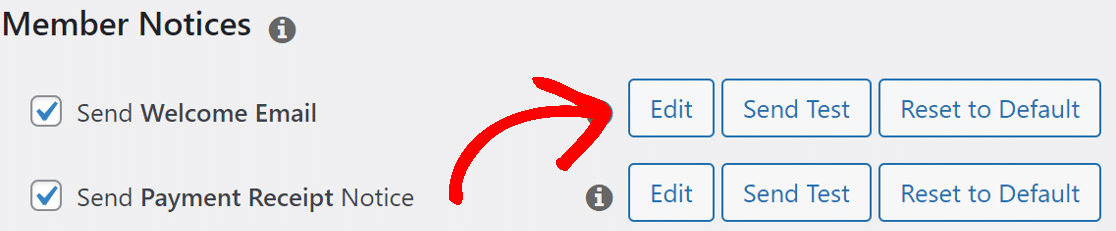
在这里,您将找到 MemberPress 发送的电子邮件的所有设置。 您可以启用/禁用单个电子邮件或单击“编辑”按钮来编辑电子邮件内容。
这同样适用于管理员电子邮件。
为确保您收到所有与管理员相关的电子邮件,请在“管理员电子邮件地址”框中键入以逗号分隔的电子邮件地址。
确保您可以访问您在此处添加的所有电子邮件地址。

接下来,重要的是配置用于从您的网站发送电子邮件的电子邮件地址的设置。
向下滚动到Send Mail From部分。 在这里,我们必须更改“发件人姓名”和“发件人电子邮件”字段。
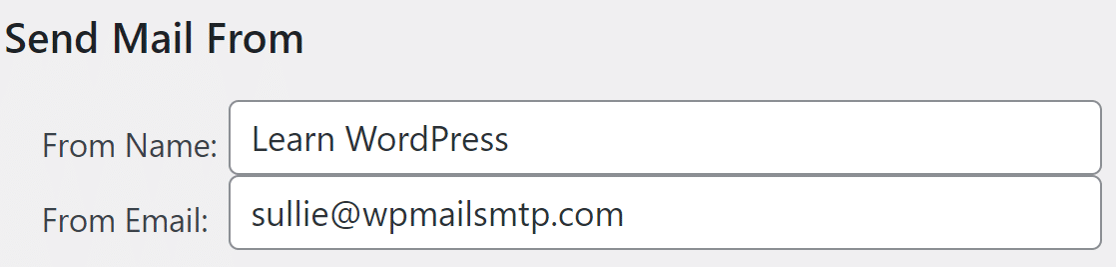
默认情况下,MemberPress 将使用站点标题和管理员电子邮件地址填充这些字段。
您可以保持发件人名称不变,并将发件人电子邮件更改为以您的域作为扩展名的内容。 例如,我们使用 [电子邮件保护] 作为我们网站上的联系表格。 使用这样的电子邮件将提高可传递性。
最后,单击更新选项以保存设置。
如果这不能解决 MemberPress 不发送电子邮件的问题,我们需要安装一个 SMTP 插件,该插件将为电子邮件添加身份验证。
第 2 步:安装 WP Mail SMTP 插件
WP Mail SMTP 是 WordPress 最好的 SMTP 插件。 它使您可以通过外部电子邮件提供商轻松发送所有 WordPress 电子邮件。 这增加了绕过垃圾邮件过滤器所需的重要验证。
首先,登录到您的 WP Mail SMTP 帐户并下载最新版本的插件文件。 您可以通过单击“下载”选项卡中的橙色按钮来获取 zip 文件。
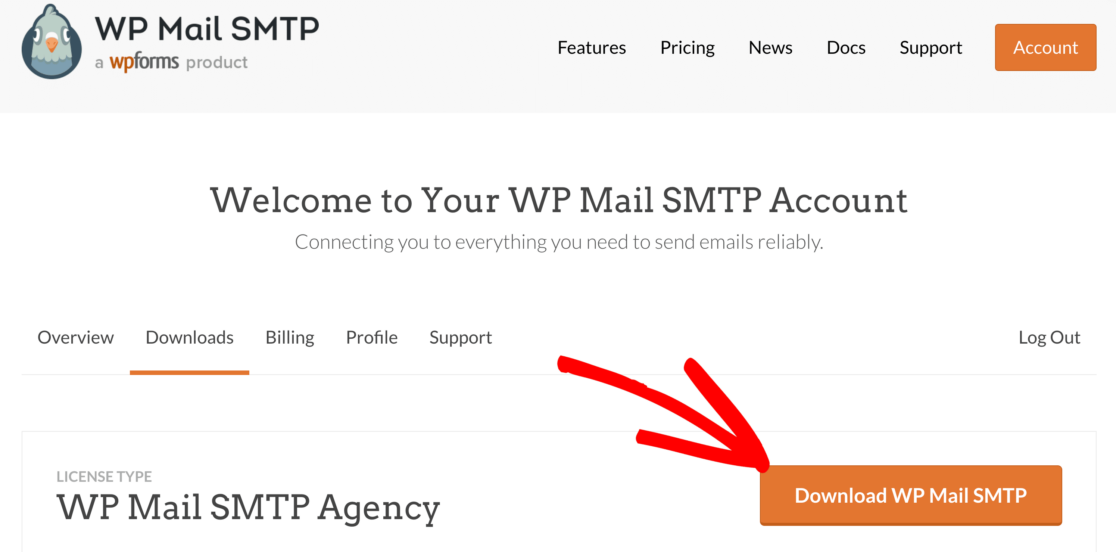
切换到 WordPress 仪表板并在插件页面中上传 zip 文件。 如果您需要这部分的帮助,请查看本指南,该指南详细说明了如何安装 WordPress 插件。

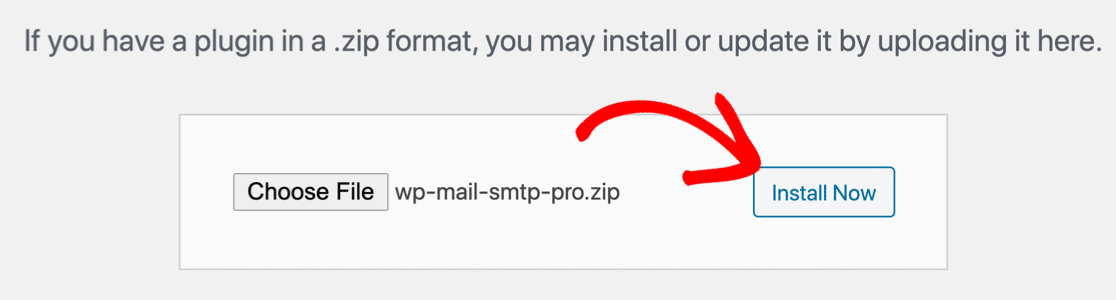
确保您激活插件。 完成此操作后,设置向导将在您的浏览器中打开。
现在是时候选择邮件服务了。
第 3 步:选择邮件服务
单击“让我们开始吧”按钮开始该过程。
WP Mail SMTP 为邮件程序提供了很多选项。 您可以获得免费和付费的提供商来处理您的 WordPress 电子邮件。
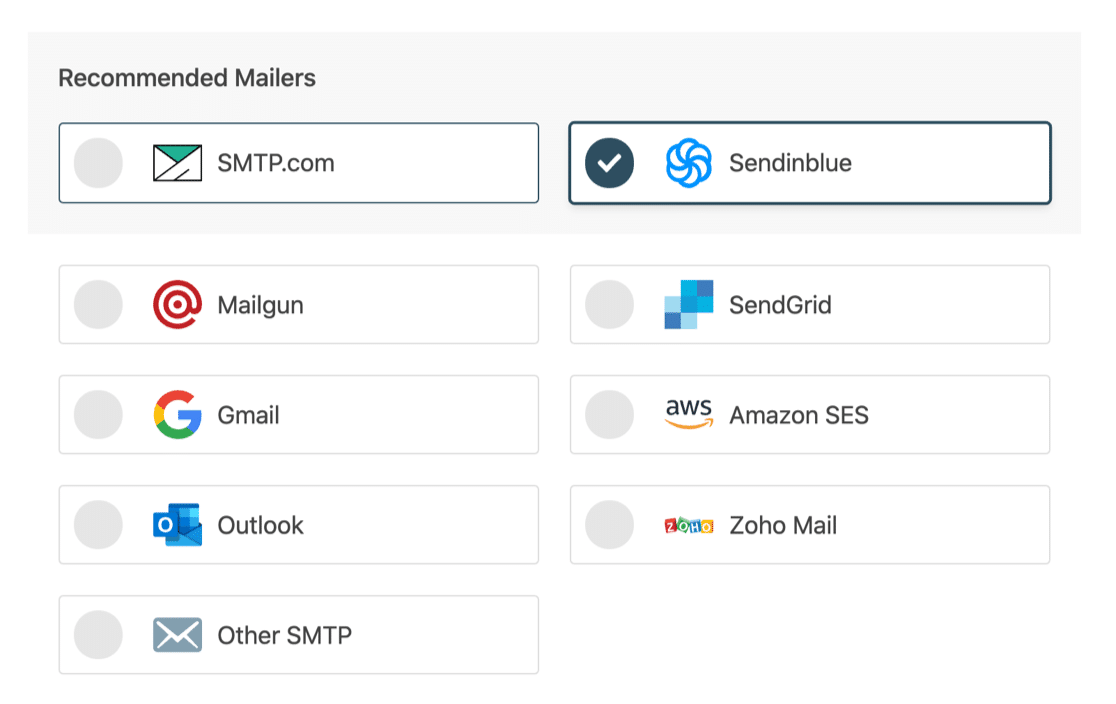
您选择的提供商将取决于您拥有的网站类型。 由于您将从您的 MemberPress 网站发送交易电子邮件,我们推荐 SMTP.com 和 Sendinblue。 两者都提供可靠的服务并且易于使用。
如果您不确定该选择什么,请查看 WP Mail SMTP 必须提供的电子邮件提供商的完整指南。
选择电子邮件提供商后,您需要在他们的网站上设置一个帐户。 我们为每个人准备了一份文件,可以准确地向您展示您需要做什么:
- SMTP.com
- 森丁蓝
- 邮筒
- 发送网格
- Gmail(G-suite 或 Gmail)
- 亚马逊 SES
- 外表
- Zoho Mail
- 其他 SMTP(任何其他 SMTP 服务器)
在邮件网站上设置连接后,切换回本指南。
第 4 步:记录您的 MemberPress 电子邮件(可选)
对于下一步,将为您启用电子邮件可送达性和错误跟踪选项。
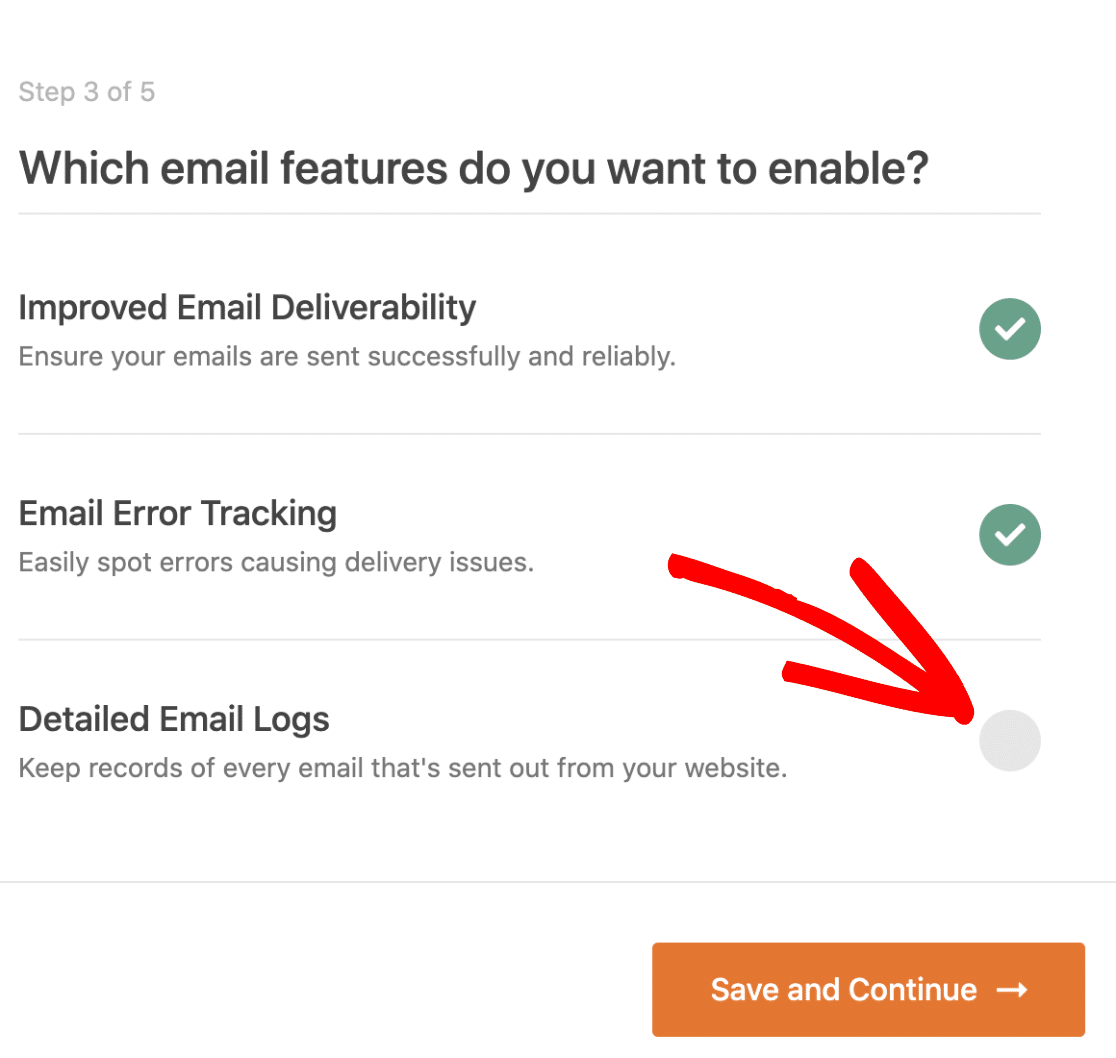
详细的电子邮件日志选项将跟踪和记录从您的网站发送的每封电子邮件。 这包括 MemberPress 电子邮件以及来自您网站上其他插件的所有电子邮件。
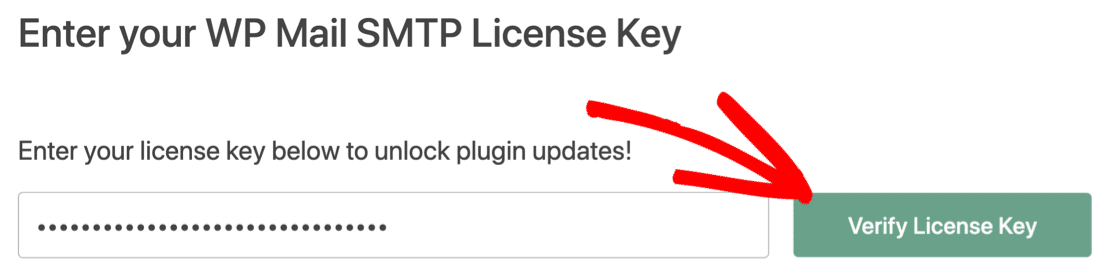
最后一件事。 从您的 WP Mail SMTP 帐户中获取许可证密钥并将其粘贴到框中以激活未来的插件更新。
而已! 我们已经修复了 MemberPress 不发送电子邮件的问题。 您可以从 WP Mail SMTP 发送测试电子邮件,以确保一切正常。
第 5 步:控制其他 WordPress 警报电子邮件
就像 MemberPress 一样,WP Mail SMTP 也提供对默认 WordPress 电子邮件警报的完全控制。
如果您有一个繁忙的站点,警报可以填满您的收件箱。
要管理这些通知,请转到插件设置并单击电子邮件控制。 您将看到 WordPress 发送的所有警报的列表。
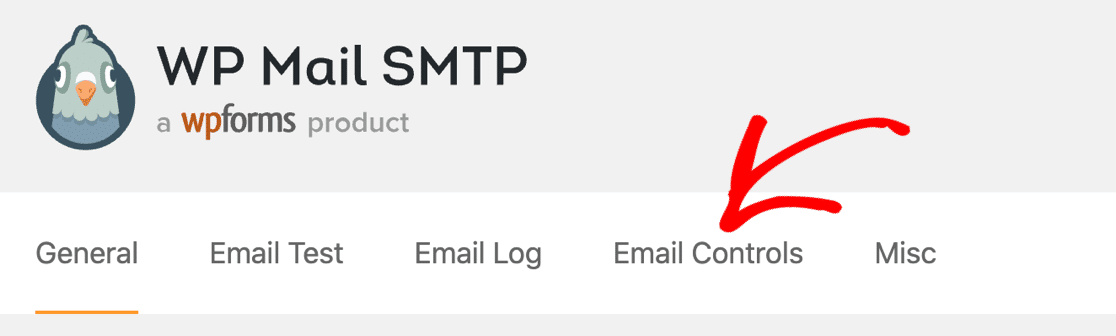
关闭不需要的警报,然后单击Save Settings 。
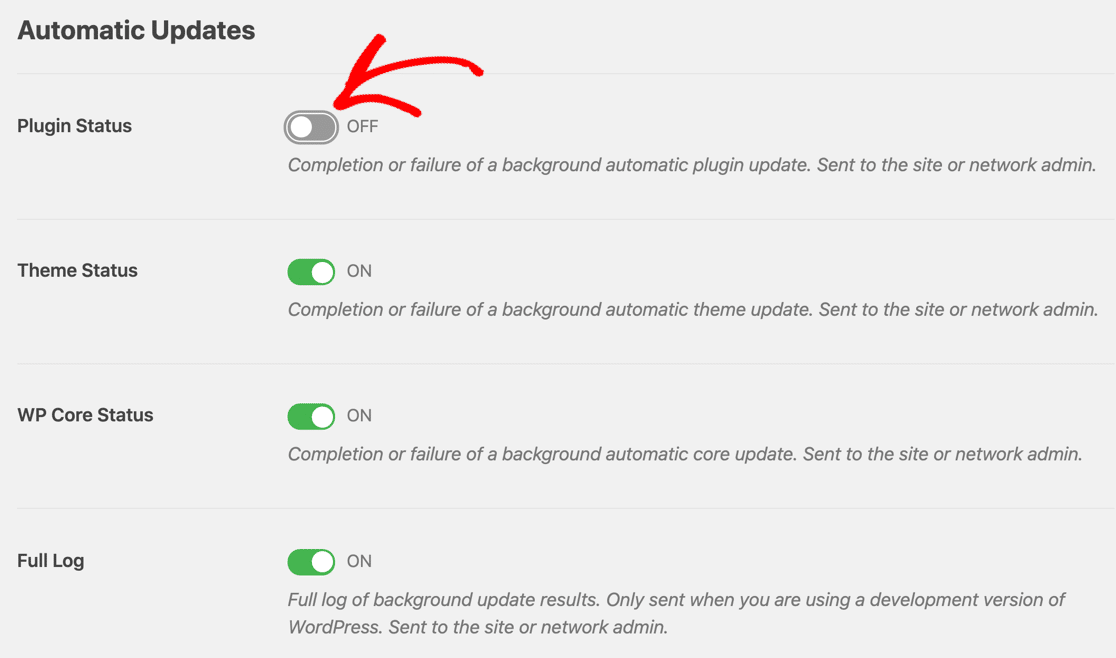
您的收件箱现在将没有来自您网站的不必要通知。
立即修复您的 MemberPress 电子邮件
下一步:检查您的 DNS 设置
现在您已经修复了 MemberPress 不发送电子邮件,您还需要检查您的 DNS 设置。
如果您不将 DMARC、SPF 和 DKIM 记录添加到您的 DNS,您的电子邮件通知可能仍会归档在垃圾邮件文件夹中。 首先为您的域创建 DMARC 记录。
准备好修复您的电子邮件了吗? 立即开始使用最好的 WordPress SMTP 插件。 WP Mail SMTP Elite 包括完整的白手套设置并提供 14 天退款保证。
如果本文对您有所帮助,请在 Facebook 和 Twitter 上关注我们以获取更多 WordPress 提示和教程。