
MemberPress E-posta Göndermeme Sorunu Nasıl Onarılır
Yayınlanan: 2021-04-29MemberPress'in e-posta göndermemesiyle ilgili bir sorun mu yaşıyorsunuz?
MemberPress bir WordPress üyelik eklentisidir. E-postalar kaybolursa, üyeler üyelikleriyle ilgili önemli güncellemeleri kaçıracaktır.
Bu kılavuzda, bu sorunu bir eklentiyle çözmenin kolay bir yolunu göstereceğiz.
Üye Basın E-postalarınızı Şimdi Düzeltin
Müşterilerim Neden MemberPress'ten E-posta Alamıyor?
Müşterileriniz büyük olasılıkla spam gönderecekleri için e-posta almıyor.
Herhangi bir WordPress üyelik eklentisiyle, e-posta teslim edilebilirlik sorunları yaşamadan kapılı içeriğinizi pazarlayabilmeniz ve güncellemeler gönderebilmeniz önemlidir.
Neyse ki, e-posta teslim edilebilirlik sorununuz için çözümlerimiz var. Şimdi, MemberPress'in e-posta göndermemesini nasıl düzeltebileceğimizi görelim.
MemberPress'in E-posta Göndermemesi Nasıl Düzeltilir
Sorunu düzeltmeye hazır mısınız? Aşağıdaki adımları takip et.
- Üye Basın E-posta Ayarlarını Kontrol Edin
- WP Mail SMTP Eklentisini Kurun
- Bir Posta Hizmeti Seçin
- Üye Basın E-postalarınızı Kaydedin
- Diğer WordPress Uyarı E-postalarını Kontrol Edin
MemberPress e-posta ayarlarını kontrol ederek başlayalım.
1. Adım: MemberPress E-posta Ayarlarını Kontrol Edin
MemberPress, WordPress için en iyi üyelik eklentisidir. E-posta bildirimleriniz üzerinde çok fazla kontrole sahip olursunuz, bu nedenle doğru şekilde kurulup kurulmadıklarını kontrol etmek kolaydır.
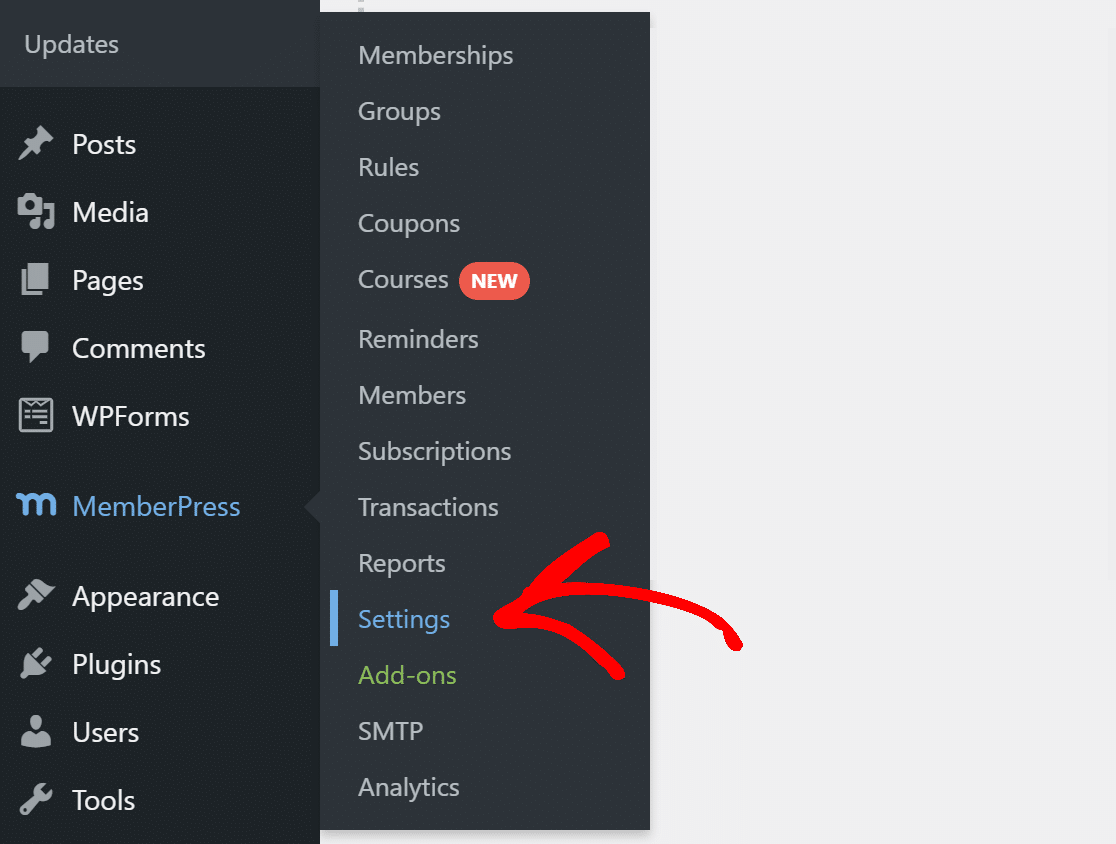
E-posta ayarlarına erişmek için WordPress gezinme menüsünden MemberPress »Ayarlar'a tıklayın.
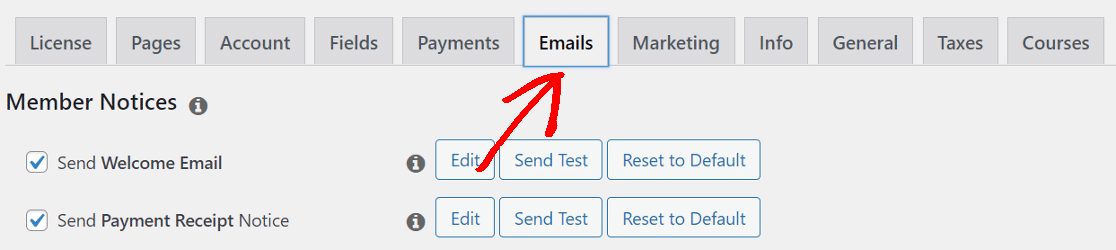
En üstte, E-postalar sekmesini bulun ve tıklayın.
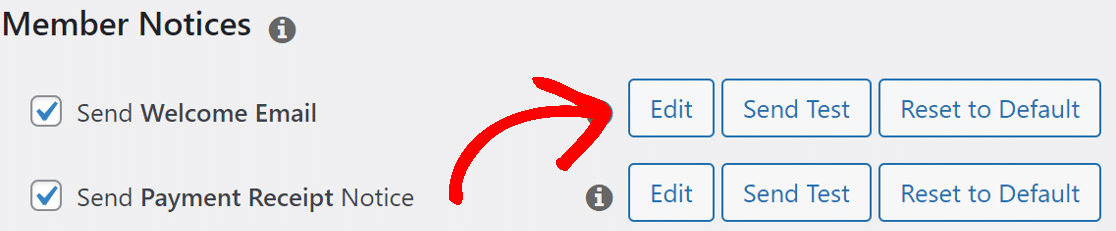
Burada, MemberPress'in gönderdiği e-postaların tüm ayarlarını bulacaksınız. Bireysel e-postaları etkinleştirebilir/devre dışı bırakabilir veya e-posta içeriğini düzenlemek için Düzenle düğmesini tıklayabilirsiniz.
Aynısı yönetici e-postaları için de geçerlidir.
Yöneticiyle ilgili tüm e-postaları aldığınızdan emin olmak için, Yönetici E-posta Adresleri kutusuna virgülle ayırarak e-posta adreslerini yazın.
Buraya eklediğiniz tüm e-posta adreslerine erişiminiz olduğundan emin olun.

Ardından, web sitenizden e-posta göndermek için kullanılan e-posta adresi ayarını yapılandırmanız önemlidir.
Şuradan Posta Gönder bölümüne ilerleyin. Burada “Addan” ve “E-postadan” alanlarını değiştirmemiz gerekiyor.
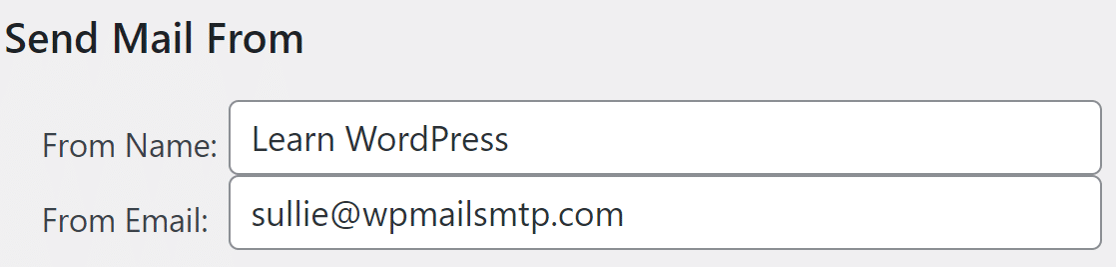
Varsayılan olarak, MemberPress bu alanları site başlığı ve yönetici e-posta adresi ile dolduracaktır.
Gönderen Adını olduğu gibi tutabilir ve Gönderen E-postasını alan adınızın uzantısı olan bir şeyle değiştirebilirsiniz. Örneğin, web sitemizdeki iletişim formu için [e-posta korumalı] kullanıyoruz. Böyle bir e-postanın kullanılması, teslim edilebilirliği artıracaktır.
Sonunda, ayarları kaydetmek için Güncelleme Seçenekleri'ne tıklayın.
Bu, MemberPress'in e-posta göndermeme sorununu çözmezse, e-postalara kimlik doğrulama ekleyecek bir SMTP eklentisi yüklememiz gerekecek.
Adım 2: WP Mail SMTP Eklentisini Kurun
WP Mail SMTP, WordPress için en iyi SMTP eklentisidir. Tüm WordPress e-postalarınızı harici bir e-posta sağlayıcısı aracılığıyla kolayca göndermenizi sağlar. Bu, spam filtrelerini atlamak için gereken önemli doğrulamayı ekler.
Başlamak için WP Mail SMTP hesabınıza giriş yapın ve eklenti dosyasının en son sürümünü indirin. İndirilenler sekmesindeki turuncu düğmeye tıklayarak zip dosyasını alabilirsiniz.
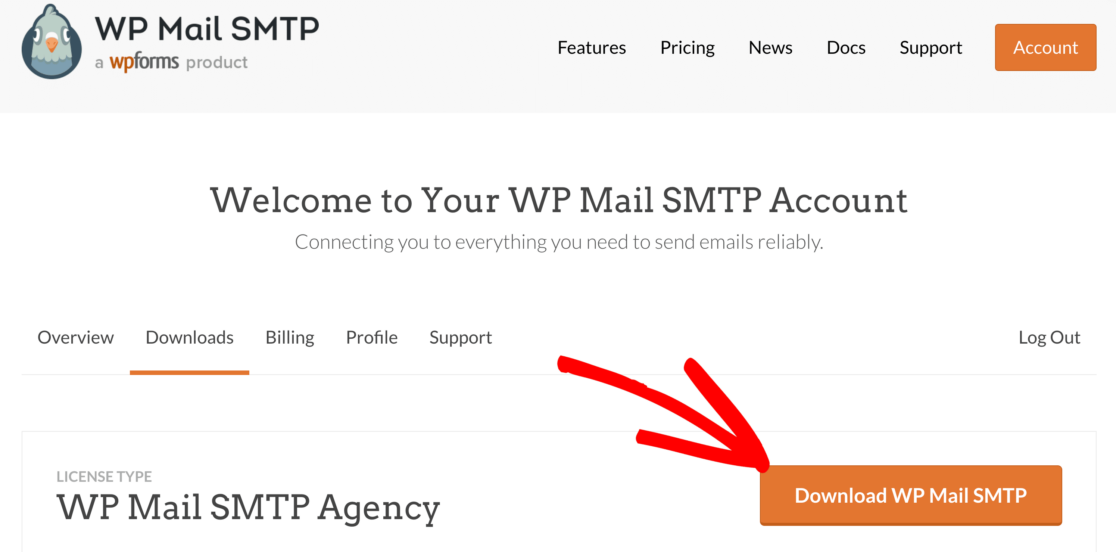
WordPress panosuna geçin ve zip dosyasını Eklentiler sayfasına yükleyin. Bu bölümle ilgili yardıma ihtiyacınız varsa, bir WordPress eklentisinin nasıl kurulacağını ayrıntılı olarak açıklayan bu kılavuza göz atın.

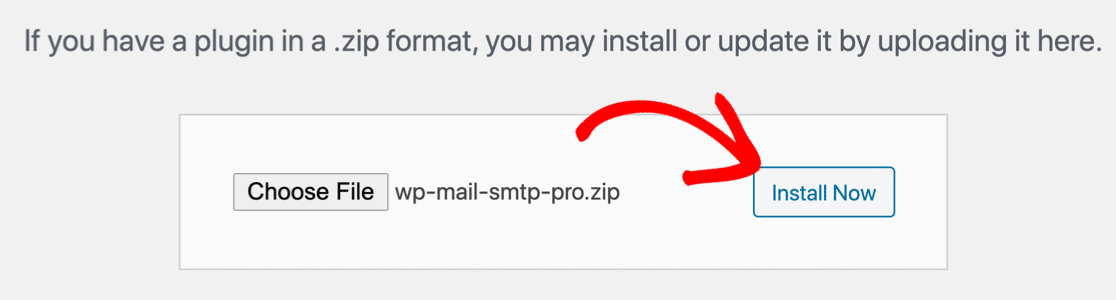
Eklentiyi etkinleştirdiğinizden emin olun. Bunu yaptığınız anda, kurulum sihirbazı tarayıcınızda açılacaktır.
Şimdi posta servisini seçme zamanı.
3. Adım: Bir Posta Hizmeti Seçin
İşlemi başlatmak için Başlayalım düğmesini tıklayın.
WP Mail SMTP, posta gönderici için birçok seçenek sunar. WordPress e-postalarınızı işlemek için ücretsiz ve ücretli sağlayıcılara sahip olursunuz.
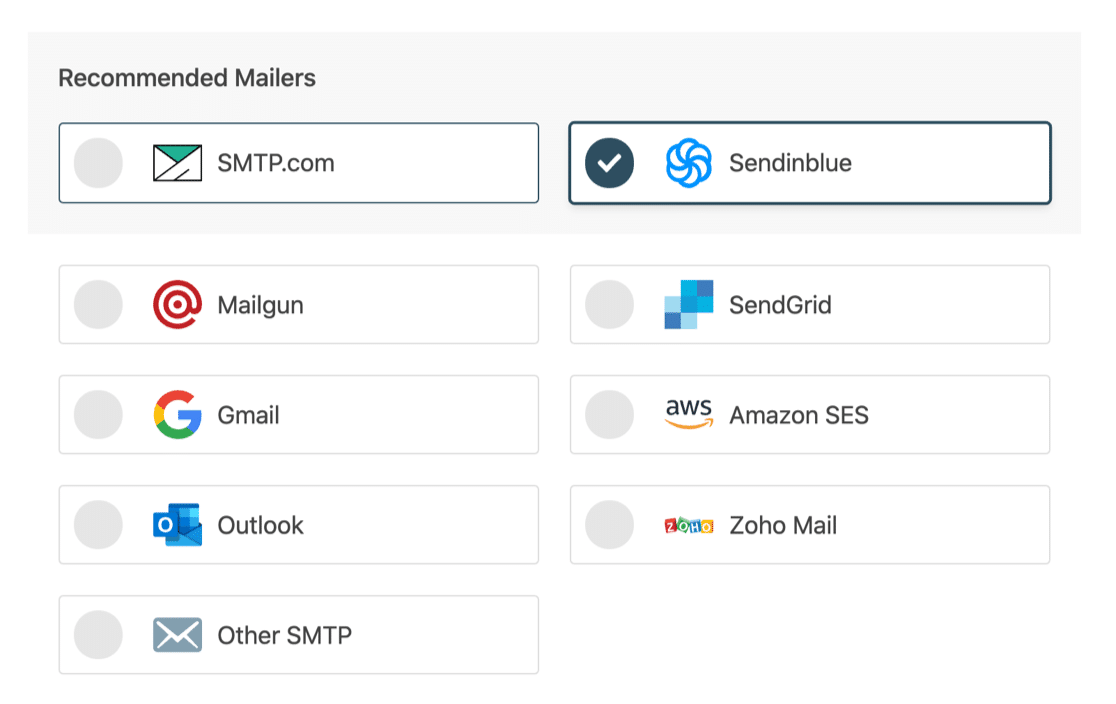
Seçtiğiniz sağlayıcı, sahip olduğunuz web sitesinin türüne bağlı olacaktır. ÜyePress web sitenizden işlem e-postaları göndereceğiniz için SMTP.com ve Sendinblue'yu öneririz. Her ikisi de güvenilir hizmet sunar ve kullanımı kolaydır.
Ne seçeceğinizden emin değilseniz, WP Mail SMTP'nin sunduğu e-posta sağlayıcılarıyla ilgili bu eksiksiz kılavuza bakın.
E-posta sağlayıcınızı seçtiğinizde, web sitesinde bir hesap oluşturmanız gerekir. Her biri için tam olarak ne yapmanız gerektiğini gösteren bir belgemiz var:
- SMTP.com
- Sendinblue
- posta tabancası
- SendGrid
- Gmail (G-suite veya Gmail)
- Amazon SES'i
- Görünüm
- Zoho Postası
- Diğer SMTP (herhangi bir başka SMTP sunucusu)
Posta web sitesinde bağlantıyı kurduktan sonra bu kılavuza geri dönün.
Adım 4: Üye Basın E-postalarınızı Günlüğe Kaydedin (Opsiyonel)
Bir sonraki adımda, e-posta teslim edilebilirliği ve hata izleme seçenekleri sizin için etkinleştirilecektir.
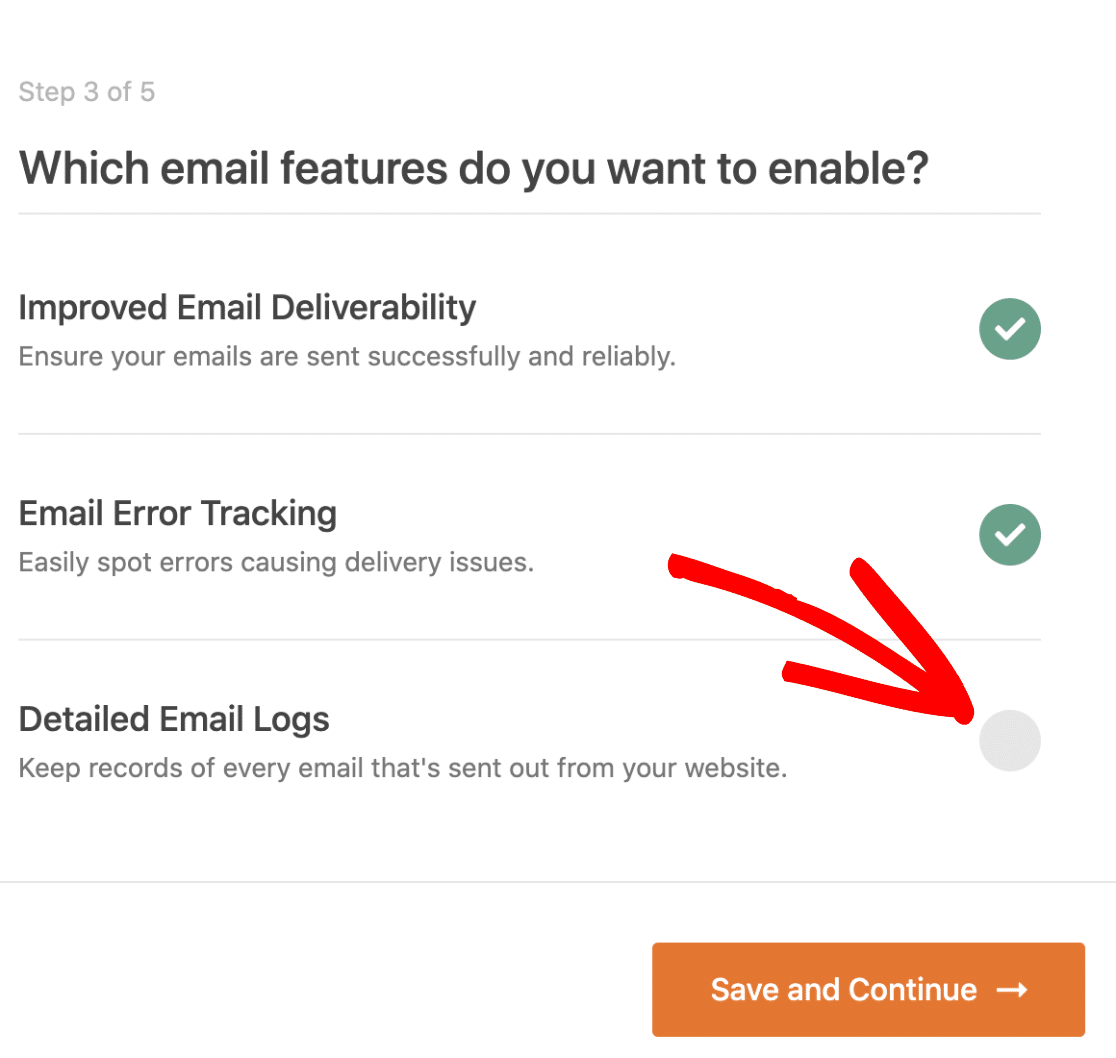
Ayrıntılı E-posta Günlüğü seçeneği, web sitenizden gönderilen her e-postayı izleyecek ve günlüğe kaydedecektir. Bu, ÜyePress e-postalarını ve web sitenizdeki diğer eklentilerden gelen tüm e-postaları içerir.
Son bir şey. WP Mail SMTP hesabınızdan lisans anahtarını alın ve gelecekteki eklenti güncellemelerini etkinleştirmek için kutuya yapıştırın.
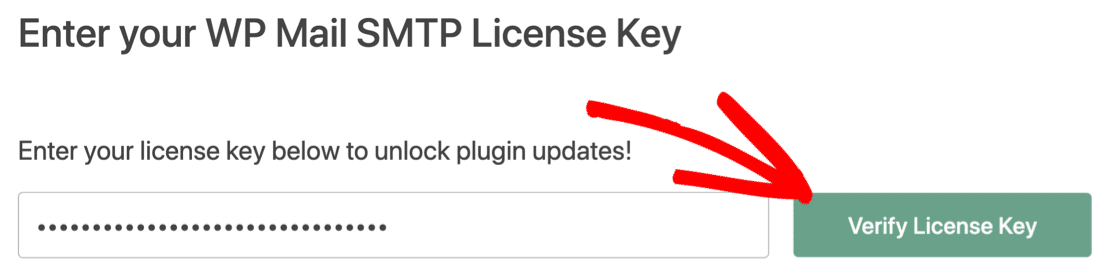
Bu kadar! MemberPress'in e-posta göndermemesini düzeltmeyi bitirdik. Her şeyin çalıştığından emin olmak için WP Mail SMTP'den bir test e-postası gönderebilirsiniz.
Adım 5: Diğer WordPress Uyarı E-postalarını Kontrol Edin
ÜyePress gibi, WP Mail SMTP de varsayılan WordPress e-posta uyarıları üzerinde tam kontrol sunar.
Meşgul bir siteniz varsa, uyarılar gelen kutunuzu doldurabilir.
Bu bildirimleri yönetmek için eklenti ayarlarına gidin ve E-posta Kontrolleri'ne tıklayın. WordPress'in gönderdiği tüm uyarıların bir listesini göreceksiniz.
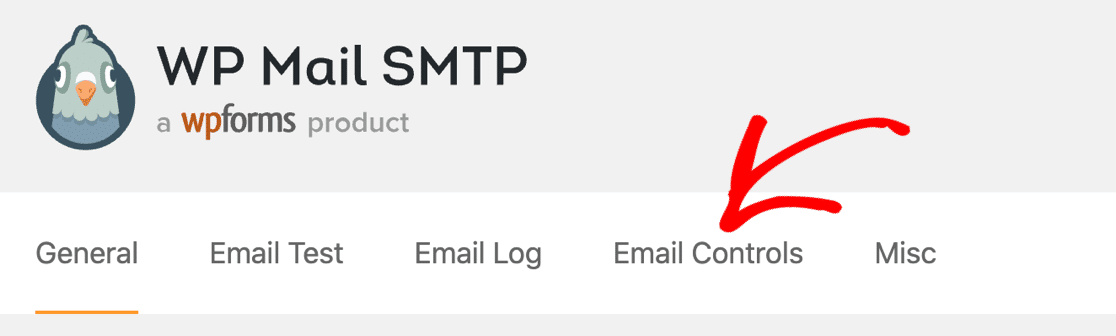
İhtiyacınız olmayan uyarıları kapatın ve Ayarları Kaydet'e tıklayın .
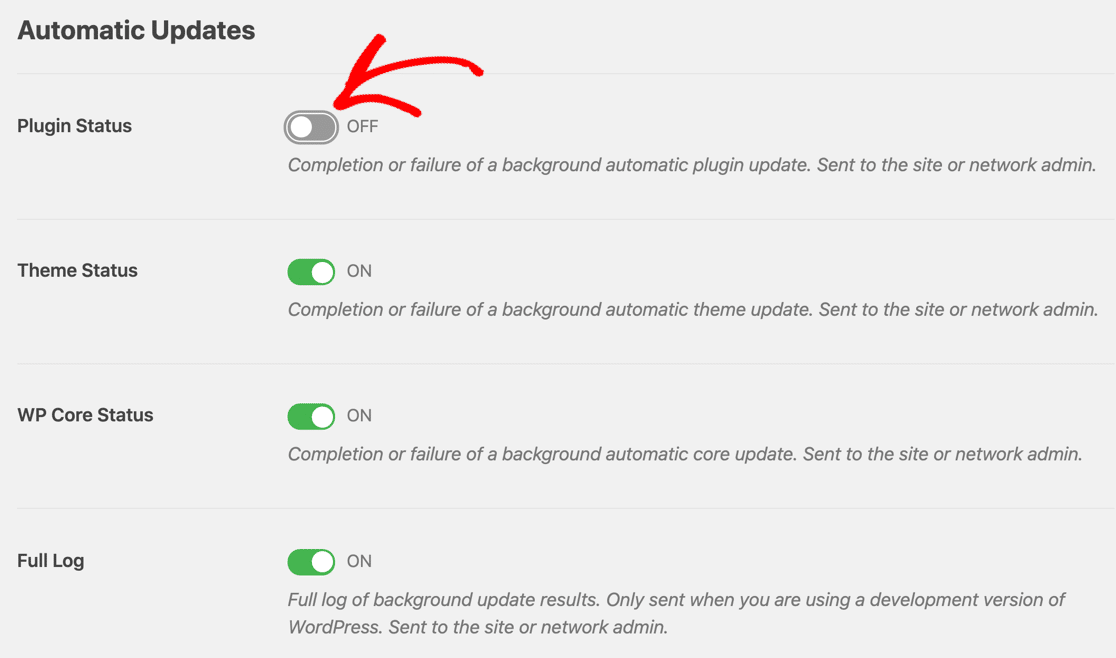
Gelen kutunuz artık web sitenizden gelen gereksiz bildirimlerden arınmış olacak.
Üye Basın E-postalarınızı Şimdi Düzeltin
Sonraki Adım: DNS Ayarlarınızı Kontrol Edin
Artık MemberPress'in e-posta göndermemesini düzelttiğinize göre, DNS ayarlarınızı da kontrol etmek isteyeceksiniz.
DNS'nize DMARC, SPF ve DKIM kayıtları eklemezseniz, e-posta bildirimleriniz Önemsiz Posta klasöründe dosyalanmaya devam edebilir. Alanınız için bir DMARC kaydı oluşturarak başlayın.
E-postalarınızı düzeltmeye hazır mısınız? En iyi WordPress SMTP eklentisini bugün kullanmaya başlayın. WP Mail SMTP Elite, eksiksiz Beyaz Eldiven Kurulumu içerir ve 14 günlük para iade garantisi sunar.
Bu makale size yardımcı olduysa, daha fazla WordPress ipucu ve öğreticisi için lütfen bizi Facebook ve Twitter'da takip edin.