
Come risolvere il problema di MemberPress che non invia e-mail
Pubblicato: 2021-04-29Hai un problema con MemberPress che non invia e-mail?
MemberPress è un plugin per l'abbonamento a WordPress. Se le e-mail da esso vengono perse, i membri perderanno importanti aggiornamenti relativi alla loro iscrizione.
In questa guida, ti mostreremo un modo semplice per risolvere questo problema con un plug-in.
Correggi ora le e-mail di MemberPress
Perché i miei clienti non ricevono e-mail da MemberPress?
È probabile che i tuoi clienti non ricevano e-mail perché invieranno spam.
Con qualsiasi plug-in di abbonamento a WordPress, è importante che tu possa commercializzare i tuoi contenuti controllati e inviare aggiornamenti senza incorrere in problemi di consegna delle e-mail.
Fortunatamente, abbiamo soluzioni al tuo problema di consegna della posta elettronica. Vediamo come possiamo risolvere MemberPress che non invia e-mail.
Come risolvere MemberPress che non invia e-mail
Pronto a risolvere il problema? Segui i passaggi seguenti.
- Controlla le impostazioni e-mail di MemberPress
- Installa il plug-in SMTP di WP Mail
- Scegli un servizio di posta
- Registra le tue e-mail di MemberPress
- Controlla altre e-mail di avviso di WordPress
Iniziamo controllando le impostazioni e-mail di MemberPress.
Passaggio 1: controlla le impostazioni e-mail di MemberPress
MemberPress è il miglior plugin di abbonamento per WordPress. Hai un sacco di controllo sulle notifiche e-mail, quindi è facile verificare che siano impostate correttamente.
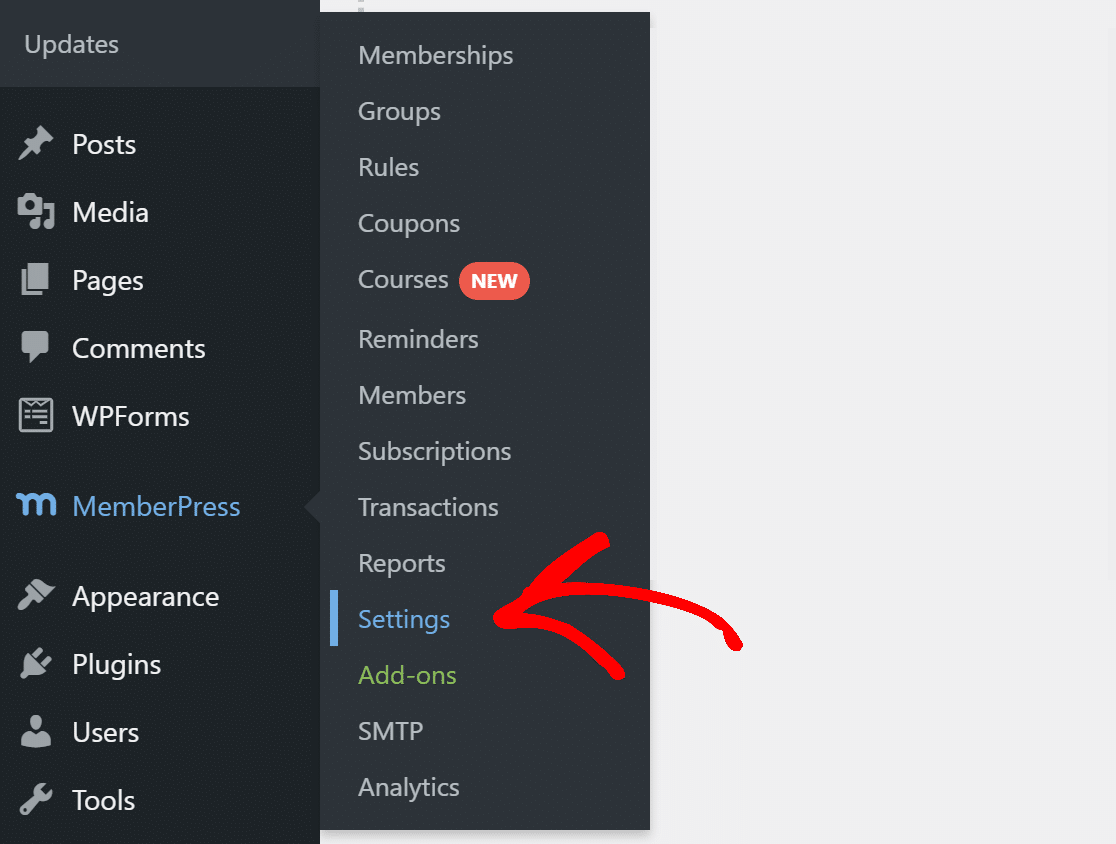
Per accedere alle impostazioni e-mail, fai clic su MemberPress »Impostazioni dal menu di navigazione di WordPress.
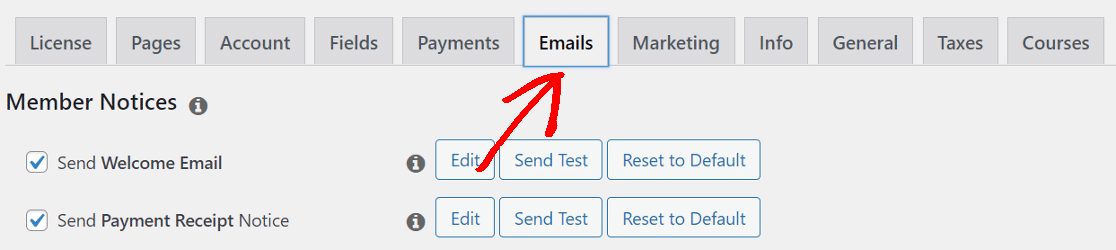
In alto, cerca la scheda Email e fai clic su di essa.
Qui troverai tutte le impostazioni per le email inviate da MemberPress. È possibile abilitare/disabilitare singole e-mail o fare clic sul pulsante Modifica per modificare il contenuto dell'e-mail.
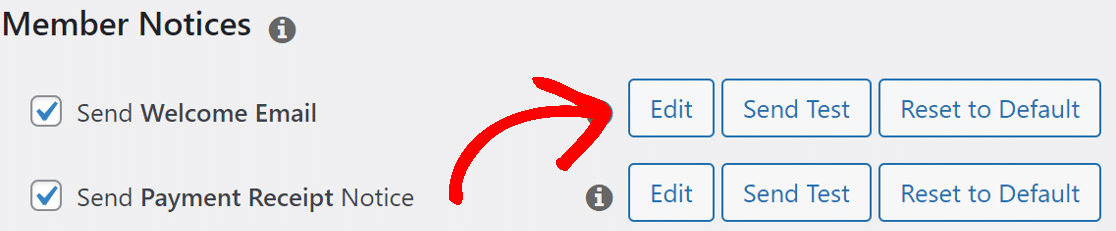
Lo stesso vale per le email dell'amministratore.
Per assicurarti di ricevere tutte le email relative all'amministratore, digita gli indirizzi email separati da una virgola nella casella Indirizzi email dell'amministratore .
Assicurati di avere accesso a tutti gli indirizzi email che aggiungi qui.

Successivamente, è importante configurare l'impostazione per l'indirizzo e-mail utilizzato per inviare e-mail dal tuo sito Web.
Scorri verso il basso fino alla sezione Invia mail da . Qui, dobbiamo cambiare i campi "Da nome" e "Da e-mail".
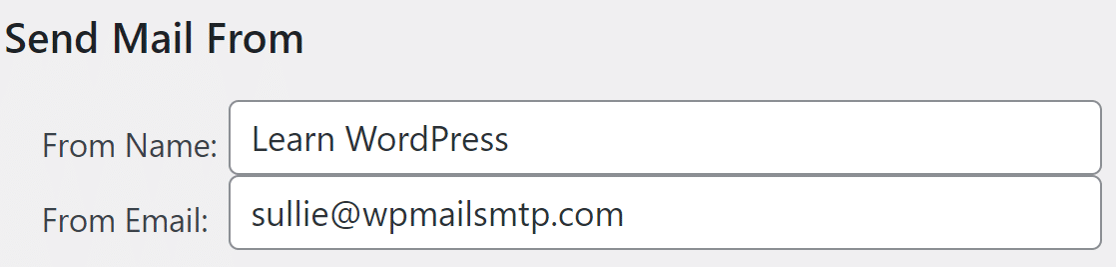
Per impostazione predefinita, MemberPress compilerà questi campi con il titolo del sito e l'indirizzo email dell'amministratore.
Puoi mantenere il nome Da così com'è e cambiare l'E-mail da in qualcosa con il tuo dominio come estensione. Ad esempio, utilizziamo [email protected] per il modulo di contatto sul nostro sito web. L'utilizzo di tale e-mail migliorerà la consegna.
Alla fine, fai clic su Opzioni di aggiornamento per salvare le impostazioni.
Se ciò non risolve il problema di non invio di e-mail di MemberPress, dovremo installare un plug-in SMTP che aggiungerà l'autenticazione alle e-mail.
Passaggio 2: installa il plug-in SMTP di WP Mail
WP Mail SMTP è il miglior plugin SMTP per WordPress. Ti consente di inviare facilmente tutte le tue e-mail WordPress tramite un provider di posta elettronica esterno. Ciò aggiunge l'importante verifica necessaria per aggirare i filtri antispam.
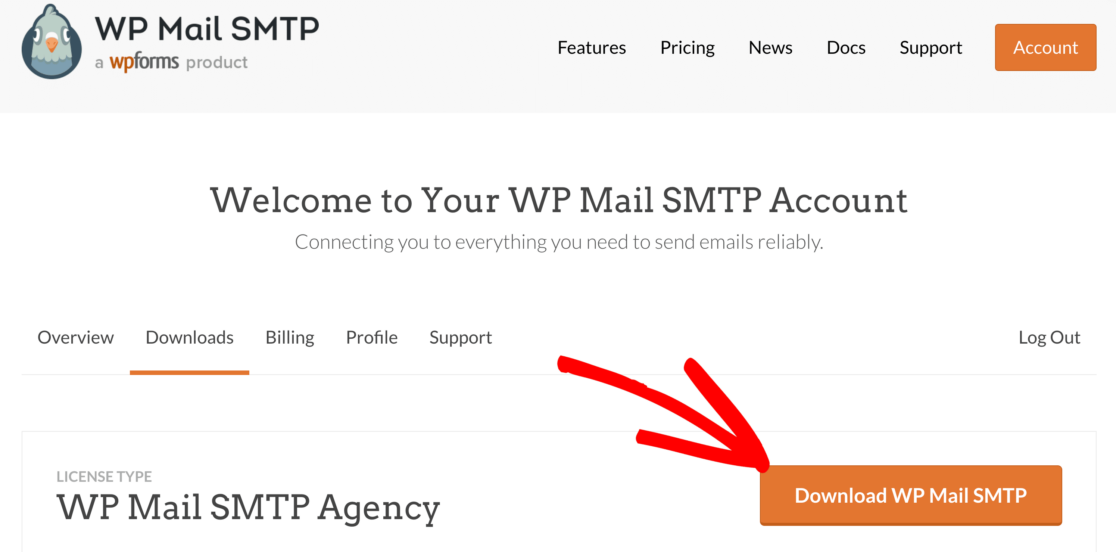
Per iniziare, accedi al tuo account SMTP WP Mail e scarica l'ultima versione del file del plug-in. Puoi ottenere il file zip facendo clic sul pulsante arancione nella scheda Download .
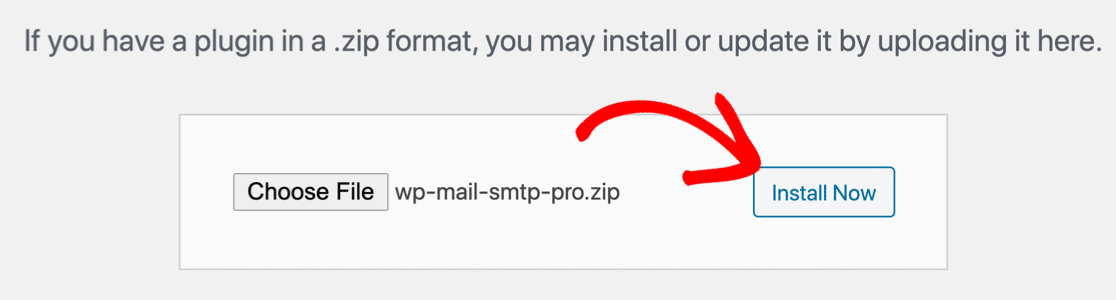
Passa alla dashboard di WordPress e carica il file zip nella pagina Plugin . Se hai bisogno di aiuto con questa parte, dai un'occhiata a questa guida che spiega in dettaglio come installare un plugin per WordPress.

Assicurati di attivare il plugin. Non appena lo fai, la procedura guidata di configurazione si aprirà nel tuo browser.
Ora è il momento di scegliere il servizio di posta.
Passaggio 3: scegli un servizio di posta
Fare clic sul pulsante Iniziamo per iniziare il processo.
WP Mail SMTP offre molte opzioni per il mailer. Ottieni provider gratuiti e a pagamento per gestire le tue e-mail WordPress.
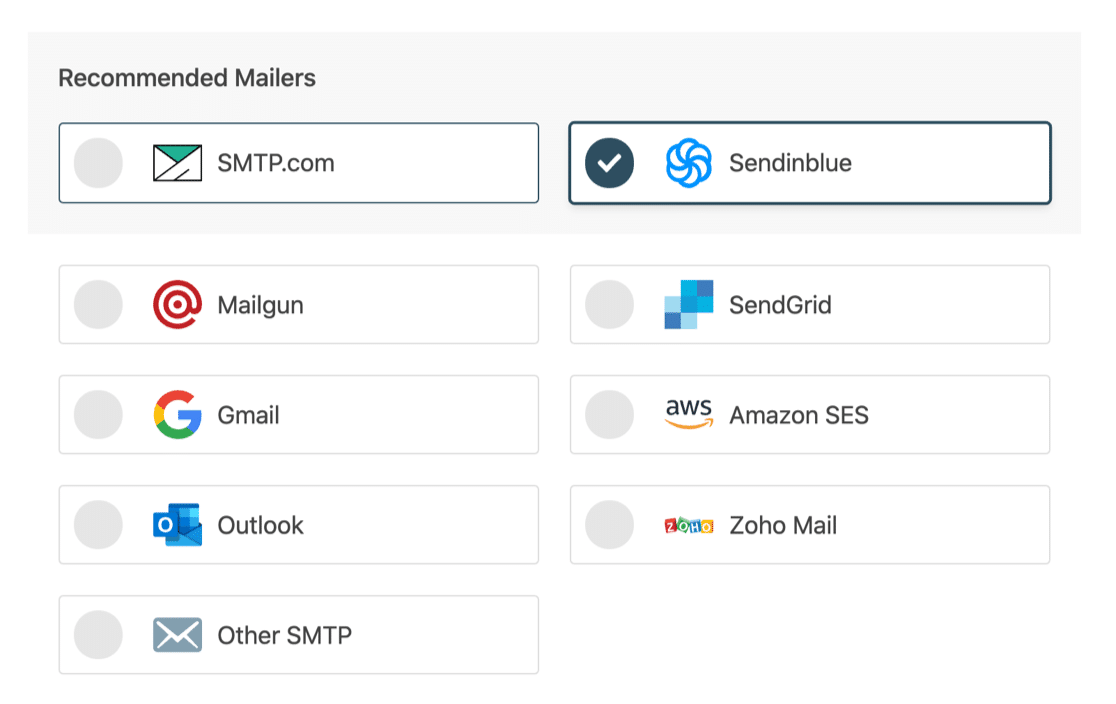
Il provider che scegli dipenderà dal tipo di sito web che hai. Poiché invierai e-mail transazionali dal tuo sito Web MemberPress, ti consigliamo SMTP.com e Sendinblue. Entrambi offrono un servizio affidabile e sono facili da usare.
Se non sei sicuro di cosa scegliere, dai un'occhiata a questa guida completa sui provider di posta elettronica che WP Mail SMTP ha da offrire.
Dopo aver selezionato il tuo provider di posta elettronica, dovrai configurare un account sul loro sito web. Abbiamo un documento per ognuno per mostrarti esattamente cosa devi fare:
- SMTP.com
- Sendinblue
- Fucile da posta
- InviaGrid
- Gmail (G-suite o Gmail)
- Amazon SES
- Veduta
- Posta di Zoho
- Altro SMTP (qualsiasi altro server SMTP)
Torna a questa guida dopo aver impostato la connessione sul sito Web del mailer.
Passaggio 4: registra le e-mail di MemberPress (opzionale)
Per il passaggio successivo, verranno abilitate le opzioni di recapito dell'e-mail e monitoraggio degli errori.
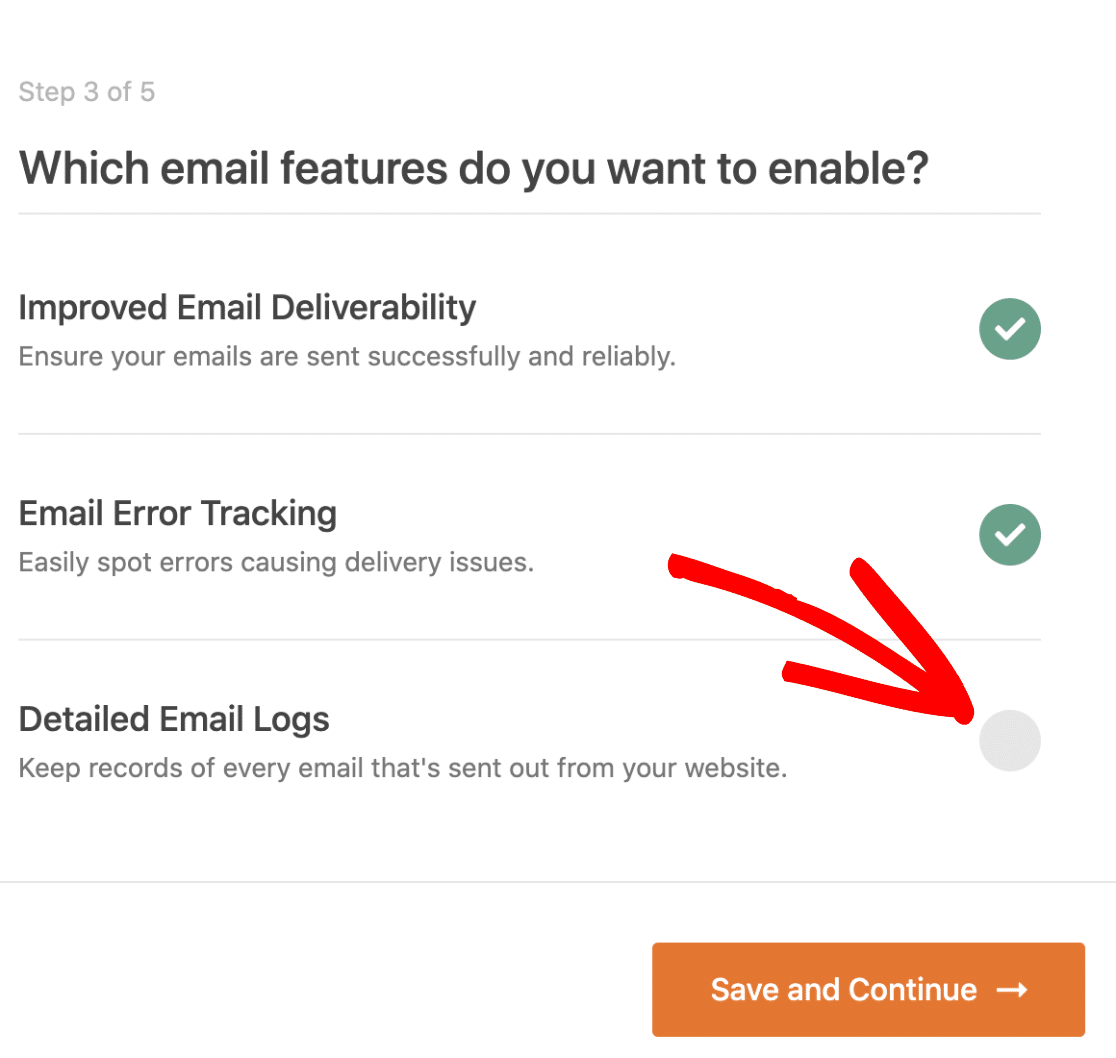
L'opzione Registro e-mail dettagliato traccerà e registrerà ogni e-mail inviata dal tuo sito web. Ciò include le e-mail di MemberPress e tutte le e-mail di altri plug-in sul tuo sito web.
Un'ultima cosa. Prendi la chiave di licenza dal tuo account SMTP di WP Mail e incollala nella casella per attivare futuri aggiornamenti del plugin.
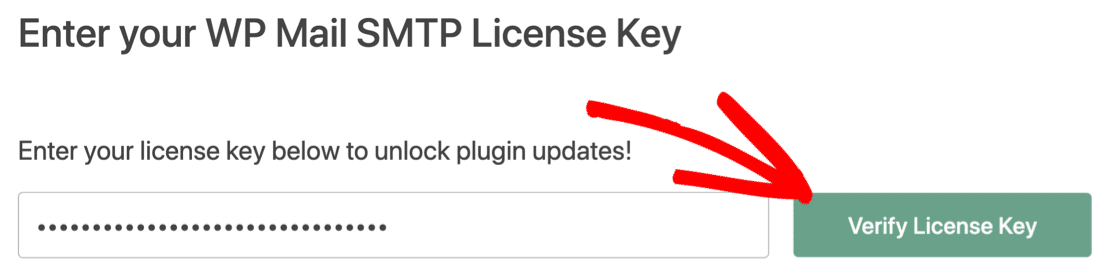
Questo è tutto! Abbiamo finito di correggere MemberPress che non invia e-mail. Puoi inviare un'e-mail di prova da WP Mail SMTP per assicurarti che tutto funzioni.
Passaggio 5: controlla altre e-mail di avviso di WordPress
Proprio come MemberPress, WP Mail SMTP offre anche il pieno controllo sugli avvisi e-mail predefiniti di WordPress.
Se hai un sito occupato, gli avvisi possono riempire la tua casella di posta.
Per gestire queste notifiche, vai alle impostazioni del plug-in e fai clic su Controlli e-mail . Vedrai un elenco di tutti gli avvisi inviati da WordPress.
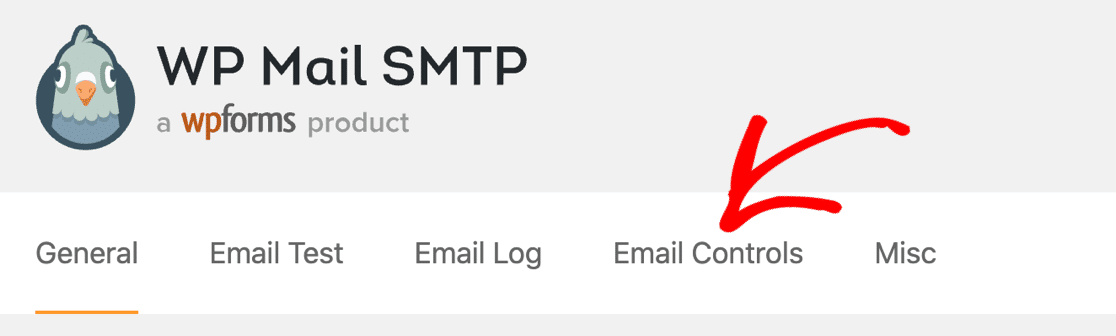
Disattiva gli avvisi che non ti servono e fai clic su Salva impostazioni .
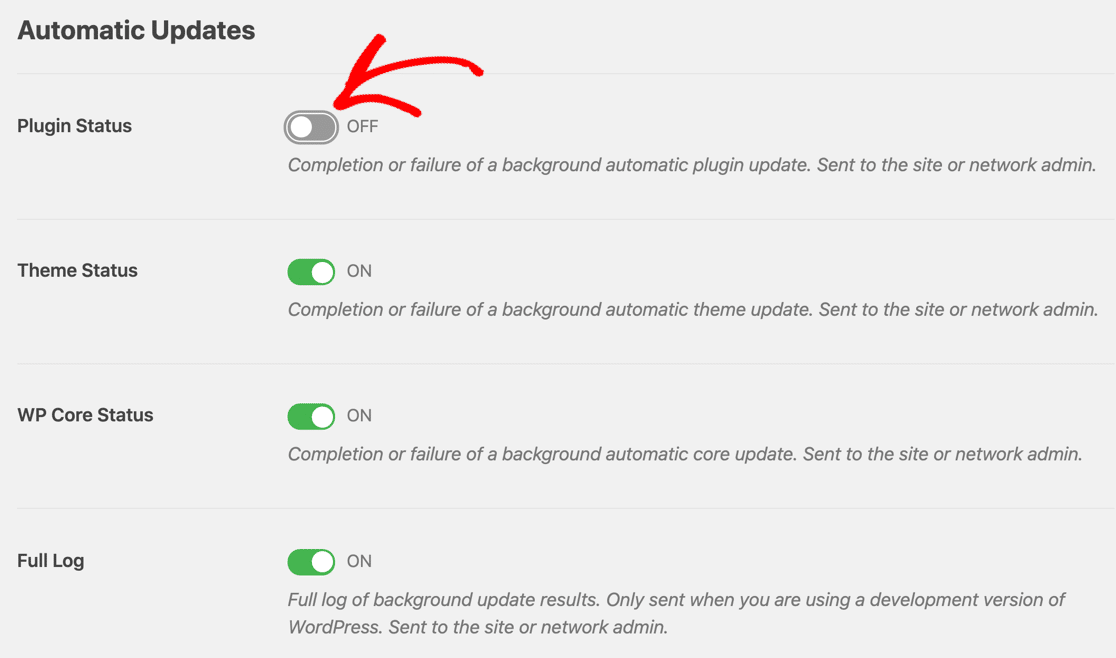
La tua casella di posta sarà ora priva di notifiche non necessarie dal tuo sito web.
Correggi ora le e-mail di MemberPress
Passaggio successivo: controlla le impostazioni DNS
Ora che hai risolto il problema con MemberPress che non inviava e-mail, ti consigliamo anche di controllare le tue impostazioni DNS.
Se non aggiungi record DMARC, SPF e DKIM al tuo DNS, le notifiche e-mail potrebbero essere ancora archiviate nella cartella Posta indesiderata. Inizia creando un record DMARC per il tuo dominio.
Pronto a correggere le tue email? Inizia oggi con il miglior plugin SMTP per WordPress. WP Mail SMTP Elite include la configurazione completa del guanto bianco e offre una garanzia di rimborso di 14 giorni.
Se questo articolo ti ha aiutato, seguici su Facebook e Twitter per ulteriori suggerimenti e tutorial su WordPress.