
Comment résoudre le problème de MemberPress qui n'envoie pas d'e-mail
Publié: 2021-04-29Rencontrez-vous un problème avec MemberPress qui n'envoie pas d'e-mail ?
MemberPress est un plugin d'adhésion WordPress. Si des e-mails de celui-ci disparaissent, les membres manqueront des mises à jour importantes liées à leur adhésion.
Dans ce guide, nous vous montrerons un moyen simple de résoudre ce problème avec un plugin.
Corrigez vos e-mails MemberPress maintenant
Pourquoi mes clients ne reçoivent-ils pas d'e-mails de MemberPress ?
Vos clients ne reçoivent probablement pas d'e-mails car ils vont envoyer des spams.
Avec n'importe quel plugin d'adhésion WordPress, il est important que vous puissiez commercialiser votre contenu fermé et envoyer des mises à jour sans rencontrer de problèmes de délivrabilité des e-mails.
Heureusement, nous avons des solutions à votre problème de délivrabilité des e-mails. Voyons comment nous pouvons réparer MemberPress qui n'envoie pas d'e-mails.
Comment réparer MemberPress n'envoyant pas d'e-mail
Prêt à résoudre le problème ? Suivez les étapes ci-dessous.
- Vérifier les paramètres de messagerie de MemberPress
- Installez le plug-in SMTP de WP Mail
- Choisissez un service d'expédition
- Enregistrez vos e-mails MemberPress
- Contrôler les autres e-mails d'alerte WordPress
Commençons par vérifier les paramètres de messagerie de MemberPress.
Étape 1 : Vérifiez les paramètres de messagerie de MemberPress
MemberPress est le meilleur plugin d'adhésion pour WordPress. Vous avez une tonne de contrôle sur vos notifications par e-mail, il est donc facile de vérifier qu'elles sont correctement configurées.
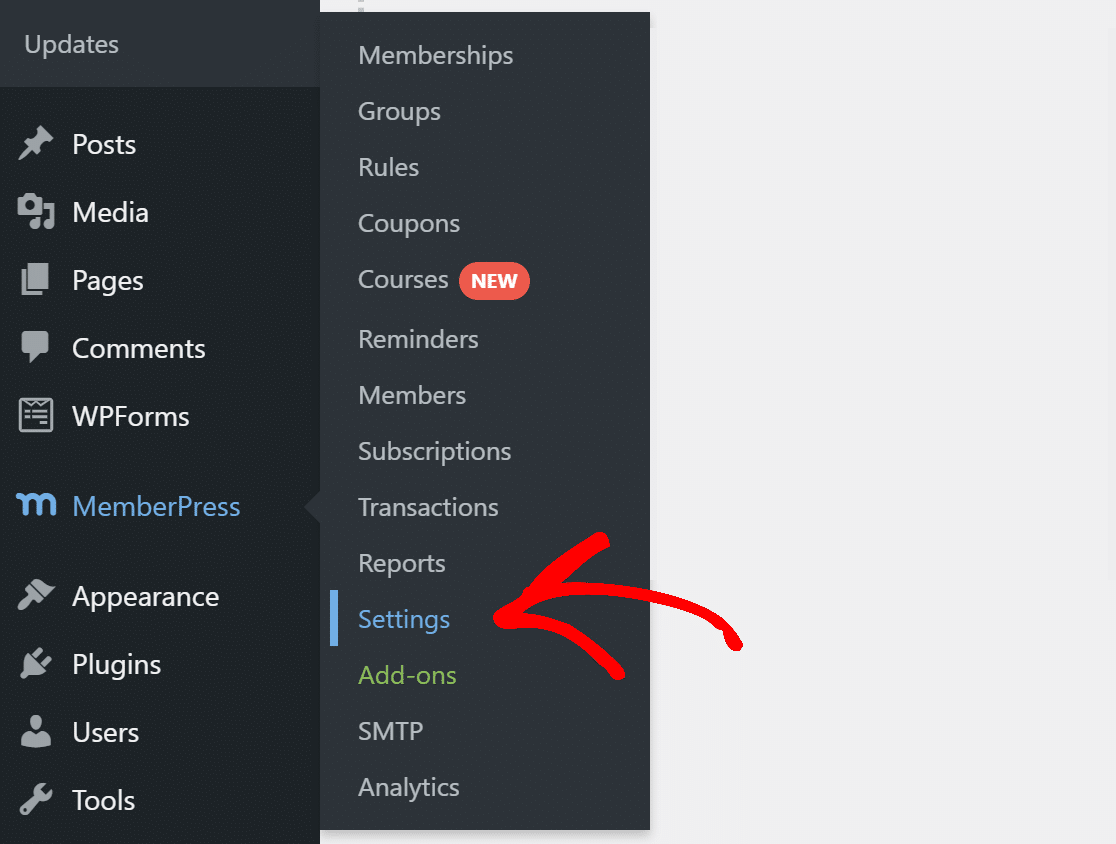
Pour accéder aux paramètres de messagerie, cliquez sur MemberPress »Paramètres dans le menu de navigation de WordPress.
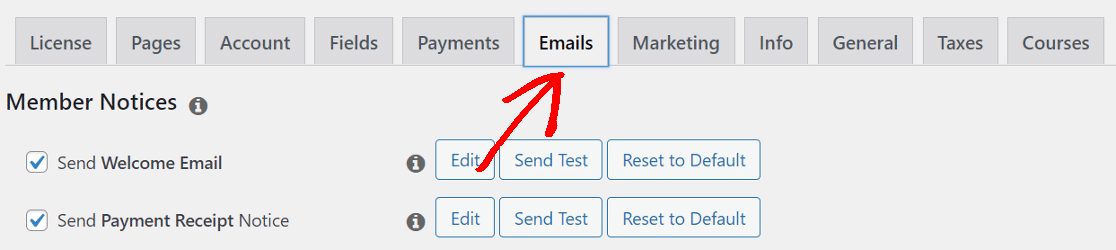
En haut, recherchez l'onglet E- mails et cliquez dessus.
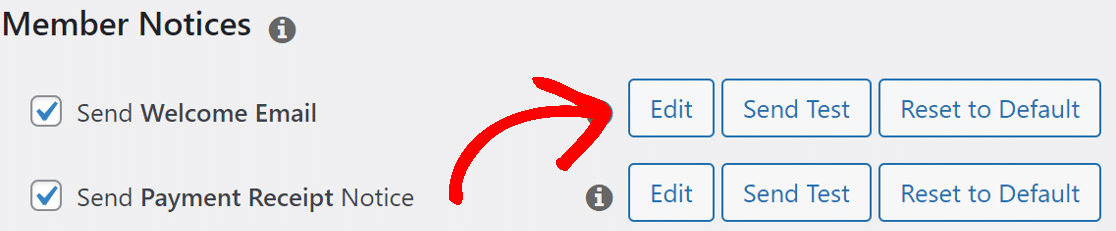
Ici, vous trouverez tous les paramètres des e-mails envoyés par MemberPress. Vous pouvez activer/désactiver des e-mails individuels ou cliquer sur le bouton Modifier pour modifier le contenu des e-mails.
Il en va de même pour les e-mails d'administration.
Pour vous assurer de recevoir tous les e-mails liés à l'administration, saisissez les adresses e-mail séparées par une virgule dans la zone Adresses e-mail de l'administrateur .
Assurez-vous d'avoir accès à toutes les adresses e-mail que vous ajoutez ici.

Ensuite, il est important de configurer le paramètre de l'adresse e-mail utilisée pour envoyer des e-mails depuis votre site Web.
Faites défiler jusqu'à la section Envoyer un e-mail depuis . Ici, nous devons modifier les champs "From Name" et "From Email".
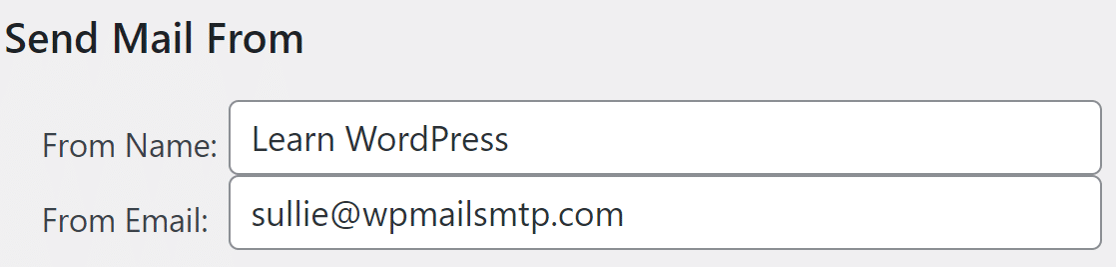
Par défaut, MemberPress remplira ces champs avec le titre du site et l'adresse e-mail de l'administrateur.
Vous pouvez conserver le nom de l'expéditeur tel quel et remplacer l'e-mail de l'expéditeur par quelque chose avec votre domaine comme extension. Par exemple, nous utilisons [email protected] pour le formulaire de contact sur notre site Web. L'utilisation d'un tel e-mail améliorera la délivrabilité.
À la fin, cliquez sur Options de mise à jour pour enregistrer les paramètres.
Si cela ne résout pas le problème de MemberPress qui n'envoie pas d'e-mails, nous devrons installer un plugin SMTP qui ajoutera une authentification aux e-mails.
Étape 2 : Installez le plug-in SMTP de WP Mail
WP Mail SMTP est le meilleur plugin SMTP pour WordPress. Il vous permet d'envoyer facilement tous vos e-mails WordPress via un fournisseur de messagerie externe. Cela ajoute la vérification importante qui est nécessaire pour contourner les filtres anti-spam.
Pour commencer, connectez-vous à votre compte WP Mail SMTP et téléchargez la dernière version du fichier du plugin. Vous pouvez obtenir le fichier zip en cliquant sur le bouton orange dans l'onglet Téléchargements .
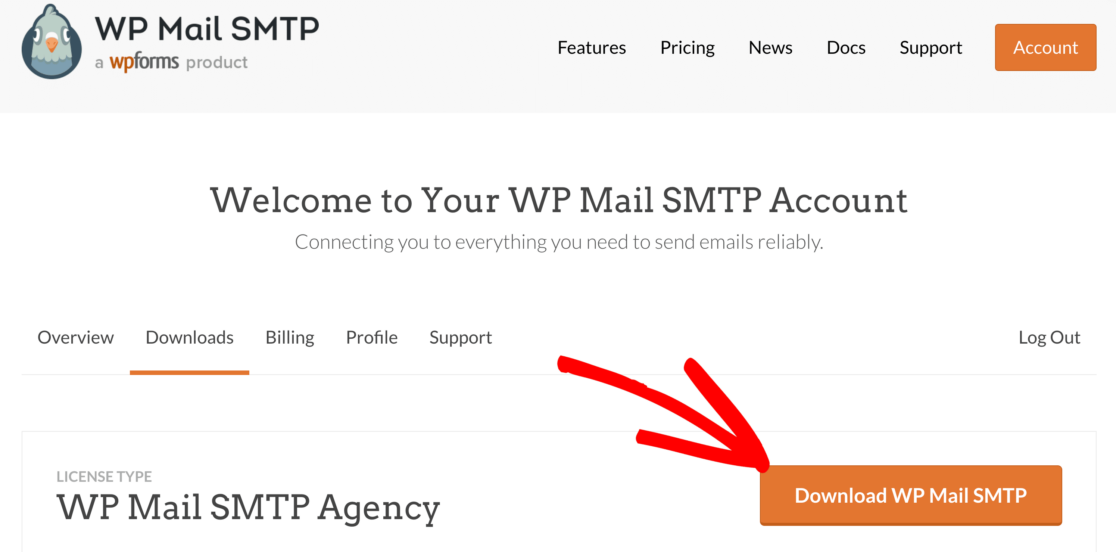
Passez au tableau de bord WordPress et téléchargez le fichier zip dans la page Plugins . Si vous avez besoin d'aide pour cette partie, consultez ce guide qui explique en détail comment installer un plugin WordPress.

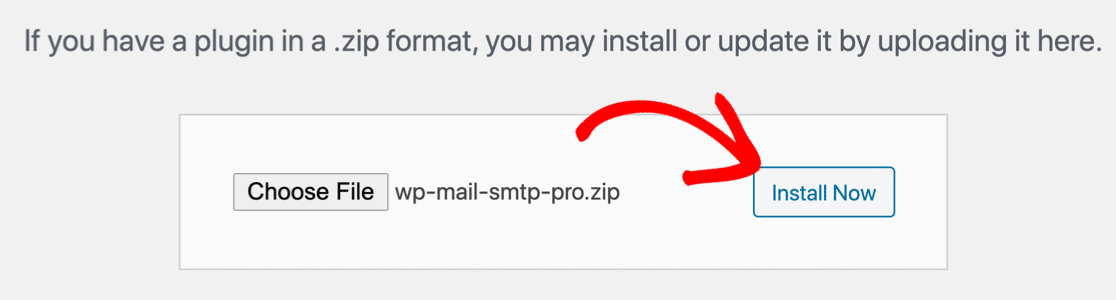
Assurez-vous d' activer le plugin. Dès que vous faites cela, l'assistant de configuration s'ouvrira dans votre navigateur.
Il est maintenant temps de choisir le service de messagerie.
Étape 3 : Choisissez un service de messagerie
Cliquez sur le bouton Commençons pour commencer le processus.
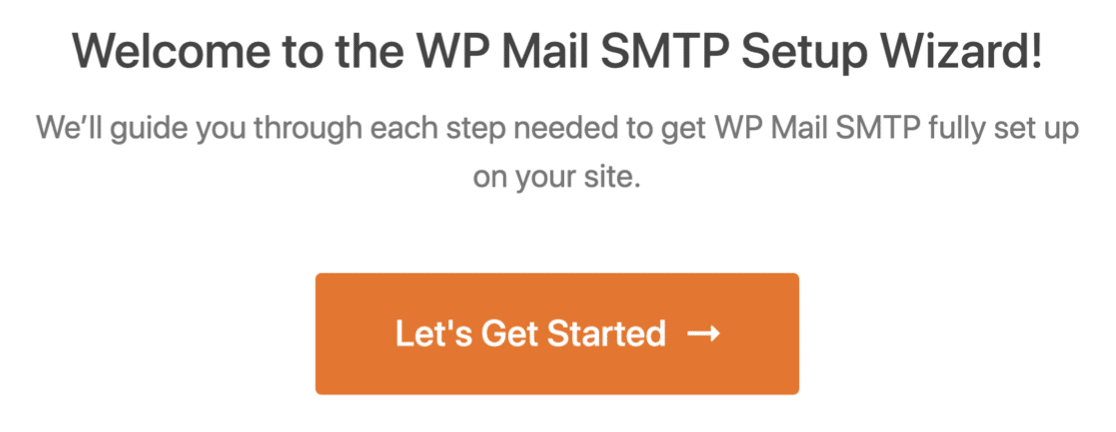
WP Mail SMTP offre de nombreuses options pour l'expéditeur. Vous obtenez des fournisseurs gratuits et payants pour gérer vos e-mails WordPress.
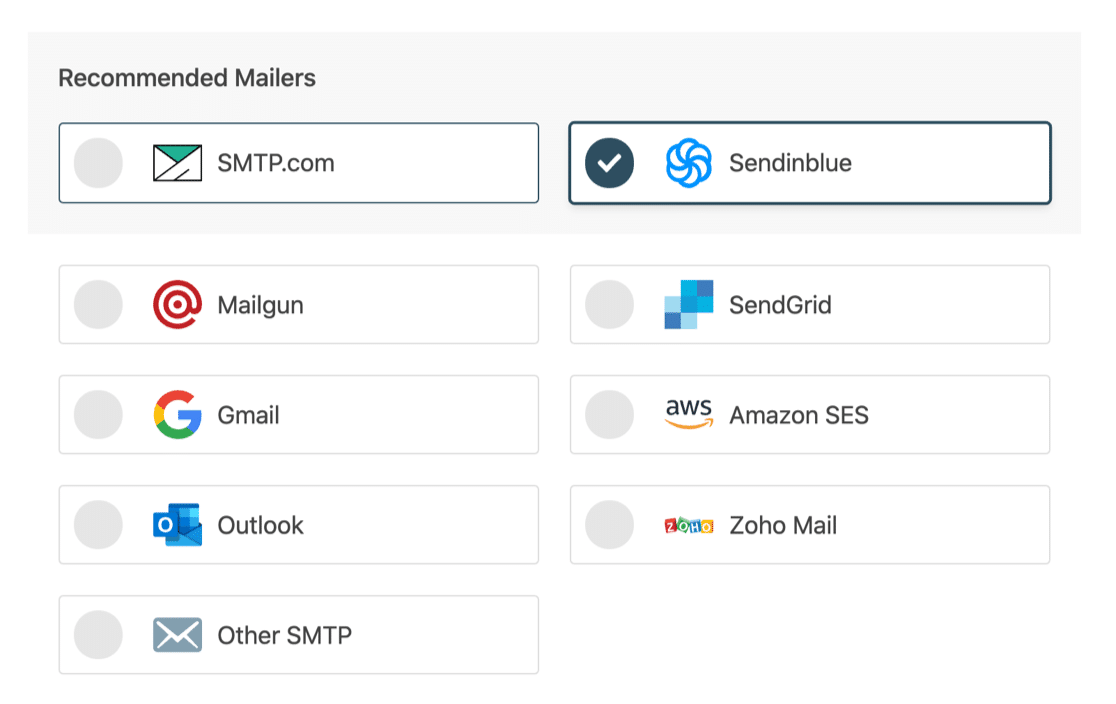
Le fournisseur que vous choisirez dépendra du type de site Web que vous avez. Étant donné que vous enverrez des e-mails transactionnels à partir de votre site Web MemberPress, nous vous recommandons SMTP.com et Sendinblue. Les deux offrent un service fiable et sont faciles à utiliser.
Si vous ne savez pas quoi choisir, consultez ce guide complet sur les fournisseurs de messagerie que WP Mail SMTP a à offrir.
Lorsque vous avez sélectionné votre fournisseur de messagerie, vous devez créer un compte sur son site Web. Nous avons un document pour chacun d'entre eux pour vous montrer exactement ce que vous devez faire :
- SMTP.com
- Sendinblue
- Mailgun
- Grille d'envoi
- Gmail (G-suite ou Gmail)
- Amazon SE
- Perspectives
- Messagerie Zoho
- Autre SMTP (tout autre serveur SMTP)
Revenez à ce guide après avoir configuré la connexion sur le site Web de l'expéditeur.
Étape 4 : Enregistrez vos e-mails MemberPress (facultatif)
Pour l'étape suivante, les options de délivrabilité des e-mails et de suivi des erreurs seront activées pour vous.
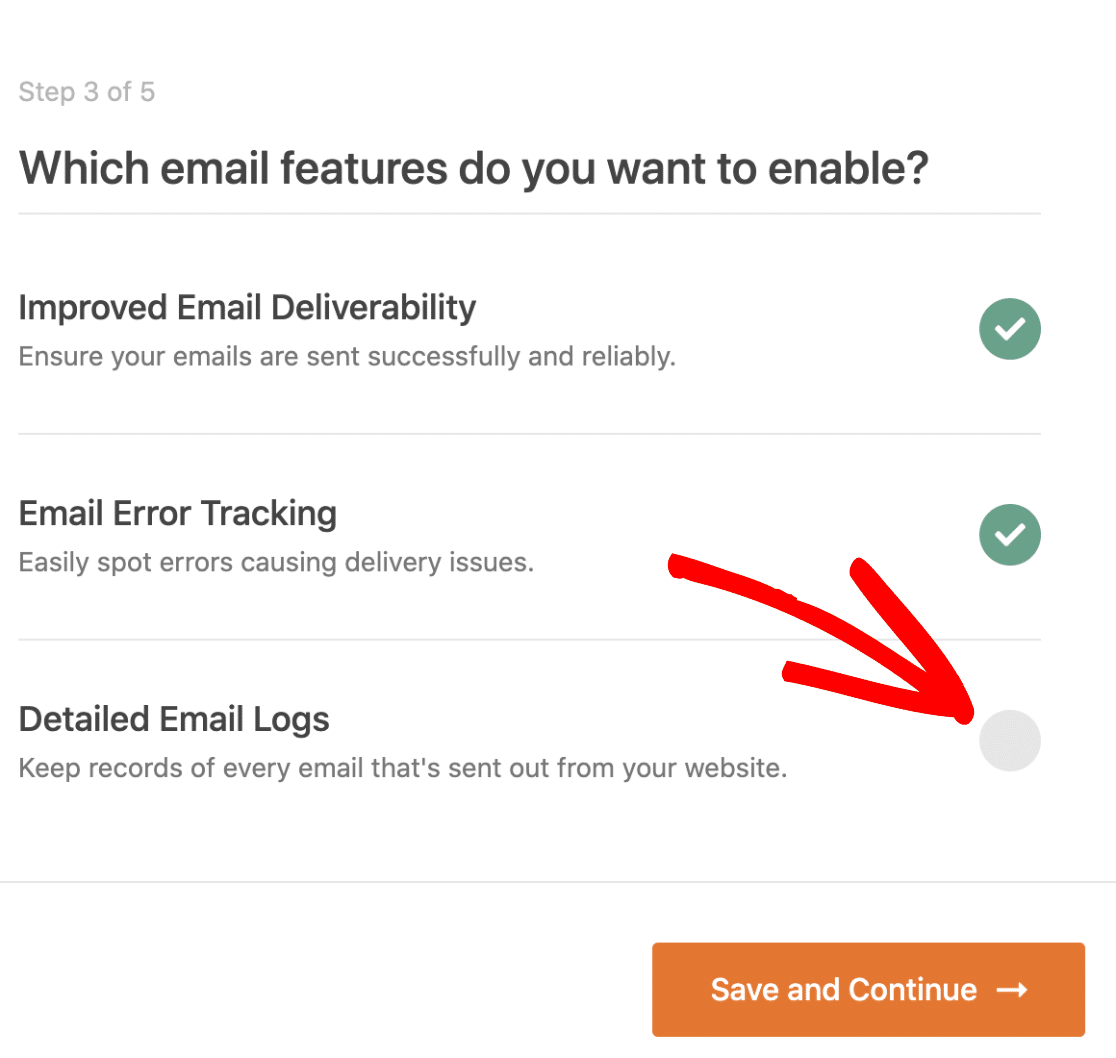
L'option Journal détaillé des e-mails suivra et enregistrera chaque e-mail envoyé depuis votre site Web. Cela inclut les e-mails de MemberPress ainsi que tous les e-mails d'autres plugins sur votre site Web.
Une dernière chose. Récupérez la clé de licence de votre compte SMTP WP Mail et collez-la dans la boîte pour activer les futures mises à jour du plugin.
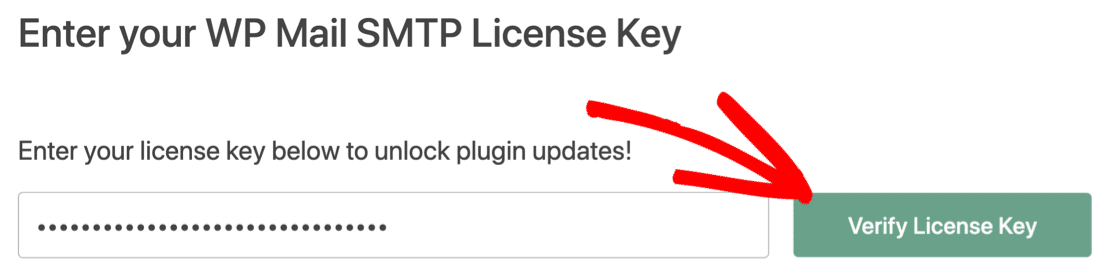
C'est ça! Nous avons fini de réparer le MemberPress qui n'envoie pas d'e-mail. Vous pouvez envoyer un e-mail de test depuis WP Mail SMTP pour vous assurer que tout fonctionne.
Étape 5 : Contrôlez les autres e-mails d'alerte WordPress
Tout comme MemberPress, WP Mail SMTP offre également un contrôle total sur les alertes par e-mail WordPress par défaut.
Si vous avez un site occupé, les alertes peuvent remplir votre boîte de réception.
Pour gérer ces notifications, allez dans les paramètres du plugin et cliquez sur Email Controls . Vous verrez une liste de toutes les alertes envoyées par WordPress.
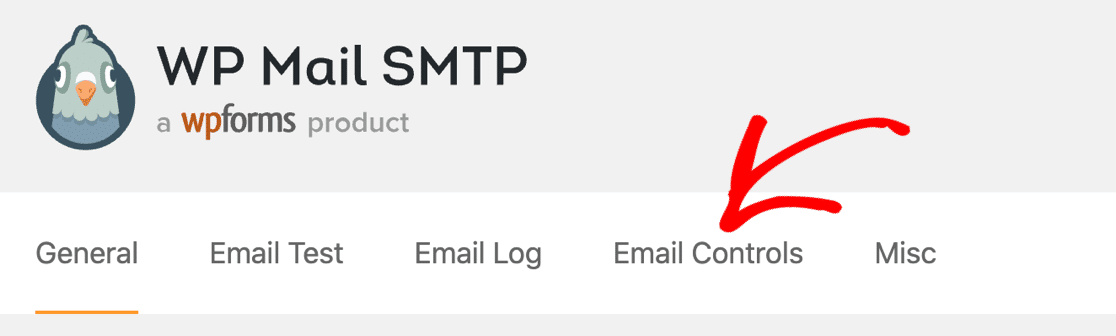
Désactivez les alertes dont vous n'avez pas besoin et cliquez sur Enregistrer les paramètres .
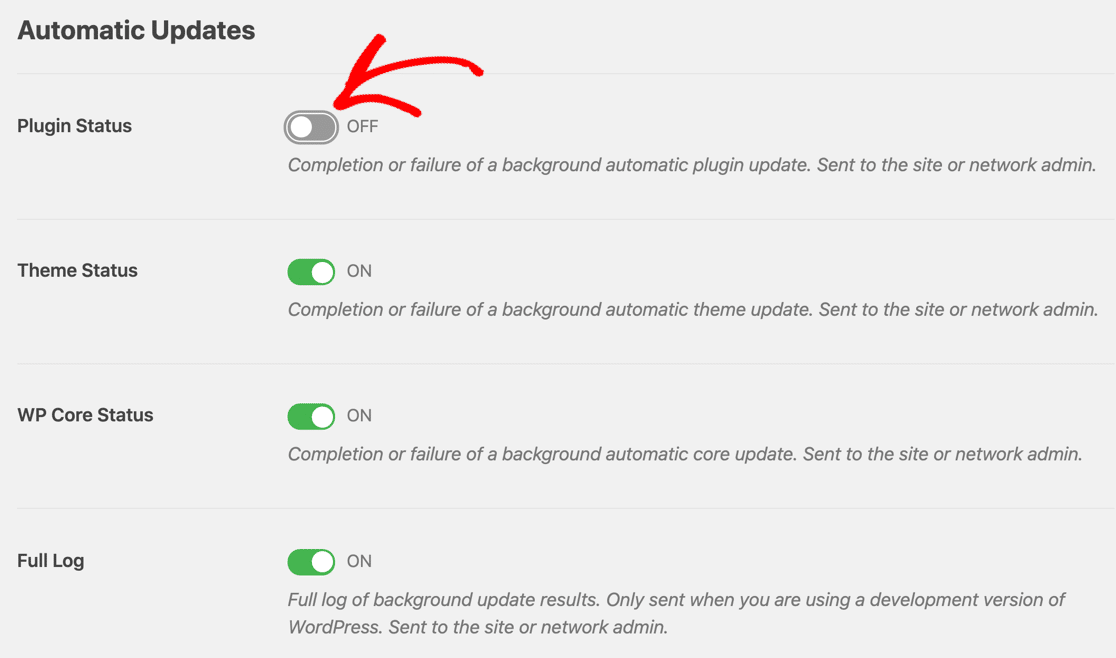
Votre boîte de réception sera désormais exempte de notifications inutiles de votre site Web.
Corrigez vos e-mails MemberPress maintenant
Étape suivante : vérifiez vos paramètres DNS
Maintenant que vous avez corrigé le fait que MemberPress n'envoie pas d'e-mails, vous devez également vérifier vos paramètres DNS.
Si vous n'ajoutez pas d'enregistrements DMARC, SPF et DKIM à votre DNS, vos notifications par e-mail peuvent toujours être classées dans le dossier Courrier indésirable. Commencez par créer un enregistrement DMARC pour votre domaine.
Prêt à réparer vos e-mails ? Commencez dès aujourd'hui avec le meilleur plugin WordPress SMTP. WP Mail SMTP Elite comprend une configuration complète de White Glove et offre une garantie de remboursement de 14 jours.
Si cet article vous a aidé, veuillez nous suivre sur Facebook et Twitter pour plus de conseils et de tutoriels WordPress.