
Cum să remediați problema de e-mail care nu trimite MemberPress
Publicat: 2021-04-29Aveți o problemă cu MemberPress care nu trimite e-mailuri?
MemberPress este un plugin WordPress de membru. Dacă e-mailurile de la acesta dispar, membrii vor pierde actualizări importante legate de calitatea de membru.
În acest ghid, vă vom arăta o modalitate ușoară de a remedia această problemă cu un plugin.
Remediați acum e-mailurile dvs. MemberPress
De ce nu primesc clienții mei e-mailuri de la MemberPress?
Clienții dvs. probabil nu primesc e-mailuri deoarece vor trimite spam.
Cu orice plugin de abonament WordPress, este important să vă puteți comercializa conținutul închis și să trimiteți actualizări fără a avea probleme de livrare prin e-mail.
Din fericire, avem soluții la problema dvs. de livrare a e-mailului. Să vedem cum putem remedia MemberPress care nu trimite e-mailuri.
Cum să remediați MemberPress care nu trimite e-mailuri
Sunteți gata să remediați problema? Urmați pașii de mai jos.
- Verificați Setările de e-mail pentru MemberPress
- Instalați pluginul SMTP WP Mail
- Alegeți un serviciu de corespondență
- Înregistrați-vă e-mailurile MemberPress
- Controlați alte e-mailuri de alertă WordPress
Să începem prin a verifica setările de e-mail MemberPress.
Pasul 1: Verificați setările de e-mail MemberPress
MemberPress este cel mai bun plugin de membru pentru WordPress. Obțineți o mulțime de control asupra notificărilor prin e-mail, așa că este ușor să verificați dacă sunt configurate corect.
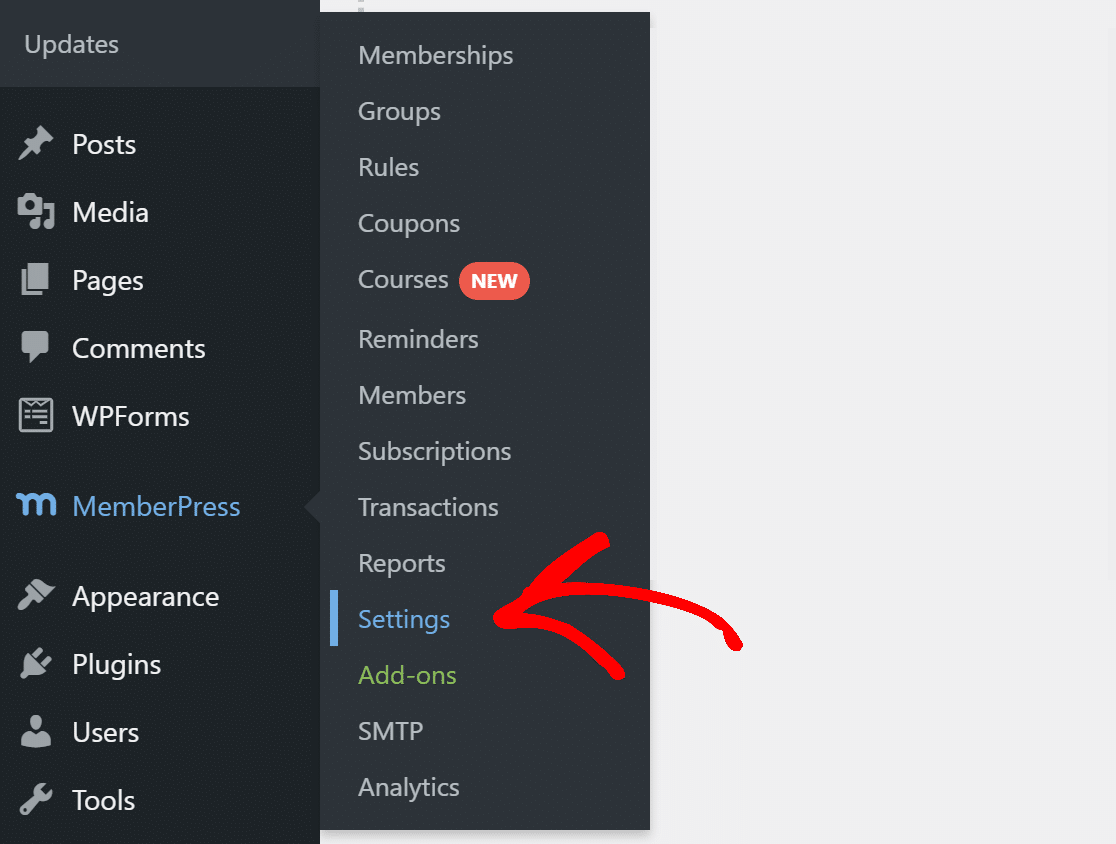
Pentru a accesa setările de e-mail, faceți clic pe MemberPress » Setări din meniul de navigare WordPress.
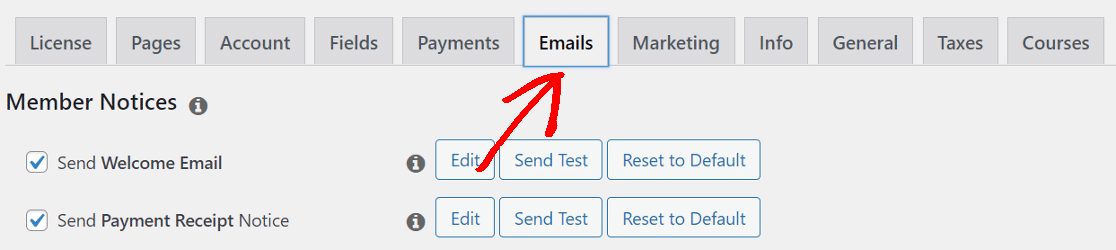
În partea de sus, căutați fila E- mailuri și faceți clic pe ea.
Aici veți găsi toate setările pentru e-mailurile pe care le trimite MemberPress. Puteți activa/dezactiva e-mailurile individuale sau puteți face clic pe butonul Editați pentru a edita conținutul e-mailului.
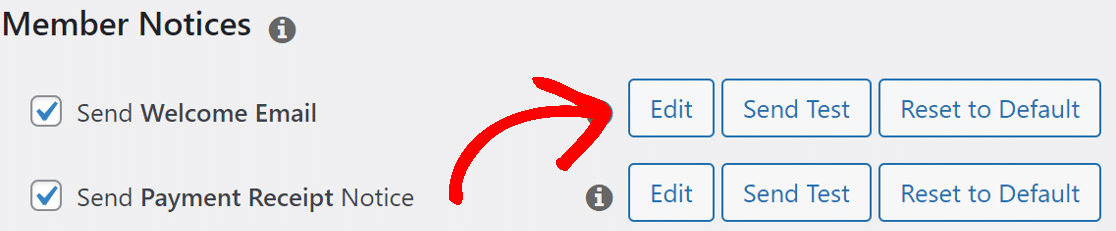
Același lucru este valabil și pentru e-mailurile admin.
Pentru a vă asigura că primiți toate e-mailurile legate de administrator, introduceți adresele de e-mail separate prin virgulă în caseta Adrese de e-mail admin .
Asigurați-vă că aveți acces la toate adresele de e-mail pe care le adăugați aici.

În continuare, este important să configurați setarea pentru adresa de e-mail utilizată pentru a trimite e-mailuri de pe site-ul dvs. web.
Derulați în jos la secțiunea Trimiteți e-mail de la . Aici, trebuie să schimbăm câmpurile „De la nume” și „De la e-mail”.
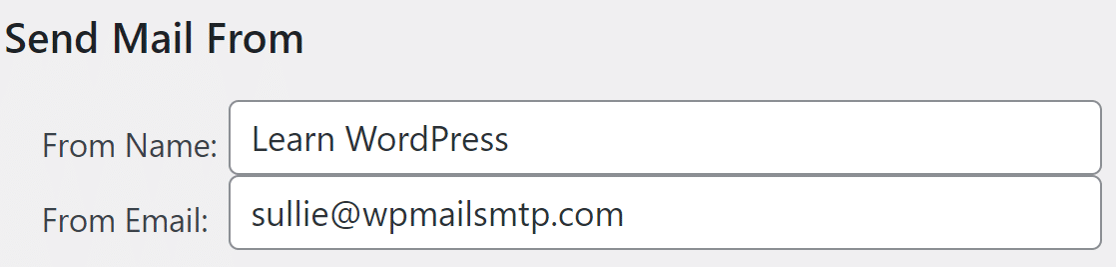
În mod implicit, MemberPress va completa aceste câmpuri cu titlul site-ului și adresa de e-mail a administratorului.
Puteți păstra numele de la De la așa cum este și să schimbați e-mailul de la De la ceva cu domeniul dvs. ca extensie. De exemplu, folosim [email protected] pentru formularul de contact de pe site-ul nostru. Utilizarea unui astfel de e-mail va îmbunătăți capacitatea de livrare.
La final, faceți clic pe Opțiuni de actualizare pentru a salva setările.
Dacă acest lucru nu rezolvă problema de a nu trimite e-mail-uri de MemberPress, va trebui să instalăm un plugin SMTP care va adăuga autentificare la e-mailuri.
Pasul 2: Instalați pluginul WP Mail SMTP
WP Mail SMTP este cel mai bun plugin SMTP pentru WordPress. Vă permite să trimiteți cu ușurință toate e-mailurile dvs. WordPress printr-un furnizor extern de e-mail. Aceasta adaugă verificarea importantă necesară pentru a ocoli filtrele de spam.
Pentru a începe, conectați-vă la contul dvs. SMTP WP Mail și descărcați cea mai recentă versiune a fișierului plugin. Puteți obține fișierul zip făcând clic pe butonul portocaliu din fila Descărcări .
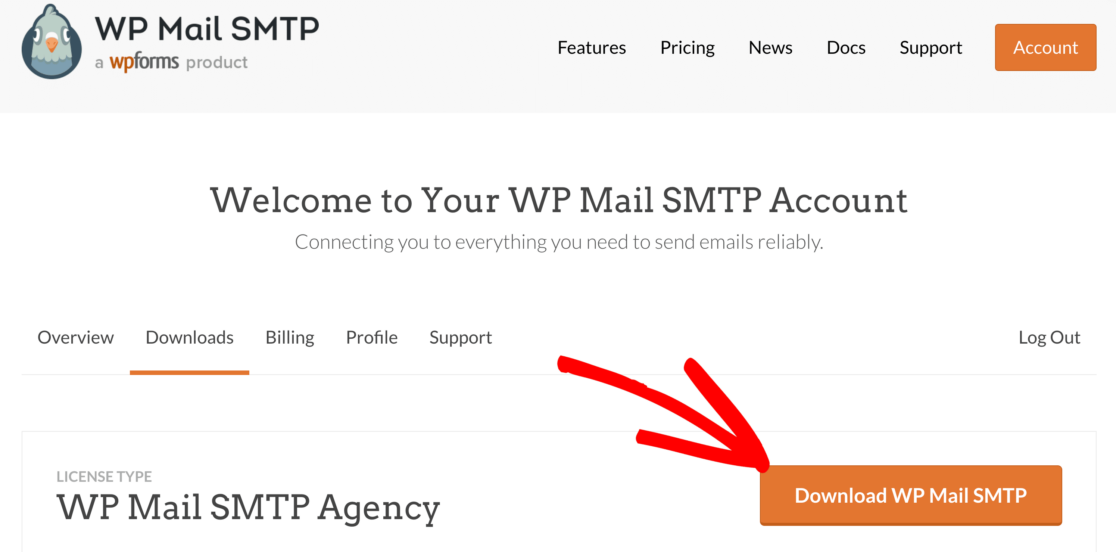
Comutați la tabloul de bord WordPress și încărcați fișierul zip în pagina Plugin -uri. Dacă aveți nevoie de ajutor cu această parte, consultați acest ghid care explică în detaliu cum să instalați un plugin WordPress.

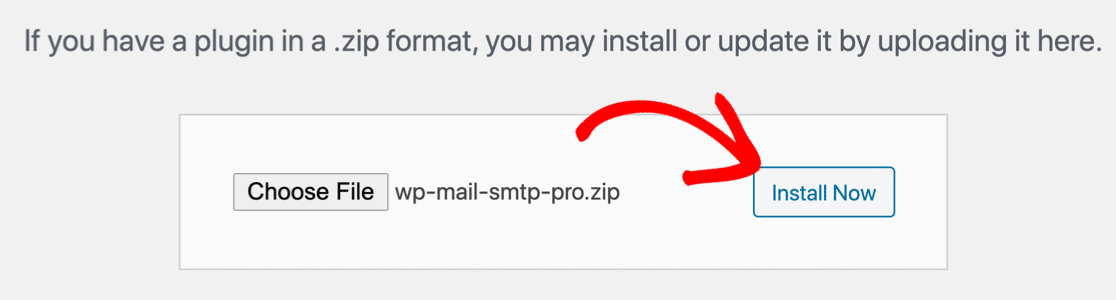
Asigurați-vă că activați pluginul. De îndată ce faci asta, expertul de configurare se va deschide în browser.
Acum este timpul să alegeți serviciul de corespondență.
Pasul 3: Alegeți un serviciu de e-mail
Faceți clic pe butonul Să începem pentru a începe procesul.
WP Mail SMTP oferă o mulțime de opțiuni pentru e-mail. Obțineți furnizori gratuiti și plătiți pentru a vă gestiona e-mailurile WordPress.
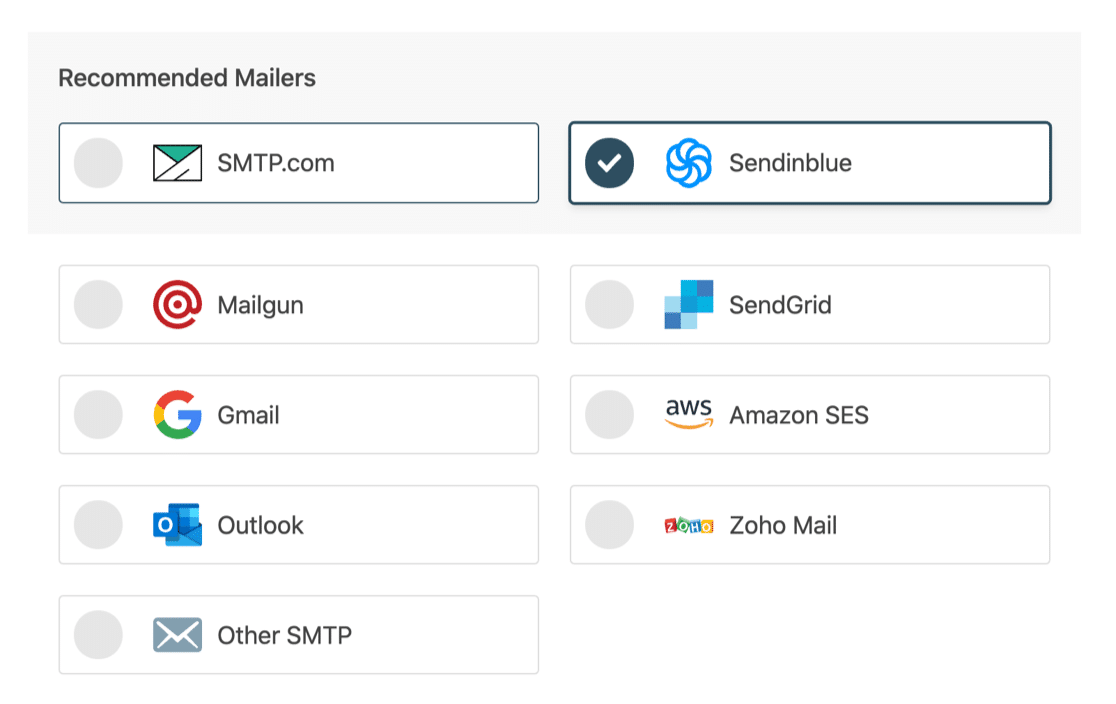
Furnizorul pe care îl alegeți va depinde de tipul de site web pe care îl aveți. Deoarece veți trimite e-mailuri tranzacționale de pe site-ul dvs. MemberPress, vă recomandăm SMTP.com și Sendinblue. Ambele oferă servicii de încredere și sunt ușor de utilizat.
Dacă nu sunteți sigur ce să alegeți, consultați acest ghid complet despre furnizorii de e-mail pe care WP Mail SMTP îi oferă.
După ce ați selectat furnizorul dvs. de e-mail, va trebui să vă configurați un cont pe site-ul lor. Avem un document pentru fiecare care să vă arate exact ce trebuie să faceți:
- SMTP.com
- Sendinblue
- Mailgun
- SendGrid
- Gmail (G-suite sau Gmail)
- Amazon SES
- Outlook
- Zoho Mail
- Alt SMTP (orice alt server SMTP)
Reveniți la acest ghid după ce ați configurat conexiunea pe site-ul web de e-mail.
Pasul 4: Înregistrați-vă e-mailurile MemberPress (opțional)
Pentru următorul pas, livrarea e-mailului și opțiunile de urmărire a erorilor vor fi activate pentru dvs.
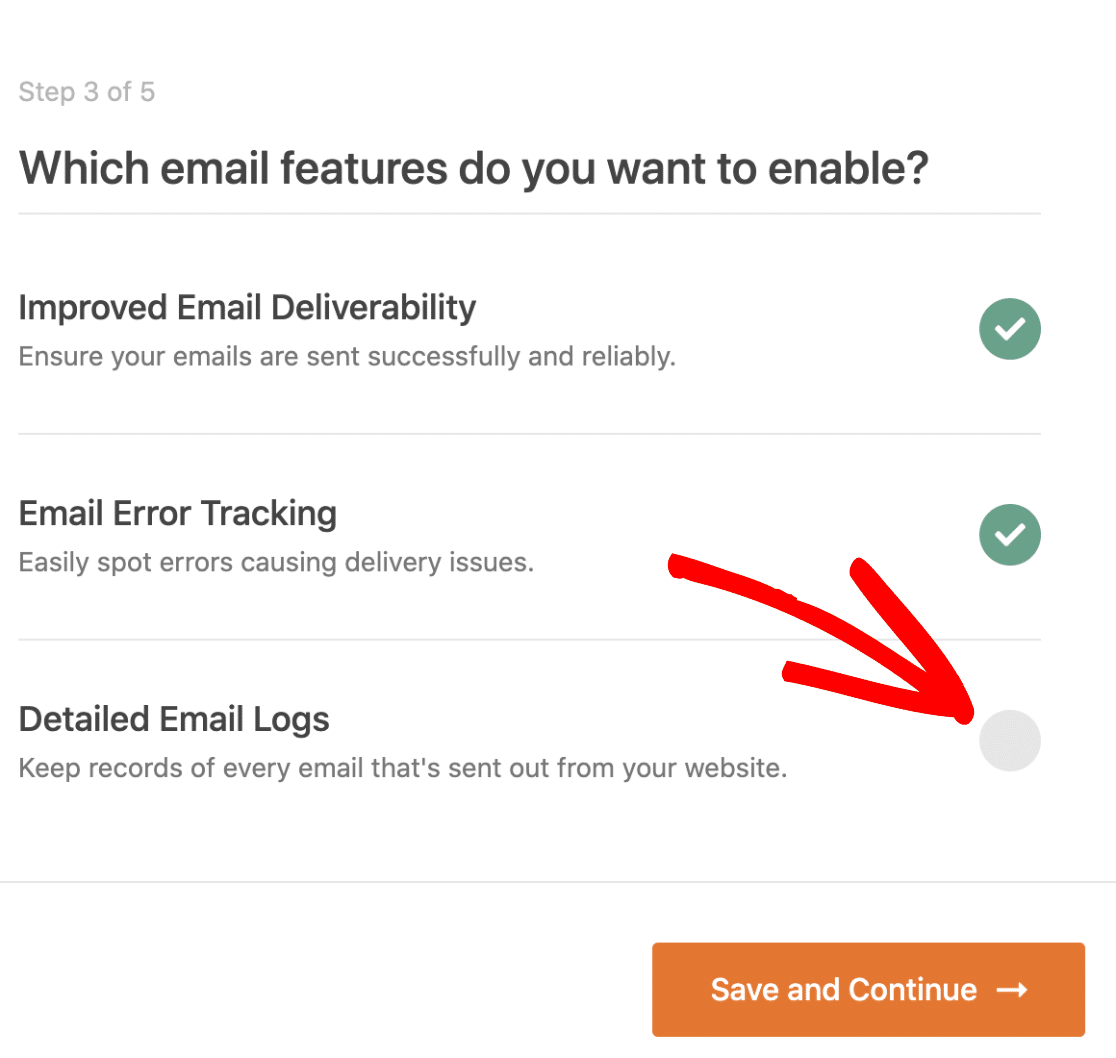
Opțiunea Jurnal de e-mail detaliat va urmări și înregistra fiecare e-mail trimis de pe site-ul dvs. web. Aceasta include e-mailurile MemberPress, precum și toate e-mailurile de la alte plugin-uri de pe site-ul dvs.
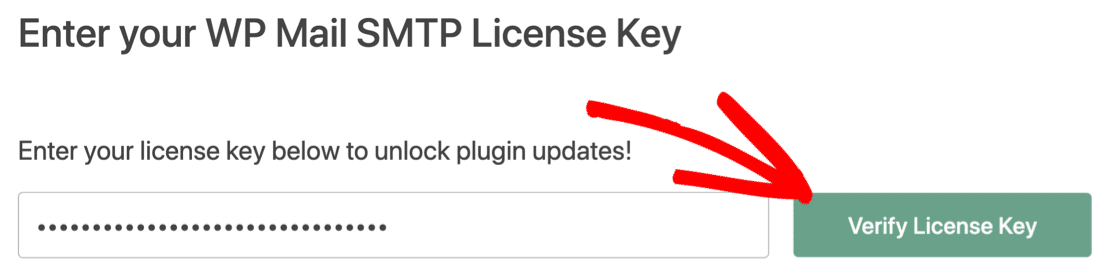
Inca un lucru. Luați cheia de licență din contul dvs. SMTP WP Mail și inserați-o în casetă pentru a activa actualizările viitoare ale pluginurilor.
Asta e! Am terminat de remediat MemberPress care nu trimite e-mailuri. Puteți trimite un e-mail de test de la WP Mail SMTP pentru a vă asigura că totul funcționează.
Pasul 5: Controlați alte e-mailuri de alertă WordPress
La fel ca MemberPress, WP Mail SMTP oferă, de asemenea, control deplin asupra alertelor implicite prin e-mail WordPress.
Dacă aveți un site ocupat, alertele vă pot umple căsuța de e-mail.
Pentru a gestiona aceste notificări, accesați setările pluginului și faceți clic pe Controale e-mail . Veți vedea o listă cu toate alertele pe care le trimite WordPress.
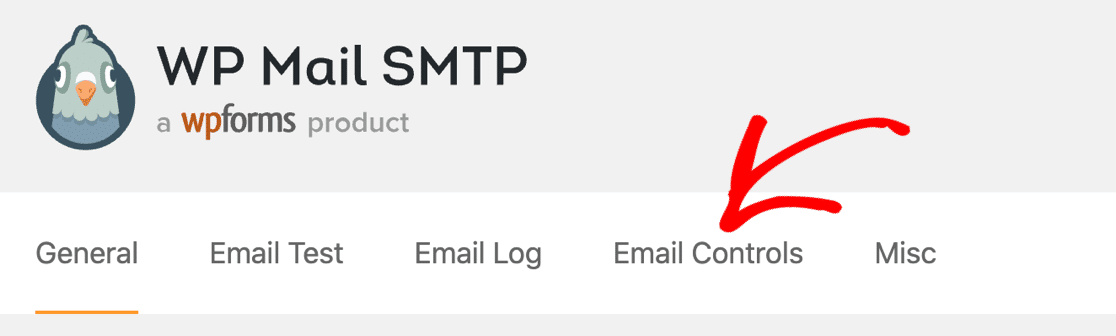
Dezactivați alertele de care nu aveți nevoie și faceți clic pe Salvare setări .
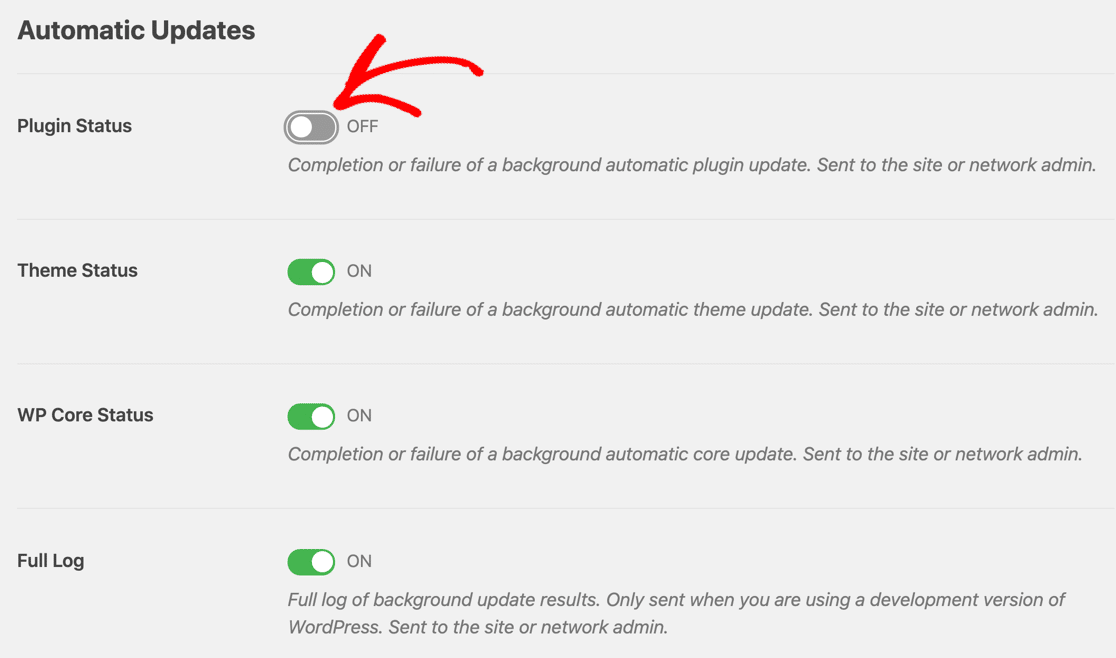
Inbox-ul dvs. va fi acum liber de notificări inutile de pe site-ul dvs. web.
Remediați acum e-mailurile dvs. MemberPress
Pasul următor: Verificați setările DNS
Acum că ați remediat că MemberPress nu trimite e-mailuri, veți dori, de asemenea, să verificați setările DNS.
Dacă nu adăugați înregistrări DMARC, SPF și DKIM la DNS, notificările dvs. prin e-mail ar putea fi în continuare stocate în dosarul Mesaje nedorite. Începeți prin a crea o înregistrare DMARC pentru domeniul dvs.
Sunteți gata să vă remediați e-mailurile? Începeți astăzi cu cel mai bun plugin WordPress SMTP. WP Mail SMTP Elite include configurarea completă a mănușilor albe și oferă o garanție de rambursare a banilor de 14 zile.
Dacă acest articol v-a ajutat, vă rugăm să ne urmăriți pe Facebook și Twitter pentru mai multe sfaturi și tutoriale WordPress.