
MemberPressがEメールを送信しない問題を修正する方法
公開: 2021-04-29MemberPressがメールを送信しないという問題がありますか?
MemberPressはWordPressメンバーシッププラグインです。 それからの電子メールが失われると、メンバーはメンバーシップに関連する重要な更新を見逃します。
このガイドでは、プラグインを使用してこの問題を修正する簡単な方法を紹介します。
MemberPressのメールを今すぐ修正
顧客がMemberPressからEメールを受信しないのはなぜですか?
スパムを送信するため、顧客は電子メールを受信していない可能性があります。
WordPressメンバーシッププラグインでは、電子メールの配信可能性の問題に遭遇することなく、ゲートされたコンテンツを販売し、更新を送信できることが重要です。
幸いなことに、私たちはあなたの電子メールの配信可能性の問題に対する解決策を持っています。 MemberPressがメールを送信しない問題を修正する方法を見てみましょう。
MemberPressがEメールを送信しない問題を修正する方法
問題を修正する準備はできましたか? 以下の手順に従ってください。
- MemberPressのメール設定を確認してください
- WPメールSMTPプラグインをインストールします
- メーラーサービスを選択してください
- MemberPressのメールを記録する
- 他のWordPressアラートメールを管理する
MemberPressのメール設定を確認することから始めましょう。
ステップ1:MemberPressのメール設定を確認する
MemberPressは、WordPressに最適なメンバーシッププラグインです。 電子メール通知を大量に制御できるため、電子メール通知が正しく設定されていることを簡単に確認できます。
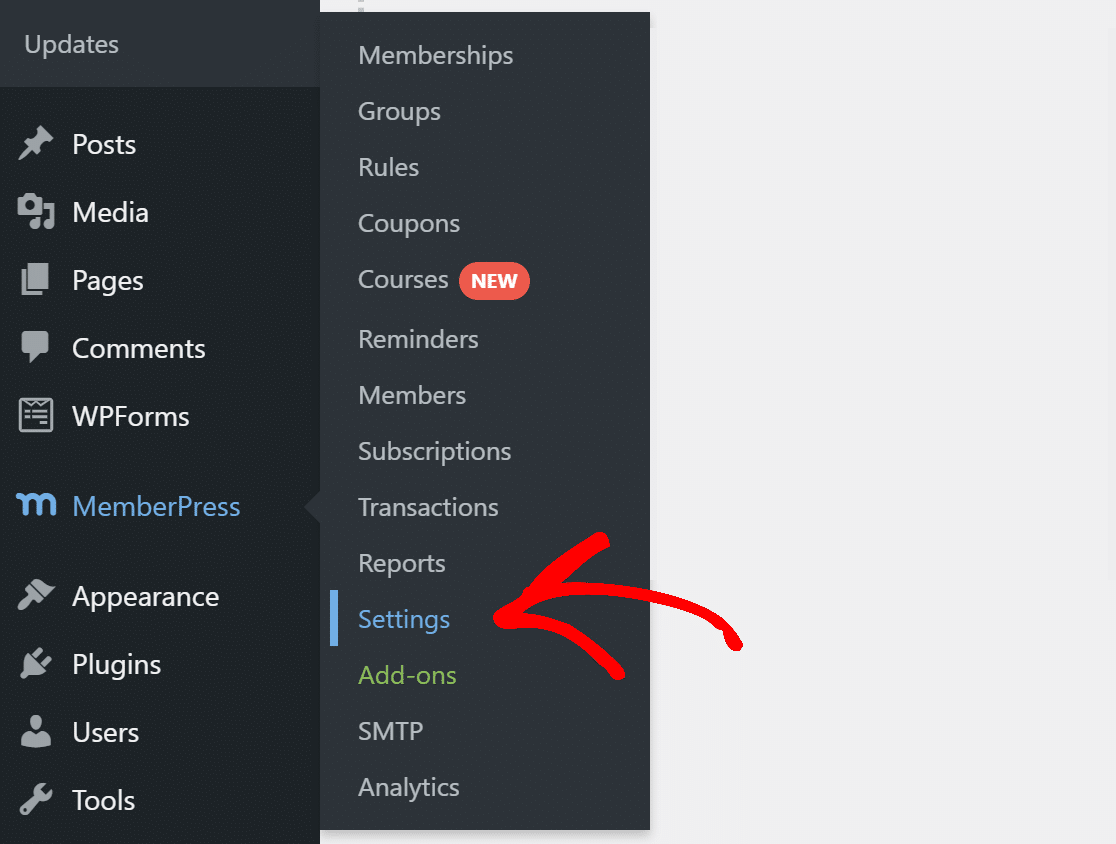
メール設定にアクセスするには、WordPressナビゲーションメニューからMemberPress»設定をクリックします。
上部にある[メール]タブを探してクリックします。
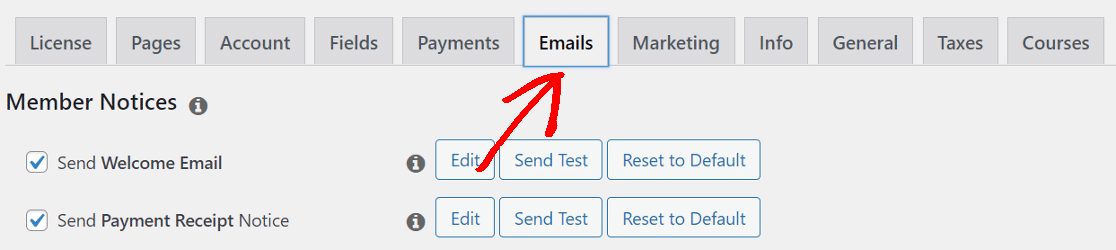
ここには、MemberPressが送信する電子メールのすべての設定があります。 個々の電子メールを有効/無効にするか、[編集]ボタンをクリックして電子メールの内容を編集できます。
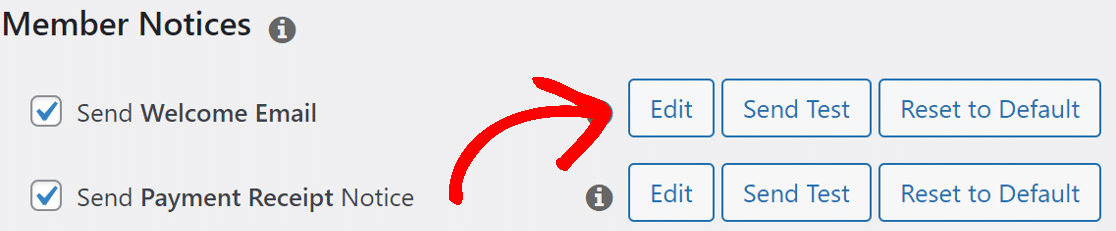
同じことが管理者の電子メールにも当てはまります。
管理者関連のすべての電子メールを確実に受信するには、[管理者の電子メールアドレス]ボックスにコンマで区切って電子メールアドレスを入力します。
ここで追加するすべてのメールアドレスにアクセスできることを確認してください。

次に、Webサイトから電子メールを送信するために使用される電子メールアドレスの設定を構成することが重要です。
[メールの送信元]セクションまで下にスクロールします。 ここでは、「FromName」フィールドと「FromEmail」フィールドを変更する必要があります。
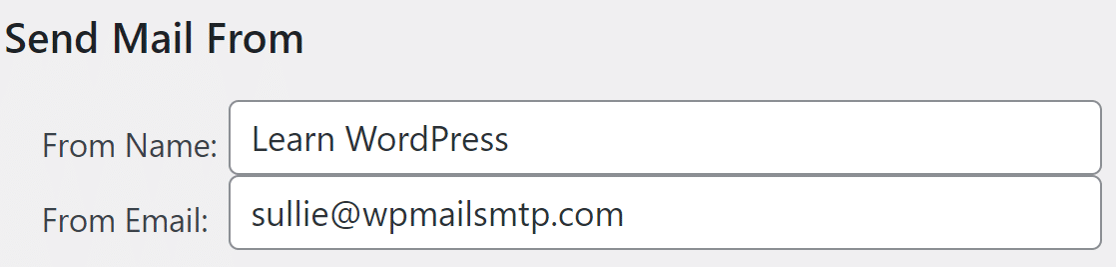
デフォルトでは、MemberPressはこれらのフィールドにサイトタイトルと管理者の電子メールアドレスを入力します。
From Nameをそのままにして、FromEmailをドメインを拡張子として持つものに変更することができます。 たとえば、当社のウェブサイトの連絡フォームには[メール保護]を使用しています。 このような電子メールを使用すると、配信可能性が向上します。
最後に、[更新オプション]をクリックして設定を保存します。
これでMemberPressがメールを送信しない問題が解決しない場合は、メールに認証を追加するSMTPプラグインをインストールする必要があります。
ステップ2:WPメールSMTPプラグインをインストールする
WP Mail SMTPは、WordPressに最適なSMTPプラグインです。 これにより、外部の電子メールプロバイダーを介してすべてのWordPress電子メールを簡単に送信できます。 これにより、スパムフィルターをバイパスするために必要な重要な検証が追加されます。
開始するには、WP Mail SMTPアカウントにログインし、プラグインファイルの最新バージョンをダウンロードします。 [ダウンロード]タブのオレンジ色のボタンをクリックすると、zipファイルを取得できます。
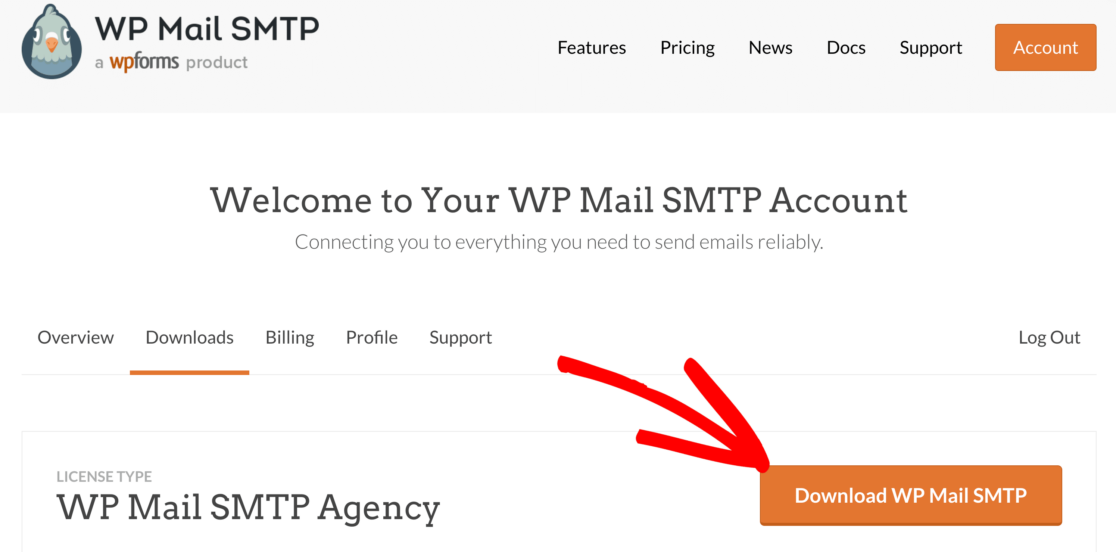
WordPressダッシュボードに切り替えて、プラグインページにzipファイルをアップロードします。 この部分についてサポートが必要な場合は、WordPressプラグインのインストール方法を詳しく説明しているこのガイドを確認してください。

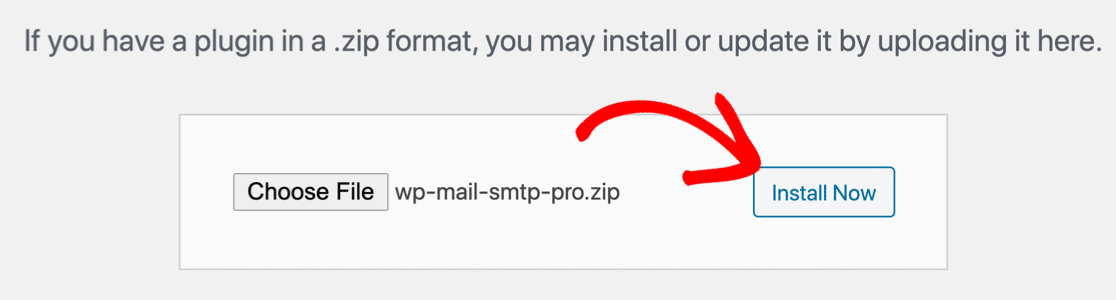
プラグインをアクティブ化してください。 これを行うとすぐに、セットアップウィザードがブラウザで開きます。
次に、メーラーサービスを選択します。
ステップ3:メーラーサービスを選択する
[開始しましょう]ボタンをクリックして、プロセスを開始します。
WP Mail SMTPは、メーラーに多くのオプションを提供します。 あなたはあなたのWordPressメールを処理するために無料と有料のプロバイダーを手に入れます。
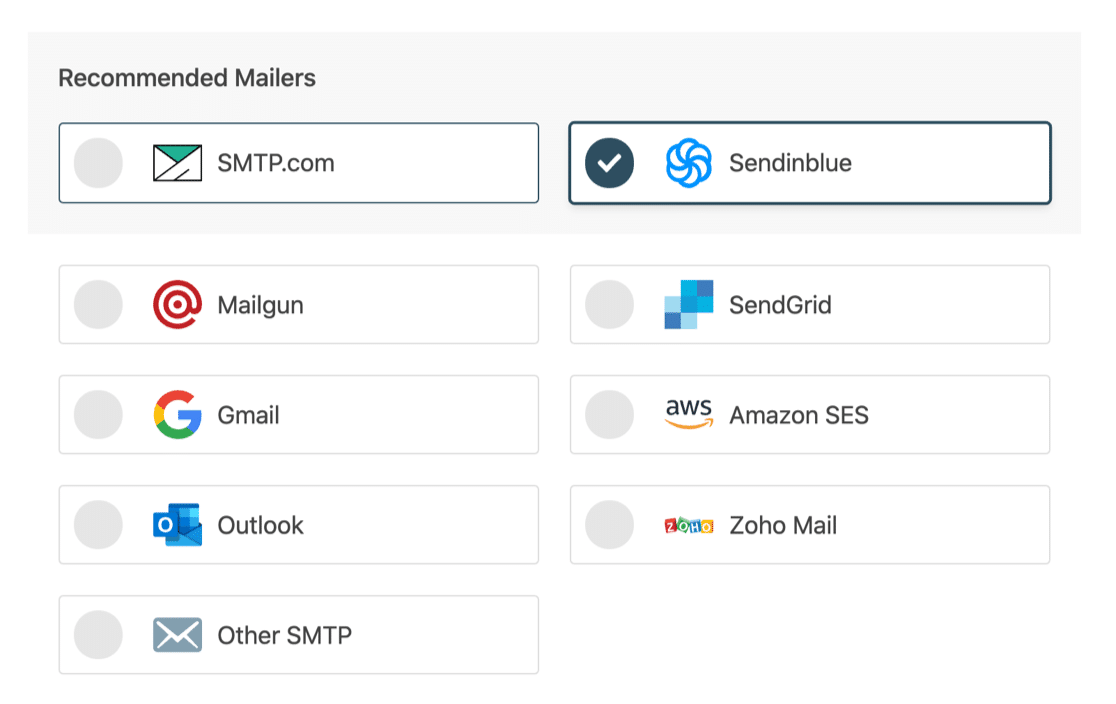
選択するプロバイダーは、使用しているWebサイトのタイプによって異なります。 MemberPress Webサイトからトランザクションメールを送信するため、SMTP.comとSendinblueをお勧めします。 どちらも信頼できるサービスを提供し、使いやすいです。
何を選択すればよいかわからない場合は、WPMailSMTPが提供する電子メールプロバイダーに関するこの完全なガイドを確認してください。
メールプロバイダーを選択したら、そのプロバイダーのWebサイトでアカウントを設定する必要があります。 私たちはあなたが何をする必要があるかを正確にあなたに示すためにそれぞれのための文書を持っています:
- SMTP.com
- Sendinblue
- Mailgun
- SendGrid
- Gmail(G-suiteまたはGmail)
- アマゾンSES
- 見通し
- Zoho Mail
- その他のSMTP(その他のSMTPサーバー)
メーラーのWebサイトで接続を設定したら、このガイドに戻ってください。
ステップ4:MemberPressのEメールを記録する(オプション)
次のステップでは、電子メールの配信可能性とエラー追跡オプションが有効になります。
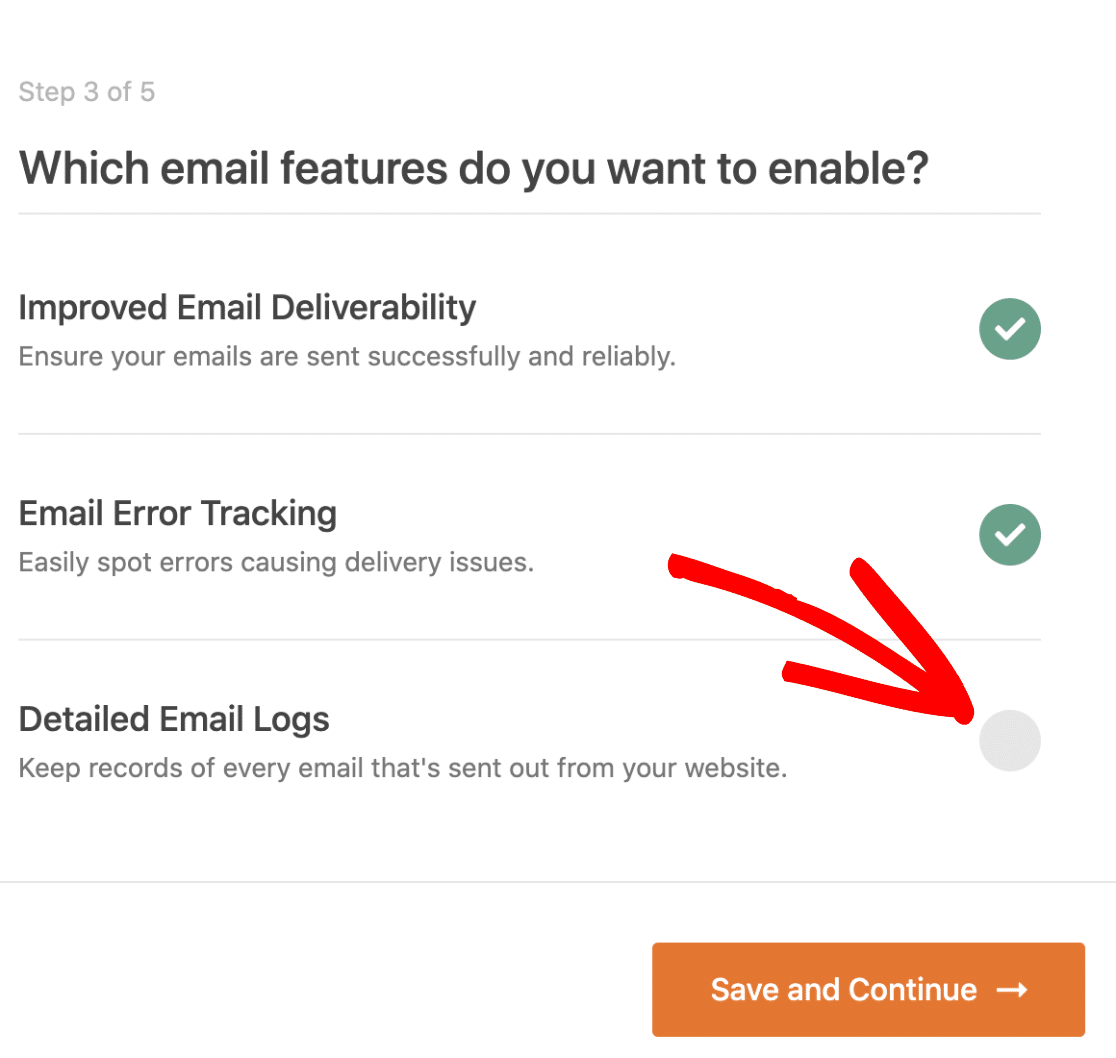
詳細な電子メールログオプションは、Webサイトから送信されたすべての電子メールを追跡およびログに記録します。 これには、MemberPressの電子メールだけでなく、Webサイト上の他のプラグインからのすべての電子メールも含まれます。
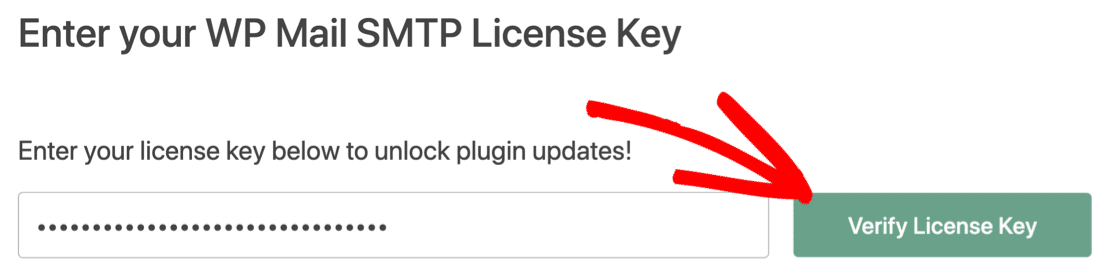
最後に一つだけ。 WP Mail SMTPアカウントからライセンスキーを取得し、ボックスに貼り付けて、将来のプラグインの更新をアクティブにします。
それでおしまい! MemberPressがメールを送信しない問題の修正が完了しました。 WP Mail SMTPからテストメールを送信して、すべてが機能していることを確認できます。
ステップ5:他のWordPressアラートメールを管理する
MemberPressと同様に、WPMailSMTPもデフォルトのWordPress電子メールアラートを完全に制御できます。
忙しいサイトがある場合、アラートが受信トレイをいっぱいにする可能性があります。
これらの通知を管理するには、プラグイン設定に移動し、[電子メールコントロール]をクリックします。 WordPressが送信するすべてのアラートのリストが表示されます。
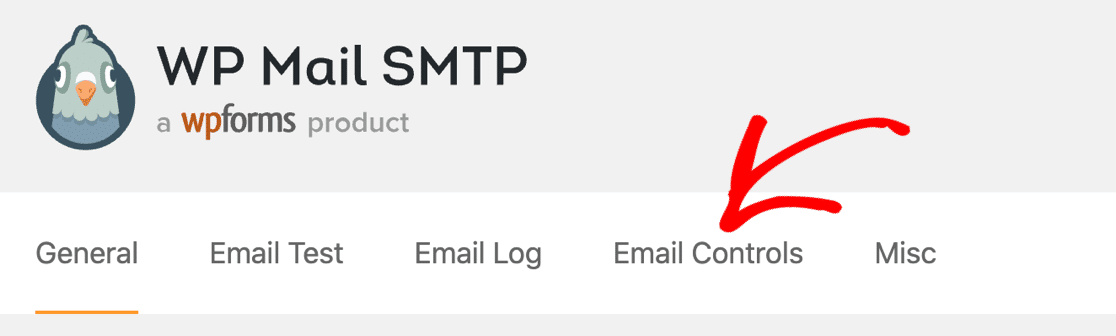
不要なアラートをオフに切り替えて、 [設定の保存]をクリックします。
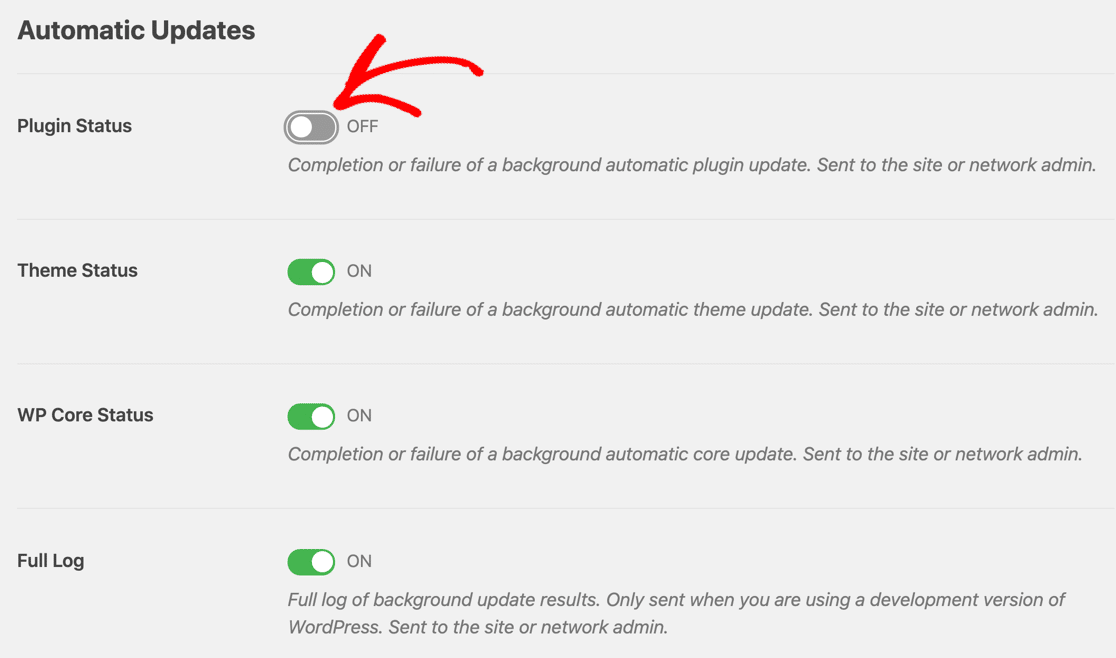
これで、受信トレイにWebサイトからの不要な通知がなくなります。
MemberPressのメールを今すぐ修正
次のステップ:DNS設定を確認します
MemberPressが電子メールを送信しないのを修正したので、DNS設定も確認する必要があります。
DMARC、SPF、およびDKIMレコードをDNSに追加しない場合でも、電子メール通知は迷惑メールフォルダにファイルされる可能性があります。 ドメインのDMARCレコードを作成することから始めます。
メールを修正する準備はできましたか? 最高のWordPressSMTPプラグインを今すぐ始めましょう。 WP Mail SMTP Eliteには、完全なWhite Glove Setupが含まれており、14日間の返金保証があります。
この記事が役に立った場合は、FacebookとTwitterでフォローして、WordPressのヒントとチュートリアルを確認してください。