
Como corrigir o problema do MemberPress não enviar e-mail
Publicados: 2021-04-29Você está tendo um problema com o MemberPress não enviar e-mail?
O MemberPress é um plugin de assinatura do WordPress. Se os e-mails dele desaparecerem, os membros perderão atualizações importantes relacionadas à sua associação.
Neste guia, mostraremos uma maneira fácil de corrigir esse problema com um plug-in.
Corrija seus e-mails de membroPress Now
Por que meus clientes não estão recebendo e-mails do MemberPress?
Seus clientes provavelmente não estão recebendo e-mails porque vão enviar spam.
Com qualquer plug-in de associação do WordPress, é importante que você possa comercializar seu conteúdo fechado e enviar atualizações sem ter problemas de entrega de e-mail.
Felizmente, temos soluções para o seu problema de entrega de e-mail. Vamos ver como podemos corrigir o MemberPress não enviar e-mails.
Como corrigir o MemberPress não enviando e-mail
Pronto para corrigir o problema? Siga os passos abaixo.
- Verifique as configurações de e-mail do MemberPress
- Instale o plug-in SMTP do WP Mail
- Escolha um serviço de correio
- Registre seus e-mails do MemberPress
- Controlar outros e-mails de alerta do WordPress
Vamos começar verificando as configurações de e-mail do MemberPress.
Etapa 1: verifique as configurações de e-mail do MemberPress
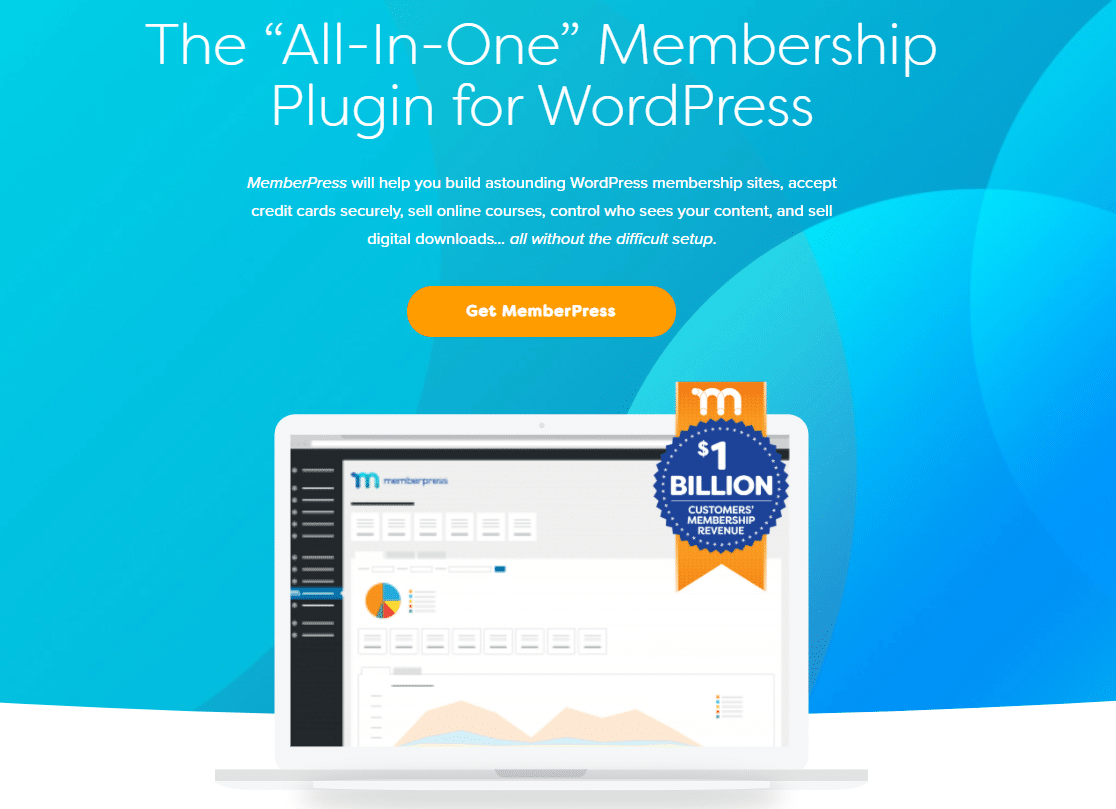
MemberPress é o melhor plugin de membros para WordPress. Você tem muito controle sobre suas notificações por e-mail, por isso é fácil verificar se elas estão configuradas corretamente.
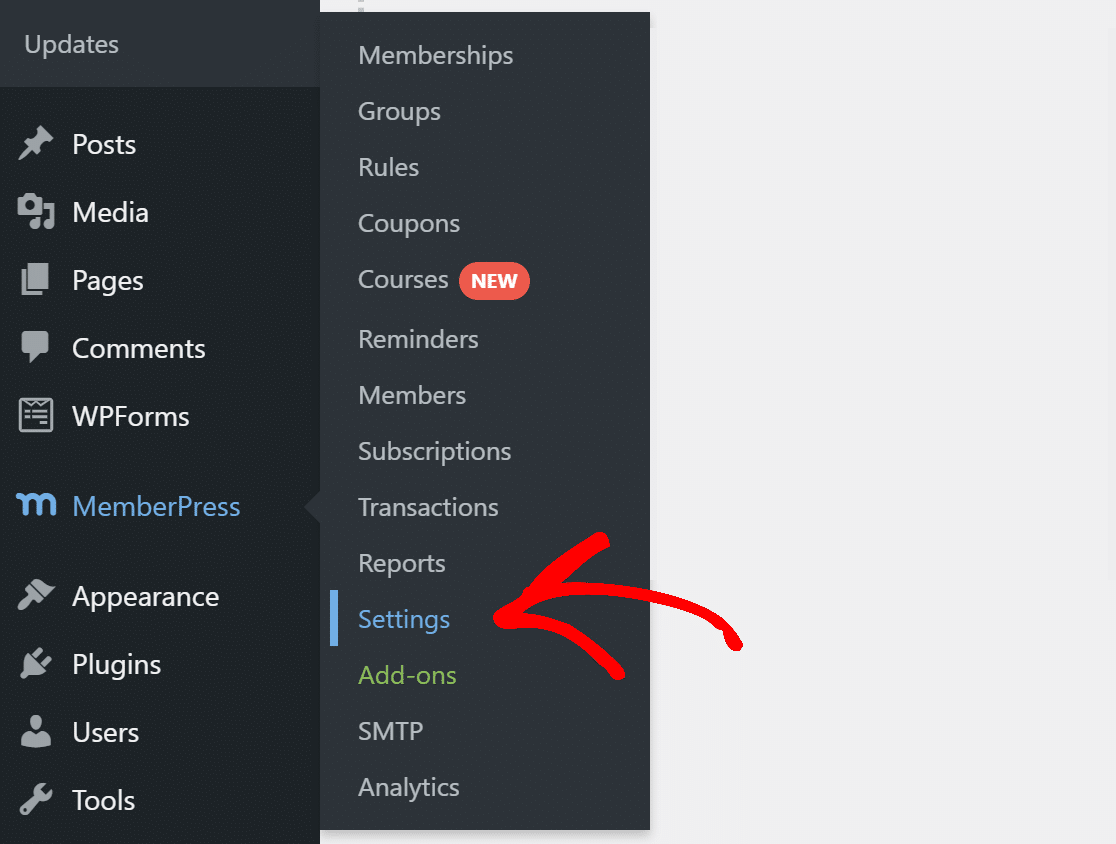
Para acessar as configurações de e-mail, clique em MemberPress » Configurações no menu de navegação do WordPress.
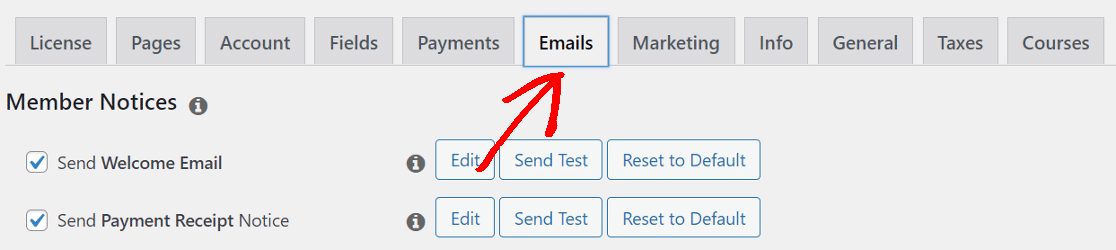
Na parte superior, procure a guia Emails e clique nela.
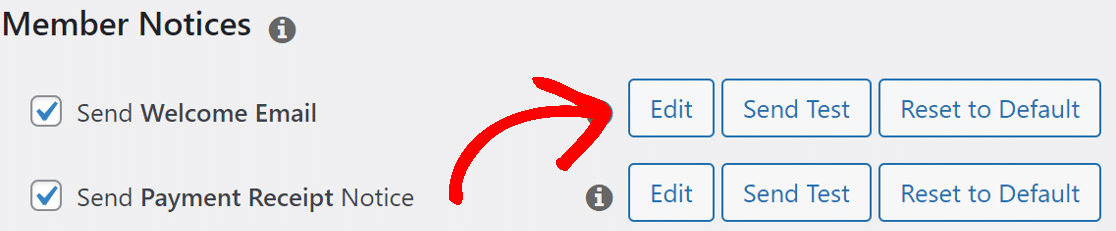
Aqui, você encontrará todas as configurações de e-mails que o MemberPress envia. Você pode ativar/desativar emails individuais ou clicar no botão Editar para editar o conteúdo do email.
O mesmo se aplica a e-mails de administrador.
Para garantir que você receba todos os emails relacionados ao administrador, digite os endereços de email separados por uma vírgula na caixa Endereços de email do administrador .
Verifique se você tem acesso a todos os endereços de e-mail adicionados aqui.

Em seguida, é importante definir a configuração do endereço de e-mail usado para enviar e-mails do seu site.
Role para baixo até a seção Enviar e-mail de . Aqui, temos que alterar os campos “From Name” e “From Email”.
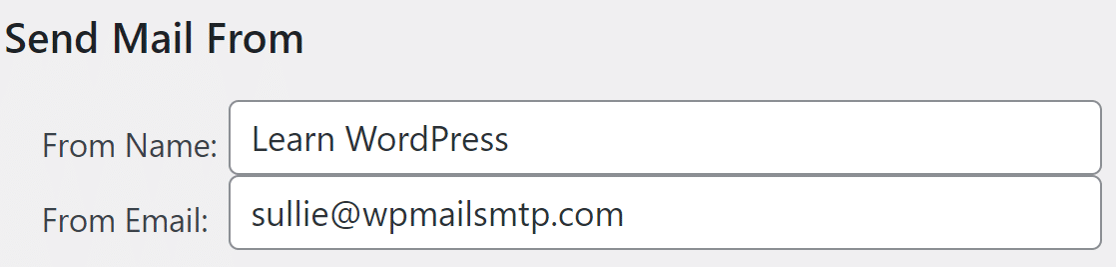
Por padrão, o MemberPress preencherá esses campos com o título do site e o endereço de e-mail do administrador.
Você pode manter o nome do remetente como está e alterar o e-mail do remetente para algo com seu domínio como extensão. Por exemplo, usamos [email protected] para o formulário de contato em nosso site. Usar esse e-mail melhorará a capacidade de entrega.
No final, clique em Opções de atualização para salvar as configurações.
Se isso não resolver o problema de não envio de email do MemberPress, precisaremos instalar um plug-in SMTP que adicionará autenticação aos emails.
Etapa 2: instale o plug-in SMTP do WP Mail
WP Mail SMTP é o melhor plugin SMTP para WordPress. Ele permite que você envie facilmente todos os seus e-mails do WordPress por meio de um provedor de e-mail externo. Isso adiciona a importante verificação necessária para contornar os filtros de spam.
Para começar, faça login na sua conta SMTP do WP Mail e baixe a versão mais recente do arquivo de plug-in. Você pode obter o arquivo zip clicando no botão laranja na guia Downloads .
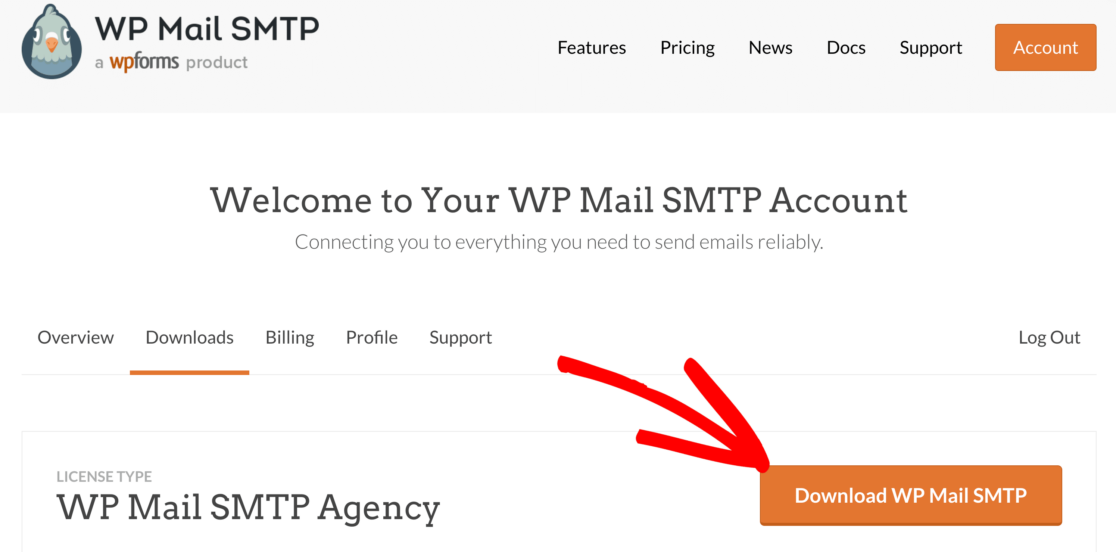
Mude para o painel do WordPress e carregue o arquivo zip na página Plugins . Se você precisar de ajuda com esta parte, confira este guia que explica detalhadamente como instalar um plug-in do WordPress.

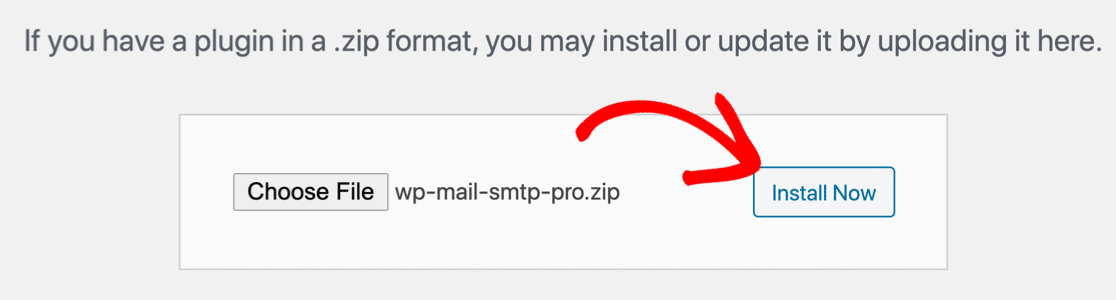
Certifique-se de ativar o plugin. Assim que você fizer isso, o assistente de configuração será aberto no seu navegador.
Agora é hora de escolher o serviço de mala direta.
Etapa 3: escolha um serviço de mala direta
Clique no botão Vamos começar para iniciar o processo.
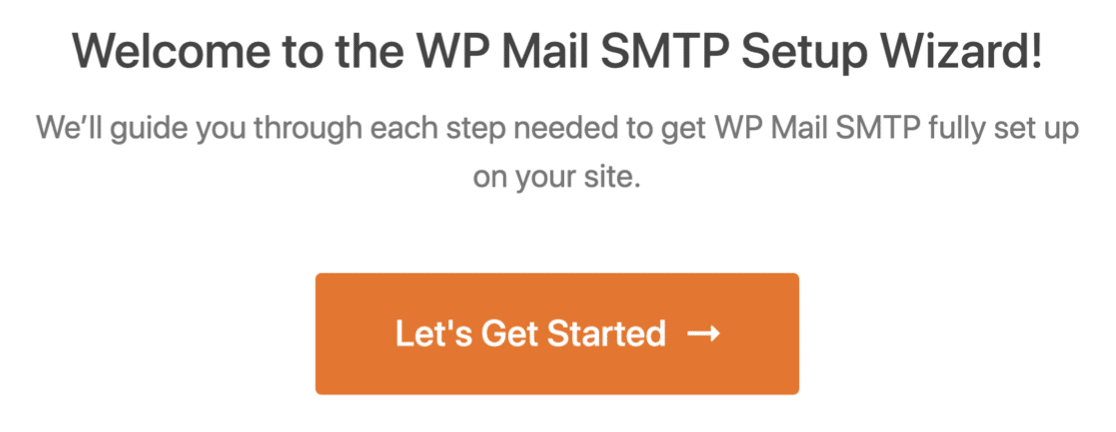
O WP Mail SMTP oferece muitas opções para o mailer. Você obtém provedores gratuitos e pagos para lidar com seus e-mails do WordPress.
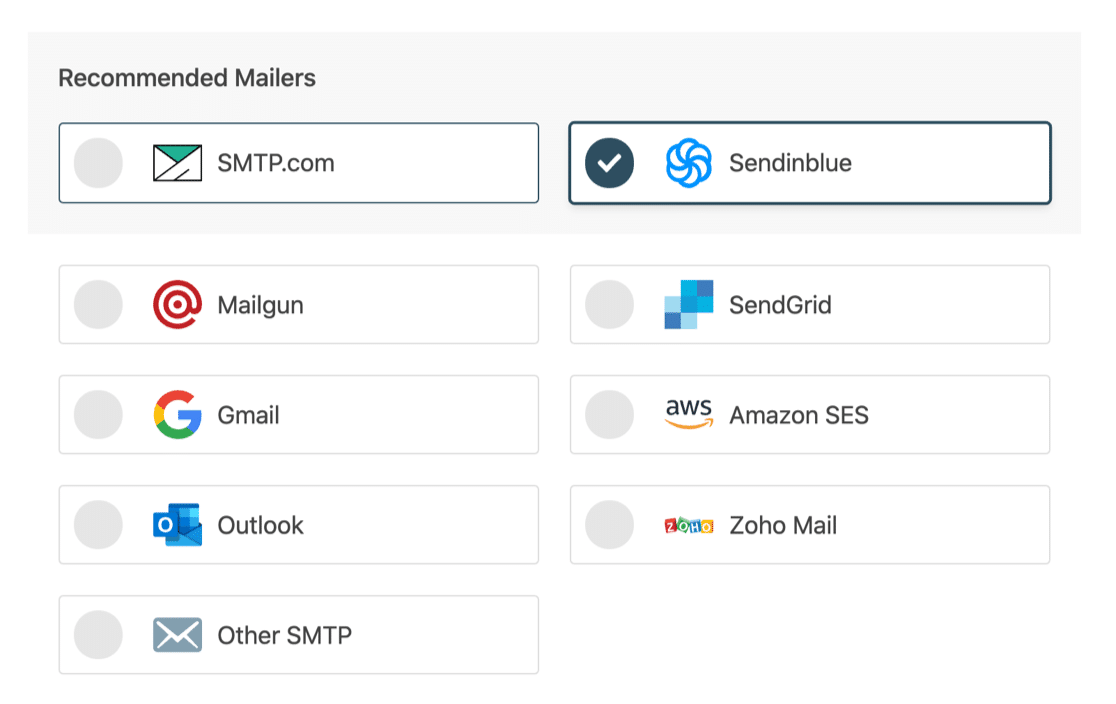
O provedor que você escolher dependerá do tipo de site que você possui. Como você enviará e-mails transacionais do seu site MemberPress, recomendamos SMTP.com e Sendinblue. Ambos oferecem serviço confiável e são fáceis de usar.
Se você não tem certeza do que escolher, confira este guia completo sobre provedores de e-mail que o WP Mail SMTP tem a oferecer.
Depois de selecionar seu provedor de e-mail, você precisará configurar uma conta no site dele. Temos um documento para cada um para mostrar exatamente o que você precisa fazer:
- SMTP.com
- Sendinblue
- Metralhadora
- SendGrid
- Gmail (G-suite ou Gmail)
- Amazon SES
- Panorama
- Zoho Mail
- Outro SMTP (qualquer outro servidor SMTP)
Volte para este guia depois de configurar a conexão no site do mailer.
Passo 4: Registre seus e-mails do MemberPress (opcional)
Para a próxima etapa, as opções de entrega de e-mail e rastreamento de erros serão habilitadas para você.
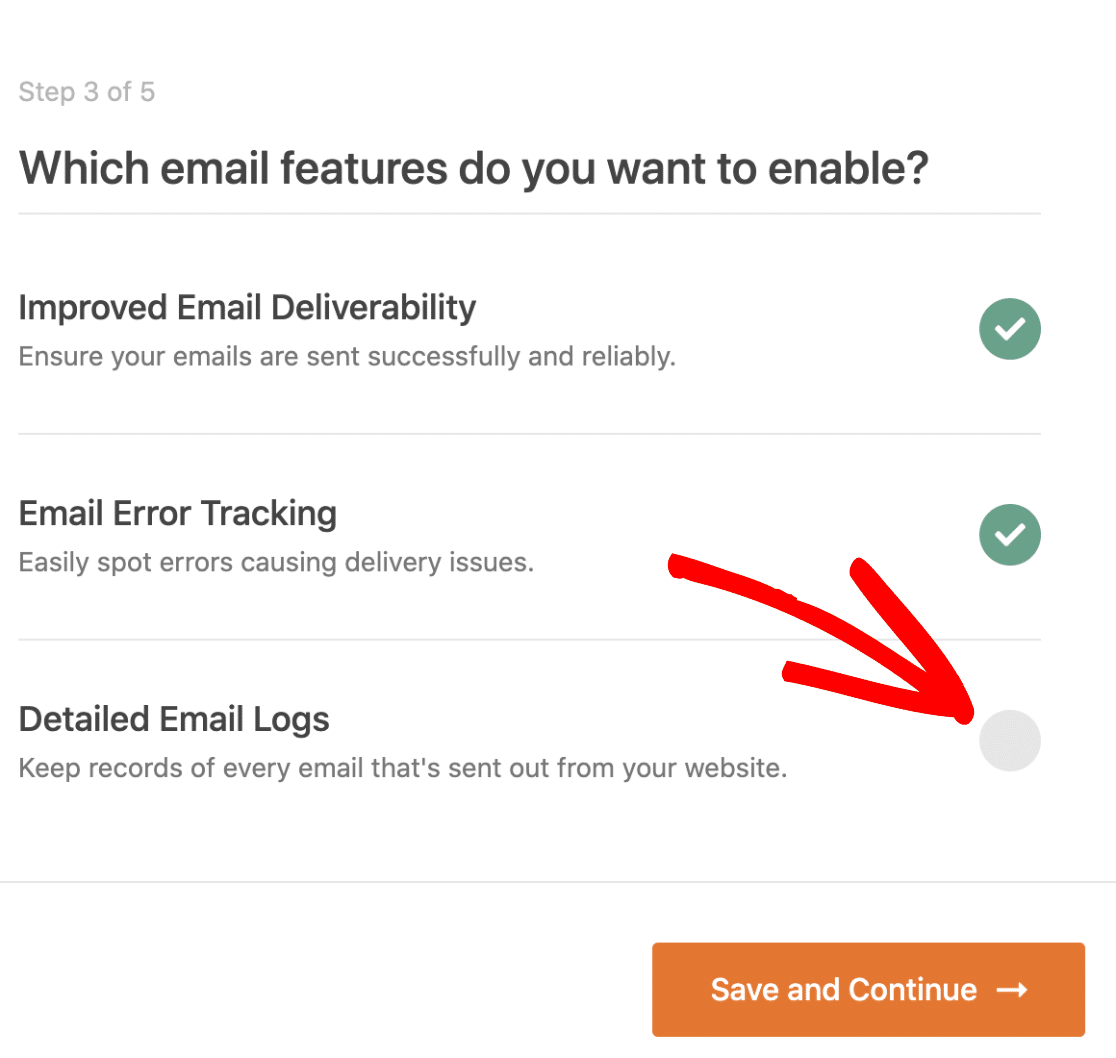
A opção Detailed Email Log rastreará e registrará todos os e-mails enviados do seu site. Isso inclui os e-mails do MemberPress, bem como todos os e-mails de outros plugins em seu site.
Uma última coisa. Pegue a chave de licença da sua conta WP Mail SMTP e cole-a na caixa para ativar futuras atualizações do plugin.
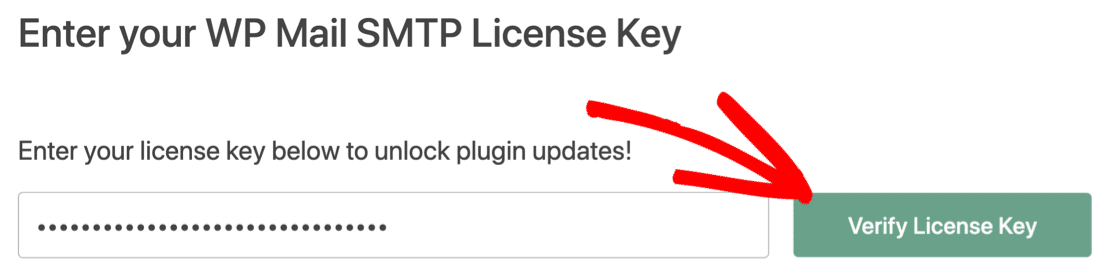
É isso! Terminamos de corrigir o MemberPress não enviando e-mail. Você pode enviar um e-mail de teste do WP Mail SMTP para garantir que tudo esteja funcionando.
Etapa 5: controlar outros e-mails de alerta do WordPress
Assim como o MemberPress, o WP Mail SMTP também oferece controle total sobre os alertas de e-mail padrão do WordPress.
Se você tiver um site ocupado, os alertas podem encher sua caixa de entrada.
Para gerenciar essas notificações, acesse as configurações do plug-in e clique em Controles de e-mail . Você verá uma lista de todos os alertas que o WordPress envia.
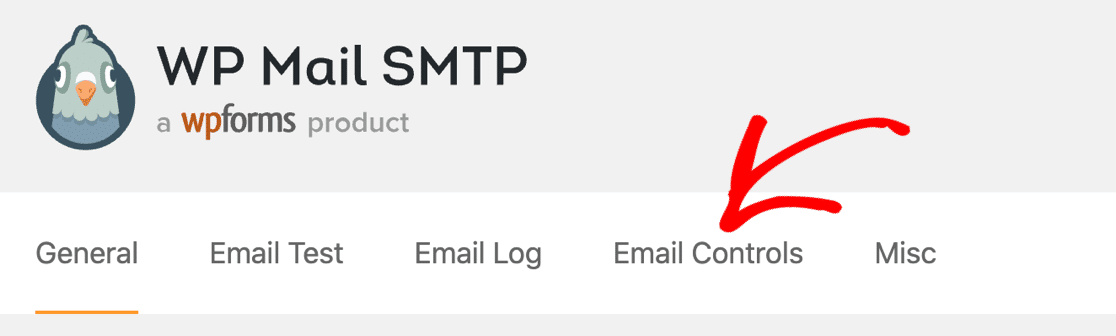
Desative os alertas que você não precisa e clique em Salvar configurações .
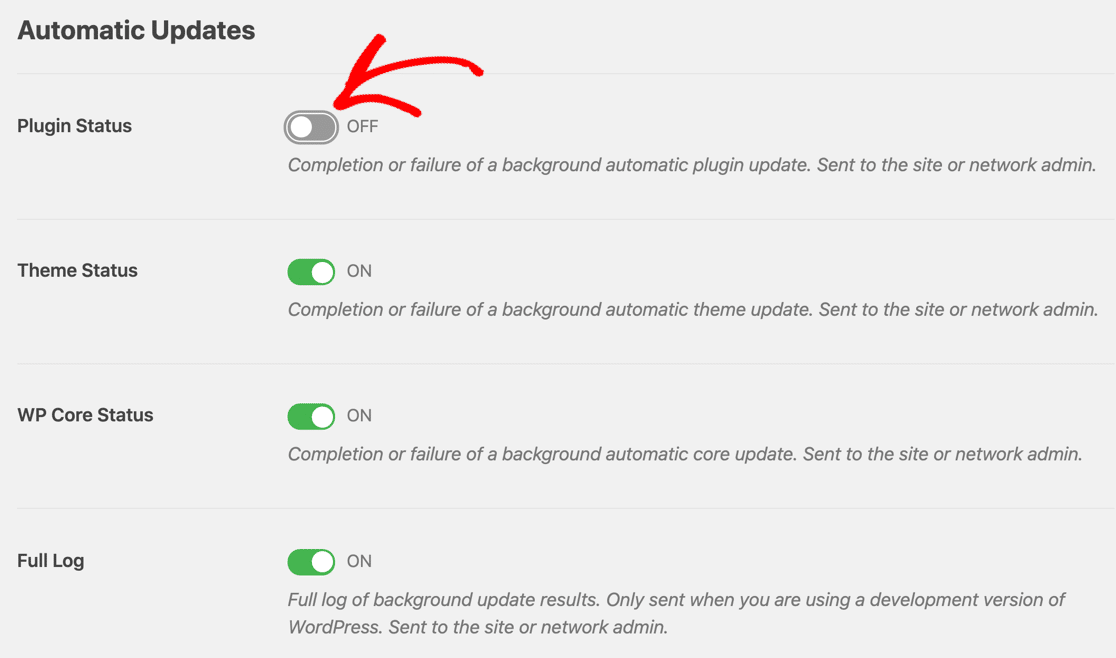
Sua caixa de entrada agora estará livre de notificações desnecessárias do seu site.
Corrija seus e-mails de membroPress Now
Próxima etapa: verifique suas configurações de DNS
Agora que você corrigiu o MemberPress não enviando e-mail, você também vai querer verificar suas configurações de DNS.
Se você não adicionar registros DMARC, SPF e DKIM ao seu DNS, suas notificações por e-mail ainda poderão ser arquivadas na pasta lixo eletrônico. Comece criando um registro DMARC para seu domínio.
Pronto para corrigir seus e-mails? Comece hoje com o melhor plugin SMTP para WordPress. O WP Mail SMTP Elite inclui a configuração White Glove completa e oferece uma garantia de reembolso de 14 dias.
Se este artigo o ajudou, siga-nos no Facebook e Twitter para mais dicas e tutoriais sobre WordPress.