
Cómo solucionar el problema de MemberPress que no envía el correo electrónico
Publicado: 2021-04-29¿Tiene algún problema con MemberPress que no envía correos electrónicos?
MemberPress es un complemento de membresía de WordPress. Si se pierden los correos electrónicos, los miembros se perderán actualizaciones importantes relacionadas con su membresía.
En esta guía, le mostraremos una manera fácil de solucionar este problema con un complemento.
Repare sus correos electrónicos de MemberPress ahora
¿Por qué mis clientes no reciben correos electrónicos de MemberPress?
Es probable que sus clientes no reciban correos electrónicos porque van a enviar spam.
Con cualquier complemento de membresía de WordPress, es importante que pueda comercializar su contenido privado y enviar actualizaciones sin tener problemas de entrega de correo electrónico.
Afortunadamente, tenemos soluciones para su problema de capacidad de entrega de correo electrónico. Veamos cómo podemos arreglar que MemberPress no envíe correos electrónicos.
Cómo arreglar MemberPress que no envía correo electrónico
¿Listo para solucionar el problema? Siga los pasos a continuación.
- Verifique la configuración de correo electrónico de MemberPress
- Instale el complemento WP Mail SMTP
- Elija un servicio de correo
- Registre sus correos electrónicos de MemberPress
- Controle otros correos electrónicos de alerta de WordPress
Comencemos por verificar la configuración de correo electrónico de MemberPress.
Paso 1: verifique la configuración de correo electrónico de MemberPress
MemberPress es el mejor complemento de membresía para WordPress. Obtiene un montón de control sobre sus notificaciones de correo electrónico, por lo que es fácil verificar que estén configuradas correctamente.
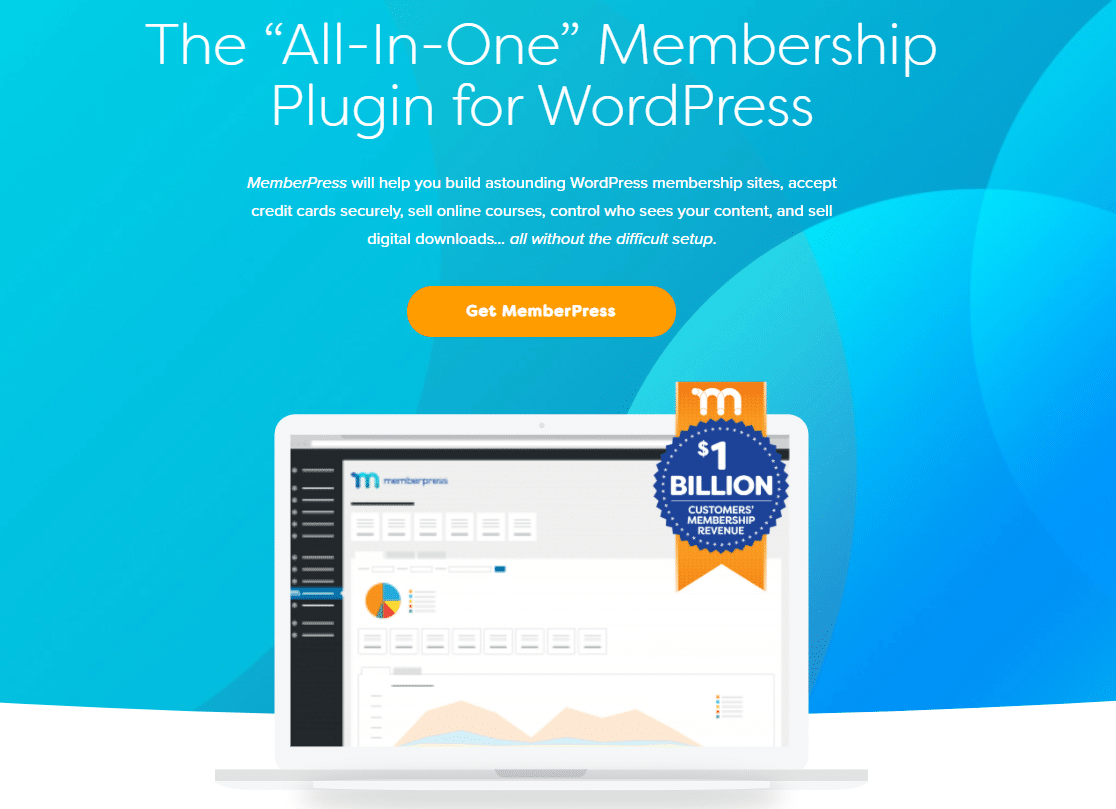
Para acceder a la configuración de correo electrónico, haga clic en MemberPress » Configuración en el menú de navegación de WordPress.
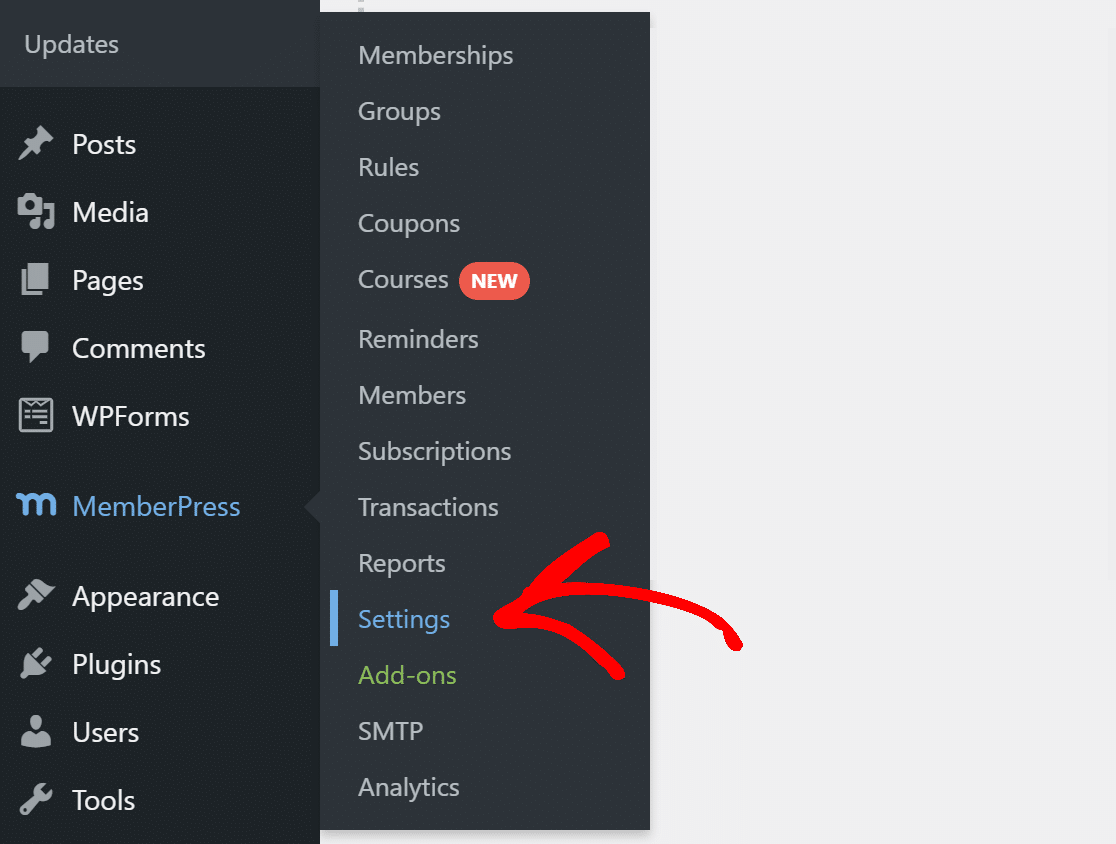
En la parte superior, busque la pestaña Correos electrónicos y haga clic en ella.
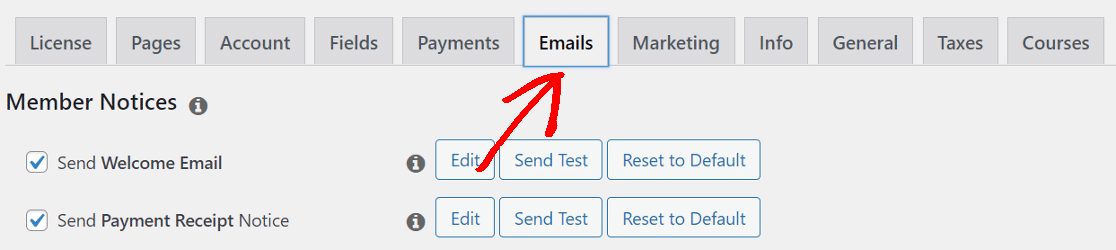
Aquí encontrará todas las configuraciones para los correos electrónicos que envía MemberPress. Puede habilitar/deshabilitar correos electrónicos individuales o hacer clic en el botón Editar para editar el contenido del correo electrónico.
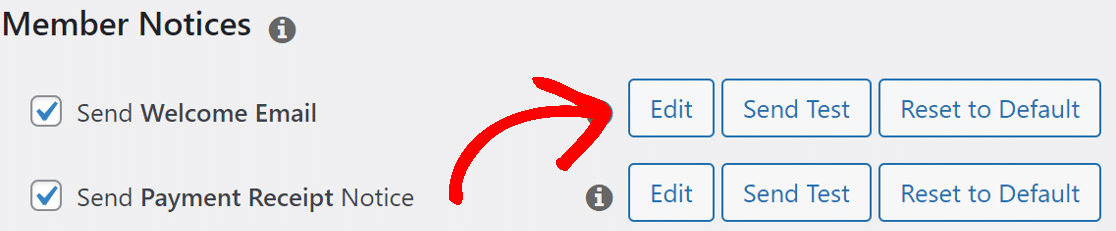
Lo mismo se aplica a los correos electrónicos de administración.
Para asegurarse de recibir todos los correos electrónicos relacionados con el administrador, escriba las direcciones de correo electrónico separadas por una coma en el cuadro Direcciones de correo electrónico del administrador .
Asegúrese de tener acceso a todas las direcciones de correo electrónico que agregue aquí.

A continuación, es importante configurar la configuración de la dirección de correo electrónico utilizada para enviar correos electrónicos desde su sitio web.
Desplázate hacia abajo hasta la sección Enviar correo desde . Aquí, tenemos que cambiar los campos "De nombre" y "De correo electrónico".
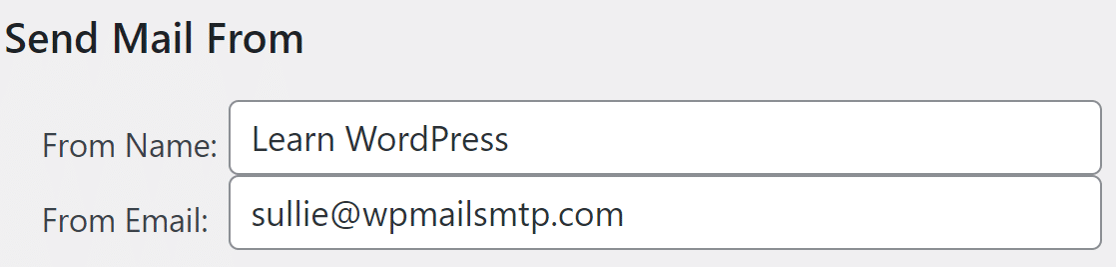
De forma predeterminada, MemberPress completará estos campos con el título del sitio y la dirección de correo electrónico del administrador.
Puede mantener el Nombre del remitente tal como está y cambiar el Correo electrónico del remitente a algo con su dominio como extensión. Por ejemplo, usamos [email protected] para el formulario de contacto en nuestro sitio web. El uso de dicho correo electrónico mejorará la capacidad de entrega.
Al final, haga clic en Opciones de actualización para guardar la configuración.
Si esto no resuelve el problema de que MemberPress no envía correos electrónicos, necesitaremos instalar un complemento SMTP que agregará autenticación a los correos electrónicos.
Paso 2: instale el complemento WP Mail SMTP
WP Mail SMTP es el mejor complemento SMTP para WordPress. Le permite enviar fácilmente todos sus correos electrónicos de WordPress a través de un proveedor de correo electrónico externo. Esto agrega la verificación importante que se necesita para eludir los filtros de correo no deseado.
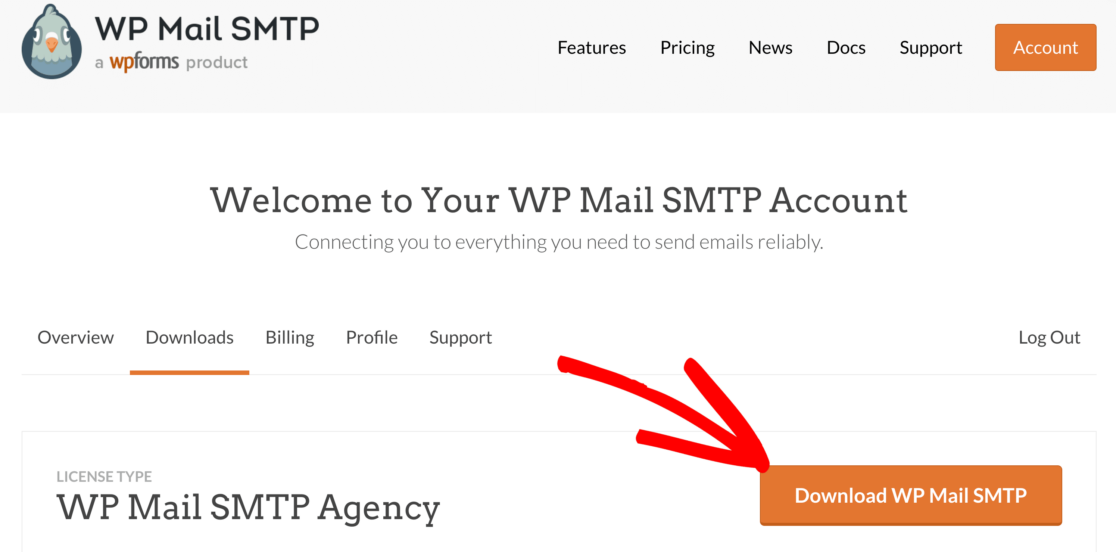
Para comenzar, inicie sesión en su cuenta SMTP de WP Mail y descargue la última versión del archivo del complemento. Puede obtener el archivo zip haciendo clic en el botón naranja en la pestaña Descargas .

Cambie al panel de control de WordPress y cargue el archivo zip en la página Complementos . Si necesita ayuda con esta parte, consulte esta guía que explica en detalle cómo instalar un complemento de WordPress.
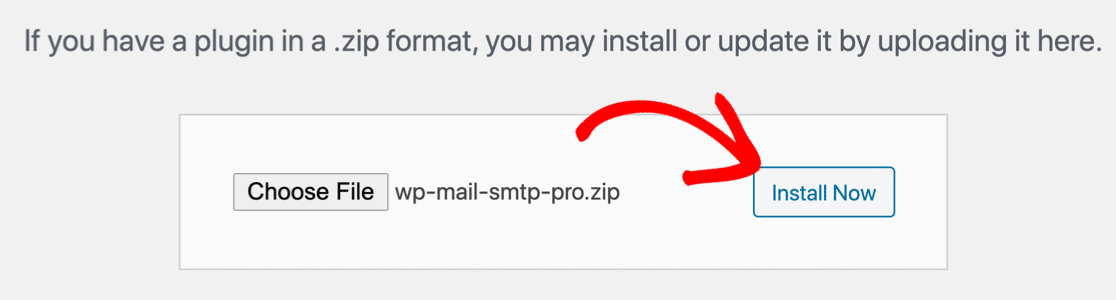
Asegúrese de activar el complemento. Tan pronto como lo haga, el asistente de configuración se abrirá en su navegador.
Ahora es el momento de elegir el servicio de correo.
Paso 3: elija un servicio de correo
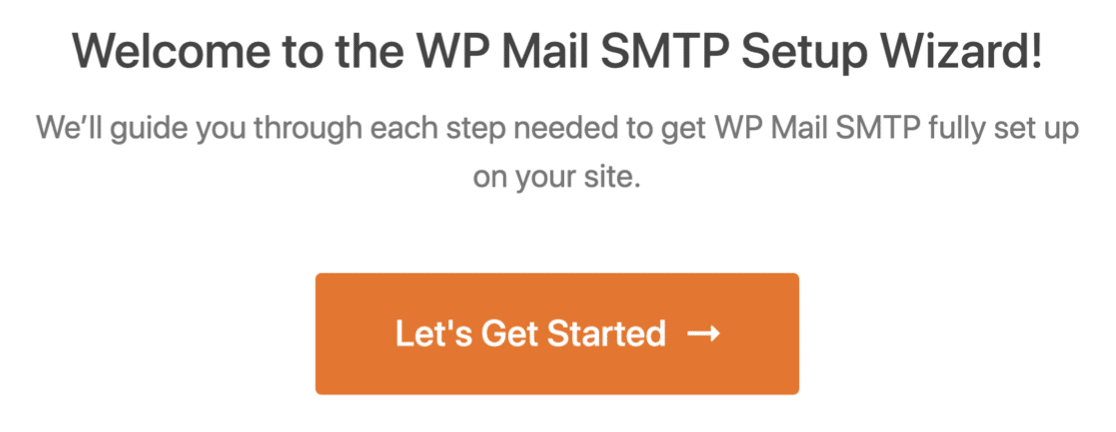
Haga clic en el botón Comencemos para comenzar el proceso.
WP Mail SMTP ofrece muchas opciones para el remitente. Obtiene proveedores gratuitos y pagos para manejar sus correos electrónicos de WordPress.
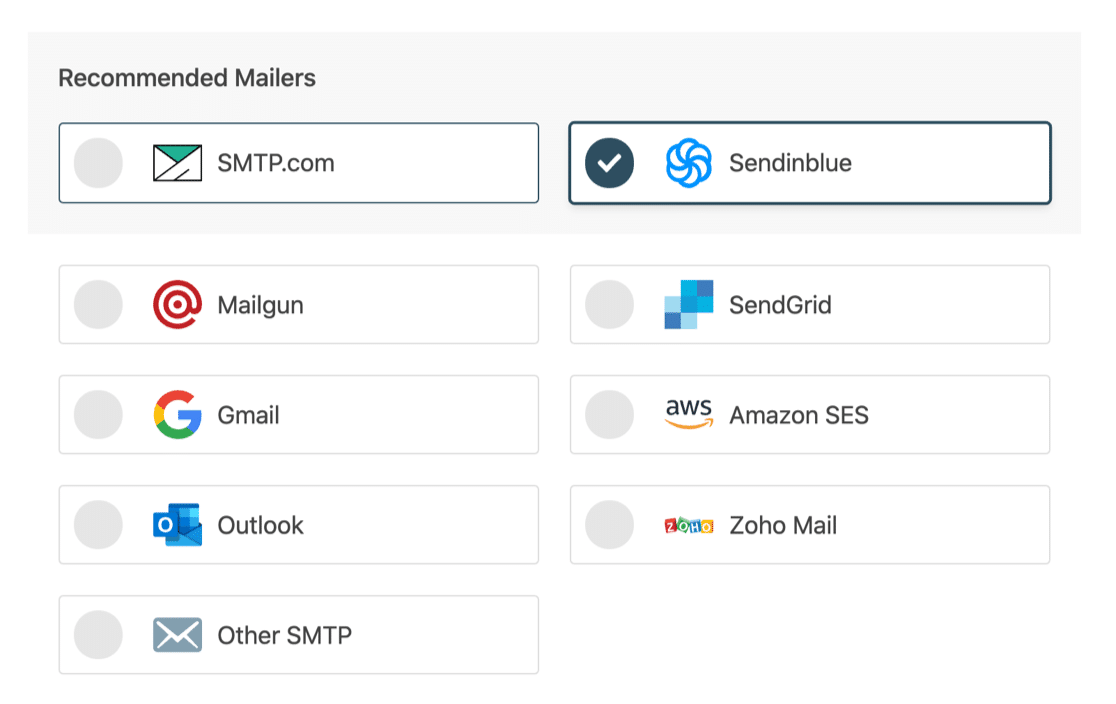
El proveedor que elijas dependerá del tipo de sitio web que tengas. Dado que enviará correos electrónicos transaccionales desde su sitio web de MemberPress, le recomendamos SMTP.com y Sendinblue. Ambos ofrecen un servicio confiable y son fáciles de usar.
Si no está seguro de qué elegir, consulte esta guía completa sobre los proveedores de correo electrónico que WP Mail SMTP tiene para ofrecer.
Cuando haya seleccionado su proveedor de correo electrónico, deberá configurar una cuenta en su sitio web. Tenemos un documento para cada uno para mostrarle exactamente lo que necesita hacer:
- SMTP.com
- Enviar azul
- Pistola de correo
- SendGrid
- Gmail (G-suite o Gmail)
- Amazon SES
- panorama
- Correo de Zoho
- Otro SMTP (cualquier otro servidor SMTP)
Vuelva a esta guía después de haber configurado la conexión en el sitio web del correo.
Paso 4: registre sus correos electrónicos de MemberPress (opcional)
Para el siguiente paso, se habilitarán para usted las opciones de capacidad de entrega de correo electrónico y seguimiento de errores.
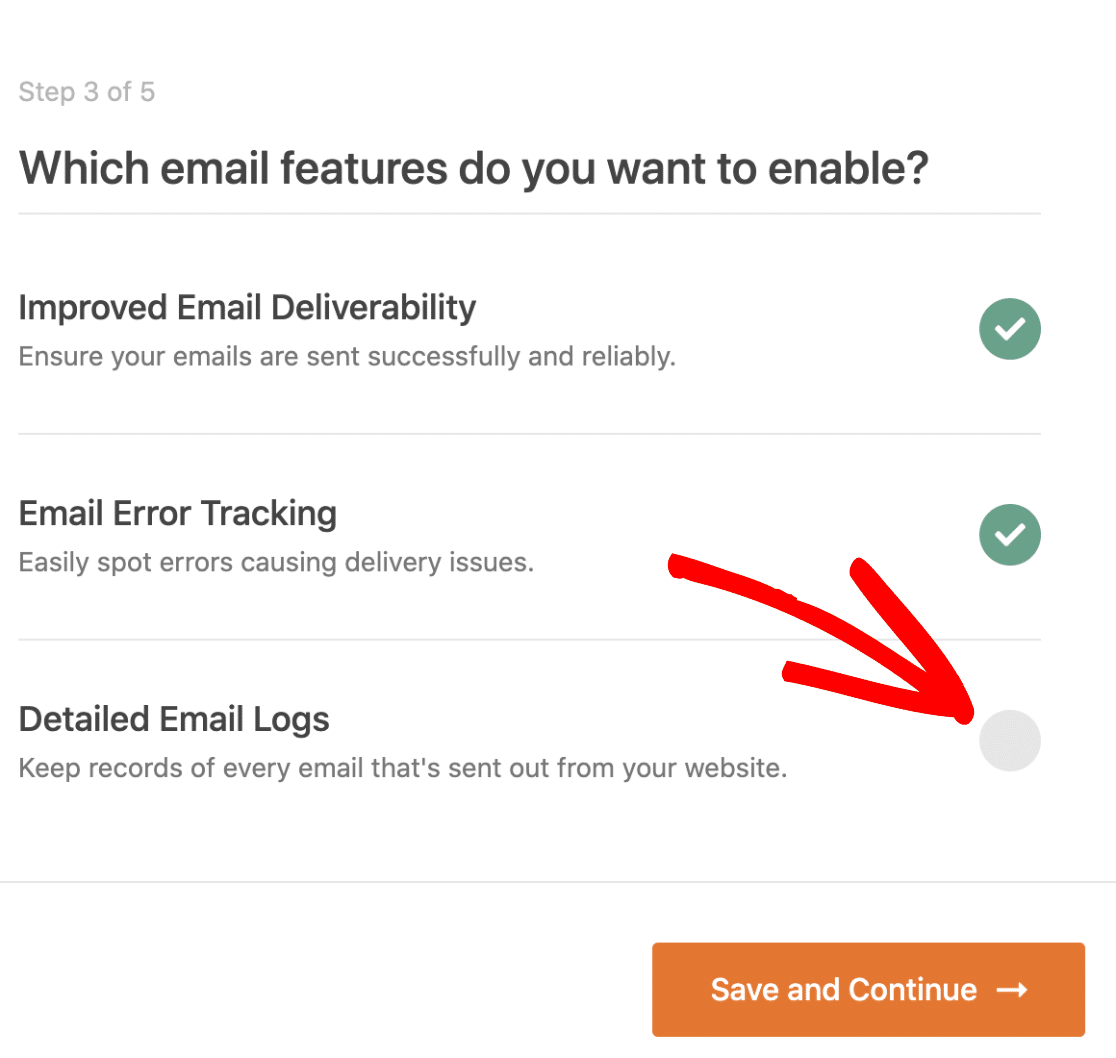
La opción Registro de correo electrónico detallado rastreará y registrará cada correo electrónico enviado desde su sitio web. Esto incluye los correos electrónicos de MemberPress, así como todos los correos electrónicos de otros complementos en su sitio web.
Una última cosa. Tome la clave de licencia de su cuenta SMTP de WP Mail y péguela en el cuadro para activar futuras actualizaciones del complemento.
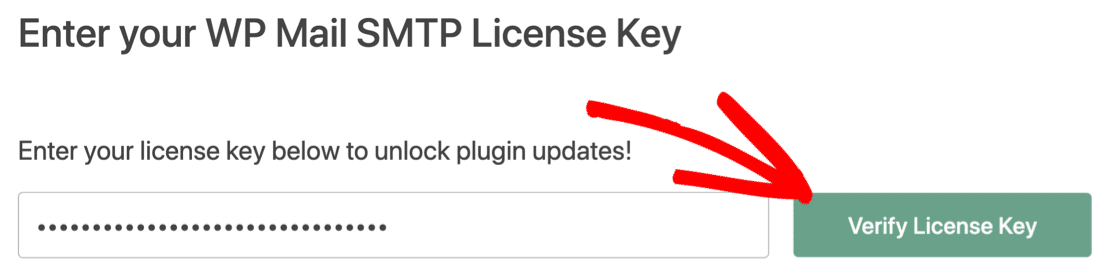
¡Eso es todo! Hemos terminado de arreglar el MemberPress que no envía correos electrónicos. Puede enviar un correo electrónico de prueba desde WP Mail SMTP para asegurarse de que todo funciona.
Paso 5: Controle otros correos electrónicos de alerta de WordPress
Al igual que MemberPress, WP Mail SMTP también ofrece control total sobre las alertas de correo electrónico predeterminadas de WordPress.
Si tiene un sitio ocupado, las alertas pueden llenar su bandeja de entrada.
Para administrar estas notificaciones, vaya a la configuración del complemento y haga clic en Controles de correo electrónico . Verá una lista de todas las alertas que envía WordPress.
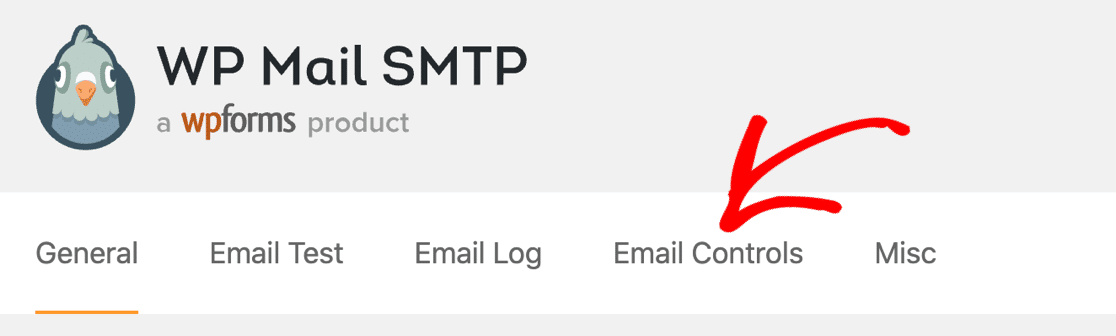
Desactive las alertas que no necesita y haga clic en Guardar configuración .
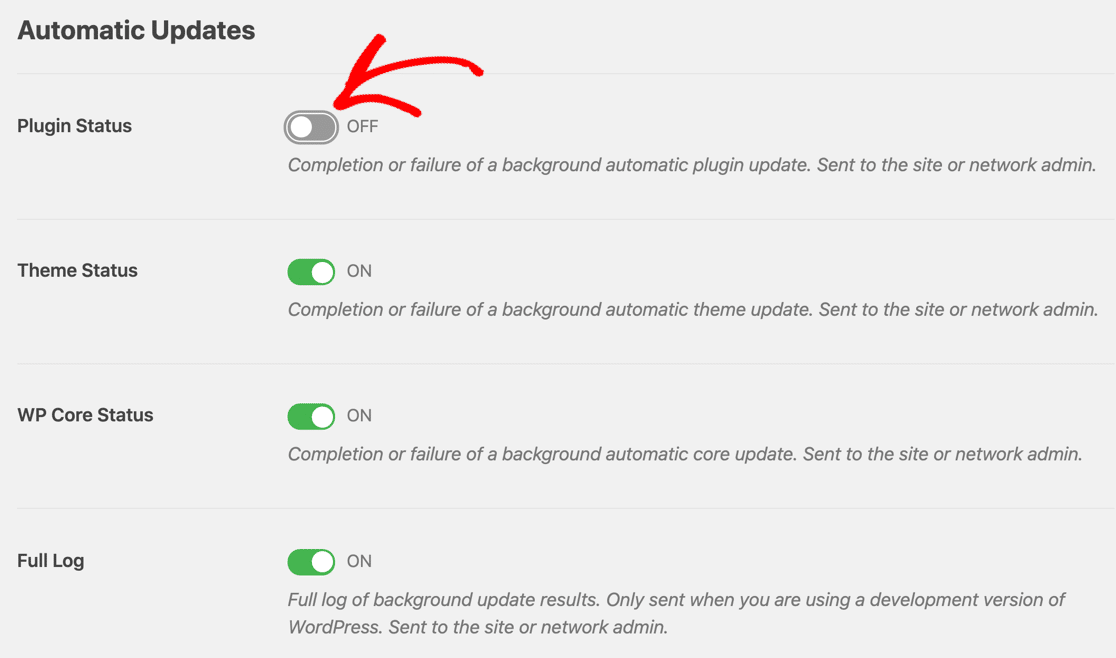
Su bandeja de entrada ahora estará libre de notificaciones innecesarias de su sitio web.
Repare sus correos electrónicos de MemberPress ahora
Siguiente paso: verifique la configuración de su DNS
Ahora que ha arreglado que MemberPress no envíe correos electrónicos, también querrá verificar su configuración de DNS.
Si no agrega registros DMARC, SPF y DKIM a su DNS, es posible que sus notificaciones por correo electrónico aún se archiven en la carpeta Correo no deseado. Comience por crear un registro DMARC para su dominio.
¿Listo para arreglar tus correos electrónicos? Comience hoy con el mejor complemento SMTP de WordPress. WP Mail SMTP Elite incluye White Glove Setup completo y ofrece una garantía de devolución de dinero de 14 días.
Si este artículo te ayudó, síguenos en Facebook y Twitter para obtener más consejos y tutoriales de WordPress.