
So beheben Sie das Problem, dass MemberPress keine E-Mail sendet
Veröffentlicht: 2021-04-29Haben Sie ein Problem damit, dass MemberPress keine E-Mails sendet?
MemberPress ist ein WordPress-Mitgliedschafts-Plugin. Wenn E-Mails davon verloren gehen, verpassen die Mitglieder wichtige Updates im Zusammenhang mit ihrer Mitgliedschaft.
In dieser Anleitung zeigen wir Ihnen eine einfache Möglichkeit, dieses Problem mit einem Plugin zu beheben.
Korrigieren Sie jetzt Ihre MemberPress-E-Mails
Warum erhalten meine Kunden keine E-Mails von MemberPress?
Ihre Kunden erhalten wahrscheinlich keine E-Mails, weil sie Spam werden.
Bei jedem WordPress-Mitgliedschafts-Plugin ist es wichtig, dass Sie Ihre geschlossenen Inhalte vermarkten und Updates senden können, ohne auf Probleme mit der E-Mail-Zustellbarkeit zu stoßen.
Glücklicherweise haben wir Lösungen für Ihr Problem mit der E-Mail-Zustellbarkeit. Mal sehen, wie wir beheben können, dass MemberPress keine E-Mails sendet.
So beheben Sie, dass MemberPress keine E-Mail sendet
Bereit, das Problem zu beheben? Folgen Sie den unteren Schritten.
- Überprüfen Sie die MemberPress-E-Mail-Einstellungen
- Installieren Sie das WP Mail SMTP-Plugin
- Wählen Sie einen Mailer-Service
- Protokollieren Sie Ihre MemberPress-E-Mails
- Kontrollieren Sie andere WordPress-Warnungs-E-Mails
Beginnen wir damit, die E-Mail-Einstellungen von MemberPress zu überprüfen.
Schritt 1: Überprüfen Sie die MemberPress-E-Mail-Einstellungen
MemberPress ist das beste Mitgliedschafts-Plugin für WordPress. Sie erhalten eine Menge Kontrolle über Ihre E-Mail-Benachrichtigungen, sodass Sie leicht überprüfen können, ob sie richtig eingerichtet sind.
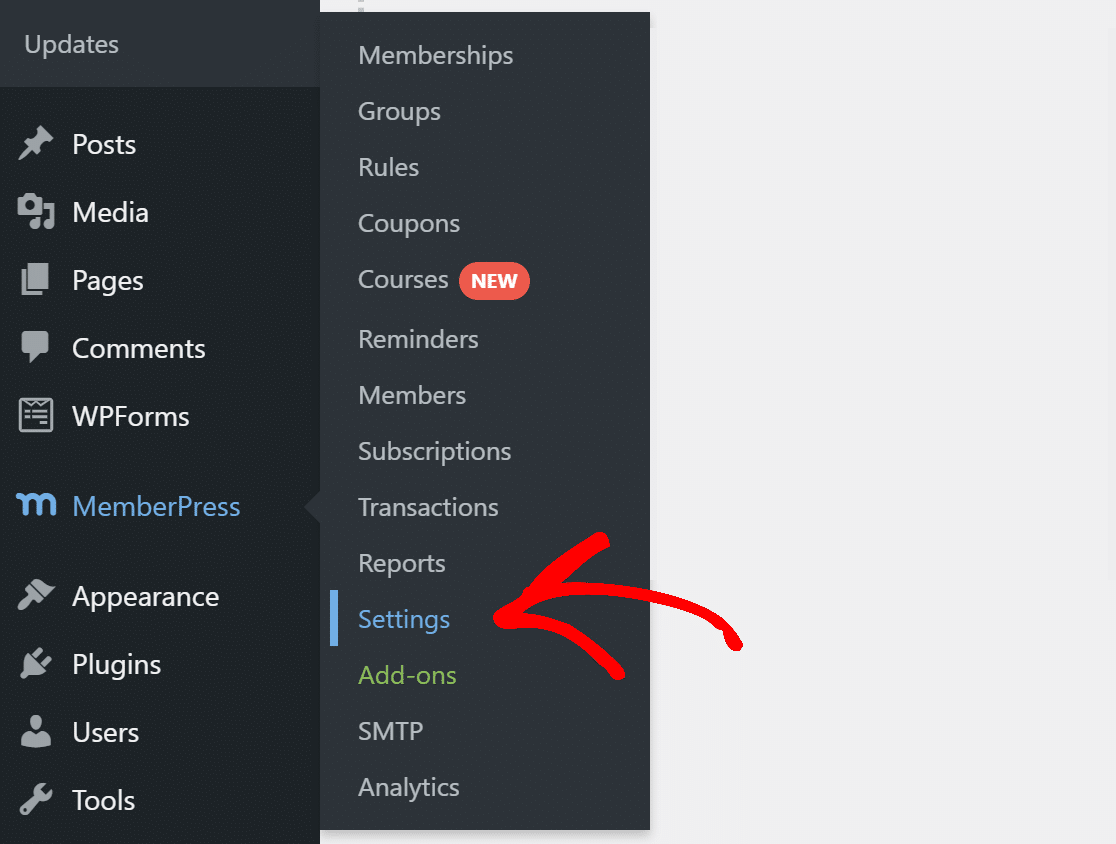
Um auf die E-Mail-Einstellungen zuzugreifen, klicken Sie im WordPress-Navigationsmenü auf MemberPress » Einstellungen .
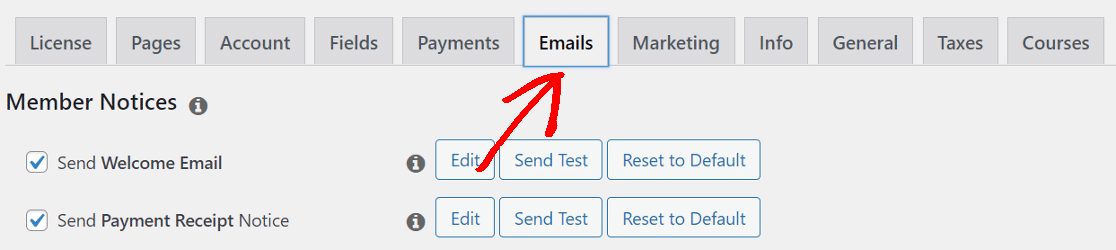
Suchen Sie oben nach der Registerkarte E- Mails und klicken Sie darauf.
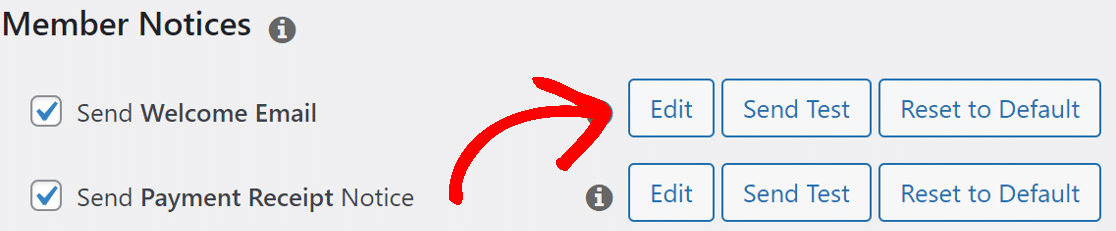
Hier finden Sie alle Einstellungen für E-Mails, die MemberPress versendet. Sie können einzelne E-Mails aktivieren/deaktivieren oder auf die Schaltfläche Bearbeiten klicken, um den Inhalt der E-Mail zu bearbeiten.
Dasselbe gilt für Admin-E-Mails.
Um sicherzustellen, dass Sie alle Admin-bezogenen E-Mails erhalten, geben Sie die E-Mail-Adressen durch ein Komma getrennt in das Feld Admin-E-Mail-Adressen ein.
Stellen Sie sicher, dass Sie Zugriff auf alle E-Mail-Adressen haben, die Sie hier hinzufügen.

Als nächstes ist es wichtig, die Einstellung für die E-Mail-Adresse zu konfigurieren, die zum Versenden von E-Mails von Ihrer Website verwendet wird.
Scrollen Sie nach unten zum Abschnitt E-Mail senden von . Hier müssen wir die Felder „From Name“ und „From Email“ ändern.
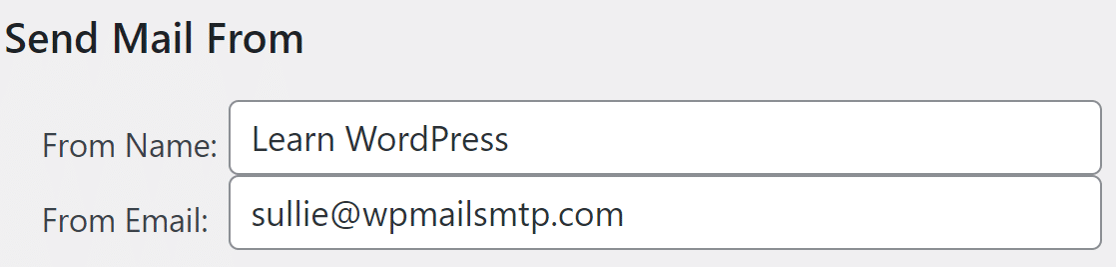
Standardmäßig füllt MemberPress diese Felder mit dem Seitentitel und der E-Mail-Adresse des Administrators aus.
Sie können den Absendernamen unverändert lassen und die Absender-E-Mail in etwas mit Ihrer Domain als Erweiterung ändern. Beispielsweise verwenden wir [email protected] für das Kontaktformular auf unserer Website. Die Verwendung einer solchen E-Mail verbessert die Zustellbarkeit.
Klicken Sie abschließend auf Update Options , um die Einstellungen zu speichern.
Wenn das Problem, dass MemberPress keine E-Mails sendet, dadurch nicht gelöst wird, müssen wir ein SMTP-Plugin installieren, das den E-Mails eine Authentifizierung hinzufügt.
Schritt 2: Installieren Sie das WP Mail SMTP-Plugin
WP Mail SMTP ist das beste SMTP-Plugin für WordPress. Damit können Sie alle Ihre WordPress-E-Mails ganz einfach über einen externen E-Mail-Anbieter senden. Dies fügt die wichtige Überprüfung hinzu, die erforderlich ist, um die Spamfilter zu umgehen.
Melden Sie sich zunächst bei Ihrem WP Mail SMTP-Konto an und laden Sie die neueste Version der Plugin-Datei herunter. Sie können die ZIP-Datei herunterladen, indem Sie auf die orangefarbene Schaltfläche auf der Registerkarte Downloads klicken.
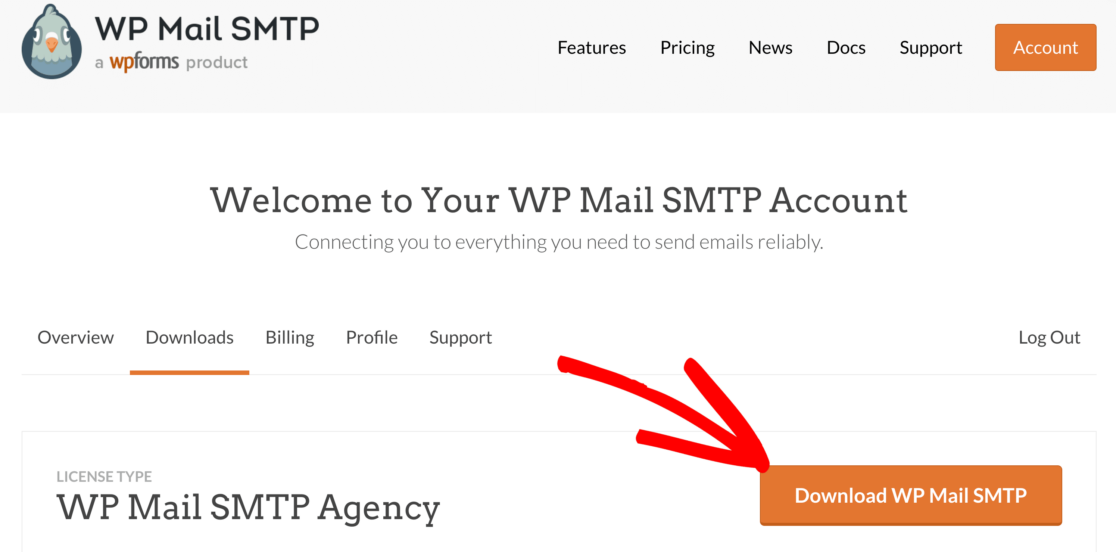
Wechseln Sie zum WordPress-Dashboard und laden Sie die ZIP-Datei auf der Plugins -Seite hoch. Wenn Sie Hilfe bei diesem Teil benötigen, lesen Sie diese Anleitung, die erklärt, wie Sie ein WordPress-Plugin im Detail installieren.

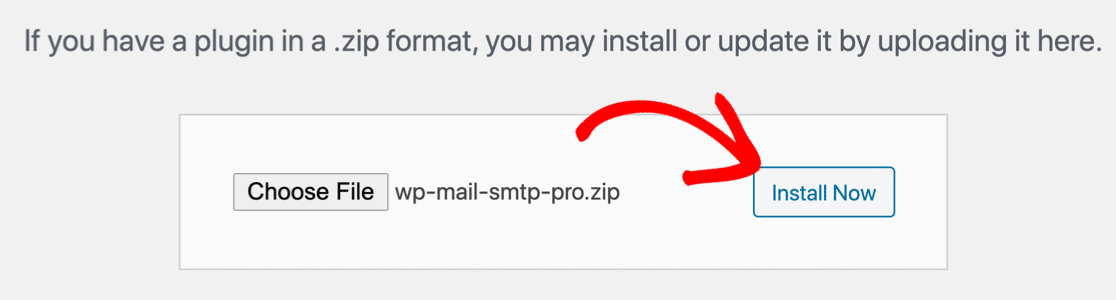
Stellen Sie sicher, dass Sie das Plugin aktivieren . Sobald Sie das tun, öffnet sich der Einrichtungsassistent in Ihrem Browser.
Jetzt ist es an der Zeit, den Mailer-Service zu wählen.
Schritt 3: Wählen Sie einen Mailer-Service aus
Klicken Sie auf die Schaltfläche Los geht's , um mit dem Vorgang zu beginnen.
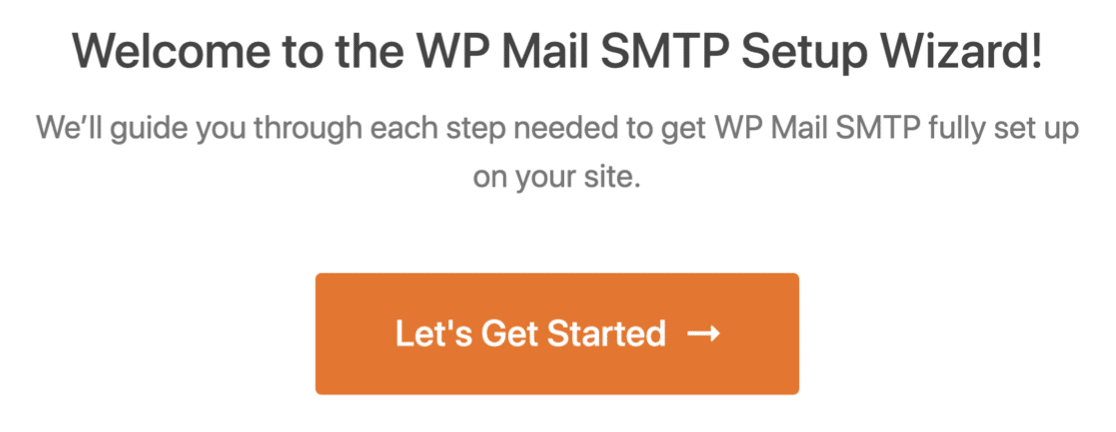
WP Mail SMTP bietet viele Optionen für den Mailer. Sie erhalten sowohl kostenlose als auch kostenpflichtige Anbieter, um Ihre WordPress-E-Mails zu verwalten.
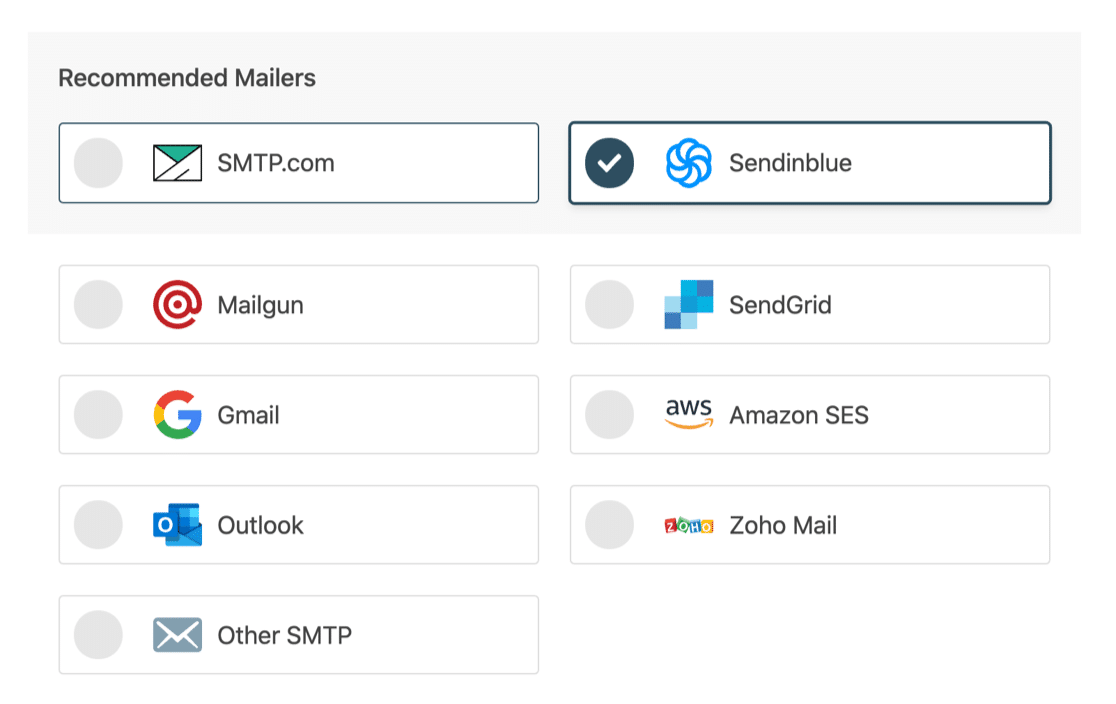
Welchen Anbieter Sie wählen, hängt von der Art Ihrer Website ab. Da Sie Transaktions-E-Mails von Ihrer MemberPress-Website versenden, empfehlen wir SMTP.com und Sendinblue. Beide bieten zuverlässigen Service und sind einfach zu bedienen.
Wenn Sie sich nicht sicher sind, was Sie wählen sollen, lesen Sie diese vollständige Anleitung zu den E-Mail-Anbietern, die WP Mail SMTP zu bieten hat.
Wenn Sie Ihren E-Mail-Anbieter ausgewählt haben, müssen Sie ein Konto auf dessen Website einrichten. Wir haben für jeden ein Dokument, das Ihnen genau zeigt, was Sie tun müssen:
- SMTP.com
- Sendinblue
- Mailgun
- SendGrid
- Gmail (G-Suite oder Gmail)
- Amazon-SES
- Ausblick
- ZohoMail
- Anderes SMTP (beliebiger anderer SMTP-Server)
Wechseln Sie zurück zu dieser Anleitung, nachdem Sie die Verbindung auf der Mailer-Website eingerichtet haben.
Schritt 4: Protokollieren Sie Ihre MemberPress-E-Mails (optional)
Im nächsten Schritt werden die Optionen für E-Mail-Zustellbarkeit und Fehlerverfolgung für Sie aktiviert.
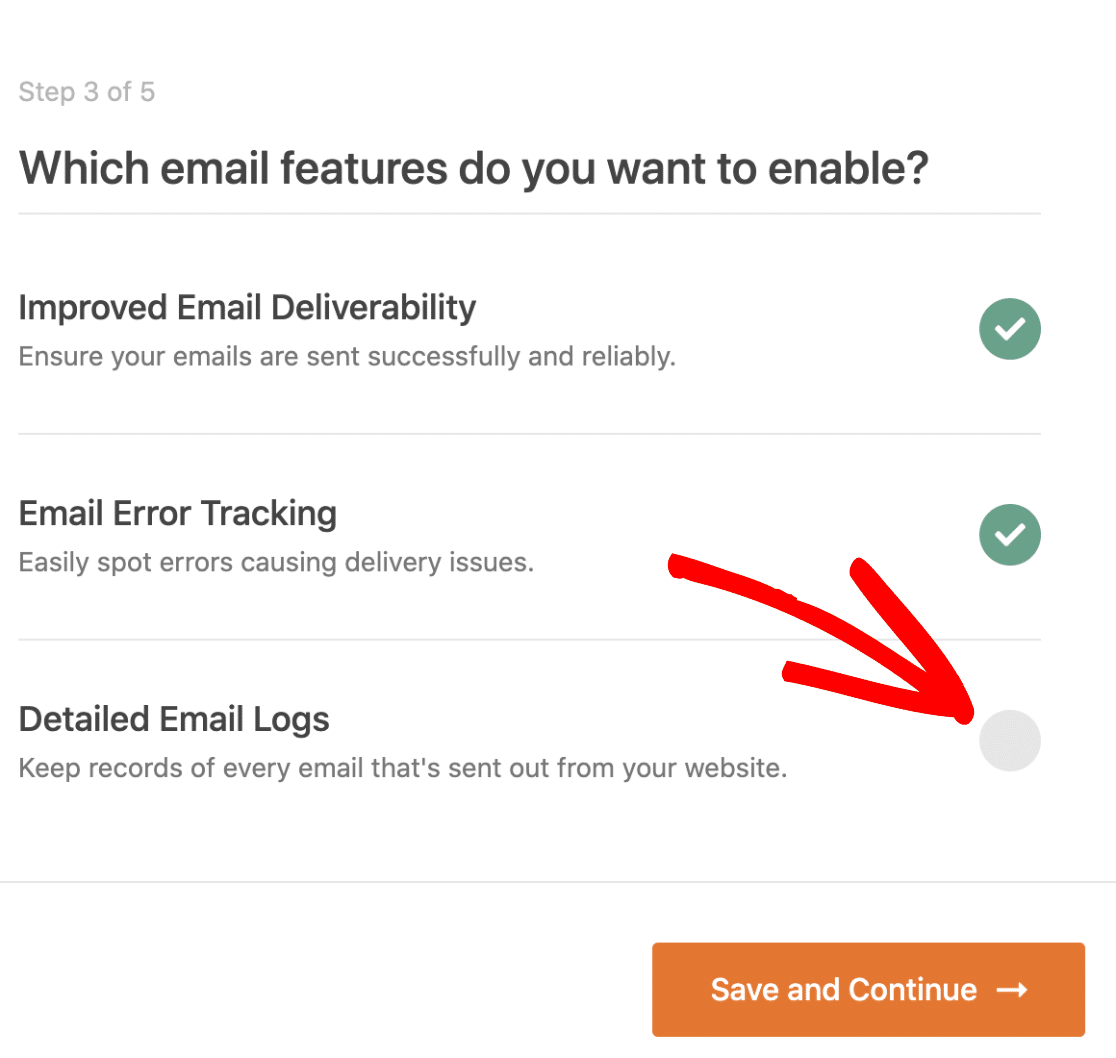
Die Option Detailliertes E-Mail-Protokoll verfolgt und protokolliert jede E-Mail, die von Ihrer Website gesendet wird. Dazu gehören die MemberPress-E-Mails sowie alle E-Mails von anderen Plugins auf Ihrer Website.
Eine letzte Sache. Holen Sie sich den Lizenzschlüssel von Ihrem WP Mail SMTP-Konto und fügen Sie ihn in das Feld ein, um zukünftige Plugin-Updates zu aktivieren.
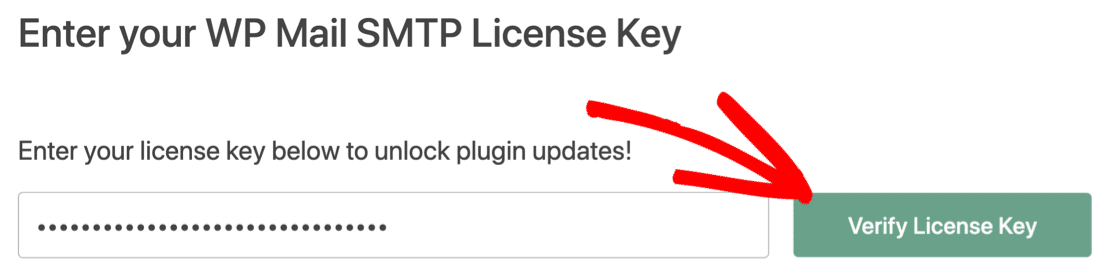
Das ist es! Wir sind damit fertig, die MemberPress zu reparieren, die keine E-Mails sendet. Sie können eine Test-E-Mail von WP Mail SMTP senden, um sicherzustellen, dass alles funktioniert.
Schritt 5: Kontrollieren Sie andere WordPress-Warnungs-E-Mails
Genau wie MemberPress bietet auch WP Mail SMTP die volle Kontrolle über die standardmäßigen WordPress-E-Mail-Benachrichtigungen.
Wenn Sie eine stark frequentierte Website haben, können die Benachrichtigungen Ihren Posteingang füllen.
Um diese Benachrichtigungen zu verwalten, gehen Sie zu den Plugin-Einstellungen und klicken Sie auf E-Mail-Steuerelemente . Sie sehen eine Liste aller Benachrichtigungen, die WordPress sendet.
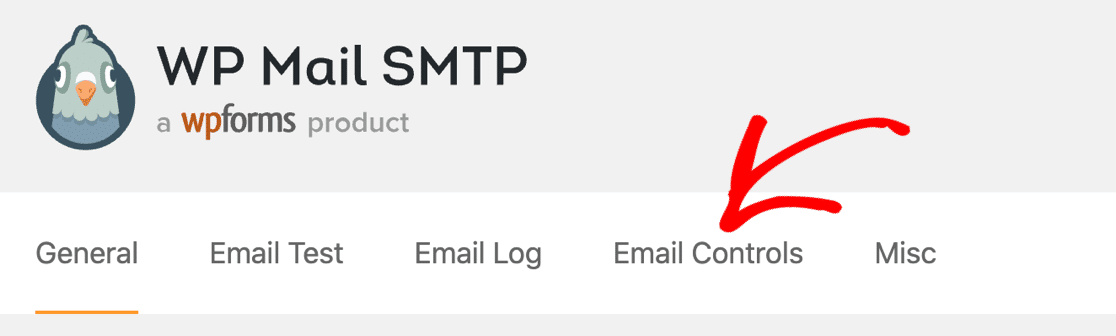
Deaktivieren Sie die Benachrichtigungen, die Sie nicht benötigen, und klicken Sie auf Einstellungen speichern .
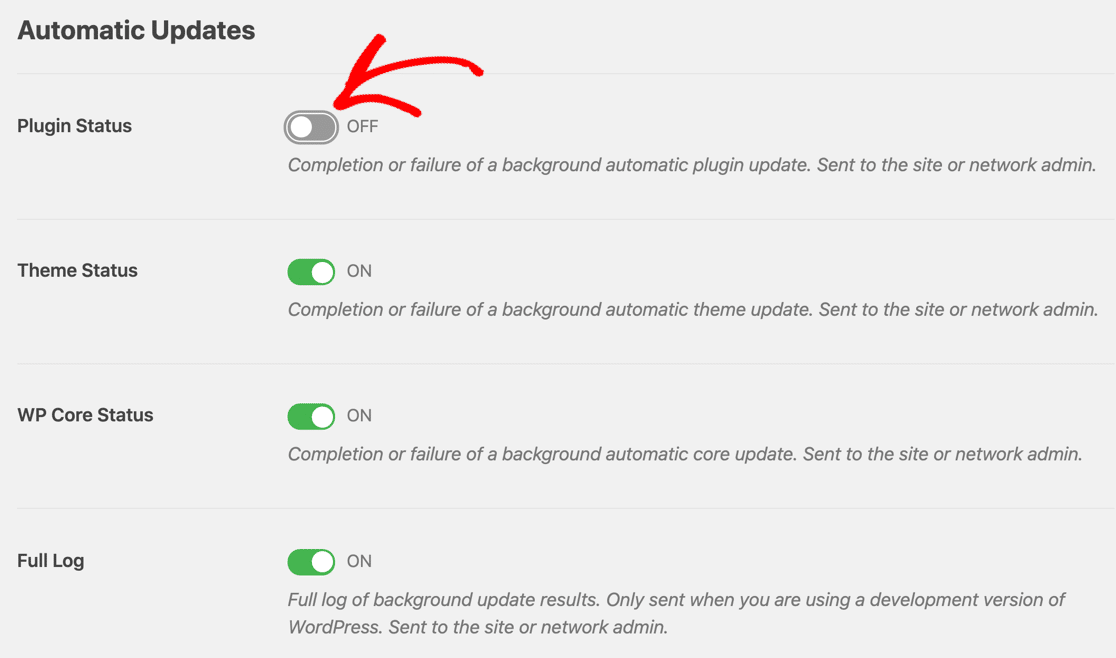
Ihr Posteingang ist jetzt frei von unnötigen Benachrichtigungen von Ihrer Website.
Korrigieren Sie jetzt Ihre MemberPress-E-Mails
Nächster Schritt: Überprüfen Sie Ihre DNS-Einstellungen
Nachdem Sie nun behoben haben, dass MemberPress keine E-Mails sendet, sollten Sie auch Ihre DNS-Einstellungen überprüfen.
Wenn Sie Ihrem DNS keine DMARC-, SPF- und DKIM-Einträge hinzufügen, werden Ihre E-Mail-Benachrichtigungen möglicherweise dennoch im Junk-Mail-Ordner abgelegt. Erstellen Sie zunächst einen DMARC-Eintrag für Ihre Domain.
Sind Sie bereit, Ihre E-Mails zu reparieren? Beginnen Sie noch heute mit dem besten WordPress-SMTP-Plugin. WP Mail SMTP Elite beinhaltet das vollständige White-Glove-Setup und bietet eine 14-tägige Geld-zurück-Garantie.
Wenn Ihnen dieser Artikel weitergeholfen hat, folgen Sie uns bitte auf Facebook und Twitter, um weitere WordPress-Tipps und Tutorials zu erhalten.