
Bagaimana Memperbaiki MemberPress Tidak Mengirim Masalah Email
Diterbitkan: 2021-04-29Apakah Anda mengalami masalah dengan MemberPress yang tidak mengirim email?
MemberPress adalah plugin keanggotaan WordPress. Jika email darinya hilang, anggota akan kehilangan pembaruan penting terkait keanggotaan mereka.
Dalam panduan ini, kami akan menunjukkan cara mudah untuk memperbaiki masalah ini dengan sebuah plugin.
Perbaiki Email AnggotaTekan Anda Sekarang
Mengapa Pelanggan Saya Tidak Menerima Email Dari MemberPress?
Pelanggan Anda kemungkinan besar tidak menerima email karena mereka akan melakukan spam.
Dengan plugin keanggotaan WordPress apa pun, penting bagi Anda untuk dapat memasarkan konten yang terjaga keamanannya dan mengirim pembaruan tanpa mengalami masalah pengiriman email.
Untungnya, kami memiliki solusi untuk masalah pengiriman email Anda. Mari kita lihat bagaimana kita dapat memperbaiki MemberPress tidak mengirim email.
Cara Memperbaiki MemberPress Tidak Mengirim Email
Siap untuk memperbaiki masalah? Ikuti langkah-langkah di bawah ini.
- Periksa Pengaturan Email MemberPress
- Instal Plugin WP Mail SMTP
- Pilih Layanan Mailer
- Masuk Email Pers Anggota Anda
- Kontrol Email Peringatan WordPress Lainnya
Mari kita mulai dengan memeriksa pengaturan email MemberPress.
Langkah 1: Periksa Pengaturan Email MemberPress
MemberPress adalah plugin keanggotaan terbaik untuk WordPress. Anda mendapatkan banyak kendali atas pemberitahuan email Anda, jadi mudah untuk memeriksa apakah pemberitahuan itu sudah diatur dengan benar.
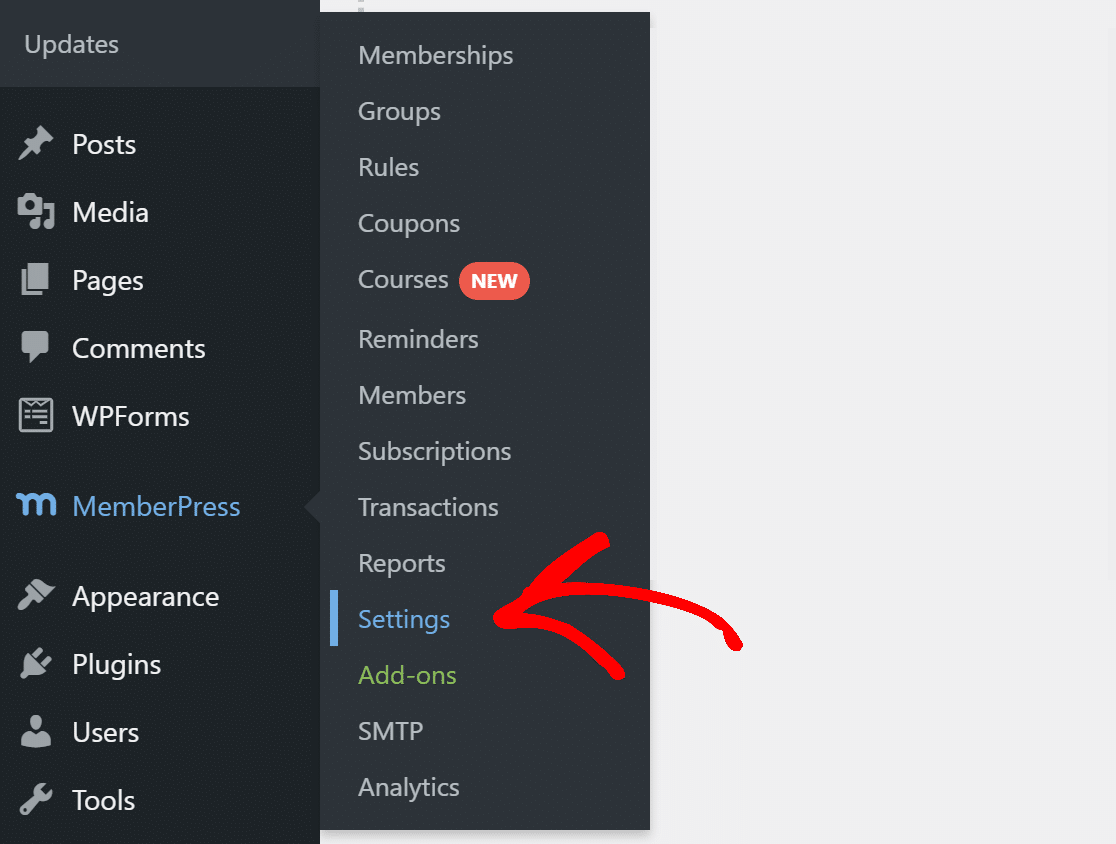
Untuk mengakses pengaturan email, klik MemberPress »Pengaturan dari menu navigasi WordPress.
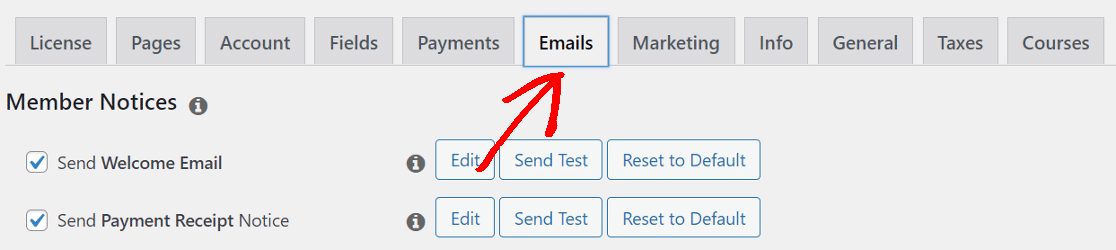
Di bagian atas, cari tab Email dan klik di atasnya.
Di sini, Anda akan menemukan semua pengaturan untuk email yang dikirim oleh MemberPress. Anda dapat mengaktifkan/menonaktifkan email individual atau mengklik tombol Edit untuk mengedit konten email.
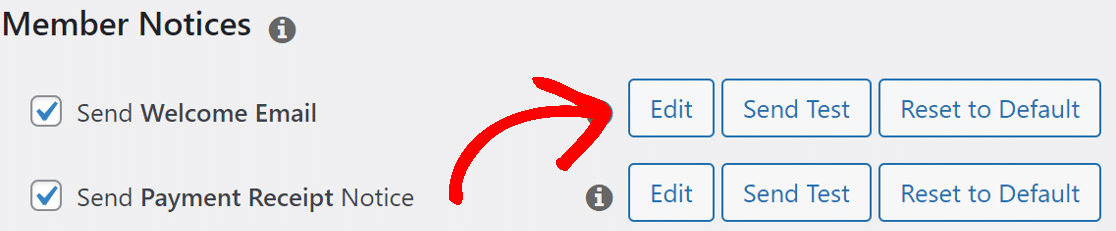
Hal yang sama berlaku untuk email admin.
Untuk memastikan Anda menerima semua email terkait admin, ketik alamat email yang dipisahkan dengan koma di kotak Alamat Email Admin .
Pastikan Anda memiliki akses ke semua alamat email yang Anda tambahkan di sini.

Selanjutnya, penting untuk mengonfigurasi pengaturan untuk alamat email yang digunakan untuk mengirim email dari situs web Anda.
Gulir ke bawah ke bagian Kirim Email Dari . Di sini, kita harus mengubah bidang "Dari Nama" dan "Dari Email".
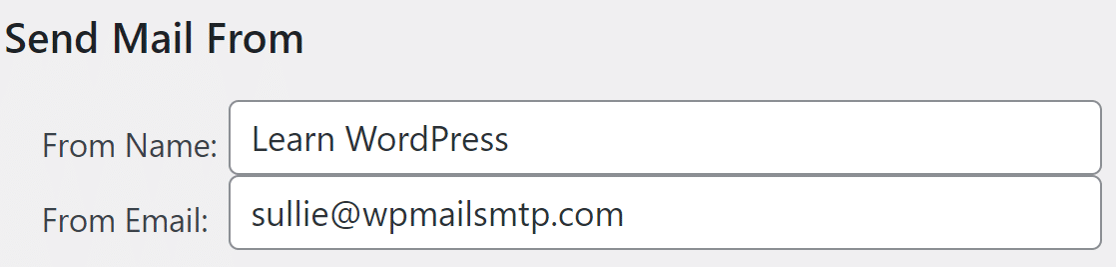
Secara default, MemberPress akan mengisi bidang ini dengan judul situs dan alamat email admin.
Anda dapat menyimpan Nama Dari apa adanya dan mengubah Dari Email menjadi sesuatu dengan domain Anda sebagai ekstensi. Misalnya, kami menggunakan [email protected] untuk formulir kontak di situs web kami. Menggunakan email semacam itu akan meningkatkan kemampuan pengiriman.
Pada akhirnya, klik Opsi Pembaruan untuk menyimpan pengaturan.
Jika ini tidak menyelesaikan masalah MemberPress tidak mengirim email, kita harus menginstal plugin SMTP yang akan menambahkan otentikasi ke email.
Langkah 2: Instal Plugin WP Mail SMTP
WP Mail SMTP adalah plugin SMTP terbaik untuk WordPress. Ini memungkinkan Anda dengan mudah mengirim semua email WordPress Anda melalui penyedia email eksternal. Ini menambahkan verifikasi penting yang diperlukan untuk melewati filter spam.
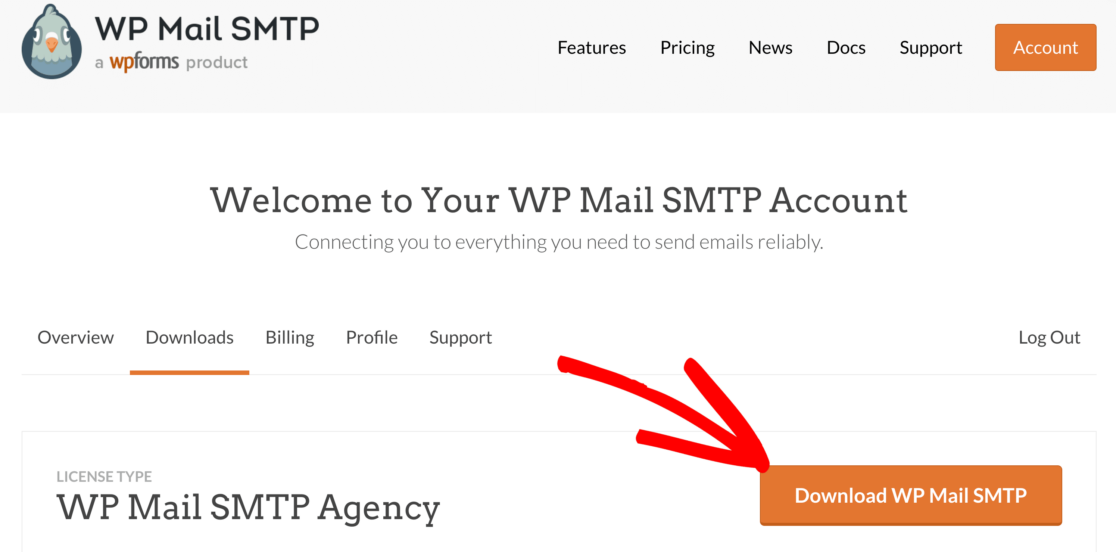
Untuk memulai, masuk ke akun SMTP WP Mail Anda dan unduh versi terbaru dari file plugin. Anda bisa mendapatkan file zip dengan mengklik tombol oranye di tab Unduhan .
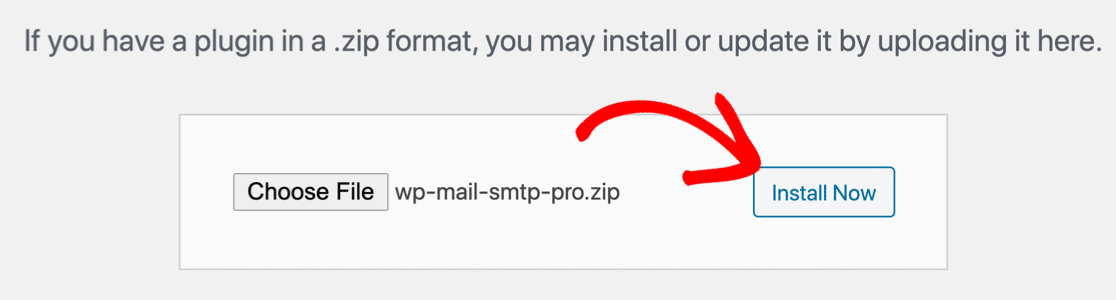
Beralih ke dasbor WordPress dan unggah file zip di halaman Plugin . Jika Anda memerlukan bantuan dengan bagian ini, lihat panduan ini yang menjelaskan cara menginstal plugin WordPress secara detail.

Pastikan Anda mengaktifkan plugin. Segera setelah Anda melakukannya, wizard pengaturan akan terbuka di browser Anda.
Sekarang saatnya memilih layanan mailer.
Langkah 3: Pilih Layanan Mailer
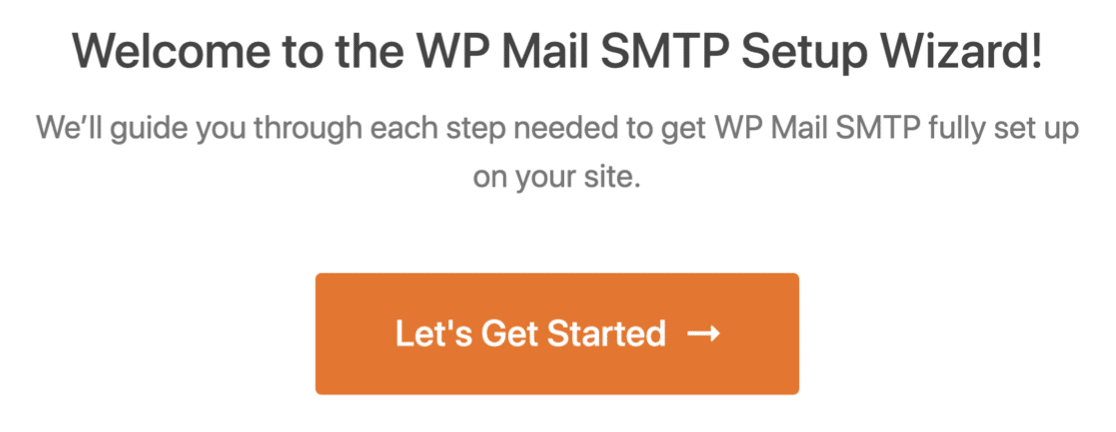
Klik tombol Let's Get Started untuk memulai proses.
WP Mail SMTP menawarkan banyak pilihan untuk mailer. Anda mendapatkan penyedia gratis dan berbayar untuk menangani email WordPress Anda.
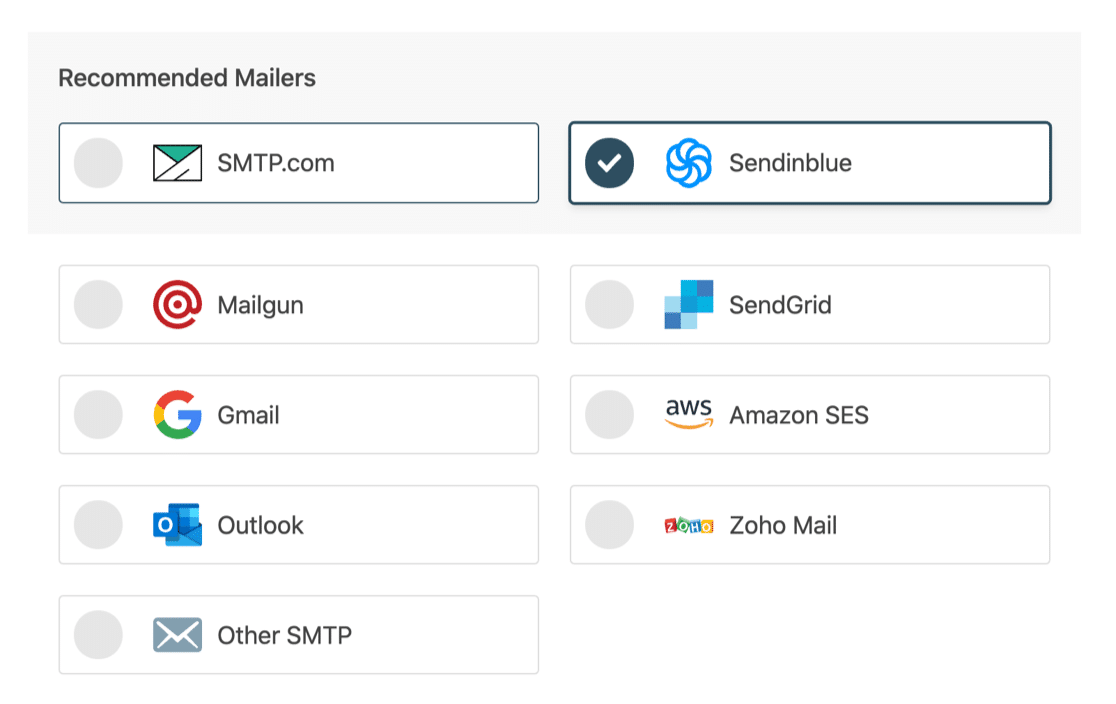
Penyedia yang Anda pilih akan tergantung pada jenis situs web yang Anda miliki. Karena Anda akan mengirim email transaksional dari situs web MemberPress Anda, kami merekomendasikan SMTP.com dan Sendinblue. Keduanya menawarkan layanan yang andal dan mudah digunakan.
Jika Anda tidak yakin harus memilih apa, lihat panduan lengkap ini tentang penyedia email yang ditawarkan WP Mail SMTP.
Setelah memilih penyedia email, Anda harus menyiapkan akun di situs web mereka. Kami memiliki dokumen untuk masing-masing untuk menunjukkan kepada Anda apa yang perlu Anda lakukan:
- SMTP.com
- sendinblue
- pistol pos
- KirimGrid
- Gmail (G-suite atau Gmail)
- Amazon SES
- Pandangan
- Zoho Mail
- SMTP lainnya (server SMTP lainnya)
Beralih kembali ke panduan ini setelah Anda mengatur koneksi di situs web mailer.
Langkah 4: Log Email MemberPress Anda (Opsional)
Untuk langkah selanjutnya, opsi pengiriman email dan pelacakan kesalahan akan diaktifkan untuk Anda.
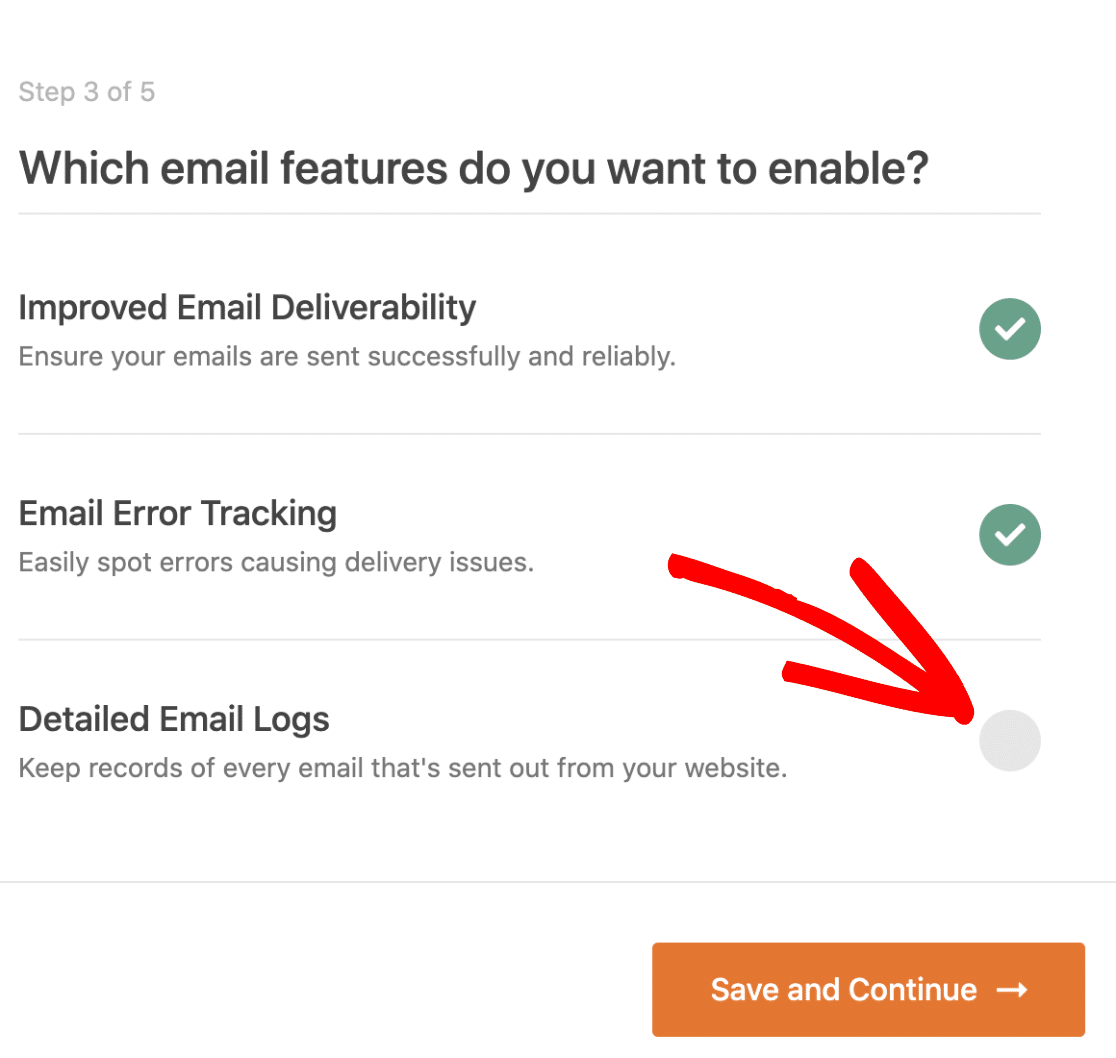
Opsi Log Email Terperinci akan melacak dan mencatat setiap email yang dikirim dari situs web Anda. Ini termasuk email MemberPress serta semua email dari plugin lain di situs web Anda.
Satu hal terakhir. Ambil kunci lisensi dari akun SMTP WP Mail Anda dan rekatkan ke dalam kotak untuk mengaktifkan pembaruan plugin di masa mendatang.
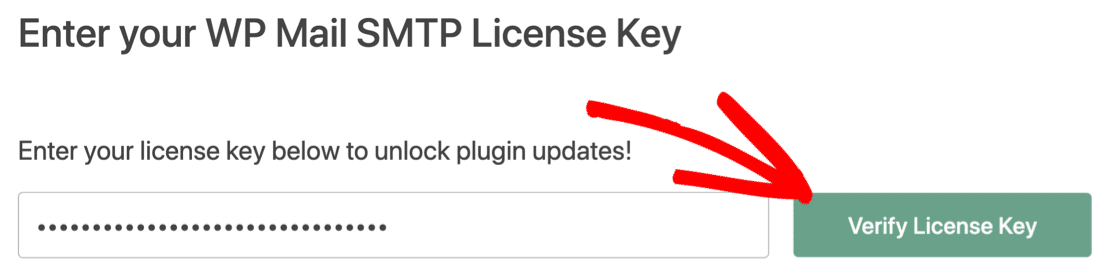
Itu dia! Kami sudah selesai memperbaiki MemberPress yang tidak mengirim email. Anda dapat mengirim email percobaan dari WP Mail SMTP untuk memastikan semuanya berfungsi.
Langkah 5: Kontrol Email Peringatan WordPress Lainnya
Sama seperti MemberPress, WP Mail SMTP juga menawarkan kontrol penuh atas peringatan email default WordPress.
Jika Anda memiliki situs yang sibuk, peringatan dapat mengisi kotak masuk Anda.
Untuk mengelola notifikasi ini, buka pengaturan plugin dan klik Kontrol Email . Anda akan melihat daftar semua peringatan yang dikirimkan WordPress.
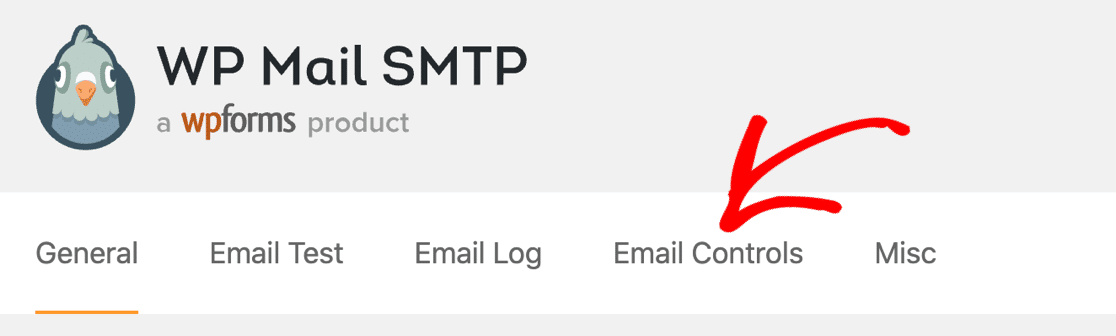
Nonaktifkan lansiran yang tidak Anda perlukan dan klik Simpan Setelan .
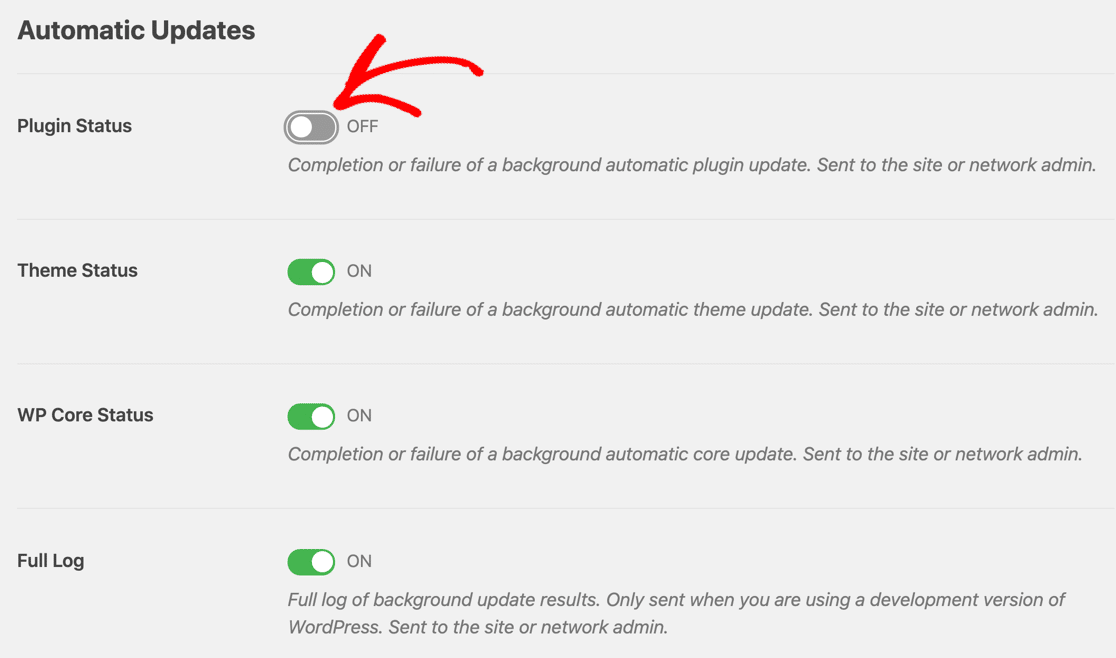
Kotak masuk Anda sekarang akan bebas dari pemberitahuan yang tidak perlu dari situs web Anda.
Perbaiki Email AnggotaTekan Anda Sekarang
Langkah Selanjutnya: Periksa Pengaturan DNS Anda
Sekarang Anda telah memperbaiki MemberPress yang tidak mengirim email, Anda juga ingin memeriksa pengaturan DNS Anda.
Jika Anda tidak menambahkan data DMARC, SPF, dan DKIM ke DNS, notifikasi email Anda mungkin masih disimpan di folder Junk Mail. Mulailah dengan membuat data DMARC untuk domain Anda.
Siap untuk memperbaiki email Anda? Mulailah hari ini dengan plugin SMTP WordPress terbaik. WP Mail SMTP Elite mencakup Pengaturan Sarung Tangan Putih lengkap dan menawarkan jaminan uang kembali 14 hari.
Jika artikel ini membantu Anda, silakan ikuti kami di Facebook dan Twitter untuk tips dan tutorial WordPress lainnya.