
วิธีแก้ไข MemberPress ไม่ส่งอีเมลปัญหา
เผยแพร่แล้ว: 2021-04-29คุณมีปัญหากับ MemberPress ไม่ส่งอีเมล?
MemberPress เป็นปลั๊กอินสำหรับสมาชิก WordPress หากอีเมลหายไป สมาชิกจะพลาดข้อมูลอัปเดตสำคัญที่เกี่ยวข้องกับการเป็นสมาชิก
ในคู่มือนี้ เราจะแสดงวิธีง่ายๆ ในการแก้ไขปัญหานี้ด้วยปลั๊กอิน
แก้ไขอีเมล MemberPress ของคุณตอนนี้
ทำไมลูกค้าของฉันไม่ได้รับอีเมลจาก MemberPress?
ลูกค้าของคุณน่าจะไม่ได้รับอีเมลเพราะกำลังจะส่งสแปม
ด้วยปลั๊กอินสำหรับสมาชิก WordPress ใดๆ สิ่งสำคัญคือคุณจะต้องทำการตลาดเนื้อหาที่มีรั้วรอบขอบชิด และส่งการอัปเดตโดยไม่ประสบปัญหาในการส่งอีเมล
โชคดีที่เรามีวิธีแก้ไขปัญหาความสามารถในการส่งอีเมลของคุณ มาดูกันว่าเราจะแก้ไข MemberPress ไม่ส่งอีเมลได้อย่างไร
วิธีแก้ไข MemberPress ไม่ส่งอีเมล
พร้อมที่จะแก้ไขปัญหาหรือไม่ ทำตามขั้นตอนด้านล่าง
- ตรวจสอบการตั้งค่าอีเมล MemberPres
- ติดตั้งปลั๊กอิน WP Mail SMTP
- เลือกบริการไปรษณีย์
- เข้าสู่ระบบอีเมลสมาชิกของคุณ
- ควบคุมอีเมลแจ้งเตือน WordPress อื่นๆ
เริ่มต้นด้วยการตรวจสอบการตั้งค่าอีเมล MemberPress
ขั้นตอนที่ 1: ตรวจสอบการตั้งค่าอีเมล MemberPres
MemberPress เป็นปลั๊กอินสำหรับสมาชิกที่ดีที่สุดสำหรับ WordPress คุณสามารถควบคุมการแจ้งเตือนทางอีเมลได้มากมาย ดังนั้นจึงง่ายที่จะตรวจสอบว่าตั้งค่าถูกต้องหรือไม่

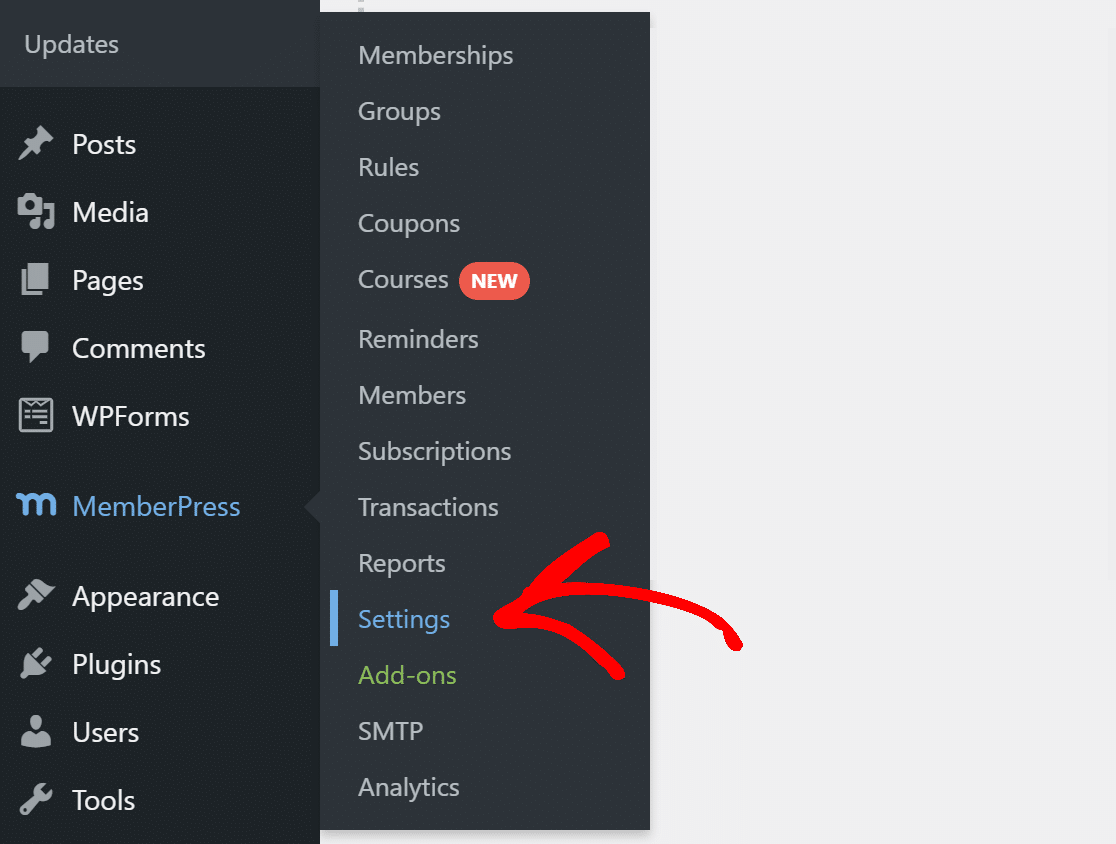
หากต้องการเข้าถึงการตั้งค่าอีเมล ให้คลิกที่ MemberPress » Settings จากเมนูนำทางของ WordPress
ที่ด้านบน ให้มองหาแท็บ อีเมล แล้วคลิก
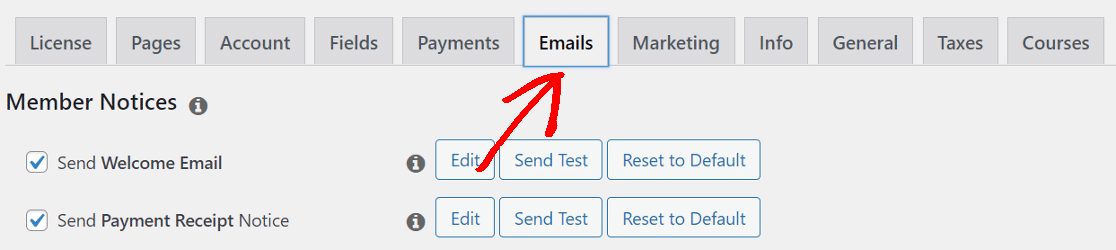
ที่นี่ คุณจะพบการตั้งค่าทั้งหมดสำหรับอีเมลที่ MemberPress ส่ง คุณสามารถเปิด/ปิดใช้งานอีเมลแต่ละฉบับหรือคลิกที่ปุ่ม แก้ไข เพื่อแก้ไขเนื้อหาอีเมล
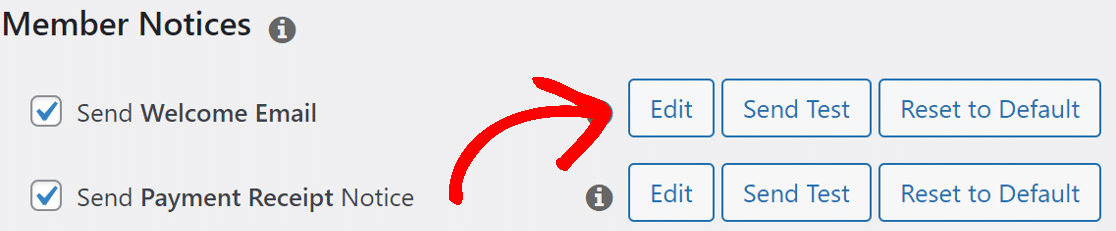
เช่นเดียวกับอีเมลผู้ดูแลระบบ
เพื่อให้แน่ใจว่าคุณได้รับอีเมลที่เกี่ยวข้องกับผู้ดูแลระบบทั้งหมด ให้พิมพ์ที่อยู่อีเมลที่คั่นด้วยเครื่องหมายจุลภาคในกล่อง ที่อยู่อีเมลของผู้ดูแลระบบ
ตรวจสอบให้แน่ใจว่าคุณมีสิทธิ์เข้าถึงที่อยู่อีเมลทั้งหมดที่คุณเพิ่มที่นี่

ถัดไป จำเป็นต้องกำหนดการตั้งค่าสำหรับที่อยู่อีเมลที่ใช้ในการส่งอีเมลจากเว็บไซต์ของคุณ
เลื่อนลงไปที่ส่วน ส่งอีเมลจาก ที่นี่เราต้องเปลี่ยนฟิลด์ "จากชื่อ" และ "จากอีเมล"
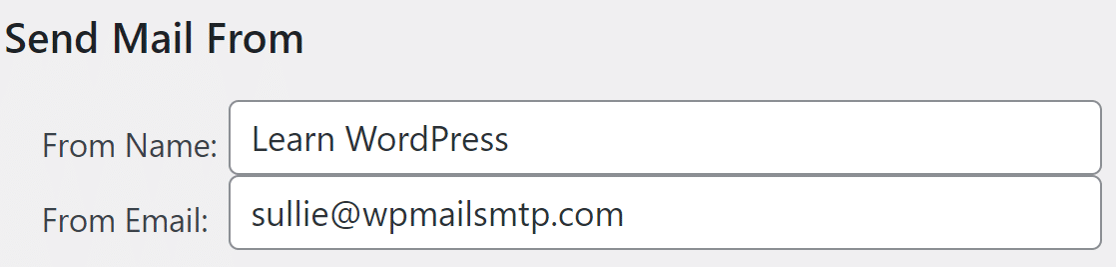
ตามค่าเริ่มต้น MemberPress จะเติมฟิลด์เหล่านี้ด้วยชื่อไซต์และที่อยู่อีเมลของผู้ดูแลระบบ
คุณสามารถคงชื่อต้นไว้ตามเดิมและเปลี่ยนจากอีเมลเป็นอย่างอื่นโดยมีโดเมนของคุณเป็นส่วนขยาย ตัวอย่างเช่น เราใช้ [ป้องกันอีเมล] สำหรับแบบฟอร์มการติดต่อบนเว็บไซต์ของเรา การใช้อีเมลดังกล่าวจะช่วยปรับปรุงการส่งมอบ
ในท้ายที่สุด คลิกที่ Update Options เพื่อบันทึกการตั้งค่า
หากวิธีนี้ไม่สามารถแก้ปัญหา MemberPress ไม่ส่งอีเมล เราจะต้องติดตั้งปลั๊กอิน SMTP ที่จะเพิ่มการตรวจสอบสิทธิ์ไปยังอีเมล
ขั้นตอนที่ 2: ติดตั้งปลั๊กอิน WP Mail SMTP
WP Mail SMTP เป็นปลั๊กอิน SMTP ที่ดีที่สุดสำหรับ WordPress ช่วยให้คุณส่งอีเมล WordPress ทั้งหมดของคุณผ่านผู้ให้บริการอีเมลภายนอกได้อย่างง่ายดาย ซึ่งเป็นการเพิ่มการตรวจสอบที่สำคัญซึ่งจำเป็นต่อการข้ามตัวกรองสแปม
ในการเริ่มต้น ให้เข้าสู่ระบบบัญชี WP Mail SMTP ของคุณและดาวน์โหลดไฟล์ปลั๊กอินเวอร์ชันล่าสุด คุณสามารถรับไฟล์ zip ได้โดยคลิกปุ่มสีส้มในแท็บ ดาวน์โหลด
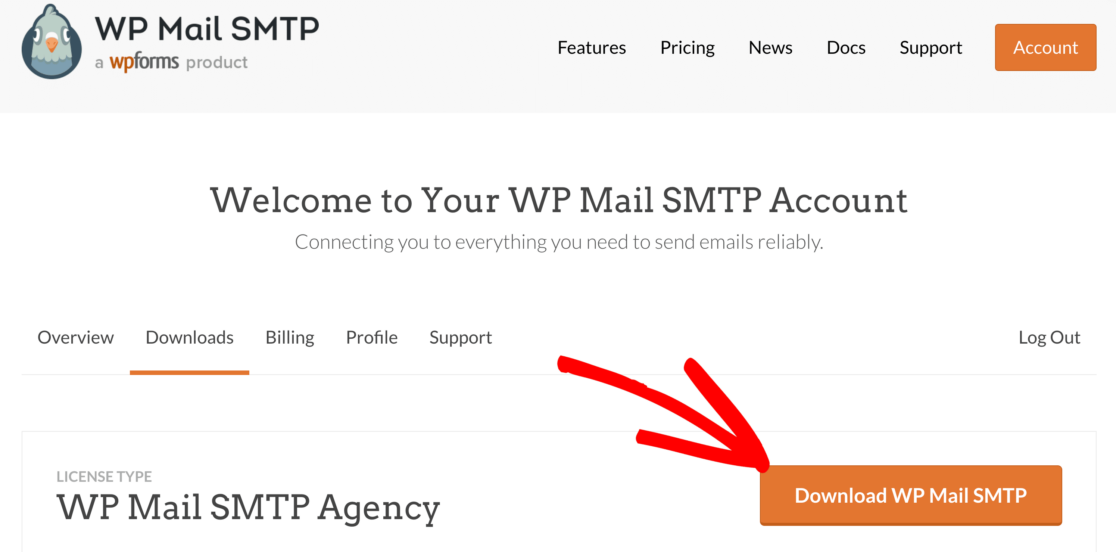
สลับไปที่แดชบอร์ดของ WordPress และอัปโหลดไฟล์ zip ในหน้า ปลั๊กอิน หากคุณต้องการความช่วยเหลือในส่วนนี้ โปรดดูคู่มือนี้ที่อธิบายวิธีติดตั้งปลั๊กอิน WordPress โดยละเอียด

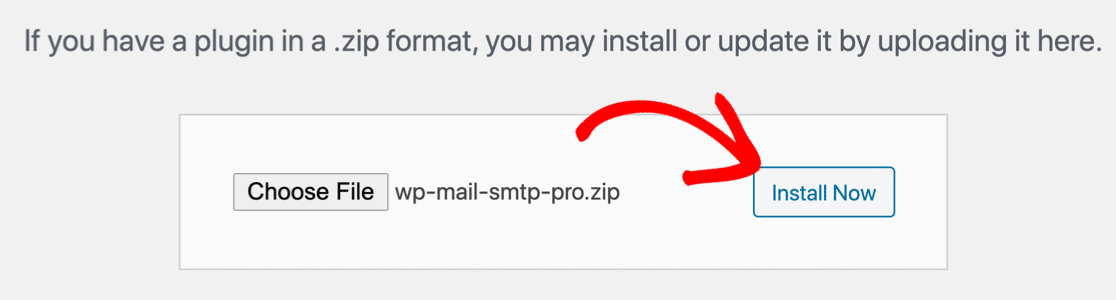
ตรวจสอบให้แน่ใจว่าคุณ เปิดใช้งาน ปลั๊กอิน ทันทีที่คุณทำเช่นนั้น วิซาร์ดการตั้งค่าจะเปิดขึ้นในเบราว์เซอร์ของคุณ
ตอนนี้ได้เวลาเลือกบริการไปรษณีย์แล้ว
ขั้นตอนที่ 3: เลือกบริการ Mailer
คลิกปุ่ม มา เริ่ม กันเลย เพื่อเริ่มกระบวนการ
WP Mail SMTP มีตัวเลือกมากมายสำหรับจดหมาย คุณได้รับทั้งผู้ให้บริการฟรีและชำระเงินเพื่อจัดการอีเมล WordPress ของคุณ
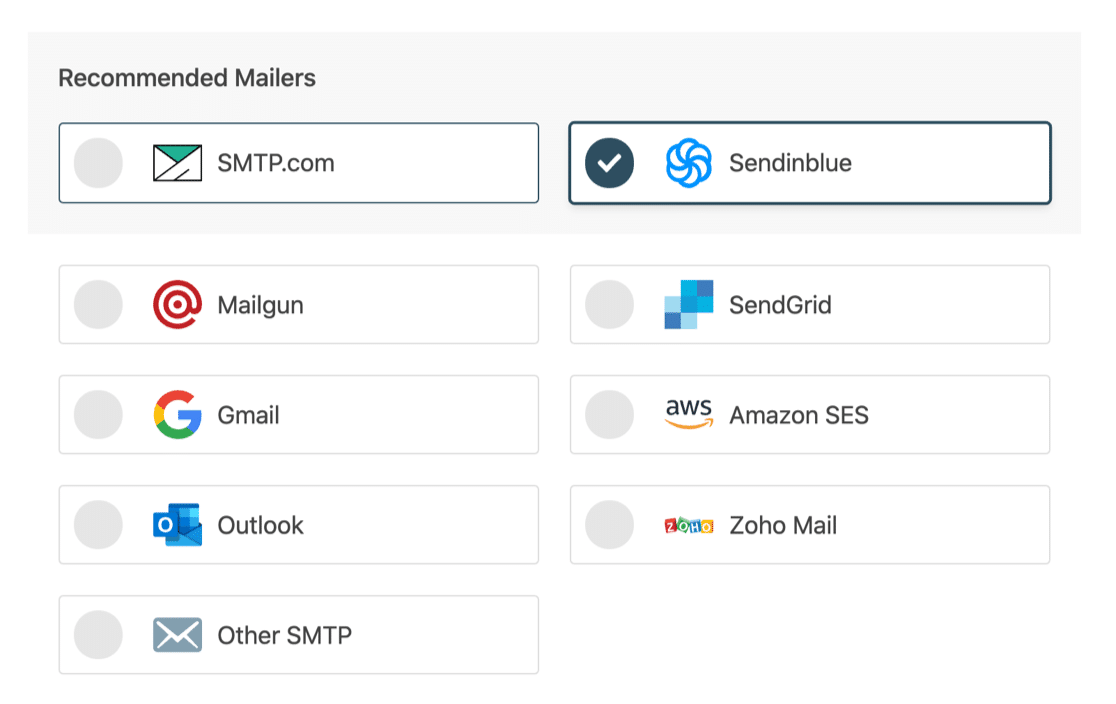
ผู้ให้บริการที่คุณเลือกจะขึ้นอยู่กับประเภทของเว็บไซต์ที่คุณมี เนื่องจากคุณจะส่งอีเมลธุรกรรมจากเว็บไซต์ MemberPress ของคุณ เราขอแนะนำ SMTP.com และ Sendinblue ทั้งสองให้บริการที่เชื่อถือได้และใช้งานง่าย
หากคุณไม่แน่ใจว่าจะเลือกอะไร ให้อ่านคู่มือฉบับสมบูรณ์เกี่ยวกับผู้ให้บริการอีเมล WP Mail SMTP ที่มีให้
เมื่อคุณเลือกผู้ให้บริการอีเมลแล้ว คุณจะต้องสร้างบัญชีบนเว็บไซต์ของพวกเขา เรามีเอกสารสำหรับแต่ละรายการเพื่อแสดงสิ่งที่คุณต้องทำ:
- SMTP.com
- Sendinblue
- Mailgun
- SendGrid
- Gmail (G-suite หรือ Gmail)
- Amazon SES
- Outlook
- Zoho Mail
- SMTP อื่น (เซิร์ฟเวอร์ SMTP อื่น ๆ )
เปลี่ยนกลับไปที่คู่มือนี้หลังจากที่คุณได้ตั้งค่าการเชื่อมต่อบนเว็บไซต์จดหมายแล้ว
ขั้นตอนที่ 4: เข้าสู่ระบบอีเมล MemberPress ของคุณ (ไม่บังคับ)
สำหรับขั้นตอนต่อไป ตัวเลือกการส่งอีเมลและการติดตามข้อผิดพลาดจะเปิดใช้งานสำหรับคุณ
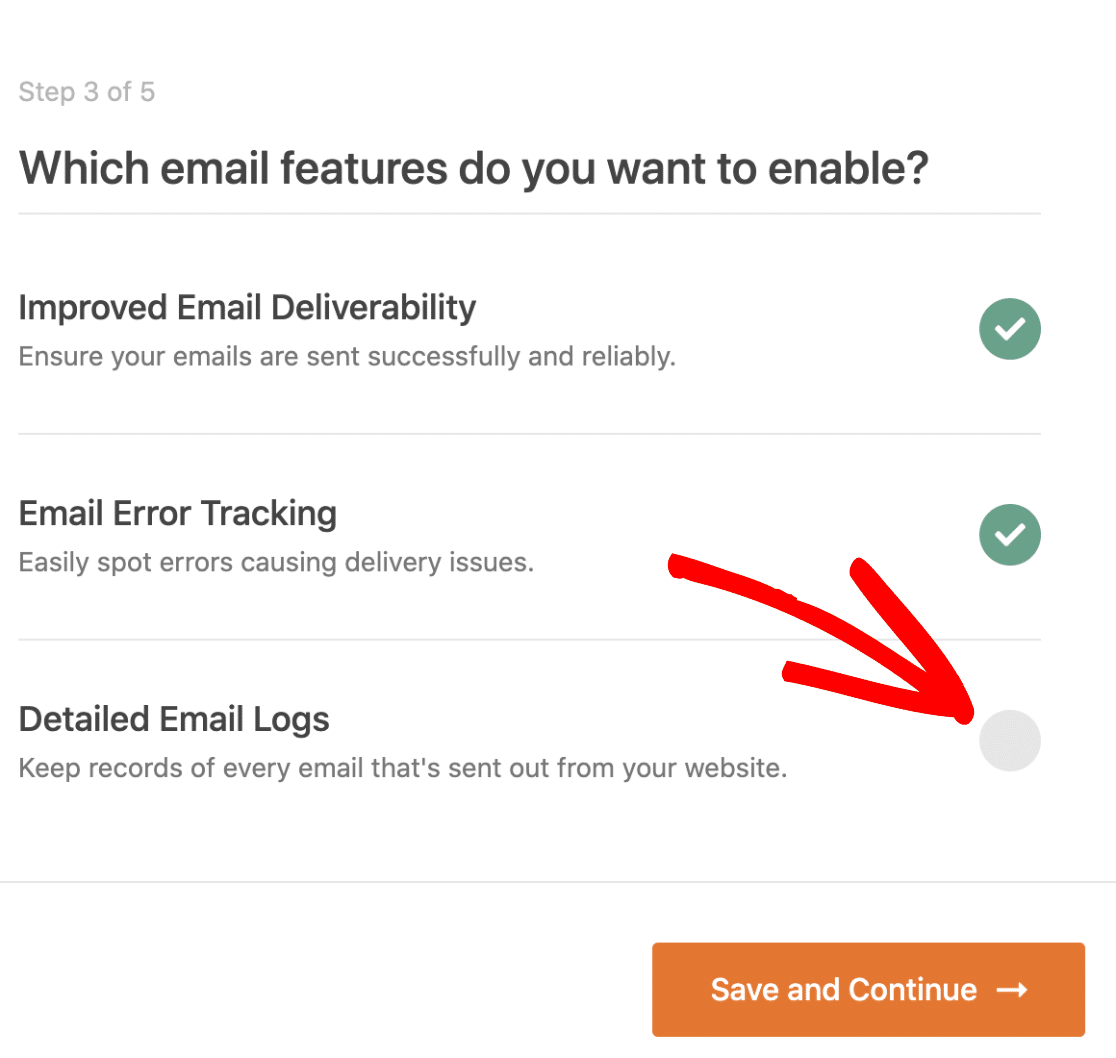
ตัวเลือก บันทึกอีเมลโดยละเอียด จะติดตามและบันทึกอีเมลทุกฉบับที่ส่งจากเว็บไซต์ของคุณ ซึ่งรวมถึงอีเมล MemberPress และอีเมลทั้งหมดจากปลั๊กอินอื่น ๆ ในเว็บไซต์ของคุณ
สิ่งสุดท้าย. หยิบคีย์ใบอนุญาตจากบัญชี WP Mail SMTP ของคุณและวางลงในช่องเพื่อเปิดใช้งานการอัปเดตปลั๊กอินในอนาคต
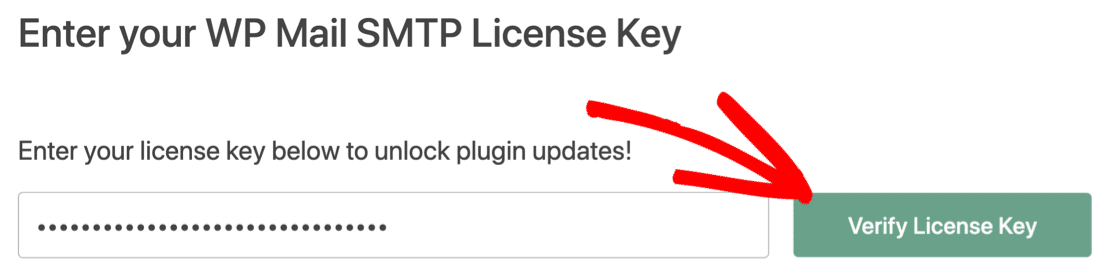
แค่นั้นแหละ! เราเสร็จสิ้นการแก้ไข MemberPress ไม่ส่งอีเมล คุณสามารถส่งอีเมลทดสอบจาก WP Mail SMTP เพื่อให้แน่ใจว่าทุกอย่างใช้งานได้
ขั้นตอนที่ 5: ควบคุมอีเมลแจ้งเตือนอื่น ๆ ของ WordPress
เช่นเดียวกับ MemberPress WP Mail SMTP ยังให้การควบคุมเต็มรูปแบบสำหรับการแจ้งเตือนอีเมล WordPress เริ่มต้น
หากคุณมีไซต์ที่ไม่ว่าง การแจ้งเตือนสามารถเติมเต็มกล่องจดหมายของคุณได้
ในการจัดการการแจ้งเตือนเหล่านี้ ไปที่การตั้งค่าปลั๊กอินและคลิกที่ การควบคุมอีเมล คุณจะเห็นรายการการแจ้งเตือนทั้งหมดที่ WordPress ส่ง
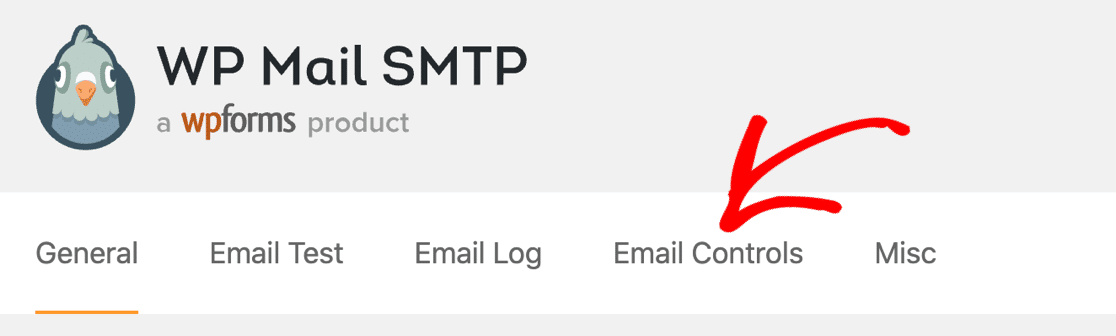
ปิดการแจ้งเตือนที่คุณไม่ต้องการ แล้วคลิก บันทึกการตั้งค่า
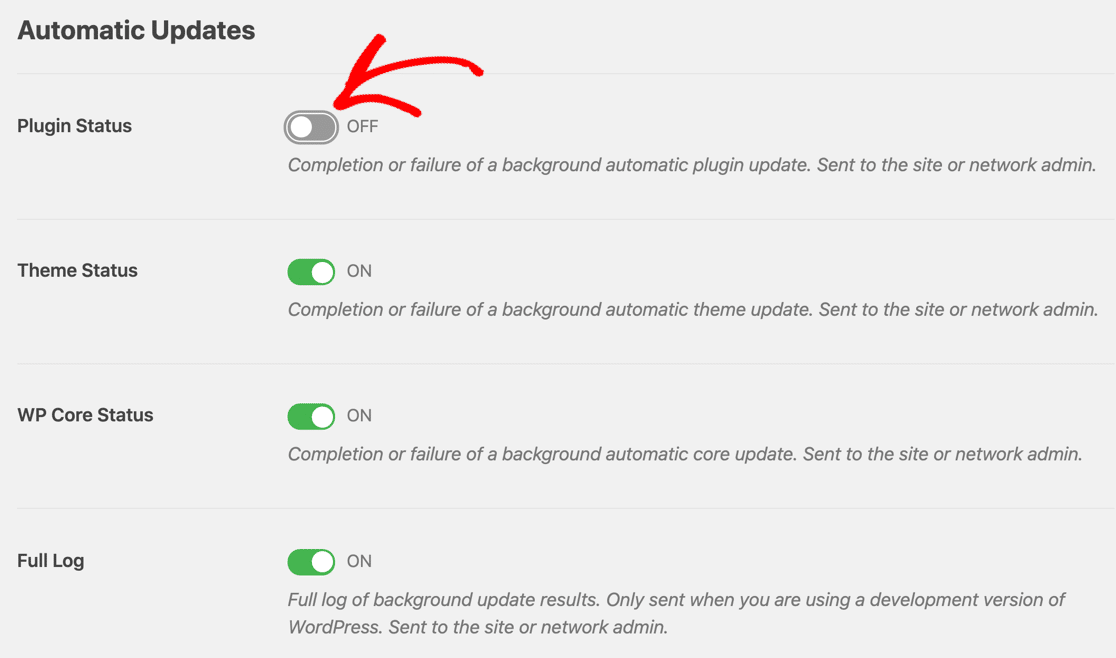
กล่องจดหมายของคุณจะปราศจากการแจ้งเตือนที่ไม่จำเป็นจากเว็บไซต์ของคุณ
แก้ไขอีเมล MemberPress ของคุณตอนนี้
ขั้นตอนถัดไป: ตรวจสอบการตั้งค่า DNS ของคุณ
เมื่อคุณได้แก้ไข MemberPress ไม่ส่งอีเมล คุณจะต้องตรวจสอบการตั้งค่า DNS ของคุณด้วย
ถ้าคุณไม่เพิ่มระเบียน DMARC, SPF และ DKIM ลงใน DNS ของคุณ ระบบอาจยังคงส่งการแจ้งเตือนทางอีเมลในโฟลเดอร์อีเมลขยะ เริ่มต้นด้วยการสร้างระเบียน DMARC สำหรับโดเมนของคุณ
พร้อมที่จะแก้ไขอีเมลของคุณหรือยัง เริ่มต้นวันนี้ด้วยปลั๊กอิน WordPress SMTP ที่ดีที่สุด WP Mail SMTP Elite มีการตั้งค่า White Glove เต็มรูปแบบและรับประกันคืนเงิน 14 วัน
หากบทความนี้ช่วยคุณได้ โปรดติดตามเราบน Facebook และ Twitter สำหรับคำแนะนำและคำแนะนำเกี่ยวกับ WordPress เพิ่มเติม