
LearnDash E-posta Bildirimleri Göndermeme Sorunu Nasıl Onarılır
Yayınlanan: 2021-04-30LearnDash web sitenizden e-posta bildirimleri göndermiyor mu?
LearnDash, WordPress için popüler bir Öğrenme Yönetim Sistemi eklentisidir. LearnDash'ten gelen e-postalar kullanıcının gelen kutusuna ulaşmazsa, kafa karışıklığı yaratabilir.
Bu kılavuzda, birkaç kolay adımda LearnDash e-posta bildirimlerini nasıl düzelteceğinizi göstereceğiz.
LearnDash E-postalarınızı Şimdi Düzeltin
LearnDash Bildirimleri Neden Çalışmıyor?
LearnDash bildirimleriniz çalışmıyorsa, WordPress e-postalarınızın spam olması muhtemeldir.
LearnDash, bir kursu tamamlama, bir dersi bitirme veya bir sınavı geçme gibi sitenizde belirli eylemler gerçekleştikten sonra e-posta göndermek için bir Bildirimler eklentisi kullanır. Bu yüzden WordPress e-postalarınızı düzeltmek çok önemlidir.
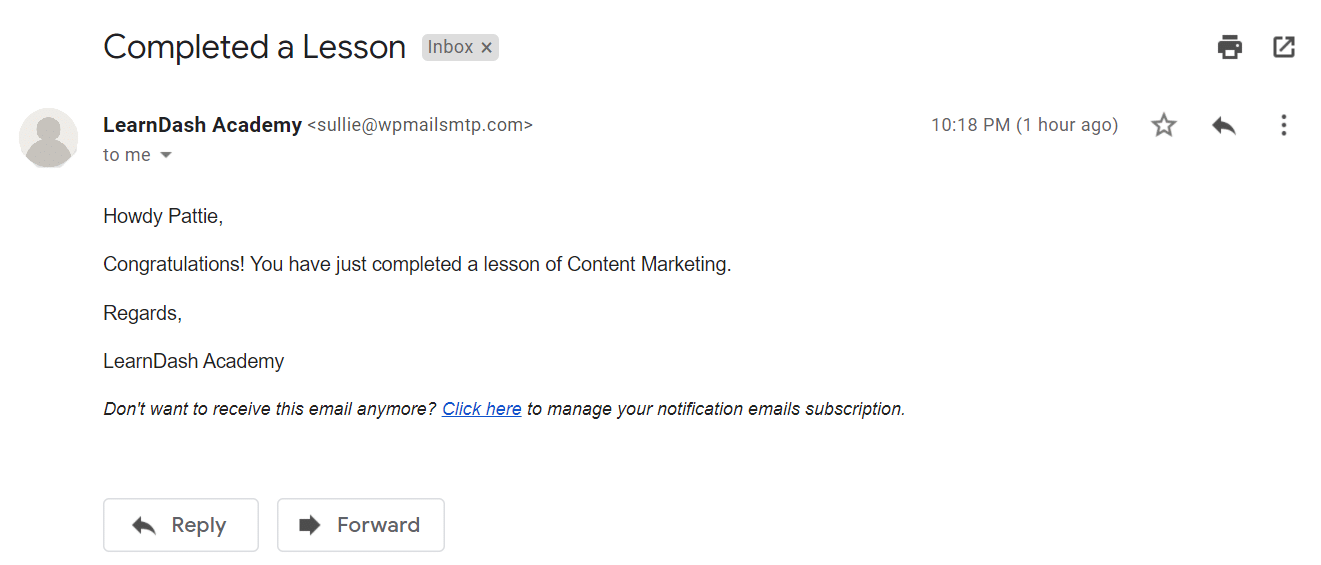
WordPress, varsayılan olarak web sitenizden e-posta göndermek için PHP mail() işlevini kullanır. Bu güvenilir değildir çünkü çoğu web barındırıcısı onu kullanmak için uygun şekilde yapılandırılmamıştır. Bazıları sunucunun kötüye kullanımını önlemek için tamamen devre dışı bırakır.
Ayrıca, web barındırıcıları e-posta göndermek için tasarlanmadığından, spam filtrelerini atlamak için gereken doğrulamayı sağlayamazlar. Doğrulama eksikliği, e-postaların spam olarak işaretlenmesine neden olur.
Aşağıdaki adımlarda bu sorunu nasıl çözebileceğimizi görelim.
LearnDash E-posta Göndermeme Sorunu Nasıl Onarılır
Bildirim sorununu çözmeye hazır mısınız? Aşağıdaki adımları izleyin.
- LearnDash Bildirimleri Eklenti Ayarlarını Kontrol Edin
- WP Mail SMTP Eklentisini Kurun
- WP Mail SMTP'yi yükleyin
- Bir Posta Hizmeti Seçin
- E-posta Günlüğünü Açın (İsteğe Bağlı)
- LearnDash'te E-postadan Değişiklik
1. Adım: LearnDash Bildirimleri Eklenti Ayarlarını Kontrol Edin
LearnDash, kullanıma hazır, e-posta bildirimleri üzerinde minimum kontrol sunar. Üyelik eklentisi olarak kullanılabilse de, MemberPress ile elde ettiğiniz kontrolün aynısına sahip değildir.
Bildirim eklentisi şunları özelleştirmenizi sağlar:
- Bildirimler gönderildiğinde
- onları kim alır
- Şablona neler dahildir.
LearnDash ile e-posta teslim edilebilirliği sorunuyla karşı karşıya olduğunuz için, eklentinin web sitenizde zaten yüklü olduğunu varsayıyoruz.
Başlamak için WordPress kontrol panelinize giriş yapın ve LearnDash LMS » Bildirimler'e tıklayın .
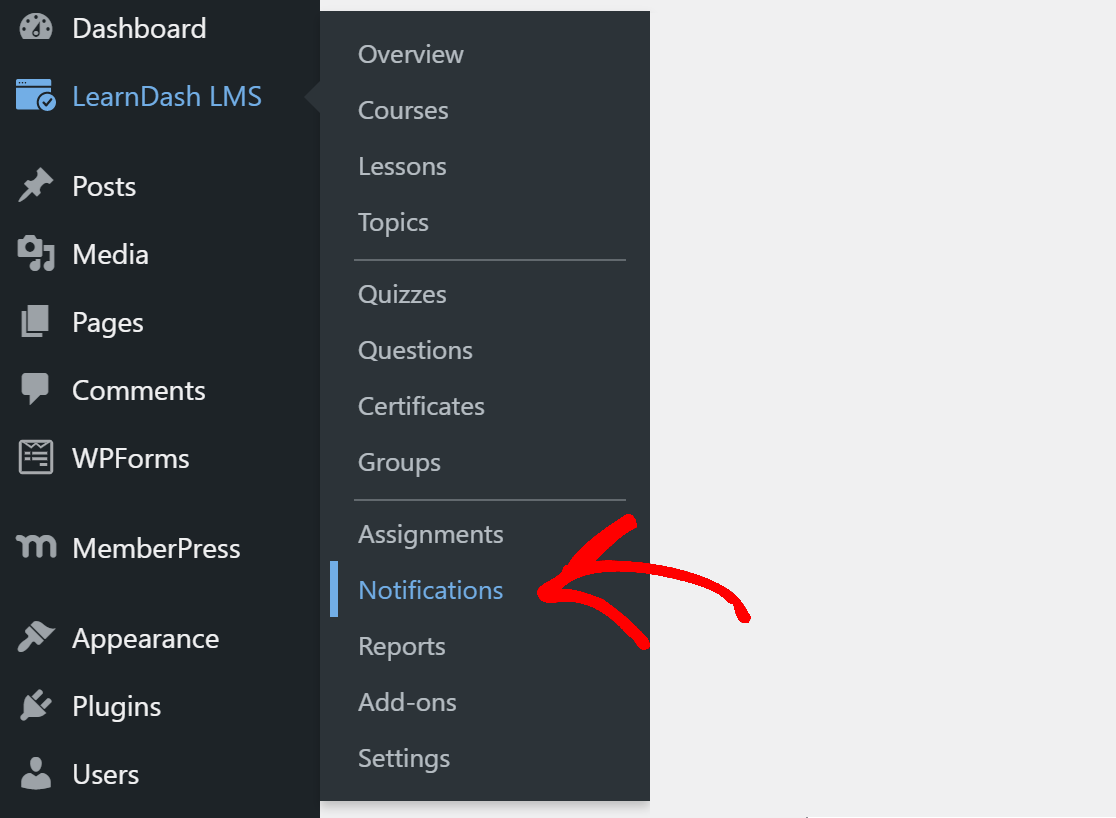
Burada, şimdiye kadar oluşturduğunuz tüm bildirimlerin listesini göreceksiniz. Açmak için bildirimlerden birine tıklayın.

Bildirim Ayarları sekmesine ilerleyin ve Alıcılar'ın yanındaki onay işaretlerini arayın. Burada doğru seçeneğin seçili olduğundan emin olun.
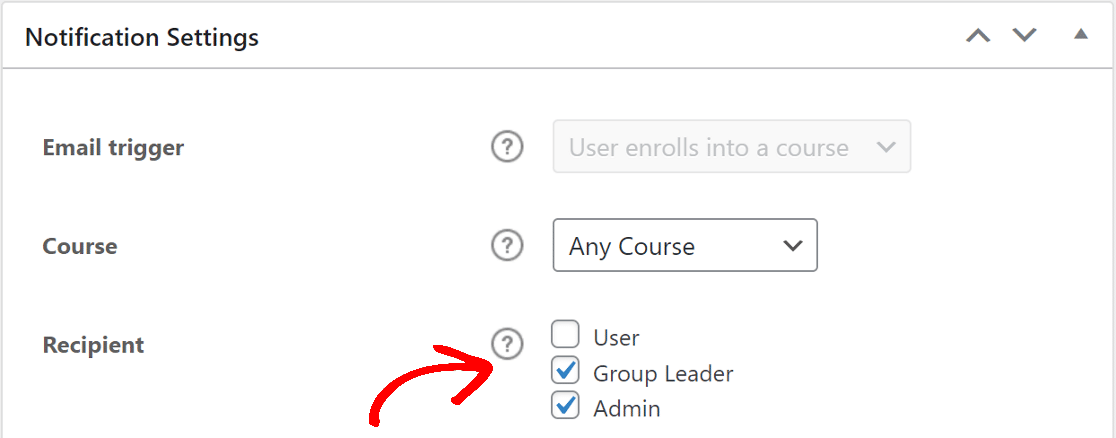
Bildirimi ek e-posta adreslerine göndermek için, e-postaları virgülle ayırarak Ek Alıcılar kutusuna yazın.
Ardından, Gecikme seçeneğiniz vardır. Erteleme Birimi'nde yanlış seçeneği seçerseniz, bildirim beklenen süreden daha geç gelebilir.
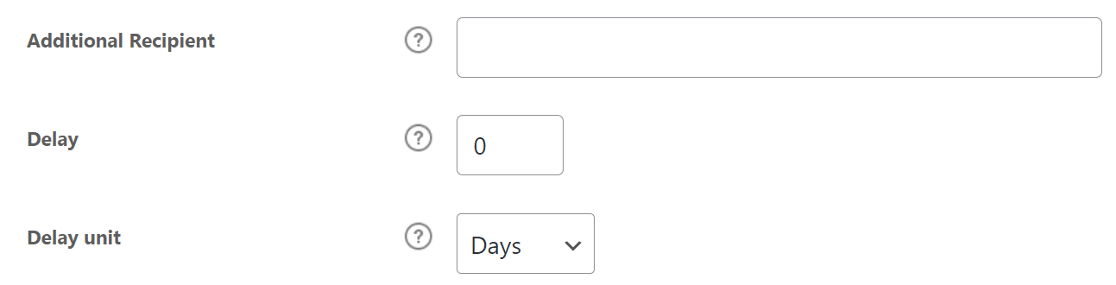
Çoğu temel bildirim için gecikmenin 0 gün olarak ayarlanması önerilir. Bu, seçenek tetiklenir tetiklenmez e-postayı gönderir.
LearnDash eklentisi için sahip olduğunuz diğer tüm bildirimler için aynı seçenek grubunu kontrol edin.
Yukarıdaki çözüm, LearnDash'in e-posta bildirimleri göndermeme sorununu çözmezse, bir SMTP eklentisi kuracağımız sonraki adıma geçin.
Adım 2: WP Mail SMTP Eklentisini Kurun
WP Mail SMTP, en iyi WordPress SMTP eklentisidir. Web sitenizi harici bir e-posta hizmetine bağlar ve e-postalara doğrulama ekler.
Bu, e-posta teslim edilebilirliğini artırır ve e-postanın spam'e gitmesini önler.
WP Mail SMTP'yi yükleyin
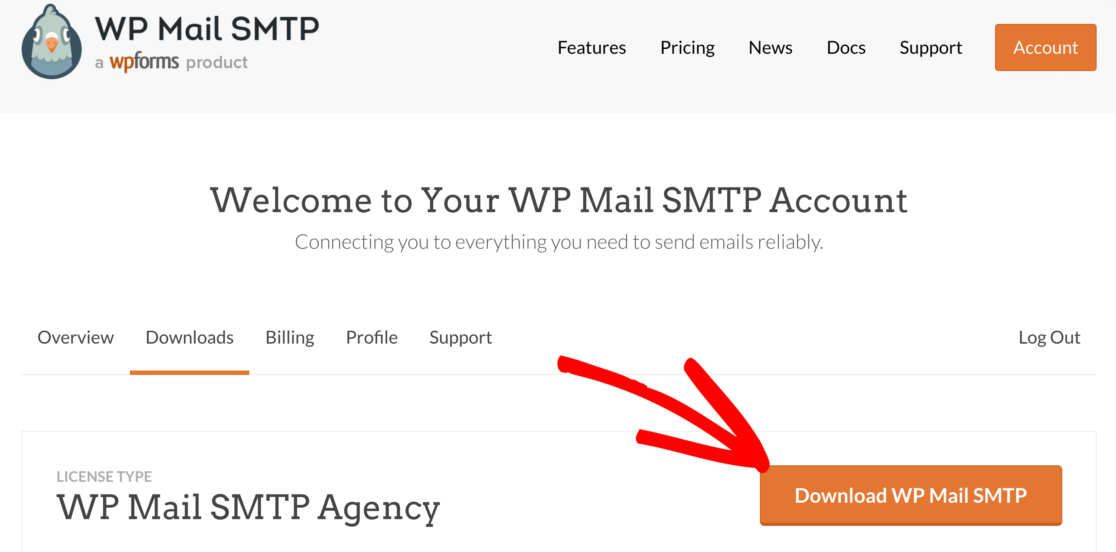
Başlamak için, WP Mail SMTP hesabınızdan zip dosyasını indirin. İndirilenler sekmesinde bulacaksınız.
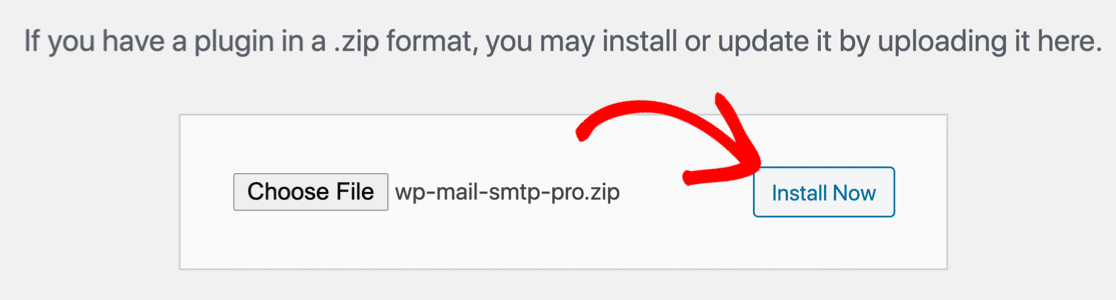
Ardından, WordPress panosunu açın ve zip dosyasını WordPress sitenizdeki eklenti sayfasına yükleyin.
Bununla ilgili yardıma ihtiyacınız varsa, bir WordPress eklentisinin nasıl kurulacağına ilişkin bu kılavuza bakın.
Yükledikten sonra eklentiyi etkinleştirdiğinizden emin olun. Etkinleştirdiğiniz anda, Kurulum Sihirbazı tarayıcınızda açılacaktır.
Burada duraklatmak isterseniz, WP Mail SMTP ayarlarınızda Kurulum Sihirbazını Başlat düğmesine tıklayarak geri gelebilir ve sihirbazı yeniden başlatabilirsiniz.

Bir Posta Hizmeti Seçin
Şimdi web sitenizi posta hizmetine bağlama zamanı. Bu, LearnDash'in e-posta bildirimi göndermeme sorununu çözecektir.
İşlemi başlatmak için Başlayalım düğmesini tıklayın.
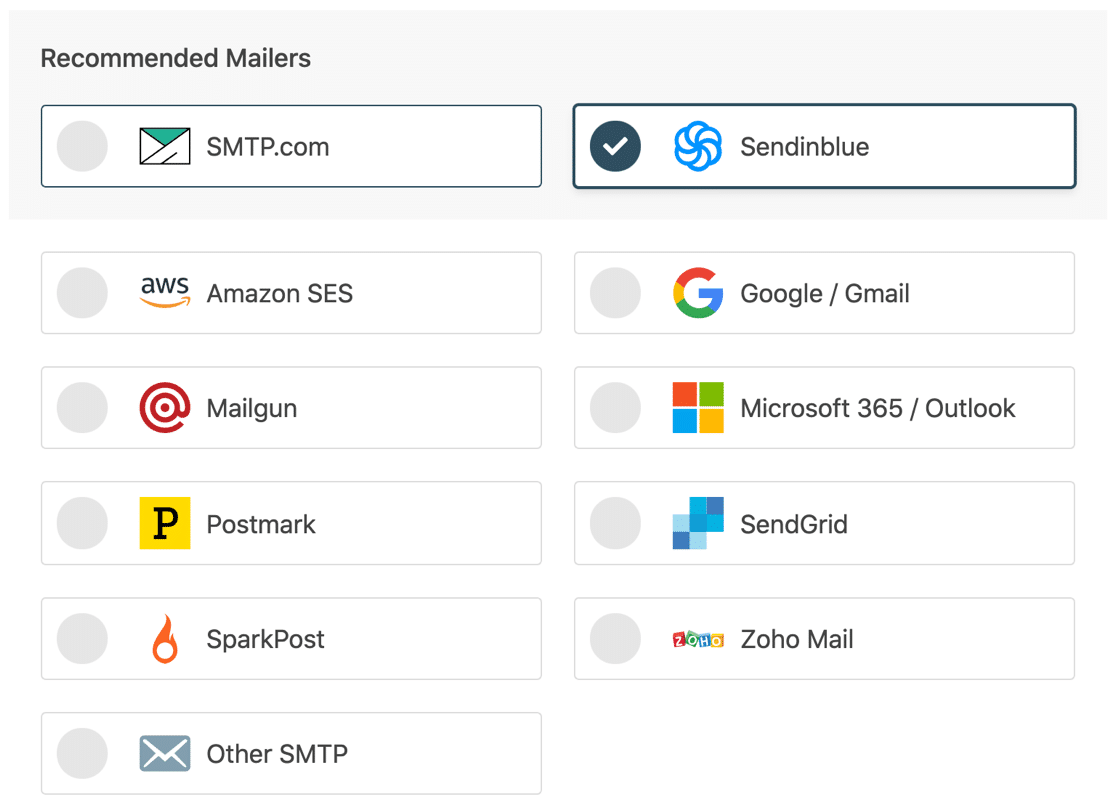
Burada seçeceğiniz posta gönderici birkaç faktöre bağlı olacaktır. En iyisini seçmenize yardımcı olacak bazı ipuçları:
- Çok sayıda işlem e-postası gönderen büyük siteler veya siteler için SMTP.com veya Sendinblue tercih edilen seçimdir. Güvenilirdirler ve düzenli olarak çok sayıda e-postayı işleyebilirler.
- WP Mail SMTP, Gmail veya G-Suite'i destekler. Bu, trafiği oldukça düşük olan küçük bir site için harika bir seçenektir. İsterseniz WordPress e-postaları göndermek için bir Gmail takma adı da kullanabilirsiniz.
- Web barındırma hizmetiniz bir posta hizmetine sahipse, Diğer SMTP seçeneğini kullanabilirsiniz. Bazı sağlayıcılar gönderebileceğiniz e-posta sayısını sınırlayacaktır, ancak yeni başlıyorsanız bu başka bir harika seçenektir.
Devam edin ve size en uygun olduğunu düşündüğünüz postayı seçin.
Posta göndericisini seçtiğinizde, posta gönderici web sitesinde bir hesap oluşturmak için belgeleri açın.
| Postalar tüm sürümlerde mevcuttur | WP Mail SMTP Pro'daki Postalar |
|---|---|
| SMTP.com | Amazon SES'i |
| Sendinblue | Microsoft 365 / Outlook.com |
| Google Çalışma Alanı / Gmail | Zoho Postası |
| posta tabancası | |
| posta damgası | |
| SendGrid | |
| KıvılcımPost | |
| Diğer SMTP |
Her şeyi ayarladıktan sonra, e-posta günlüğünü etkinleştirmek için bu kılavuza geri dönün.
E-posta Günlüğünü Açın (İsteğe Bağlı)
Burada, varsayılan olarak etkinleştirilmiş iki seçenek göreceksiniz.
- E-posta teslim edilebilirliği
- Hata raporlama
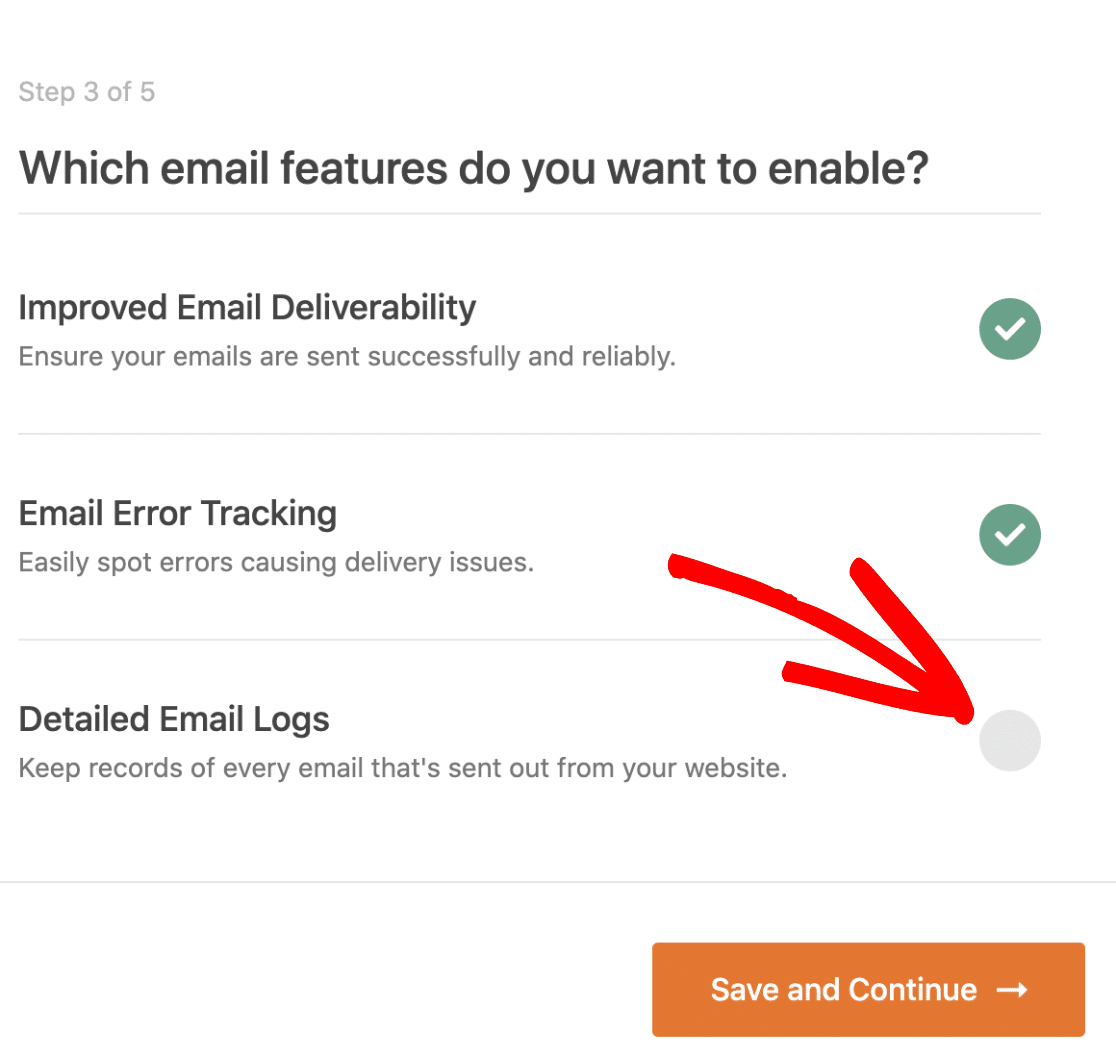
LearnDash'in e-posta bildirimleri göndermemesini düzeltmek için her iki seçeneğin de etkinleştirilmesini isteyeceksiniz.
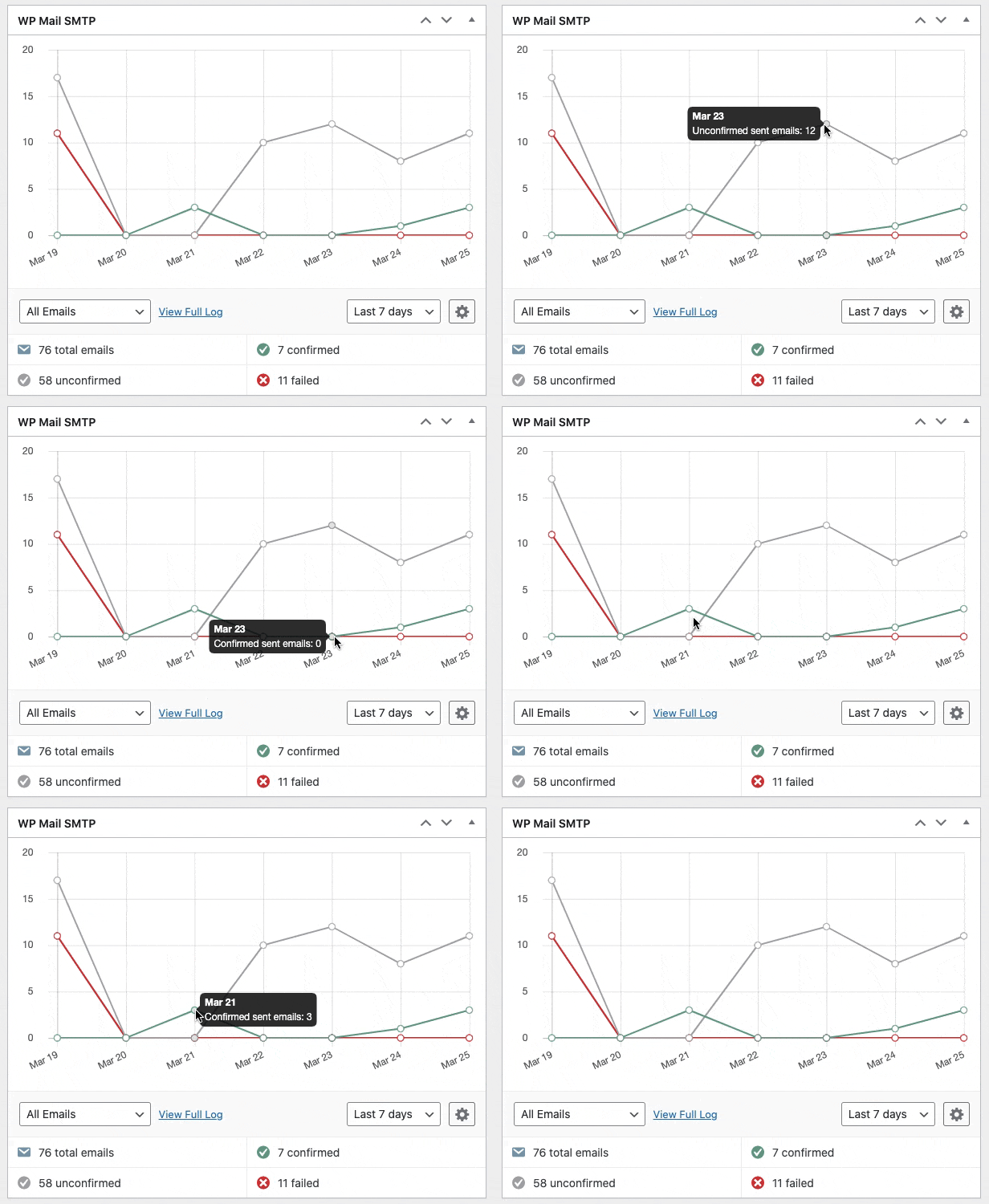
Pro eklentiniz varsa, web sitenizden gönderilen tüm e-postaları izlemek için Ayrıntılı E-posta Günlüklerini açabilirsiniz.
Bu etkinleştirilirse, WP Mail SMTP Pro, günlüğü bir grafik biçiminde gösteren yararlı bir pano widget'ı içerir. Bu, e-postalarınızdaki herhangi bir hatayı tespit etmeyi kolaylaştırır.
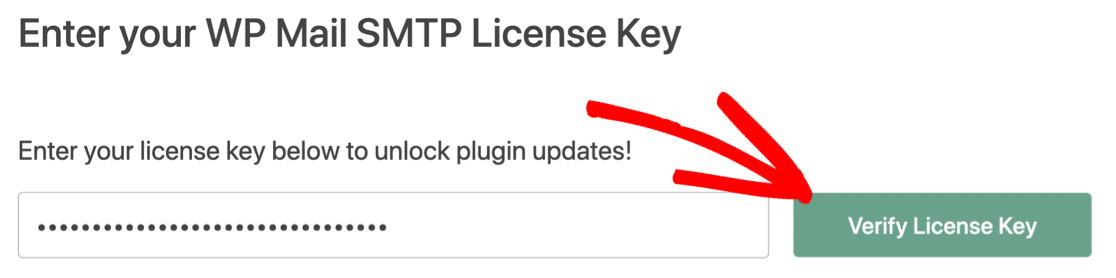
Son adım için, WP Mail SMTP hesabınızdan lisans anahtarını alın ve otomatik güncellemeleri etkinleştirmek için kutuya yapıştırın.
Bu kadar. Artık LearnDash'in e-posta bildirimleri göndermiyor olup olmadığını kontrol etmek için WP Mail SMTP'den bir test e-postası gönderebilirsiniz.
3. Adım: LearnDash'te E-postadan Değiştir
LearnDash, bildirim göndermek için kullanılan e-posta adresini değiştirme seçeneğine sahip değildir. Varsayılan olarak, web sitesinden tüm e-postaları göndermek için varsayılan adresi ([e-posta korumalı]) kullanır. Bu e-posta çoğu web sitesi için mevcut değildir.
E-posta uygulamaları, bu tür e-postaları algılayan ve spam olarak işaretleyen filtrelere sahiptir. Bu, e-posta tesliminde sorunlara yol açabilir.
WP Mail SMTP ile varsayılan adresi değiştirebilir ve LearnDash'i web sitenizdeki e-posta adreslerinden birini kullanmaya zorlayabilirsiniz.
WP Mail SMTP ayarlarına gidin ve Genel sekmesi altında E- postadan seçeneğini arayın. Buraya, e-posta göndermek istediğiniz e-posta adresini yazın ve E-postadan Zorla seçeneğini işaretleyin.
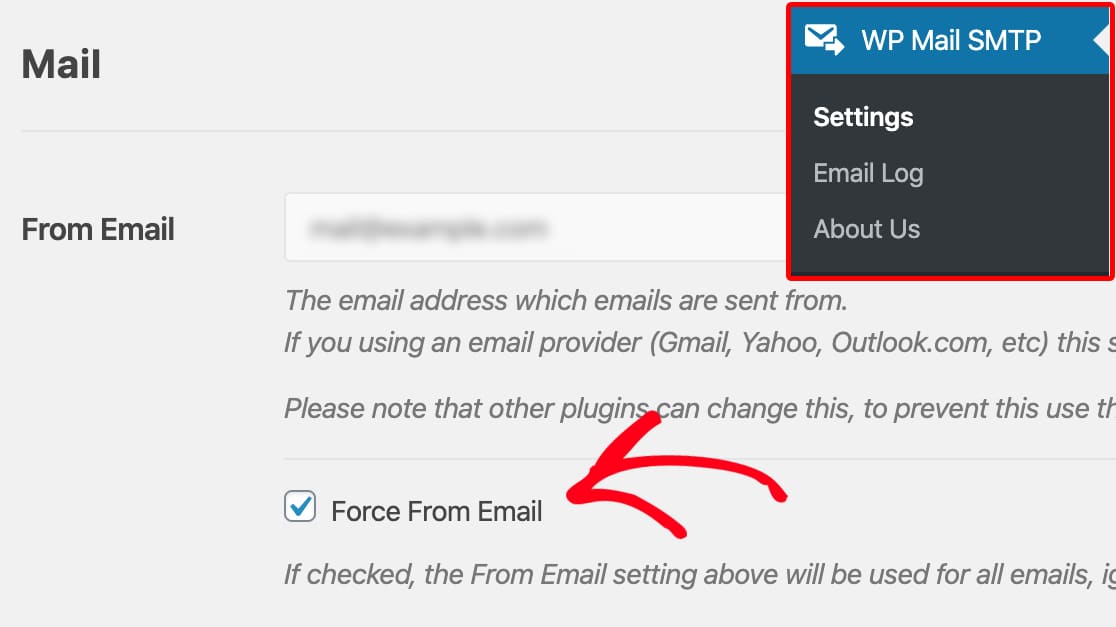
Bu, tüm e-postalarınızın kimliği doğrulanmış e-posta adresinden gönderildiğinden emin olmanın harika bir yoludur.
LearnDash E-postalarınızı Şimdi Düzeltin
Sonraki Adım: DNS Ayarlarına DMARC Kaydı Ekleyin
Web sitenizde kurs sattığınız için alan adınızı kimlik avına karşı korumanız önemlidir.
Kimlik avı e-postalarının ve kötü amaçlı yazılımların e-posta adresinizden gönderilemediğinden emin olmak için DNS ayarlarınızda bir DMARC kaydı oluşturabilirsiniz.
E-postalarınızı düzeltmeye hazır mısınız? En iyi WordPress SMTP eklentisini bugün kullanmaya başlayın. WP Mail SMTP Elite, eksiksiz Beyaz Eldiven Kurulumu içerir ve 14 günlük para iade garantisi sunar.
Bu makale size yardımcı olduysa, daha fazla WordPress ipucu ve öğreticisi için lütfen bizi Facebook ve Twitter'da takip edin.