
كيفية إصلاح مشكلة عدم إرسال LearnDash لإشعارات البريد الإلكتروني
نشرت: 2021-04-30هل LearnDash لا يرسل إشعارات البريد الإلكتروني من موقع الويب الخاص بك؟
LearnDash هو مكون إضافي شائع لنظام إدارة التعلم لبرنامج WordPress. إذا لم تصل رسائل البريد الإلكتروني من LearnDash إلى صندوق الوارد الخاص بالمستخدم ، فقد يؤدي ذلك إلى حدوث ارتباك.
في هذا الدليل ، سنوضح لك كيفية إصلاح إشعارات البريد الإلكتروني لـ LearnDash ببضع خطوات سهلة.
إصلاح رسائل البريد الإلكتروني الخاصة بك على LearnDash الآن
لماذا لا تعمل إشعارات LearnDash؟
إذا كانت إشعارات LearnDash الخاصة بك لا تعمل ، فمن المحتمل أن رسائل البريد الإلكتروني الخاصة بك في WordPress ستنتقل إلى البريد العشوائي.
يستخدم LearnDash وظيفة إضافية للإشعارات لإرسال رسائل البريد الإلكتروني بعد حدوث إجراءات معينة على موقعك ، مثل إكمال دورة تدريبية أو إنهاء درس أو اجتياز اختبار. لهذا السبب من المهم جدًا إصلاح رسائل البريد الإلكتروني الخاصة بك على WordPress.
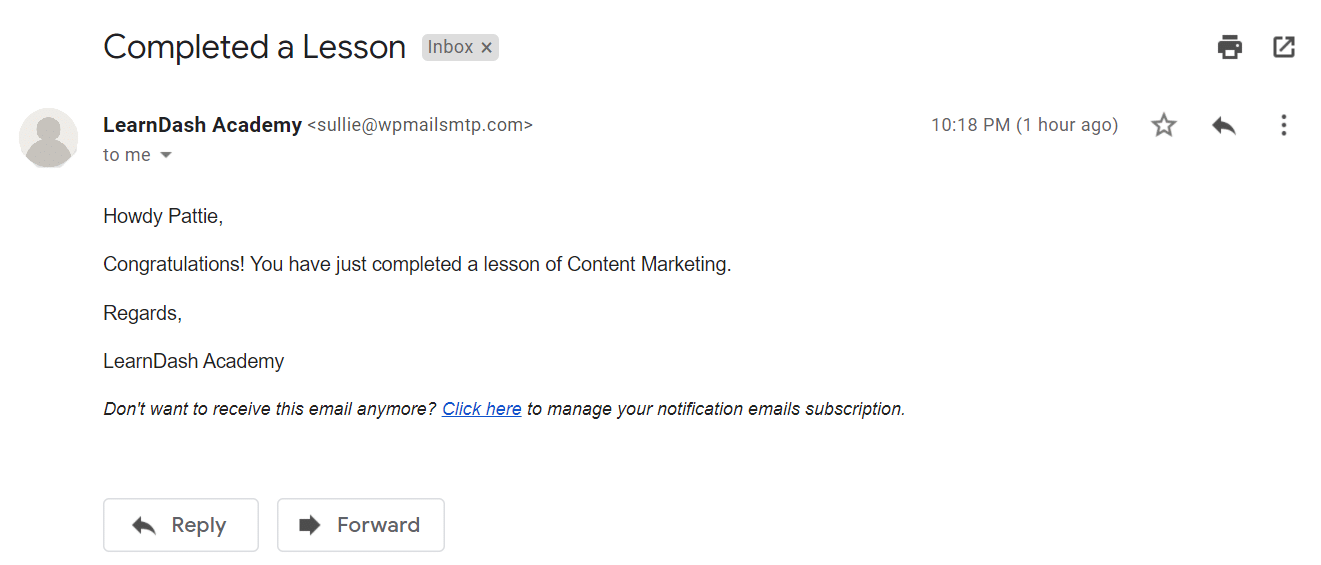
بشكل افتراضي ، يستخدم WordPress وظيفة PHP mail() لإرسال رسائل البريد الإلكتروني من موقع الويب الخاص بك. هذا غير موثوق لأن معظم مضيفي الويب لم يتم تكوينهم بشكل صحيح لاستخدامه. يقوم البعض بتعطيله تمامًا لمنع إساءة استخدام الخادم.
أيضًا ، نظرًا لأن مضيفي الويب لا يُقصد بهم إرسال رسائل بريد إلكتروني ، فإنهم يفتقرون إلى توفير التحقق المطلوب لتجاوز عوامل تصفية البريد العشوائي. يؤدي عدم التحقق إلى رسائل البريد الإلكتروني التي تم وضع علامة عليها كرسائل غير مرغوب فيها.
دعونا نرى كيف يمكننا حل هذه المشكلة في الخطوات أدناه.
كيفية إصلاح مشكلة عدم إرسال LearnDash للبريد الإلكتروني
هل أنت جاهز لإصلاح مشكلة الإخطارات؟ اتبع الخطوات أدناه.
- تحقق من إعدادات LearnDash Notifications Addon
- قم بتثبيت البرنامج المساعد WP Mail SMTP
- قم بتثبيت WP Mail SMTP
- اختر خدمة الإرسال
- تشغيل تسجيل البريد الإلكتروني (اختياري)
- التغيير من البريد الإلكتروني في LearnDash
الخطوة 1: تحقق من إعدادات ملحق إشعارات LearnDash
من خارج الصندوق ، يوفر LearnDash الحد الأدنى من التحكم في إشعارات البريد الإلكتروني. على الرغم من أنه يمكن استخدامه كمكوِّن إضافي للعضوية ، إلا أنه لا يتمتع بنفس مستوى التحكم الذي تحصل عليه مع MemberPress.
تتيح لك الوظيفة الإضافية للإشعارات تخصيص:
- عندما يتم إرسال الإخطارات
- من يستقبلهم
- ما هو مدرج في النموذج.
نظرًا لأنك تواجه مشكلة تسليم البريد الإلكتروني مع LearnDash ، فإننا نفترض أن لديك بالفعل الملحق المثبت على موقع الويب الخاص بك.
للبدء ، قم بتسجيل الدخول إلى لوحة معلومات WordPress الخاصة بك وانقر فوق LearnDash LMS »الإشعارات .
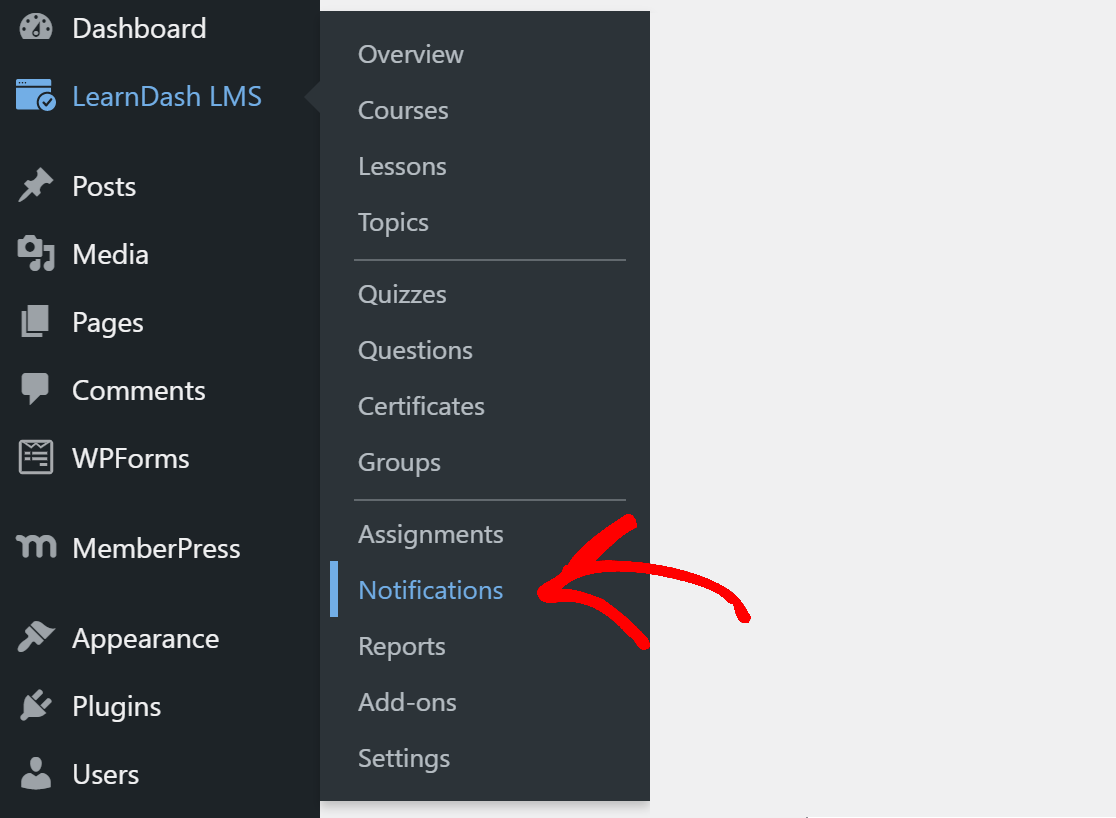
هنا ، سترى قائمة بجميع الإخطارات التي قمت بإنشائها حتى الآن. انقر فوق أي من الإخطارات لفتحه.

قم بالتمرير لأسفل إلى علامة التبويب " إعدادات الإشعارات " وابحث عن علامات الاختيار بجوار " المستلمون ". تأكد من تحديد الخيار الصحيح هنا.
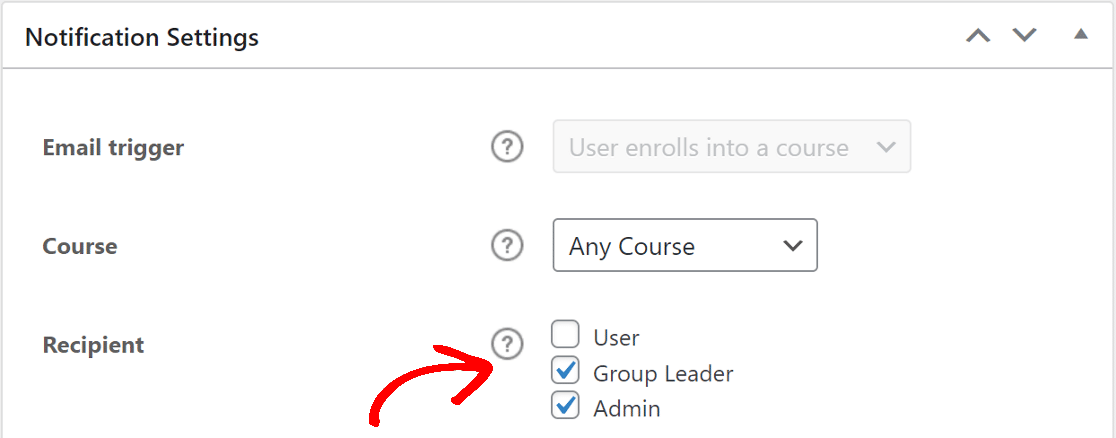
لإرسال الإشعار إلى عناوين بريد إلكتروني إضافية ، اكتب رسائل البريد الإلكتروني في مربع المستلمون الإضافيون مفصولة بفواصل.
بعد ذلك ، لديك خيار التأخير . إذا قمت بتحديد الخيار الخطأ في وحدة التأخير ، فقد يصل الإخطار في وقت متأخر عن الوقت المتوقع.
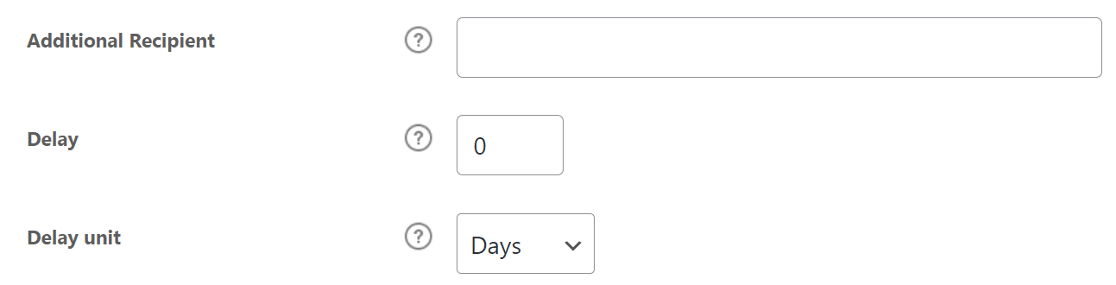
بالنسبة لمعظم الإخطارات الأساسية ، يوصى بضبط التأخير على 0 يوم. سيؤدي هذا إلى إرسال البريد الإلكتروني بمجرد تشغيل الخيار.
تحقق من نفس مجموعة الخيارات لجميع الإشعارات الأخرى التي لديك لمكوِّن LearnDash الإضافي.
إذا لم يؤد الحل أعلاه إلى حل LearnDash لعدم إرسال إشعارات بالبريد الإلكتروني ، فانتقل إلى الخطوة التالية حيث سنقوم بتثبيت مكون SMTP الإضافي.
الخطوة 2: قم بتثبيت البرنامج المساعد WP Mail SMTP
WP Mail SMTP هو أفضل مكون إضافي لـ WordPress SMTP. يربط موقع الويب الخاص بك بخدمة بريد إلكتروني خارجية ويضيف التحقق إلى رسائل البريد الإلكتروني.
هذا يزيد من إمكانية تسليم البريد الإلكتروني ويمنع البريد الإلكتروني من الانتقال إلى البريد العشوائي.
قم بتثبيت WP Mail SMTP
للبدء ، قم بتنزيل الملف المضغوط من حساب WP Mail SMTP الخاص بك. ستجده في علامة التبويب التنزيلات.
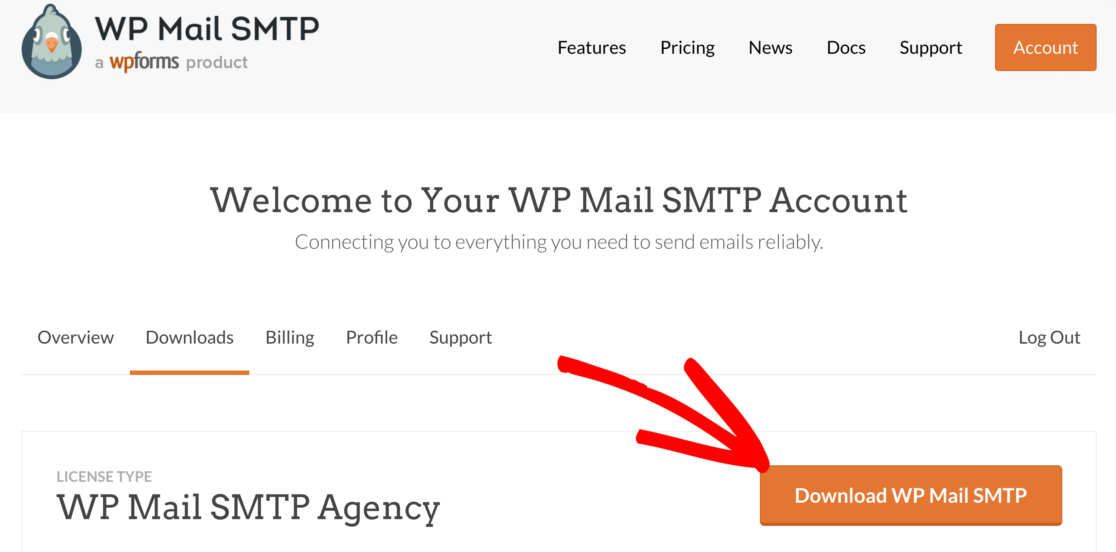
بعد ذلك ، افتح لوحة معلومات WordPress وقم بتحميل الملف المضغوط إلى صفحة البرنامج المساعد على موقع WordPress الخاص بك.
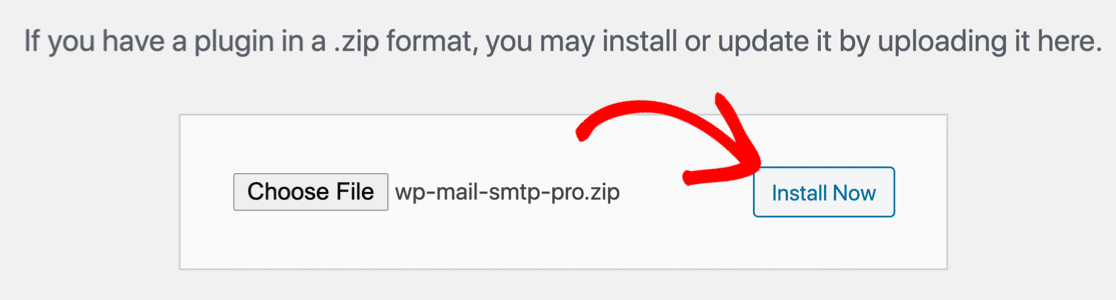
إذا كنت بحاجة إلى مساعدة في هذا الأمر ، فراجع هذا الدليل حول كيفية تثبيت مكون WordPress الإضافي.
بعد التثبيت ، تأكد من تنشيط المكون الإضافي. بمجرد تنشيطه ، سيفتح معالج الإعداد في متصفحك.

إذا كنت تريد التوقف هنا ، يمكنك العودة وإعادة تشغيل المعالج بالنقر فوق الزر بدء تشغيل معالج الإعداد في إعدادات WP Mail SMTP.
اختر خدمة الإرسال
حان الوقت الآن لتوصيل موقع الويب الخاص بك بخدمة البريد. سيؤدي هذا إلى إصلاح مشكلة عدم إرسال LearnDash لإعلام البريد الإلكتروني.
انقر فوق الزر Let's Get Started لبدء العملية.
سوف يعتمد مرسل البريد الذي تختاره هنا على عوامل قليلة. إليك بعض النصائح لمساعدتك في اختيار الأفضل:
- بالنسبة للمواقع الكبيرة أو المواقع التي ترسل الكثير من رسائل البريد الإلكتروني للمعاملات ، فإن SMTP.com أو Sendinblue هو الخيار المفضل. إنها موثوقة ويمكنها التعامل مع عدد كبير من رسائل البريد الإلكتروني على أساس منتظم.
- يدعم WP Mail SMTP Gmail أو G-Suite. يعد هذا خيارًا رائعًا لموقع صغير به حركة مرور منخفضة إلى حد ما. يمكنك أيضًا استخدام اسم مستعار لـ Gmail لإرسال رسائل بريد إلكتروني على WordPress إذا كنت ترغب في ذلك.
- يمكنك استخدام خيار SMTP الأخرى إذا كانت استضافة الويب الخاصة بك بها خدمة إرسال. سيحد بعض مقدمي الخدمة من عدد رسائل البريد الإلكتروني التي يمكنك إرسالها ، ولكن هذا خيار رائع آخر إذا كنت قد بدأت للتو.
انطلق وحدد مرسل البريد الذي تعتقد أنه الأنسب لك.
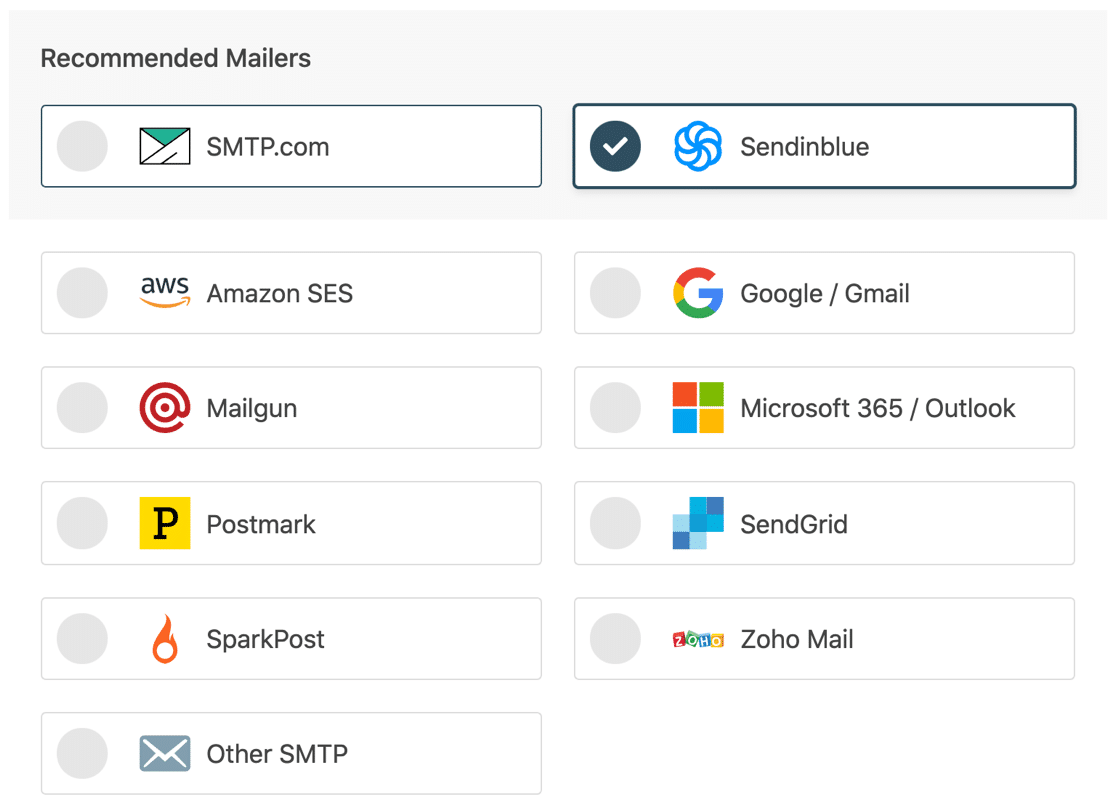
عندما تختار مرسل البريد ، افتح الوثائق لإعداد حساب على موقع البريد الإلكتروني.
| رسائل البريد متوفرة في جميع الإصدارات | الرسائل البريدية في WP Mail SMTP Pro |
|---|---|
| SMTP.com | أمازون SES |
| Sendinblue | Microsoft 365 / Outlook.com |
| مساحة عمل Google / Gmail | Zoho Mail |
| Mailgun | |
| ختم البريد | |
| SendGrid | |
| سبارك بوست | |
| SMTP أخرى |
بعد إعداد كل شيء ، ارجع إلى هذا الدليل لتمكين تسجيل البريد الإلكتروني.
تشغيل تسجيل البريد الإلكتروني (اختياري)
هنا ، سترى خيارين ممكّنين بشكل افتراضي.
- تسليم البريد الإلكتروني
- الإبلاغ عن الأخطاء
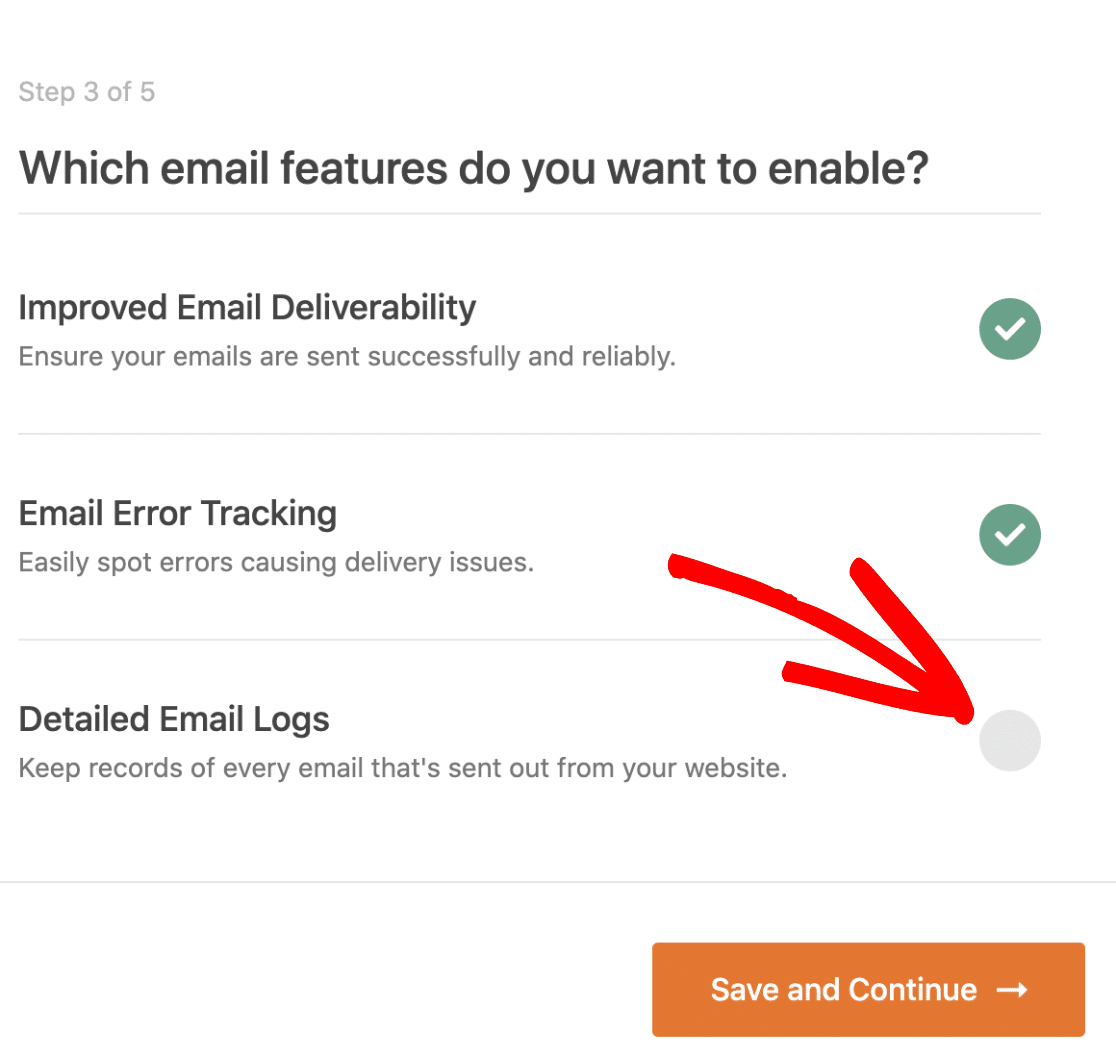
لإصلاح عدم قيام LearnDash بإرسال إشعارات بالبريد الإلكتروني ، ستحتاج إلى تمكين كلا الخيارين.
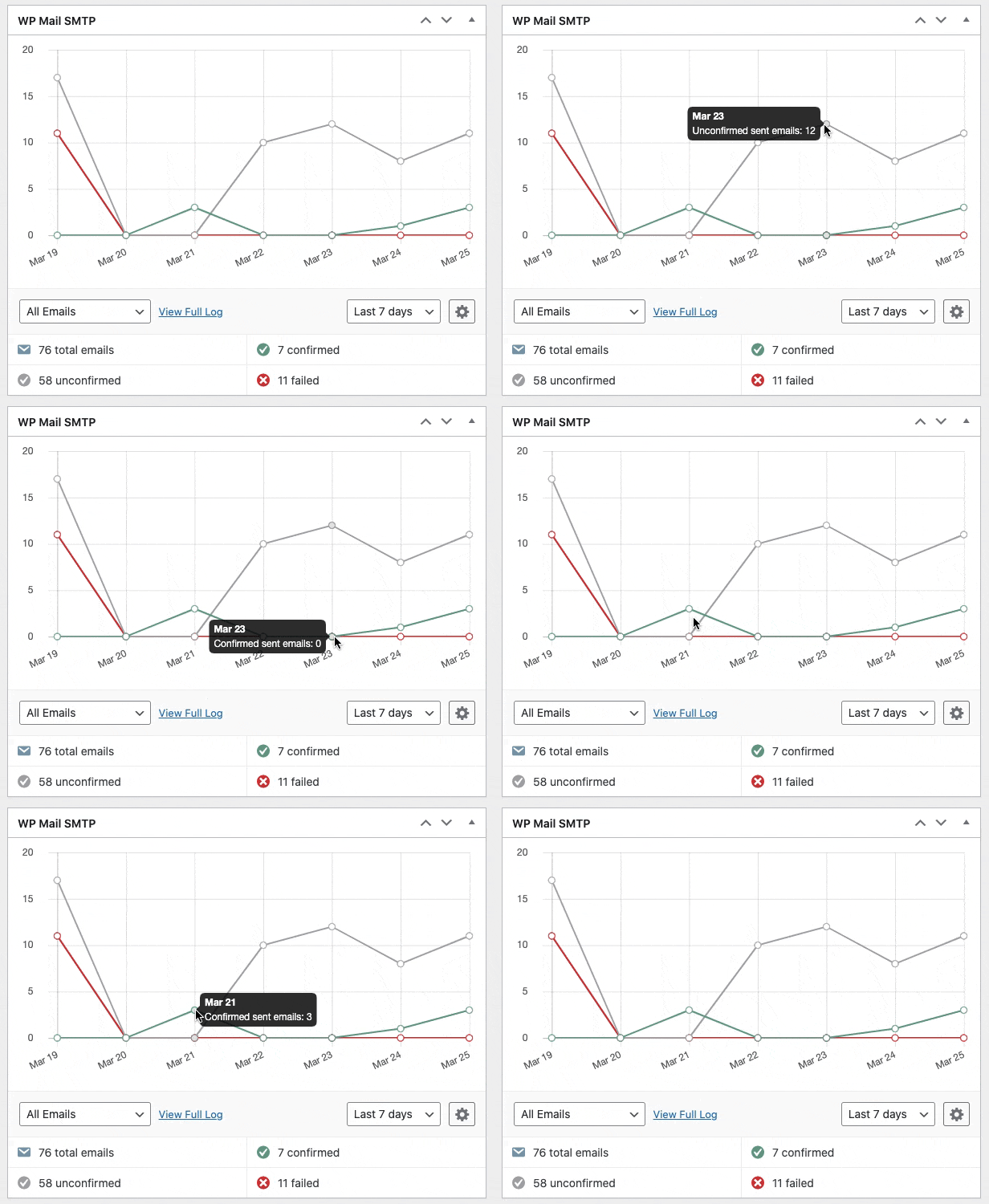
إذا كان لديك المكون الإضافي Pro ، فيمكنك تشغيل سجلات البريد الإلكتروني المفصلة لتتبع جميع رسائل البريد الإلكتروني التي يتم إرسالها من موقع الويب الخاص بك.
إذا تم تشغيل هذا ، فإن WP Mail SMTP Pro يتضمن أداة لوحة معلومات مفيدة تعرض السجل في شكل مخطط. هذا يجعل من السهل اكتشاف أي خطأ في رسائل البريد الإلكتروني الخاصة بك.
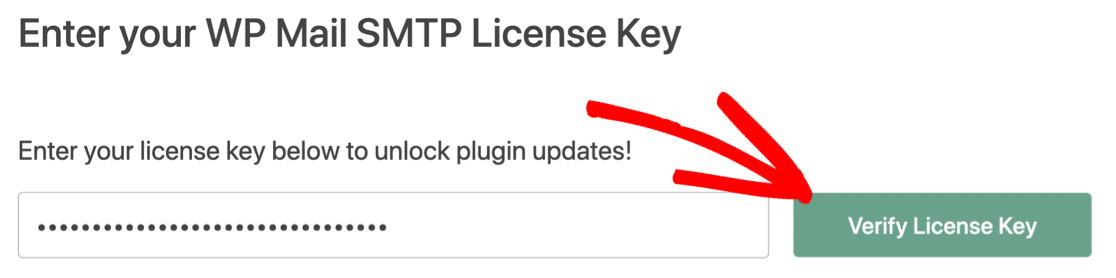
للخطوة الأخيرة ، احصل على مفتاح الترخيص من حساب WP Mail SMTP الخاص بك والصقه في المربع لتمكين التحديثات التلقائية.
هذا هو. يمكنك الآن إرسال بريد إلكتروني تجريبي من WP Mail SMTP للتحقق مما إذا كان LearnDash لا يرسل إشعارات البريد الإلكتروني قد تم إصلاحه.
الخطوة 3: التغيير من البريد الإلكتروني في LearnDash
لا يمتلك LearnDash خيار تغيير عنوان البريد الإلكتروني المستخدم لإرسال الإشعارات. بشكل افتراضي ، يستخدم العنوان الافتراضي ([البريد الإلكتروني المحمي]) لإرسال جميع رسائل البريد الإلكتروني من موقع الويب. هذا البريد الإلكتروني غير موجود لمعظم مواقع الويب.
تحتوي تطبيقات البريد الإلكتروني على عوامل تصفية تكتشف رسائل البريد الإلكتروني هذه وتميزها بالبريد العشوائي. هذا يمكن أن يؤدي إلى مشاكل في تسليم البريد الإلكتروني.
باستخدام WP Mail SMTP ، يمكنك تغيير العنوان الافتراضي وإجبار LearnDash على استخدام أحد عناوين البريد الإلكتروني من موقع الويب الخاص بك.
انتقل إلى إعدادات WP Mail SMTP وتحت علامة التبويب عام ، ابحث عن الخيار من البريد الإلكتروني . هنا ، اكتب عنوان البريد الإلكتروني الذي تريد إرسال رسائل البريد الإلكتروني منه وحدد الخيار فرض من البريد الإلكتروني .
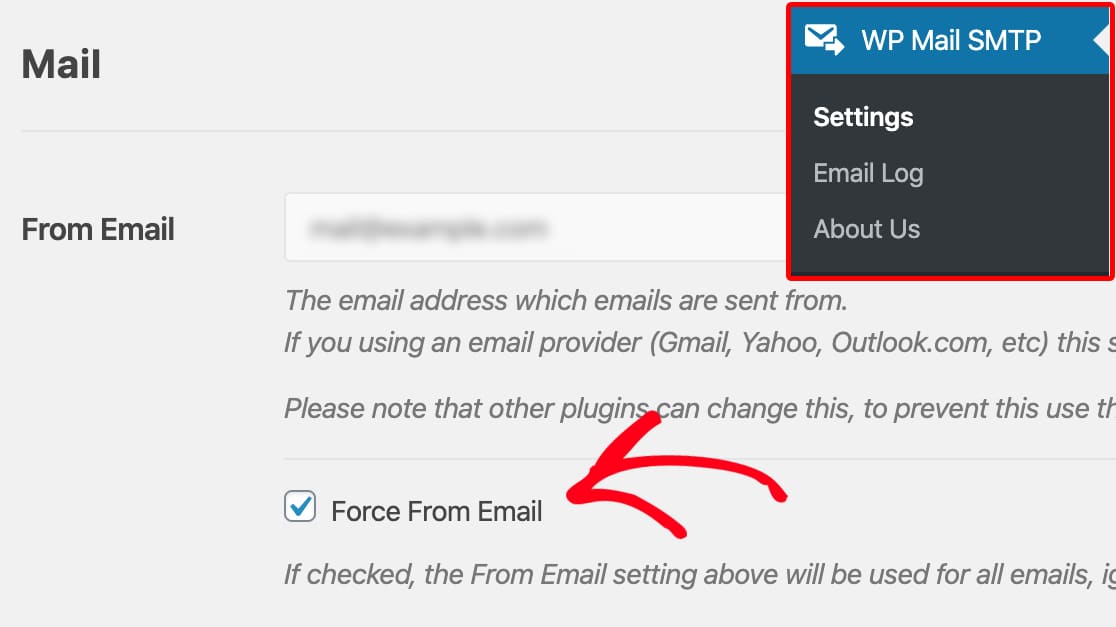
هذه طريقة رائعة للتأكد من إرسال جميع رسائل البريد الإلكتروني الخاصة بك من عنوان البريد الإلكتروني المصادق عليه.
إصلاح رسائل البريد الإلكتروني الخاصة بك على LearnDash الآن
الخطوة التالية: أضف سجل DMARC في إعدادات DNS
نظرًا لأنك تبيع دورات تدريبية على موقع الويب الخاص بك ، فمن المهم أن تحمي نطاقك من التصيد الاحتيالي.
يمكنك إنشاء سجل DMARC في إعدادات DNS الخاصة بك للتأكد من عدم إرسال رسائل البريد الإلكتروني المخادعة والبرامج الضارة من عنوان بريدك الإلكتروني.
جاهز لإصلاح رسائل البريد الإلكتروني الخاصة بك؟ ابدأ اليوم مع أفضل مكون إضافي لـ WordPress SMTP. يتضمن WP Mail SMTP Elite إعداد White Glove الكامل ويقدم ضمانًا لاسترداد الأموال لمدة 14 يومًا.
إذا ساعدتك هذه المقالة ، فيرجى متابعتنا على Facebook و Twitter لمزيد من النصائح والبرامج التعليمية حول WordPress.