
Comment résoudre le problème de LearnDash qui n'envoie pas de notifications par e-mail
Publié: 2021-04-30LearnDash n'envoie-t-il pas de notifications par e-mail à partir de votre site Web ?
LearnDash est un plugin populaire du système de gestion de l'apprentissage pour WordPress. Si les e-mails de LearnDash n'arrivent pas dans la boîte de réception de l'utilisateur, cela peut créer de la confusion.
Dans ce guide, nous vous montrerons comment corriger les notifications par e-mail LearnDash en quelques étapes simples.
Corrigez vos e-mails LearnDash maintenant
Pourquoi les notifications LearnDash ne fonctionnent-elles pas ?
Si vos notifications LearnDash ne fonctionnent pas, il est probable que vos e-mails WordPress soient spammés.
LearnDash utilise un module complémentaire Notifications pour envoyer des e-mails après que certaines actions se produisent sur votre site, comme terminer un cours, terminer une leçon ou réussir un quiz. C'est pourquoi il est si important de réparer vos e-mails WordPress.
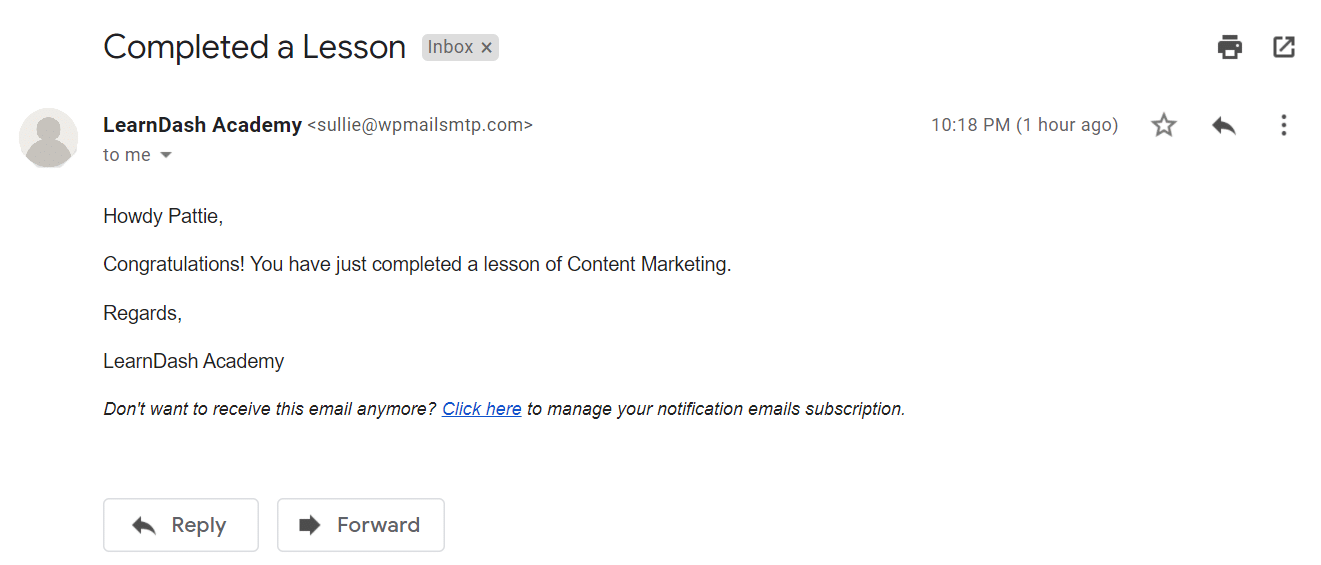
Par défaut, WordPress utilise la fonction PHP mail() pour envoyer des e-mails depuis votre site Web. Ce n'est pas fiable car la plupart des hébergeurs ne sont pas correctement configurés pour l'utiliser. Certains le désactivent complètement pour éviter les abus du serveur.
De plus, comme les hébergeurs ne sont pas destinés à envoyer des e-mails, ils ne fournissent pas la vérification nécessaire pour contourner les filtres anti-spam. L'absence de vérification conduit à ce que les e-mails soient marqués comme spam.
Voyons comment nous pouvons résoudre ce problème dans les étapes ci-dessous.
Comment réparer LearnDash n'envoyant pas de courrier électronique
Prêt à résoudre le problème des notifications ? Suivez les étapes ci-dessous.
- Vérifier les paramètres du module complémentaire de notifications LearnDash
- Installez le plug-in SMTP de WP Mail
- Installer WP Mail SMTP
- Choisissez un service d'expédition
- Activer la journalisation des e-mails (facultatif)
- Changer de l'e-mail dans LearnDash
Étape 1 : Vérifier les paramètres du module complémentaire LearnDash Notifications
Prêt à l'emploi, LearnDash offre un contrôle minimal sur les notifications par e-mail. Bien qu'il puisse être utilisé comme plugin d'adhésion, il n'a pas tout à fait le même contrôle que vous obtenez avec MemberPress.
L'addon Notification vous permet de personnaliser :
- Lorsque les notifications sont envoyées
- Qui les reçoit
- Ce qui est inclus dans le modèle.
Étant donné que vous êtes confronté au problème de la délivrabilité des e-mails avec LearnDash, nous supposons que vous avez déjà installé l'addon sur votre site Web.
Pour commencer, connectez-vous à votre tableau de bord WordPress et cliquez sur LearnDash LMS » Notifications .
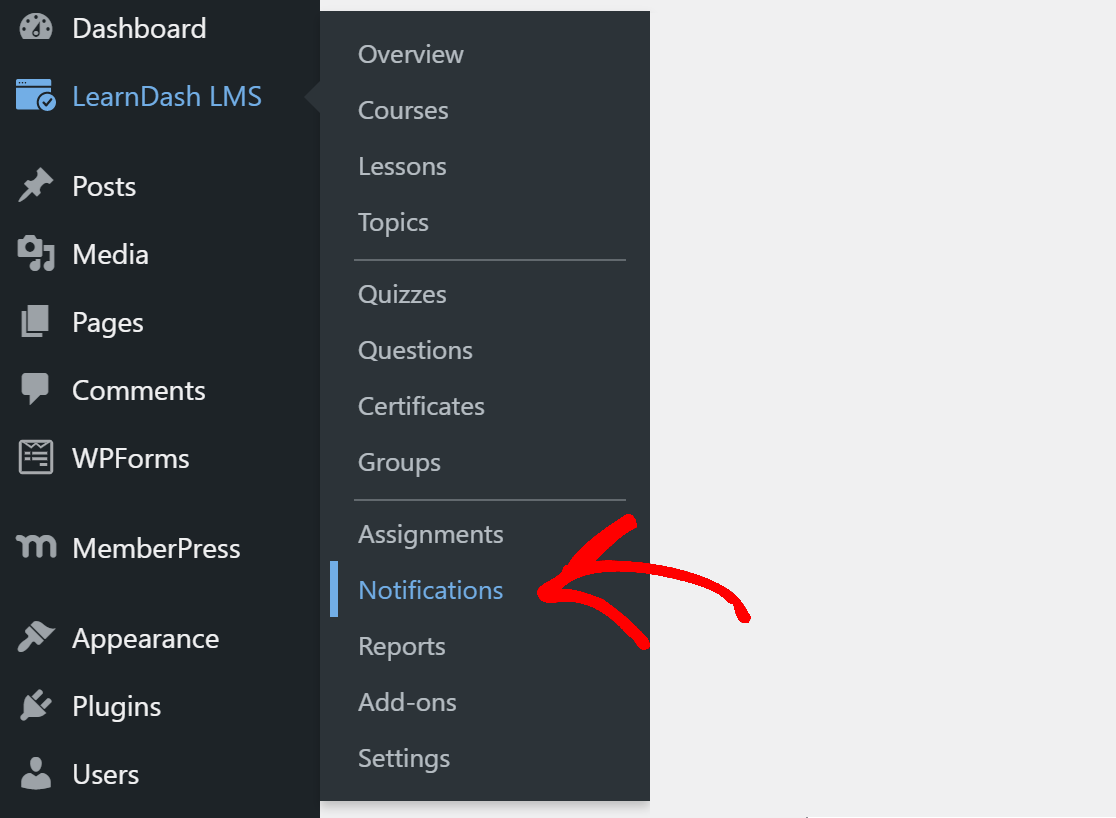
Ici, vous verrez la liste de toutes les notifications que vous avez créées jusqu'à présent. Cliquez sur l'une des notifications pour l'ouvrir.

Faites défiler jusqu'à l'onglet Paramètres de notification et recherchez les coches à côté de Destinataires . Assurez-vous que la bonne option est sélectionnée ici.
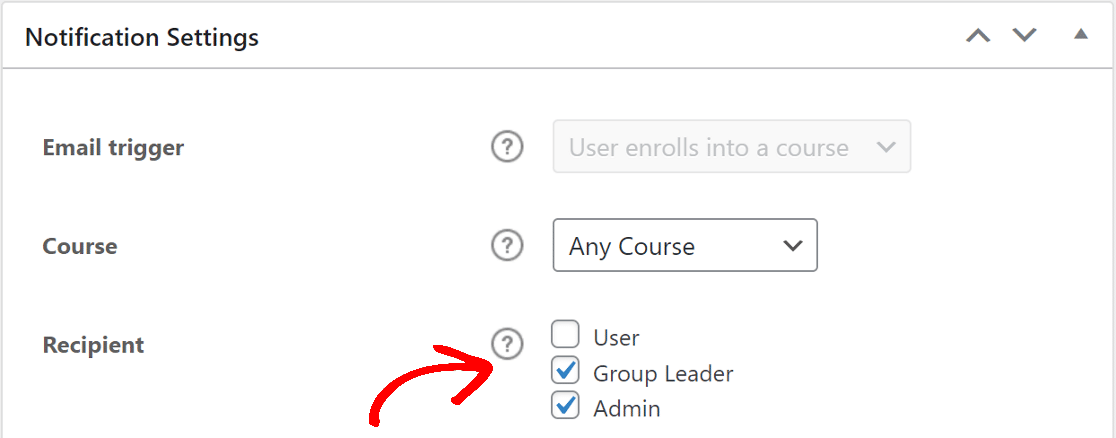
Pour envoyer la notification à des adresses e-mail supplémentaires, saisissez les e-mails dans la zone Destinataires supplémentaires séparés par des virgules.
Ensuite, vous avez l'option Delay . Si vous sélectionnez la mauvaise option dans l' unité de retard, la notification peut arriver plus tard que l'heure prévue.
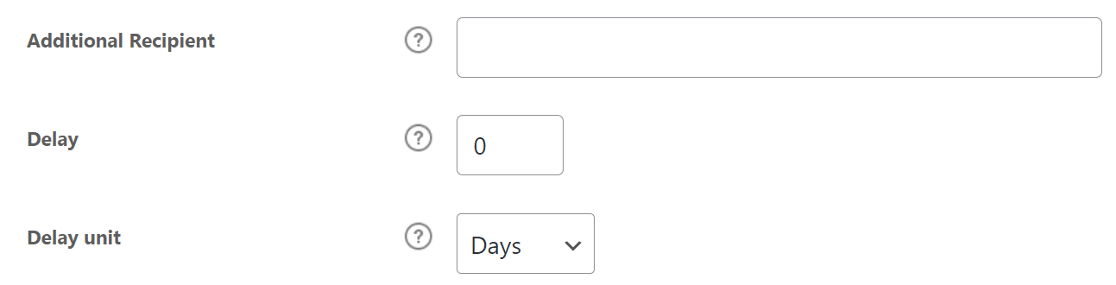
Pour la plupart des notifications de base, il est recommandé de définir le délai sur 0 jours. Cela enverra l'e-mail dès que l'option sera déclenchée.
Vérifiez le même ensemble d'options pour toutes les autres notifications que vous avez pour le plugin LearnDash.
Si la solution ci-dessus ne résout pas le fait que LearnDash n'envoie pas de notifications par e-mail, passez à l'étape suivante où nous installerons un plugin SMTP.
Étape 2 : Installez le plug-in SMTP de WP Mail
WP Mail SMTP est le meilleur plugin WordPress SMTP. Il connecte votre site Web à un service de messagerie externe et ajoute une vérification aux e-mails.
Cela augmente la délivrabilité des e-mails et empêche les e-mails d'aller dans le spam.
Installer WP Mail SMTP
Pour commencer, téléchargez le fichier zip depuis votre compte SMTP WP Mail. Vous le trouverez dans l'onglet Téléchargements.
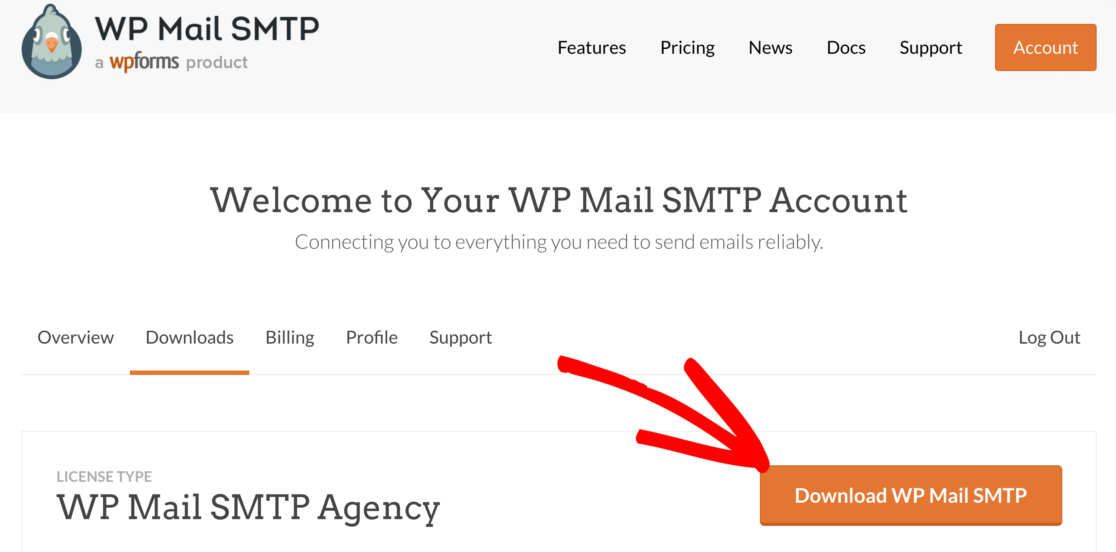
Ensuite, ouvrez le tableau de bord WordPress et téléchargez le fichier zip sur la page du plugin sur votre site WordPress.
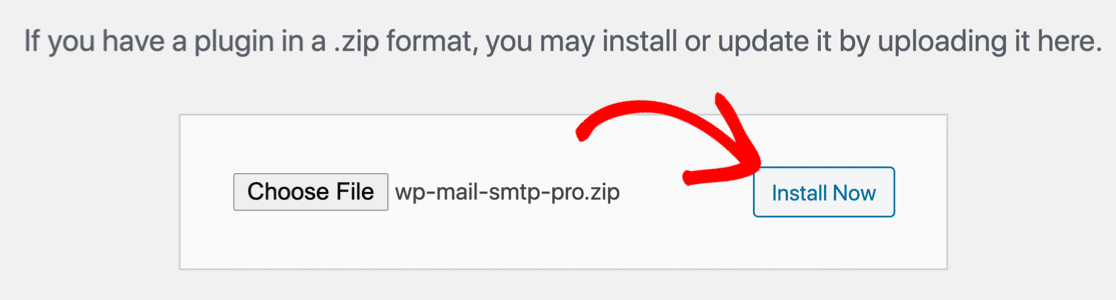
Si vous avez besoin d'aide, consultez ce guide pour savoir comment installer un plugin WordPress.
Après l'installation, assurez-vous d' activer le plugin. Dès que vous l'activez, l'assistant de configuration s'ouvre dans votre navigateur.
Si vous souhaitez faire une pause ici, vous pouvez revenir en arrière et redémarrer l'assistant en cliquant sur le bouton Lancer l'assistant de configuration dans vos paramètres SMTP de WP Mail.

Choisissez un service d'expédition
Il est maintenant temps de connecter votre site Web au service de messagerie. Cela résoudra le problème de notification par e-mail de LearnDash.
Cliquez sur le bouton Commençons pour commencer le processus.
L'expéditeur que vous choisissez ici dépendra de quelques facteurs. Voici quelques conseils pour vous aider à choisir le meilleur :
- Pour les grands sites ou les sites qui envoient beaucoup d'e-mails transactionnels, SMTP.com ou Sendinblue est le choix préféré. Ils sont fiables et peuvent traiter régulièrement un grand nombre d'e-mails.
- WP Mail SMTP prend en charge Gmail ou G-Suite. C'est une excellente option pour un petit site avec un trafic assez faible. Vous pouvez également utiliser un alias Gmail pour envoyer des e-mails WordPress si vous le souhaitez.
- Vous pouvez utiliser l'option Autre SMTP si votre hébergement Web dispose d'un service de messagerie. Certains fournisseurs limiteront le nombre d'e-mails que vous pouvez envoyer, mais c'est une autre excellente option si vous débutez.
Allez-y et sélectionnez l'expéditeur qui vous convient le mieux.
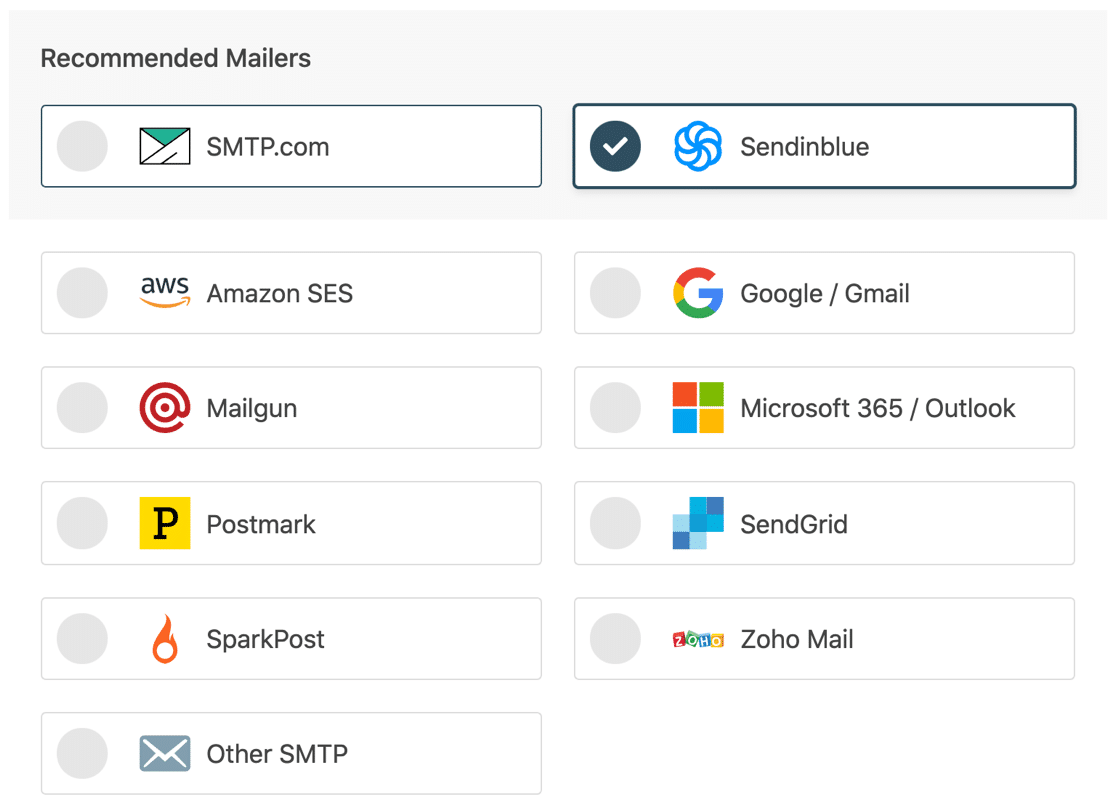
Lorsque vous avez choisi l'expéditeur, ouvrez la documentation pour créer un compte sur le site Web de l'expéditeur.
| Mailers disponibles dans toutes les versions | Mailers dans WP Mail SMTP Pro |
|---|---|
| SMTP.com | Amazon SE |
| Sendinblue | Microsoft 365/Outlook.com |
| Espace de travail Google/Gmail | Messagerie Zoho |
| Mailgun | |
| Cachet de la poste | |
| Grille d'envoi | |
| SparkPost | |
| Autre SMTP |
Une fois que vous avez tout configuré, revenez à ce guide pour activer la journalisation des e-mails.
Activer la journalisation des e-mails (facultatif)
Ici, vous verrez deux options activées par défaut.
- Délivrabilité des e-mails
- Rapport d'erreur
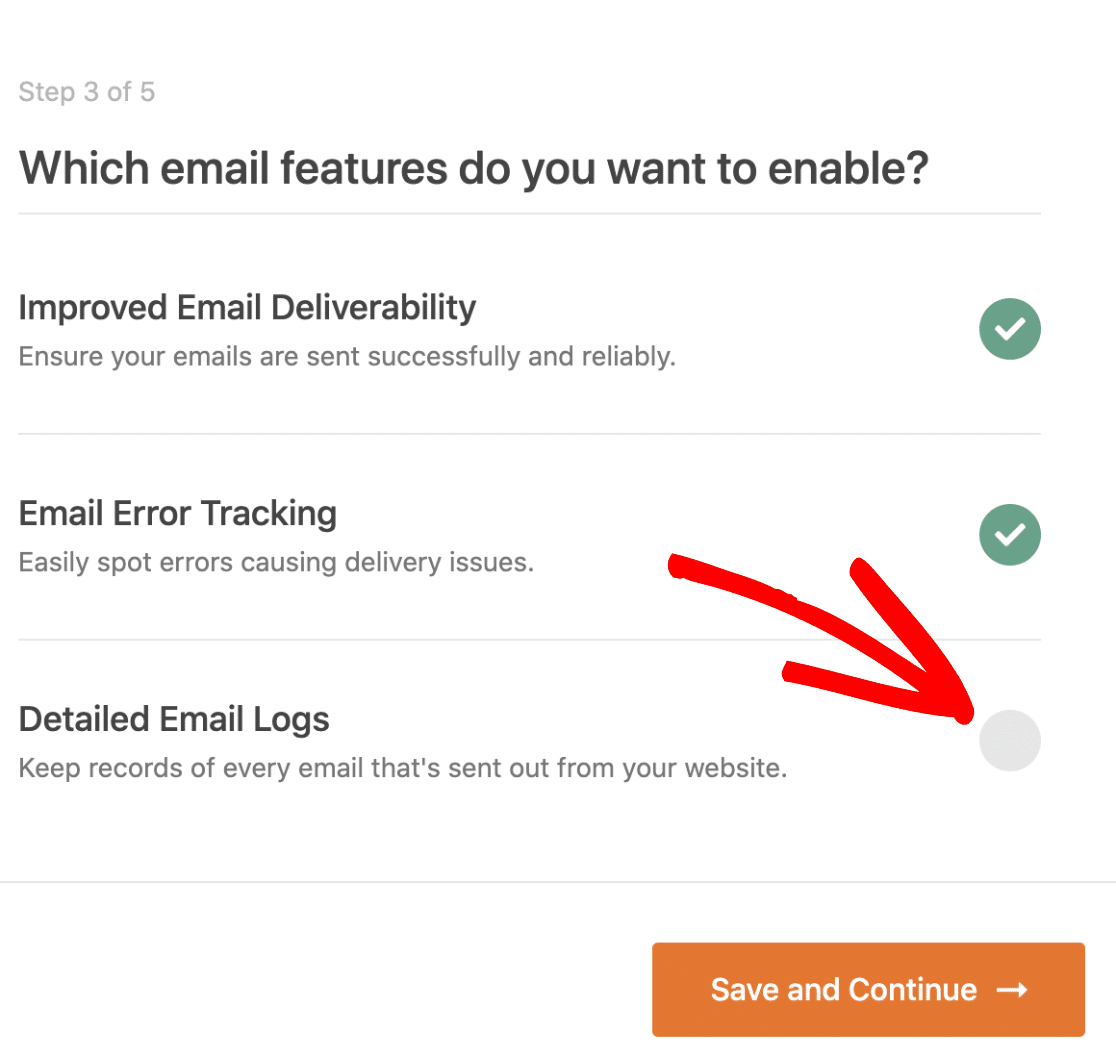
Pour réparer LearnDash qui n'envoie pas de notifications par e-mail, vous devez activer les deux options.
Si vous avez le plugin Pro, vous pouvez activer les journaux d'e-mails détaillés pour suivre tous les e-mails envoyés depuis votre site Web.
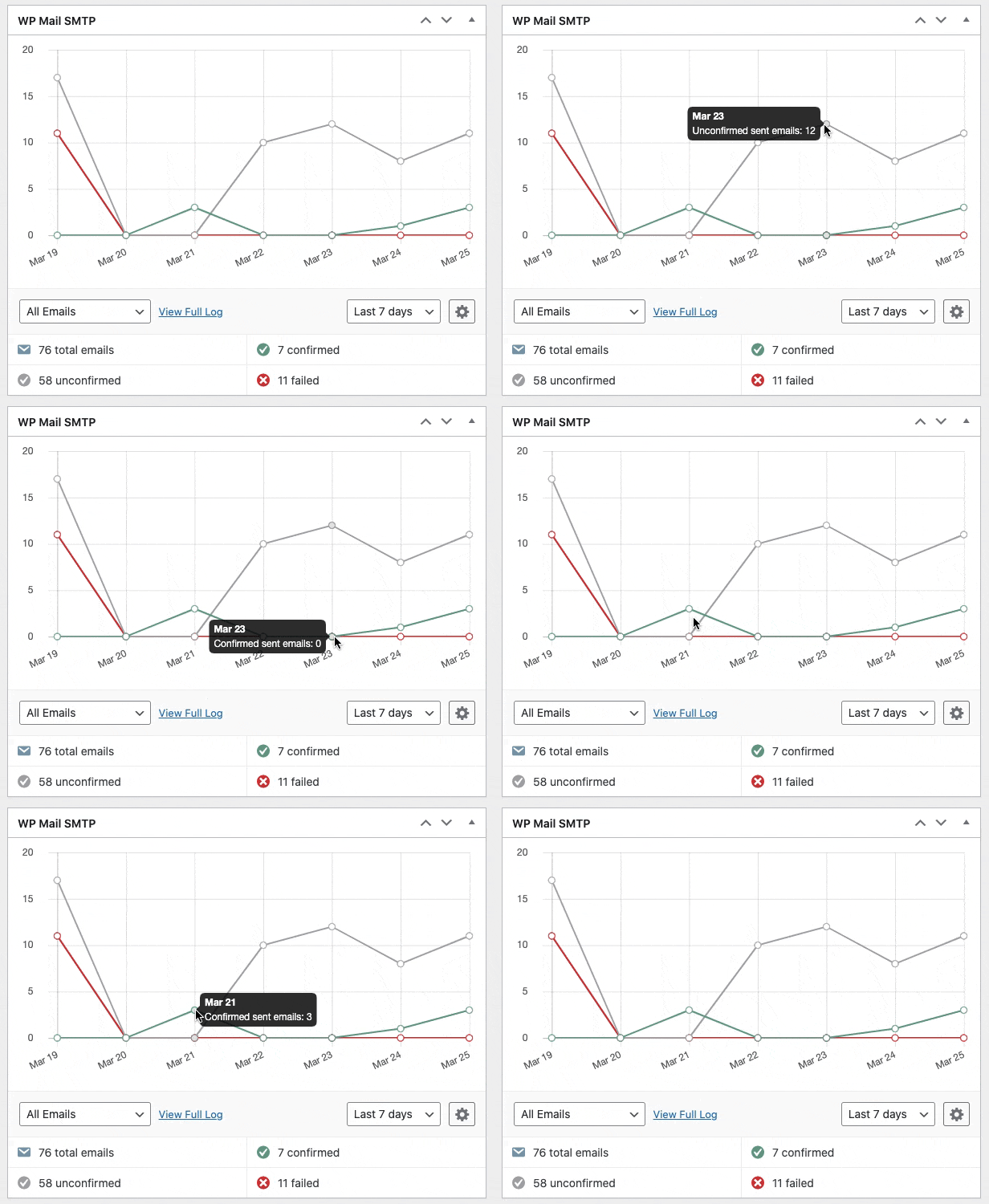
Si cette option est activée, WP Mail SMTP Pro inclut un widget de tableau de bord utile qui affiche le journal sous la forme d'un graphique. Cela permet de repérer facilement toute erreur dans vos e-mails.
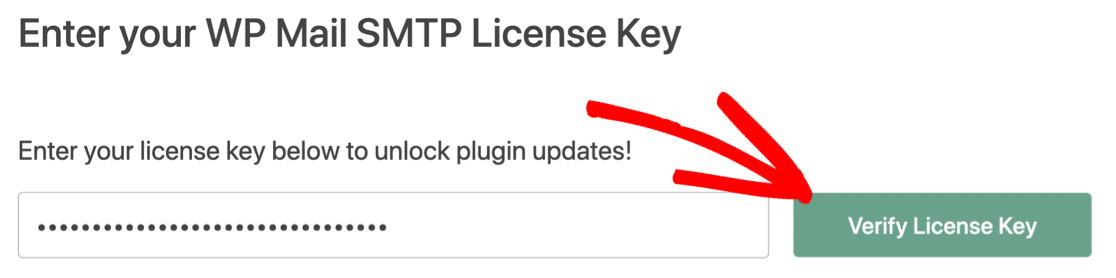
Pour la dernière étape, récupérez la clé de licence de votre compte SMTP WP Mail et collez-la dans la case pour activer les mises à jour automatiques.
C'est ça. Vous pouvez maintenant envoyer un e-mail de test à partir de WP Mail SMTP pour vérifier si le LearnDash n'envoyant pas de notifications par e-mail a été corrigé.
Étape 3 : Changer d'e-mail dans LearnDash
LearnDash n'a pas la possibilité de modifier l'adresse e-mail utilisée pour envoyer des notifications. Par défaut, il utilise l'adresse par défaut ([email protected]) pour envoyer tous les e-mails du site Web. Cet e-mail est inexistant pour la plupart des sites Web.
Les applications de messagerie ont des filtres qui détectent ces e-mails et les marquent comme spam. Cela peut entraîner des problèmes de livraison des e-mails.
Avec WP Mail SMTP, vous pouvez modifier l'adresse par défaut et forcer LearnDash à utiliser l'une des adresses e-mail de votre site Web.
Accédez aux paramètres SMTP de WP Mail et sous l'onglet Général, recherchez l'option De l'e-mail . Ici, tapez l'adresse e-mail à partir de laquelle vous souhaitez envoyer des e-mails et cochez l'option Forcer à partir de l'e-mail .
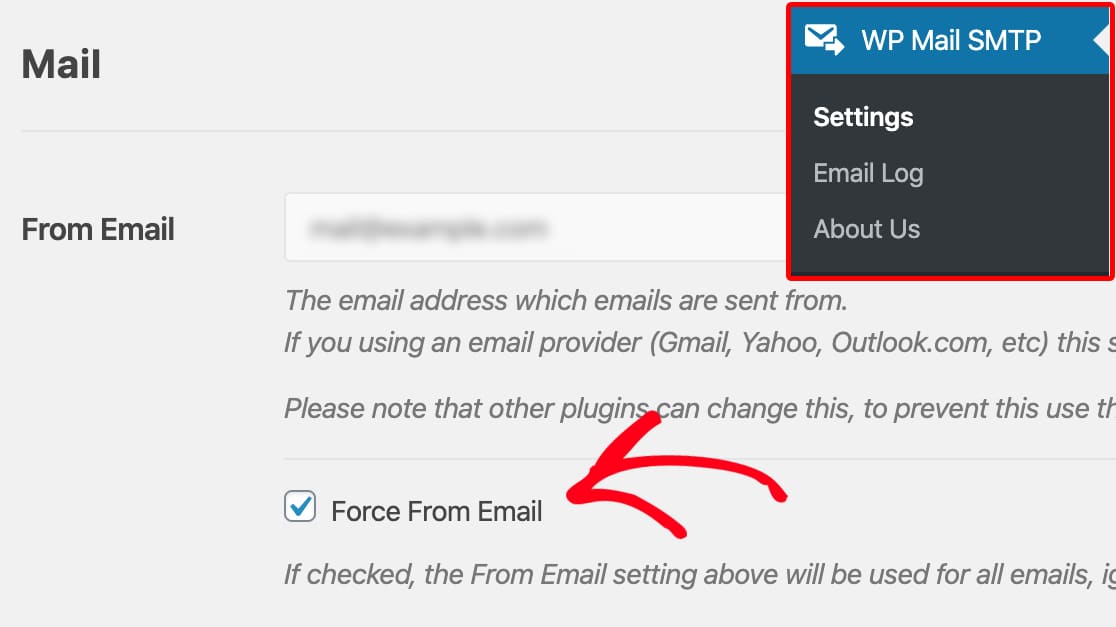
C'est un excellent moyen de vous assurer que tous vos e-mails sont envoyés à partir de l'adresse e-mail authentifiée.
Corrigez vos e-mails LearnDash maintenant
Étape suivante : Ajouter un enregistrement DMARC dans les paramètres DNS
Étant donné que vous vendez des cours sur votre site Web, il est important que vous protégiez votre domaine contre le phishing.
Vous pouvez créer un enregistrement DMARC dans vos paramètres DNS pour vous assurer que les e-mails de phishing et les logiciels malveillants ne peuvent pas être envoyés depuis votre adresse e-mail.
Prêt à réparer vos e-mails ? Commencez dès aujourd'hui avec le meilleur plugin WordPress SMTP. WP Mail SMTP Elite comprend une configuration complète de White Glove et offre une garantie de remboursement de 14 jours.
Si cet article vous a aidé, veuillez nous suivre sur Facebook et Twitter pour plus de conseils et de tutoriels WordPress.