
Cum să remediați problema LearnDash care nu trimite notificări prin e-mail
Publicat: 2021-04-30LearnDash nu trimite notificări prin e-mail de pe site-ul dvs. web?
LearnDash este un plugin popular pentru sistemul de management al învățării pentru WordPress. Dacă e-mailurile de la LearnDash nu ajung în căsuța de e-mail a utilizatorului, poate crea confuzie.
În acest ghid, vă vom arăta cum să remediați notificările prin e-mail LearnDash în câțiva pași simpli.
Remediați acum e-mailurile LearnDash
De ce nu funcționează notificările LearnDash?
Dacă notificările tale LearnDash nu funcționează, este posibil ca e-mailurile tale WordPress să fie spam.
LearnDash folosește un supliment de notificări pentru a trimite e-mailuri după ce au loc anumite acțiuni pe site-ul dvs., cum ar fi finalizarea unui curs, terminarea unei lecții sau promovarea unui test. De aceea este atât de important să vă remediați e-mailurile WordPress.
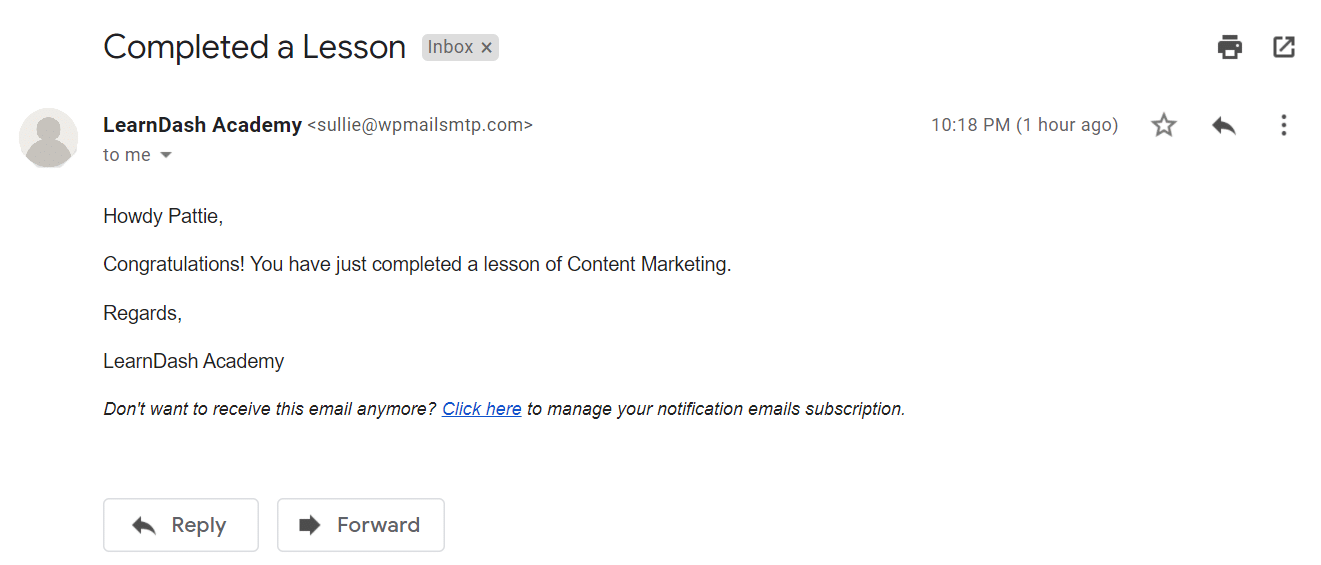
În mod implicit, WordPress folosește funcția PHP mail() pentru a trimite e-mailuri de pe site-ul dvs. Acest lucru nu este de încredere, deoarece majoritatea gazdelor web nu sunt configurate corespunzător pentru a-l folosi. Unii îl dezactivează complet pentru a preveni abuzul de server.
De asemenea, deoarece gazdele web nu sunt menite să trimită e-mailuri, nu trebuie să ofere verificarea necesară pentru a ocoli filtrele de spam. Lipsa verificării duce la marcarea e-mailurilor ca spam.
Să vedem cum putem rezolva această problemă în pașii de mai jos.
Cum să remediați problema de e-mail care nu trimite LearnDash
Sunteți gata să remediați problema notificărilor? Urmați pașii de mai jos.
- Verificați setările Addon Notificări LearnDash
- Instalați pluginul SMTP WP Mail
- Instalați WP Mail SMTP
- Alegeți un serviciu de corespondență
- Activați înregistrarea e-mailului (opțional)
- Schimbați de la e-mail în LearnDash
Pasul 1: Verificați setările add-onului LearnDash Notificări
Din cutie, LearnDash oferă un control minim asupra notificărilor prin e-mail. Deși poate fi folosit ca plugin de membru, nu are exact același control pe care îl obțineți cu MemberPress.
Suplimentul Notificare vă permite să personalizați:
- Când se trimit notificările
- Cine le primește
- Ce este inclus în șablon.
Deoarece vă confruntați cu problema livrării e-mailurilor cu LearnDash, presupunem că aveți deja instalat suplimentul pe site-ul dvs. web.
Pentru a începe, conectați-vă la tabloul de bord WordPress și faceți clic pe LearnDash LMS » Notificări .
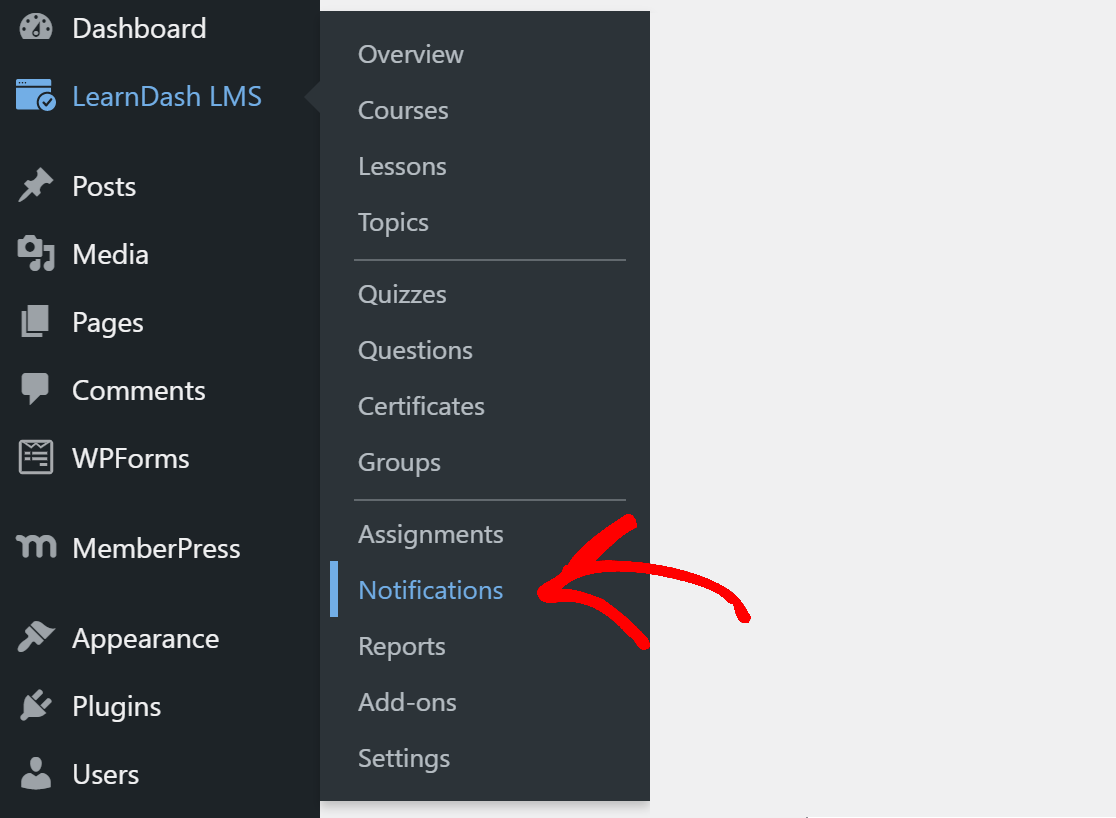
Aici veți vedea lista tuturor notificărilor pe care le-ați creat până acum. Faceți clic pe oricare dintre notificări pentru a o deschide.

Derulați în jos la fila Setări de notificare și căutați bifele de lângă Destinatari . Asigurați-vă că opțiunea corectă este selectată aici.
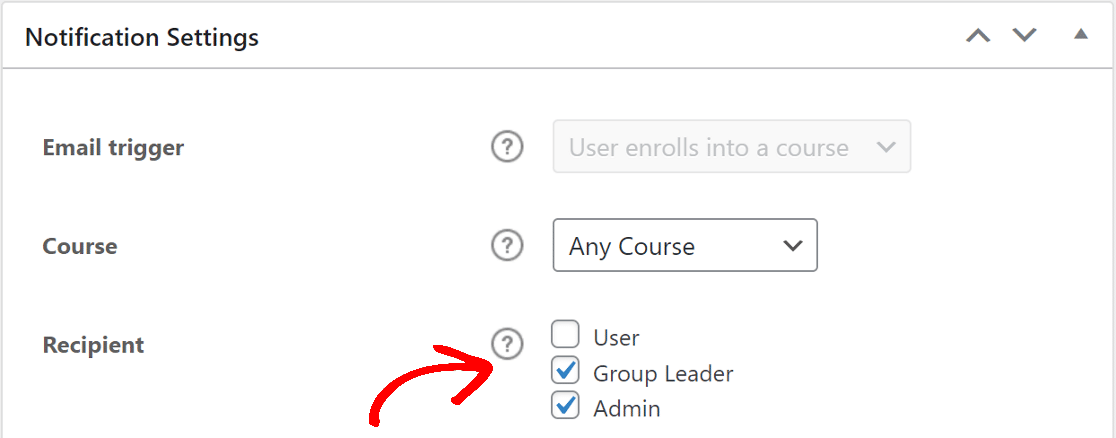
Pentru a trimite notificarea către adrese de e-mail suplimentare, introduceți e-mailurile în caseta Destinatari suplimentari , separate prin virgule.
În continuare, aveți opțiunea Întârziere . Dacă selectați opțiunea greșită în Unitatea de întârziere, notificarea poate ajunge mai târziu decât ora estimată.
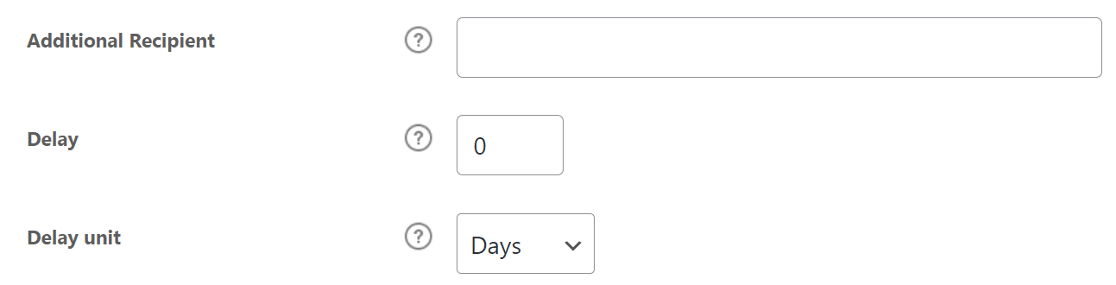
Pentru majoritatea notificărilor de bază, este recomandat să setați întârzierea la 0 zile. Acesta va trimite e-mailul imediat ce opțiunea este declanșată.
Verificați același set de opțiuni pentru toate celelalte notificări pe care le aveți pentru pluginul LearnDash.
Dacă soluția de mai sus nu rezolvă că LearnDash nu trimite notificări prin e-mail, treceți la pasul următor în care vom instala un plugin SMTP.
Pasul 2: Instalați pluginul WP Mail SMTP
WP Mail SMTP este cel mai bun plugin WordPress SMTP. Vă conectează site-ul web la un serviciu de e-mail extern și adaugă verificarea e-mailurilor.
Acest lucru crește capacitatea de livrare a e-mailului și împiedică trimiterea e-mailului în spam.
Instalați WP Mail SMTP
Pentru a începe, descărcați fișierul zip din contul dvs. SMTP WP Mail. Îl vei găsi în fila Descărcări.
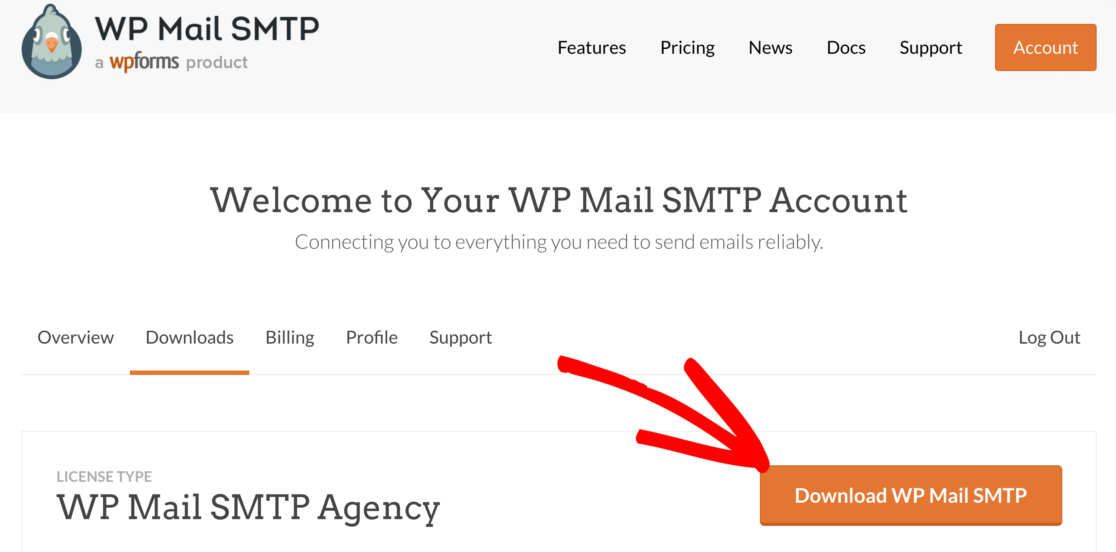
Apoi, deschideți tabloul de bord WordPress și încărcați fișierul zip pe pagina pluginului de pe site-ul dvs. WordPress.
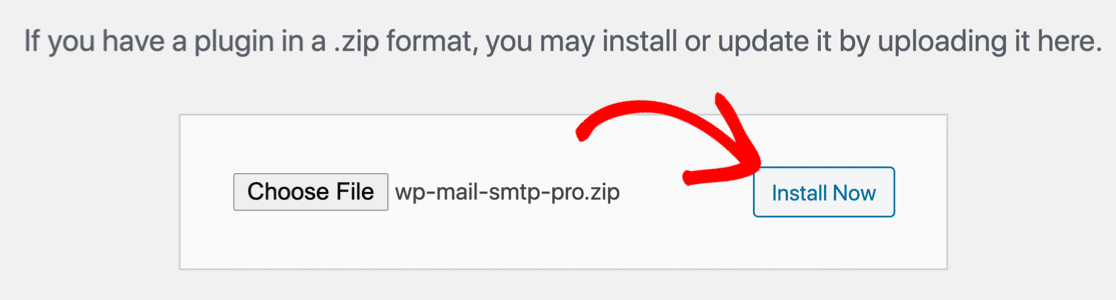
Dacă aveți nevoie de ajutor în acest sens, consultați acest ghid despre cum să instalați un plugin WordPress.
După instalare, asigurați-vă că activați pluginul. De îndată ce îl activați, Expertul de configurare se va deschide în browser.
Dacă doriți să faceți o pauză aici, puteți reveni și reporni expertul făcând clic pe butonul Lansare expert de configurare din setările dvs. SMTP WP Mail.

Alegeți un serviciu de corespondență
Acum este timpul să vă conectați site-ul web la serviciul de corespondență. Acest lucru va rezolva problema LearnDash care nu trimite notificări prin e-mail.
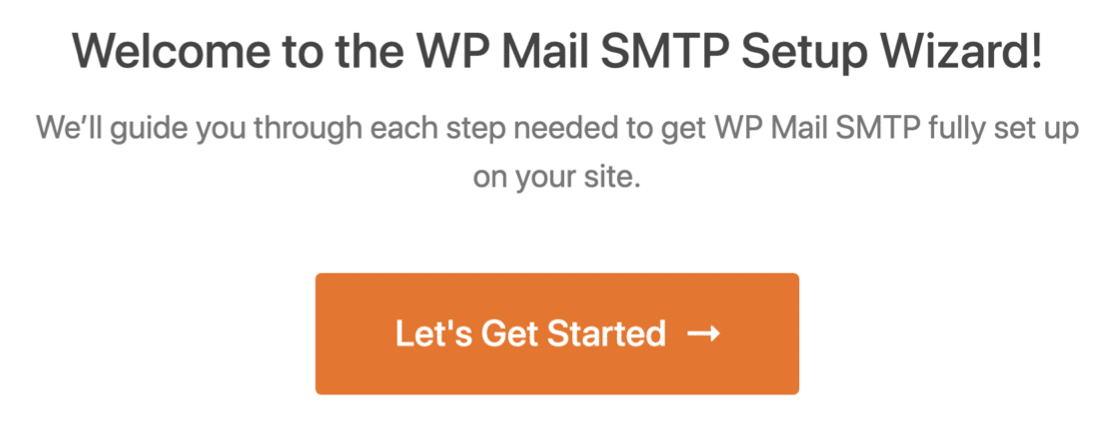
Faceți clic pe butonul Să începem pentru a începe procesul.
Mailerul pe care îl alegeți aici va depinde de câțiva factori. Iată câteva sfaturi pentru a vă ajuta să alegeți cel mai bun:
- Pentru site-urile mari sau site-urile care trimit o mulțime de e-mailuri tranzacționale, SMTP.com sau Sendinblue este alegerea preferată. Sunt de încredere și pot gestiona un număr mare de e-mailuri în mod regulat.
- WP Mail SMTP acceptă Gmail sau G-Suite. Aceasta este o opțiune excelentă pentru un site mic, cu trafic destul de scăzut. De asemenea, puteți utiliza un alias Gmail pentru a trimite e-mailuri WordPress, dacă doriți.
- Puteți utiliza opțiunea Alte SMTP dacă găzduirea dvs. web are un serviciu de e-mail. Unii furnizori vor limita numărul de e-mailuri pe care le puteți trimite, dar aceasta este o altă opțiune grozavă dacă abia sunteți la început.
Continuați și selectați expeditorul care credeți că este cel mai potrivit pentru dvs.
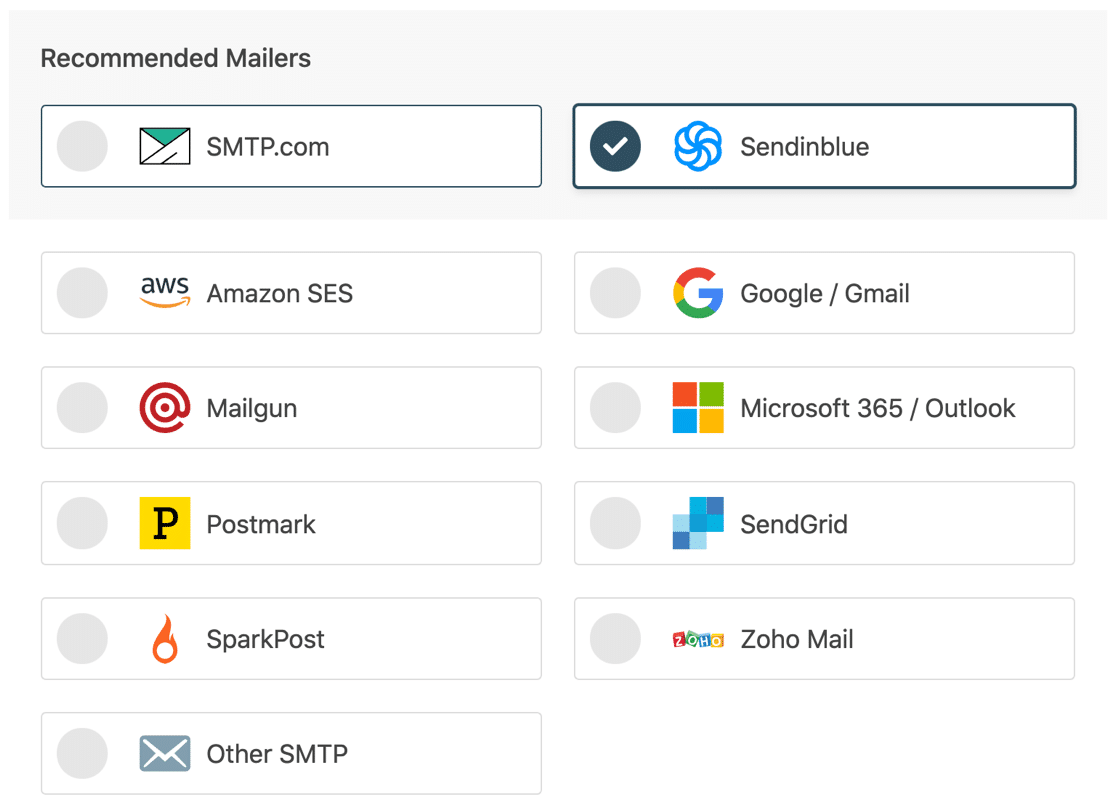
După ce ați ales expeditorul, deschideți documentația pentru a crea un cont pe site-ul web al expeditorului.
| Mailere disponibile în toate versiunile | Mailers în WP Mail SMTP Pro |
|---|---|
| SMTP.com | Amazon SES |
| Sendinblue | Microsoft 365 / Outlook.com |
| Google Workspace / Gmail | Zoho Mail |
| Mailgun | |
| Marca poștală | |
| SendGrid | |
| SparkPost | |
| Alte SMTP |
După ce ați configurat totul, reveniți la acest ghid pentru a activa înregistrarea e-mailului.
Activați înregistrarea e-mailului (opțional)
Aici, veți vedea două opțiuni activate implicit.
- Livrarea prin e-mail
- Raportarea erorii
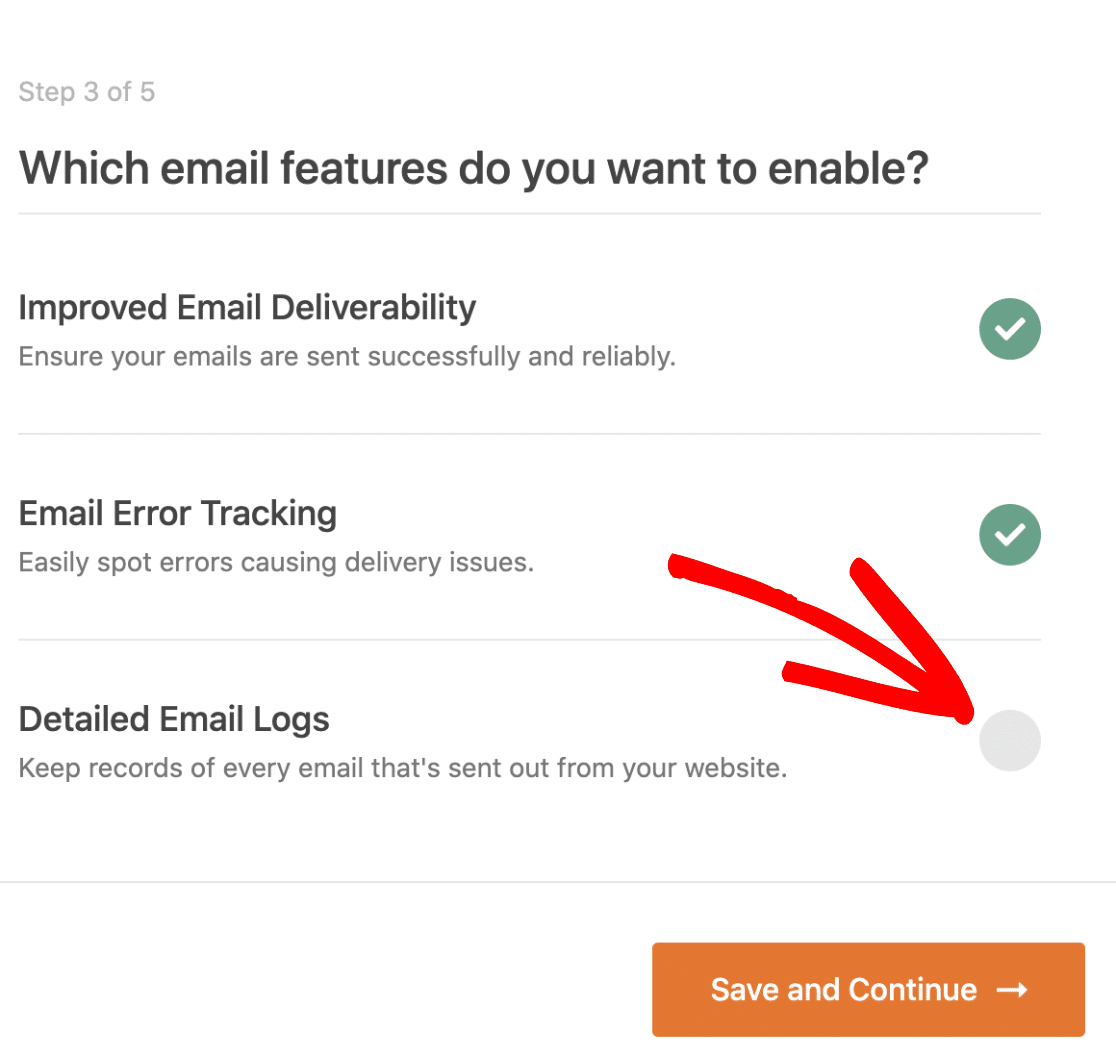
Pentru a remedia LearnDash care nu trimite notificări prin e-mail, veți dori să aveți ambele opțiuni activate.
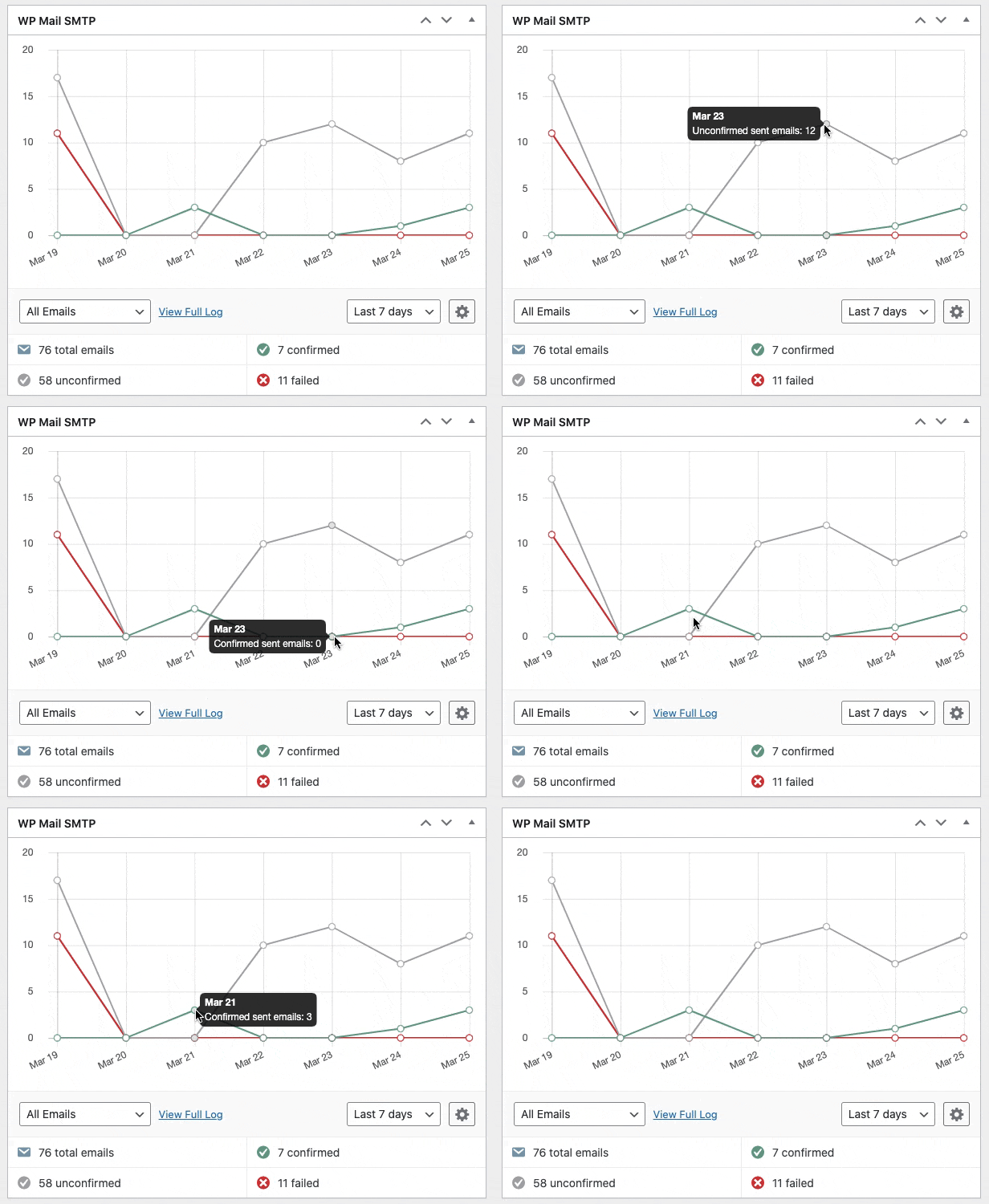
Dacă aveți pluginul Pro, puteți activa jurnalele de e-mail detaliate pentru a urmări toate e-mailurile care sunt trimise de pe site-ul dvs. web.
Dacă aceasta este activată, WP Mail SMTP Pro include un widget util de tablou de bord care arată jurnalul sub forma unei diagrame. Acest lucru facilitează identificarea oricărei erori în e-mailurile dvs.
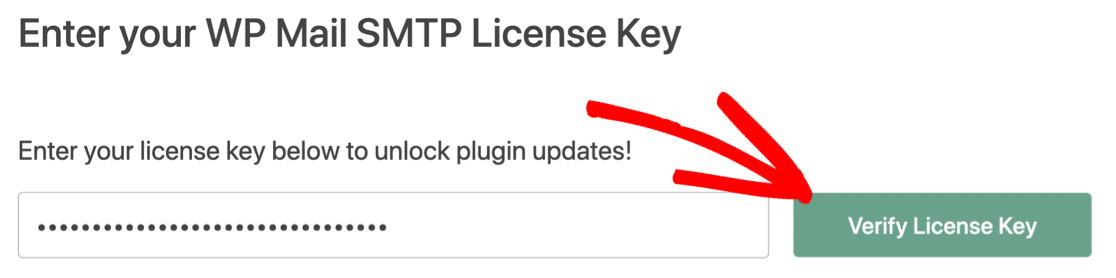
Pentru ultimul pas, luați cheia de licență din contul dvs. SMTP WP Mail și inserați-o în casetă pentru a activa actualizările automate.
Asta e. Acum puteți trimite un e-mail de test de la WP Mail SMTP pentru a verifica dacă LearnDash nu trimite notificări prin e-mail a fost remediat.
Pasul 3: Schimbați de la e-mail în LearnDash
LearnDash nu are opțiunea de a schimba adresa de e-mail folosită pentru a trimite notificări. În mod implicit, folosește adresa implicită ([email protected]) pentru a trimite toate e-mailurile de pe site. Acest e-mail este inexistent pentru majoritatea site-urilor web.
Aplicațiile de e-mail au filtre care detectează astfel de e-mailuri și le marchează ca spam. Acest lucru poate duce la probleme în livrarea e-mailului.
Cu WP Mail SMTP, puteți schimba adresa implicită și puteți forța LearnDash să folosească una dintre adresele de e-mail de pe site-ul dvs. web.
Accesați setările WP Mail SMTP și, în fila General, căutați opțiunea Din e -mail. Aici, introduceți adresa de e-mail de la care doriți să trimiteți e-mailuri și bifați opțiunea Forțare de la e-mail .
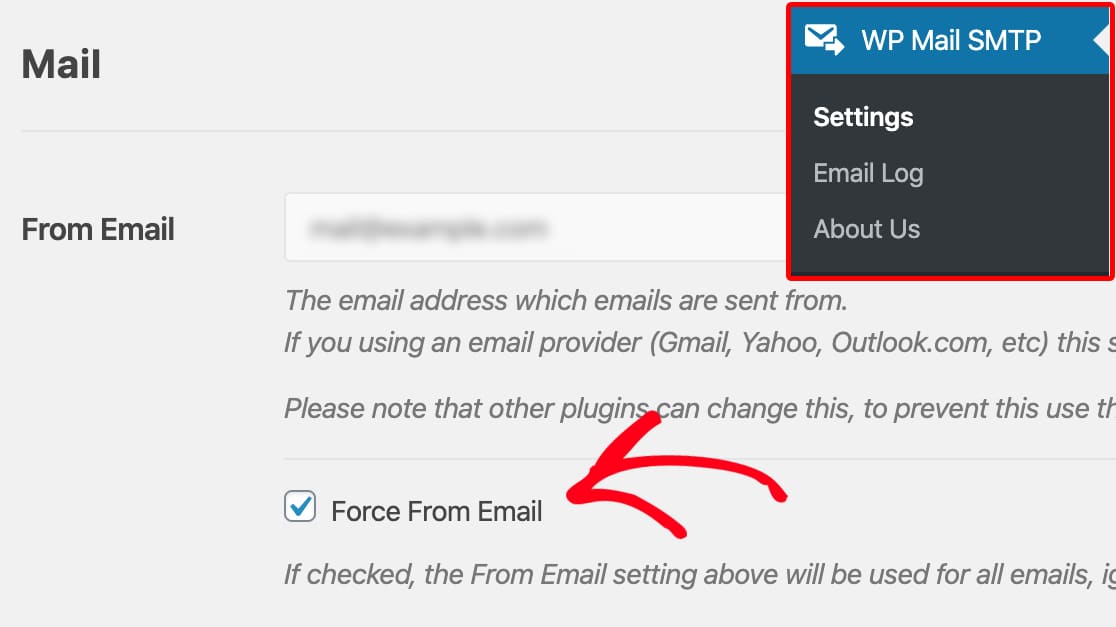
Acesta este un mod minunat de a vă asigura că toate e-mailurile dvs. sunt trimise de la adresa de e-mail autentificată.
Remediați acum e-mailurile LearnDash
Pasul următor: Adăugați o înregistrare DMARC în Setările DNS
Deoarece vindeți cursuri pe site-ul dvs. web, este important să vă protejați domeniul împotriva phishingului.
Puteți crea o înregistrare DMARC în setările DNS pentru a vă asigura că e-mailurile de phishing și programele malware nu pot fi trimise de la adresa dvs. de e-mail.
Sunteți gata să vă remediați e-mailurile? Începeți astăzi cu cel mai bun plugin WordPress SMTP. WP Mail SMTP Elite include configurarea completă a mănușilor albe și oferă o garanție de rambursare a banilor de 14 zile.
Dacă acest articol v-a ajutat, vă rugăm să ne urmăriți pe Facebook și Twitter pentru mai multe sfaturi și tutoriale WordPress.