
Jak naprawić problem LearnDash z niewysyłaniem powiadomień e-mail?
Opublikowany: 2021-04-30Czy LearnDash nie wysyła powiadomień e-mail z Twojej strony internetowej?
LearnDash to popularna wtyczka systemu zarządzania nauką dla WordPress. Jeśli e-maile z LearnDash nie dotrą do skrzynki odbiorczej użytkownika, może to spowodować zamieszanie.
W tym przewodniku pokażemy, jak w kilku prostych krokach naprawić powiadomienia e-mail LearnDash.
Napraw teraz swoje wiadomości e-mail LearnDash
Dlaczego powiadomienia LearnDash nie działają?
Jeśli powiadomienia LearnDash nie działają, prawdopodobnie wiadomości e-mail WordPress będą spamować.
LearnDash używa dodatku Powiadomienia do wysyłania wiadomości e-mail po wykonaniu określonych czynności w Twojej witrynie, takich jak ukończenie kursu, zakończenie lekcji lub zdanie quizu. Dlatego tak ważne jest, aby naprawić swoje e-maile WordPress.
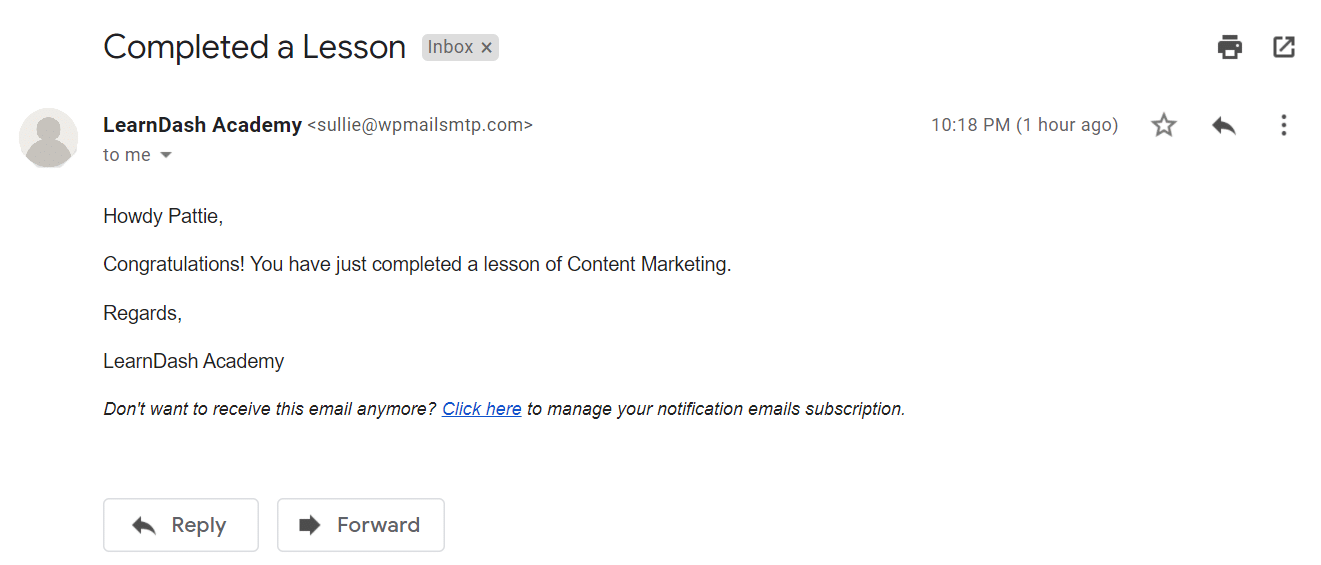
Domyślnie WordPress używa funkcji PHP mail() do wysyłania wiadomości e-mail z Twojej witryny. Nie jest to niezawodne, ponieważ większość hostów internetowych nie jest odpowiednio skonfigurowana do korzystania z niego. Niektórzy wyłączają go całkowicie, aby zapobiec nadużyciom serwera.
Ponadto, ponieważ hosty internetowe nie są przeznaczone do wysyłania wiadomości e-mail, nie zapewniają weryfikacji potrzebnej do ominięcia filtrów spamu. Brak weryfikacji prowadzi do oznaczania e-maili jako spamu.
Zobaczmy, jak możemy rozwiązać ten problem w poniższych krokach.
Jak naprawić problem LearnDash z brakiem wysyłania e-maili
Gotowy do rozwiązania problemu powiadomień? Wykonaj poniższe czynności.
- Sprawdź ustawienia dodatku Powiadomienia LearnDash
- Zainstaluj wtyczkę WP Mail SMTP
- Zainstaluj WP Mail SMTP
- Wybierz usługę wysyłkową
- Włącz rejestrowanie poczty e-mail (opcjonalnie)
- Zmień z e-maila w LearnDash
Krok 1: Sprawdź ustawienia dodatków do powiadomień LearnDash
Po wyjęciu z pudełka LearnDash zapewnia minimalną kontrolę nad powiadomieniami e-mail. Chociaż może być używany jako wtyczka członkowska, nie ma takiej samej kontroli, jak w przypadku MemberPress.
Dodatek Powiadomienie pozwala dostosować:
- Kiedy powiadomienia są wysyłane
- Kto je otrzymuje?
- Co zawiera szablon.
Ponieważ masz do czynienia z problemem dostarczania wiadomości e-mail za pomocą LearnDash, zakładamy, że masz już zainstalowany dodatek na swojej stronie internetowej.
Aby rozpocząć, zaloguj się do pulpitu WordPress i kliknij LearnDash LMS » Powiadomienia .
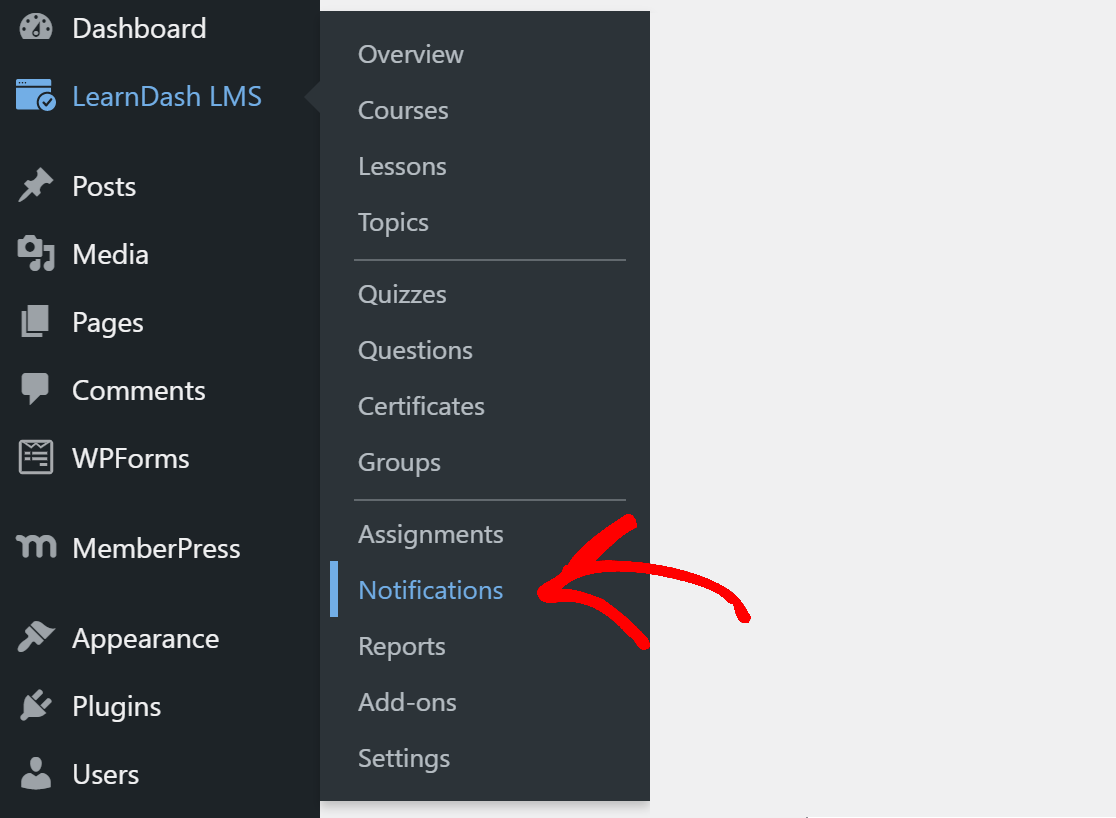
Tutaj zobaczysz listę wszystkich powiadomień, które do tej pory utworzyłeś. Kliknij dowolne powiadomienie, aby je otworzyć.

Przewiń w dół do karty Ustawienia powiadomień i poszukaj znaczników wyboru obok opcji Odbiorcy . Upewnij się, że wybrano tutaj właściwą opcję.
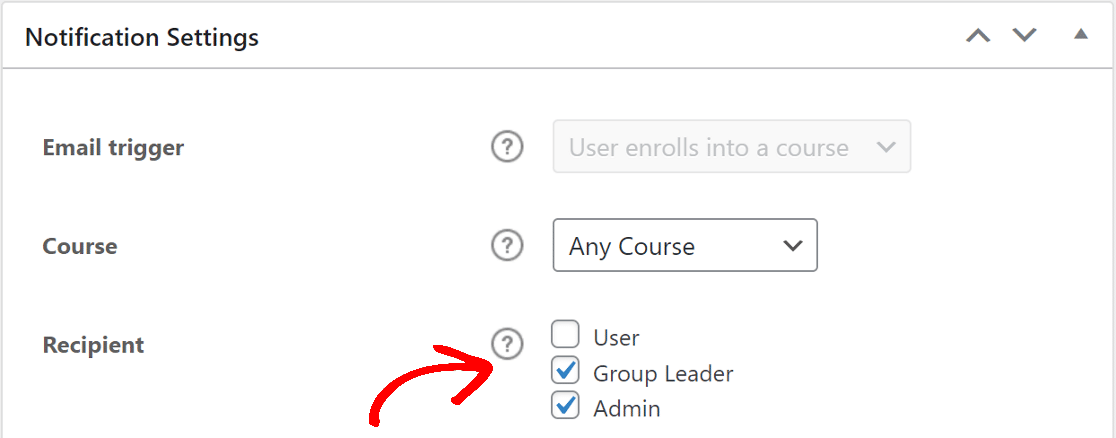
Aby wysłać powiadomienie na dodatkowe adresy e-mail, wpisz e-maile w polu Dodatkowi odbiorcy oddzielone przecinkami.
Następnie masz opcję Opóźnienie . Jeśli wybierzesz niewłaściwą opcję w jednostce opóźnienia, powiadomienie może nadejść później niż oczekiwany czas.
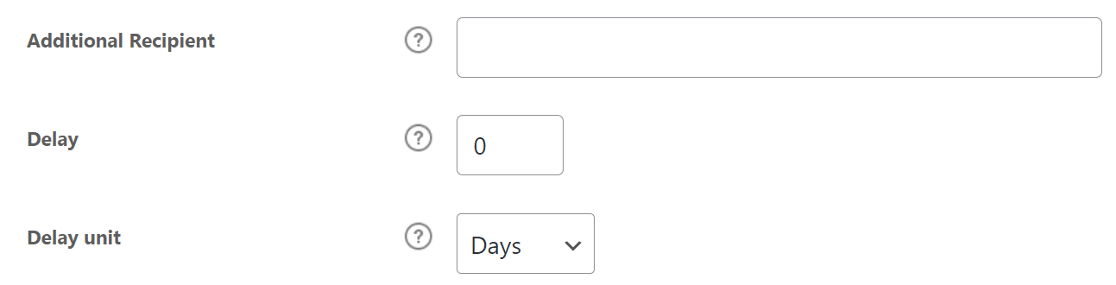
W przypadku większości podstawowych powiadomień zaleca się ustawienie opóźnienia na 0 dni. Spowoduje to wysłanie wiadomości e-mail, gdy tylko zostanie uruchomiona opcja.
Sprawdź ten sam zestaw opcji dla wszystkich innych powiadomień, które masz dla wtyczki LearnDash.
Jeśli powyższe rozwiązanie nie rozwiąże problemu, że LearnDash nie wysyła powiadomień e-mail, przejdź do następnego kroku, w którym zainstalujemy wtyczkę SMTP.
Krok 2: Zainstaluj wtyczkę WP Mail SMTP
WP Mail SMTP to najlepsza wtyczka WordPress SMTP. Łączy Twoją witrynę z zewnętrzną usługą poczty e-mail i dodaje weryfikację do wiadomości e-mail.
Zwiększa to dostarczalność wiadomości e-mail i zapobiega wysyłaniu wiadomości e-mail do spamu.
Zainstaluj WP Mail SMTP
Aby rozpocząć, pobierz plik zip z konta WP Mail SMTP. Znajdziesz go w zakładce Do pobrania.
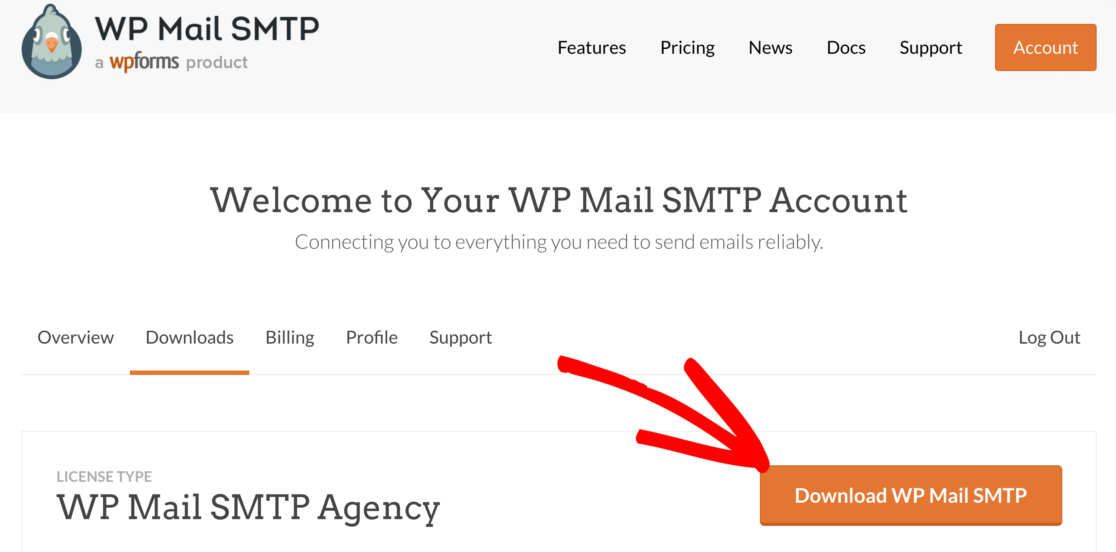
Następnie otwórz pulpit nawigacyjny WordPress i prześlij plik zip na stronę wtyczki w swojej witrynie WordPress.
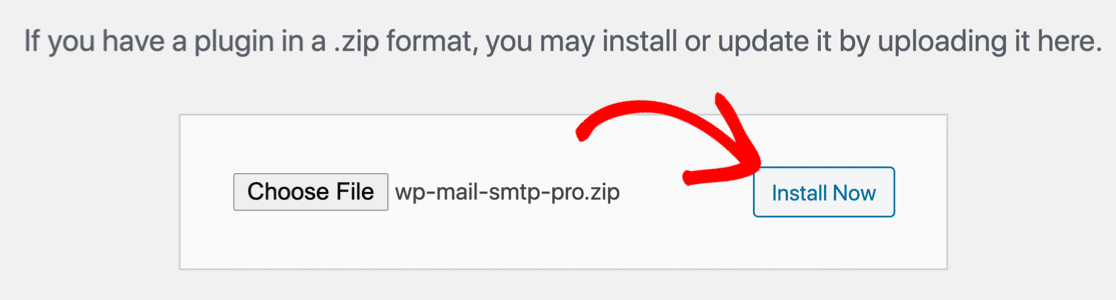
Jeśli potrzebujesz pomocy, zapoznaj się z tym przewodnikiem, jak zainstalować wtyczkę WordPress.
Po zainstalowaniu upewnij się, że aktywowałeś wtyczkę. Gdy tylko go aktywujesz, w Twojej przeglądarce otworzy się Kreator instalacji.
Jeśli chcesz zatrzymać się tutaj, możesz wrócić i ponownie uruchomić kreatora, klikając przycisk Uruchom kreatora konfiguracji w ustawieniach WP Mail SMTP.

Wybierz usługę wysyłkową
Teraz nadszedł czas, aby połączyć swoją witrynę z usługą pocztową. To naprawi problem z nie wysyłaniem powiadomień e-mail przez LearnDash.
Kliknij przycisk Zacznijmy , aby rozpocząć proces.
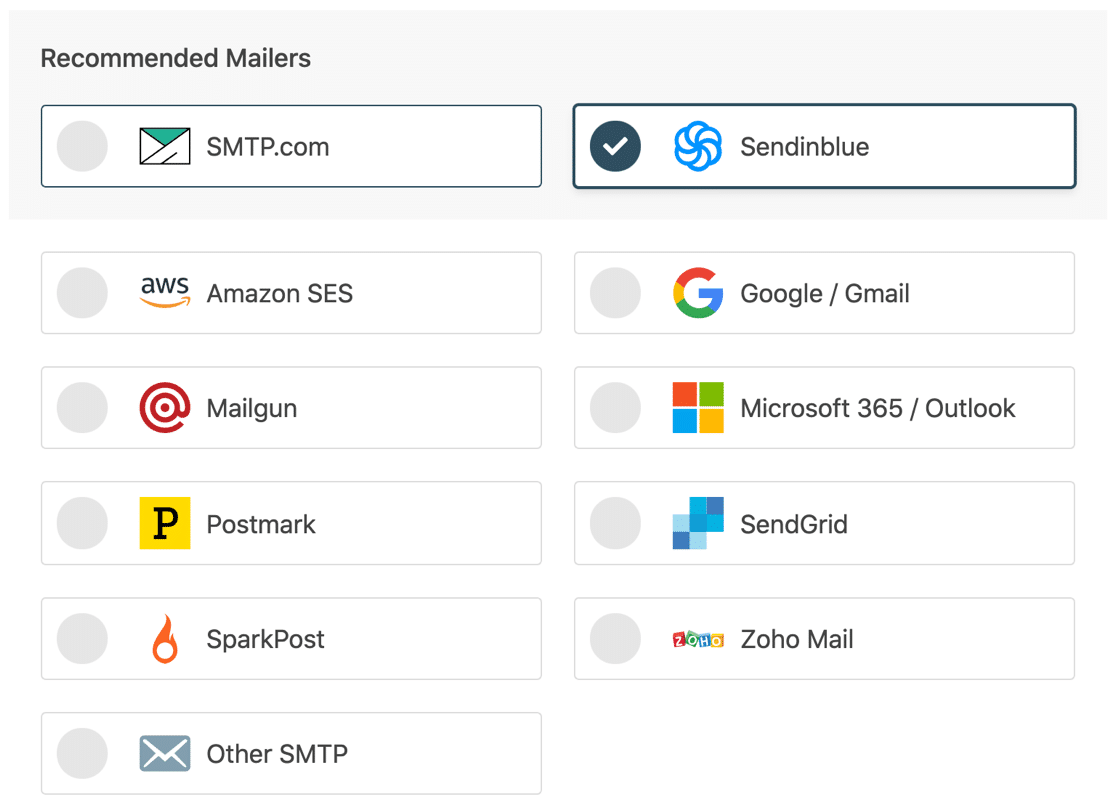
Wybrana tutaj poczta będzie zależeć od kilku czynników. Oto kilka wskazówek, które pomogą Ci wybrać najlepszą:
- W przypadku dużych witryn lub witryn, które wysyłają wiele transakcyjnych wiadomości e-mail, preferowanym wyborem jest SMTP.com lub Sendinblue. Są niezawodne i mogą regularnie obsługiwać dużą liczbę wiadomości e-mail.
- WP Mail SMTP obsługuje Gmaila lub G-Suite. To świetna opcja dla małej witryny o dość małym ruchu. Możesz także użyć aliasu Gmail do wysyłania wiadomości e-mail WordPress, jeśli chcesz.
- Możesz użyć opcji Inne SMTP, jeśli Twój hosting oferuje usługę poczty. Niektórzy dostawcy ograniczają liczbę wysyłanych wiadomości e-mail, ale jest to kolejna świetna opcja, jeśli dopiero zaczynasz.
Śmiało i wybierz ulotkę, która Twoim zdaniem najbardziej Ci odpowiada.
Po wybraniu programu pocztowego otwórz dokumentację, aby skonfigurować konto w witrynie programu pocztowego.
| Mailery dostępne we wszystkich wersjach | Mailers w WP Mail SMTP Pro |
|---|---|
| SMTP.com | Amazon SES |
| Sendinblue | Microsoft 365 / Outlook.com |
| Google Workspace / Gmail | Poczta Zoho |
| Mailgun | |
| Stempel pocztowy | |
| WyślijGrid | |
| SparkPost | |
| Inne SMTP |
Po skonfigurowaniu wszystkiego wróć do tego przewodnika, aby włączyć rejestrowanie poczty e-mail.
Włącz rejestrowanie poczty e-mail (opcjonalnie)
Tutaj zobaczysz dwie opcje włączone domyślnie.
- Dostarczalność wiadomości e-mail
- Zgłaszanie błędów
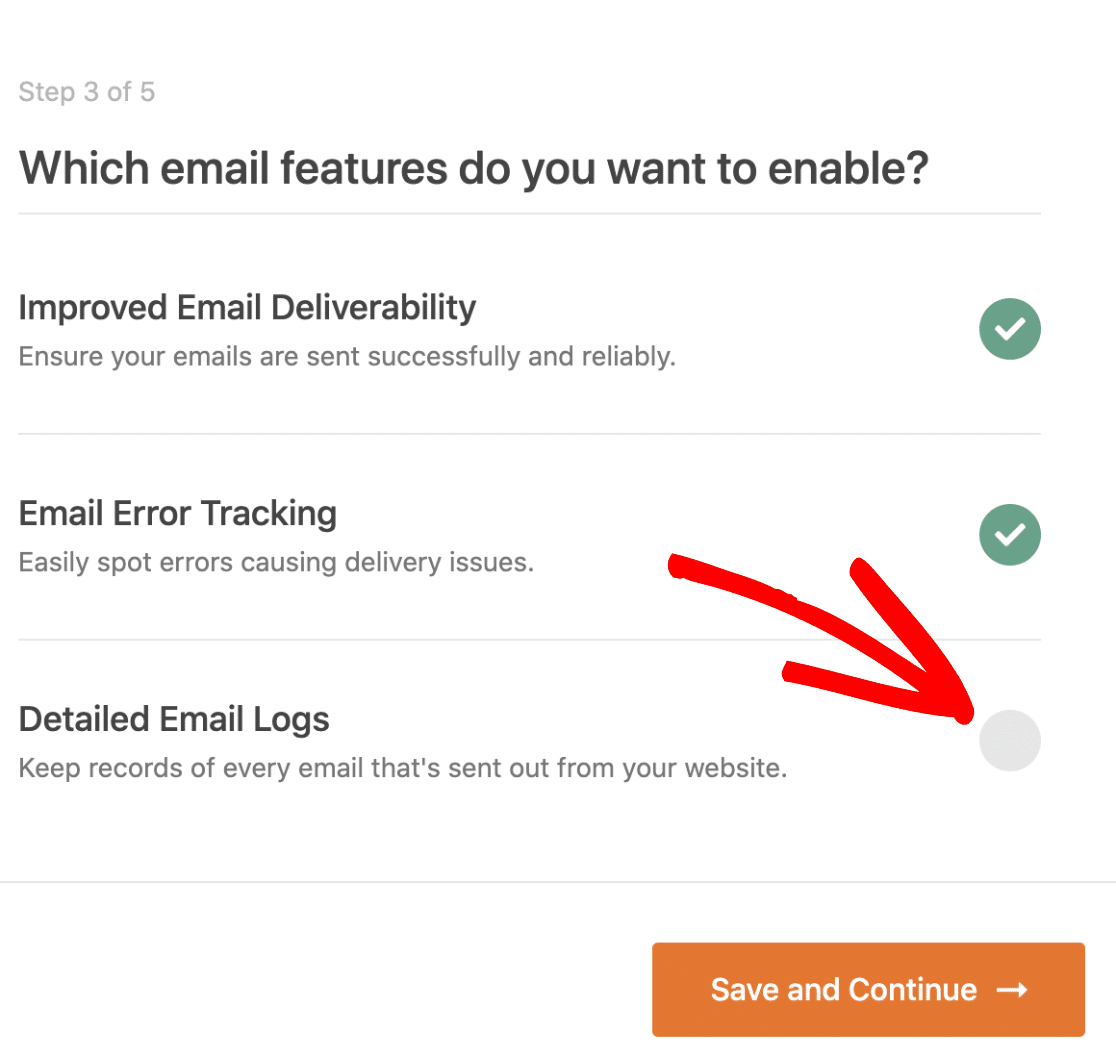
Aby naprawić, że LearnDash nie wysyła powiadomień e-mail, będziesz chciał włączyć obie opcje.
Jeśli masz wtyczkę Pro, możesz włączyć szczegółowe dzienniki poczty e-mail , aby śledzić wszystkie wiadomości e-mail wysyłane z Twojej witryny.
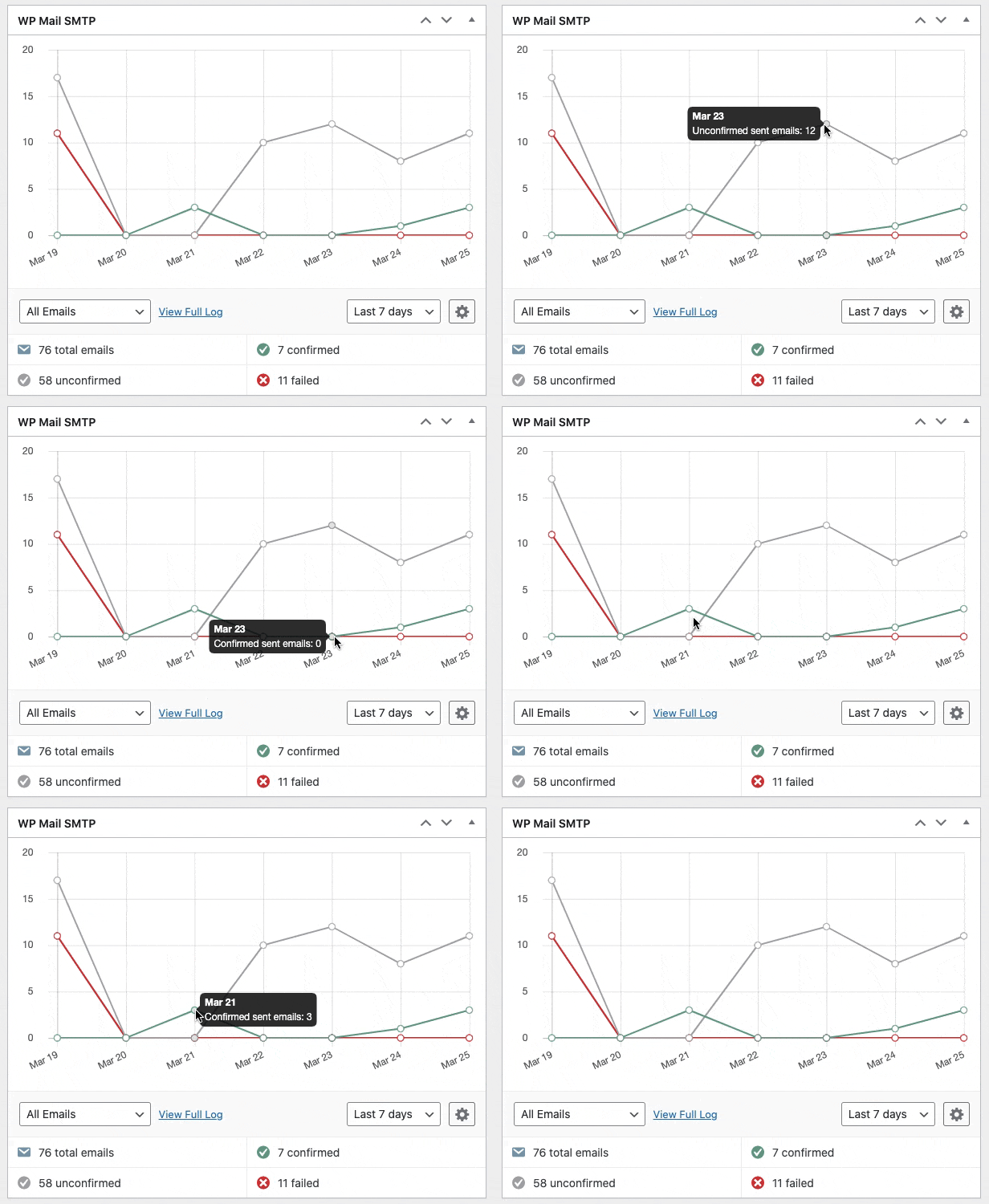
Jeśli ta opcja jest włączona, WP Mail SMTP Pro zawiera pomocny widżet pulpitu nawigacyjnego, który pokazuje dziennik w formie wykresu. Ułatwia to wykrycie wszelkich błędów w wiadomościach e-mail.
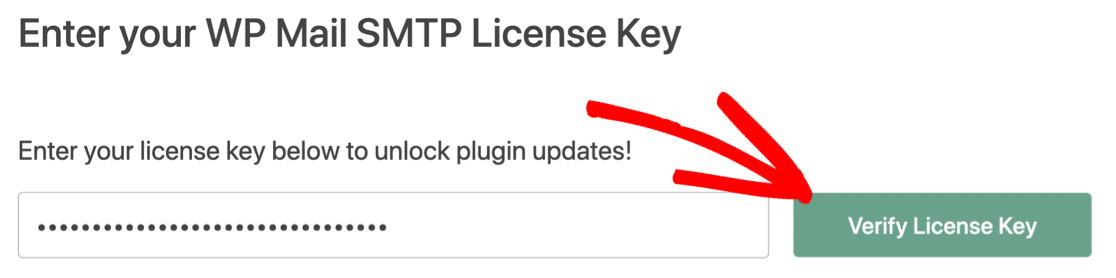
W ostatnim kroku pobierz klucz licencyjny z konta WP Mail SMTP i wklej go w polu, aby włączyć automatyczne aktualizacje.
Otóż to. Możesz teraz wysłać testową wiadomość e-mail z WP Mail SMTP, aby sprawdzić, czy LearnDash nie wysyła powiadomień e-mail został naprawiony.
Krok 3: Zmień z e-maila w LearnDash
LearnDash nie ma możliwości zmiany adresu e-mail używanego do wysyłania powiadomień. Domyślnie używa domyślnego adresu ([email protected]) do wysyłania wszystkich wiadomości e-mail ze strony internetowej. Ten e-mail nie istnieje w większości witryn.
Aplikacje pocztowe mają filtry, które wykrywają takie e-maile i oznaczają je jako spam. Może to prowadzić do problemów z dostarczaniem poczty e-mail.
Dzięki WP Mail SMTP możesz zmienić domyślny adres i zmusić LearnDash do używania jednego z adresów e-mail z Twojej witryny.
Przejdź do ustawień WP Mail SMTP i na karcie Ogólne poszukaj opcji Z e-maila . Tutaj wpisz adres e-mail, z którego chcesz wysyłać e-maile, i zaznacz opcję Wymuś z e-maila .
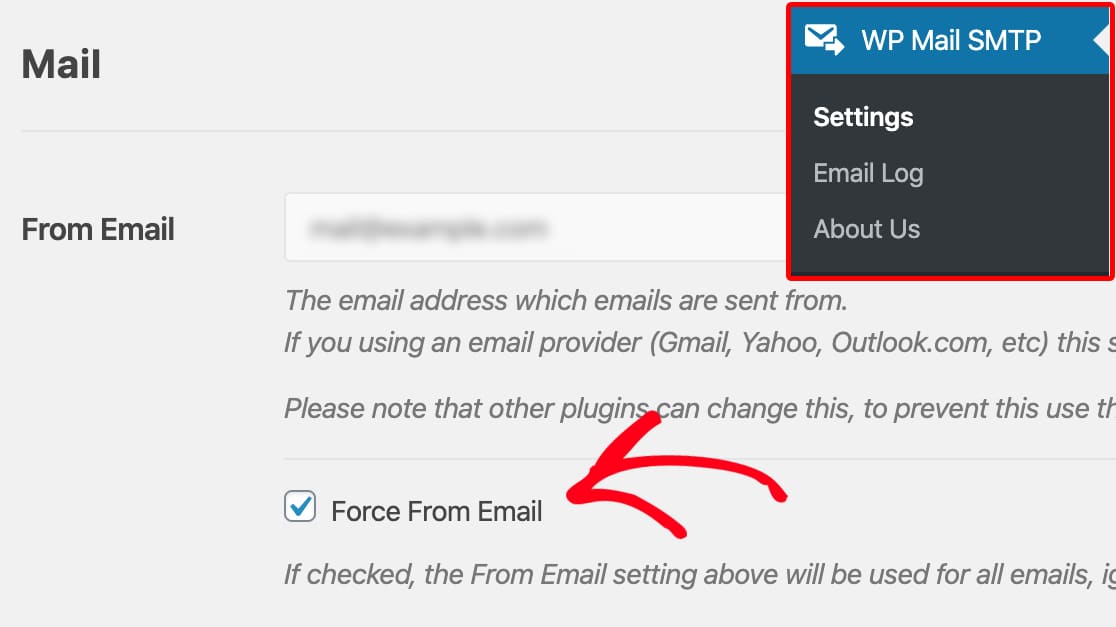
To świetny sposób na upewnienie się, że wszystkie wiadomości e-mail są wysyłane z uwierzytelnionego adresu e-mail.
Napraw teraz swoje wiadomości e-mail LearnDash
Następny krok: Dodaj rekord DMARC w ustawieniach DNS
Ponieważ sprzedajesz kursy w swojej witrynie, ważne jest, aby chronić swoją domenę przed phishingiem.
Możesz utworzyć rekord DMARC w ustawieniach DNS, aby mieć pewność, że wiadomości phishingowe i złośliwe oprogramowanie nie będą wysyłane z Twojego adresu e-mail.
Gotowy, aby naprawić swoje e-maile? Zacznij już dziś od najlepszej wtyczki WordPress SMTP. WP Mail SMTP Elite obejmuje pełną konfigurację białych rękawic i oferuje 14-dniową gwarancję zwrotu pieniędzy.
Jeśli ten artykuł Ci pomógł, śledź nas na Facebooku i Twitterze, aby uzyskać więcej wskazówek i samouczków WordPress.