
Bagaimana Memperbaiki LearnDash Tidak Mengirim Notifikasi Email Masalah
Diterbitkan: 2021-04-30Apakah LearnDash tidak mengirimkan pemberitahuan email dari situs web Anda?
LearnDash adalah plugin Sistem Manajemen Pembelajaran yang populer untuk WordPress. Jika email dari LearnDash tidak masuk ke kotak masuk pengguna, hal itu dapat menimbulkan kebingungan.
Dalam panduan ini, kami akan menunjukkan cara memperbaiki notifikasi email LearnDash dalam beberapa langkah mudah.
Perbaiki Email LearnDash Anda Sekarang
Mengapa Notifikasi LearnDash Tidak Berfungsi?
Jika notifikasi LearnDash Anda tidak berfungsi, kemungkinan email WordPress Anda akan masuk ke spam.
LearnDash menggunakan addon Notifikasi untuk mengirim email setelah tindakan tertentu terjadi di situs Anda, seperti menyelesaikan kursus, menyelesaikan pelajaran, atau lulus kuis. Itulah mengapa sangat penting untuk memperbaiki email WordPress Anda.
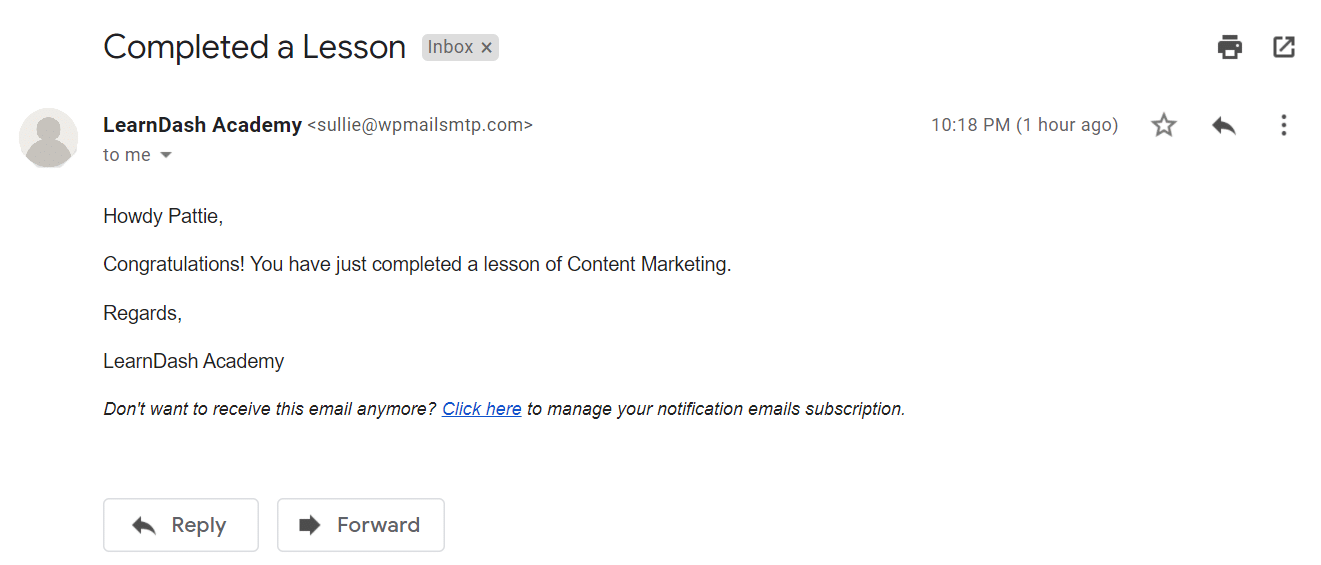
Secara default, WordPress menggunakan fungsi PHP mail() untuk mengirim email dari situs web Anda. Ini tidak dapat diandalkan karena sebagian besar host web tidak dikonfigurasi dengan benar untuk menggunakannya. Beberapa menonaktifkannya sepenuhnya untuk mencegah penyalahgunaan server.
Juga, karena web host tidak dimaksudkan untuk mengirim email, mereka tidak menyediakan verifikasi yang diperlukan untuk melewati filter spam. Kurangnya verifikasi menyebabkan email ditandai sebagai spam.
Mari kita lihat bagaimana kita dapat memecahkan masalah ini dalam langkah-langkah di bawah ini.
Bagaimana Memperbaiki LearnDash Tidak Mengirim Email Masalah
Siap untuk memperbaiki masalah notifikasi? Ikuti langkah-langkah di bawah ini.
- Periksa Pengaturan Addon Notifikasi LearnDash
- Instal Plugin WP Mail SMTP
- Instal WP Mail SMTP
- Pilih Layanan Mailer
- Aktifkan Pencatatan Email (Opsional)
- Ubah Dari Email Di LearnDash
Langkah 1: Periksa Pengaturan Addon Notifikasi LearnDash
Di luar kotak, LearnDash menawarkan kontrol minimal atas pemberitahuan email. Meskipun dapat digunakan sebagai plugin keanggotaan, ia tidak memiliki kontrol yang sama seperti yang Anda dapatkan dengan MemberPress.
Addon Notifikasi memungkinkan Anda menyesuaikan:
- Saat notifikasi dikirim
- Siapa yang menerimanya?
- Apa yang termasuk dalam template.
Karena Anda menghadapi masalah keterkiriman email dengan LearnDash, kami menganggap Anda sudah menginstal addon di situs web Anda.
Untuk memulai, masuk ke dasbor WordPress Anda dan klik LearnDash LMS »Pemberitahuan .
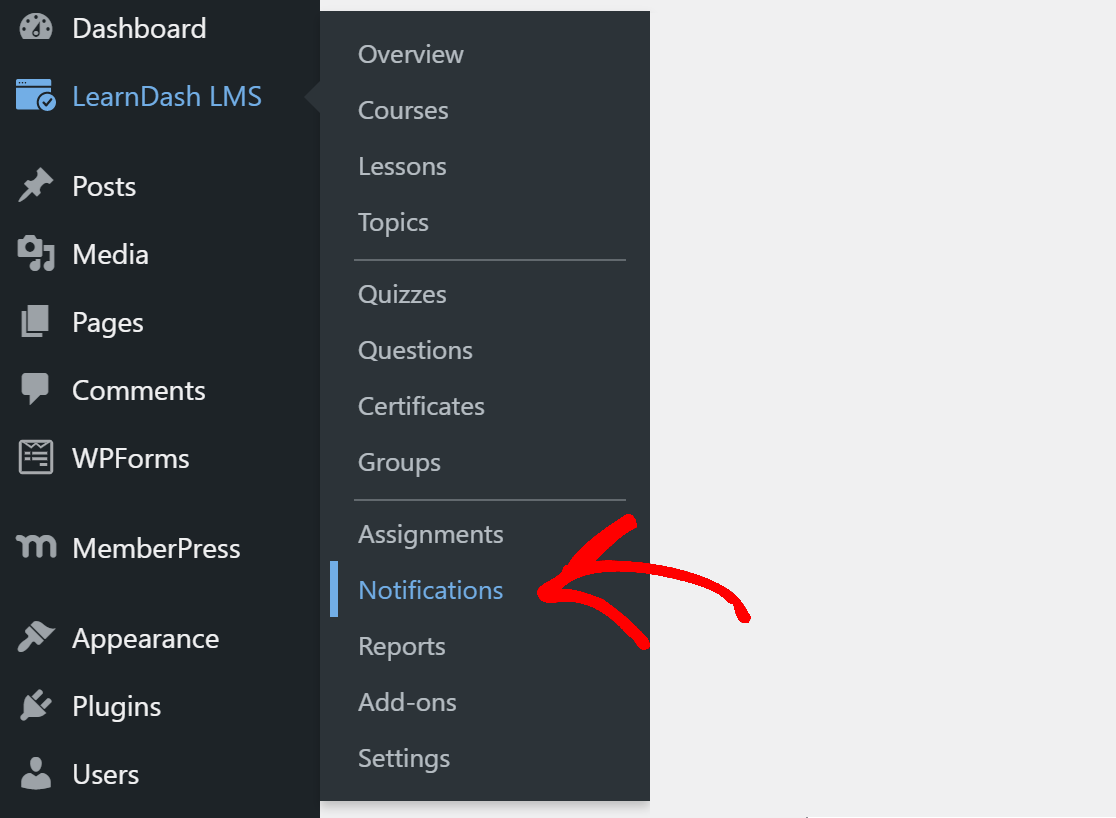
Di sini, Anda akan melihat daftar semua notifikasi yang telah Anda buat sejauh ini. Klik salah satu notifikasi untuk membukanya.

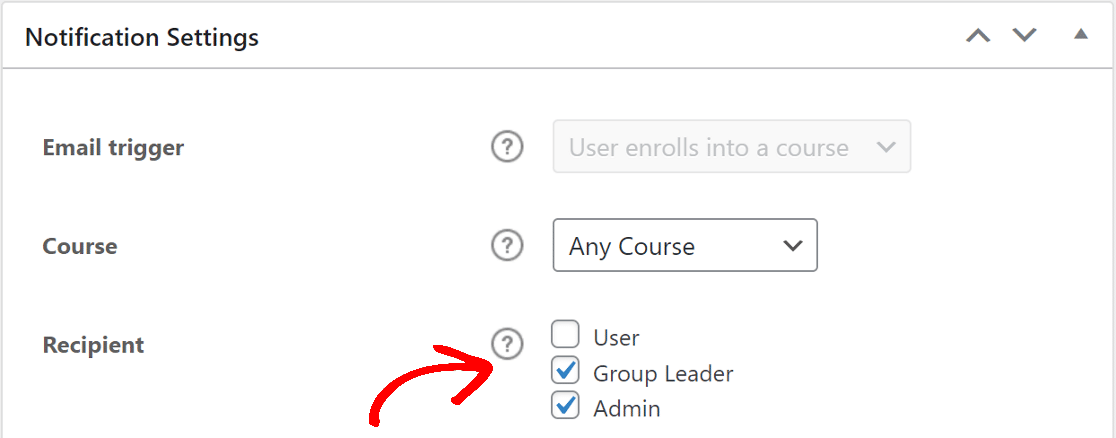
Gulir ke bawah ke tab Pengaturan Pemberitahuan dan cari tanda centang di sebelah Penerima . Pastikan opsi yang tepat dipilih di sini.
Untuk mengirim pemberitahuan ke alamat email tambahan, ketik email di kotak Penerima Tambahan yang dipisahkan dengan koma.
Selanjutnya, Anda memiliki opsi Tunda . Jika Anda memilih opsi yang salah di Unit Penundaan, pemberitahuan mungkin datang lebih lambat dari waktu yang diharapkan.
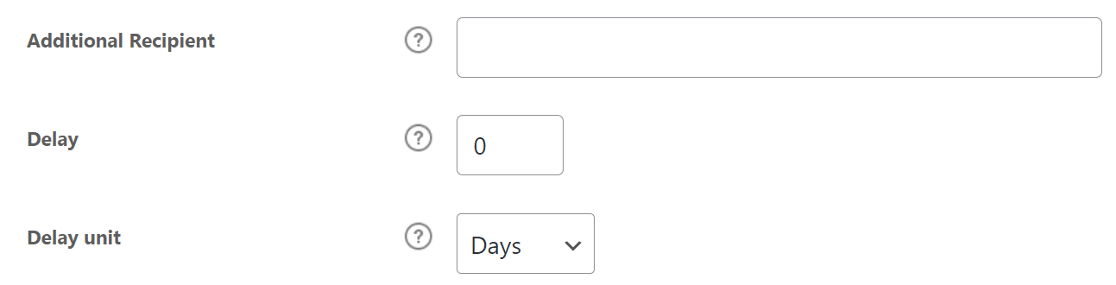
Untuk sebagian besar notifikasi dasar, disarankan untuk menyetel penundaan ke 0 hari. Ini akan mengirim email segera setelah opsi dipicu.
Periksa rangkaian opsi yang sama untuk semua notifikasi lain yang Anda miliki untuk plugin LearnDash.
Jika solusi di atas tidak menyelesaikan LearnDash tidak mengirim pemberitahuan email, lanjutkan ke langkah berikutnya di mana kita akan menginstal plugin SMTP.
Langkah 2: Instal Plugin WP Mail SMTP
WP Mail SMTP adalah plugin SMTP WordPress terbaik. Ini menghubungkan situs web Anda ke layanan email eksternal dan menambahkan verifikasi ke email.
Ini meningkatkan kemampuan pengiriman email dan mencegah email masuk ke spam.
Instal WP Mail SMTP
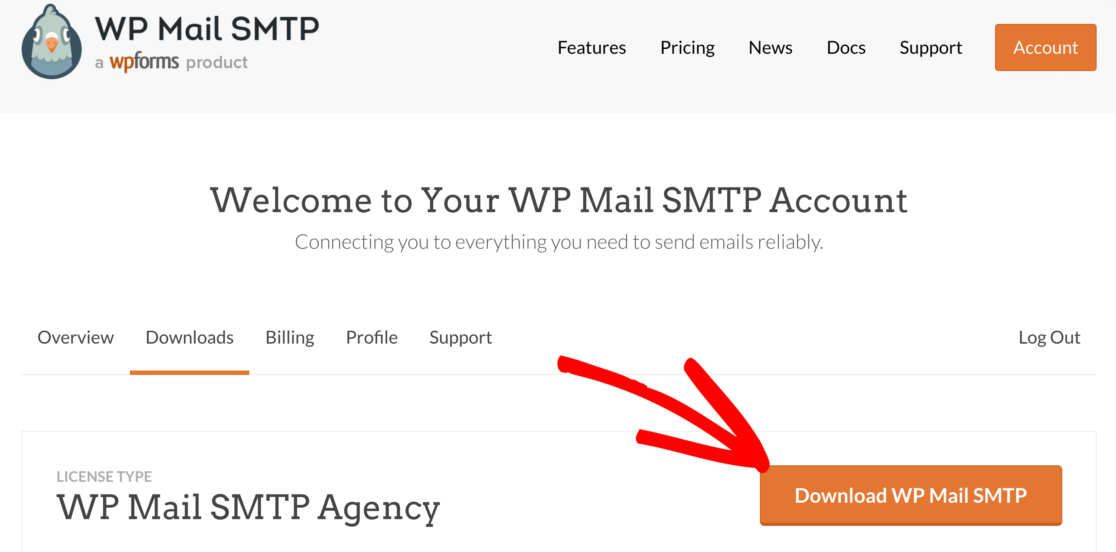
Untuk memulai, unduh file zip dari akun SMTP WP Mail Anda. Anda akan menemukannya di tab Unduhan.
Selanjutnya, buka dashboard WordPress dan unggah file zip ke halaman plugin di situs WordPress Anda.
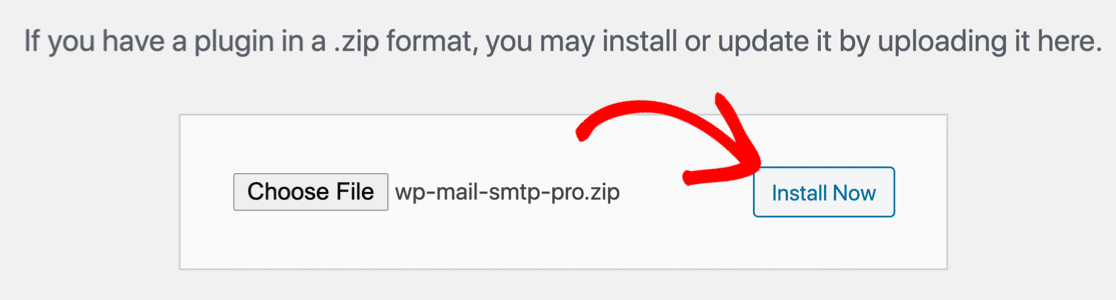
Jika Anda memerlukan bantuan dengan ini, lihat panduan ini tentang cara menginstal plugin WordPress.
Setelah menginstal, pastikan Anda mengaktifkan plugin. Segera setelah Anda mengaktifkannya, Setup Wizard akan terbuka di browser Anda.
Jika Anda ingin berhenti di sini, Anda dapat kembali dan memulai ulang wizard dengan mengklik tombol Launch Setup Wizard di pengaturan SMTP WP Mail Anda.

Pilih Layanan Mailer
Sekarang saatnya untuk menghubungkan website Anda ke layanan mailer. Ini akan memperbaiki LearnDash tidak mengirim masalah pemberitahuan email.
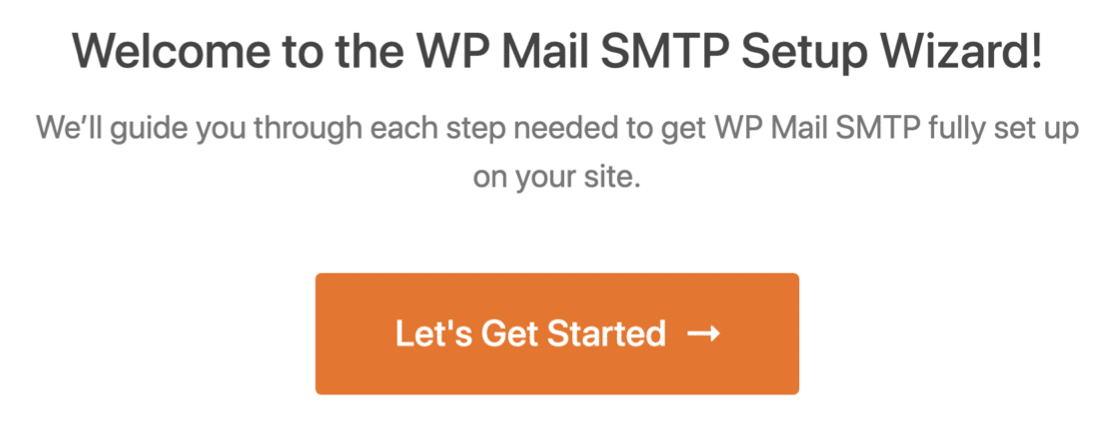
Klik tombol Let's Get Started untuk memulai proses.
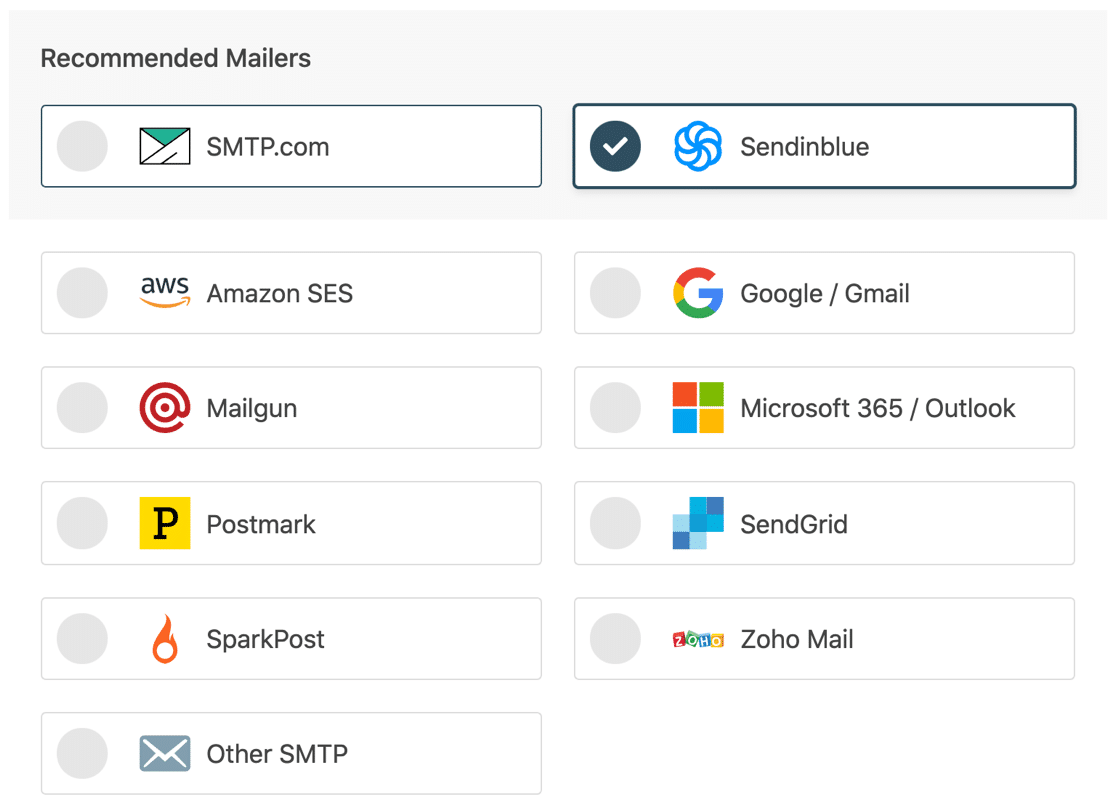
Mailer yang Anda pilih di sini akan bergantung pada beberapa faktor. Berikut adalah beberapa tips untuk membantu Anda memilih yang terbaik:
- Untuk situs besar atau situs yang mengirim banyak email transaksional, SMTP.com atau Sendinblue adalah pilihan yang lebih disukai. Mereka dapat diandalkan dan dapat menangani sejumlah besar email secara teratur.
- WP Mail SMTP mendukung Gmail atau G-Suite. Ini adalah pilihan yang bagus untuk situs kecil dengan lalu lintas yang cukup rendah. Anda juga dapat menggunakan alias Gmail untuk mengirim email WordPress jika Anda mau.
- Anda dapat menggunakan opsi SMTP Lainnya jika hosting web Anda memiliki layanan mailer. Beberapa penyedia akan membatasi jumlah email yang dapat Anda kirim, tetapi ini adalah opsi bagus lainnya jika Anda baru memulai.
Silakan dan pilih mailer yang menurut Anda paling cocok untuk Anda.
Setelah Anda memilih pengirim, buka dokumentasi untuk membuat akun di situs web pengirim.
| Mailer tersedia di semua versi | Mailer di WP Mail SMTP Pro |
|---|---|
| SMTP.com | Amazon SES |
| sendinblue | Microsoft 365 / Outlook.com |
| Google Workspace / Gmail | Zoho Mail |
| pistol pos | |
| Cap pos | |
| KirimGrid | |
| SparkPost | |
| SMTP lainnya |
Setelah Anda mengatur semuanya, beralih kembali ke panduan ini untuk mengaktifkan pencatatan email.
Aktifkan Pencatatan Email (Opsional)
Di sini, Anda akan melihat dua opsi diaktifkan secara default.
- Keterkiriman email
- Pelaporan kesalahan
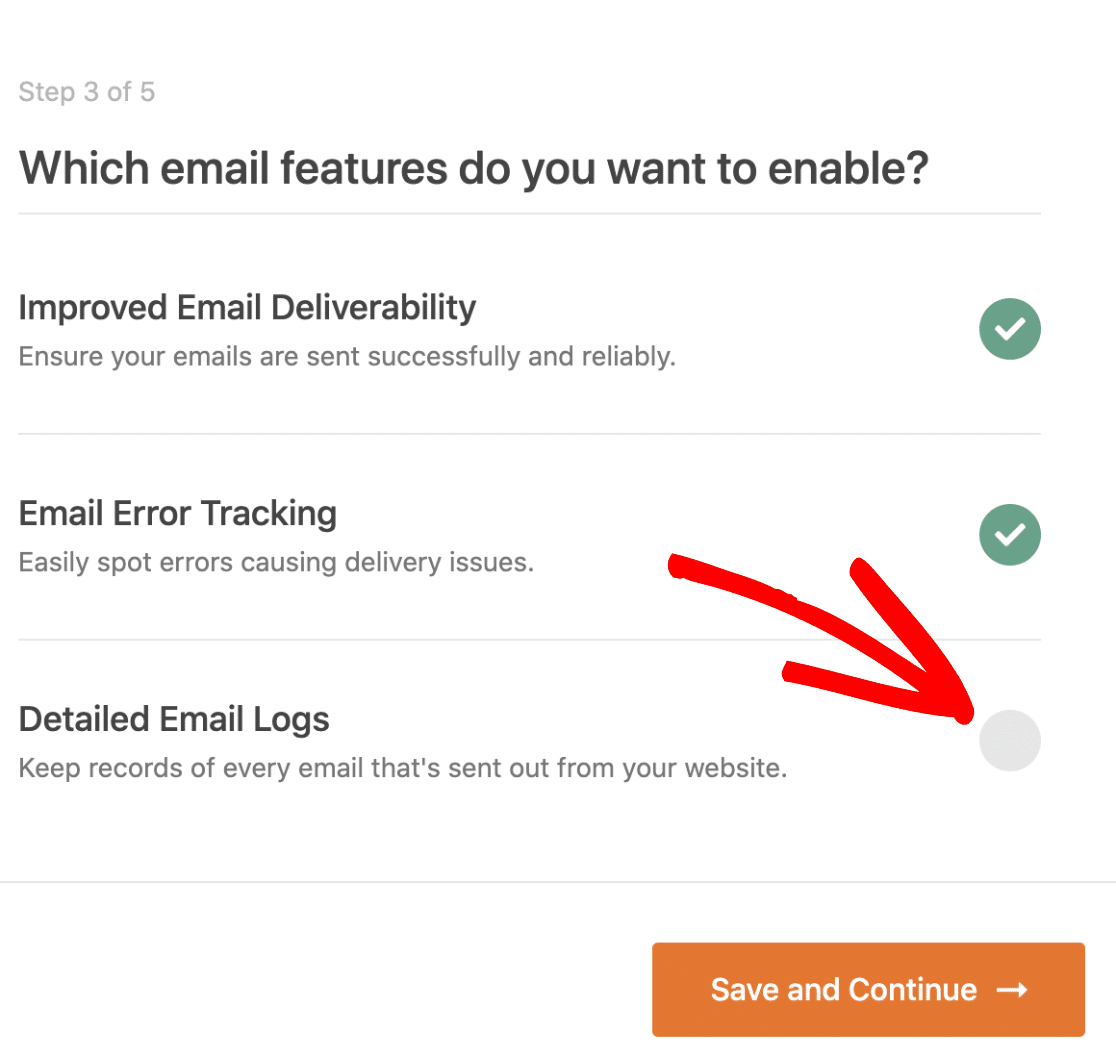
Untuk memperbaiki LearnDash tidak mengirim pemberitahuan email, Anda harus mengaktifkan kedua opsi tersebut.
Jika Anda memiliki plugin Pro, Anda dapat mengaktifkan Log Email Terperinci untuk melacak semua email yang dikirim dari situs web Anda.
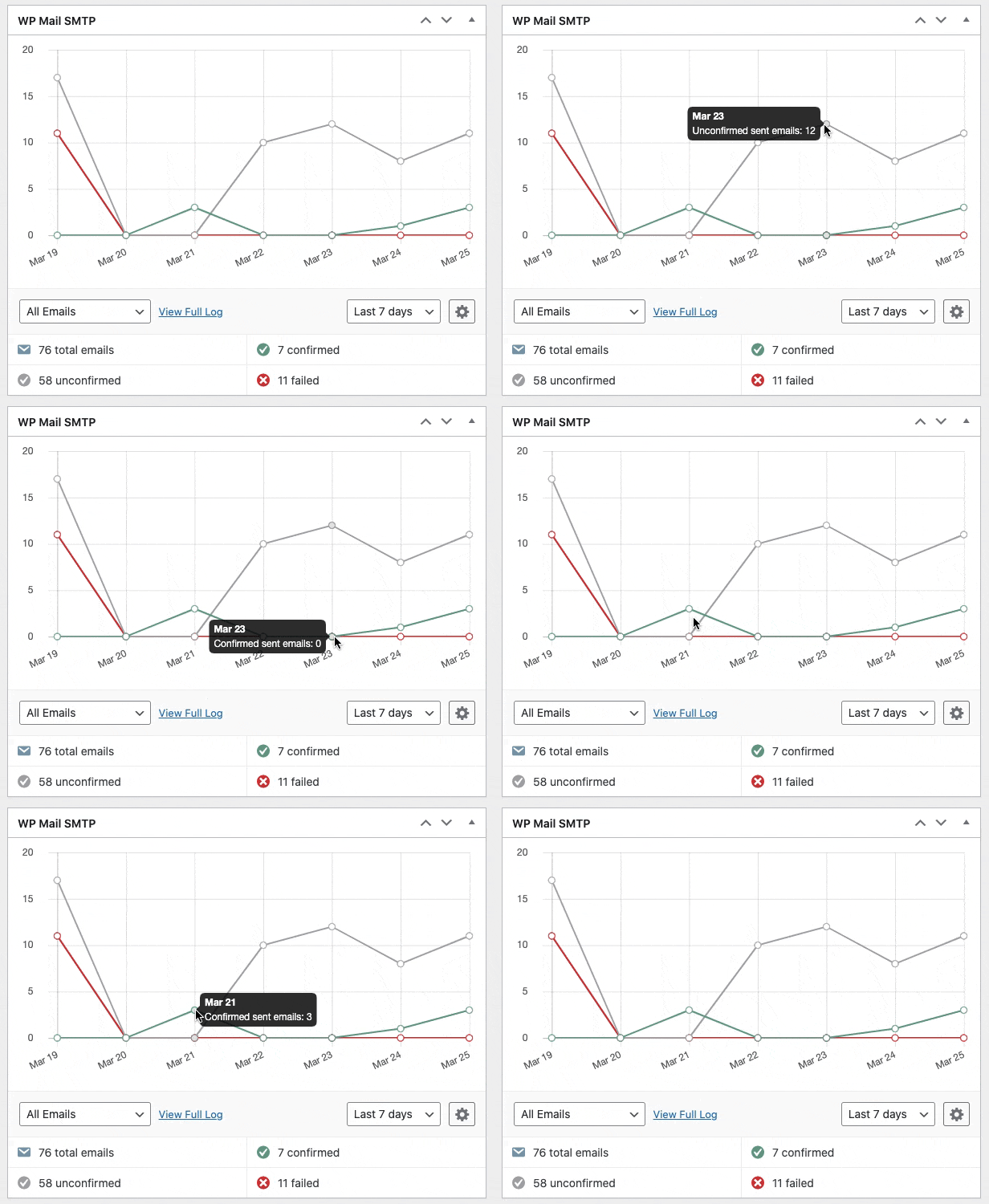
Jika ini diaktifkan, WP Mail SMTP Pro menyertakan widget dasbor bermanfaat yang menampilkan log dalam bentuk bagan. Ini memudahkan untuk menemukan kesalahan apa pun dengan email Anda.
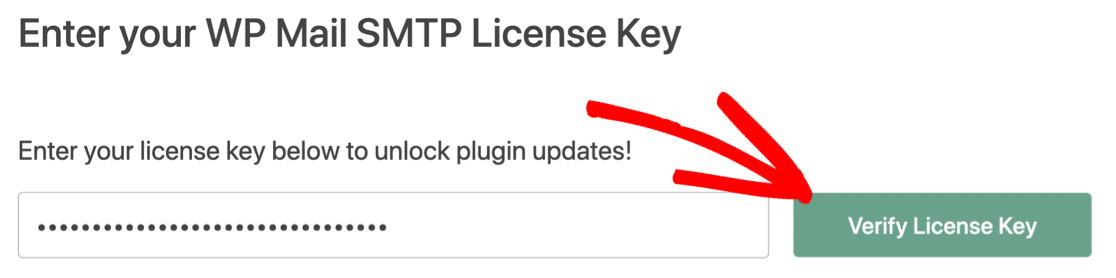
Untuk langkah terakhir, ambil kunci lisensi dari akun SMTP WP Mail Anda dan tempel di kotak untuk mengaktifkan pembaruan otomatis.
Itu dia. Anda sekarang dapat mengirim email uji dari WP Mail SMTP untuk memeriksa apakah LearnDash tidak mengirim pemberitahuan email telah diperbaiki.
Langkah 3: Ubah Dari Email Di LearnDash
LearnDash tidak memiliki opsi untuk mengubah alamat email yang digunakan untuk mengirim pemberitahuan. Secara default, ia menggunakan alamat default ([email protected]) untuk mengirim semua email dari situs web. Email ini tidak ada untuk sebagian besar situs web.
Aplikasi email memiliki filter yang mendeteksi email tersebut dan menandainya sebagai spam. Ini dapat menyebabkan masalah dalam pengiriman email.
Dengan WP Mail SMTP, Anda dapat mengubah alamat default dan memaksa LearnDash untuk menggunakan salah satu alamat email dari situs web Anda.
Buka pengaturan WP Mail SMTP dan di bawah tab Umum, cari opsi Dari Email . Di sini, ketik alamat email yang ingin Anda kirimi email dan centang opsi Force From Email .
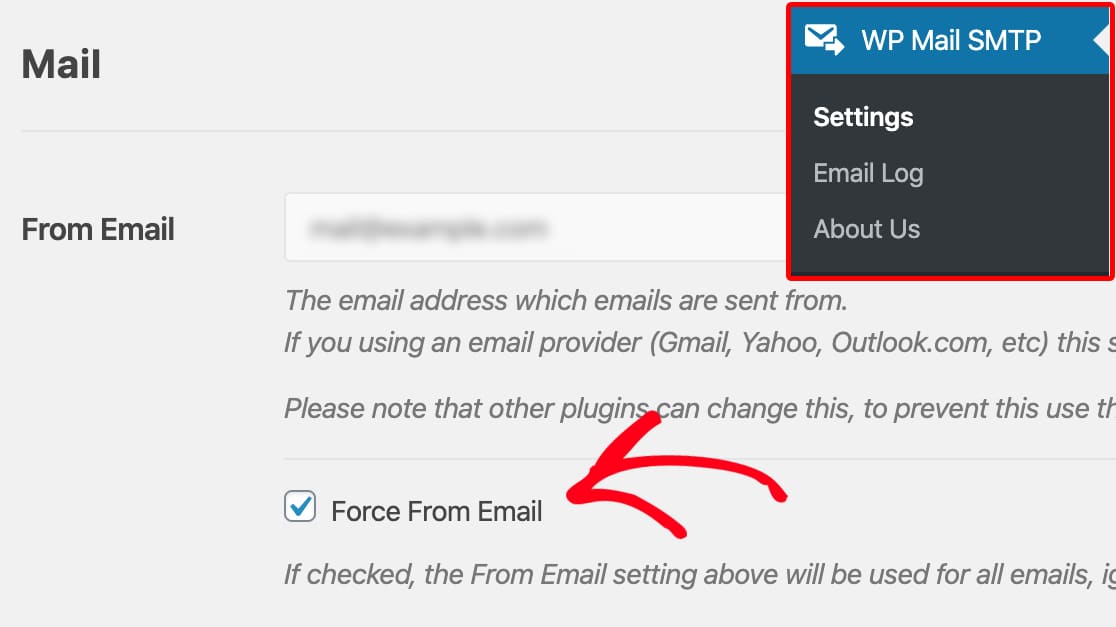
Ini adalah cara yang luar biasa untuk memastikan semua email Anda dikirim dari alamat email yang diautentikasi.
Perbaiki Email LearnDash Anda Sekarang
Langkah Selanjutnya: Tambahkan Catatan DMARC Di Pengaturan DNS
Karena Anda menjual kursus di situs web Anda, penting bagi Anda untuk melindungi domain Anda dari phishing.
Anda dapat membuat data DMARC di setelan DNS untuk memastikan email phishing dan malware tidak dapat dikirim dari alamat email Anda.
Siap untuk memperbaiki email Anda? Mulailah hari ini dengan plugin SMTP WordPress terbaik. WP Mail SMTP Elite mencakup Pengaturan Sarung Tangan Putih lengkap dan menawarkan jaminan uang kembali 14 hari.
Jika artikel ini membantu Anda, silakan ikuti kami di Facebook dan Twitter untuk tips dan tutorial WordPress lainnya.