
วิธีแก้ไข Cloudflare ไม่ส่งอีเมล WordPress [หรือหมดเวลา]
เผยแพร่แล้ว: 2021-05-04Cloudflare ไม่ได้ส่งอีเมล WordPress หรือไม่ หรือคุณเห็นการหมดเวลาของเซิร์ฟเวอร์เมื่อใช้ SMTP เพื่อส่งอีเมล
บางครั้งการย้ายไปยัง Cloudflare อาจทำให้เกิดปัญหากับการส่งอีเมลใน WordPress แต่ก็แก้ไขได้ง่าย
เราจะแสดงวิธีการด้านล่าง แต่ก่อนอื่น มาดูกันว่าคุณมีปัญหาอีเมล Cloudflare ประเภทใด
แก้ไขอีเมล WordPress ของคุณตอนนี้
Cloudflare ส่งผลต่ออีเมลหรือไม่
Cloudflare ไม่ส่งผลกระทบโดยตรงต่ออีเมล เนื่องจากไม่รองรับการรับส่งข้อมูล SMTP
หากคุณไม่ได้รับอีเมล ใดๆ หลังจากเปลี่ยนไปใช้ Cloudflare เป็นไปได้ว่ามีปัญหากับระเบียน DNS ของคุณ
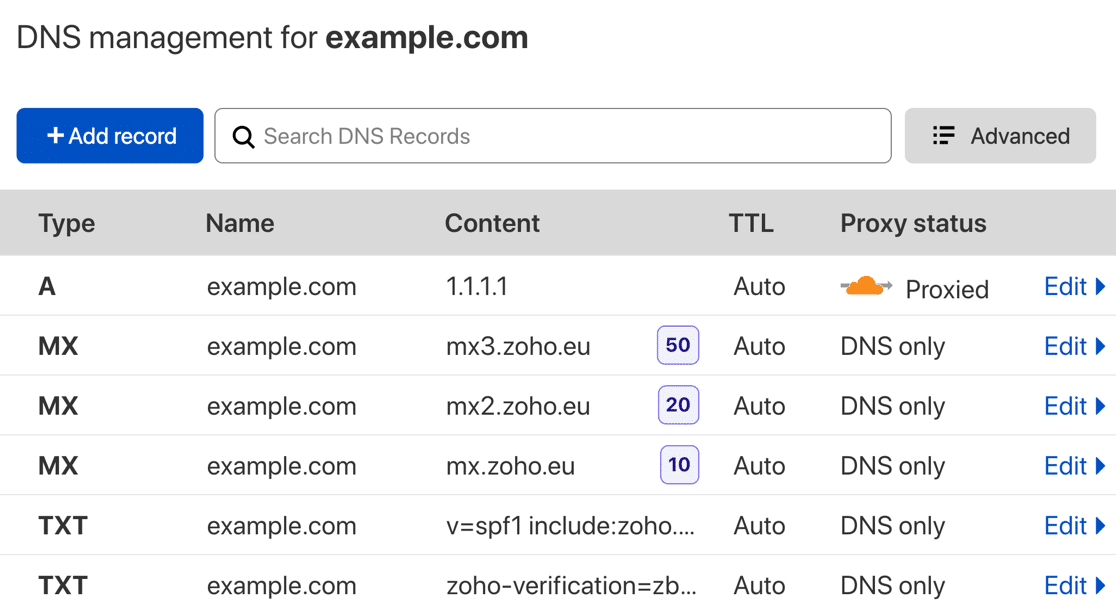
ระหว่างวิซาร์ดการตั้งค่า Cloudflare Cloudflare จะพยายามคัดลอกระเบียน DNS จากโฮสต์เก่าของคุณ คุณควรเปรียบเทียบระเบียน DNS ที่ผู้ให้บริการเก่าของคุณกับรายละเอียดที่ Cloudflare ดึงมาในระหว่างขั้นตอนการตั้งค่า โดยให้ความสนใจเป็นพิเศษกับระเบียน MX และ A
หากคุณมีระเบียน A สำหรับอีเมล ไม่ควรพร็อกซีด้วยไอคอนรูปเมฆสีส้ม เราจะพูดถึงเรื่องนี้มากขึ้นในหัวข้อที่ 2
ในบทความนี้ เราจะมาต่อจากปัญหาอีเมลทั่วไปและพูดคุยเกี่ยวกับปัญหาอีเมล Cloudflare กับเว็บไซต์ WordPress โดยเฉพาะ
วิธีแก้ไข Cloudflare ไม่ส่งอีเมล WordPress
เราจะดูปัญหา WordPress Cloudflare ที่แตกต่างกัน 2 ปัญหาและแสดงวิธีแก้ไขให้คุณ
- ไม่ได้รับอีเมล WordPress บน Cloudflare (หรืออีเมลไปที่สแปม)
- ติดตั้ง WP Mail SMTP
- เลือกผู้ให้บริการอีเมลใหม่
- สร้างระเบียน DNS บน Cloudflare
- ส่งอีเมลทดสอบจาก WordPress
- แก้ไขการหมดเวลาของ WordPress ด้วย SMTP บน Cloudflare
ขั้นแรก ให้ทำตามคำแนะนำทีละขั้นตอนเหล่านี้เพื่อแก้ไขปัญหาการส่งอีเมลของ WordPress
1: ไม่ได้รับอีเมล WordPress หลังจากเปลี่ยนเป็น Cloudflare (หรืออีเมลไปที่สแปม)
หากคุณประสบปัญหาในการรับอีเมล WordPress บน Cloudflare การแก้ไขนั้นง่ายมาก!
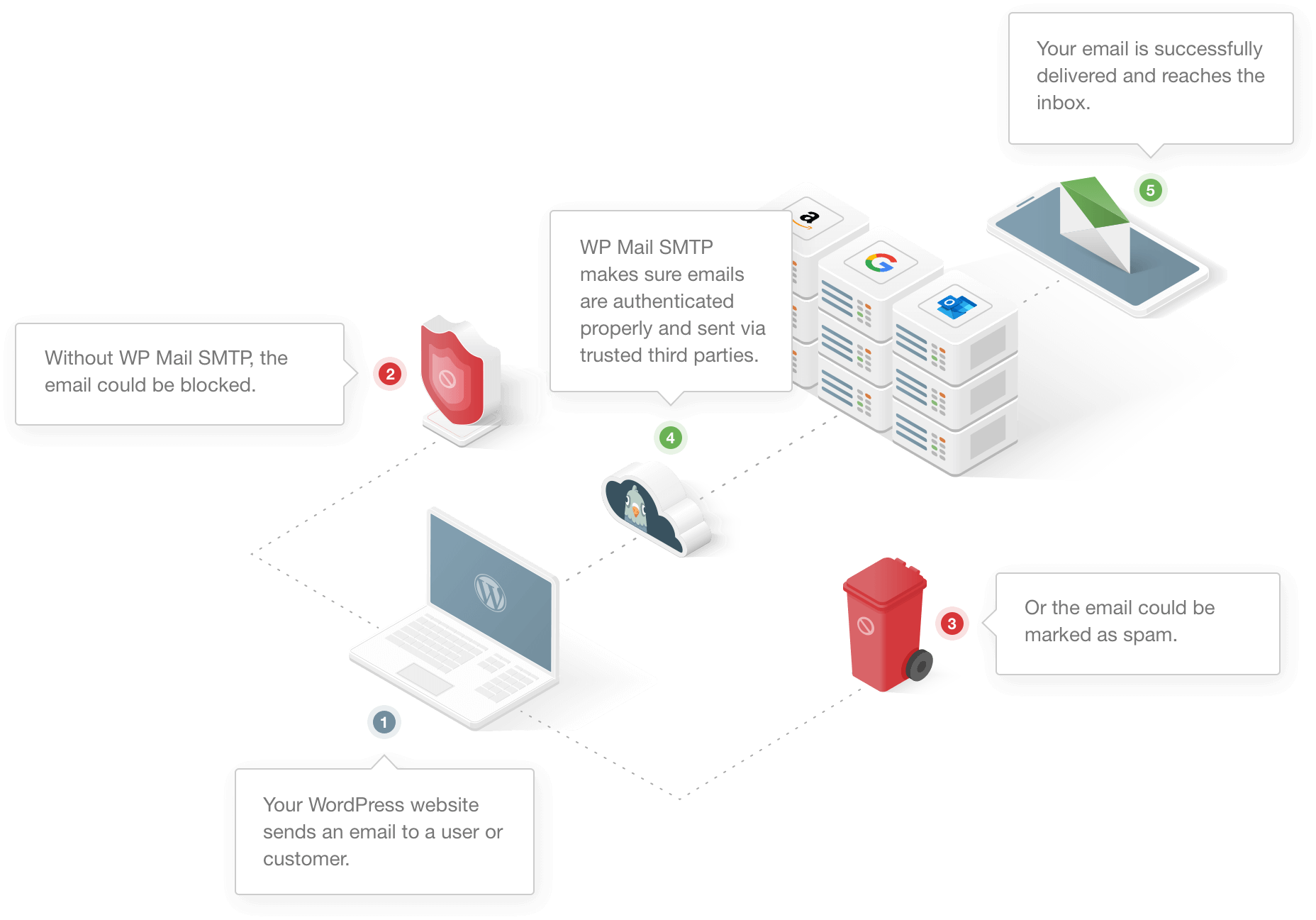
ตามค่าเริ่มต้น WordPress จะส่งอีเมลผ่านเว็บเซิร์ฟเวอร์ของคุณโดยใช้ wp_mail() วิธีนี้ใช้ง่ายมากๆ และอีเมลไม่ผ่านการตรวจสอบสิทธิ์ ดังนั้นอีเมล WordPress มักจะสูญหาย (หรือเก็บไว้ในเมลขยะ)
สิ่งนี้ไม่เกี่ยวข้องโดยตรงกับ Cloudflare แต่การเปลี่ยนการกำหนดค่า DNS ของคุณบางครั้งอาจให้ผลลัพธ์ที่ไม่คาดคิด
การแก้ปัญหานี้เป็นเรื่องง่ายด้วยปลั๊กอิน WP Mail SMTP WP Mail SMTP จะส่งอีเมล WordPress ของคุณผ่านบริการอีเมลอื่น เช่น Gmail หรือ Sendinblue
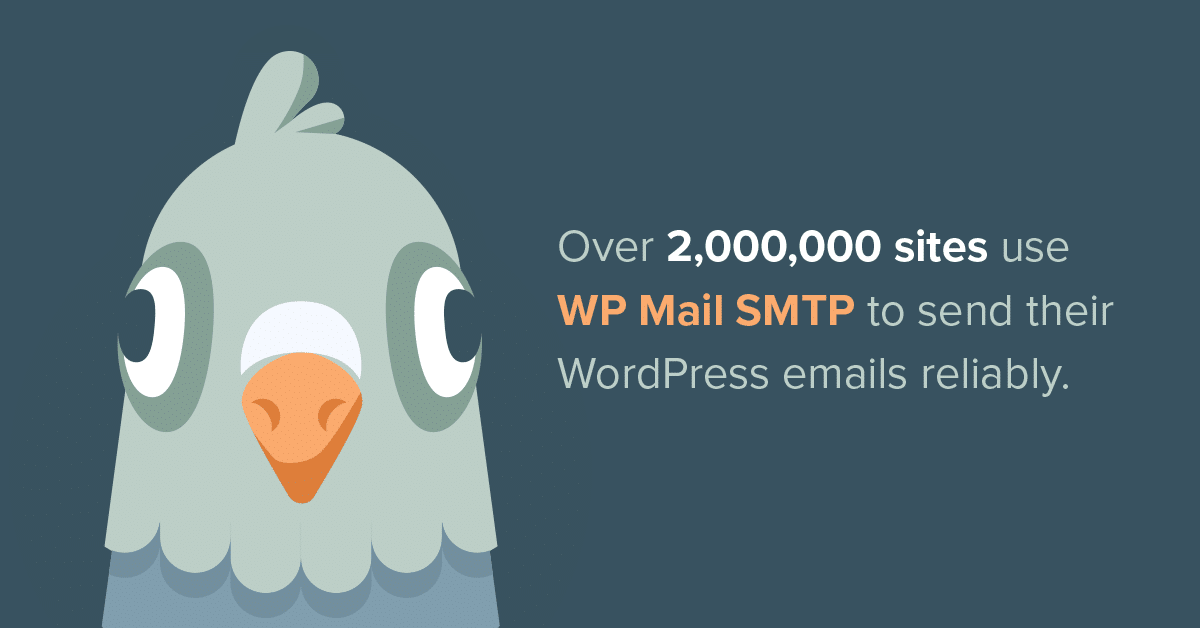
เมื่ออีเมลของคุณถูกกำหนดเส้นทางผ่านบริการอีเมลที่แยกต่างหาก พวกเขาจะได้รับการตรวจสอบสิทธิ์ที่จำเป็นเพื่อผ่านตัวกรองสแปม
ซึ่งจะปรับปรุงความสามารถในการส่งการแจ้งเตือนแบบฟอร์มการติดต่อของคุณ อีเมลคำสั่งซื้อของร้านค้า WooCommerce และปลั๊กอินอื่นๆ
มาติดตั้งปลั๊กอินกันตอนนี้เพื่อแก้ปัญหาการส่งอีเมลที่คุณมี
ติดตั้ง WP Mail SMTP
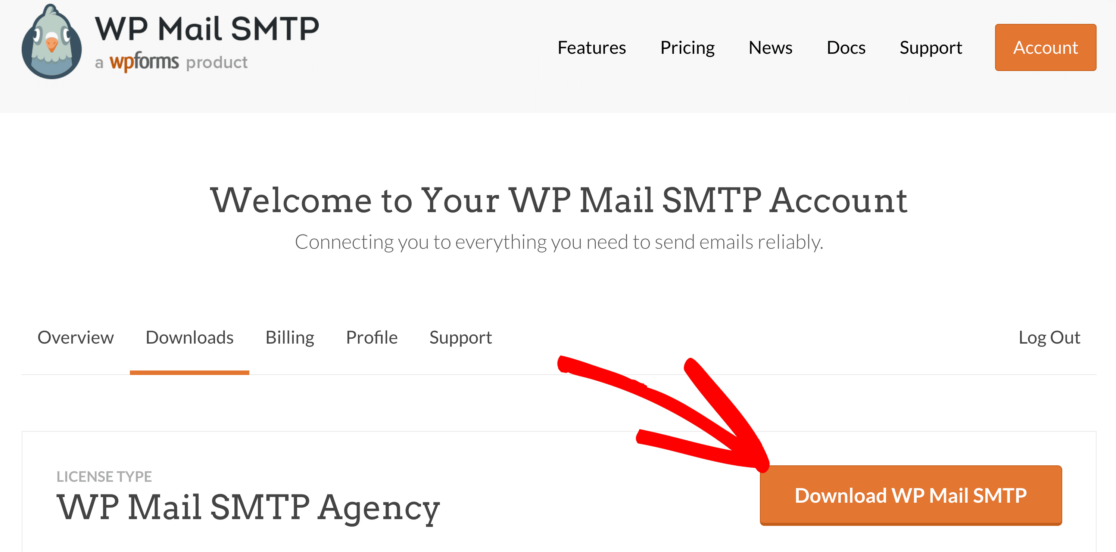
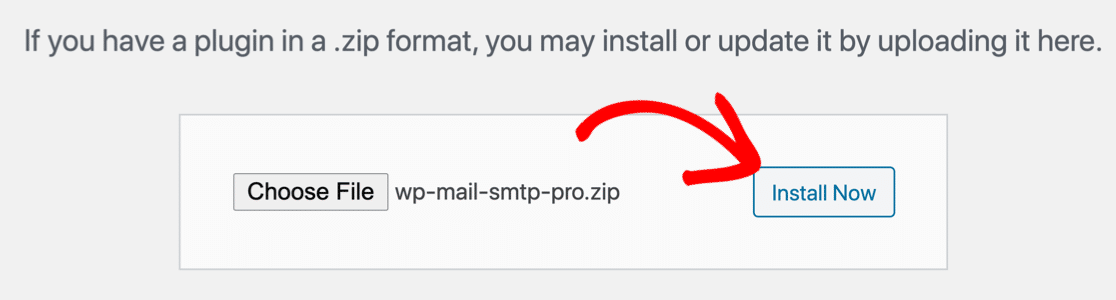
ในการเริ่มต้น ให้ดาวน์โหลดไฟล์ zip จากบัญชี WP Mail SMTP ของคุณ เพื่อให้คุณสามารถติดตั้งบนเว็บไซต์ของคุณได้ คุณจะพบได้ในแท็บ ดาวน์โหลด
ถัดไป เปิดแดชบอร์ด WordPress ของคุณ ไปที่หน้า ปลั๊กอิน และอัปโหลดปลั๊กอินไปยังไซต์ WordPress ของคุณ
หากคุณไม่แน่ใจว่าต้องทำอย่างไร โปรดดูคู่มือการติดตั้งปลั๊กอินใน WordPress
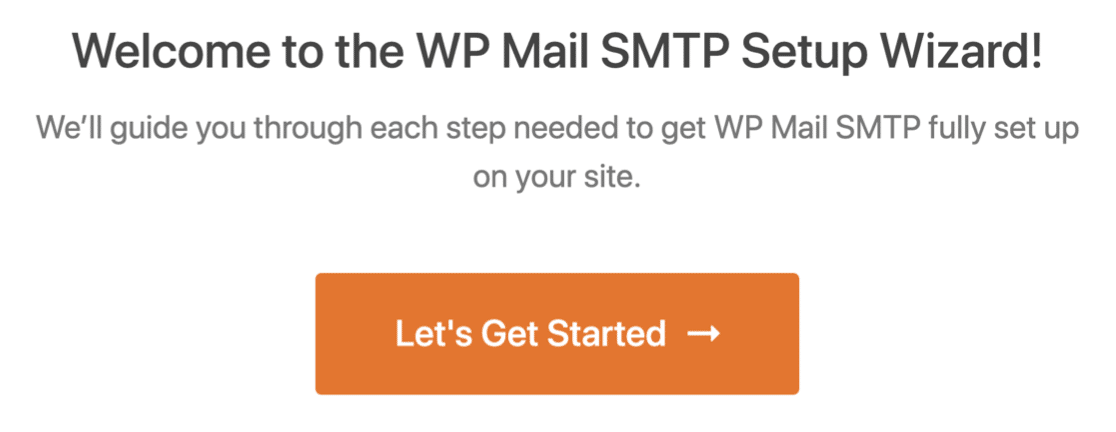
ทันทีที่คุณเปิดใช้งานปลั๊กอิน ตัวช่วยสร้างการตั้งค่า WP Mail SMTP จะเปิดขึ้น
คุณยังสามารถเริ่มวิซาร์ดใหม่ได้ทุกเมื่อโดยคลิกที่ปุ่ม Launch Setup Wizard ในการตั้งค่า WP Mail SMTP เพิ่งทราบว่าการเริ่มต้นตัวช่วยสร้างใหม่ในภายหลังอาจรีเซ็ตการตั้งค่า SMTP ของคุณ
เลือกผู้ให้บริการอีเมลของคุณ
ตอนนี้ เราสามารถเลือกผู้ให้บริการรายใหม่เพื่อจัดการอีเมล WordPress ขาออกได้
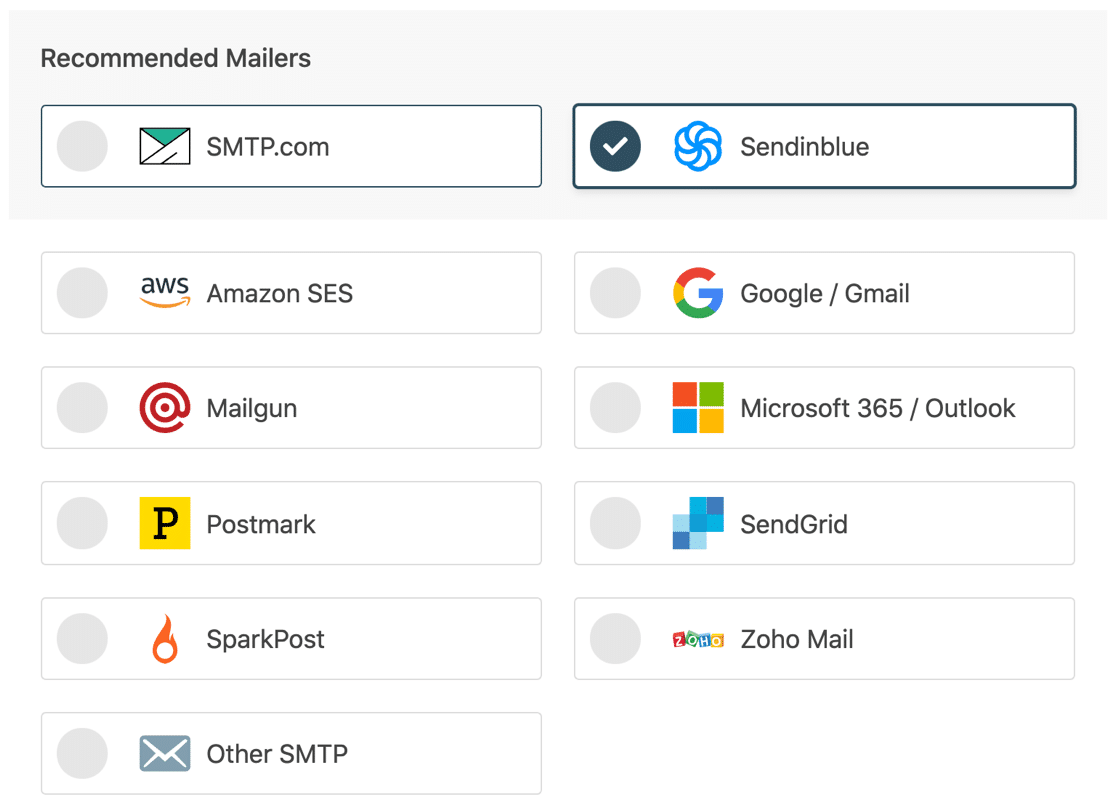
WP Mail SMTP ให้คุณเลือกจากผู้ให้บริการอีเมลทั้งแบบฟรีและมีค่าใช้จ่าย เราขอแนะนำ SMTP.com หรือ Sendinblue เนื่องจากเชื่อถือได้ และจะทำงานได้ดีกับเว็บไซต์ส่วนใหญ่
หากคุณมีไซต์ขนาดเล็ก คุณสามารถใช้ Gmail หรือ SMTP อื่นได้ ตัวเลือก SMTP อื่นๆ ช่วยให้คุณใช้เซิร์ฟเวอร์อีเมลใดๆ ที่คุณมีสิทธิ์เข้าถึงอยู่แล้ว
คลิกปุ่ม มา เริ่มกันเลย เพื่อเริ่มต้น
ในหน้าจอถัดไป ให้คลิกจดหมายที่คุณต้องการใช้จากรายการ
เมื่อคุณเลือกจดหมายของคุณแล้ว ให้เปิดเอกสารของเราเพื่อทำตามขั้นตอนการตั้งค่าในด้านของผู้ให้บริการ:
| มี Mailers ทุกรุ่น | จดหมายใน WP Mail SMTP Pro |
|---|---|
| SMTP.com | Amazon SES |
| Sendinblue | Microsoft 365 / Outlook.com |
| Google Workspace / Gmail | Zoho Mail |
| Mailgun | |
| ตราไปรษณียากร | |
| SendGrid | |
| SparkPost | |
| SMTP อื่นๆ |
คุณสามารถเปิดเอกสารประกอบในแท็บใหม่ จากนั้นกลับมาที่คู่มือนี้เมื่อดำเนินการเสร็จ
สร้างระเบียน DNS บน Cloudflare
เมื่อคุณตั้งค่า Cloudflare เป็นครั้งแรก ระบบจะคัดลอกรายการ DNS จากผู้ให้บริการ DNS เก่าของคุณ ตอนนี้ คุณมีผู้ให้บริการอีเมลรายใหม่แล้ว คุณอาจได้รับแจ้งให้สร้างรายการ DNS ใหม่
คุณสามารถสร้างระเบียนเหล่านี้ได้อย่างง่ายดายโดยลงชื่อเข้าใช้บัญชี Cloudflare และเลือกโดเมนของคุณ
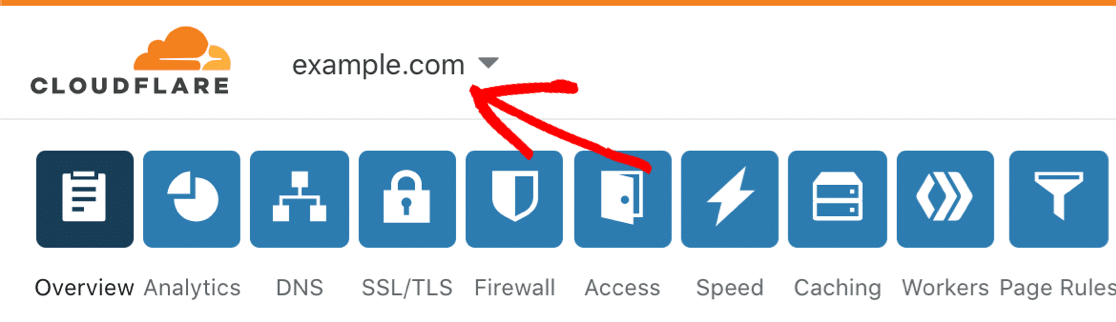
จากนั้นคุณสามารถไปข้างหน้าและคลิกไอคอน DNS เพื่อเพิ่มระเบียน DNS
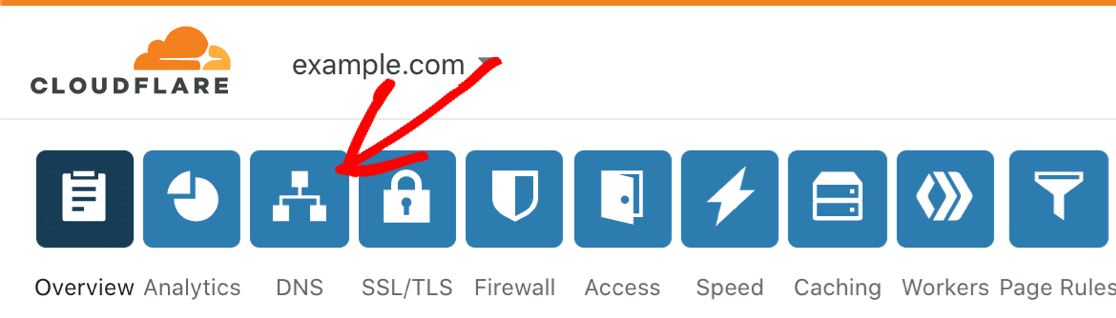
คุณสงสัยหรือไม่ว่า SPF, DMARC และ DKIM คืออะไร เราจะเพิ่มคำอธิบายสั้นๆ เกี่ยวกับระเบียน DNS เหล่านี้ด้านล่าง

โปรดทราบว่าผู้ให้บริการแต่ละรายมีข้อกำหนดที่แตกต่างกันเล็กน้อย ผู้ให้บริการอีเมลทุกรายไม่จำเป็นต้องใช้บันทึกทั้งหมด หากคุณไม่ได้รับพร้อมท์ให้สร้างเรกคอร์ดบางประเภทสำหรับผู้ให้บริการอีเมลของคุณ คุณสามารถข้ามไปได้
DKIM
DKIM ลงนามทางอิเล็กทรอนิกส์ในอีเมลที่ส่งจากโดเมนของคุณ
ผู้ให้บริการบางรายต้องการ DKIM เพื่อตรวจสอบความถูกต้องของส่วนหัวของอีเมล ซึ่งพิสูจน์ว่าข้อความของคุณเป็นของแท้และไม่ได้ปลอมแปลง
SPF
ระเบียน SPF แสดงรายการเซิร์ฟเวอร์ที่ได้รับอนุญาตให้ส่งอีเมลจากโดเมนของคุณ
สิ่งสำคัญคือคุณต้องมีระเบียน SPF 1 รายการใน Cloudflare
คุณอาจมีระเบียน SPF หากคุณใช้บริการอื่นๆ กับโดเมนของคุณ ตัวอย่างเช่น หากคุณกำลังส่งจดหมายข่าวทางอีเมลจากที่อยู่อีเมลในโดเมนของคุณ คุณอาจมีระเบียน SPF สำหรับสิ่งนั้นอยู่แล้ว
ดังนั้นหากต้องการเพิ่มผู้ให้บริการอีเมล คุณจะต้องผสานเนื้อหากับเรกคอร์ดที่มีอยู่
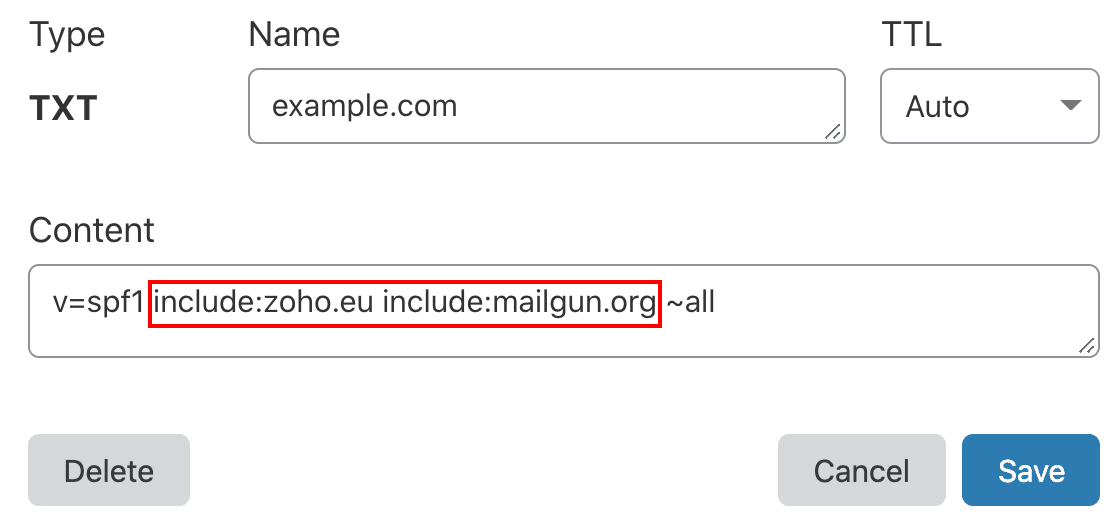
หากต้องการทราบวิธีการดังกล่าว โปรดอ่านคำแนะนำง่ายๆ เกี่ยวกับวิธีการรวมระเบียน SPF หลายรายการ
DMARC
ระเบียน DMARC มีหน้าที่กำหนดเส้นทางอีเมลที่เซิร์ฟเวอร์อีเมลระบุว่าเป็นสแปม นอกจากนี้ยังส่งรายงานเพื่อแจ้งผลการกรองสแปมให้คุณทราบ
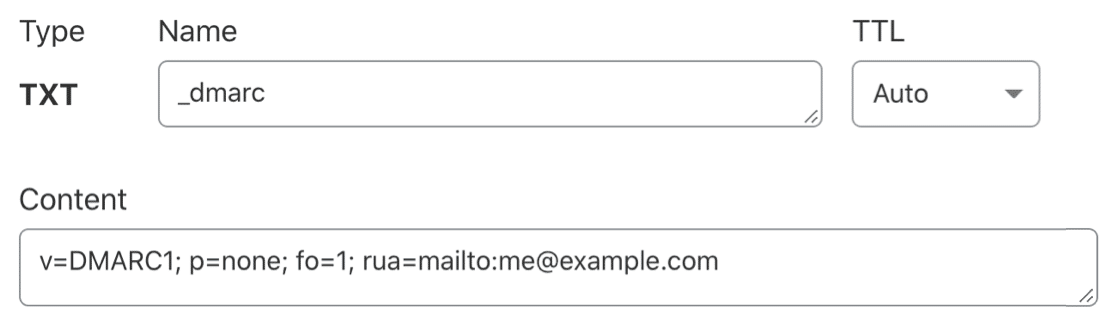
ผู้ให้บริการของคุณควรให้รายละเอียดทั้งหมดที่คุณต้องการเพื่อสร้างระเบียน DMARC หากต้องการความช่วยเหลือเพิ่มเติม โปรดดูบทความนี้เกี่ยวกับวิธีสร้างระเบียน DMARC ประกอบด้วยระเบียน DMARC ทั่วไปที่จะทำงานในโดเมนส่วนใหญ่
CNAME, TXT, MX
บริการส่งจดหมายบางรายการต้องการบันทึกเหล่านี้ด้วย แม้ว่าจะพบน้อยกว่าบริการอื่นๆ หากคุณไม่เห็นข้อมูลเหล่านี้ในคำแนะนำการตั้งค่าของผู้ให้บริการอีเมล คุณไม่ควรสร้างขึ้น
ส่งอีเมลทดสอบจาก WordPress
ตอนนี้คุณได้ตั้งค่าจดหมายใหม่แล้ว คุณสามารถดำเนินการต่อและส่งอีเมลทดสอบจาก WP Mail SMTP เพื่อตรวจสอบอีเมล Cloudflare จาก WordPress
คลิกแท็บ การทดสอบอีเมล เพื่อเริ่มต้น
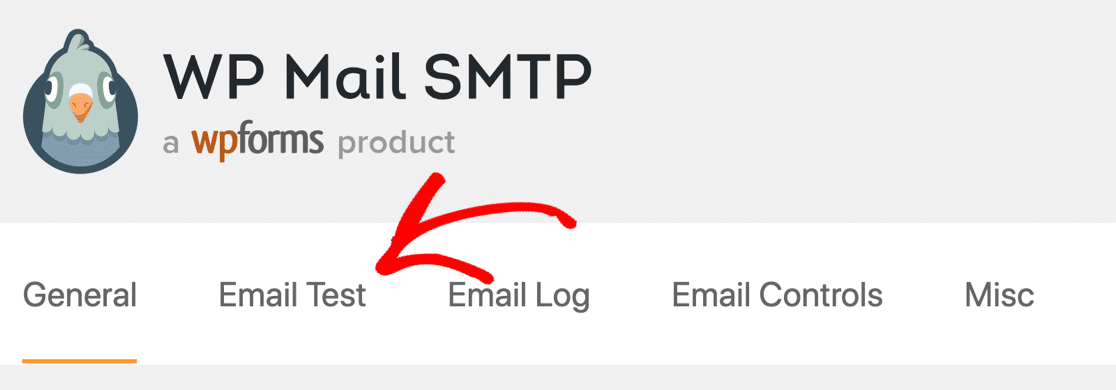
แล้วส่งอีเมลทดสอบของคุณ!
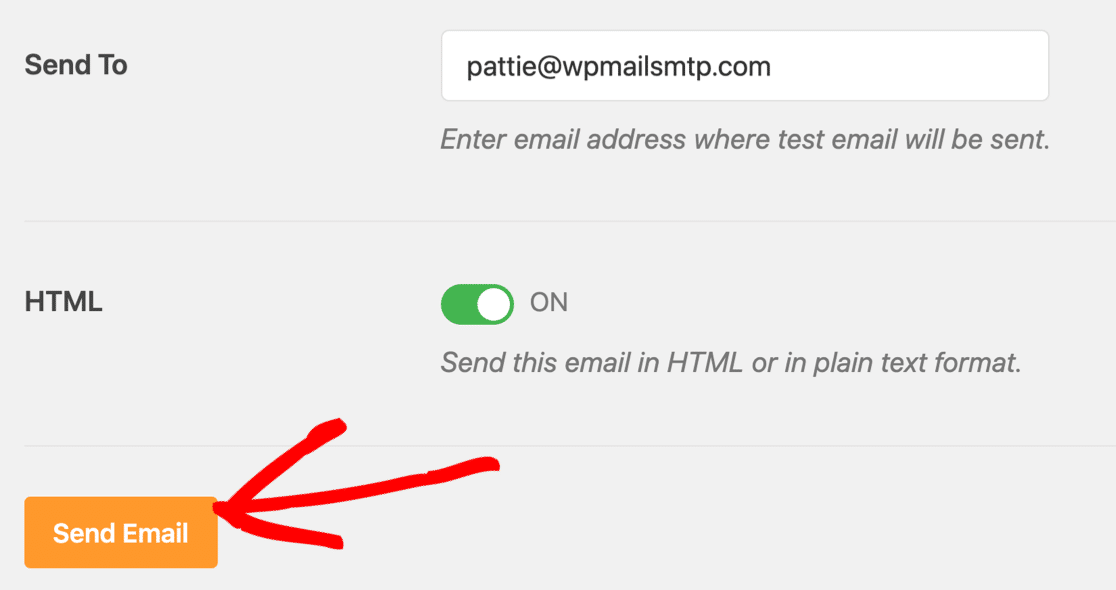
หากตั้งค่าทุกอย่างถูกต้อง คุณจะเห็นข้อความสีเขียว

หาก WP Mail SMTP ตรวจพบปัญหาใดๆ ระบบจะแสดงคำเตือน

ใต้คำเตือน คุณจะเห็นข้อมูลเกี่ยวกับการปรับปรุงที่คุณทำได้ ตัวอย่างเช่น WP Mail SMTP จะบอกคุณหากไม่พบระเบียน DMARC ของคุณ
ต่อไป มาดูขั้นตอนที่ต้องปฏิบัติตาม หากคุณพบการหมดเวลาของเซิร์ฟเวอร์หรือข้อผิดพลาด Cloudflare 524 กับ SMTP
2: WordPress หมดเวลาเมื่อส่งอีเมลผ่าน SMTP บน Cloudflare
หากคุณเพิ่งเปลี่ยนมาใช้ Cloudflare หรือคุณเพิ่งตั้งค่า SMTP สำหรับ WordPress คุณอาจสังเกตเห็นการหมดเวลาเมื่อใช้ SMTP อื่น ใน WP Mail SMTP
เมื่อสิ่งนี้เกิดขึ้น คุณจะเห็นข้อผิดพลาดเช่น:
- เกิดปัญหาขณะส่งอีเมลทดสอบ
- ไม่สามารถตรวจสอบบัญชี SMTP ของคุณได้
- ไม่สามารถเชื่อมต่อกับโฮสต์ SMTP
- การเชื่อมต่อ SMTP () ล้มเหลว
Cloudflare อาจแสดงคำขอหมดเวลาหรือข้อผิดพลาดของเกตเวย์ รหัสข้อผิดพลาดอาจเป็น 500, 504 หรือ 524
ระยะหมดเวลาของ WordPress กับ SMTP มักเกิดจากการตั้งค่าพร็อกซีที่ไม่ถูกต้องสำหรับระเบียน A ของเซิร์ฟเวอร์อีเมลใน Cloudflare เนื่องจาก Cloudflare ไม่สามารถพร็อกซีการรับส่งข้อมูล SMTP ได้ เราจึงต้องปิดระบบคลาวด์สีส้มสำหรับบรรทัดนั้นใน DNS ของคุณ
ในการทำเช่นนั้น ให้เปิดแดชบอร์ด Cloudflare และเปิดระเบียน DNS
มองหาระเบียน A ที่ชี้ไปยังเซิร์ฟเวอร์อีเมลของคุณ โดยทั่วไปจะเรียกว่าเมล
หากไอคอนคลาวด์เป็นสีส้มและระบุว่า Proxied แสดงว่า Cloudflare พยายามพร็อกซีการรับส่งข้อมูลอีเมลของคุณ สิ่งนี้ใช้ไม่ได้ซึ่งเป็นสาเหตุที่ WordPress SMTP ของคุณหมดเวลา
คุณจะเห็นว่าเรามีคลาวด์สีส้มที่นี่เพื่อแสดงว่า Cloudflare พยายามส่งพร็อกซี SMTP traffc

ในการแก้ไขปัญหานี้ คุณจะต้องแก้ไขเรกคอร์ด
คลิกบนคลาวด์หนึ่งครั้งเพื่อปิดใช้งานการตั้งค่าพร็อกซีสำหรับบันทึกเมล A เมื่อ cloud เป็นสีเทา จะขึ้นว่า DNS Only
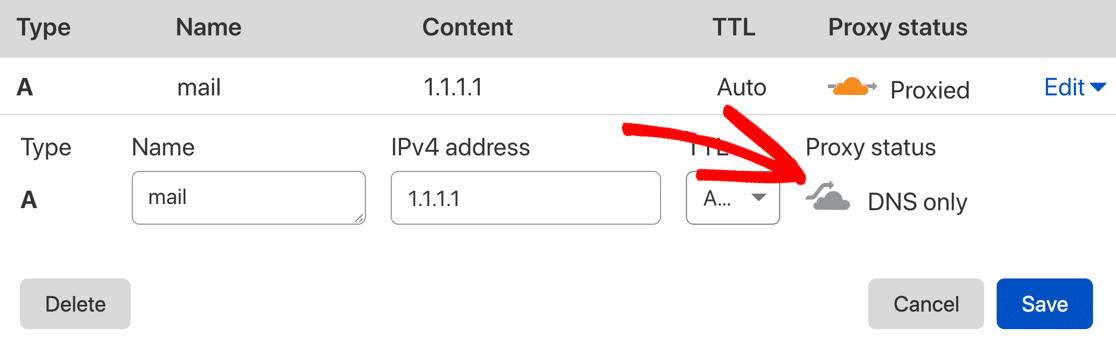
คลิกปุ่ม บันทึก สีน้ำเงินเพื่อบันทึกการเปลี่ยนแปลง
กลับไปที่ WP Mail SMTP แล้วลองส่งอีเมลทดสอบอื่นเพื่อตรวจสอบว่าปัญหาการหมดเวลาได้รับการแก้ไขแล้ว
คำถามที่พบบ่อยเกี่ยวกับอีเมล Cloudflare WordPress
มาดูคำถามที่พบบ่อยเกี่ยวกับ Cloudflare DNS และ WordPress กัน
ฉันจำเป็นต้องสร้างบันทึก PTR ใน Cloudflare หรือไม่
ไม่ ระเบียน PTR มีประโยชน์สำหรับการค้นหา DNS แบบย้อนกลับ แต่โดยปกติคุณไม่จำเป็นต้องสร้าง ระเบียน PTR มักได้รับการจัดการโดยใครก็ตามที่จัดการเซิร์ฟเวอร์อีเมลของคุณ ส่วนใหญ่จะเป็นบริษัทเว็บโฮสติ้งหรือผู้ให้บริการอีเมลของคุณ
มีบางสถานการณ์ที่ผู้ใช้ขั้นสูงจะจัดการ rDNS ของตนเอง ในกรณีนั้น คุณจะต้องสร้างบันทึก PTR ของคุณเอง สำหรับข้อมูลเพิ่มเติม โปรดดูบทความนี้: ระเบียน DNS PTR คืออะไร (และฉันต้องการ)
ฉันจำเป็นต้องใช้ปลั๊กอิน Cloudflare WordPress สำหรับ SMTP หรือไม่
ไม่ ปลั๊กอินให้รายละเอียดเพิ่มเติมเกี่ยวกับบัญชี Cloudflare ของคุณ แต่คุณไม่จำเป็นต้องติดตั้งเพื่อให้ WP Mail SMTP ทำงานได้
หากคุณยังคงมีปัญหา โปรดตรวจสอบรายละเอียดการเข้าสู่ระบบ SMTP และหมายเลขพอร์ตในการตั้งค่า WP Mail SMTP
แก้ไขอีเมล WordPress ของคุณตอนนี้
พร้อมที่จะแก้ไขอีเมลของคุณหรือยัง เริ่มต้นวันนี้ด้วยปลั๊กอิน WordPress SMTP ที่ดีที่สุด WP Mail SMTP Elite มีการตั้งค่า White Glove เต็มรูปแบบและรับประกันคืนเงิน 14 วัน
หากบทความนี้ช่วยคุณได้ โปรดติดตามเราบน Facebook และ Twitter สำหรับคำแนะนำและคำแนะนำเกี่ยวกับ WordPress เพิ่มเติม