
วิธีแก้ไขแบบฟอร์ม Caldera ไม่ส่งอีเมล (ทีละขั้นตอน)
เผยแพร่แล้ว: 2021-05-03Caldera Forms ไม่ส่งอีเมลเมื่อคุณได้รับแบบฟอร์มหรือไม่?
มี 3 เหตุผลที่ผู้ใช้ Caldera Forms มีปัญหากับการแจ้งเตือนทางอีเมล
ในบทความนี้ เราจะอธิบายวิธีตรวจสอบและแก้ไขปัญหาเหล่านี้ เพื่อให้คุณไม่พลาดการแจ้งเตือนแบบฟอร์มการติดต่อ
แก้ไขอีเมลแบบฟอร์ม Caldera ของคุณตอนนี้
การตั้งค่าอีเมลแบบฟอร์ม Caldera อยู่ที่ไหน
แบบฟอร์ม Caldera มีเทมเพลตอีเมลสำหรับแต่ละแบบฟอร์มและแผงการตั้งค่าอีเมลทั่วไปสำหรับปลั๊กอินทั้งหมด
การปิดใช้การส่งอีเมลในปลั๊กอินโดยไม่ได้ตั้งใจทำได้ง่ายโดยไม่ได้ตั้งใจ เราจะแสดงวิธีตรวจสอบให้คุณเห็นตามขั้นตอนด้านล่าง
นอกจากนี้เรายังจะแสดงวิธีการติดตั้ง WP Mail SMTP เพื่อให้แน่ใจว่าการแจ้งเตือนทางอีเมลของคุณจะไม่ถูกบันทึกว่าเป็นสแปม
วิธีแก้ไขแบบฟอร์ม Caldera ไม่ส่งอีเมล
มาดูวิธีที่ดีที่สุดในการแก้ปัญหาการแจ้งเตือนของ Caldera Forms
- ตรวจสอบการตั้งค่าการแจ้งเตือนแบบฟอร์ม Caldera ของคุณ
- เปิดใช้งานการส่งอีเมล WordPress
- ติดตั้งปลั๊กอิน WP Mail SMTP
- ตั้งค่าที่อยู่ผู้ส่งโดยอัตโนมัติ
เริ่มต้นด้วยการตรวจสอบการตั้งค่าการแจ้งเตือนของคุณ
ขั้นตอนที่ 1: ตรวจสอบการตั้งค่าการแจ้งเตือนแบบฟอร์ม Caldera ของคุณ
ขั้นแรก ให้ตรวจสอบการตั้งค่าการแจ้งเตือนแบบฟอร์มเพื่อตรวจสอบว่าการแจ้งเตือนของคุณได้รับการตั้งค่าอย่างถูกต้อง
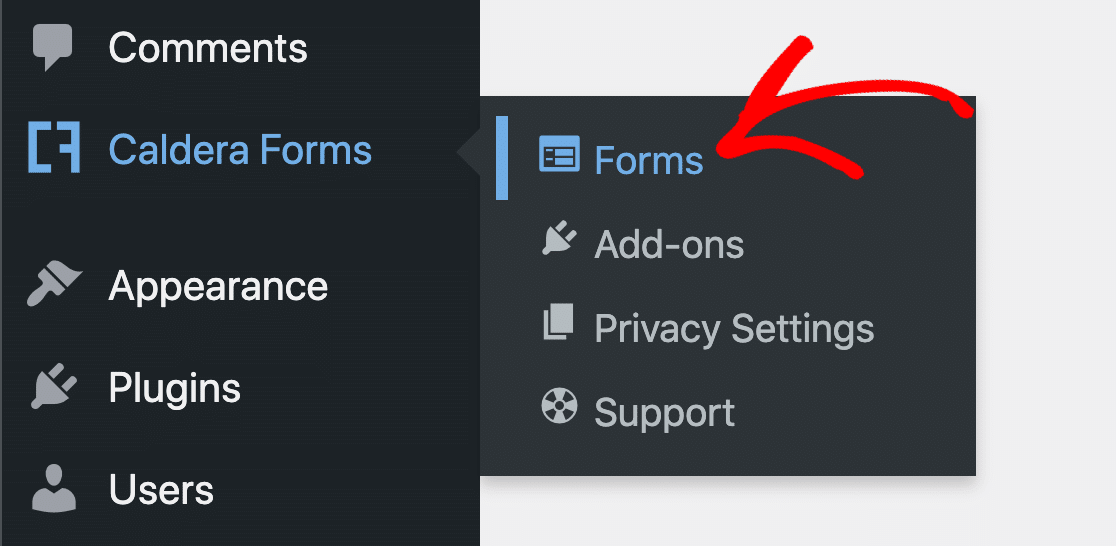
ในการเริ่มต้น ให้เปิดการตั้งค่า Caldera Forms คุณจะต้องวางเมาส์เหนือ Caldera Forms ในเมนูการนำทางของ WordPress แล้วคลิก Forms
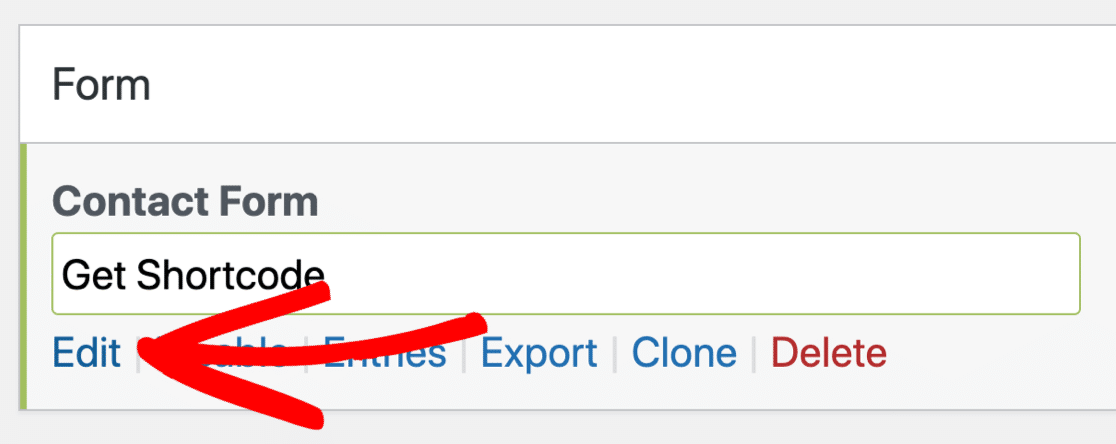
ถัดไป ค้นหาแบบฟอร์มที่คุณต้องการตรวจสอบ วางเมาส์เหนือช่องนี้จนกว่าคุณจะเห็นลิงก์ปรากฏขึ้นด้านล่าง จากนั้นคลิก แก้ไข
ต่อไป มาดูเทมเพลตการแจ้งเตือนแบบฟอร์มอย่างใกล้ชิด
ตามค่าเริ่มต้น แบบฟอร์ม Caldera จะใช้ที่อยู่อีเมลปลอมเป็นอีเมลจาก
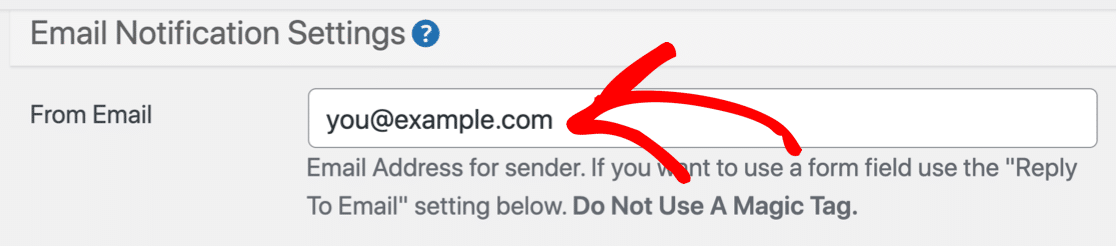
คุณจะต้องเปลี่ยนแปลงสิ่งนี้เพื่อให้ผู้รับเห็นที่อยู่จริงเป็นผู้ส่ง นอกจากนี้ยังสามารถช่วยให้อีเมลของคุณดูเป็นสแปมน้อยลง
แบบฟอร์ม Caldera รองรับแท็กมายากล เช่น {user:user_email} เพื่อเปลี่ยนการแจ้งเตือนแบบฟอร์มแบบไดนามิก อย่างไรก็ตาม คุณไม่สามารถใช้เมจิกแท็กในช่อง From Email ได้ ดังนั้นคุณจะต้องพิมพ์ที่อยู่จริงที่นี่แทน
ถัดไป คุณจะต้องเลื่อนลงมาและตรวจสอบการตั้งค่าผู้รับ นี่คือที่อยู่ที่จะส่งการแจ้งเตือนในแบบฟอร์ม
คุณมี 3 ตัวเลือกที่นี่:
- พิมพ์ 1 อีเมลเพื่อรับการแจ้งเตือน
- เพิ่มที่อยู่อีเมลหลายรายการ
,คั่นด้วยเครื่องหมายจุลภาค - ติดแท็กมายากล

บันทึกการตั้งค่าของคุณที่นี่ เสร็จแล้ว!
หากคุณมีมากกว่า 1 แบบฟอร์ม คุณจะต้องตั้งค่ารายละเอียดเหล่านี้สำหรับการแจ้งเตือนทุกครั้งที่คุณตั้งค่า ในขั้นตอนที่ 4 เราจะแสดงวิธีง่ายๆ ในการบังคับให้ที่อยู่ผู้ส่งเหมือนกันในการแจ้งเตือนทั้งหมดของคุณ ซึ่งจะช่วยประหยัดเวลาได้
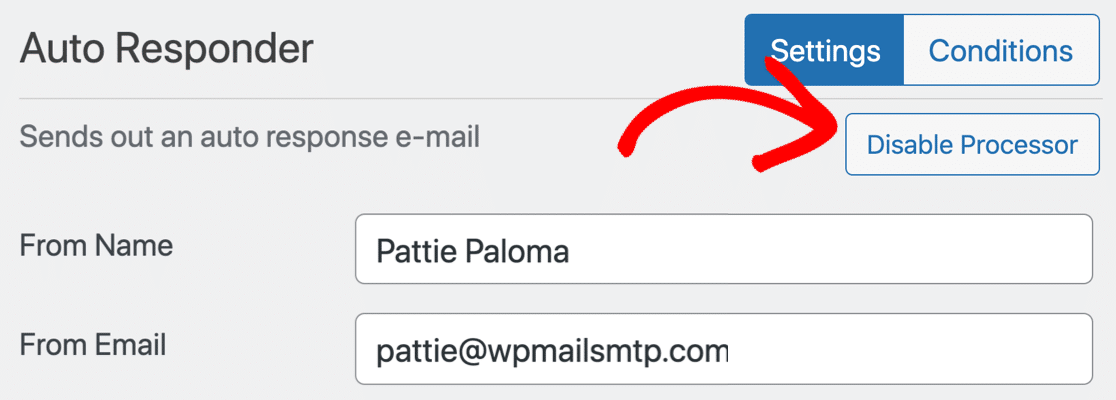
สุดท้ายนี้ หากคุณมีตัวประมวลผลระบบตอบกลับอัตโนมัติ คุณจะต้องตรวจสอบด้วยเช่นกัน คลิก โปรเซสเซอร์ ในแท็บที่ด้านบนของการตั้งค่าการแจ้งเตือน
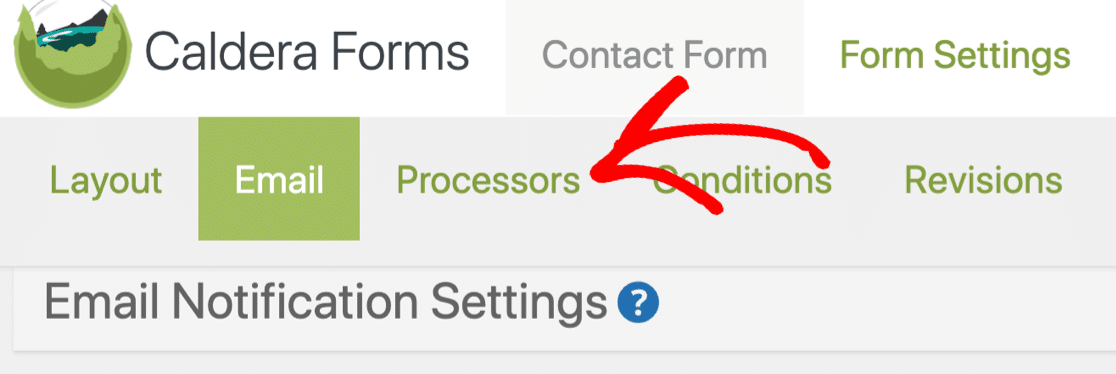
ตรวจสอบการตั้งค่าที่นี่เพื่อให้แน่ใจว่าโปรเซสเซอร์ตอบกลับอัตโนมัติกำลังส่งอีเมลไปยังที่อยู่ที่ถูกต้อง
นอกจากนี้ การตรวจสอบว่าคุณไม่ได้ปิดใช้งานอีเมลตอบกลับอัตโนมัติเป็นสิ่งสำคัญมาก นี่อาจเป็นสาเหตุที่ทำให้ Caldera Forms ไม่ทำงานตามที่คาดไว้
พร้อมที่จะไปต่อ? มีการตั้งค่าอีก 1 รายการให้ตรวจสอบก่อนที่เราจะตั้งค่า WP Mail SMTP
ขั้นตอนที่ 2: เปิดใช้งานการส่งอีเมล WordPress
เราจะตั้งค่า WP Mail SMTP ในขั้นตอนที่ 3
แต่ก่อนอื่น เราต้องเปิดใช้งานการส่งอีเมล WordPress ในแบบฟอร์ม Caldera
เราต้องใช้ Caldera Forms เพื่อใช้การตั้งค่าเริ่มต้นเพื่อให้ WP Mail SMTP ทำงานได้ หากคุณเลือกระบบอีเมลอื่นที่นี่ อีเมลของคุณอาจไม่ถูกส่งผ่านปลั๊กอินที่ถูกต้อง
หากต้องการค้นหาการตั้งค่าจดหมาย ให้เปิดตัวเลือกอีเมลร่วมโดยคลิกปุ่มการ ตั้งค่าอีเมล ที่ด้านบนของหน้าการตั้งค่า
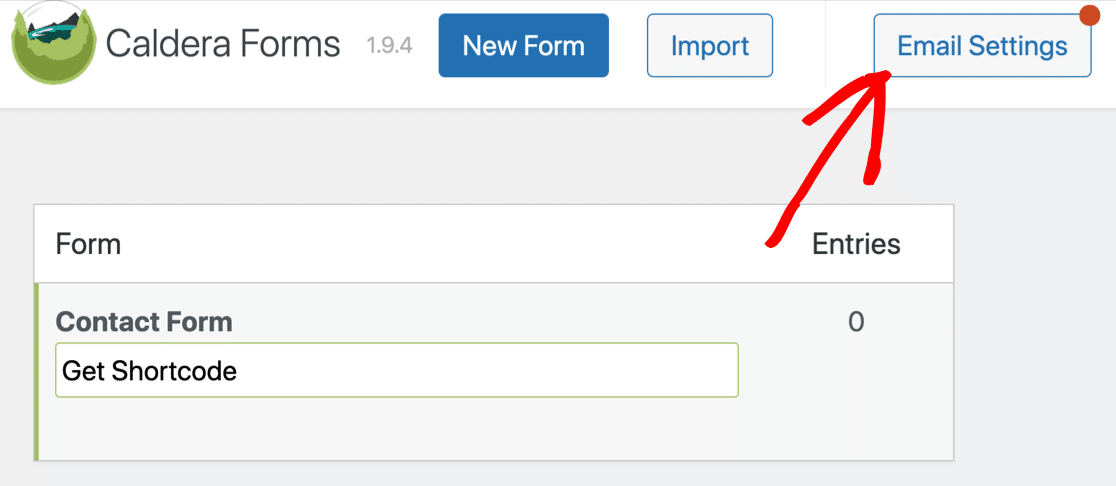
หากเมลของคุณถูกปิดใช้งาน คุณจะต้องเปิดใช้งานทันที

ถัดไป อย่าลืมเลือก WordPress จากเมนูดร็อปดาวน์ระบบอีเมลที่นี่

การตั้งค่านี้จะบังคับให้แบบฟอร์ม Caldera ใช้ wp_mail() ใน WordPress ในขั้นตอนถัดไป เราจะตั้งค่า WP Mail SMTP เพื่อให้ใช้แทน wp_mail() ด้วยฟังก์ชันจดหมายของตัวเอง
ขั้นตอนที่ 3: ติดตั้งปลั๊กอิน WP Mail SMTP
WP Mail SMTP เป็นปลั๊กอิน SMTP ที่ดีที่สุดสำหรับ WordPress
แก้ปัญหาการส่งอีเมลด้วยการส่งอีเมล WordPress ผ่านจดหมายที่เชื่อถือได้ เช่น Gmail หรือ Sendinblue
เซิร์ฟเวอร์โฮสติ้งไม่สามารถเพิ่มการตรวจสอบสิทธิ์แบบเต็มไปยังอีเมลได้ ดังนั้นการกำหนดเส้นทางอีเมลของคุณผ่านผู้ให้บริการที่แยกจากกัน คุณสามารถแก้ปัญหาการส่งอีเมลได้
ด้วย WP Mail SMTP คุณยังสามารถใช้เซิร์ฟเวอร์ SMTP ภายนอกที่คุณสามารถเข้าถึงได้ ตัวอย่างเช่น หากไซต์ของคุณไม่ส่งอีเมลจำนวนมาก คุณสามารถใช้เซิร์ฟเวอร์ SMTP ที่ ISP ให้มา

เริ่มต้น
ในการเริ่มต้น คุณจะต้องดาวน์โหลดปลั๊กอิน WP Mail SMTP
ลงชื่อเข้าใช้เว็บไซต์ WP Mail SMTP โดยใช้รายละเอียดบัญชีผู้ใช้ที่คุณได้รับเมื่อลงชื่อสมัครใช้
คุณจะพบปลั๊กอินเวอร์ชันล่าสุดในแท็บ ดาวน์โหลด
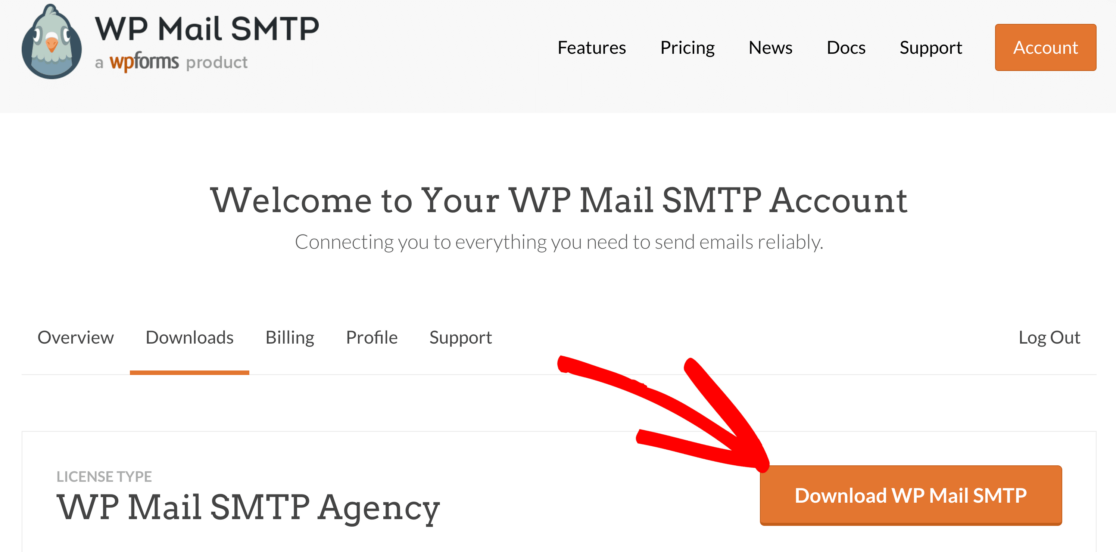
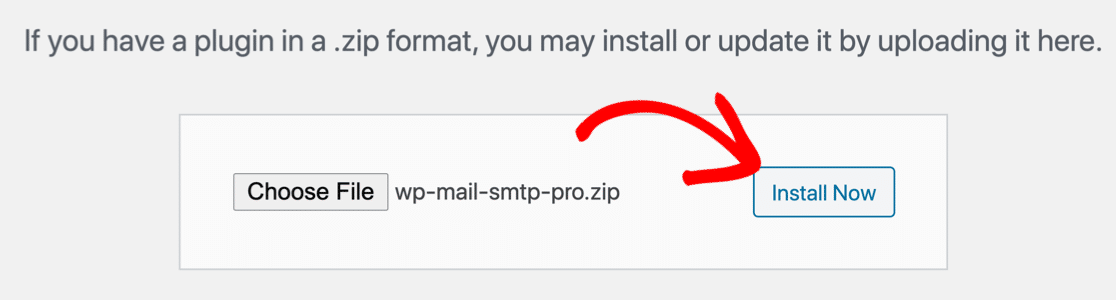
อัปโหลดปลั๊กอินไปยังไซต์ WordPress ของคุณและเปิดใช้งาน
หากคุณต้องการความช่วยเหลือ ให้ข้ามไปที่คู่มือนี้เพื่อติดตั้งปลั๊กอิน WordPress
ทันทีที่คุณเปิดใช้งาน WP Mail SMTP คุณจะเห็นวิซาร์ดการตั้งค่าเปิดขึ้นในเบราว์เซอร์ของคุณ หากคุณต้องการเริ่มวิซาร์ดด้วยตนเองในภายหลัง คุณสามารถเปิดได้โดยคลิกปุ่ม Launch Setup Wizard ในการตั้งค่า WP Mail SMTP
หากคุณมีการตั้งค่าจดหมายบนไซต์ของคุณแล้ว การเรียกใช้ตัวช่วยสร้างอีกครั้งจะลบจดหมายที่มีอยู่ของคุณ
ตั้งค่า SMTP สำหรับ Caldera Forms
ในขั้นตอนนี้ เราจะเลือกบริการไปรษณีย์เพื่อแก้ไข Caldera Forms ไม่ให้ส่งอีเมล
หากคุณต้องการความช่วยเหลือจากทีมของเรา คุณจะได้รับ White Glove Setup พร้อมใบอนุญาต Elite แต่ถ้าคุณต้องการตั้งค่าปลั๊กอินด้วยตัวเอง เราจะแนะนำคุณทีละขั้นตอน
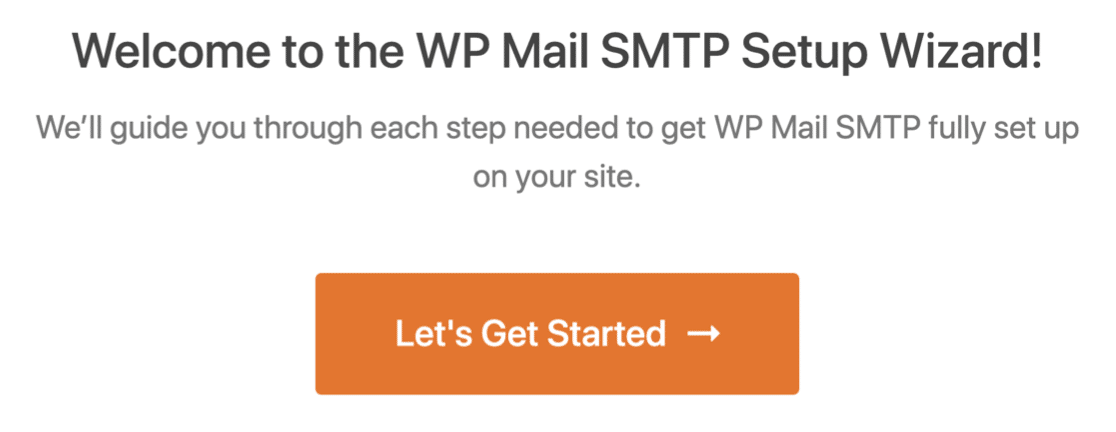
เมื่อต้องการเริ่มการตั้งค่า ให้คลิกปุ่ม เริ่มต้น ใช้งาน ในตัวช่วยสร้าง
ในหน้าจอถัดไป คุณจะเห็นรายชื่อผู้ให้บริการอีเมล
หากคุณไม่แน่ใจว่าจะเลือกผู้ให้บริการอีเมลรายใด เราขอแนะนำ SMTP.com หรือ Sendinblue จดหมายทั้งสองนี้มีความน่าเชื่อถือและจะทำงานได้ดีกับเว็บไซต์ประเภทใดก็ได้
ตรวจสอบรายการตัวเลือกจดหมายของเราพร้อมกับข้อมูลราคาบางส่วน
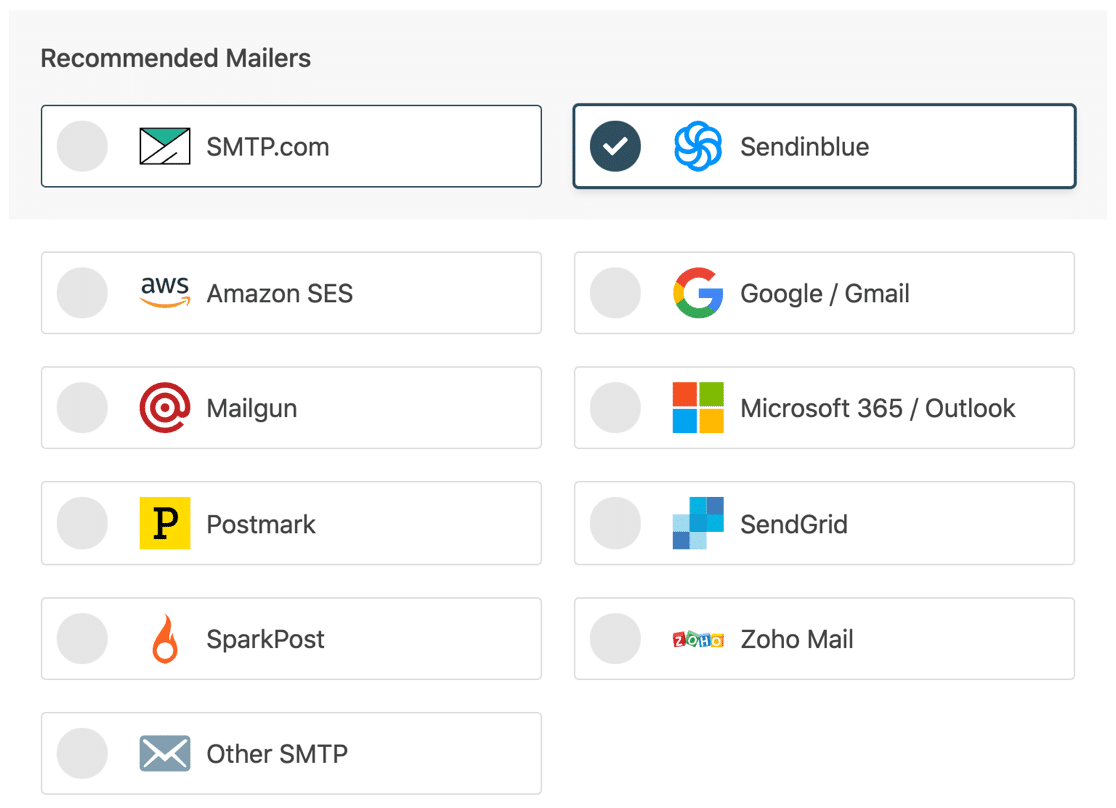
เมื่อคุณเลือกจดหมายแล้ว ให้เปิดเอกสารด้านล่างในแท็บใหม่ เอกสารจะแสดงให้คุณเห็นอย่างชัดเจนถึงสิ่งที่คุณต้องทำในด้านของผู้ให้บริการอีเมลเพื่อให้ทุกอย่างทำงานได้:
| มี Mailers ทุกรุ่น | จดหมายใน WP Mail SMTP Pro |
|---|---|
| SMTP.com | Amazon SES |
| Sendinblue | Microsoft 365 / Outlook.com |
| Google Workspace / Gmail | Zoho Mail |
| Mailgun | |
| ตราไปรษณียากร | |
| SendGrid | |
| SparkPost | |
| SMTP อื่นๆ |
อีกแค่ 1 อย่าง ที่ส่วนท้ายของวิซาร์ด การตั้งค่า 2 รายการจะเปิดใช้งานโดยอัตโนมัติ:
- ความสามารถในการส่งอีเมล
- การรายงานข้อผิดพลาด
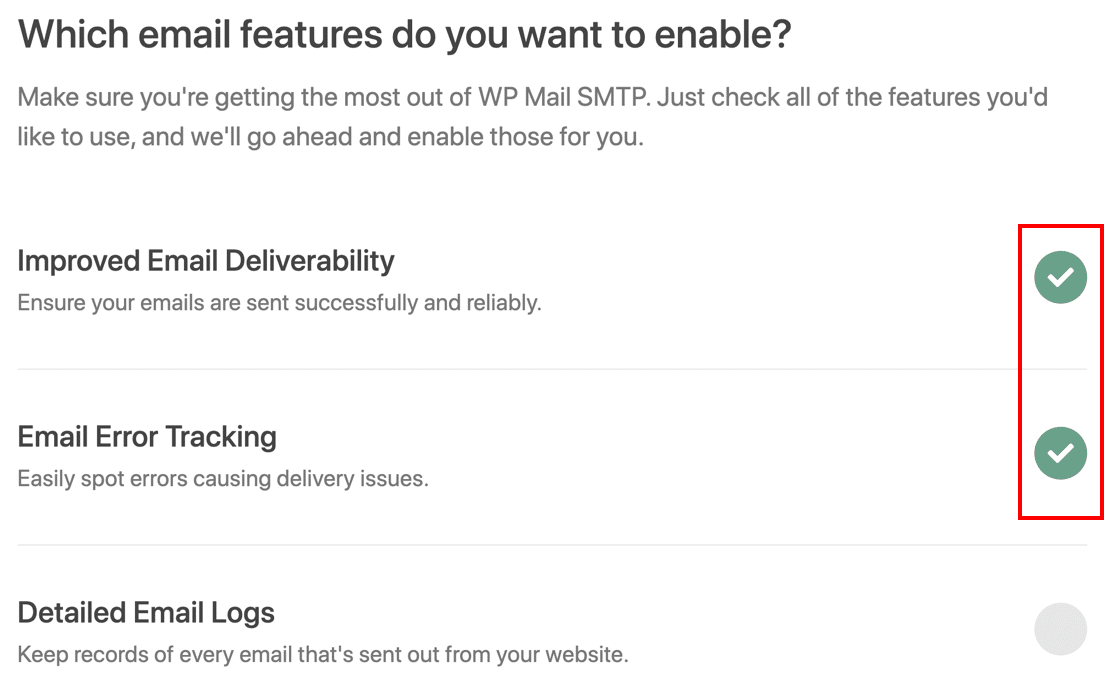
หากต้องการ คุณยังสามารถเปิด บันทึกอีเมลโดยละเอียด เพื่อดูส่วนหัวของอีเมล หัวเรื่อง และข้อมูลอื่นๆ สำหรับแต่ละข้อความที่ส่งได้
ใน WP Mail SMTP Pro ข้อมูลนี้จะแสดงบนแผนภูมิบนแดชบอร์ด WordPress หากแบบฟอร์ม Caldera ใช้งานไม่ได้ วิธีนี้สามารถช่วยค้นหาสาเหตุได้
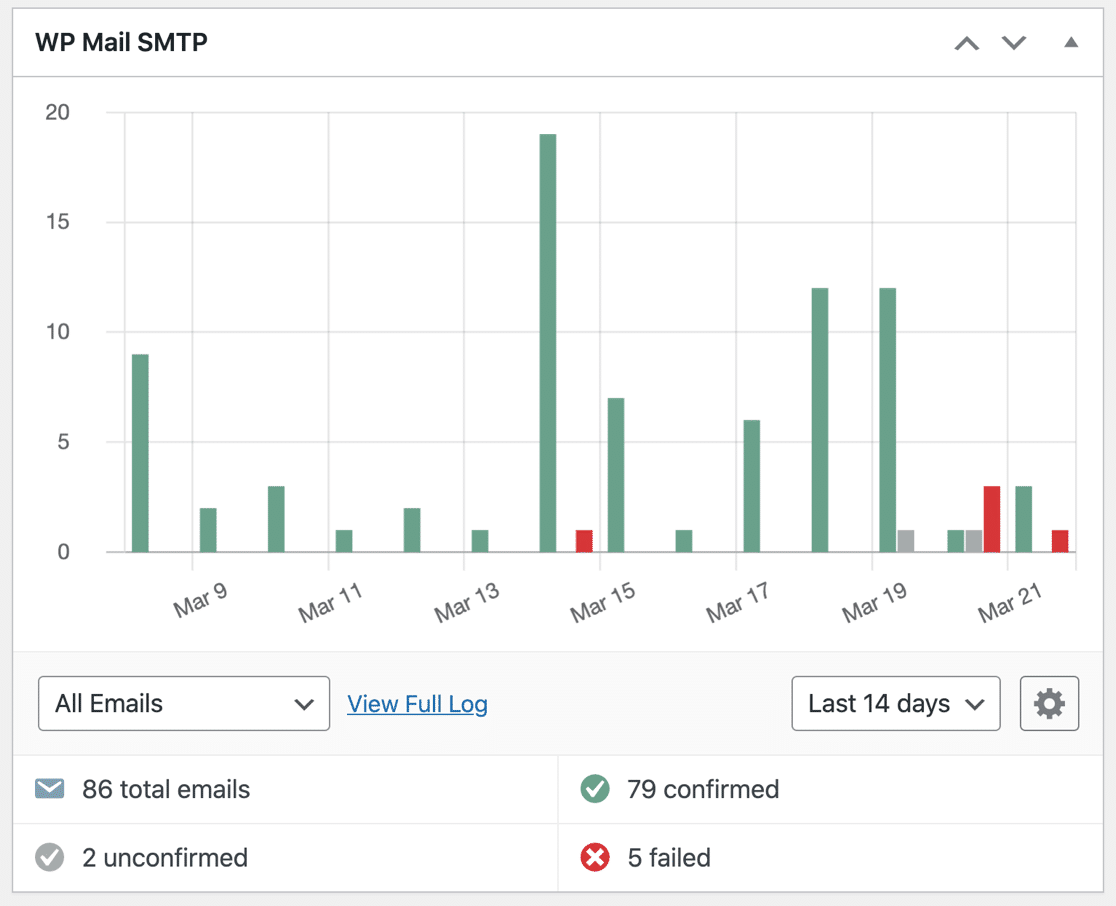
หากเปิดใช้งานการบันทึกอีเมล คุณยังสามารถ:
- ติดตามอีเมลที่เปิดขึ้นและคลิก
- ส่งอีเมลล้มเหลวอีกครั้ง
- เอกสารแนบของร้าน
- ส่งออกอีเมลที่ส่งในรูปแบบ CSV, XLSX หรือ EML
ตรวจสอบวิธีการทำงานในบทความของเราเกี่ยวกับวิธีการบันทึกอีเมล WordPress ของคุณ
อย่าลืมวางรหัสใบอนุญาตของคุณที่ส่วนท้ายของวิซาร์ดเพื่อเปิดใช้งานคุณลักษณะและการอัปเดตทั้งหมด
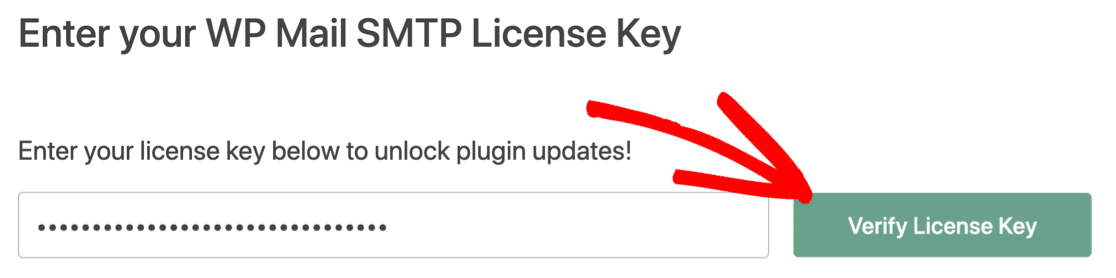
ในขั้นตอนสุดท้าย เราจะแสดงวิธีตั้งค่าที่อยู่ผู้ส่งในการแจ้งเตือนทั้งหมดของคุณ
ขั้นตอนที่ 4: ตั้งค่าที่อยู่ผู้ส่งโดยอัตโนมัติ
หากคุณมีแบบฟอร์มหรือปลั๊กอินที่แตกต่างกันมากมายในการส่งอีเมล การดำเนินการและเปลี่ยนอีเมลผู้ส่งในแต่ละรายการด้วยตนเองอาจเป็นเรื่องยุ่งยาก
การตั้งค่า บังคับจากอีเมล เป็นคุณลักษณะที่มีประสิทธิภาพซึ่งบังคับให้ทุกปลั๊กอินหรือแบบฟอร์มใช้ผู้ส่งเดียวกัน
หากคุณเลือกช่องเหล่านี้ ปลั๊กอินทั้งหมดบนเว็บไซต์ของคุณจะใช้ที่อยู่ผู้ส่งและอีเมลเดียวกัน ซึ่งจะแทนที่รายละเอียด 'จาก' ในการตั้งค่าปลั๊กอินหรือแบบฟอร์มแต่ละรายการ
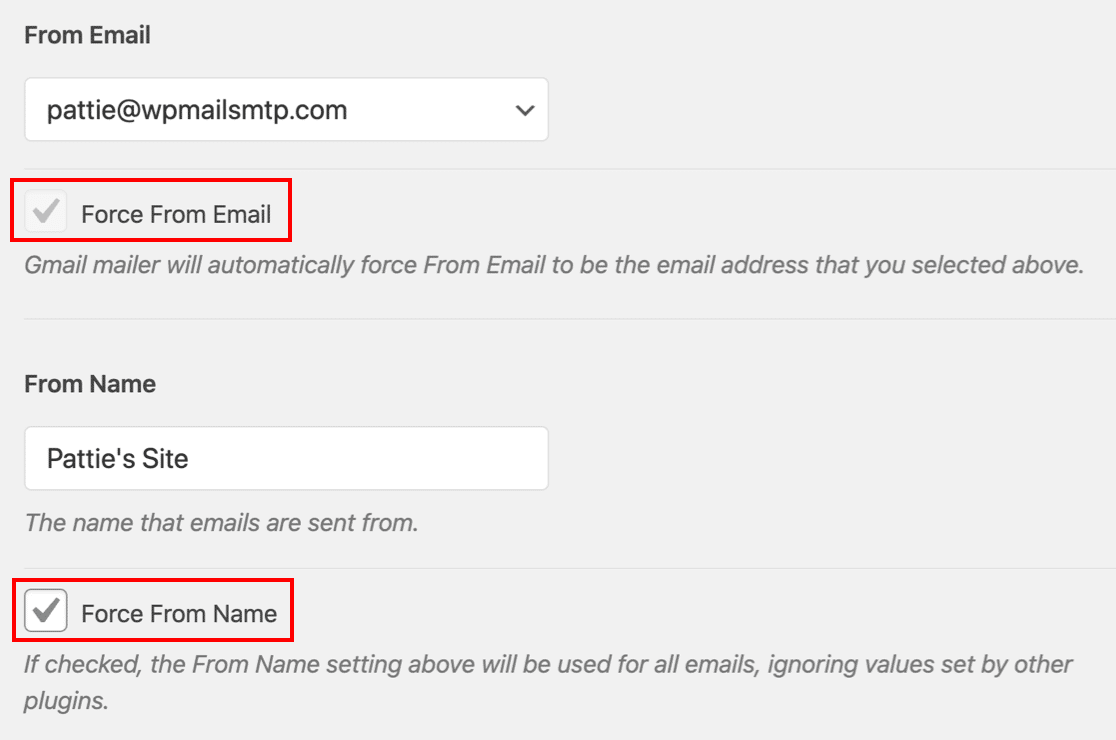
จดหมายบางฉบับต้องการให้คุณใช้การตั้งค่านี้ตลอดเวลา ดังนั้น หากคุณได้เลือกจดหมายที่อนุญาตให้คุณใช้เพียง 1 จากที่อยู่อีเมล ปลั๊กอินจะเปิดการตั้งค่านี้โดยอัตโนมัติและทำให้ช่องทำเครื่องหมายเป็นสีเทา
แก้ไขอีเมลแบบฟอร์ม Caldera ของคุณตอนนี้
ถัดไป ตรวจสอบทางเลือกของแบบฟอร์ม Caldera นี้
คุณรู้หรือไม่ว่า Caldera Forms กำลังจะถูกยกเลิกในปี 2022 หากคุณกำลังใช้แบบฟอร์มสำคัญบนเว็บไซต์ของคุณ คุณจะต้องเปลี่ยนไปใช้ปลั๊กอินแบบฟอร์มติดต่อใหม่ก่อนที่การสนับสนุนจะยุติลง
ตรวจสอบรายชื่อทางเลือก Caldera Forms ที่ดีที่สุดเพื่อให้แน่ใจว่าคุณเลือกการแทนที่ที่เหมาะสม
พร้อมที่จะแก้ไขอีเมลของคุณหรือยัง เริ่มต้นวันนี้ด้วยปลั๊กอิน WordPress SMTP ที่ดีที่สุด WP Mail SMTP Elite มีการตั้งค่า White Glove เต็มรูปแบบและรับประกันคืนเงิน 14 วัน
หากบทความนี้ช่วยคุณได้ โปรดติดตามเราบน Facebook และ Twitter สำหรับคำแนะนำและคำแนะนำเกี่ยวกับ WordPress เพิ่มเติม