
Cara Memperbaiki Formulir Kaldera Tidak Mengirim Email (Langkah demi Langkah)
Diterbitkan: 2021-05-03Apakah Formulir Caldera tidak mengirim email saat Anda menerima pengiriman formulir?
Ada 3 alasan mengapa pengguna Caldera Forms mengalami masalah dengan notifikasi email.
Pada artikel ini, kami akan menjelaskan cara memeriksa dan memperbaiki masalah ini sehingga Anda tidak akan pernah melewatkan pemberitahuan formulir kontak.
Perbaiki Email Formulir Kaldera Anda Sekarang
Di mana Pengaturan Email Caldera Forms?
Caldera Forms memiliki template email untuk setiap formulir dan panel pengaturan email umum untuk keseluruhan plugin.
Sangat mudah untuk secara tidak sengaja menonaktifkan pengiriman email di plugin, jadi kami akan menunjukkan cara memeriksanya dalam langkah-langkah di bawah ini.
Kami juga akan menunjukkan cara menginstal WP Mail SMTP. Ini akan memastikan bahwa pemberitahuan email Anda tidak dimasukkan sebagai spam.
Cara Memperbaiki Formulir Kaldera Tidak Mengirim Email
Mari kita lihat cara terbaik untuk memecahkan masalah pemberitahuan Formulir Kaldera.
- Periksa Pengaturan Pemberitahuan Formulir Kaldera Anda
- Aktifkan Pengiriman Email WordPress
- Instal Plugin WP Mail SMTP
- Atur Alamat Pengirim Secara Otomatis
Mari kita mulai dengan memeriksa pengaturan notifikasi Anda.
Langkah 1: Periksa Pengaturan Pemberitahuan Formulir Kaldera Anda
Pertama, mari kita periksa pengaturan pemberitahuan formulir Anda untuk memeriksa apakah pemberitahuan Anda sudah diatur dengan benar.
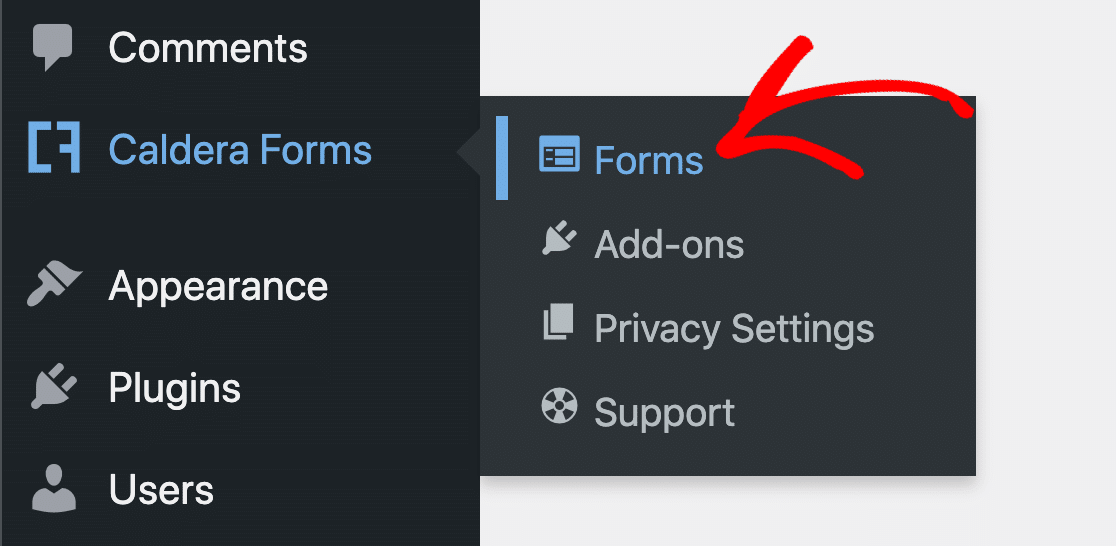
Untuk memulai, buka pengaturan Caldera Forms. Anda dapat mengarahkan kursor ke Caldera Forms di menu navigasi WordPress dan klik Forms .
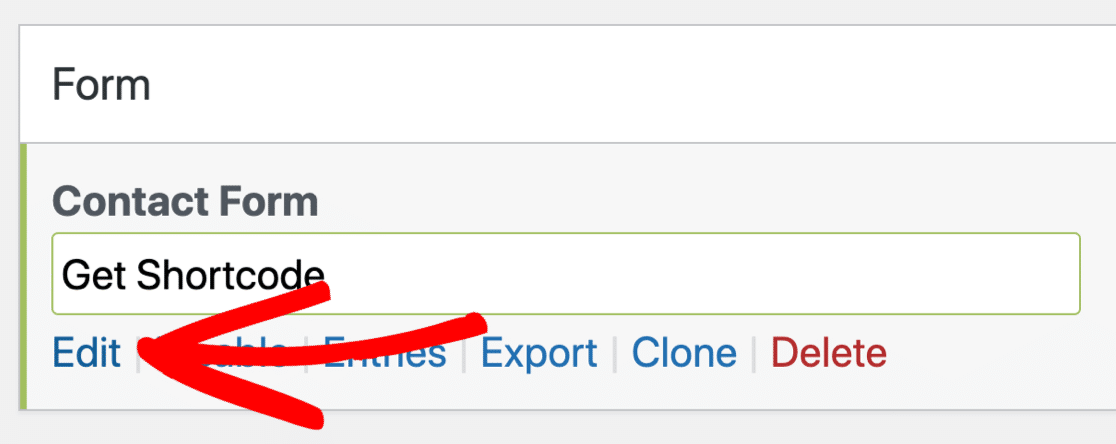
Selanjutnya, temukan formulir yang ingin Anda periksa. Arahkan kursor ke bidang di sini hingga Anda melihat tautan muncul di bawahnya, lalu klik Edit .
Selanjutnya, mari kita lihat lebih dekat pada template pemberitahuan formulir.
Secara default, Caldera Forms menggunakan alamat email palsu sebagai email Dari.
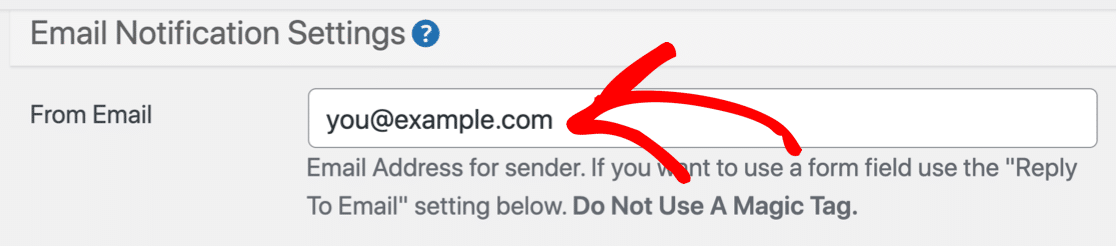
Anda ingin mengubah ini sehingga penerima melihat alamat asli sebagai pengirim. Ini juga dapat membantu email Anda terlihat lebih sedikit berisi spam.
Caldera Forms mendukung tag ajaib seperti {user:user_email} untuk mengubah notifikasi formulir secara dinamis. Namun, Anda tidak dapat menggunakan tag ajaib di bidang Dari Email, jadi Anda sebaiknya mengetikkan alamat asli di sini.
Selanjutnya, Anda ingin menggulir ke bawah dan memeriksa pengaturan penerima. Ini adalah alamat tujuan pengiriman notifikasi formulir.
Anda memiliki 3 opsi di sini:
- Ketik 1 alamat email untuk menerima notifikasi
- Tambahkan beberapa alamat email, hati-hati untuk memisahkannya dengan koma
, - Tempel di tag ajaib

Simpan pengaturan Anda di sini dan selesai!
Jika Anda memiliki lebih dari 1 formulir, Anda dapat menyetel detail ini untuk setiap notifikasi yang telah Anda siapkan. Pada Langkah 4, kami akan menunjukkan cara mudah untuk memaksa alamat pengirim sama di semua notifikasi Anda, yang dapat membantu menghemat waktu.
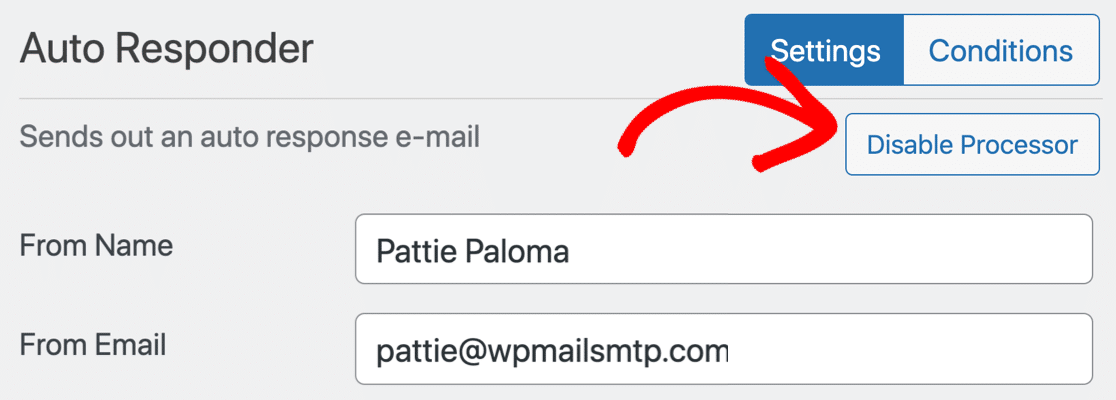
Terakhir, jika Anda memiliki prosesor penjawab otomatis, Anda juga ingin memeriksanya. Klik Prosesor di tab di bagian atas pengaturan notifikasi.
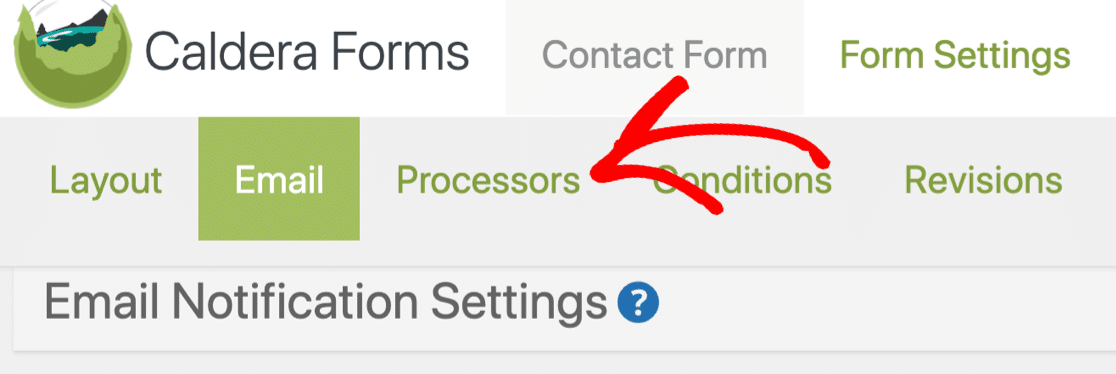
Periksa pengaturan di sini untuk memastikan setiap prosesor autoresponder mengirim email ke alamat yang benar.
Juga, sangat penting untuk memeriksa bahwa Anda belum menonaktifkan email penjawab otomatis. Ini bisa menjadi penyebab Bentuk Kaldera tidak berfungsi seperti yang diharapkan.
Siap untuk melanjutkan? Ada 1 pengaturan lagi yang harus diperiksa sebelum kita mengatur WP Mail SMTP.
Langkah 2: Aktifkan Pengiriman Email WordPress
Kami akan menyiapkan WP Mail SMTP di Langkah 3.
Tapi pertama-tama, kita perlu mengaktifkan pengiriman email WordPress di Caldera Forms.
Kami membutuhkan Formulir Kaldera untuk menggunakan pengaturan default agar WP Mail SMTP berfungsi. Jika Anda memilih sistem email yang berbeda di sini, email Anda mungkin tidak dikirim melalui plugin yang tepat.
Untuk menemukan pengaturan surat, buka opsi email global dengan mengklik tombol Pengaturan Email di bagian atas halaman pengaturan.
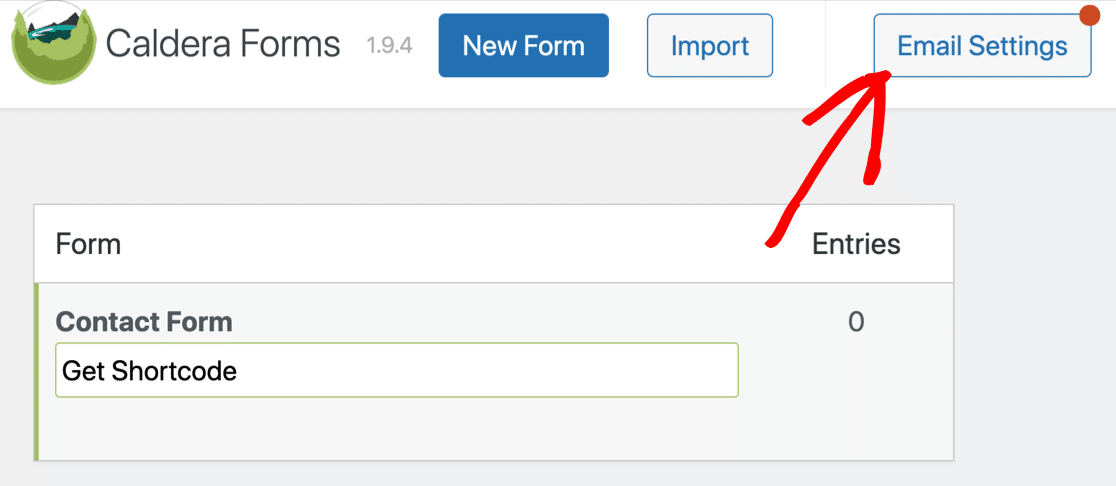
Jika mailer Anda dinonaktifkan, Anda dapat mengaktifkannya sekarang.

Selanjutnya, pastikan untuk memilih WordPress dari dropdown Sistem Email di sini.

Pengaturan ini akan memaksa Formulir Kaldera untuk menggunakan fungsi wp_mail() di WordPress. Pada langkah berikutnya, kita akan menyiapkan WP Mail SMTP sehingga mengambil alih wp_mail() dengan fungsionalitas mailer-nya sendiri.
Langkah 3: Instal Plugin WP Mail SMTP
WP Mail SMTP adalah plugin SMTP terbaik untuk WordPress.
Ini memecahkan masalah pengiriman email dengan mengirim email WordPress melalui mailer yang andal seperti Gmail atau Sendinblue.
Server hosting tidak dapat menambahkan autentikasi penuh ke email. Jadi dengan merutekan email Anda melalui penyedia terpisah, Anda dapat mengatasi masalah pengiriman email.

Dengan WP Mail SMTP, Anda juga dapat menggunakan server SMTP eksternal yang telah Anda akses. Misalnya, jika situs Anda tidak mengirimkan banyak email, Anda dapat menggunakan server SMTP yang disediakan oleh ISP Anda.
Mulai
Untuk memulai, Anda perlu mengunduh plugin WP Mail SMTP.
Masuk ke situs web WP Mail SMTP menggunakan detail akun pengguna yang Anda terima saat mendaftar.
Anda akan menemukan versi terbaru plugin di tab Unduhan .
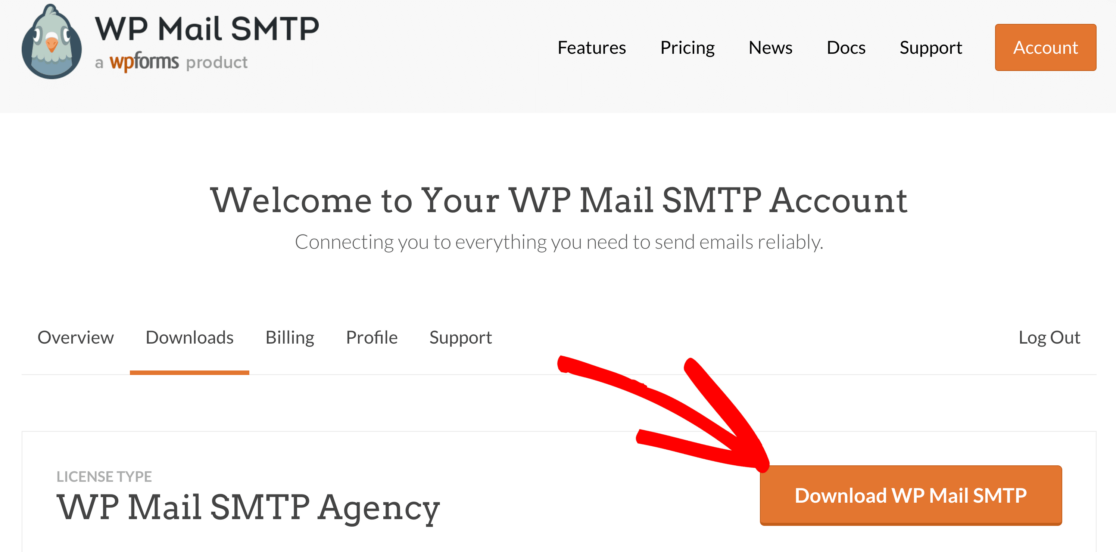
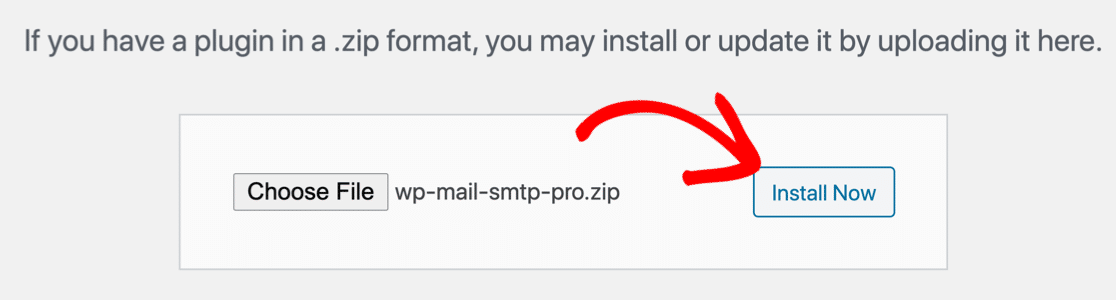
Unggah plugin ke situs WordPress Anda dan aktifkan.
Jika Anda memerlukan bantuan dengan ini, lompat ke panduan ini untuk menginstal plugin WordPress.
Segera setelah Anda mengaktifkan WP Mail SMTP, Anda akan melihat wizard pengaturan terbuka di browser Anda. Jika Anda perlu memulai wizard secara manual di lain waktu, Anda dapat membukanya dengan mengklik tombol Launch Setup Wizard di pengaturan WP Mail SMTP.
Jika Anda telah menyiapkan mailer di situs Anda, menjalankan wizard lagi akan menghapus mailer yang ada.
Siapkan SMTP untuk Formulir Kaldera
Pada langkah ini, kami akan memilih layanan mailer untuk memperbaiki Formulir Kaldera yang tidak mengirim email.
Jika Anda membutuhkan bantuan dari tim kami, Anda akan mendapatkan White Glove Setup dengan lisensi Elite. Tetapi jika Anda ingin menyiapkan plugin sendiri, kami akan memandu Anda langkah demi langkah.
Untuk mulai mengatur, klik tombol Let's Get Started di wizard.
Pada layar berikutnya, Anda akan melihat daftar penyedia email.
Jika Anda tidak yakin penyedia email mana yang harus dipilih, kami sarankan SMTP.com atau Sendinblue. Kedua mailer ini dapat diandalkan dan akan bekerja dengan baik dengan semua jenis situs web.
Lihat daftar opsi mailer kami bersama dengan beberapa informasi tentang harga.
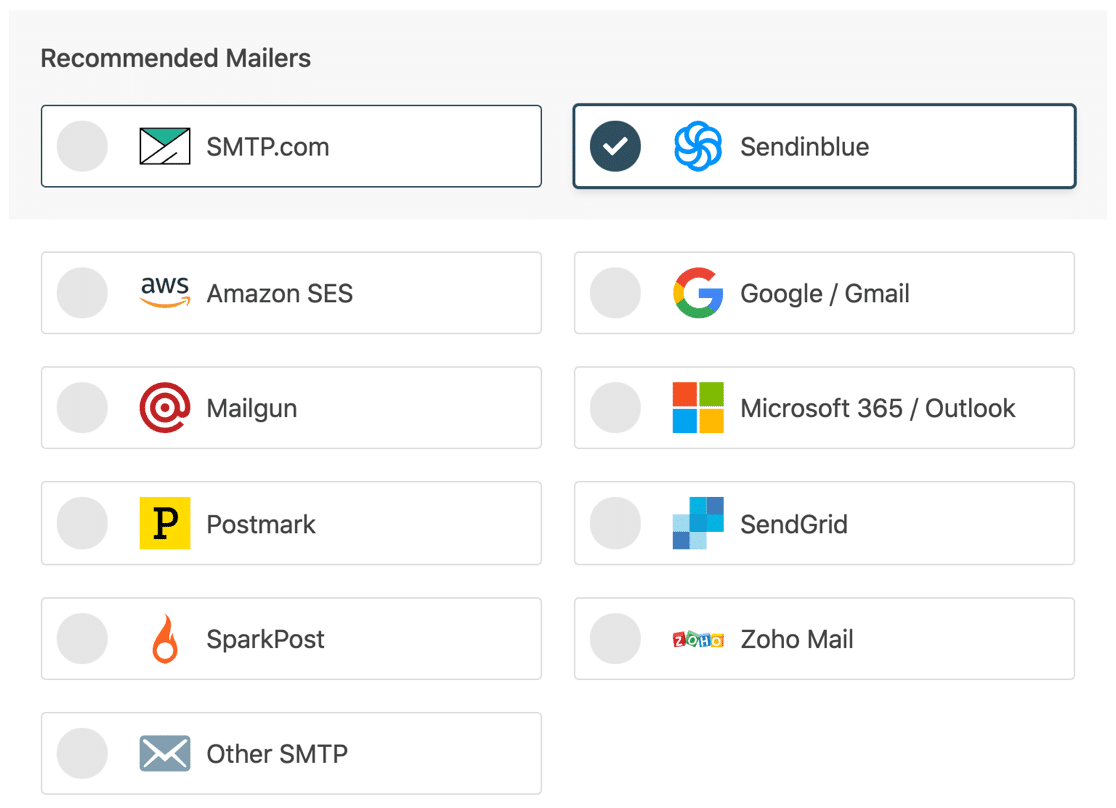
Ketika Anda telah memilih mailer Anda, buka dokumentasi di bawah ini di tab baru. Dokumen akan menunjukkan kepada Anda apa yang perlu Anda lakukan di sisi penyedia email agar semuanya berfungsi:
| Mailer tersedia di semua versi | Mailer di WP Mail SMTP Pro |
|---|---|
| SMTP.com | Amazon SES |
| sendinblue | Microsoft 365 / Outlook.com |
| Google Workspace / Gmail | Zoho Mail |
| pistol pos | |
| Cap pos | |
| KirimGrid | |
| SparkPost | |
| SMTP lainnya |
Hanya 1 hal lagi. Di akhir wizard, 2 pengaturan akan diaktifkan secara otomatis:
- Keterkiriman email
- Pelaporan kesalahan
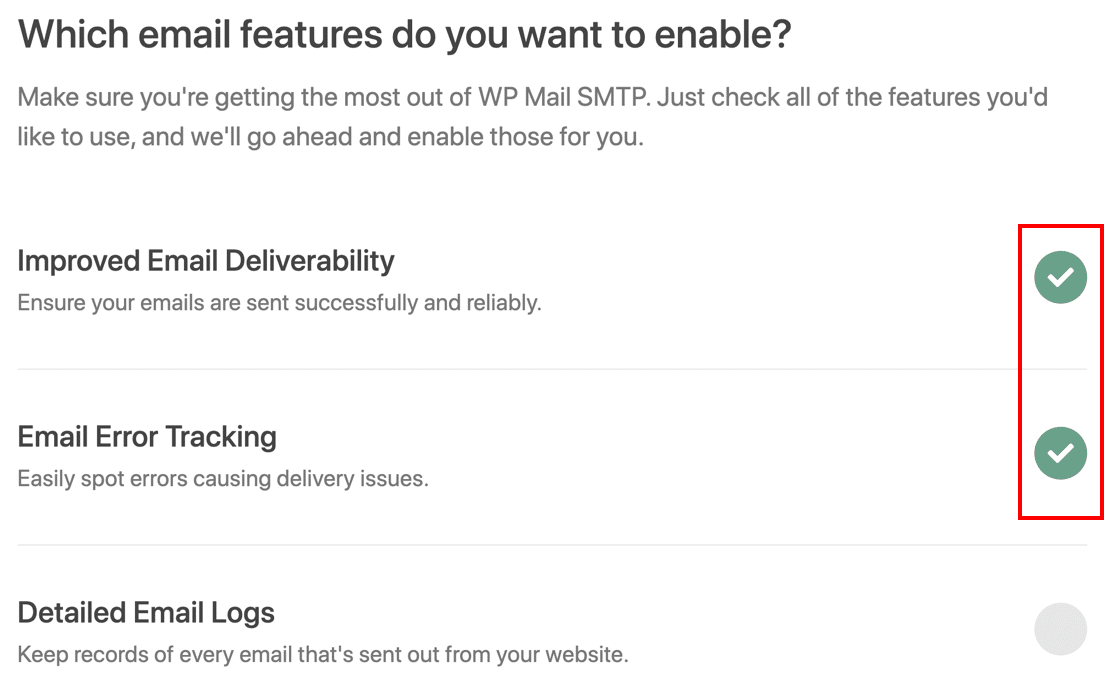
Jika mau, Anda juga dapat mengaktifkan Log Email Terperinci sehingga Anda dapat melihat header email, baris subjek, dan informasi lainnya untuk setiap pesan yang dikirim.
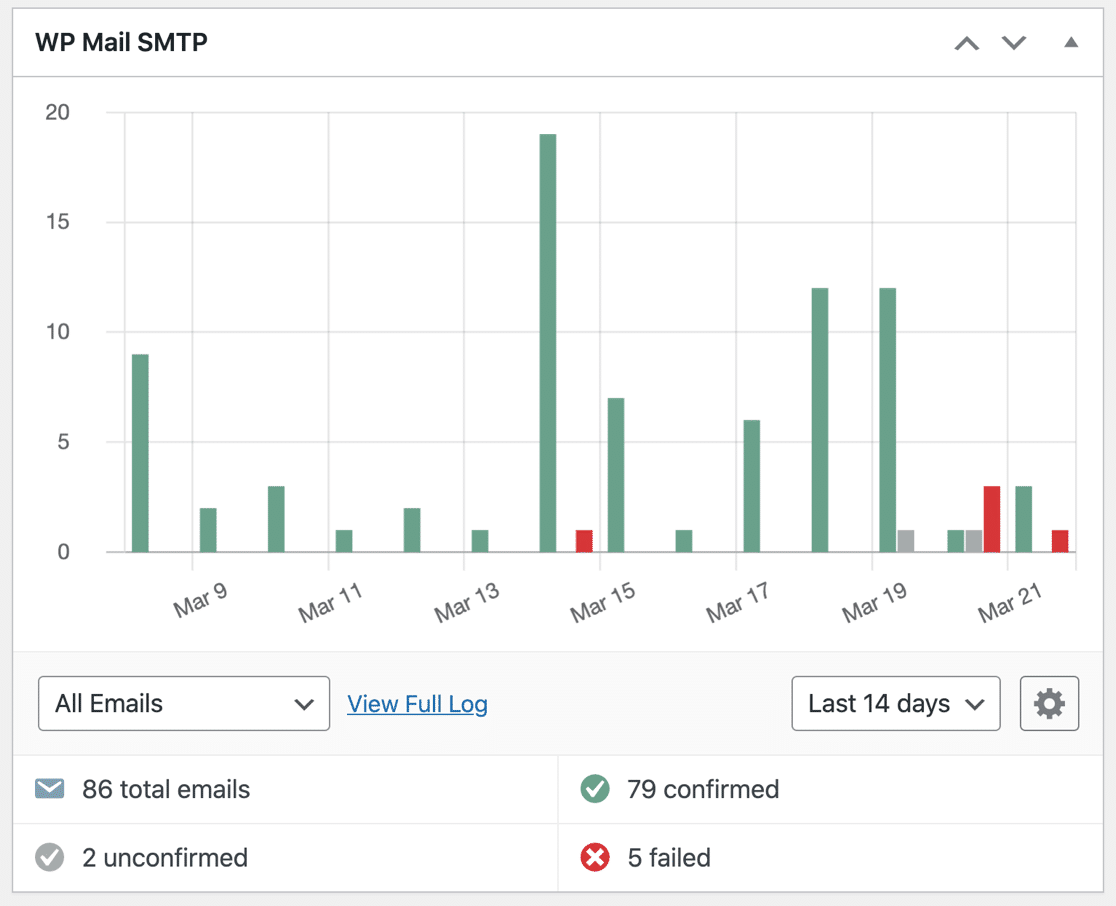
Di WP Mail SMTP Pro, informasi ini ditampilkan pada bagan di dasbor WordPress. Jika Caldera Forms tidak berfungsi, ini bisa membantu untuk mencari tahu alasannya.
Jika pencatatan email diaktifkan, Anda juga dapat:
- Lacak email terbuka dan klik
- Kirim ulang email yang gagal
- Simpan lampiran
- Ekspor email terkirim dalam format CSV, XLSX, atau EML.
Lihat cara kerjanya di artikel kami tentang cara mencatat email WordPress Anda.
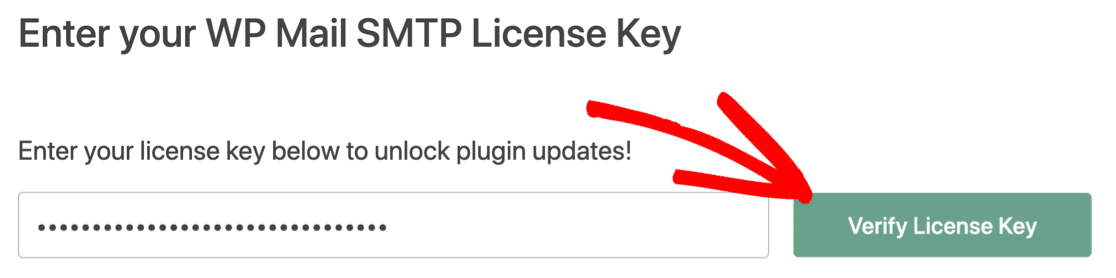
Jangan lupa untuk menempelkan kunci lisensi Anda di akhir wizard untuk mengaktifkan semua fitur dan pembaruan.
Pada langkah terakhir, kami akan menunjukkan cara menyetel alamat pengirim di semua notifikasi Anda.
Langkah 4: Atur Alamat Pengirim Secara Otomatis
Jika Anda memiliki banyak formulir atau plugin yang berbeda untuk mengirim email, mungkin akan merepotkan untuk melalui dan mengubah email pengirim secara manual di masing-masingnya.
Pengaturan Force From Email adalah fitur canggih yang memaksa setiap plugin atau formulir untuk menggunakan pengirim yang sama.
Jika Anda mencentang kotak ini, semua plugin di situs web Anda akan menggunakan alamat Dari dan email yang sama. Ini mengesampingkan detail 'Dari' di setiap plugin atau pengaturan formulir.
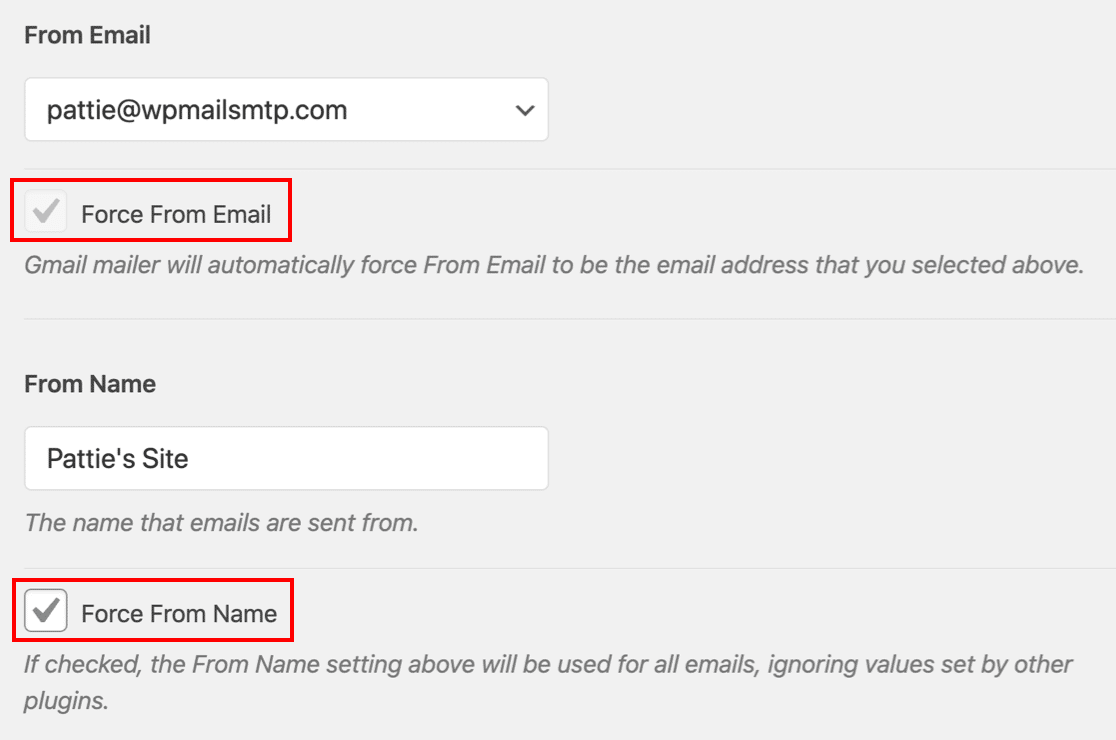
Beberapa pengirim surat mengharuskan Anda untuk menggunakan pengaturan ini setiap saat. Jadi, jika Anda telah memilih mailer yang hanya memungkinkan Anda menggunakan 1 Dari alamat email, plugin akan secara otomatis mengaktifkan pengaturan ini dan kotak centang berwarna abu-abu.
Perbaiki Email Formulir Kaldera Anda Sekarang
Selanjutnya, Lihat Alternatif Bentuk Kaldera Ini
Tahukah Anda bahwa Caldera Forms akan dihentikan pada tahun 2022? Jika Anda menggunakannya untuk formulir penting di situs web Anda, Anda sebaiknya beralih ke plugin formulir kontak baru sebelum dukungan dihentikan.
Lihat daftar alternatif Bentuk Kaldera terbaik ini untuk memastikan Anda memilih pengganti yang tepat.
Siap untuk memperbaiki email Anda? Mulailah hari ini dengan plugin SMTP WordPress terbaik. WP Mail SMTP Elite mencakup Pengaturan Sarung Tangan Putih lengkap dan menawarkan jaminan uang kembali 14 hari.
Jika artikel ini membantu Anda, silakan ikuti kami di Facebook dan Twitter untuk tips dan tutorial WordPress lainnya.