
Как исправить формы Caldera, не отправляющие электронную почту (шаг за шагом)
Опубликовано: 2021-05-03Caldera Forms не отправляет электронную почту, когда вы получаете отправленные формы?
Есть 3 причины, по которым у пользователей Caldera Forms возникают проблемы с уведомлениями по электронной почте.
В этой статье мы объясним, как проверять и устранять эти проблемы, чтобы вы никогда не пропустили уведомление из контактной формы.
Исправьте свои электронные письма Caldera Forms сейчас
Где находятся настройки электронной почты Caldera Forms?
Caldera Forms имеет шаблон электронной почты для каждой формы и общую панель настроек электронной почты для всего плагина.
В плагине легко случайно отключить отправку электронной почты, поэтому мы покажем вам, как это проверить, выполнив следующие действия.
Мы также покажем вам, как установить WP Mail SMTP. Это гарантирует, что ваши уведомления по электронной почте не попадут в спам.
Как исправить формы Caldera, не отправляющие электронную почту
Давайте рассмотрим лучшие способы устранения неполадок с уведомлениями Caldera Forms.
- Проверьте настройки уведомлений формы Caldera
- Включить отправку электронной почты WordPress
- Установите плагин WP Mail SMTP.
- Автоматически установить адрес отправителя
Начнем с проверки настроек уведомлений.
Шаг 1. Проверьте настройки уведомлений формы Caldera
Во-первых, давайте проверим настройки уведомлений вашей формы, чтобы убедиться, что ваши уведомления настроены правильно.
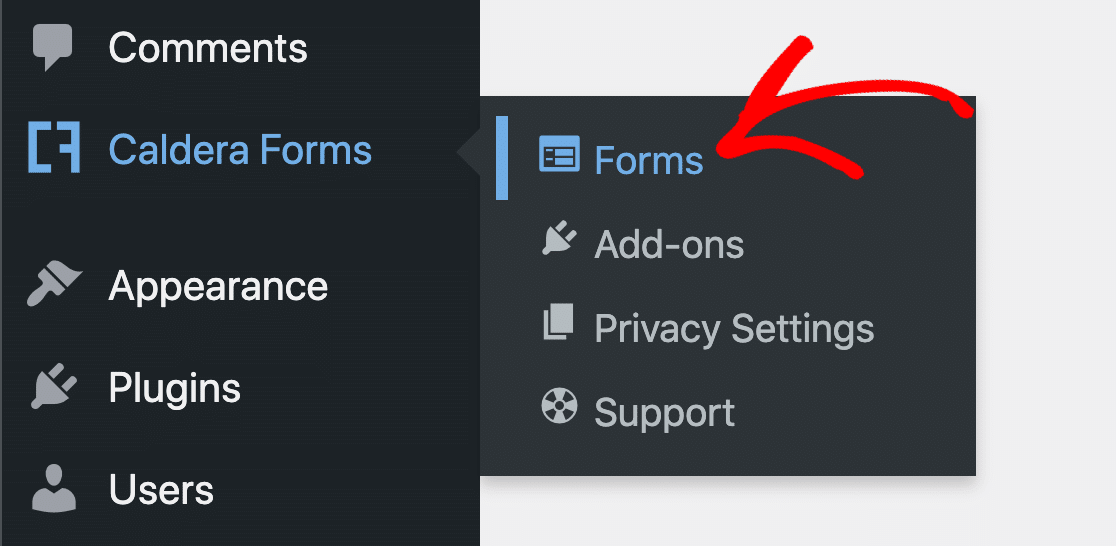
Для начала откройте настройки Caldera Forms. Вам нужно навести курсор на Caldera Forms в меню навигации WordPress и нажать Forms .
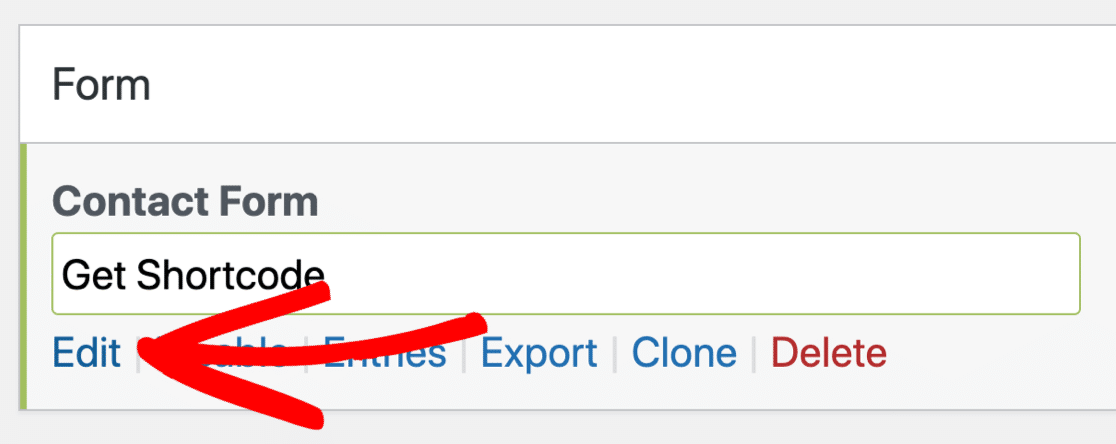
Затем найдите форму, которую хотите проверить. Наведите указатель мыши на это поле, пока внизу не появятся ссылки, затем нажмите « Изменить » .
Далее давайте внимательно рассмотрим шаблон уведомления формы.
По умолчанию Caldera Forms использует поддельный адрес электронной почты в качестве адреса электронной почты отправителя.
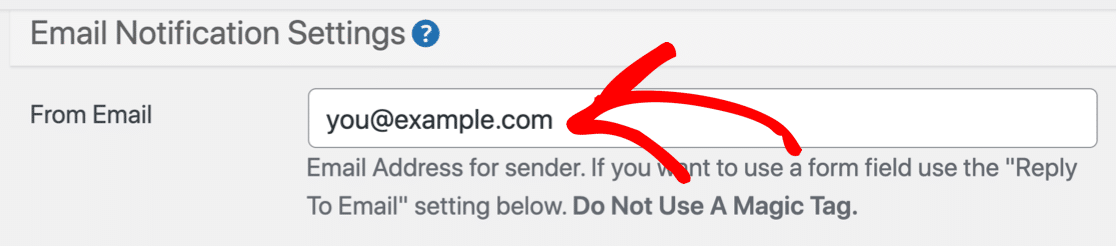
Вы захотите изменить это, чтобы получатель видел подлинный адрес отправителя. Это также может помочь вашим электронным письмам выглядеть менее спамными.
Caldera Forms поддерживает волшебные теги, такие как {user:user_email} , для динамического изменения уведомлений формы. Однако вы не можете использовать волшебный тег в поле «От электронной почты», поэтому вместо этого вам нужно ввести реальный адрес.
Затем вам нужно прокрутить вниз и проверить настройки получателя. Это адрес, на который будут отправляться уведомления формы.
Здесь у вас есть 3 варианта:
- Введите 1 адрес электронной почты, чтобы получать уведомления
- Добавьте несколько адресов электронной почты, разделяя их запятой
, - Вставить волшебный тег

Сохраните свои настройки здесь, и все готово!
Если у вас более 1 формы, вам нужно указать эти данные для каждого уведомления, которое вы настроили. На шаге 4 мы покажем вам простой способ сделать так, чтобы адрес отправителя был одинаковым во всех ваших уведомлениях, что поможет сэкономить время.
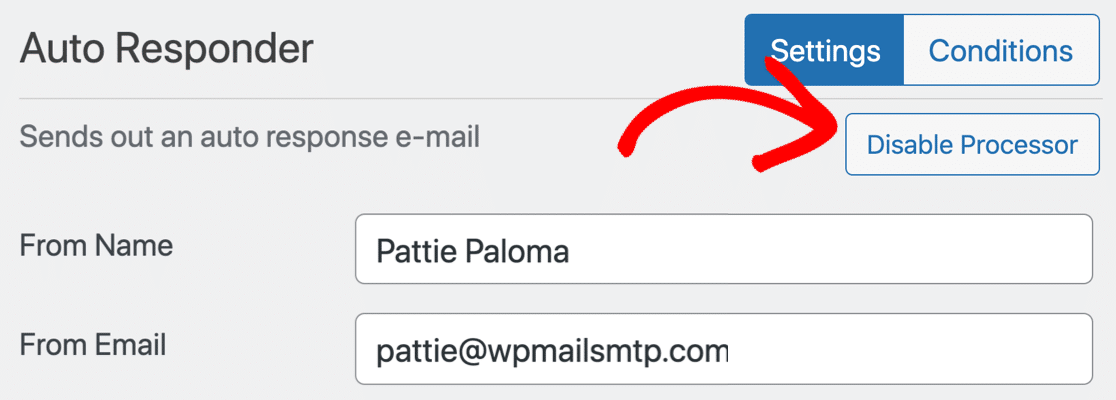
Наконец, если у вас настроен процессор автоответчика, вы также можете проверить его. Нажмите « Процессоры » на вкладках в верхней части настроек уведомлений.
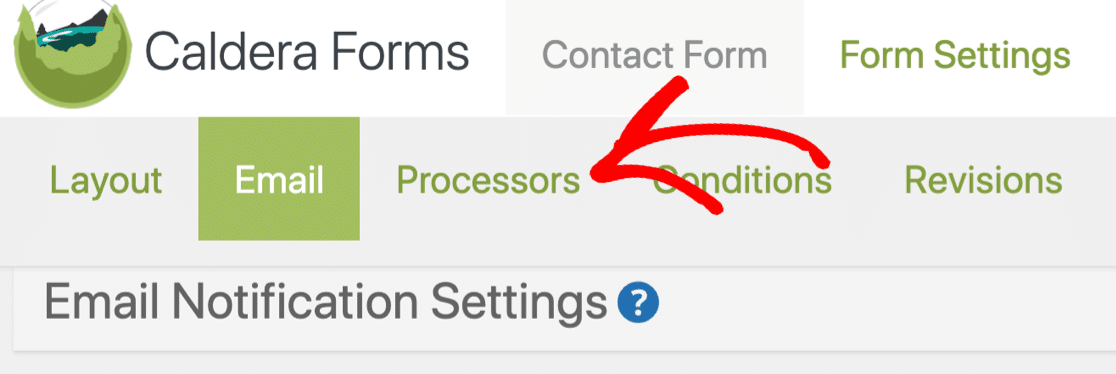
Проверьте настройки здесь, чтобы убедиться, что любые процессоры автоответчика отправляют электронные письма на правильный адрес.
Кроме того, очень важно убедиться, что вы не отключили электронную почту автоответчика. Это может быть причиной того, что Caldera Forms не работает должным образом.
Готовы двигаться дальше? Перед настройкой WP Mail SMTP нужно проверить еще 1 параметр.
Шаг 2: Включите отправку электронной почты WordPress
Мы собираемся настроить WP Mail SMTP на шаге 3.
Но сначала нам нужно включить отправку электронной почты WordPress в Caldera Forms.
Нам нужно, чтобы Caldera Forms использовал настройку по умолчанию, чтобы работал SMTP WP Mail. Если вы выберете здесь другую систему электронной почты, ваши электронные письма могут быть отправлены не через правильный плагин.
Чтобы найти настройку почтовой программы, откройте глобальные параметры электронной почты, нажав кнопку « Настройки электронной почты » в верхней части страницы настроек.
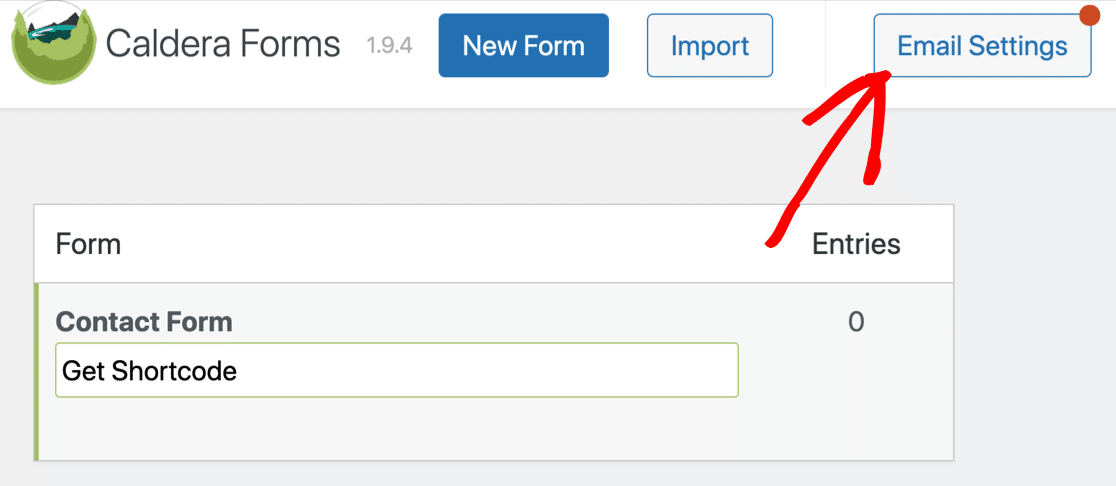
Если ваша почтовая программа отключена, вы можете включить ее сейчас.

Затем обязательно выберите WordPress из раскрывающегося списка «Система электронной почты».

Этот параметр заставит Caldera Forms использовать wp_mail() в WordPress. На следующем шаге мы настроим WP Mail SMTP, чтобы он взял на себя wp_mail() со своей собственной функциональностью почтовой программы.
Шаг 3: Установите плагин WP Mail SMTP
WP Mail SMTP — лучший плагин SMTP для WordPress.
Он решает проблемы с доставкой электронной почты, отправляя электронные письма WordPress через надежные почтовые программы, такие как Gmail или Sendinblue.
Хостинг-серверы не могут добавлять полную аутентификацию к электронным письмам. Таким образом, маршрутизируя вашу электронную почту через отдельного провайдера, вы можете решить проблемы с доставкой электронной почты.

С WP Mail SMTP вы также можете использовать внешний SMTP-сервер, к которому у вас уже есть доступ. Например, если ваш сайт не отправляет кучу писем, вы можете использовать SMTP-сервер, предоставленный вашим интернет-провайдером.
Начиная
Для начала вам нужно скачать плагин WP Mail SMTP.
Войдите на веб-сайт WP Mail SMTP, используя данные учетной записи пользователя, которые вы получили при регистрации.
Вы найдете последнюю версию плагина на вкладке « Загрузки ».
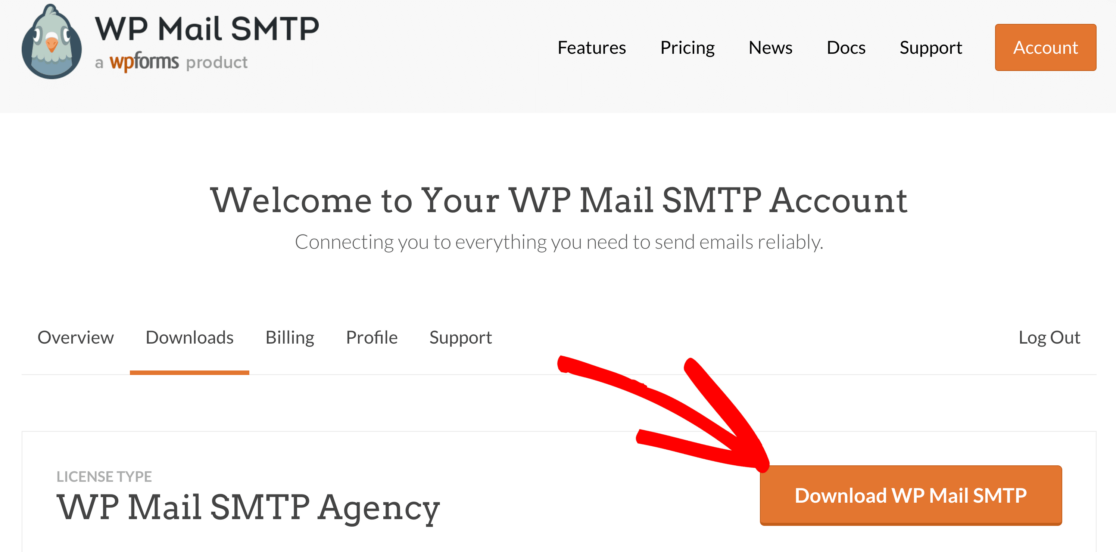
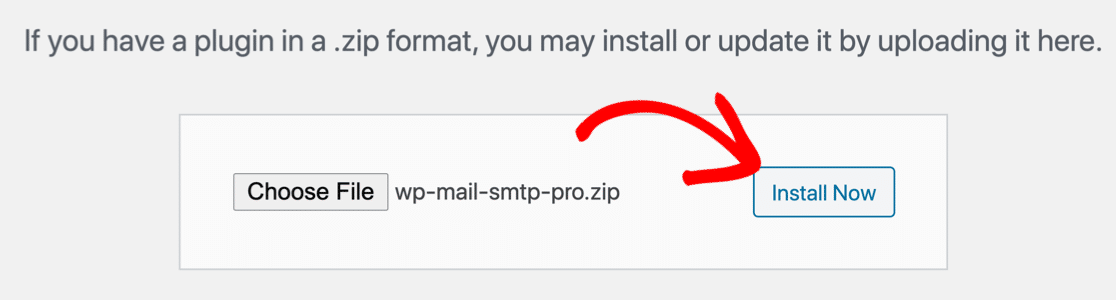
Загрузите плагин на свой сайт WordPress и активируйте его.
Если вам нужна помощь в этом, перейдите к этому руководству по установке плагина WordPress.
Как только вы активируете WP Mail SMTP, в вашем браузере откроется мастер настройки. Если вам нужно запустить мастер вручную позже, вы можете открыть его, нажав кнопку « Запустить мастер настройки» в настройках SMTP WP Mail.
Если на вашем сайте уже установлена почтовая программа, повторный запуск мастера удалит вашу существующую почтовую программу.
Настройка SMTP для форм Caldera
На этом этапе мы выберем службу рассылки, чтобы исправить, что Caldera Forms не отправляет электронную почту.
Если вам нужна помощь нашей команды, вы получите установку White Glove Setup с лицензией Elite. Но если вы хотите настроить плагин самостоятельно, мы проведем вас шаг за шагом.
Чтобы начать настройку, нажмите кнопку «Начать» в мастере .
На следующем экране вы увидите список провайдеров электронной почты.
Если вы не уверены, какой провайдер электронной почты выбрать, мы рекомендуем SMTP.com или Sendinblue. Оба эти почтовика надежны и прекрасно работают с любыми веб-сайтами.
Ознакомьтесь с нашим списком вариантов рассылки вместе с некоторой информацией о ценах.
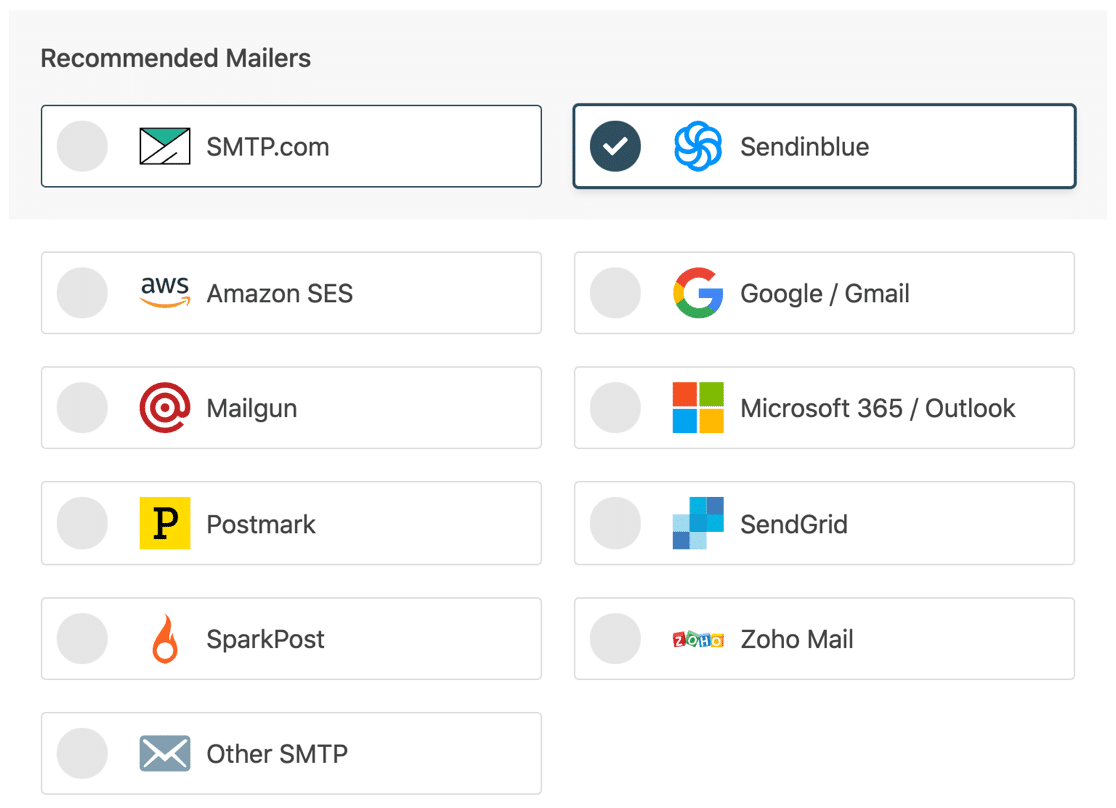
Когда вы выбрали свою почтовую программу, откройте документацию ниже в новой вкладке. Документ покажет вам, что именно вам нужно сделать на стороне провайдера электронной почты, чтобы все заработало:
| Почтовые программы доступны во всех версиях | Почтовые программы в WP Mail SMTP Pro |
|---|---|
| SMTP.com | Амазонка СЭС |
| Сендинблю | Microsoft 365 / Outlook.com |
| Рабочая область Google/Gmail | Зохо почта |
| Почтовый пистолет | |
| Почтовый штемпель | |
| SendGrid | |
| SparkPost | |
| Другой SMTP |
Просто еще 1 вещь. По окончании работы мастера автоматически будут активированы 2 настройки:
- Доставляемость электронной почты
- Отчет об ошибках
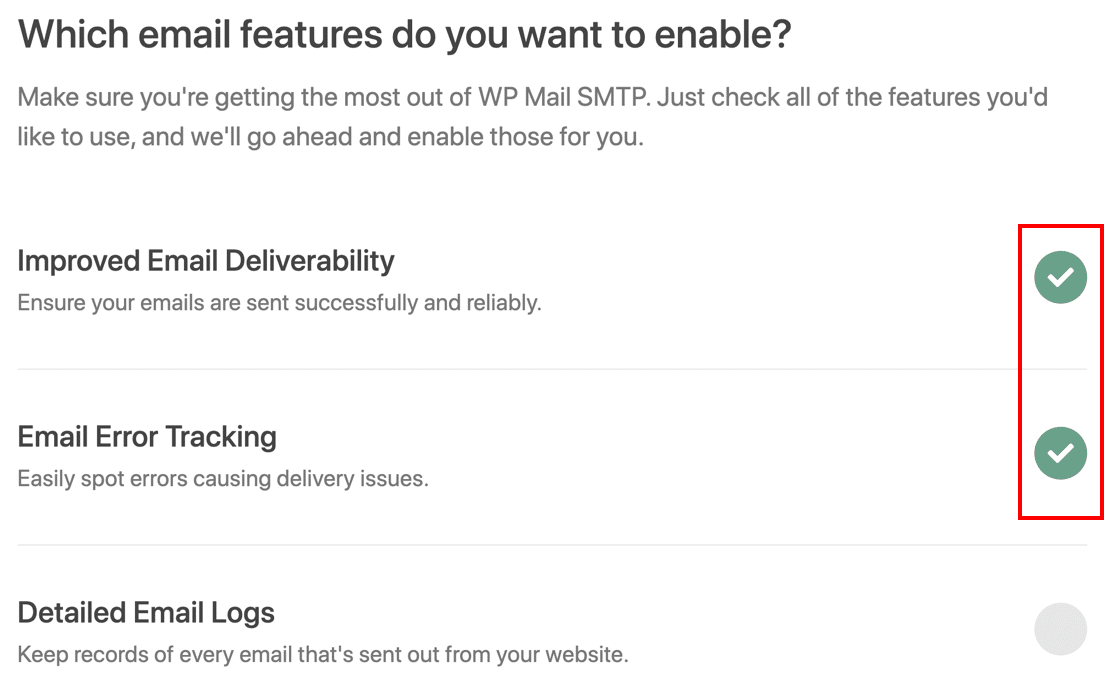
При желании вы также можете включить подробные журналы электронной почты , чтобы видеть заголовки электронной почты, строку темы и другую информацию для каждого отправленного сообщения.
В WP Mail SMTP Pro эта информация отображается на диаграмме на панели управления WordPress. Если Caldera Forms не работает, это может помочь выяснить, почему.
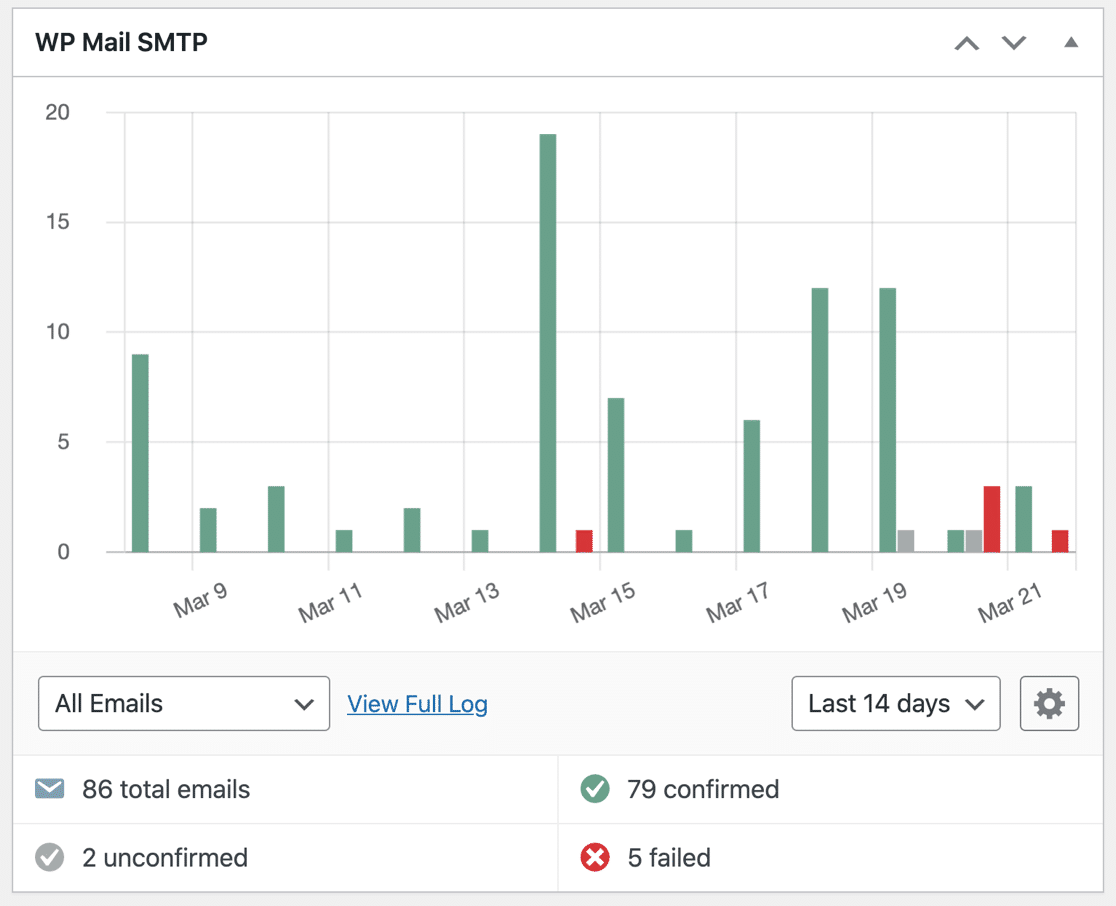
Если ведение журнала электронной почты включено, вы также можете:
- Отслеживание открытий электронной почты и кликов
- Повторно отправить неудачные электронные письма
- Хранить вложения
- Экспортируйте отправленные электронные письма в формате CSV, XLSX или EML.
Узнайте, как это работает, в нашей статье о том, как регистрировать электронные письма WordPress.
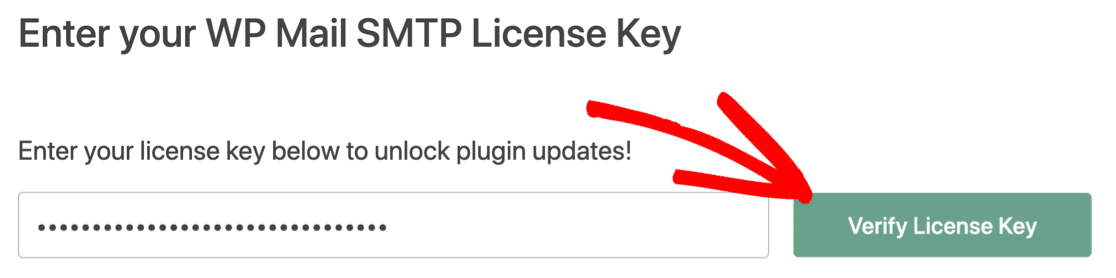
Не забудьте вставить лицензионный ключ в конце мастера, чтобы активировать все функции и обновления.
На последнем этапе мы покажем вам, как установить адрес отправителя для всех ваших уведомлений.
Шаг 4. Автоматически установите адрес отправителя
Если у вас есть много разных форм или плагинов для отправки электронной почты, может быть сложно пройти и вручную изменить адрес электронной почты отправителя в каждой из них.
Параметр « Принудительно из электронной почты » — это мощная функция, которая заставляет каждый плагин или форму использовать одного и того же отправителя.
Если вы отметите эти флажки, все плагины на вашем веб-сайте будут использовать один и тот же адрес отправителя и адрес электронной почты. Это переопределяет детали «От» в настройках каждого плагина или формы.
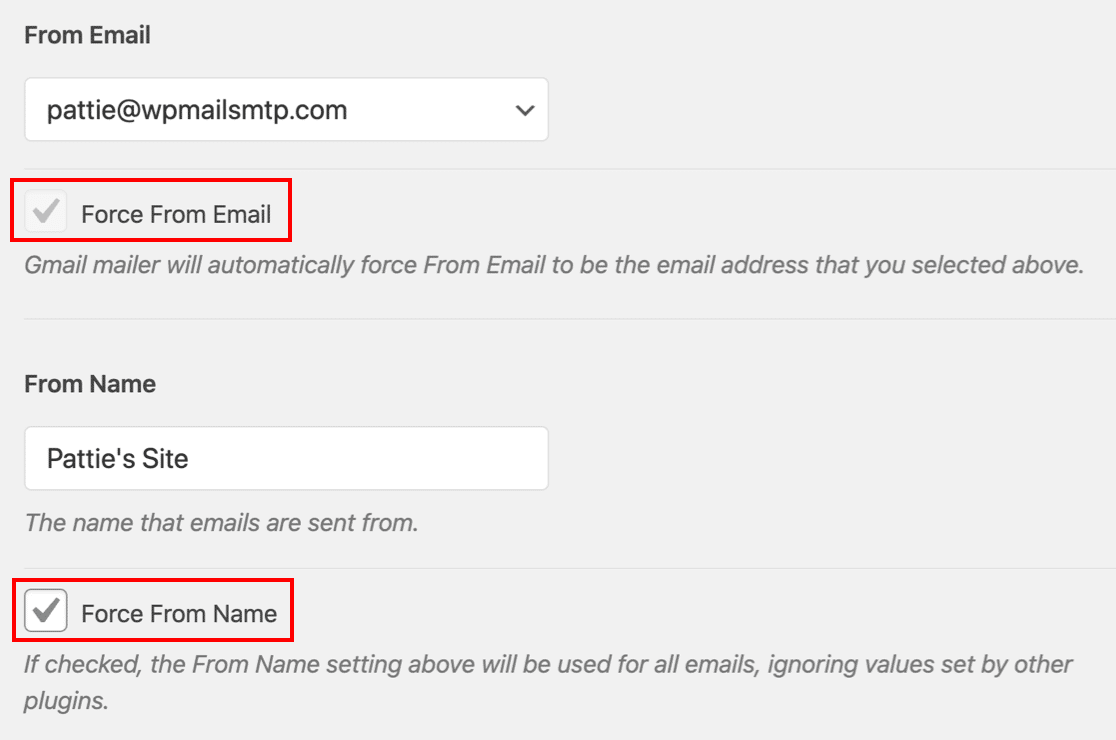
Некоторым почтовым программам нужно, чтобы вы использовали этот параметр постоянно. Поэтому, если вы выбрали почтовую программу, которая позволяет использовать только один адрес электронной почты, плагин автоматически включит этот параметр и сделает флажок серым.
Исправьте свои электронные письма Caldera Forms сейчас
Далее, проверьте эту альтернативу Caldera Forms
Знаете ли вы, что Caldera Forms будет упразднена в 2022 году? Если вы используете его для важных форм на своем веб-сайте, вам следует переключиться на новый плагин контактной формы, прежде чем поддержка будет прекращена.
Ознакомьтесь с этим списком лучших альтернатив Caldera Forms, чтобы убедиться, что вы выбрали правильную замену.
Готовы исправить свои электронные письма? Начните сегодня с лучшим SMTP-плагином WordPress. WP Mail SMTP Elite включает в себя полную настройку White Glove и предлагает 14-дневную гарантию возврата денег.
Если эта статья помогла вам, подпишитесь на нас в Facebook и Twitter, чтобы получить дополнительные советы и руководства по WordPress.