
電子メールを送信しないCalderaフォームを修正する方法(ステップバイステップ)
公開: 2021-05-03フォームの送信を受け取ったときに、Caldera Formsは電子メールを送信しませんか?
CalderaFormsユーザーが電子メール通知に問題を抱えている理由は3つあります。
この記事では、お問い合わせフォームの通知を見逃さないように、これらの問題を確認して修正する方法について説明します。
カルデラフォームのメールを今すぐ修正
Caldera Formsの電子メール設定はどこにありますか?
Caldera Formsには、各フォームの電子メールテンプレートと、プラグイン全体の一般的な電子メール設定パネルがあります。
プラグインで誤ってメール送信を無効にするのは簡単なので、以下の手順でそれを確認する方法を説明します。
また、WPMailSMTPをインストールする方法も示します。 これにより、電子メール通知がスパムとして提出されないようになります。
メールを送信しないCalderaフォームを修正する方法
CalderaForms通知のトラブルシューティングを行うための最良の方法を見てみましょう。
- Calderaフォームの通知設定を確認してください
- WordPressのメール送信を有効にする
- WPメールSMTPプラグインをインストールします
- 送信者アドレスを自動的に設定
通知設定を確認することから始めましょう。
ステップ1:カルデラフォームの通知設定を確認する
まず、フォームの通知設定をチェックして、通知が正しく設定されていることを確認しましょう。
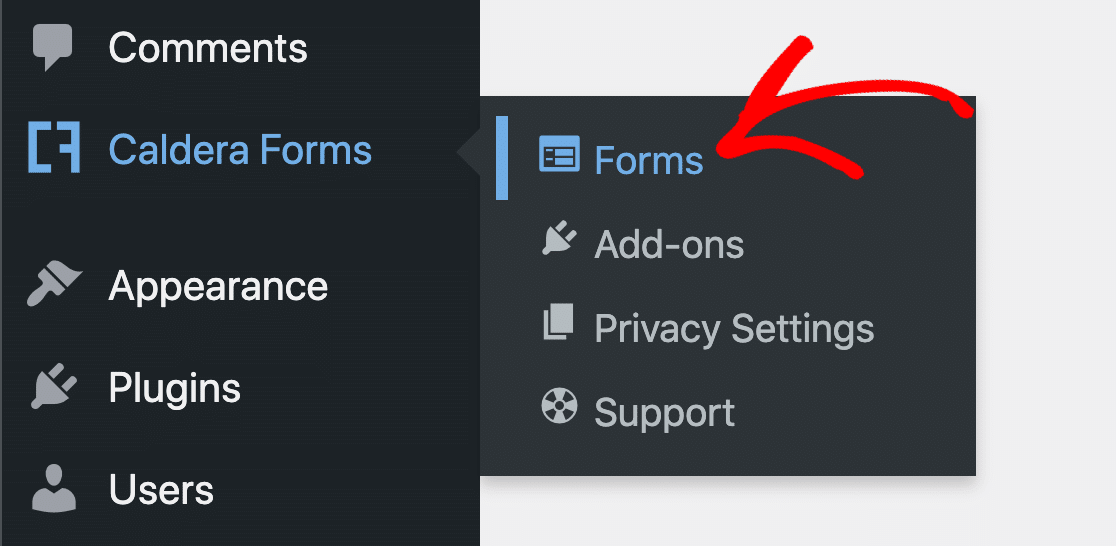
開始するには、CalderaForms設定を開きます。 WordPressナビゲーションメニューのCalderaFormsにカーソルを合わせて、[ Forms ]をクリックします。
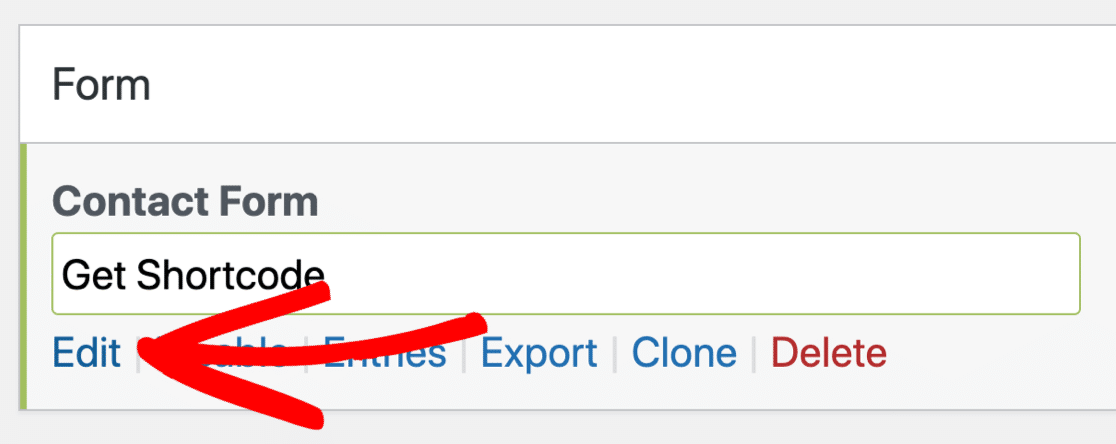
次に、確認したいフォームを見つけます。 下にリンクが表示されるまでここのフィールドにカーソルを合わせ、[編集]をクリックします。
次に、フォーム通知テンプレートを詳しく見てみましょう。
デフォルトでは、CalderaFormsは偽の電子メールアドレスを差出人電子メールとして使用します。
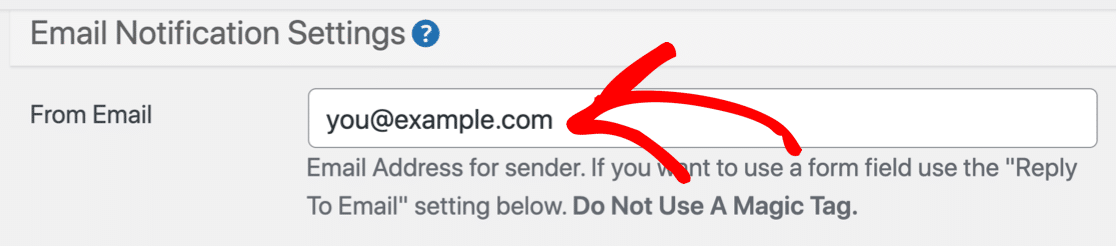
受信者が本物のアドレスを送信者として見るように、これを変更する必要があります。 これは、メールのスパム性を減らすのにも役立ちます。
Caldera Formsは、フォーム通知を動的に変更するための{user:user_email}などのマジックタグをサポートしています。 ただし、[差出人の電子メール]フィールドにマジックタグを使用することはできないため、代わりに実際のアドレスをここに入力することをお勧めします。
次に、下にスクロールして受信者の設定を確認します。 これは、フォーム通知が送信されるアドレスです。
ここには3つのオプションがあります。
- 通知を受け取るには、1つのメールアドレスを入力してください
- 複数のメールアドレスを追加します。コンマ
,区切るように注意してください。 - 魔法のタグを貼り付けます

ここに設定を保存すれば完了です。
複数のフォームがある場合は、設定したすべての通知にこれらの詳細を設定する必要があります。 ステップ4では、送信者アドレスをすべての通知で同じにする簡単な方法を示します。これにより、時間を節約できます。
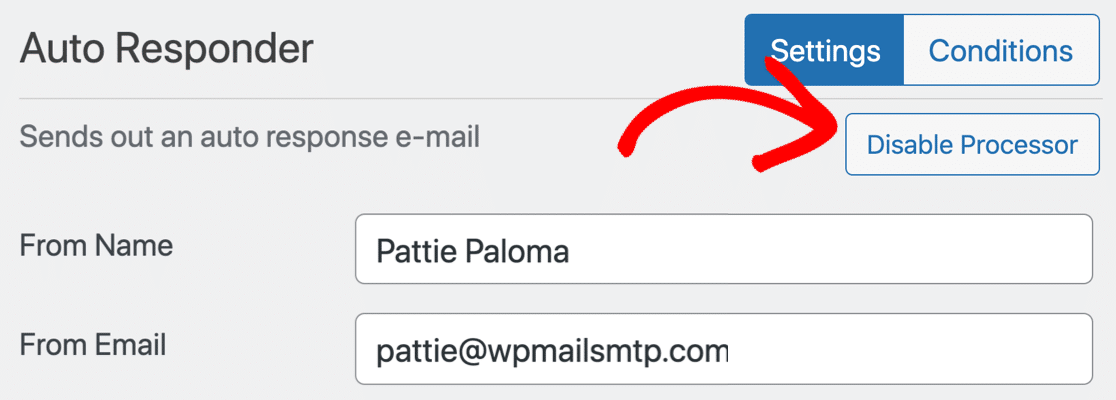
最後に、オートレスポンダープロセッサを設定している場合は、それも確認する必要があります。 通知設定の上部にあるタブで[プロセッサ]をクリックします。
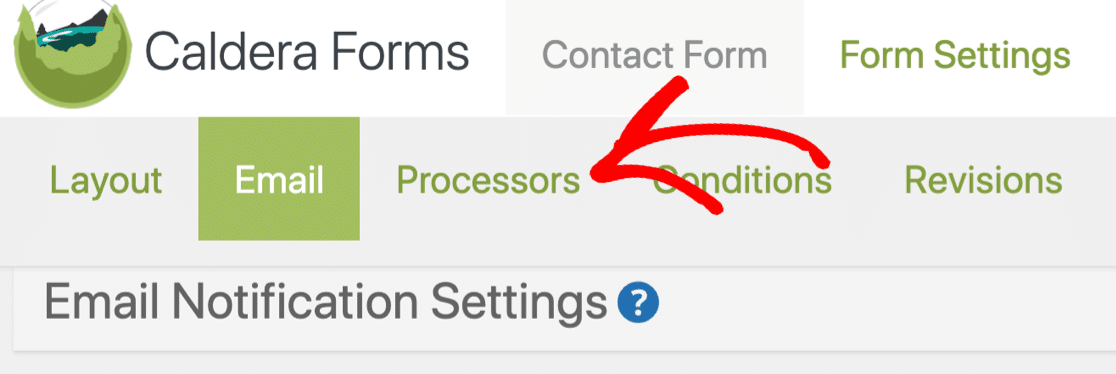
ここで設定をチェックして、オートレスポンダープロセッサが正しいアドレスに電子メールを送信していることを確認します。
また、オートレスポンダーの電子メールを無効にしていないことを確認することは非常に重要です。 これは、CalderaFormsが期待どおりに機能しない原因である可能性があります。
先に進む準備はできましたか? WP Mail SMTPを設定する前に、もう1つ確認する設定があります。
ステップ2:WordPressのメール送信を有効にする
手順3でWPメールSMTPを設定します。
ただし、最初に、CalderaFormsでWordPressの電子メール送信を有効にする必要があります。
WP Mail SMTPが機能するように、デフォルト設定を使用するにはCalderaFormsが必要です。 ここで別のメールシステムを選択した場合、メールが適切なプラグインを介して送信されない可能性があります。
メーラー設定を見つけるには、設定ページの上部にある[メール設定]ボタンをクリックして、グローバルメールオプションを開きます。
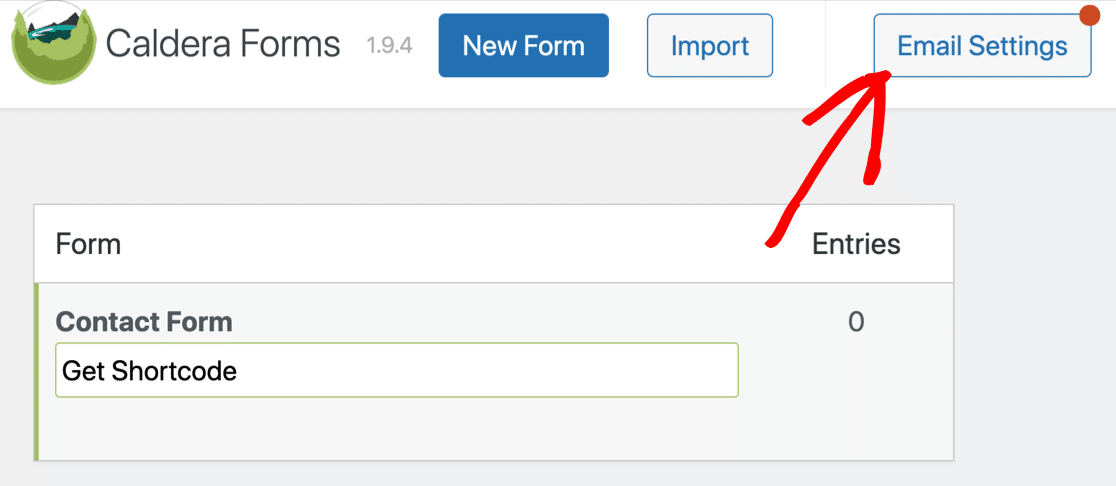
メーラーが無効になっている場合は、今すぐオンにする必要があります。

次に、ここの[メールシステム]ドロップダウンから必ずWordPressを選択してください。

この設定により、Caldera FormsはWordPressのwp_mail()関数を使用するように強制されます。 次のステップでは、WP Mail SMTPを設定して、独自のメーラー機能でwp_mail()を引き継ぐようにします。
ステップ3:WPメールSMTPプラグインをインストールする
WP Mail SMTPは、WordPressに最適なSMTPプラグインです。
GmailやSendinblueなどの信頼できるメーラーを介してWordPressメールを送信することにより、メール配信の問題を解決します。
ホスティングサーバーは、電子メールに完全な認証を追加できません。 したがって、別のプロバイダーを介して電子メールをルーティングすることにより、電子メール配信の問題を解決できます。
WP Mail SMTPを使用すると、すでにアクセスできる外部SMTPサーバーを使用することもできます。 たとえば、サイトが大量の電子メールを送信しない場合は、ISPが提供するSMTPサーバーを使用できます。

入門
まず、WPMailSMTPプラグインをダウンロードする必要があります。
サインアップ時に受け取ったユーザーアカウントの詳細を使用して、WP MailSMTPWebサイトにログインします。
プラグインの最新バージョンは[ダウンロード]タブにあります。
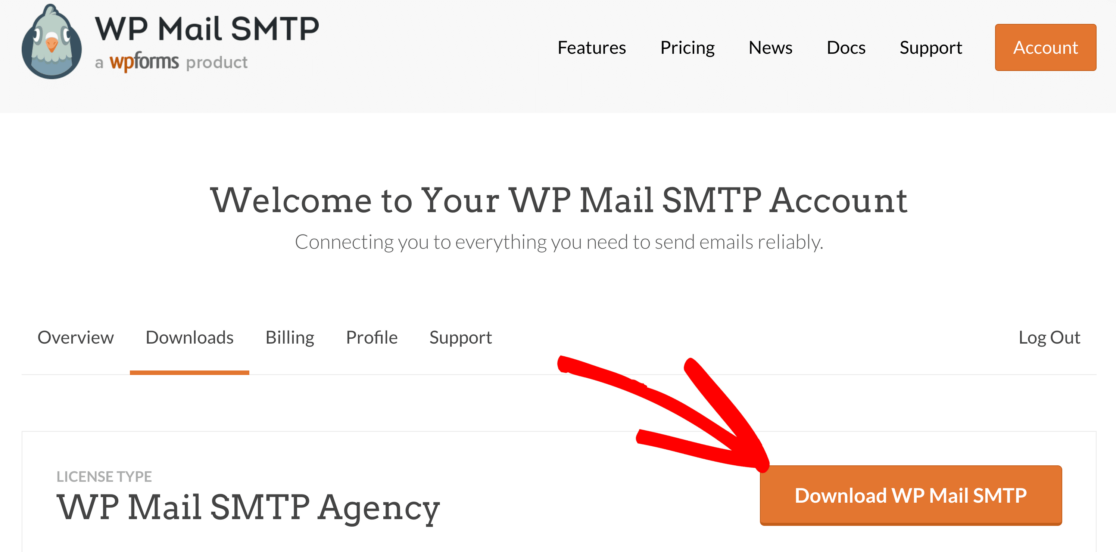
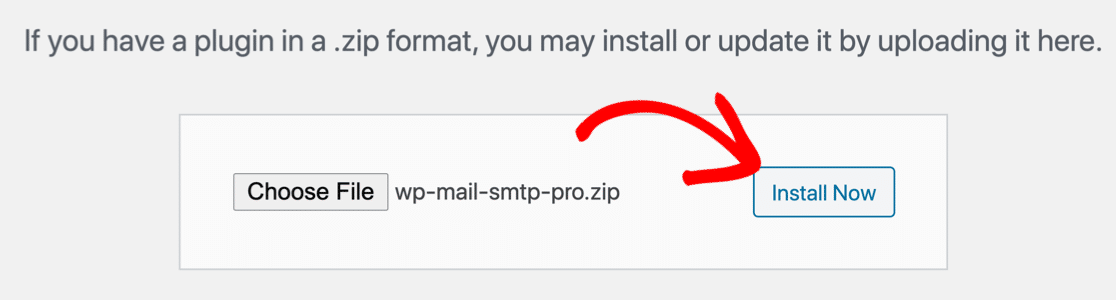
プラグインをWordPressサイトにアップロードし、アクティブ化します。
これについてサポートが必要な場合は、このガイドにジャンプしてWordPressプラグインをインストールしてください。
WP Mail SMTPをアクティブにするとすぐに、ブラウザでセットアップウィザードが開きます。 後で手動でウィザードを開始する必要がある場合は、 WPMailSMTP設定の[LaunchSetupWizard]ボタンをクリックしてウィザードを開くことができます。
サイトにメーラーを既に設定している場合は、ウィザードを再度実行すると、既存のメーラーが削除されます。
CalderaフォームのSMTPを設定する
このステップでは、メールを送信しないCalderaFormsを修正するメーラーサービスを選択します。
私たちのチームからの助けが必要な場合は、エリートライセンスでホワイトグローブセットアップを入手できます。 ただし、プラグインを自分で設定する場合は、手順を追って説明します。
設定を開始するには、ウィザードの[開始しましょう]ボタンをクリックします。
次の画面に、メールプロバイダーのリストが表示されます。
選択する電子メールプロバイダーがわからない場合は、SMTP.comまたはSendinblueのいずれかをお勧めします。 これらのメーラーはどちらも信頼性が高く、あらゆる種類のWebサイトで問題なく機能します。
メーラーオプションのリストと価格に関する情報を確認してください。
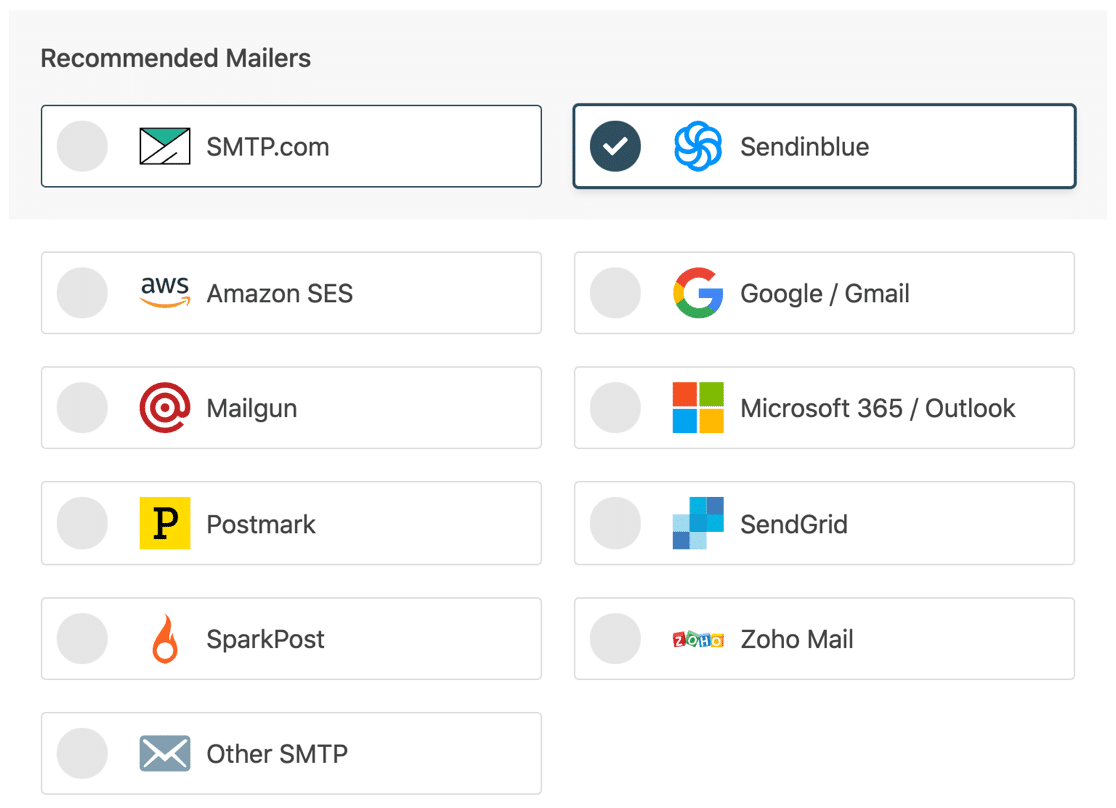
メーラーを選択したら、新しいタブで以下のドキュメントを開きます。 ドキュメントには、すべてを機能させるために電子メールプロバイダー側で何をする必要があるかが正確に示されます。
| すべてのバージョンで利用可能なメーラー | WP MailSMTPProのメーラー |
|---|---|
| SMTP.com | アマゾンSES |
| Sendinblue | Microsoft 365 / Outlook.com |
| Google Workspace / Gmail | Zoho Mail |
| Mailgun | |
| 消印 | |
| SendGrid | |
| SparkPost | |
| その他のSMTP |
もう1つだけ。 ウィザードの最後に、次の2つの設定が自動的に有効になります。
- メールの配信可能性
- エラー報告
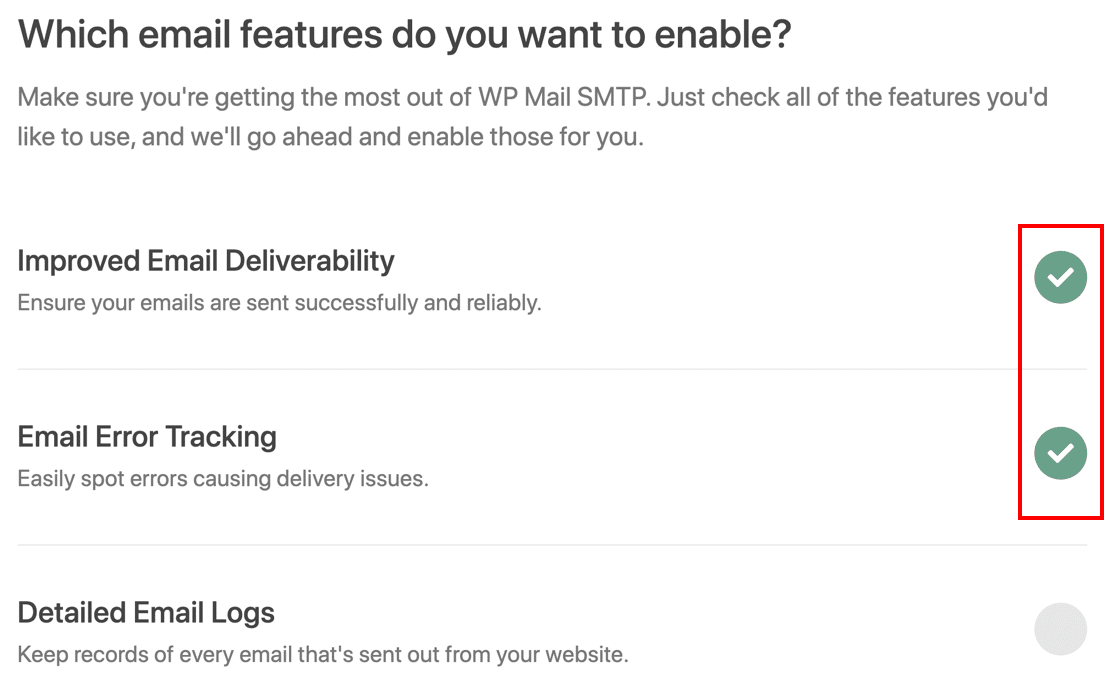
必要に応じて、詳細な電子メールログをオンにして、送信された各メッセージの電子メールヘッダー、件名、およびその他の情報を確認することもできます。
WP Mail SMTP Proでは、この情報はWordPressダッシュボードのグラフに表示されます。 Caldera Formsが機能しない場合、これは理由を理解するのに役立つ可能性があります。
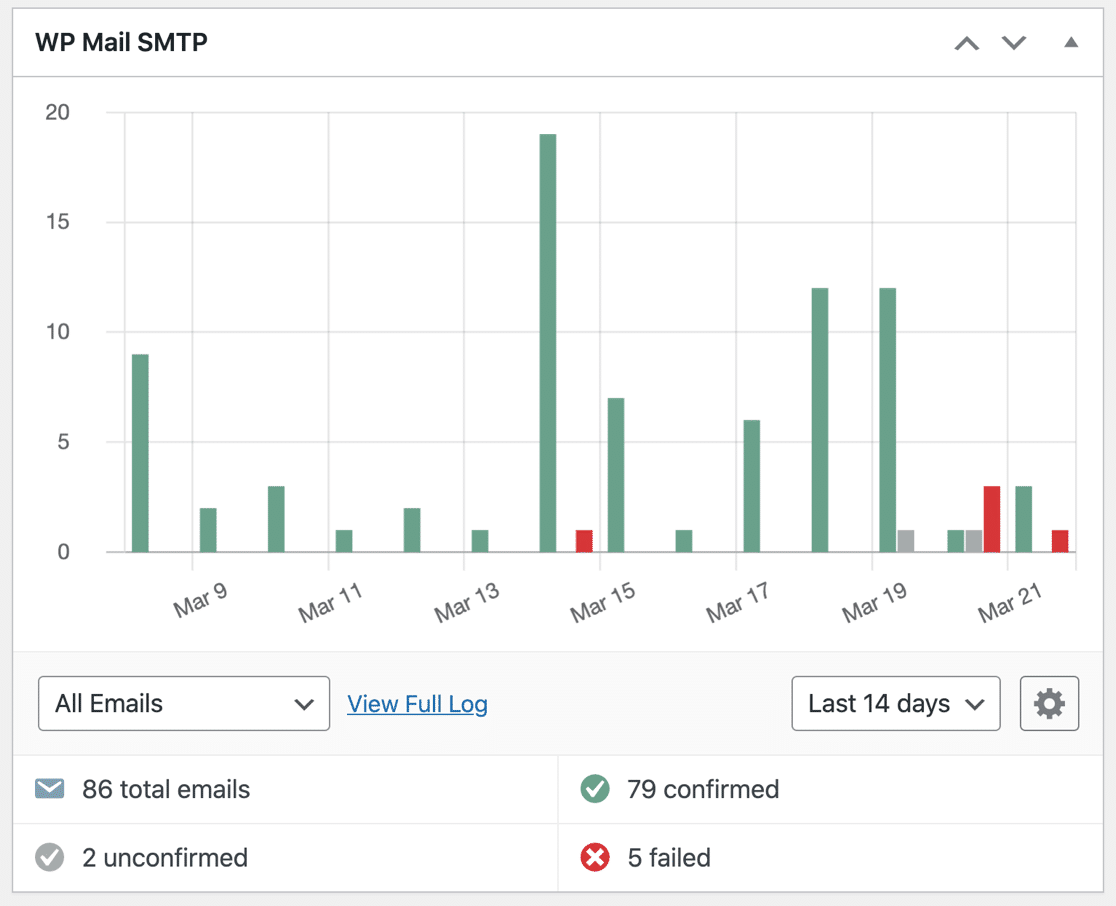
メールログが有効になっている場合は、次のこともできます。
- メールの開封とクリックの追跡
- 失敗したメールを再送する
- 添付ファイルを保存する
- 送信された電子メールをCSV、XLSX、またはEML形式でエクスポートします。
WordPressのメールをログに記録する方法に関する記事でこれがどのように機能するかを確認してください。
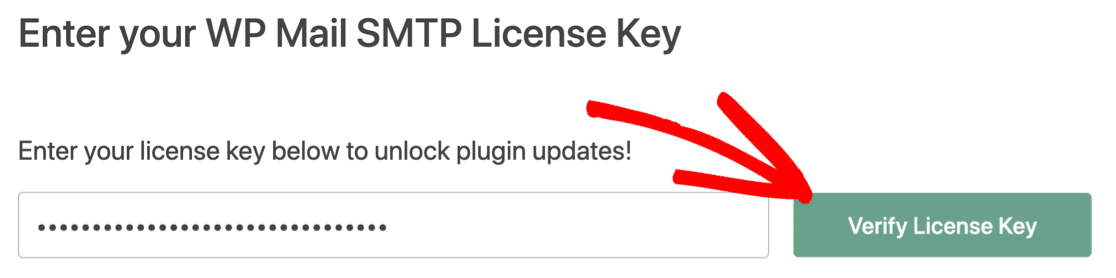
ウィザードの最後にライセンスキーを貼り付けて、すべての機能と更新をアクティブにすることを忘れないでください。
最後のステップでは、すべての通知に送信者アドレスを設定する方法を示します。
ステップ4:送信者アドレスを自動的に設定する
メールを送信するさまざまなフォームやプラグインがある場合は、それぞれの送信者のメールを確認して手動で変更するのは面倒な場合があります。
Force From Email設定は、すべてのプラグインまたはフォームに同じ送信者を使用させる強力な機能です。
これらのチェックボックスをオンにすると、Webサイト上のすべてのプラグインが同じ差出人アドレスと電子メールを使用します。 これは、各プラグインまたはフォーム設定の「From」の詳細を上書きします。
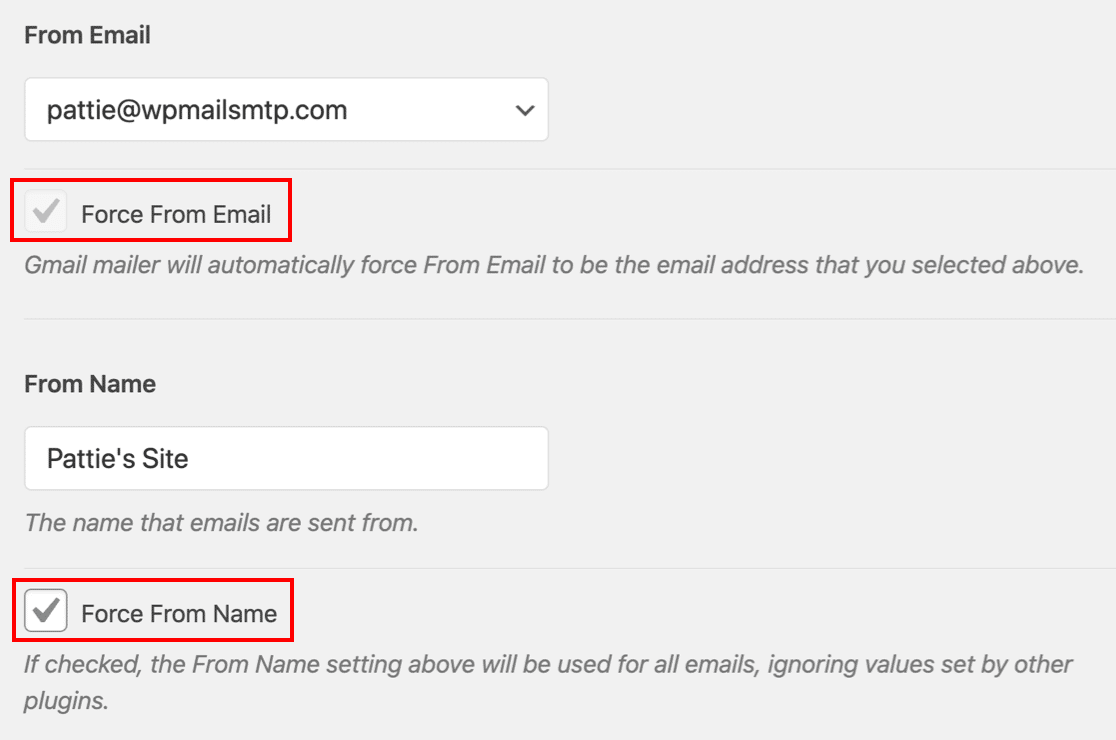
一部のメーラーでは、この設定を常に使用する必要があります。 したがって、1 Fromの電子メールアドレスのみを使用できるメーラーを選択した場合、プラグインはこの設定を自動的にオンにし、チェックボックスをグレー表示します。
カルデラフォームのメールを今すぐ修正
次に、このカルデラフォームの代替案をチェックしてください
Caldera Formsが2022年に引退することをご存知ですか? Webサイトの重要なフォームに使用している場合は、サポートが段階的に廃止される前に、新しい連絡先フォームプラグインに切り替えることをお勧めします。
カルデラフォームの最良の代替品のリストをチェックして、適切な代替品を選択していることを確認してください。
メールを修正する準備はできましたか? 最高のWordPressSMTPプラグインを今すぐ始めましょう。 WP Mail SMTP Eliteには、完全なWhite Glove Setupが含まれており、14日間の返金保証があります。
この記事が役に立った場合は、FacebookとTwitterでフォローして、WordPressのヒントとチュートリアルを確認してください。