
E-posta Göndermeyen Caldera Formları Nasıl Onarılır (Adım Adım)
Yayınlanan: 2021-05-03Form gönderimleri aldığınızda Caldera Forms e-posta göndermiyor mu?
Caldera Forms kullanıcılarının e-posta bildirimleriyle ilgili sorun yaşamasının 3 nedeni vardır.
Bu makalede, bir iletişim formu bildirimini asla kaçırmamak için bu sorunların nasıl kontrol edilip düzeltileceğini açıklayacağız.
Caldera Forms E-postalarınızı Şimdi Düzeltin
Caldera Forms E-posta Ayarları Nerede?
Caldera Forms, her form için bir e-posta şablonuna ve tüm eklenti için genel bir e-posta ayarları paneline sahiptir.
Eklentide e-posta göndermeyi yanlışlıkla devre dışı bırakmak kolaydır, bu nedenle aşağıdaki adımlarda bunu nasıl kontrol edeceğinizi göstereceğiz.
Ayrıca WP Mail SMTP'yi nasıl kuracağınızı da göstereceğiz. Bu, e-posta bildirimlerinizin spam olarak dosyalanmamasını sağlar.
E-posta Göndermeyen Caldera Formları Nasıl Onarılır
Caldera Forms bildirimlerinde sorun gidermenin en iyi yollarına bakalım.
- Caldera Form Bildirim Ayarlarınızı Kontrol Edin
- WordPress E-posta Gönderimini Etkinleştir
- WP Mail SMTP Eklentisini Kurun
- Gönderici Adresini Otomatik Olarak Ayarla
Bildirim ayarlarınızı kontrol ederek başlayalım.
Adım 1: Caldera Form Bildirim Ayarlarınızı Kontrol Edin
Öncelikle, bildirimlerinizin doğru bir şekilde ayarlanıp ayarlanmadığını kontrol etmek için form bildirim ayarlarınızı kontrol edelim.
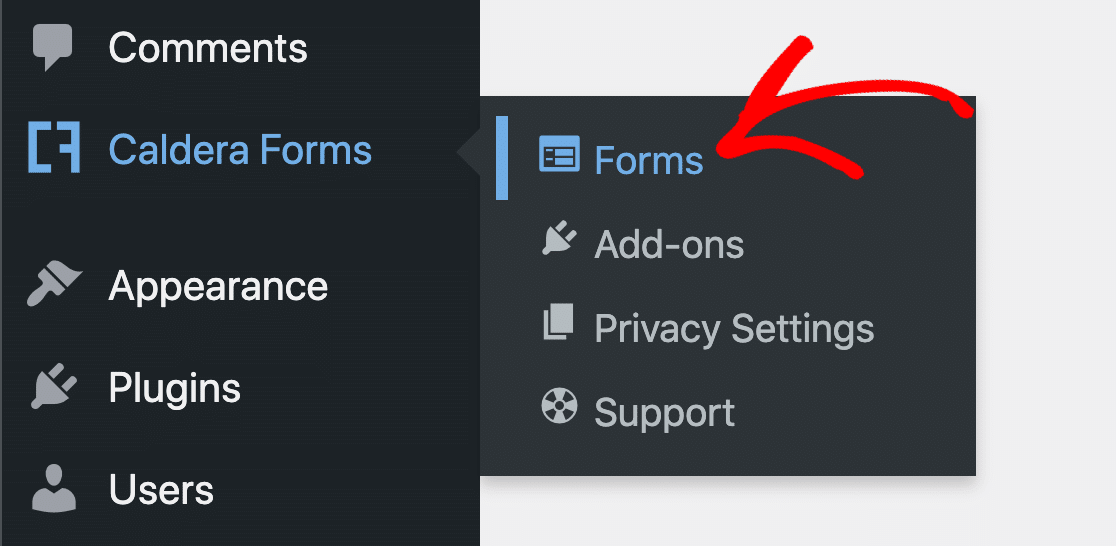
Başlamak için Caldera Forms ayarlarını açın. WordPress gezinme menüsündeki Caldera Forms'un üzerine gelip Formlar ' ı tıklamak isteyeceksiniz.
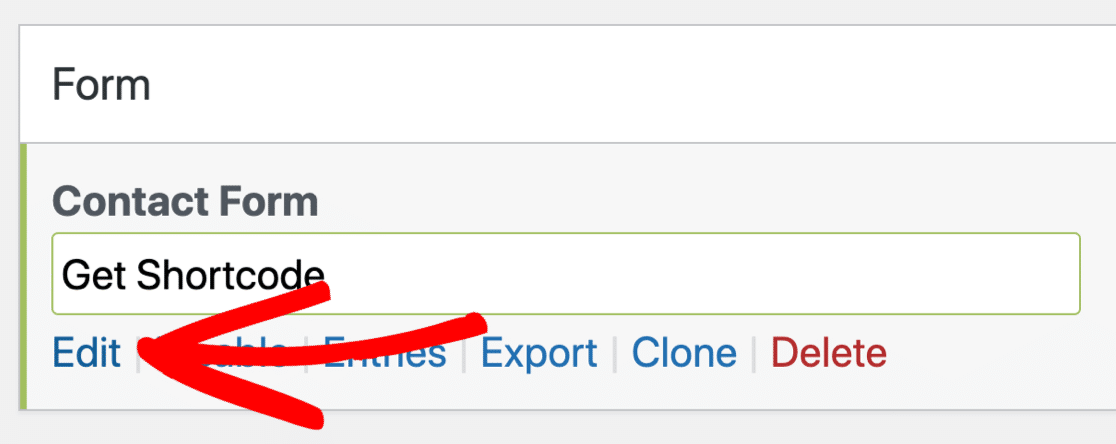
Ardından, kontrol etmek istediğiniz formu bulun. Bağlantıların altında göründüğünü görene kadar imleci buradaki alanın üzerine getirin, ardından Düzenle 'yi tıklayın.
Ardından, form bildirim şablonuna yakından bakalım.
Varsayılan olarak, Caldera Forms, Gönderen e-postası olarak sahte bir e-posta adresi kullanır.
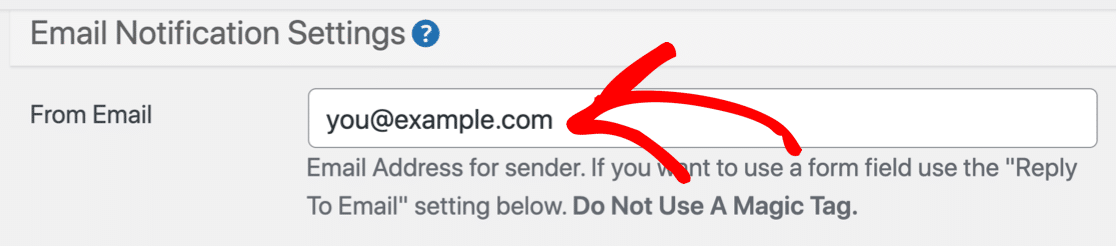
Alıcının gönderen olarak gerçek bir adres görmesi için bunu değiştirmek isteyeceksiniz. Bu, e-postalarınızın daha az spam içerikli görünmesine de yardımcı olabilir.
Caldera Forms, form bildirimlerini dinamik olarak değiştirmek için {user:user_email} gibi sihirli etiketleri destekler. Ancak, E-postadan alanında sihirli bir etiket kullanamazsınız, bu nedenle buraya gerçek bir adres yazmak isteyeceksiniz.
Ardından, aşağı kaydırmak ve alıcı ayarlarını kontrol etmek isteyeceksiniz. Bu, form bildirimlerinin gönderileceği adrestir.
Burada 3 seçeneğiniz var:
- Bildirimleri almak için 1 e-posta adresi yazın
- Virgülle ayırmaya özen göstererek birden çok e-posta adresi ekleyin
, - Sihirli bir etikete yapıştırın

Ayarlarınızı buraya kaydedin ve işiniz bitti!
1'den fazla formunuz varsa, ayarladığınız her bildirim için bu ayrıntıları ayarlamak isteyeceksiniz. 4. Adımda, gönderen adresini tüm bildirimlerinizde aynı olmaya zorlamanın kolay bir yolunu göstereceğiz, bu da biraz zaman kazanmanıza yardımcı olabilir.
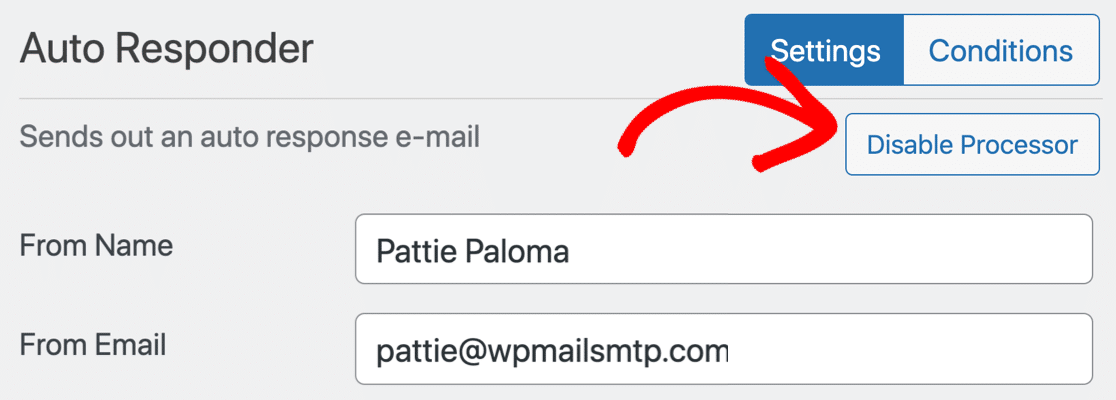
Son olarak, ayarlanmış bir otomatik yanıtlayıcı işlemciniz varsa, onu da kontrol etmek isteyeceksiniz. Bildirim ayarlarının üst kısmındaki sekmelerde İşlemciler'e tıklayın.
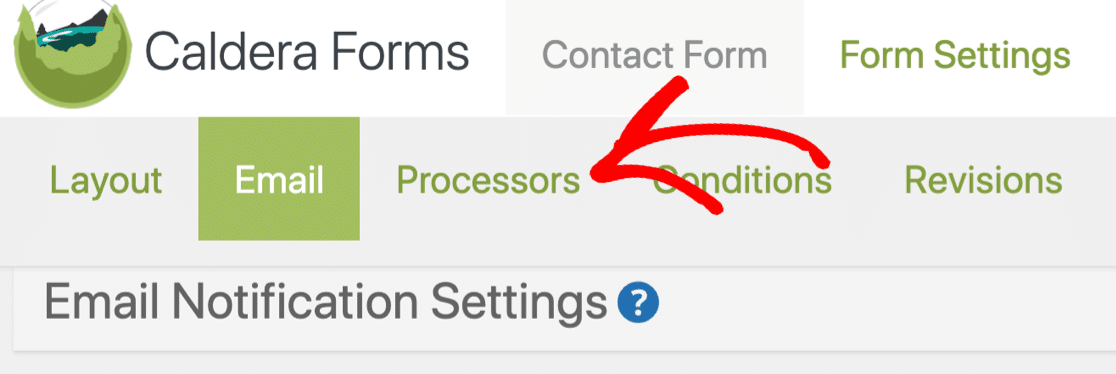
Otomatik yanıtlayıcı işlemcilerin doğru adrese e-posta gönderdiğinden emin olmak için buradaki ayarları kontrol edin.
Ayrıca, otomatik yanıtlayıcı e-postasını devre dışı bırakmadığınızı kontrol etmek çok önemlidir. Bu, Caldera Formlarının beklendiği gibi çalışmamasının nedeni olabilir.
Devam etmeye hazır mısın? WP Mail SMTP'yi kurmadan önce kontrol etmemiz gereken 1 ayar daha var.
2. Adım: WordPress E-posta Gönderimini Etkinleştirin
3. Adımda WP Mail SMTP kuracağız.
Ancak önce, Caldera Forms'da WordPress e-posta göndermeyi etkinleştirmemiz gerekiyor.
WP Mail SMTP'nin çalışması için varsayılan ayarı kullanmak için Caldera Formlarına ihtiyacımız var. Burada farklı bir e-posta sistemi seçerseniz, e-postalarınız doğru eklenti üzerinden gönderilmeyebilir.
Posta ayarını bulmak için, ayarlar sayfasının üst kısmındaki E-posta Ayarları düğmesine tıklayarak global e-posta seçeneklerini açın.
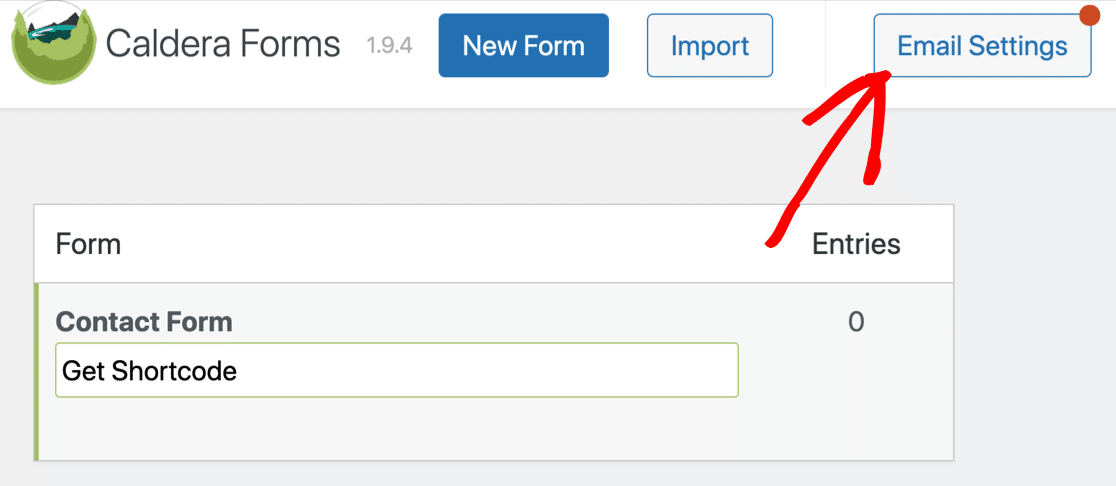
Posta gönderiniz devre dışıysa, şimdi açmak isteyeceksiniz.

Ardından, buradaki E-posta Sistemi açılır menüsünden WordPress'i seçtiğinizden emin olun.

Bu ayar, Caldera Forms'u WordPress'te wp_mail() işlevini kullanmaya zorlar. Bir sonraki adımda, WP Mail SMTP'yi, kendi mailer işleviyle wp_mail() 'i devralacak şekilde ayarlayacağız.
Adım 3: WP Mail SMTP Eklentisini Kurun
WP Mail SMTP, WordPress için en iyi SMTP eklentisidir.
Gmail veya Sendinblue gibi güvenilir postalar aracılığıyla WordPress e-postaları göndererek e-posta teslim sorunlarını çözer.
Barındırma sunucuları, e-postalara tam kimlik doğrulama ekleyemez. Böylece e-postanızı ayrı bir sağlayıcı üzerinden yönlendirerek e-posta teslim sorunlarını çözebilirsiniz.
WP Mail SMTP ile, zaten erişiminiz olan harici bir SMTP sunucusunu da kullanabilirsiniz. Örneğin, siteniz tonlarca e-posta göndermiyorsa, ISS'niz tarafından sağlanan SMTP sunucusunu kullanabilirsiniz.

Başlarken
Başlamak için WP Mail SMTP eklentisini indirmek isteyeceksiniz.
Kaydolduğunuzda aldığınız kullanıcı hesabı ayrıntılarını kullanarak WP Mail SMTP web sitesinde oturum açın.
Eklentinin en son sürümünü İndirilenler sekmesinde bulabilirsiniz.
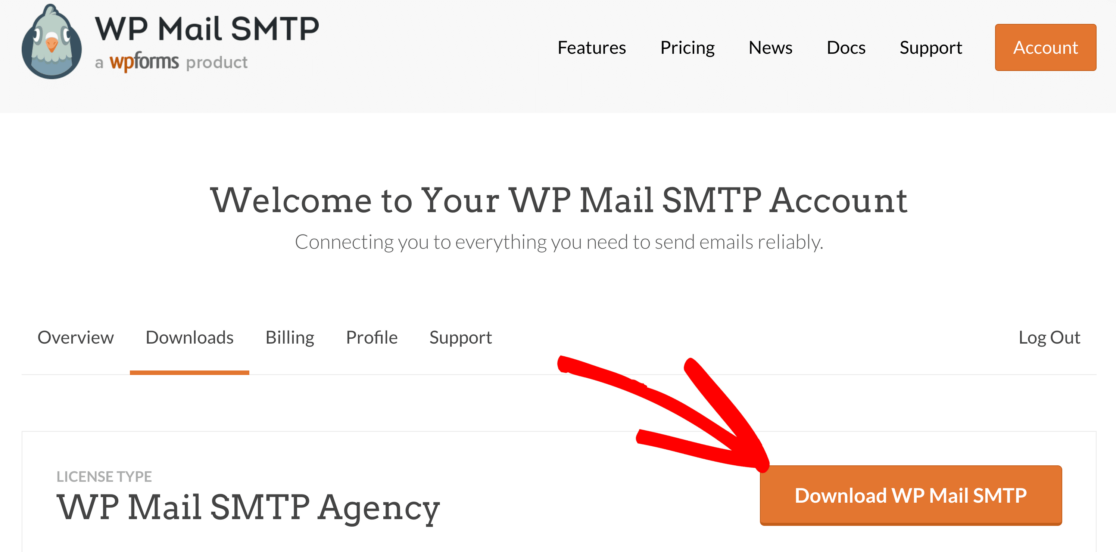
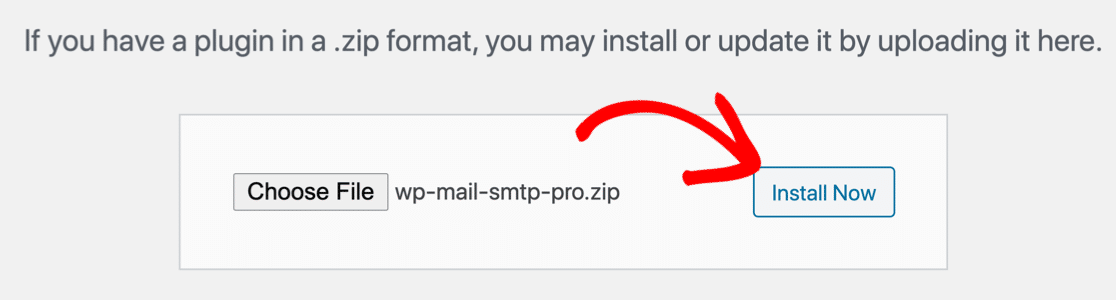
Eklentiyi WordPress sitenize yükleyin ve etkinleştirin.
Bununla ilgili yardıma ihtiyacınız varsa, bir WordPress eklentisi kurmak için bu kılavuza atlayın.
WP Mail SMTP'yi etkinleştirir etkinleştirmez, tarayıcınızda kurulum sihirbazının açıldığını göreceksiniz. Sihirbazı daha sonra manuel olarak başlatmanız gerekirse, WP Mail SMTP ayarlarında Kurulum Sihirbazını Başlat düğmesine tıklayarak açabilirsiniz.
Sitenizde önceden ayarlanmış bir posta göndericiniz varsa, sihirbazı yeniden çalıştırmak mevcut posta gönderinizi kaldıracaktır.
Caldera Forms için SMTP Kurulumu
Bu adımda, Caldera Forms'un e-posta göndermemesini düzeltmek için bir posta hizmeti seçeceğiz.
Ekibimizden biraz yardım isterseniz, Elite lisansı ile Beyaz Eldiven Kurulumu alacaksınız. Ancak eklentiyi kendiniz kurmak istiyorsanız, size adım adım yol göstereceğiz.
Bir şeyleri ayarlamaya başlamak için sihirbazdaki Başlayalım düğmesini tıklayın.
Bir sonraki ekranda, e-posta sağlayıcılarının bir listesini göreceksiniz.
Hangi e-posta sağlayıcısını seçeceğinizden emin değilseniz, SMTP.com'u veya Sendinblue'yu öneririz. Bu postaların her ikisi de güvenilirdir ve her tür web sitesinde gayet iyi çalışır.
Fiyatlandırma hakkında bazı bilgilerle birlikte posta seçenekleri listemize göz atın.
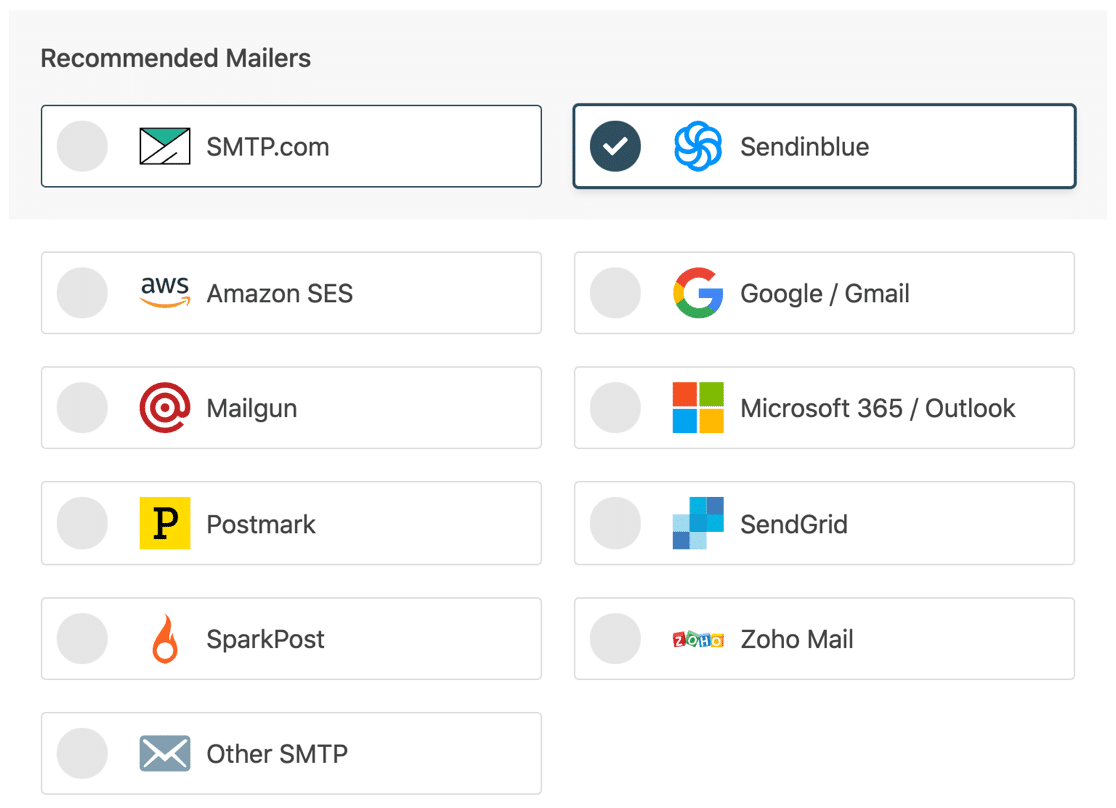
Postanızı seçtiğinizde, aşağıdaki belgeleri yeni bir sekmede açın. Doküman, her şeyin çalışmasını sağlamak için e-posta sağlayıcı tarafında tam olarak ne yapmanız gerektiğini size gösterecektir:
| Postalar tüm sürümlerde mevcuttur | WP Mail SMTP Pro'daki Postalar |
|---|---|
| SMTP.com | Amazon SES'i |
| Sendinblue | Microsoft 365 / Outlook.com |
| Google Çalışma Alanı / Gmail | Zoho Postası |
| posta tabancası | |
| posta damgası | |
| SendGrid | |
| KıvılcımPost | |
| Diğer SMTP |
Sadece 1 şey daha. Sihirbazın sonunda 2 ayar otomatik olarak etkinleştirilecektir:
- E-posta teslim edilebilirliği
- Hata raporlama
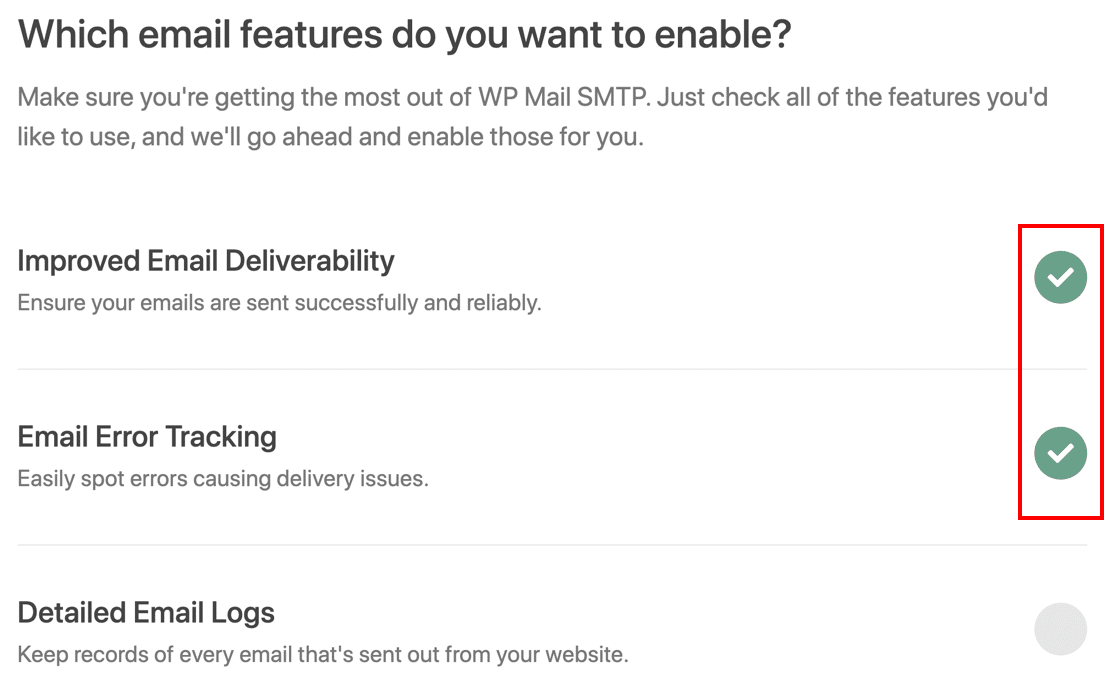
İsterseniz, gönderilen her mesaj için e-posta başlıklarını, konu satırını ve diğer bilgileri görebilmek için Ayrıntılı E-posta Günlüklerini de açabilirsiniz.
WP Mail SMTP Pro'da bu bilgi, WordPress panosundaki bir grafikte gösterilir. Caldera Forms çalışmıyorsa, bu nedenini anlamaya yardımcı olabilir.
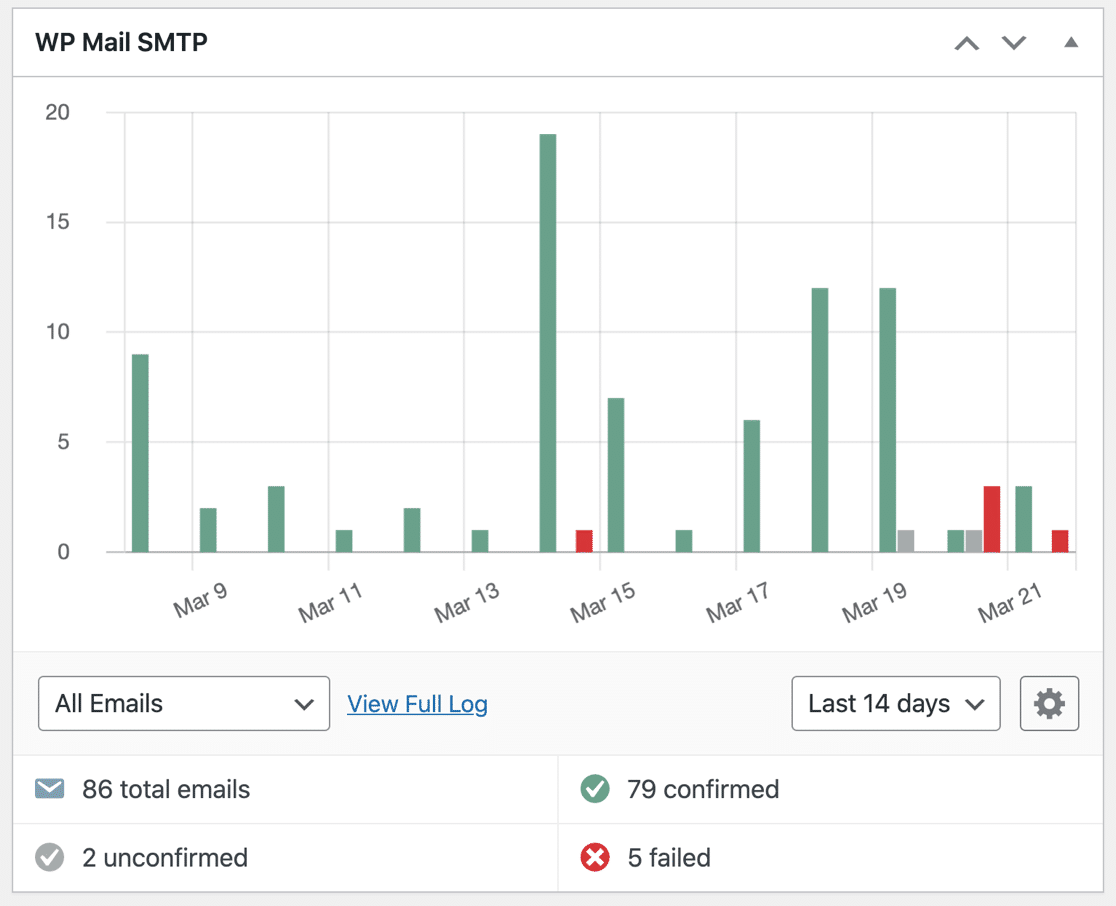
E-posta günlüğü etkinse, şunları da yapabilirsiniz:
- E-postanın açılmasını ve tıklanmasını takip edin
- Başarısız e-postaları yeniden gönder
- Ekleri depola
- Gönderilen e-postaları CSV, XLSX veya EML formatında dışa aktarın.
WordPress e-postalarınızı nasıl günlüğe kaydedeceğinizle ilgili makalemizde bunun nasıl çalıştığını kontrol edin.
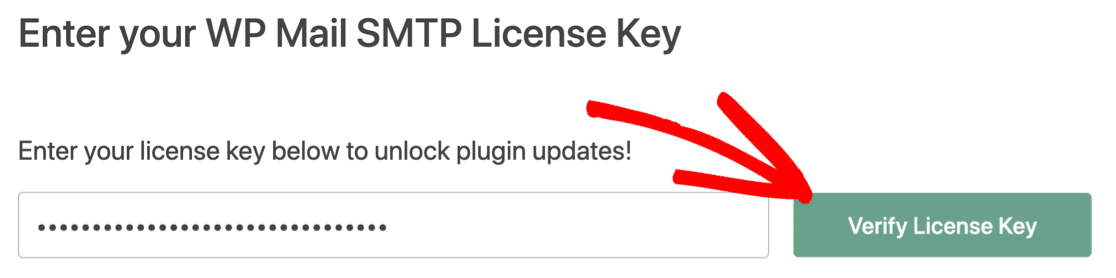
Tüm özellikleri ve güncellemeleri etkinleştirmek için sihirbazın sonuna lisans anahtarınızı yapıştırmayı unutmayın.
Son adımda, tüm bildirimlerinizde gönderen adresini nasıl ayarlayacağınızı göstereceğiz.
4. Adım: Gönderici Adresini Otomatik Olarak Ayarlayın
E-posta gönderen çok sayıda farklı formunuz veya eklentiniz varsa, her birinde gönderen e-postasını manuel olarak değiştirmek zor olabilir.
E-postadan Zorla ayarı, her eklentiyi veya formu aynı göndereni kullanmaya zorlayan güçlü bir özelliktir.
Bu kutuları işaretlerseniz, web sitenizdeki tüm eklentiler aynı Gönderen adresini ve e-postayı kullanır. Bu, her eklenti veya form ayarlarındaki 'Kimden' ayrıntılarını geçersiz kılar.
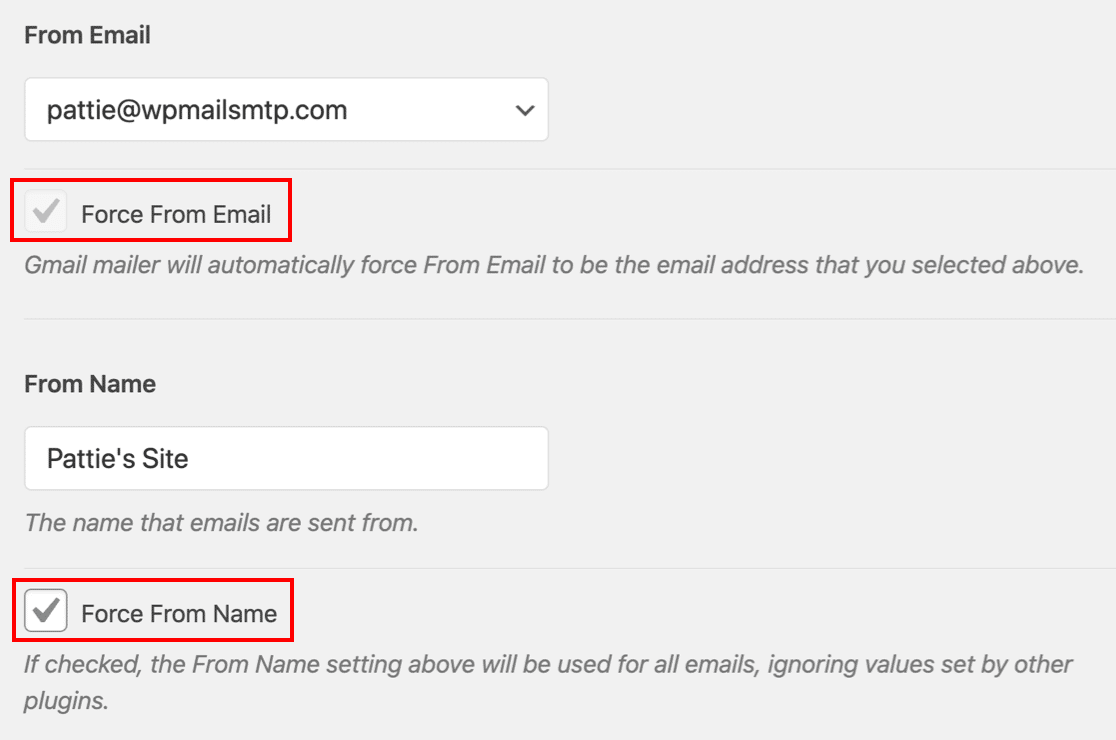
Bazı postalar, bu ayarı her zaman kullanmanıza ihtiyaç duyar. Bu nedenle, yalnızca 1 Gönderen e-posta adresini kullanmanıza izin veren bir posta gönderici seçtiyseniz, eklenti bu ayarı otomatik olarak açar ve onay kutusunu devre dışı bırakır.
Caldera Forms E-postalarınızı Şimdi Düzeltin
Ardından, Bu Kaldera Formlarını Alternatif Olarak Kontrol Edin
Caldera Forms'un 2022'de emekli olacağını biliyor muydunuz? Web sitenizdeki önemli formlar için kullanıyorsanız, destek aşamalı olarak sonlandırılmadan önce yeni bir iletişim formu eklentisine geçmek isteyeceksiniz.
Doğru değiştirmeyi seçtiğinizden emin olmak için en iyi Caldera Forms alternatiflerinin bu listesine göz atın.
E-postalarınızı düzeltmeye hazır mısınız? En iyi WordPress SMTP eklentisini bugün kullanmaya başlayın. WP Mail SMTP Elite, eksiksiz Beyaz Eldiven Kurulumu içerir ve 14 günlük para iade garantisi sunar.
Bu makale size yardımcı olduysa, daha fazla WordPress ipucu ve öğreticisi için lütfen bizi Facebook ve Twitter'da takip edin.