
كيفية إصلاح نماذج Caldera لا ترسل بريدًا إلكترونيًا (خطوة بخطوة)
نشرت: 2021-05-03هل نماذج Caldera لا ترسل بريدًا إلكترونيًا عندما تحصل على عمليات إرسال النماذج؟
هناك 3 أسباب تجعل مستخدمي Caldera Forms يواجهون مشكلة في إشعارات البريد الإلكتروني.
في هذه المقالة ، سنشرح كيفية التحقق من هذه المشكلات وإصلاحها حتى لا يفوتك إشعار نموذج الاتصال.
أصلح رسائل البريد الإلكتروني الخاصة بك من Caldera Forms الآن
أين توجد إعدادات البريد الإلكتروني لنماذج Caldera؟
يحتوي Caldera Forms على قالب بريد إلكتروني لكل نموذج ولوحة إعدادات بريد إلكتروني عامة للمكوِّن الإضافي بأكمله.
من السهل تعطيل إرسال البريد الإلكتروني عن طريق الخطأ في المكون الإضافي ، لذلك سنوضح لك كيفية التحقق من ذلك في الخطوات أدناه.
سنوضح لك أيضًا كيفية تثبيت WP Mail SMTP. سيؤدي هذا إلى التأكد من عدم تقديم إشعارات البريد الإلكتروني كرسائل غير مرغوب فيها.
كيفية إصلاح نماذج كالديرا لا ترسل بريدًا إلكترونيًا
لنلقِ نظرة على أفضل الطرق لاستكشاف إشعارات Caldera Forms وإصلاحها.
- تحقق من إعدادات إعلام نموذج Caldera الخاص بك
- تفعيل إرسال البريد الإلكتروني في WordPress
- قم بتثبيت البرنامج المساعد WP Mail SMTP
- قم بتعيين عنوان المرسل تلقائيًا
لنبدأ بالتحقق من إعدادات الإشعارات الخاصة بك.
الخطوة 1: تحقق من إعدادات إعلام نموذج Caldera
أولاً ، دعنا نتحقق من إعدادات إشعارات النموذج للتحقق من إعداد الإشعارات بشكل صحيح.
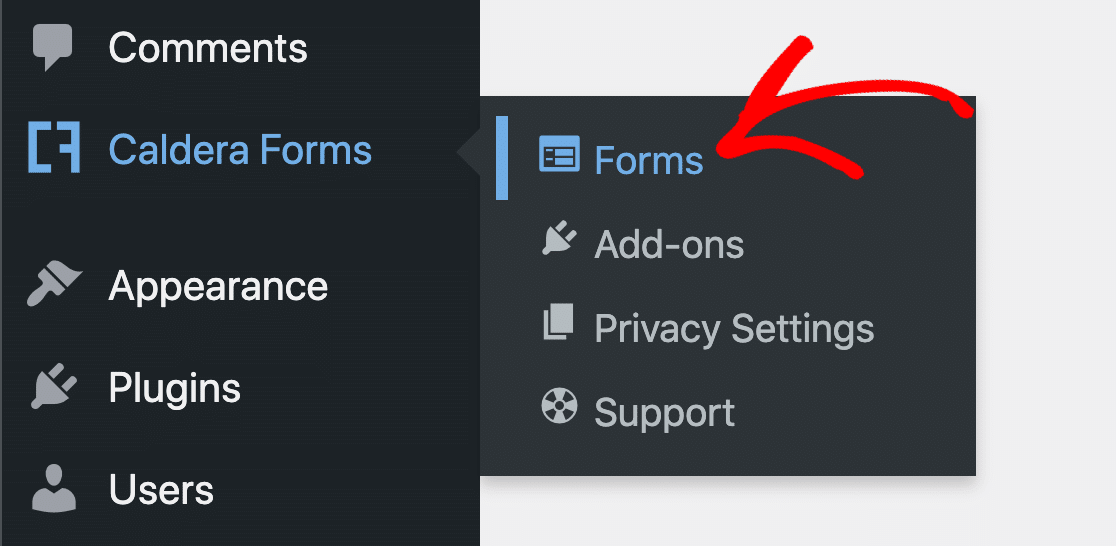
للبدء ، افتح إعدادات Caldera Forms. سترغب في التمرير فوق نماذج Caldera في قائمة التنقل في WordPress والنقر فوق نماذج .
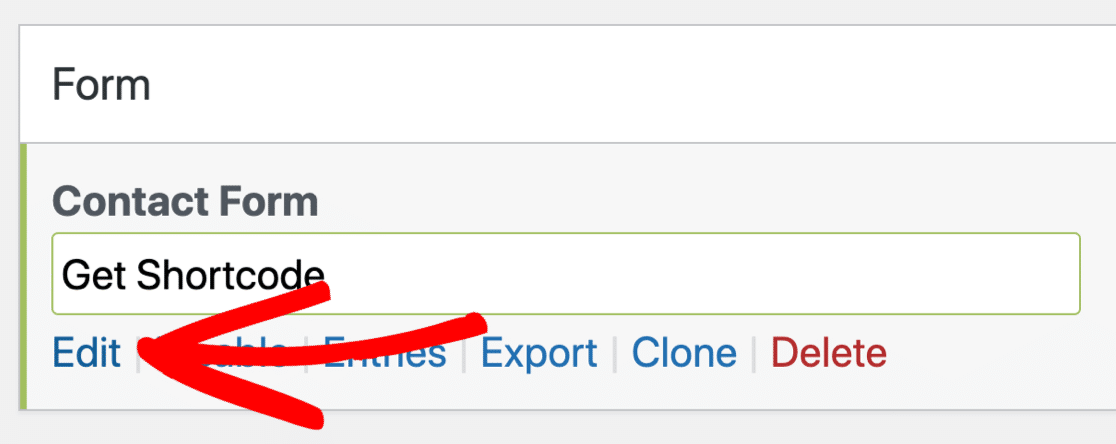
بعد ذلك ، ابحث عن النموذج الذي تريد التحقق منه. مرر مؤشر الماوس فوق الحقل هنا حتى ترى الروابط تظهر تحتها ، ثم انقر على تعديل .
بعد ذلك ، دعنا نلقي نظرة فاحصة على نموذج إشعار النموذج.
بشكل افتراضي ، تستخدم Caldera Forms عنوان بريد إلكتروني مزيفًا مثل البريد الإلكتروني الوارد.
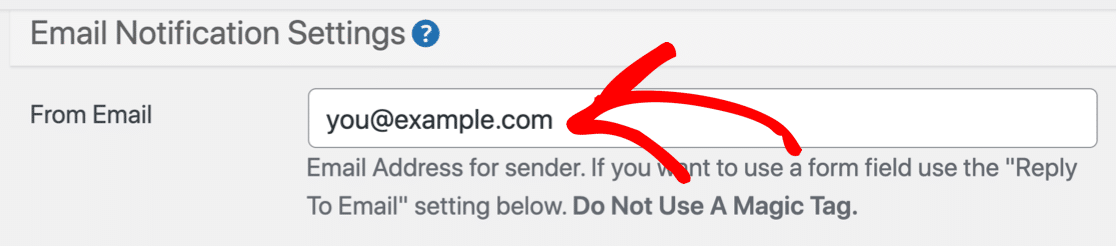
ستحتاج إلى تغيير هذا حتى يرى المستلم العنوان الأصلي باعتباره المرسل. يمكن أن يساعد ذلك أيضًا في تقليل ظهور رسائل البريد الإلكتروني العشوائية.
تدعم نماذج Caldera العلامات السحرية مثل {user:user_email} لتغيير إشعارات النموذج ديناميكيًا. ومع ذلك ، لا يمكنك استخدام علامة سحرية في حقل "من البريد الإلكتروني" ، لذا سترغب في كتابة عنوان حقيقي هنا بدلاً من ذلك.
بعد ذلك ، ستحتاج إلى التمرير لأسفل والتحقق من إعدادات المستلم. هذا هو العنوان الذي سيتم إرسال إشعارات النموذج إليه.
لديك 3 خيارات هنا:
- اكتب عنوان بريد إلكتروني واحدًا لتلقي الإخطارات
- أضف عدة عناوين بريد إلكتروني ، مع الحرص على فصلها بفاصلة
, - لصق علامة سحرية

احفظ إعداداتك هنا وانتهيت!
إذا كان لديك أكثر من نموذج واحد ، فستحتاج إلى تعيين هذه التفاصيل لكل إشعار قمت بإعداده. في الخطوة 4 ، سنوضح لك طريقة سهلة لإجبار عنوان المرسل على أن يكون هو نفسه في جميع إشعاراتك ، مما قد يساعد في توفير بعض الوقت.
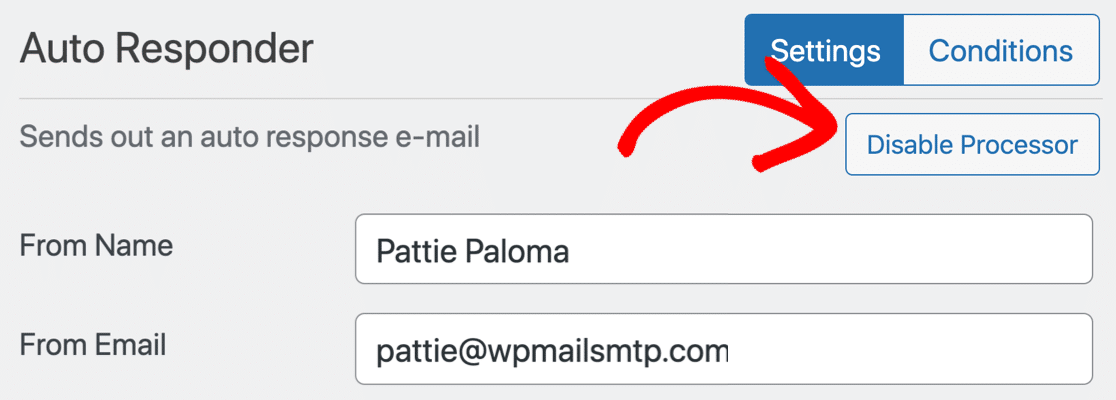
أخيرًا ، إذا كان لديك معالج مجيب آلي تم إعداده ، فستحتاج إلى التحقق من ذلك أيضًا. انقر فوق المعالجات في علامات التبويب الموجودة أعلى إعدادات الإشعارات.
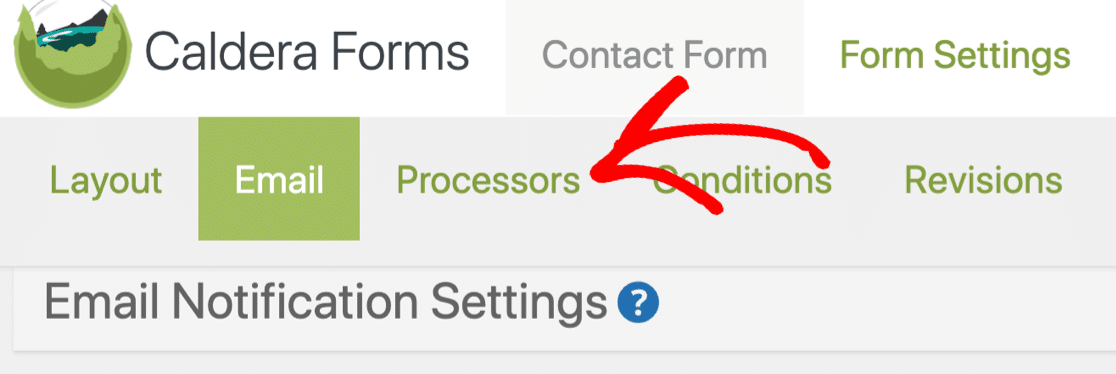
تحقق من الإعدادات هنا للتأكد من أن أي معالجات مجيب آلي ترسل رسائل بريد إلكتروني إلى العنوان الصحيح.
أيضًا ، من المهم للغاية التحقق من أنك لم تقم بتعطيل البريد الإلكتروني للمجيب الآلي. يمكن أن يكون هذا سبب عدم عمل نماذج Caldera كما هو متوقع.
على استعداد للتحرك في؟ هناك إعداد واحد آخر يجب التحقق منه قبل إعداد WP Mail SMTP.
الخطوة 2: تفعيل إرسال البريد الإلكتروني في WordPress
سنقوم بإعداد WP Mail SMTP في الخطوة 3.
لكن أولاً ، نحتاج إلى تمكين إرسال البريد الإلكتروني في WordPress في نماذج Caldera.
نحتاج إلى نماذج Caldera لاستخدام الإعداد الافتراضي حتى يعمل WP Mail SMTP. إذا قمت بتحديد نظام بريد إلكتروني مختلف هنا ، فقد لا يتم إرسال رسائل البريد الإلكتروني الخاصة بك عبر المكون الإضافي الصحيح.
للعثور على إعداد الإرسال ، افتح خيارات البريد الإلكتروني العامة بالنقر فوق الزر إعدادات البريد الإلكتروني أعلى صفحة الإعدادات.
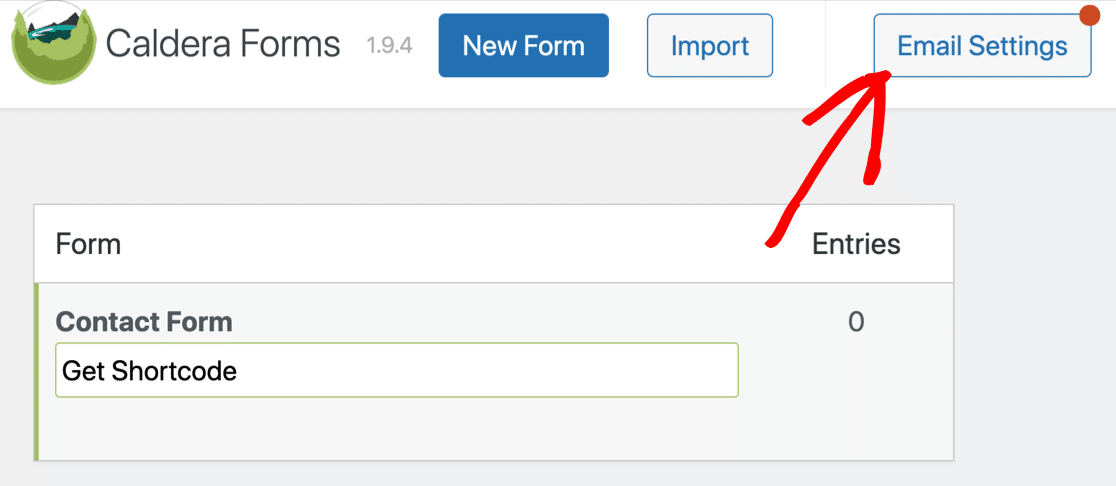
إذا تم تعطيل جهاز الإرسال الخاص بك ، فستحتاج إلى تشغيله الآن.

بعد ذلك ، تأكد من تحديد WordPress من القائمة المنسدلة لنظام البريد الإلكتروني هنا.

سيؤدي هذا الإعداد إلى إجبار نماذج Caldera على استخدام وظيفة wp_mail() في WordPress. في الخطوة التالية ، سنقوم بإعداد WP Mail SMTP بحيث يتولى wp_mail() وظيفة الإرسال الخاصة به.
الخطوة 3: قم بتثبيت البرنامج المساعد WP Mail SMTP
WP Mail SMTP هو أفضل مكون إضافي لـ SMTP لبرنامج WordPress.
إنه يحل مشاكل تسليم البريد الإلكتروني عن طريق إرسال رسائل بريد إلكتروني من WordPress من خلال رسائل بريدية موثوقة مثل Gmail أو Sendinblue.
لا يمكن لخوادم الاستضافة إضافة مصادقة كاملة إلى رسائل البريد الإلكتروني. لذلك عن طريق توجيه بريدك الإلكتروني من خلال مزود منفصل ، يمكنك حل مشاكل تسليم البريد الإلكتروني.

باستخدام WP Mail SMTP ، يمكنك أيضًا استخدام خادم SMTP خارجي يمكنك الوصول إليه بالفعل. على سبيل المثال ، إذا كان موقعك لا يرسل الكثير من رسائل البريد الإلكتروني ، فيمكنك استخدام خادم SMTP الذي يوفره موفر خدمة الإنترنت.
ابدء
للبدء ، سترغب في تنزيل المكون الإضافي WP Mail SMTP.
قم بتسجيل الدخول إلى موقع WP Mail SMTP الإلكتروني باستخدام تفاصيل حساب المستخدم التي تلقيتها عند التسجيل.
ستجد أحدث إصدار من البرنامج المساعد في علامة التبويب " التنزيلات ".
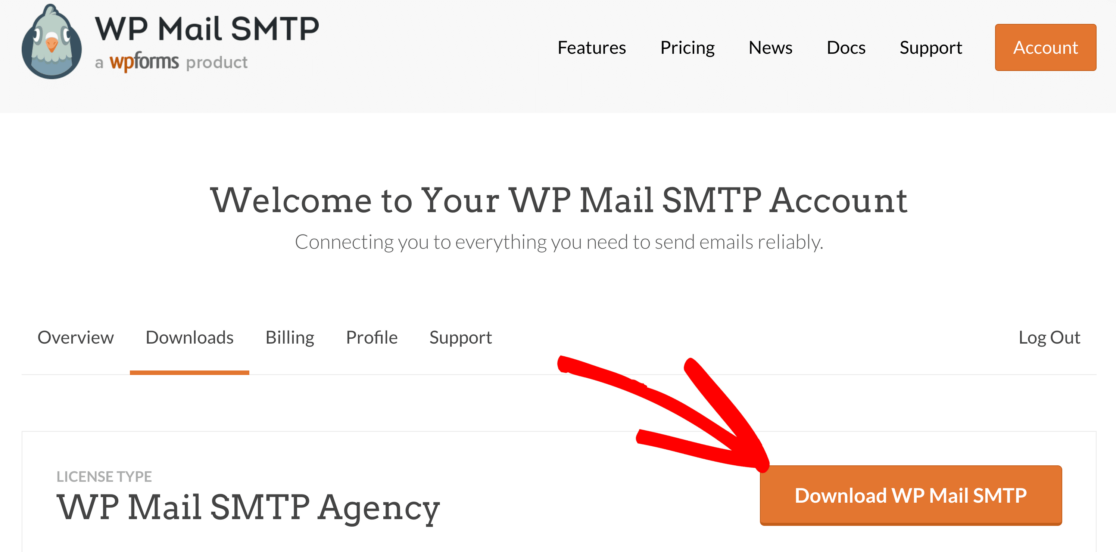
قم بتحميل المكون الإضافي إلى موقع WordPress الخاص بك وقم بتنشيطه.
إذا كنت بحاجة إلى مساعدة في ذلك ، فانتقل إلى هذا الدليل لتثبيت مكون WordPress الإضافي.
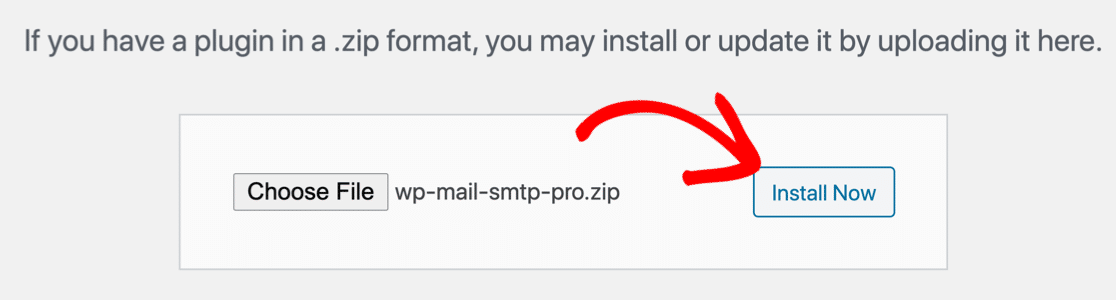
بمجرد تنشيط WP Mail SMTP ، سترى معالج الإعداد مفتوحًا في متصفحك. إذا كنت بحاجة إلى بدء تشغيل المعالج يدويًا في وقت لاحق ، فيمكنك فتحه بالنقر فوق الزر Launch Setup Wizard في إعدادات WP Mail SMTP.
إذا كان لديك بالفعل جهاز إرسال بريد تم إعداده على موقعك ، فسيؤدي تشغيل المعالج مرة أخرى إلى إزالة جهاز الإرسال الموجود لديك.
إعداد SMTP لنماذج كالديرا
في هذه الخطوة ، سنختار خدمة إرسال بريد لإصلاح نماذج Caldera التي لا ترسل بريدًا إلكترونيًا.
إذا كنت ترغب في الحصول على بعض المساعدة من فريقنا ، فستحصل على White Glove Setup مع ترخيص Elite. ولكن إذا كنت ترغب في إعداد المكون الإضافي بنفسك ، فسنرشدك خلاله خطوة بخطوة.
لبدء إعداد الأشياء ، انقر فوق الزر Let's Get Started في المعالج.
في الشاشة التالية ، سترى قائمة بموفري البريد الإلكتروني.
إذا لم تكن متأكدًا من مزود البريد الإلكتروني الذي تختاره ، فنحن نوصي إما SMTP.com أو Sendinblue. كل من هاتين الرسالتين موثوقتان وستعملان بشكل جيد مع أي نوع من مواقع الويب.
تحقق من قائمة خيارات الإرسال لدينا مع بعض المعلومات حول الأسعار.
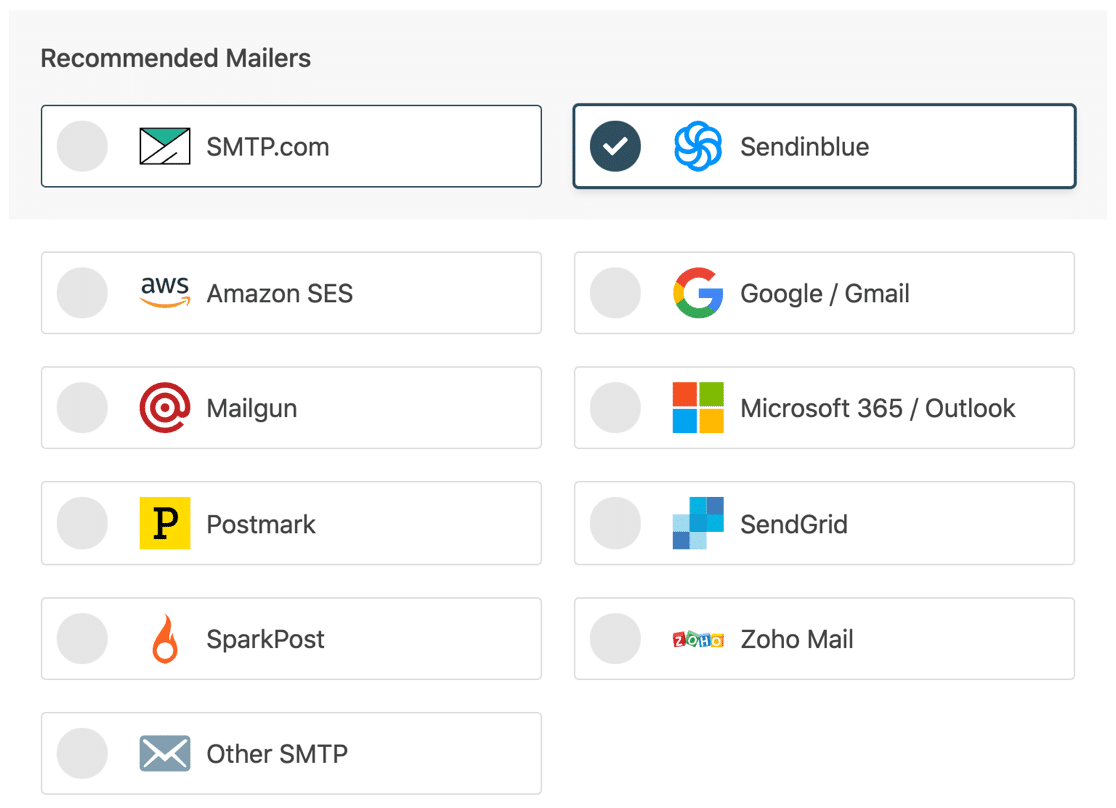
عندما تختار مرسل البريد الخاص بك ، افتح الوثائق أدناه في علامة تبويب جديدة. سيعرض لك المستند بالضبط ما عليك القيام به من جانب مزود البريد الإلكتروني لتشغيل كل شيء:
| رسائل البريد متوفرة في جميع الإصدارات | الرسائل البريدية في WP Mail SMTP Pro |
|---|---|
| SMTP.com | أمازون SES |
| Sendinblue | Microsoft 365 / Outlook.com |
| مساحة عمل Google / Gmail | Zoho Mail |
| Mailgun | |
| ختم البريد | |
| SendGrid | |
| سبارك بوست | |
| SMTP أخرى |
شيء واحد فقط. في نهاية المعالج ، سيتم تمكين إعدادين تلقائيًا:
- تسليم البريد الإلكتروني
- الإبلاغ عن الأخطاء
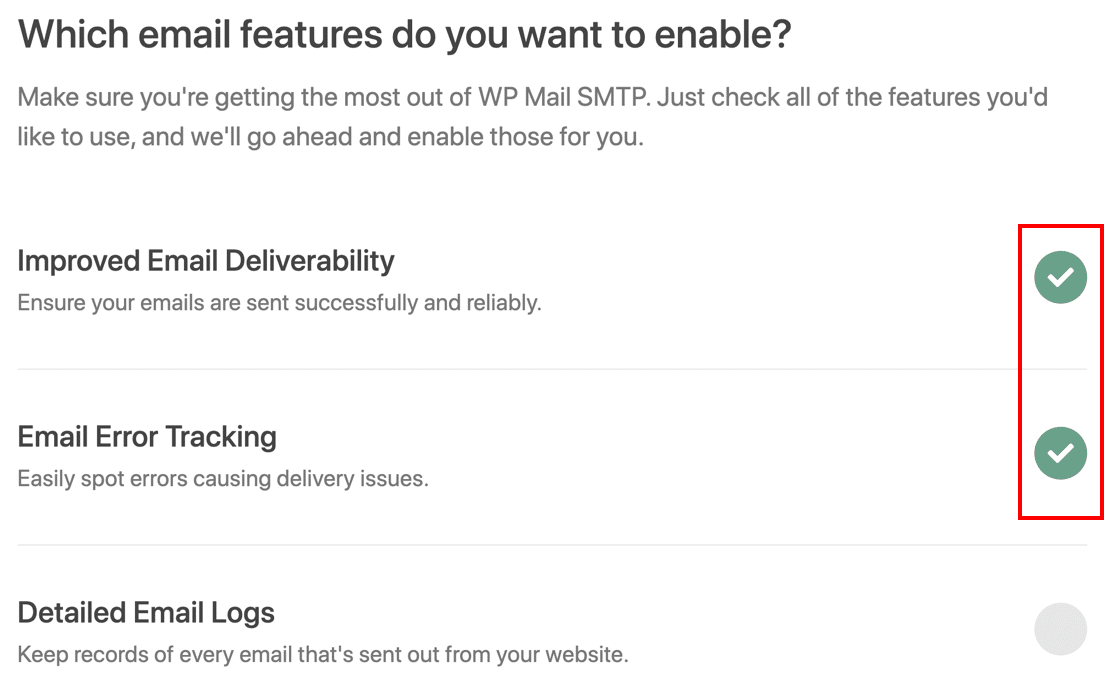
إذا كنت ترغب في ذلك ، يمكنك أيضًا تشغيل سجلات البريد الإلكتروني التفصيلية حتى تتمكن من رؤية رؤوس البريد الإلكتروني وسطر الموضوع والمعلومات الأخرى لكل رسالة يتم إرسالها.
في WP Mail SMTP Pro ، تظهر هذه المعلومات على مخطط في لوحة معلومات WordPress. إذا لم تعمل نماذج Caldera ، فقد يساعد ذلك في معرفة السبب.
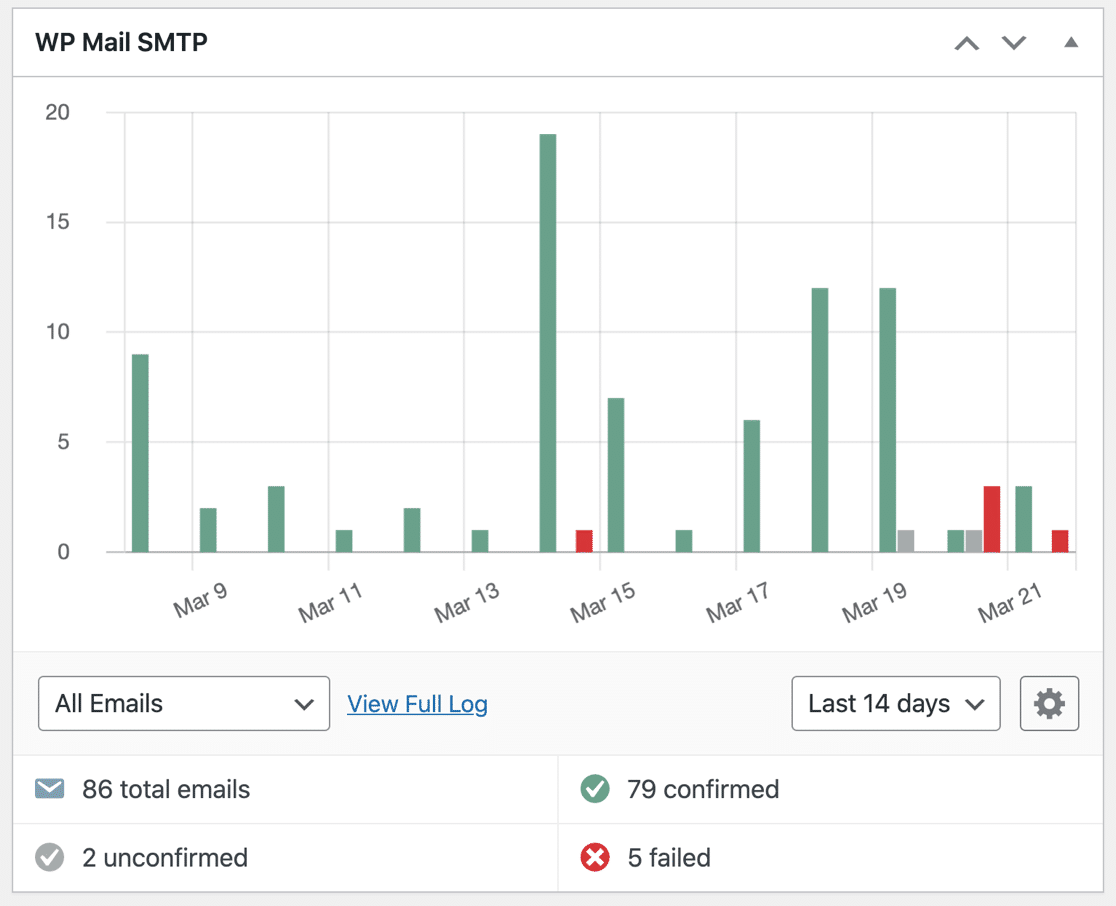
إذا تم تمكين تسجيل البريد الإلكتروني ، فيمكنك أيضًا:
- تتبع فتح البريد الإلكتروني والنقرات
- إعادة إرسال رسائل البريد الإلكتروني الفاشلة
- تخزين المرفقات
- تصدير رسائل البريد الإلكتروني المرسلة بتنسيق CSV أو XLSX أو EML.
تحقق من كيفية عمل ذلك في مقالتنا حول كيفية تسجيل رسائل البريد الإلكتروني الخاصة بك على WordPress.
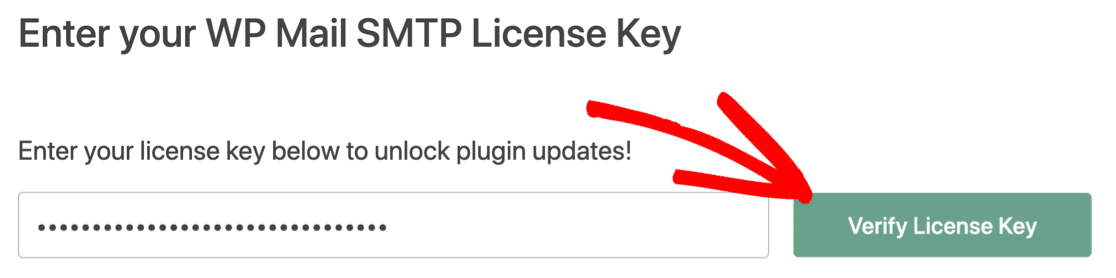
لا تنس لصق مفتاح الترخيص الخاص بك في نهاية المعالج لتنشيط جميع الميزات والتحديثات.
في الخطوة الأخيرة ، سنوضح لك كيفية تعيين عنوان المرسل في جميع إشعاراتك.
الخطوة 4: قم بتعيين عنوان المرسل تلقائيًا
إذا كان لديك الكثير من النماذج أو المكونات الإضافية المختلفة التي ترسل البريد الإلكتروني ، فقد يكون من الصعب المرور وتغيير البريد الإلكتروني للمرسل يدويًا في كل منها.
يعد إعداد القوة من البريد الإلكتروني ميزة قوية تجبر كل مكون إضافي أو نموذج على استخدام نفس المرسل.
إذا قمت بتحديد هذه المربعات ، فستستخدم جميع المكونات الإضافية الموجودة على موقع الويب الخاص بك نفس عنوان "من:" والبريد الإلكتروني. هذا يلغي تفاصيل "من" في كل مكون إضافي أو إعدادات النموذج.
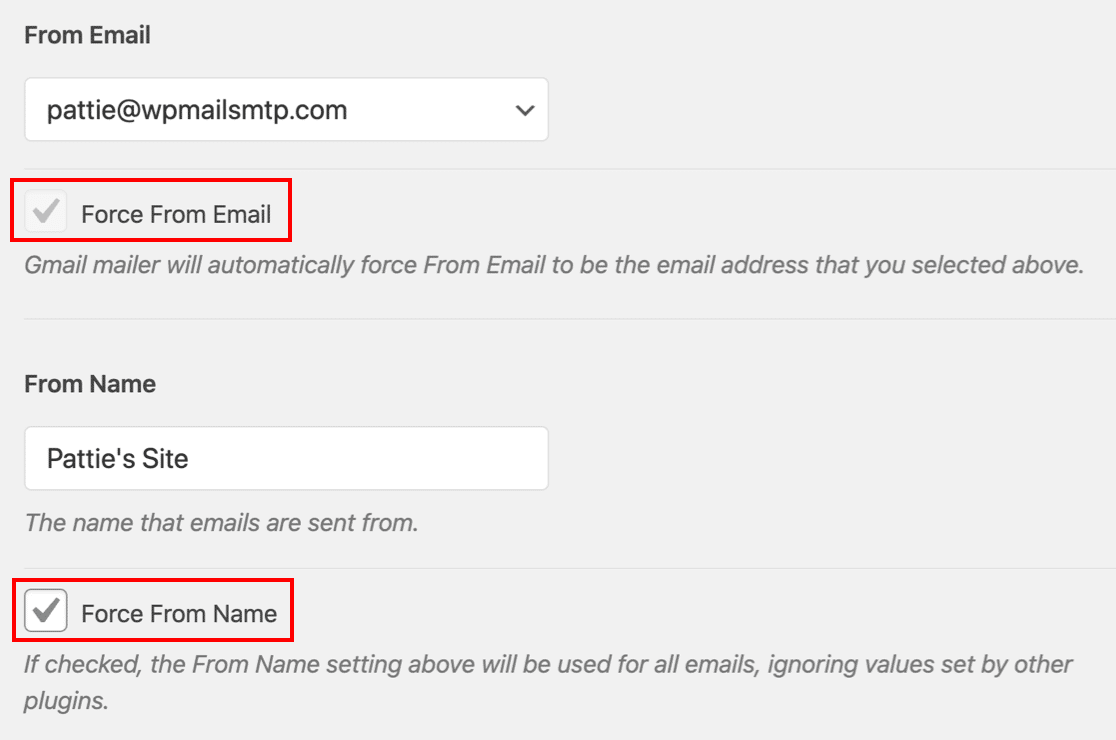
يحتاج بعض مرسلي البريد إلى استخدام هذا الإعداد طوال الوقت. لذلك إذا اخترت مرسل بريد يسمح لك فقط باستخدام 1 من عنوان البريد الإلكتروني ، فسيقوم المكون الإضافي تلقائيًا بتشغيل هذا الإعداد وإلغاء تحديد مربع الاختيار.
أصلح رسائل البريد الإلكتروني الخاصة بك من Caldera Forms الآن
بعد ذلك ، تحقق من بديل أشكال Caldera
هل تعلم أن Caldera Forms يتقاعد في عام 2022؟ إذا كنت تستخدمه للنماذج المهمة على موقع الويب الخاص بك ، فستحتاج إلى التبديل إلى مكون إضافي جديد لنموذج الاتصال قبل إنهاء الدعم.
تحقق من هذه القائمة لأفضل بدائل Caldera Forms للتأكد من اختيار البديل الصحيح.
جاهز لإصلاح رسائل البريد الإلكتروني الخاصة بك؟ ابدأ اليوم مع أفضل مكون إضافي لـ WordPress SMTP. يتضمن WP Mail SMTP Elite إعداد White Glove الكامل ويقدم ضمانًا لاسترداد الأموال لمدة 14 يومًا.
إذا ساعدتك هذه المقالة ، فيرجى متابعتنا على Facebook و Twitter لمزيد من النصائح والبرامج التعليمية حول WordPress.