
Jak naprawić formularze Caldera, które nie wysyłają wiadomości e-mail (krok po kroku)
Opublikowany: 2021-05-03Czy Caldera Forms nie wysyła e-maili, gdy otrzymujesz formularze?
Istnieją 3 powody, dla których użytkownicy Caldera Forms mają problemy z powiadomieniami e-mail.
W tym artykule wyjaśnimy, jak sprawdzić i naprawić te problemy, aby nigdy nie przegapić powiadomienia z formularza kontaktowego.
Napraw swoje e-maile z formularzami Caldera teraz
Gdzie są ustawienia poczty e-mail Caldera Forms?
Caldera Forms ma szablon wiadomości e-mail dla każdego formularza i ogólny panel ustawień poczty e-mail dla całej wtyczki.
Łatwo jest przypadkowo wyłączyć wysyłanie wiadomości e-mail we wtyczce, więc pokażemy Ci, jak to sprawdzić w poniższych krokach.
Pokażemy Ci również, jak zainstalować WP Mail SMTP. Dzięki temu Twoje powiadomienia e-mail nie będą traktowane jako spam.
Jak naprawić formularze Caldera, które nie wysyłają wiadomości e-mail?
Przyjrzyjmy się najlepszym sposobom rozwiązywania problemów z powiadomieniami Caldera Forms.
- Sprawdź ustawienia powiadomień formularza kaldery
- Włącz wysyłanie wiadomości e-mail WordPress
- Zainstaluj wtyczkę WP Mail SMTP
- Automatycznie ustaw adres nadawcy
Zacznijmy od sprawdzenia ustawień powiadomień.
Krok 1: Sprawdź ustawienia powiadomień formularza kaldery
Najpierw sprawdźmy ustawienia powiadomień w formularzu, aby upewnić się, że powiadomienia są poprawnie skonfigurowane.
Aby rozpocząć, otwórz ustawienia Caldera Forms. Będziesz chciał najechać kursorem na Caldera Forms w menu nawigacyjnym WordPressa i kliknąć Forms .
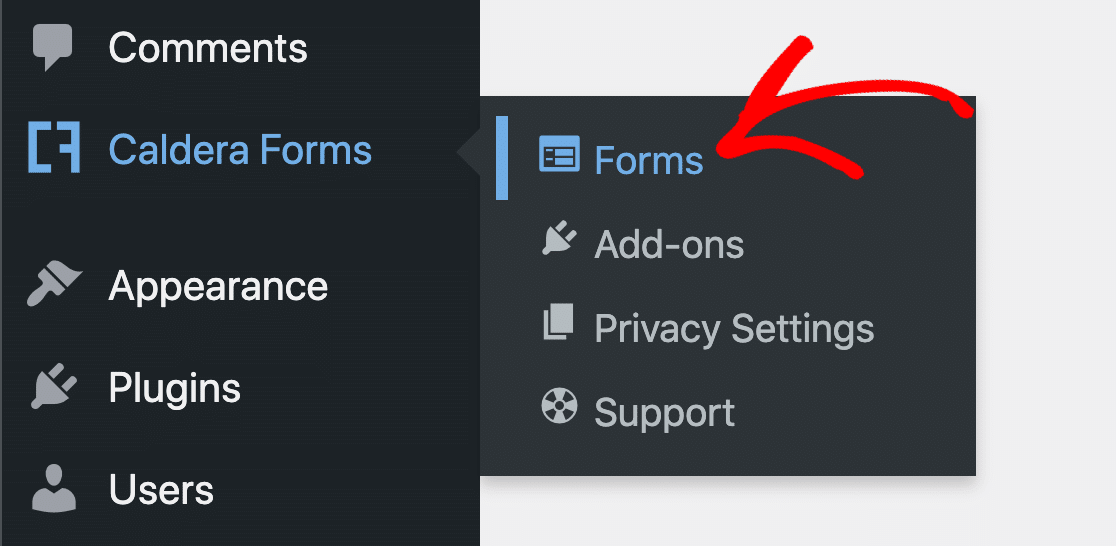
Następnie znajdź formularz, który chcesz sprawdzić. Najedź kursorem na to pole, aż zobaczysz linki pod spodem, a następnie kliknij Edytuj .
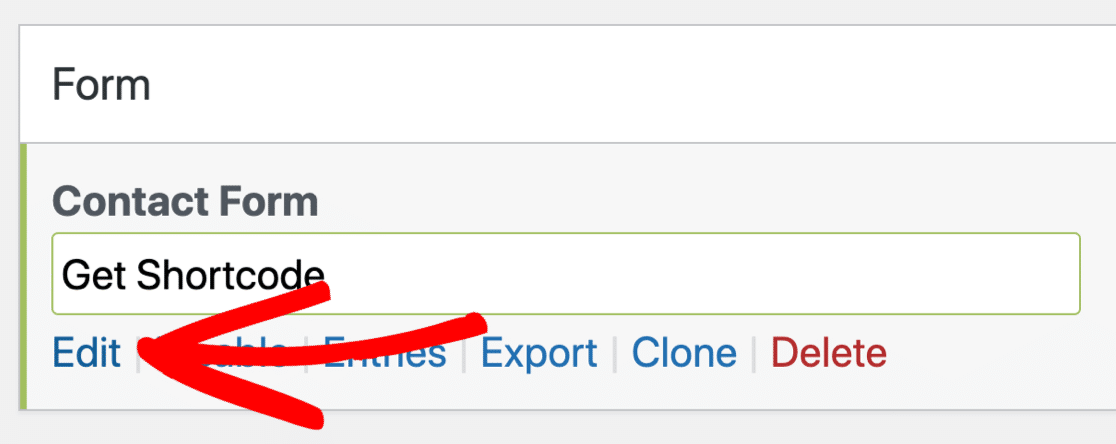
Następnie przyjrzyjmy się bliżej szablonowi powiadomień formularza.
Domyślnie Caldera Forms używa fałszywego adresu e-mail jako adresu e-mail Od.
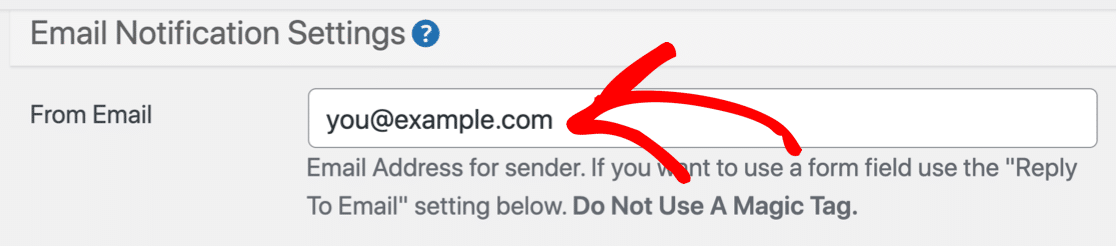
Będziesz chciał to zmienić, aby odbiorca widział prawdziwy adres jako nadawcę. Może to również sprawić, że Twoje e-maile będą wyglądać mniej spamerskie.
Caldera Forms obsługuje magiczne tagi, takie jak {user:user_email} , aby dynamicznie zmieniać powiadomienia formularzy. Nie możesz jednak użyć magicznego tagu w polu Z wiadomości e-mail, więc zamiast tego wpisz tutaj prawdziwy adres.
Następnie przewiń w dół i sprawdź ustawienia odbiorcy. Jest to adres, na który będą wysyłane powiadomienia o formularzu.
Masz tutaj 3 opcje:
- Wpisz 1 adres e-mail, aby otrzymywać powiadomienia
- Dodaj wiele adresów e-mail, uważając, aby oddzielić je przecinkami
, - Wklej magiczny tag

Zapisz tutaj swoje ustawienia i gotowe!
Jeśli masz więcej niż 1 formularz, zechcesz ustawić te szczegóły dla każdego skonfigurowanego powiadomienia. W kroku 4 pokażemy Ci prosty sposób na wymuszenie tego samego adresu nadawcy we wszystkich powiadomieniach, co może pomóc zaoszczędzić trochę czasu.
Wreszcie, jeśli masz skonfigurowany procesor autorespondera, również będziesz chciał to sprawdzić. Kliknij Procesory na kartach u góry ustawień powiadomień.
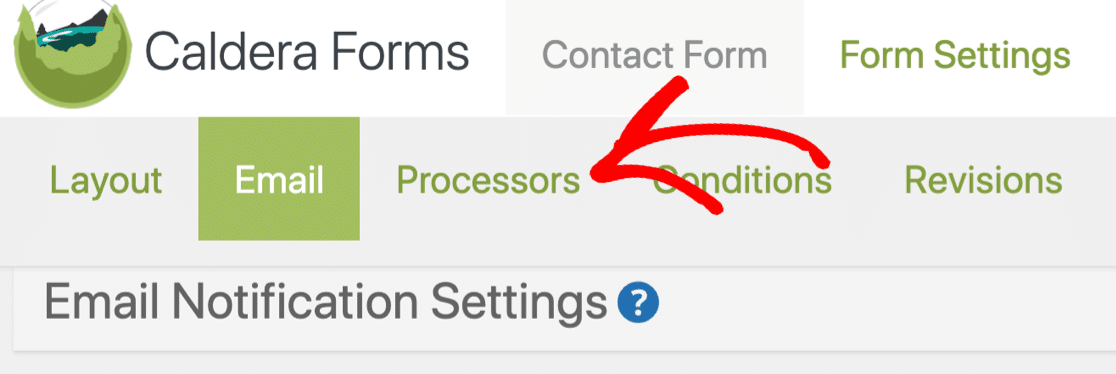
Sprawdź ustawienia tutaj, aby upewnić się, że procesory autoresponderów wysyłają e-maile na właściwy adres.
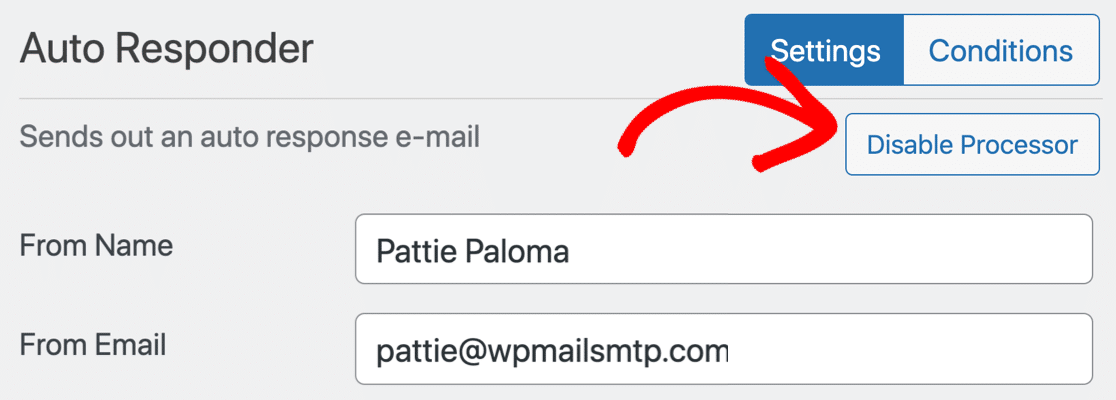
Ponadto bardzo ważne jest, aby sprawdzić, czy nie wyłączyłeś wiadomości e-mail z autoresponderem. Może to być przyczyną nieprawidłowego działania formularzy Caldera.
Gotów iść dalej? Przed skonfigurowaniem WP Mail SMTP jest jeszcze 1 ustawienie do sprawdzenia.
Krok 2: Włącz wysyłanie wiadomości e-mail WordPress
Skonfigurujemy WP Mail SMTP w kroku 3.
Ale najpierw musimy włączyć wysyłanie wiadomości e-mail WordPress w Caldera Forms.
Potrzebujemy formularzy Caldera, aby używać domyślnych ustawień, aby WP Mail SMTP działał. Jeśli wybierzesz tutaj inny system poczty e-mail, Twoje e-maile mogą nie być wysyłane przez odpowiednią wtyczkę.
Aby znaleźć ustawienie poczty, otwórz globalne opcje poczty e-mail, klikając przycisk Ustawienia poczty e-mail u góry strony ustawień.
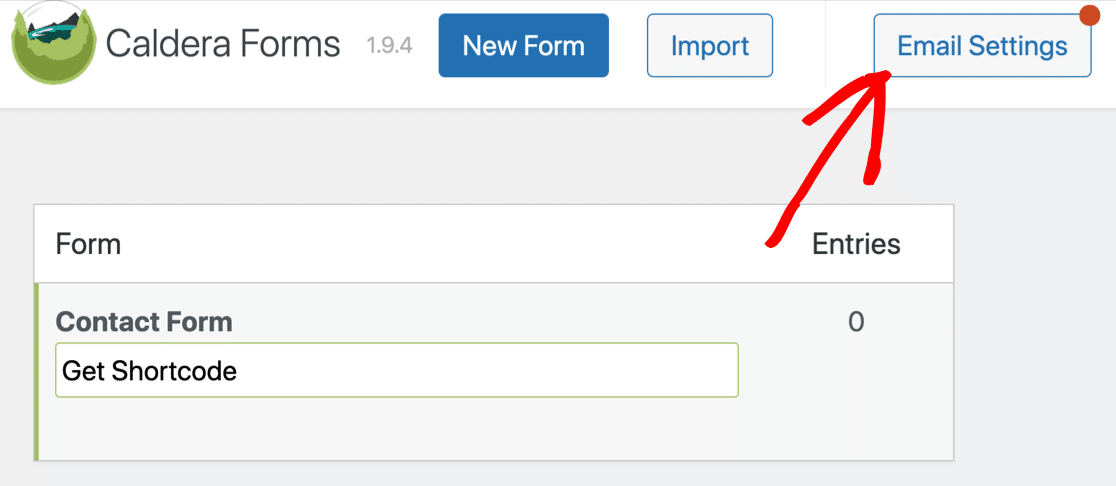
Jeśli twój program pocztowy jest wyłączony, będziesz chciał go teraz włączyć.

Następnie wybierz WordPress z menu rozwijanego System poczty e-mail tutaj.

To ustawienie zmusi Caldera Forms do korzystania z funkcji wp_mail() w WordPressie. W następnym kroku skonfigurujemy WP Mail SMTP, aby przejął funkcję wp_mail() z własną funkcjonalnością poczty.
Krok 3: Zainstaluj wtyczkę WP Mail SMTP
WP Mail SMTP to najlepsza wtyczka SMTP do WordPressa.
Rozwiązuje problemy z dostarczaniem wiadomości e-mail, wysyłając wiadomości e-mail WordPress za pośrednictwem niezawodnych programów pocztowych, takich jak Gmail lub Sendinblue.
Serwery hostingowe nie mogą dodawać pełnego uwierzytelniania do wiadomości e-mail. Przekierowując pocztę e-mail przez oddzielnego dostawcę, możesz rozwiązać problemy z dostarczaniem wiadomości e-mail.
Dzięki WP Mail SMTP możesz również użyć zewnętrznego serwera SMTP, do którego masz już dostęp. Na przykład, jeśli Twoja witryna nie wysyła wielu e-maili, możesz użyć serwera SMTP dostarczonego przez dostawcę usług internetowych.

Pierwsze kroki
Na początek pobierz wtyczkę WP Mail SMTP.
Zaloguj się do witryny WP Mail SMTP, używając danych konta użytkownika otrzymanych podczas rejestracji.
Najnowszą wersję wtyczki znajdziesz w zakładce Pobieranie .
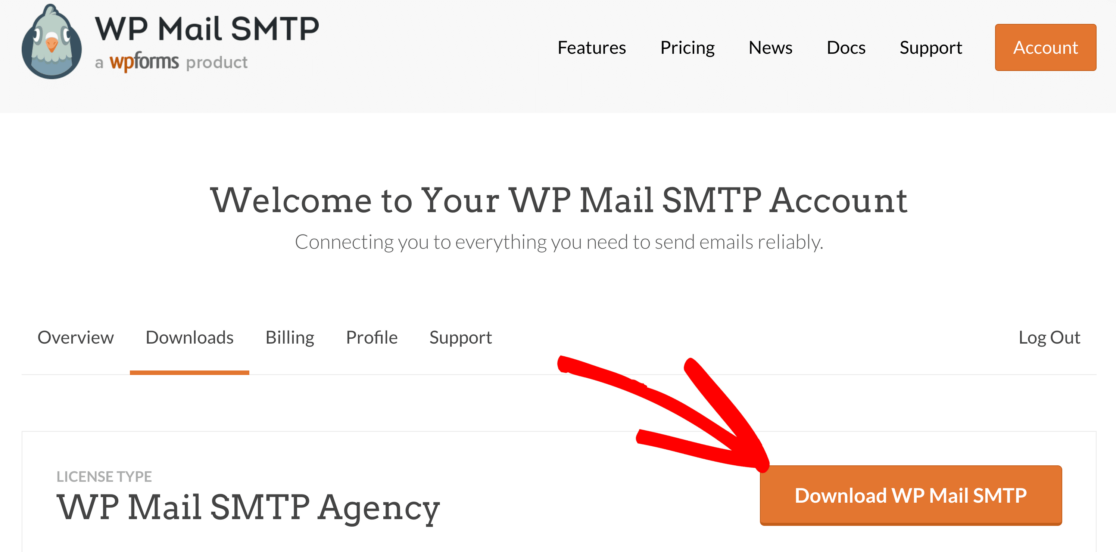
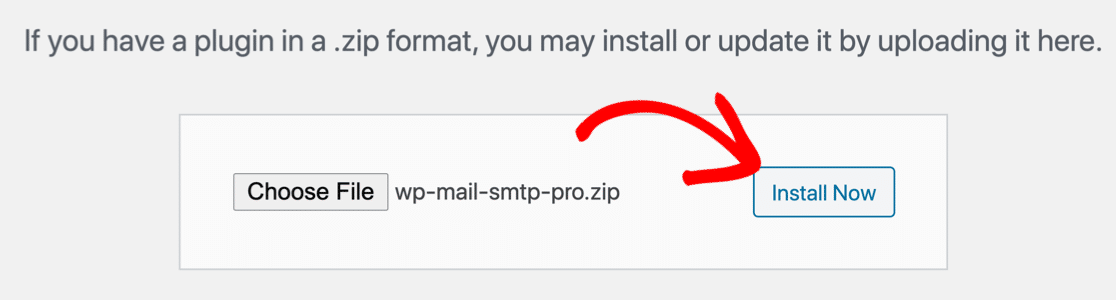
Prześlij wtyczkę do swojej witryny WordPress i aktywuj ją.
Jeśli potrzebujesz pomocy, przejdź do tego przewodnika, aby zainstalować wtyczkę WordPress.
Gdy tylko aktywujesz WP Mail SMTP, w przeglądarce otworzy się kreator konfiguracji. Jeśli chcesz uruchomić kreatora ręcznie w późniejszym czasie, możesz go otworzyć, klikając przycisk Uruchom kreatora konfiguracji w ustawieniach WP Mail SMTP.
Jeśli masz już skonfigurowany program pocztowy w swojej witrynie, ponowne uruchomienie kreatora spowoduje usunięcie istniejącego programu pocztowego.
Skonfiguruj SMTP dla formularzy Caldera
W tym kroku wybierzemy usługę poczty, aby naprawić, że formularze Caldera nie wysyłają wiadomości e-mail.
Jeśli potrzebujesz pomocy od naszego zespołu, otrzymasz White Glove Setup z licencją Elite. Jeśli jednak chcesz samodzielnie skonfigurować wtyczkę, przeprowadzimy Cię przez nią krok po kroku.
Aby rozpocząć konfigurację, kliknij przycisk Zacznijmy w kreatorze.
Na następnym ekranie zobaczysz listę dostawców poczty e-mail.
Jeśli nie masz pewności, którego dostawcę poczty e-mail wybrać, zalecamy SMTP.com lub Sendinblue. Oba te maile są niezawodne i będą działać dobrze z każdym rodzajem witryny.
Sprawdź naszą listę opcji przesyłek pocztowych wraz z kilkoma informacjami na temat cen.
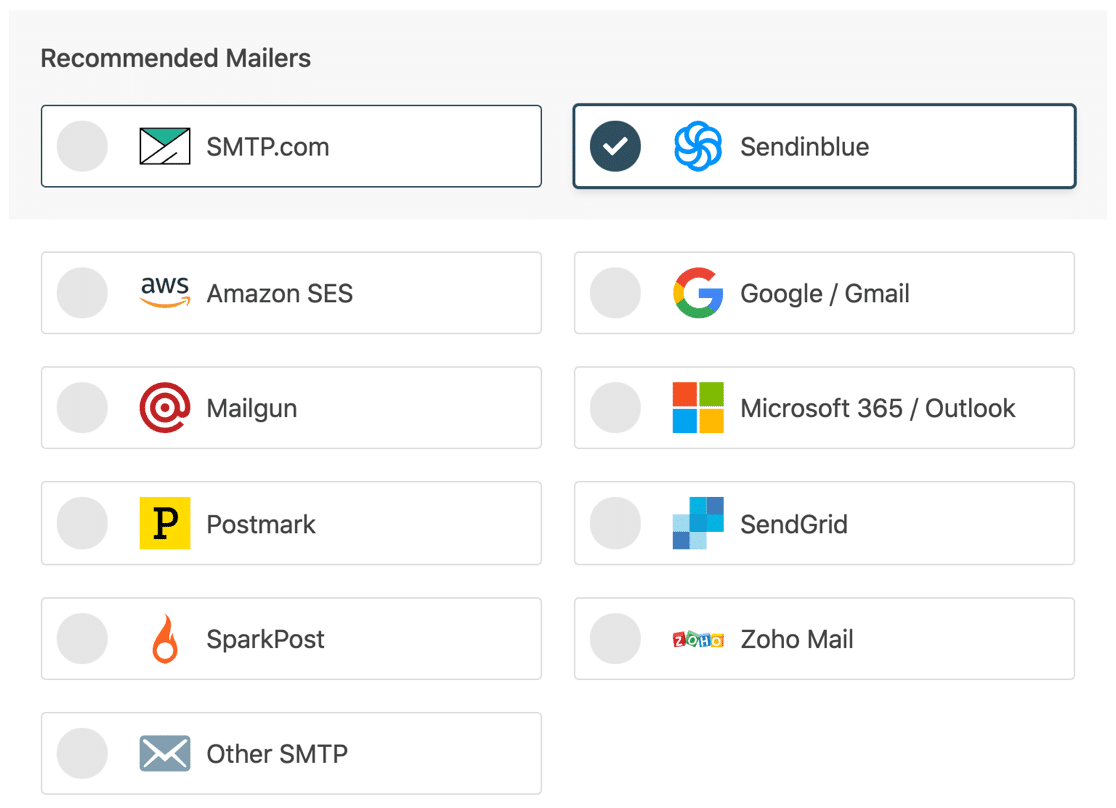
Po wybraniu poczty otwórz poniższą dokumentację w nowej karcie. Dokument pokaże Ci dokładnie, co musisz zrobić po stronie dostawcy poczty e-mail, aby wszystko działało:
| Mailery dostępne we wszystkich wersjach | Mailers w WP Mail SMTP Pro |
|---|---|
| SMTP.com | Amazon SES |
| Sendinblue | Microsoft 365 / Outlook.com |
| Google Workspace / Gmail | Poczta Zoho |
| Mailgun | |
| Stempel pocztowy | |
| WyślijGrid | |
| SparkPost | |
| Inne SMTP |
Jeszcze tylko 1 rzecz. Pod koniec kreatora automatycznie zostaną włączone 2 ustawienia:
- Dostarczalność wiadomości e-mail
- Zgłaszanie błędów
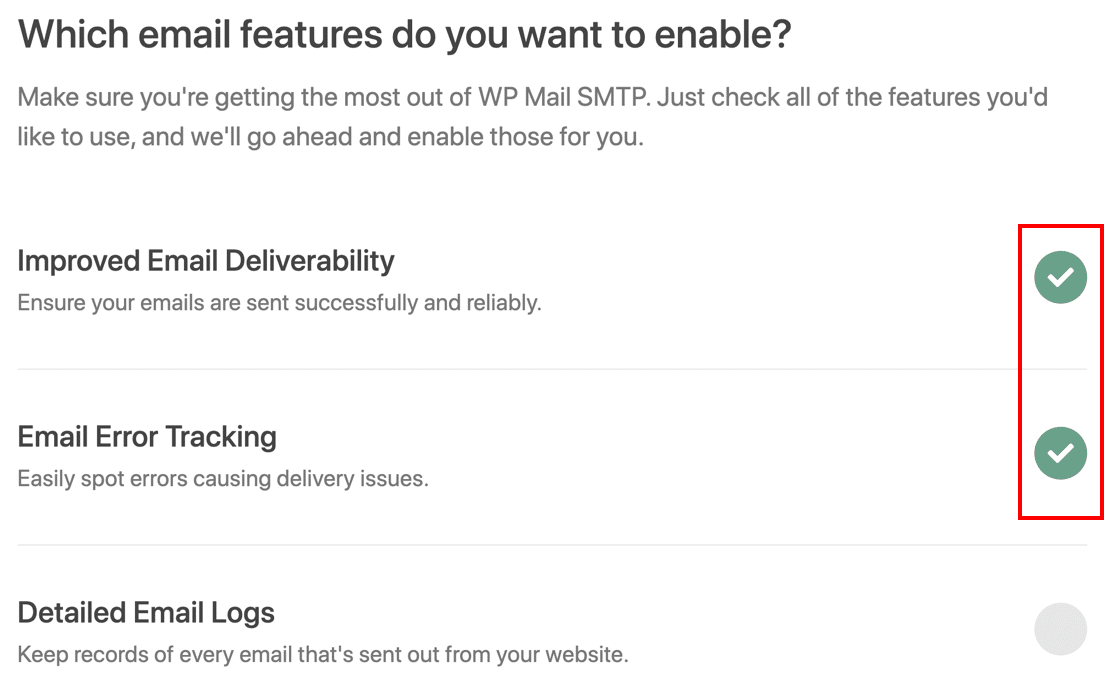
Jeśli chcesz, możesz również włączyć szczegółowe dzienniki poczty e-mail , aby zobaczyć nagłówki wiadomości e-mail, wiersz tematu i inne informacje dotyczące każdej wysłanej wiadomości.
W WP Mail SMTP Pro informacje te są wyświetlane na wykresie na pulpicie nawigacyjnym WordPress. Jeśli Caldera Forms nie działa, może to pomóc w ustaleniu, dlaczego.
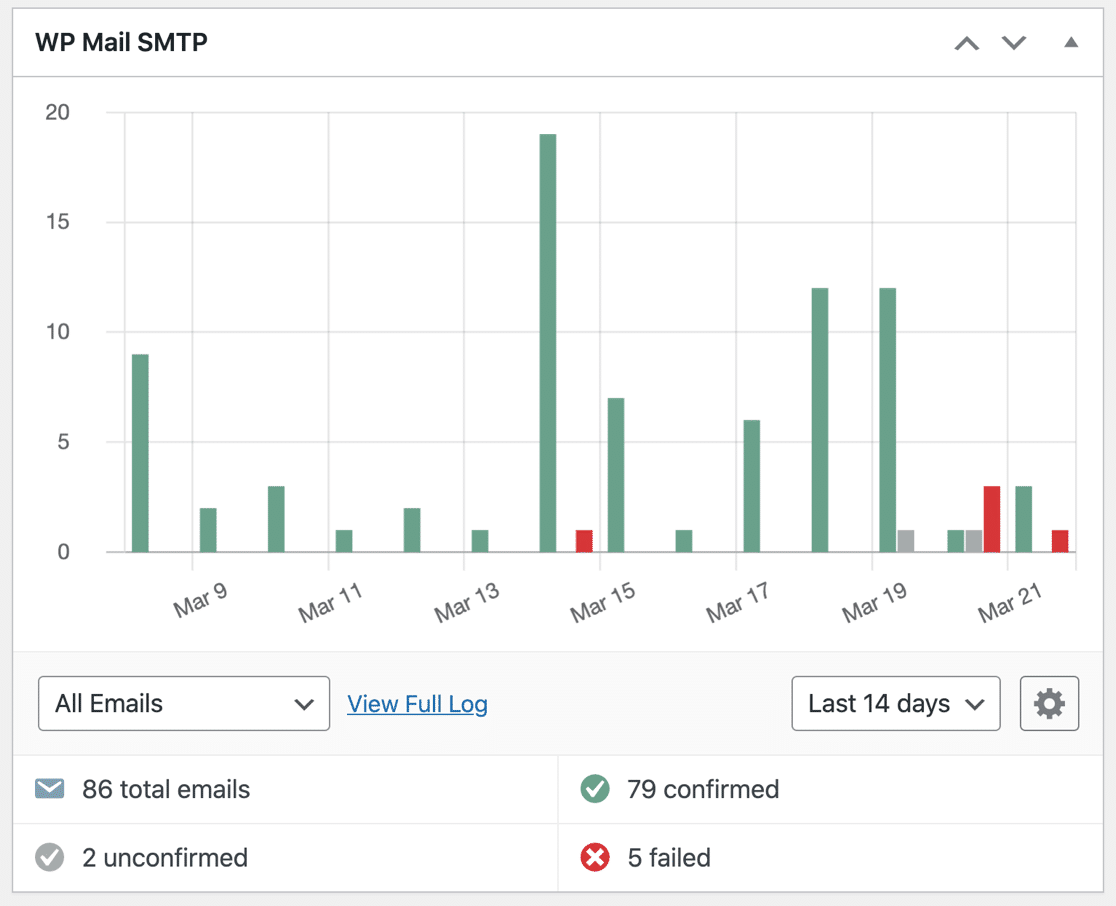
Jeśli rejestrowanie poczty e-mail jest włączone, możesz również:
- Śledź otwarcia i kliknięcia wiadomości e-mail
- Wyślij ponownie nieudane e-maile
- Przechowuj załączniki
- Eksportuj wysłane e-maile w formacie CSV, XLSX lub EML.
Sprawdź, jak to działa, w naszym artykule na temat rejestrowania wiadomości e-mail WordPress.
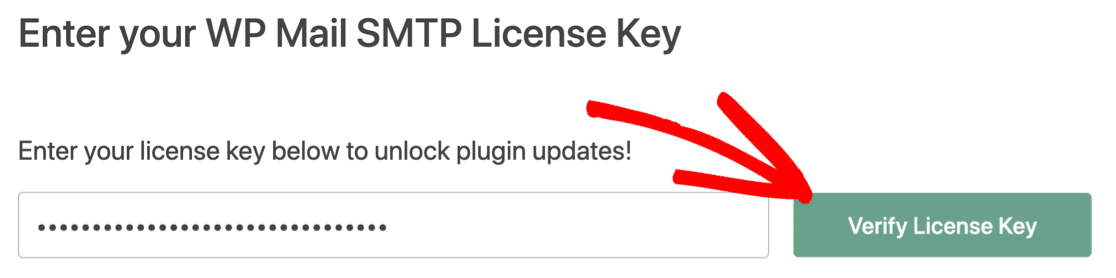
Nie zapomnij wkleić klucza licencyjnego na końcu kreatora, aby aktywować wszystkie funkcje i aktualizacje.
W ostatnim kroku pokażemy, jak ustawić adres nadawcy we wszystkich powiadomieniach.
Krok 4: Automatycznie ustaw adres nadawcy
Jeśli masz wiele różnych formularzy lub wtyczek wysyłających wiadomości e-mail, może być trudno przejść i ręcznie zmienić adres e-mail nadawcy w każdym z nich.
Ustawienie Force From Email to potężna funkcja, która zmusza każdą wtyczkę lub formularz do używania tego samego nadawcy.
Jeśli zaznaczysz te pola, wszystkie wtyczki w Twojej witrynie będą używać tego samego adresu Od i adresu e-mail. Zastępuje to szczegóły „Od” w każdej wtyczce lub ustawieniach formularza.
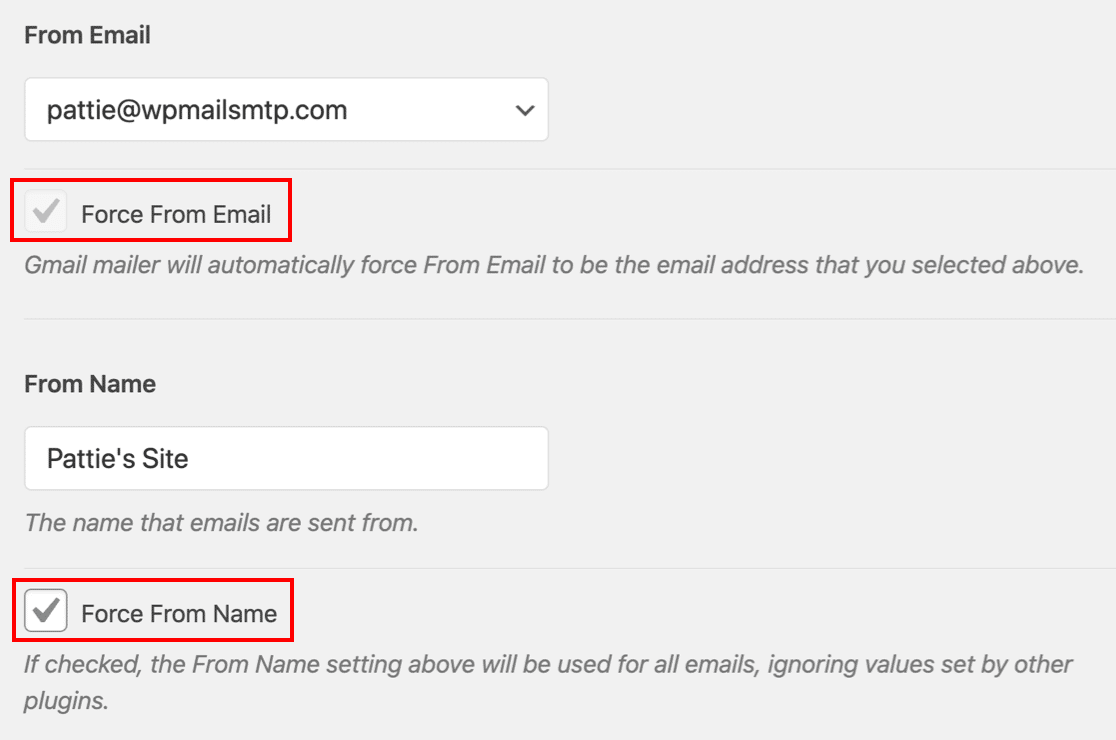
Niektóre programy pocztowe wymagają ciągłego używania tego ustawienia. Jeśli więc wybrałeś program pocztowy, który umożliwia korzystanie tylko z adresu 1 Z adresu e-mail, wtyczka automatycznie włączy to ustawienie i wyszarzy pole wyboru.
Napraw swoje e-maile z formularzami Caldera teraz
Następnie sprawdź tę alternatywę dla form kaldery
Czy wiesz, że Caldera Forms przechodzi na emeryturę w 2022 roku? Jeśli używasz go do ważnych formularzy w swojej witrynie, będziesz chciał przełączyć się na nową wtyczkę formularza kontaktowego, zanim wsparcie zostanie wycofane.
Sprawdź tę listę najlepszych alternatyw Caldera Forms, aby upewnić się, że wybierasz właściwy zamiennik.
Gotowy, aby naprawić swoje e-maile? Zacznij już dziś od najlepszej wtyczki WordPress SMTP. WP Mail SMTP Elite obejmuje pełną konfigurację białych rękawic i oferuje 14-dniową gwarancję zwrotu pieniędzy.
Jeśli ten artykuł Ci pomógł, śledź nas na Facebooku i Twitterze, aby uzyskać więcej wskazówek i samouczków WordPress.