
So beheben Sie, dass Cloudflare keine WordPress-E-Mails sendet [oder eine Zeitüberschreitung]
Veröffentlicht: 2021-05-04Versendet Cloudflare keine WordPress-E-Mails? Oder sehen Sie Server-Timeouts, wenn Sie SMTP zum Senden von E-Mails verwenden?
Manchmal kann der Wechsel zu Cloudflare Probleme beim E-Mail-Versand in WordPress verursachen, aber es ist einfach zu beheben.
Wie das geht, zeigen wir Ihnen weiter unten. Aber lassen Sie uns zuerst genau herausfinden, welche Art von Cloudflare-E-Mail-Problem Sie haben.
Korrigieren Sie jetzt Ihre WordPress-E-Mails
Beeinflusst Cloudflare E-Mail?
Cloudflare wirkt sich nicht direkt auf E-Mails aus, da es keinen SMTP-Verkehr verarbeitet.
Wenn Sie nach dem Wechsel zu Cloudflare keine E-Mails erhalten, liegt wahrscheinlich ein Problem mit Ihren DNS-Einträgen vor.
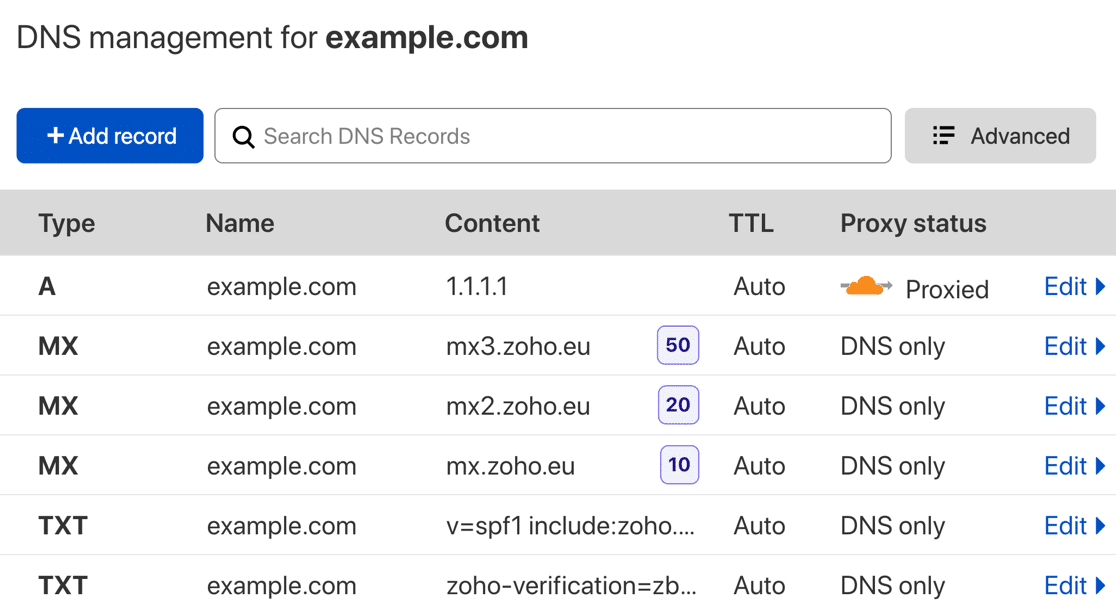
Während des Cloudflare-Einrichtungsassistenten versucht Cloudflare, die DNS-Einträge von Ihrem alten Host zu kopieren. Sie sollten die DNS-Einträge bei Ihrem alten Anbieter mit den Details vergleichen, die Cloudflare während des Einrichtungsvorgangs eingeholt hat, und dabei besonders auf die MX und A -Einträge achten.
Wenn Sie einen A -Eintrag für E-Mail haben, sollte dieser nicht mit einem orangefarbenen Wolkensymbol versehen werden. Wir werden darüber mehr in Abschnitt 2 sprechen.
In diesem Artikel gehen wir von allgemeinen E-Mail-Problemen aus und sprechen speziell über Cloudflare-E-Mail-Probleme mit WordPress-Websites.
So beheben Sie, dass Cloudflare keine WordPress-E-Mails sendet
Wir werden uns 2 verschiedene WordPress Cloudflare-Probleme ansehen und Ihnen zeigen, wie Sie sie beheben können.
- Keine WordPress-E-Mails auf Cloudflare erhalten (oder E-Mails, die in Spam landen)
- Installieren Sie WP Mail SMTP
- Wählen Sie einen neuen E-Mail-Dienstanbieter
- Erstellen Sie DNS-Einträge auf Cloudflare
- Senden Sie eine Test-E-Mail von WordPress
- Beheben Sie WordPress-Timeouts mit SMTP auf Cloudflare
Befolgen Sie zunächst diese Schritt-für-Schritt-Anleitung, um Probleme mit der Zustellbarkeit von WordPress-E-Mails zu beheben.
1: Keine WordPress-E-Mails nach dem Wechsel zu Cloudflare erhalten (oder E-Mails gehen in den Spam)
Wenn Sie Probleme beim Empfang von WordPress-E-Mails auf Cloudflare haben, können Sie das ganz einfach beheben!
Standardmäßig sendet WordPress E-Mails mit der Funktion wp_mail() über Ihren Webserver. Diese Methode ist sehr einfach und die E-Mails werden nicht authentifiziert. Daher gehen WordPress-E-Mails häufig verloren (oder landen in der Junk-Mail).
Dies hängt nicht direkt mit Cloudflare zusammen, aber das Ändern Ihrer DNS-Konfiguration kann manchmal zu unerwarteten Ergebnissen führen.
Dieses Problem lässt sich mit dem WP Mail SMTP-Plugin ganz einfach lösen. WP Mail SMTP sendet Ihre WordPress-E-Mails über einen separaten E-Mail-Dienst wie Gmail oder Sendinblue.
Wenn Ihre E-Mails über einen separaten E-Mail-Dienst weitergeleitet werden, erhalten sie die Authentifizierung, die sie benötigen, um Spamfilter zu passieren.
Dadurch wird die Zustellbarkeit Ihrer Kontaktformularbenachrichtigungen, WooCommerce-Shop-Bestell-E-Mails und anderer Plugins verbessert.
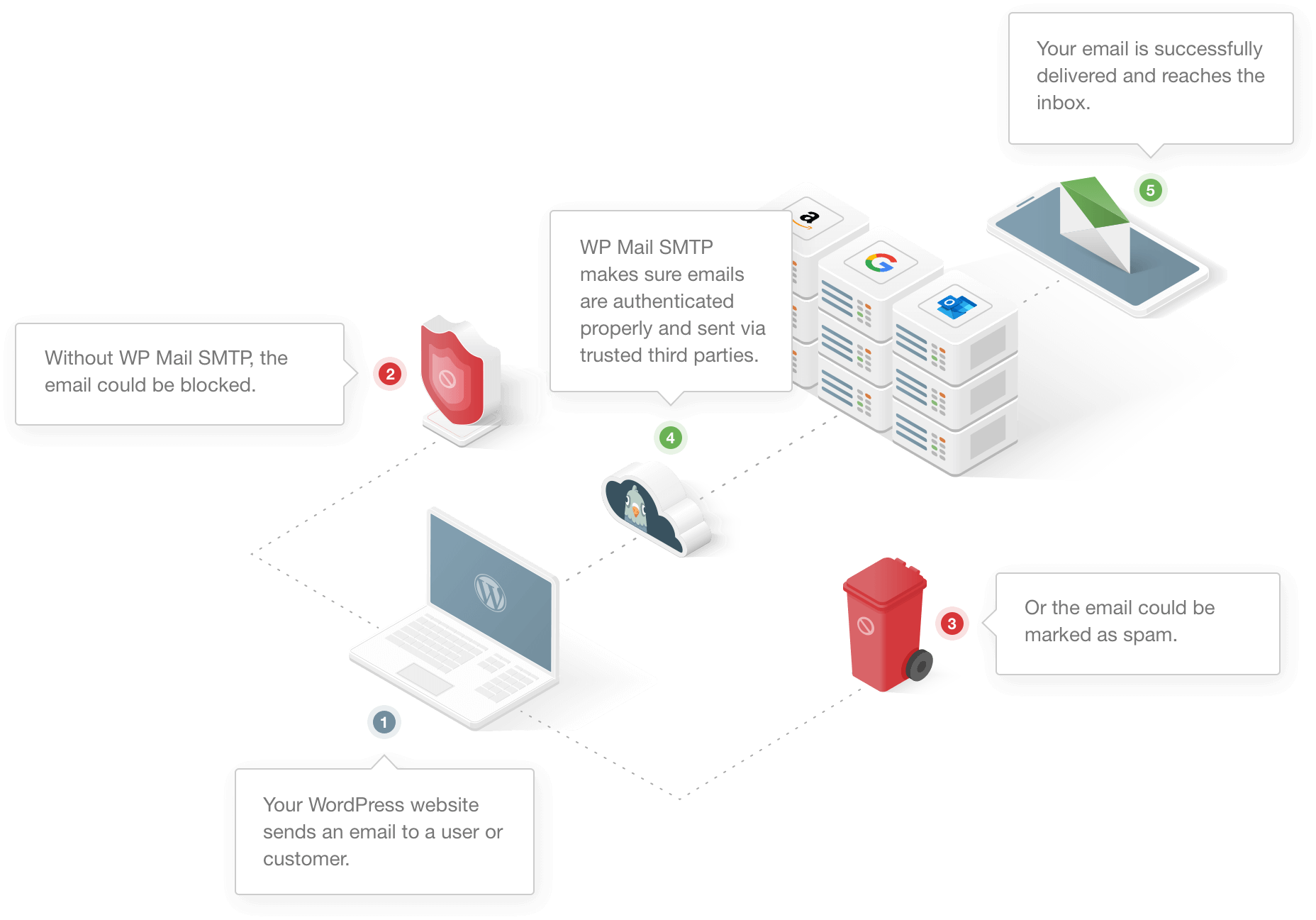
Lassen Sie uns jetzt das Plugin installieren, um das Problem mit der E-Mail-Zustellbarkeit zu lösen, das Sie haben.
Installieren Sie WP Mail SMTP
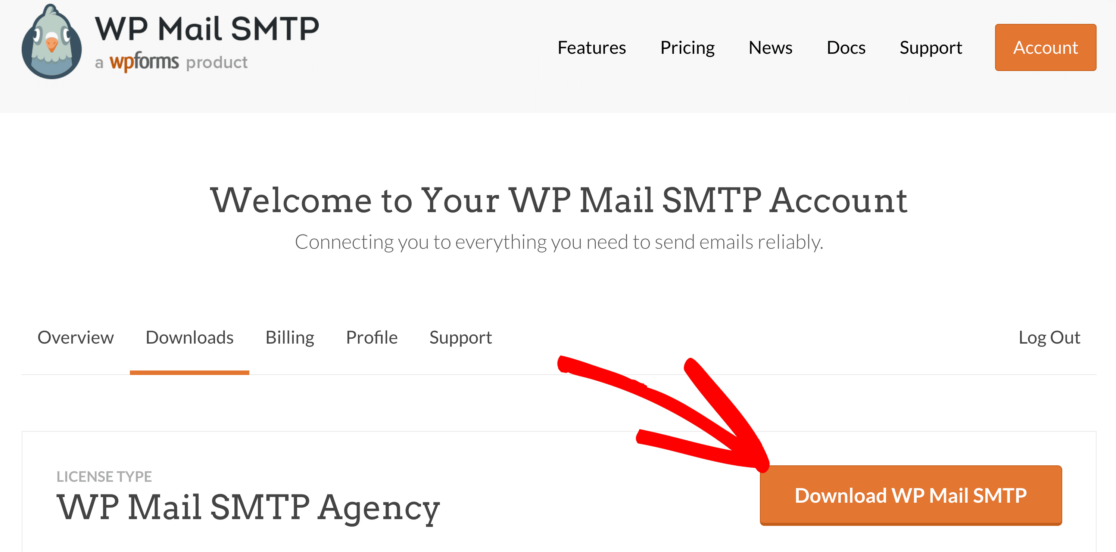
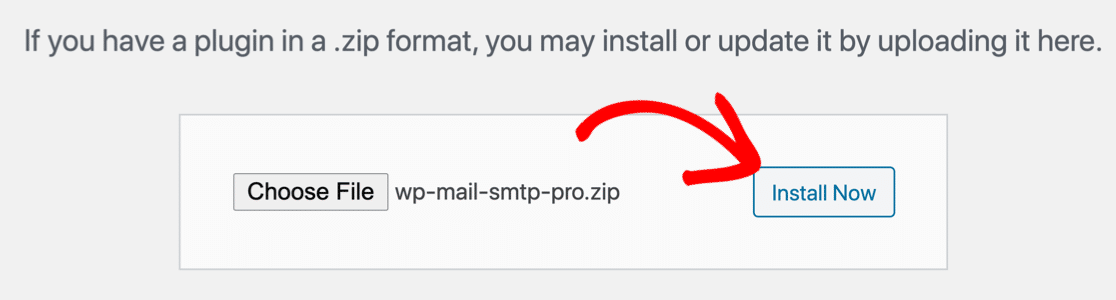
Laden Sie zunächst die ZIP-Datei von Ihrem WP Mail SMTP-Konto herunter, damit Sie sie auf Ihrer Website installieren können. Sie finden es auf der Registerkarte Downloads .
Öffnen Sie als Nächstes Ihr WordPress-Dashboard. Gehen Sie zur Plugins -Seite und laden Sie das Plugin auf Ihre WordPress-Site hoch.
Wenn Sie sich nicht sicher sind, wie das geht, sehen Sie sich diese Anleitung zur Installation eines Plugins in WordPress an.
Sobald Sie das Plugin aktivieren, öffnet sich der WP Mail SMTP Setup Wizard.
Sie können den Assistenten auch jederzeit neu starten, indem Sie in Ihren WP Mail SMTP-Einstellungen auf die Schaltfläche Launch Setup Wizard klicken. Beachten Sie jedoch, dass ein späterer Neustart des Assistenten möglicherweise Ihre SMTP-Einstellungen zurücksetzt.
Wählen Sie Ihren E-Mail-Dienstanbieter
Jetzt können wir einen neuen Anbieter auswählen, um ausgehende WordPress-E-Mails zu verarbeiten.
Mit WP Mail SMTP können Sie aus verschiedenen kostenlosen oder kostenpflichtigen E-Mail-Anbietern wählen. Wir empfehlen SMTP.com oder Sendinblue, da sie zuverlässig sind und mit den meisten Websites gut funktionieren.
Wenn Sie eine kleine Website haben, können Sie Gmail oder andere SMTP verwenden. Mit der Option „Anderes SMTP“ können Sie einen beliebigen Mailserver verwenden, auf den Sie bereits Zugriff haben.
Klicken Sie auf die Schaltfläche Los geht's , um zu beginnen.
Klicken Sie auf dem nächsten Bildschirm in der Liste auf den Mailer, den Sie verwenden möchten.
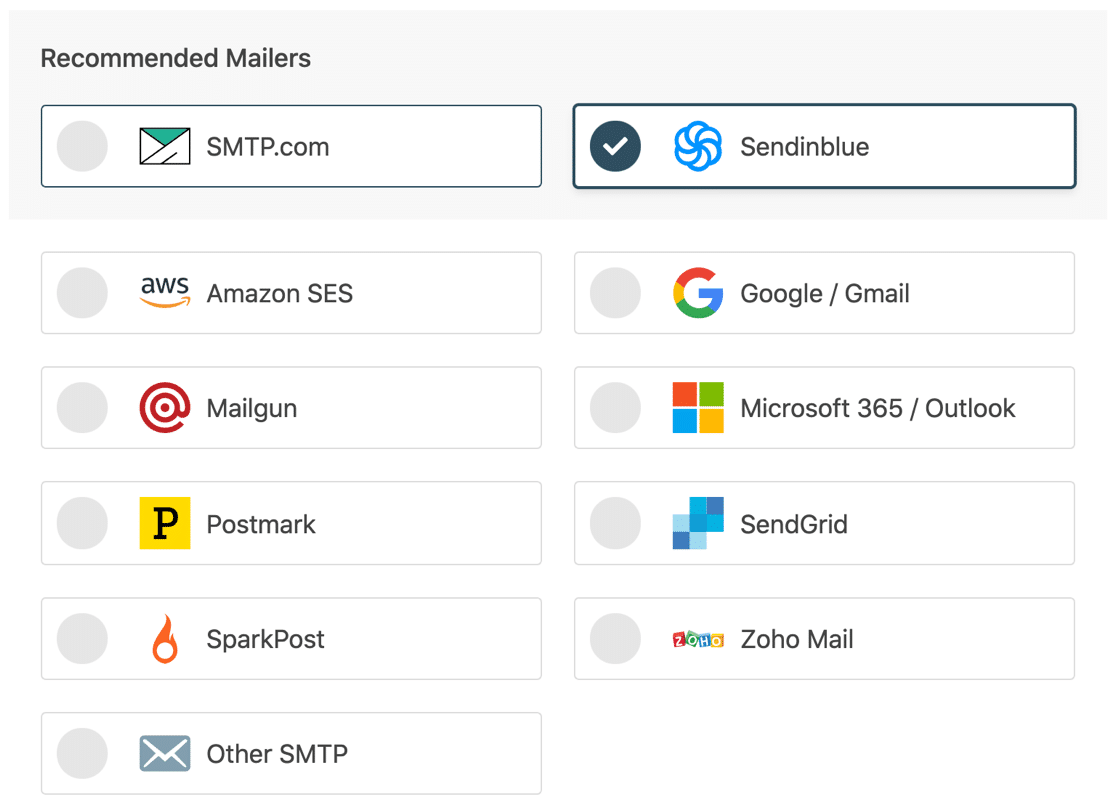
Wenn Sie Ihren Mailer ausgewählt haben, öffnen Sie unsere Dokumentation, um die Einrichtungsschritte auf der Anbieterseite abzuschließen:
| Mailer in allen Ausführungen erhältlich | Mailer in WP Mail SMTP Pro |
|---|---|
| SMTP.com | Amazon-SES |
| Sendinblue | Microsoft 365 / Outlook.com |
| Google Workspace/Gmail | ZohoMail |
| Mailgun | |
| Stempel | |
| SendGrid | |
| SparkPost | |
| Anderes SMTP |
Sie können die Dokumentation in einem neuen Tab öffnen und dann zu dieser Anleitung zurückkehren, wenn Sie fertig sind.
Erstellen Sie DNS-Einträge auf Cloudflare
Wenn Sie Cloudflare zum ersten Mal einrichten, kopiert es Ihre DNS-Einträge von Ihrem alten DNS-Anbieter. Jetzt, da Sie einen neuen E-Mail-Anbieter haben, wurden Sie möglicherweise aufgefordert, einige neue DNS-Einträge zu erstellen.
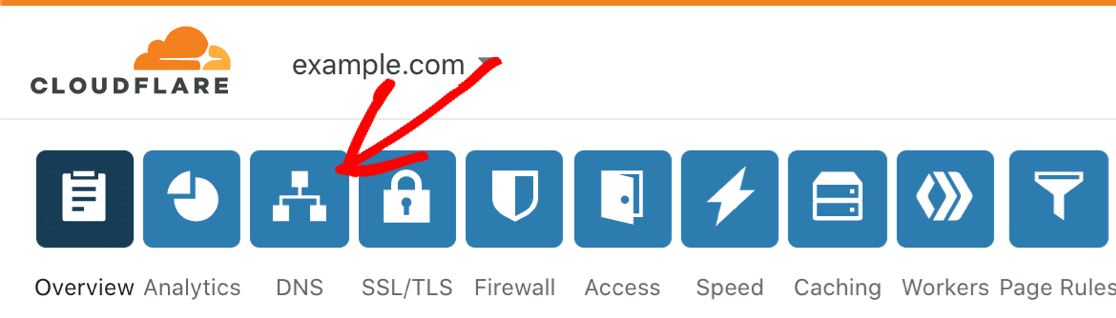
Sie können diese Datensätze ganz einfach erstellen, indem Sie sich bei Ihrem Cloudflare-Konto anmelden und Ihre Domain auswählen.
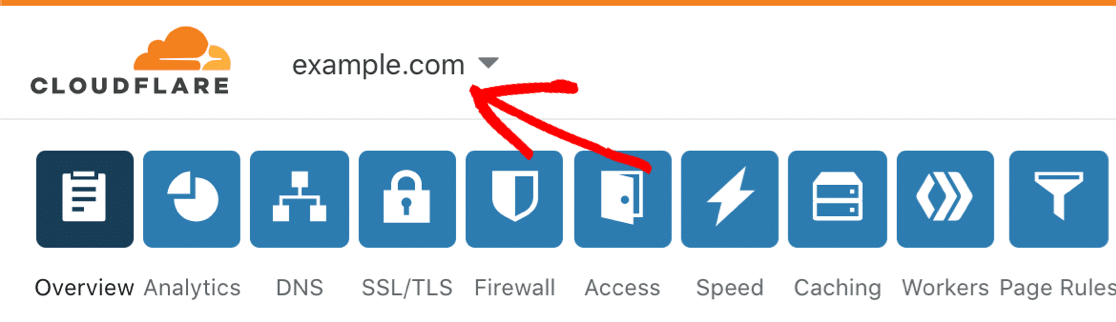
Dann können Sie fortfahren und auf das DNS- Symbol klicken, um die DNS-Einträge hinzuzufügen.
Fragen Sie sich: Was sind SPF, DMARC und DKIM? Wir fügen unten eine kurze Beschreibung dieser DNS-Einträge hinzu.

Beachten Sie, dass jeder Anbieter leicht unterschiedliche Anforderungen hat. Nicht alle Datensätze sind für jeden E-Mail-Anbieter erforderlich. Wenn Sie nicht aufgefordert werden, einen bestimmten Datensatztyp für Ihren E-Mail-Anbieter zu erstellen, können Sie ihn überspringen.
DKIM
DKIM signiert die von Ihrer Domain gesendeten E-Mails elektronisch.
Einige Anbieter benötigen ein DKIM, damit der E-Mail-Header validiert werden kann, was beweist, dass Ihre Nachricht echt und nicht gefälscht ist.
LSF
Der SPF-Eintrag listet die Server auf, die berechtigt sind, E-Mails von Ihrer Domain zu senden.
Es ist wichtig, dass Sie nur 1 SPF-Eintrag in Cloudflare haben.
Möglicherweise haben Sie bereits einen SPF-Eintrag, wenn Sie andere Dienste mit Ihrer Domain verwenden. Wenn Sie beispielsweise E-Mail-Newsletter von einer E-Mail-Adresse in Ihrer Domain senden, haben Sie möglicherweise bereits einen SPF-Eintrag dafür.
Um also Ihren E-Mail-Anbieter hinzuzufügen, sollten Sie den Inhalt mit dem vorhandenen Datensatz zusammenführen.
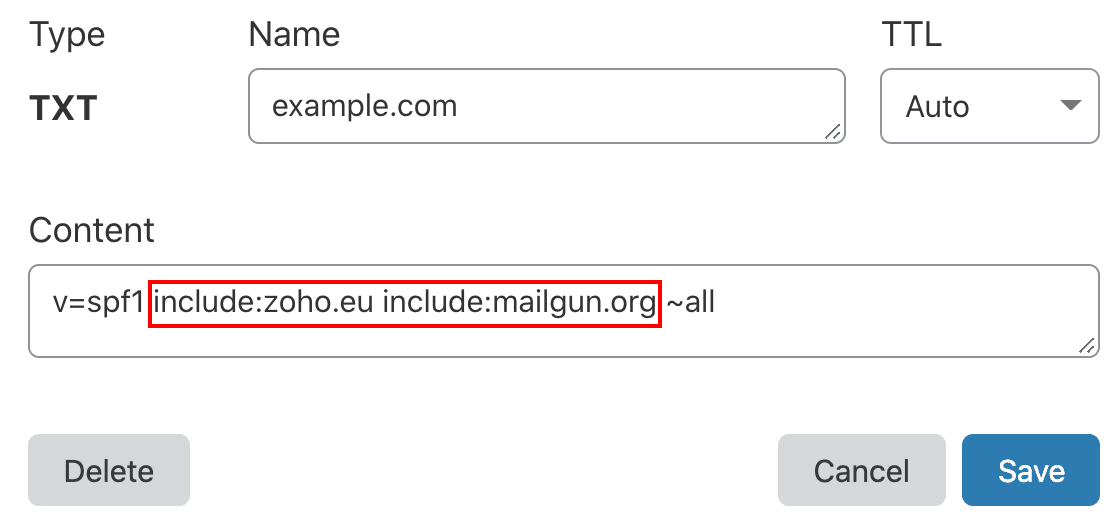
Um herauszufinden, wie das geht, lesen Sie diese einfache Anleitung zum Zusammenführen mehrerer SPF-Einträge.
DMARC
Ein DMARC-Eintrag ist für das Weiterleiten von E-Mails verantwortlich, die vom E-Mail-Server als Spam markiert wurden. Es sendet auch Berichte, um Ihnen das Ergebnis der Spam-Filterung mitzuteilen.
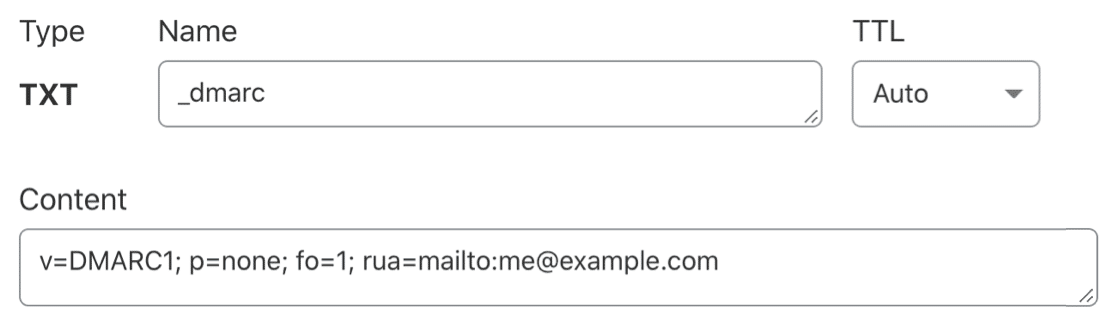
Ihr Anbieter sollte Ihnen alle Details geben, die Sie zum Erstellen eines DMARC-Eintrags benötigen. Wenn Sie weitere Hilfe benötigen, lesen Sie diesen Artikel zum Erstellen eines DMARC-Eintrags. Es enthält einen generischen DMARC-Eintrag, der auf den meisten Domänen funktioniert.
CNAME, TXT, MX
Einige Mailer-Dienste benötigen diese Einträge auch, obwohl sie weniger verbreitet sind als die anderen 3. Wenn Sie diese nicht in den Einrichtungsanweisungen Ihres E-Mail-Anbieters sehen, sollten Sie sie nicht erstellen.
Senden Sie eine Test-E-Mail von WordPress
Nachdem Sie Ihren neuen Mailer eingerichtet haben, können Sie fortfahren und eine Test-E-Mail von WP Mail SMTP senden, um Cloudflare-E-Mails von WordPress einzuchecken.
Klicken Sie zum Starten auf die Registerkarte E-Mail-Test .
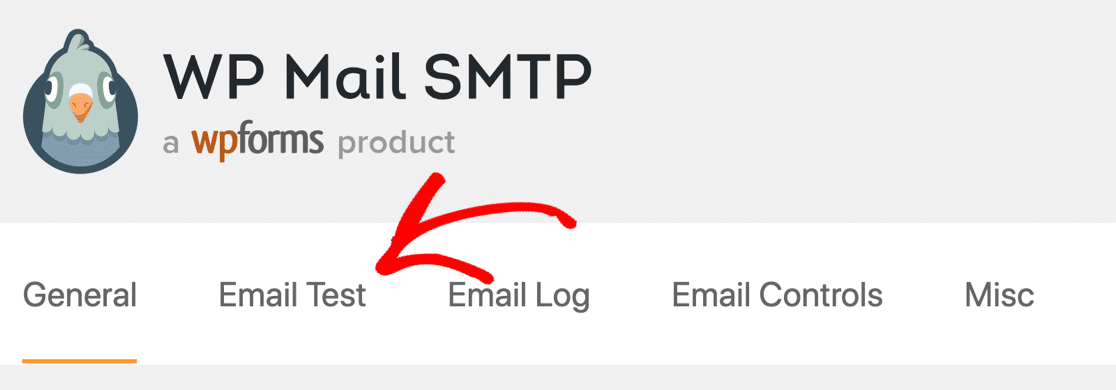
Und dann senden Sie Ihre Test-E-Mail!
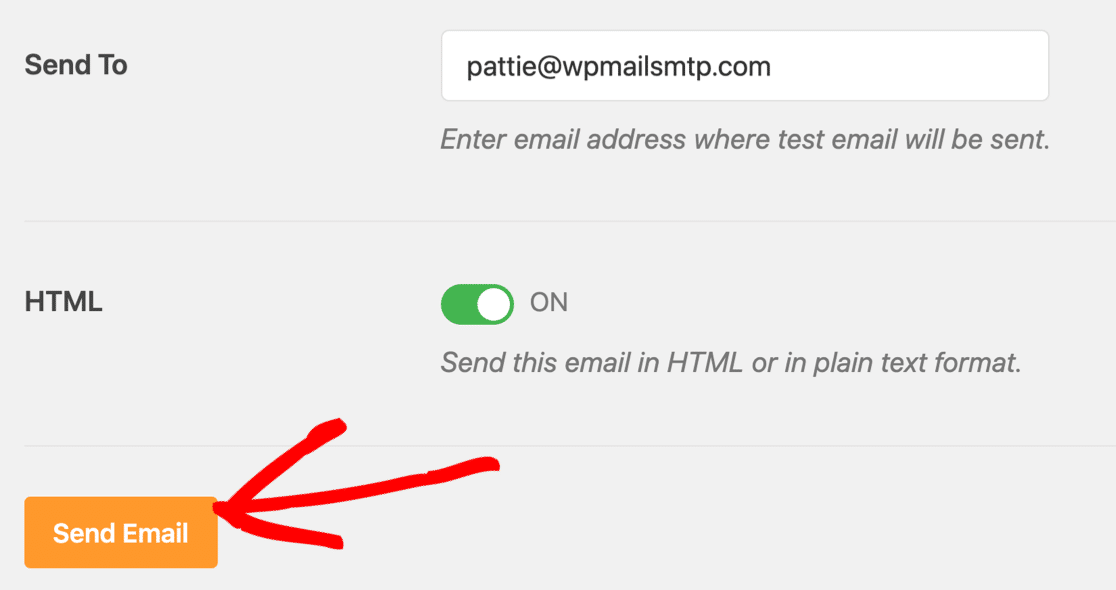
Wenn alles richtig eingerichtet ist, sehen Sie eine grüne Meldung.

Wenn WP Mail SMTP irgendwelche Probleme erkennt, zeigt es eine Warnung an.

Unter der Warnung sehen Sie Informationen zu den Verbesserungen, die Sie vornehmen können. Beispielsweise teilt Ihnen WP Mail SMTP mit, wenn es Ihren DMARC-Eintrag nicht finden kann.
Sehen wir uns als Nächstes die Schritte an, die zu befolgen sind, wenn bei SMTP ein Server-Timeout oder ein Cloudflare 524-Fehler auftritt.
2: WordPress-Zeitüberschreitungen beim Senden von E-Mails über SMTP auf Cloudflare
Wenn Sie gerade zu Cloudflare gewechselt sind oder gerade SMTP für WordPress eingerichtet haben, bemerken Sie möglicherweise Zeitüberschreitungen bei der Verwendung von Anderes SMTP in WP Mail SMTP.
In diesem Fall sehen Sie Fehler wie:
- Beim Senden der Test-E-Mail ist ein Problem aufgetreten.
- Ihr SMTP-Konto konnte nicht authentifiziert werden.
- Es konnte keine Verbindung zum SMTP-Host hergestellt werden.
- SMTP-Verbindung() fehlgeschlagen.
Cloudflare zeigt möglicherweise auch ein Anforderungs-Timeout oder einen Gateway-Fehler an. Der Fehlercode kann 500, 504 oder 524 sein.
WordPress-Timeouts mit SMTP werden normalerweise durch eine falsche Proxy-Einstellung für Ihren Mailserver A -Eintrag in Cloudflare verursacht. Da Cloudflare SMTP-Verkehr nicht als Proxy ausführen kann, müssen wir die orangefarbene Wolke für diese Zeile in Ihrem DNS deaktivieren.
Öffnen Sie dazu das Cloudflare-Dashboard und öffnen Sie die DNS-Einträge.
Suchen Sie nach dem A -Eintrag, der auf Ihren Mailserver verweist. Dies wird normalerweise als Mail bezeichnet.
Wenn das Cloud-Symbol orange ist und Proxyd anzeigt , bedeutet dies, dass Cloudflare versucht, Ihren E-Mail-Verkehr zu proxieren. Dies wird nicht funktionieren, weshalb Ihr WordPress-SMTP eine Zeitüberschreitung aufweist.
Sie können sehen, dass wir hier eine orangefarbene Wolke haben, um anzuzeigen, dass Cloudflare versucht, SMTP-Verkehr zu proxieren.

Um dies zu beheben, sollten Sie den Datensatz bearbeiten.
Klicken Sie einmal auf die Wolke, um die Proxy-Einstellung für den Mail- A -Eintrag zu deaktivieren. Wenn die Wolke grau ist, steht DNS Only .
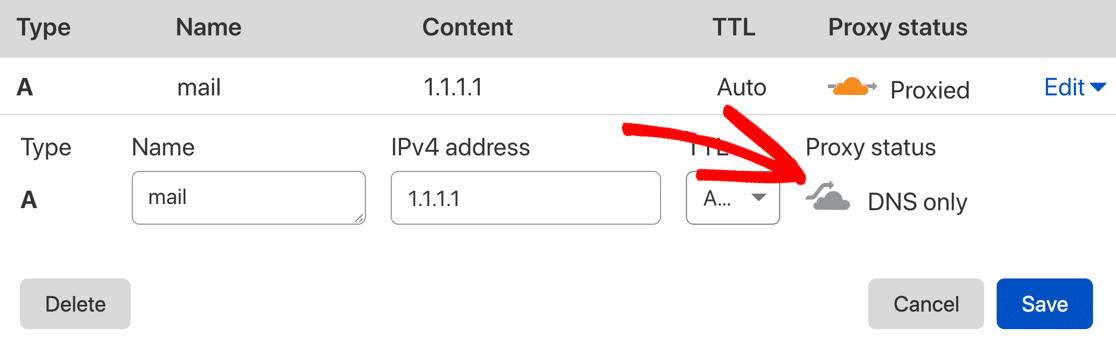
Klicken Sie auf die blaue Schaltfläche Speichern , um die Änderung zu speichern.
Kehren Sie nun zu WP Mail SMTP zurück und versuchen Sie, eine weitere Test-E-Mail zu senden, um zu überprüfen, ob das Timeout-Problem behoben ist.
FAQ zu Cloudflare WordPress-E-Mails
Sehen wir uns einige häufig gestellte Fragen zu Cloudflare DNS und WordPress an.
Muss ich einen PTR-Eintrag in Cloudflare erstellen?
Nein. PTR-Einträge sind hilfreich für Reverse-DNS-Lookups, aber Sie müssen sie normalerweise nicht erstellen. PTR-Einträge werden normalerweise von dem verwaltet, der Ihren Mailserver verwaltet. In den meisten Fällen ist dies Ihr Webhosting-Unternehmen oder E-Mail-Anbieter.
Es gibt einige Situationen, in denen fortgeschrittene Benutzer ihr eigenes rDNS verwalten. In diesem Fall sollten Sie Ihren eigenen PTR-Eintrag erstellen. Weitere Informationen finden Sie in diesem Artikel: Was ist ein DNS-PTR-Eintrag (und brauche ich einen)?
Muss ich das Cloudflare WordPress-Plugin für SMTP verwenden?
Nein. Das Plugin gibt Ihnen zusätzliche Details zu Ihrem Cloudflare-Konto, aber Sie müssen es nicht installieren, damit WP Mail SMTP funktioniert.
Wenn Sie immer noch Probleme haben, überprüfen Sie die SMTP-Anmeldedaten und die Portnummer in Ihren WP Mail-SMTP-Einstellungen.
Korrigieren Sie jetzt Ihre WordPress-E-Mails
Sind Sie bereit, Ihre E-Mails zu reparieren? Beginnen Sie noch heute mit dem besten WordPress-SMTP-Plugin. WP Mail SMTP Elite beinhaltet das vollständige White-Glove-Setup und bietet eine 14-tägige Geld-zurück-Garantie.
Wenn Ihnen dieser Artikel weitergeholfen hat, folgen Sie uns bitte auf Facebook und Twitter, um weitere WordPress-Tipps und Tutorials zu erhalten.