
Cum să remediați LifterLMS care nu trimite notificări prin e-mail
Publicat: 2021-05-07LifterLMS nu trimite notificări prin e-mail atunci când elevii efectuează o anumită acțiune?
LifterLMS trimite notificări cu privire la acțiuni precum înscrierea la un curs, finalizarea unui curs și multe altele.
În acest articol, vă vom arăta cum să remediați notificările prin e-mail LifterLMS, astfel încât elevii dvs. să nu piardă niciodată o actualizare importantă.
Remediați acum e-mailurile LifterLMS
>
Care sunt tipurile de notificări trimise de LifterLMS?
LifterLMS este un plugin popular pentru sistemul de management al învățării WordPress. Pluginul de bază este gratuit și aveți suplimente premium care extind funcțiile.
Îl puteți folosi pentru a crea următoarele tipuri de site-uri web:
- Curs online
- Site-ul de membru
- Portal intern de instruire.
Notificările prin e-mail sunt o parte importantă a rulării unui sistem de management al învățării online. LifterLMS are trei tipuri de notificări - notificări de bază, notificări prin e-mail și e-mailuri de implicare.
Notificarea de bază este o notificare pop-up în cadrul site-ului web, iar ultimele două sunt notificări prin e-mail. Notificările prin e-mail sunt notificările implicite, cum ar fi notificarea chitanței de cumpărare. Angajamentele, pe de altă parte, sunt notificări personalizate cu un mesaj specific.
Cum să remediați LifterLMS care nu trimite notificări prin e-mail
Ești gata să repari notificările prin e-mail? Urmați pașii de mai jos.
- Verificați setările de notificări în LifterLMS
- notificări prin email
- E-mailuri de implicare
- Instalați pluginul SMTP WP Mail
- Instalați WP Mail SMTP
- Alegeți A Mailer Serice
- Activați înregistrarea e-mailului
- Schimbați de la e-mail în LifterLMS
Mai întâi, să verificăm dacă notificările prin e-mail sunt configurate corect în LifterLMS.
1. Verificați Setările de notificări în LifterLMS
LifterLMS vă permite să controlați toate tipurile de notificări din pluginul de bază. Mai întâi, vom verifica setările pentru notificările prin e-mail și apoi vom trece la angajamentele prin e-mail.
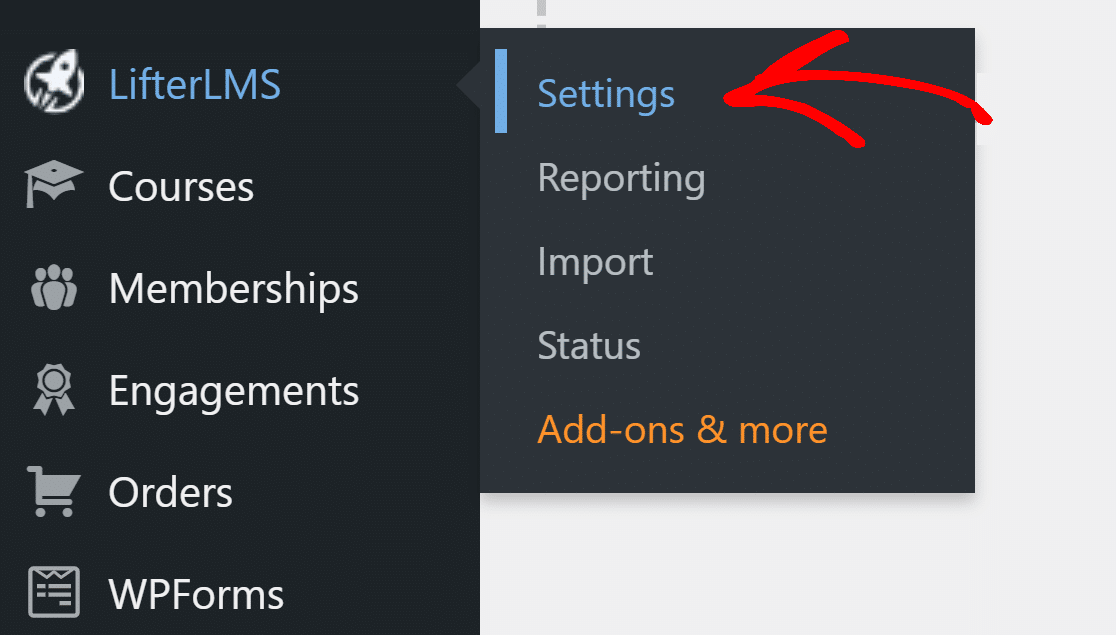
Pentru a începe, conectați-vă la tabloul de bord WordPress și accesați LifterLMS » Setări .
Apoi, faceți clic pe fila Notificări din partea de sus.

Aici, puteți configura toate notificările de bază și prin e-mail pe care LifterLMS le are de oferit.
notificări prin email
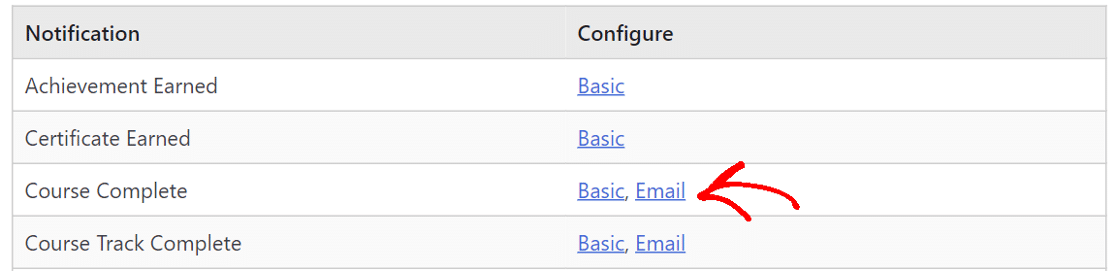
Faceți clic pe oricare dintre notificările prin e-mail pentru a deschide setările acesteia.
 Derulați în jos la secțiunea Abonați și asigurați-vă că există o bifă lângă destinatarii potriviți.
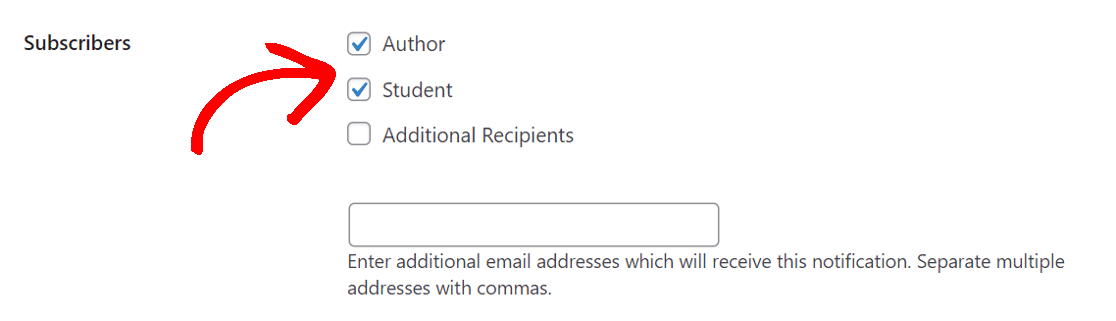
Dacă trebuie să trimiteți notificarea unor destinatari suplimentari , bifați caseta pentru aceasta și introduceți adrese de e-mail suplimentare separate prin virgulă în caseta de mai jos.
Parcurgeți toate celelalte notificări pentru a vă asigura că totul este configurat corect.
E-mailuri de implicare
Acestea sunt notificări personalizate declanșate de un anumit eveniment. De exemplu, când cineva cumpără Cursul A de pe site-ul dvs. web, primește o notificare personalizată.
Pentru a verifica setările, trebuie să o facem în două locuri.
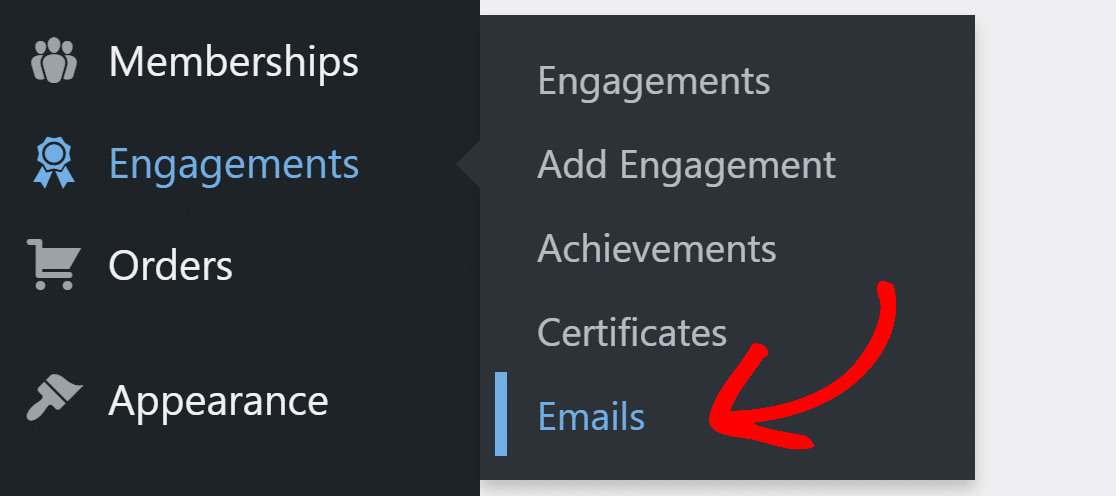
Accesați Interacțiuni » E-mailuri și faceți clic pe oricare dintre e-mailuri pentru a-l deschide.
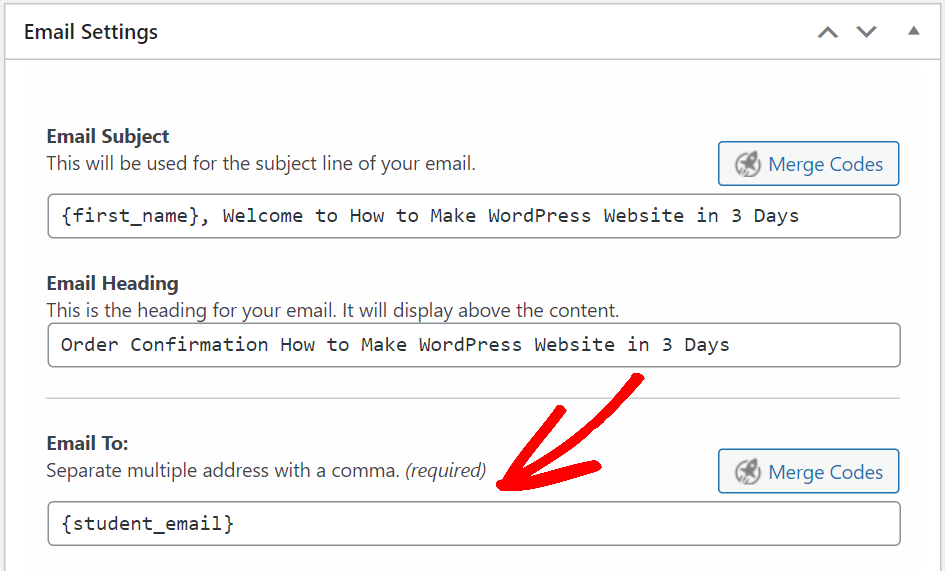
Derulați în jos la secțiunea Setări e-mail și verificați dacă câmpul E- mail către are destinatarii potriviți.
Dacă nu are un shortcode, faceți clic pe butonul Merge Codes pentru a introduce codul scurt corect. Când ați terminat, faceți clic pe Actualizare pentru a salva șablonul de e-mail.
Faceți acest lucru pentru toate e-mailurile de implicare LifterLMS pe care le aveți pe site.
LifterLMS are, de asemenea, angajamentul de realizare și certificat, care sunt aproape similare în configurație.
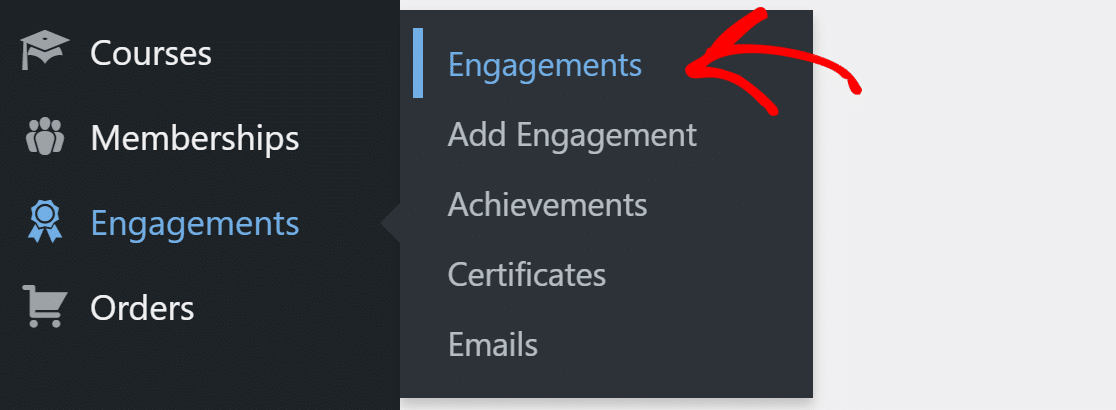
În continuare, trebuie să verificăm dacă angajamentele pe care le-am creat au setările potrivite. Din meniul de navigare WordPress, faceți clic pe Interacțiuni » Interacțiuni și deschideți pe oricine din listă.
Aici, asigurați-vă că setați declanșatoarele de implicare potrivite.
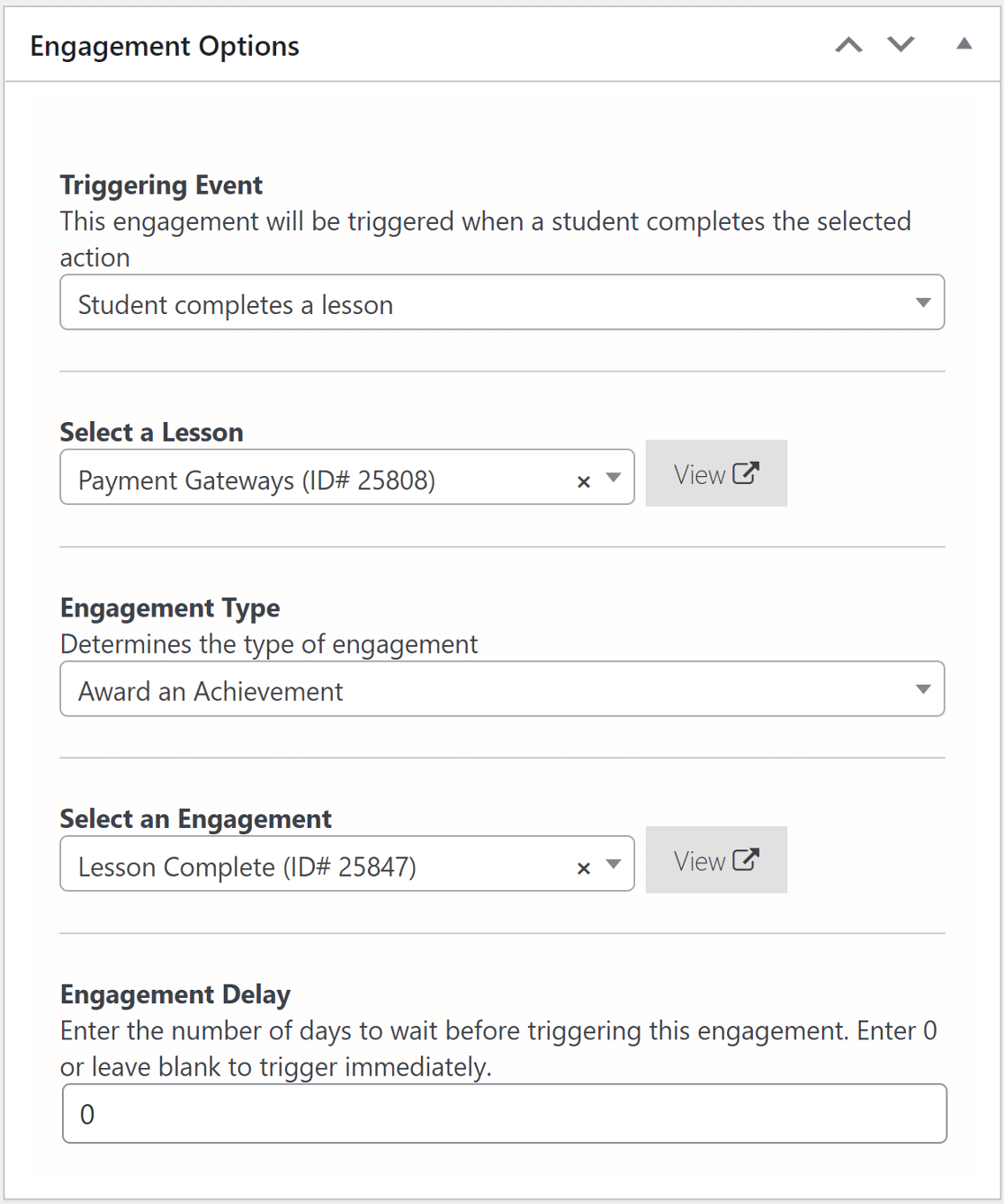
Faceți acest lucru pentru toate angajamentele pe care le aveți pe site-ul dvs.
Acum că avem notificările prin e-mail configurate, să instalăm un plugin SMTP pentru a îmbunătăți capacitatea de livrare a e-mailului.
2. Instalați pluginul WP Mail SMTP
WP Mail SMTP este cel mai bun plugin WordPress SMTP. Îmbunătățește capacitatea de livrare a e-mailurilor prin conectarea site-ului dvs. la un serviciu de e-mail extern. Acest lucru adaugă o verificare importantă la mesaje, care le împiedică să fie înregistrate ca spam.

Să instalăm mai întâi pluginul.
Instalați WP Mail SMTP
Pentru a începe, accesați contul WP Mail SMTP și sub fila Descărcări , luați cea mai recentă versiune a fișierului plugin.
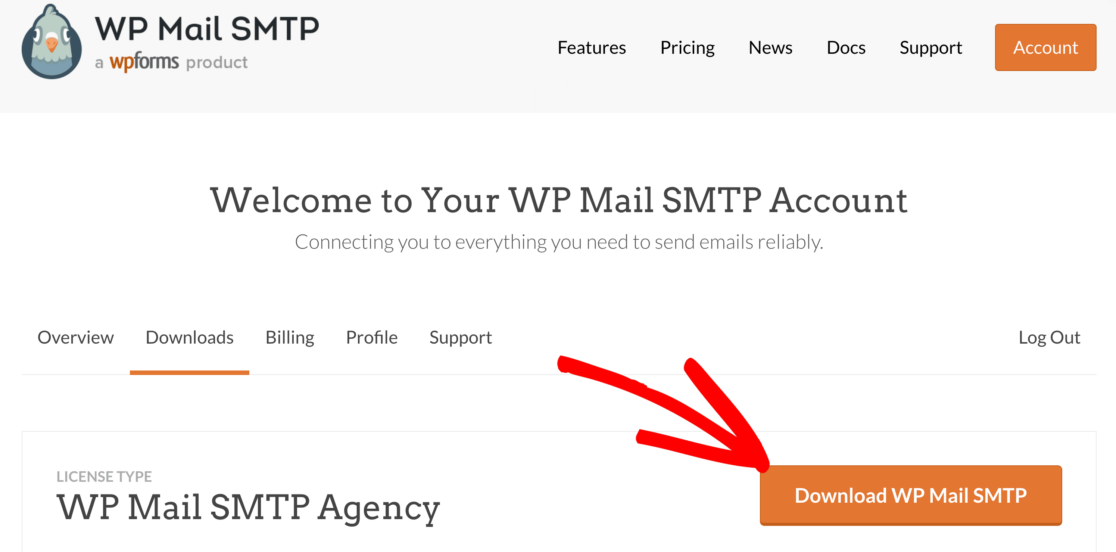
Reveniți la tabloul de bord WordPress și încărcați fișierul zip pe pagina de pluginuri. Dacă sunteți sigur cum, consultați acest ghid despre instalarea unui plugin WordPress.
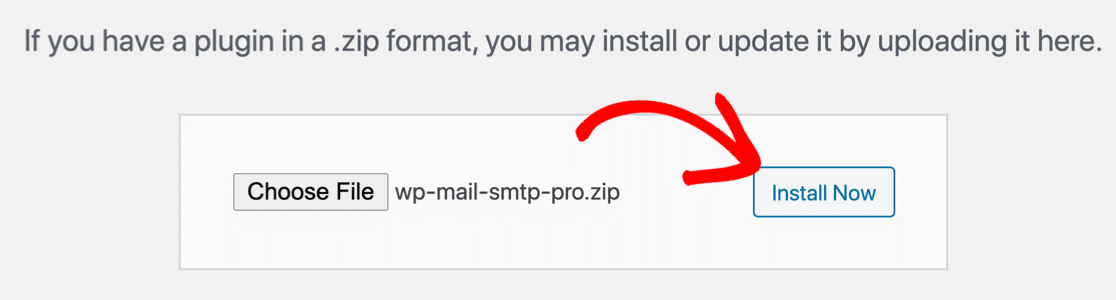
După instalare, asigurați-vă că îl activați . Aceasta va deschide Expertul de configurare în browser. Expertul va ușura configurarea setărilor pluginului.
Dacă preferați să îl configurați pe altcineva pentru dvs., White Glove Setup este inclusă cu licența Elite.
Alegeți A Mailer Serice
În acest pas, vă vom ghida prin asistentul de configurare în WP Mail SMTP.
Faceți clic pe butonul Să începem pentru a începe.
WP Mail SMTP vă oferă opțiuni gratuite și plătite pentru serviciul de corespondență. Ceea ce alegeți aici va depinde de tipul de site web pe care îl aveți. Deoarece aveți un site web LMS care trimite e-mailuri tranzacționale, vă recomandăm SMTP.com și Sendinblue. Sunt ușor de utilizat și oferă servicii de încredere.
De asemenea, puteți citi ghidul nostru complet despre furnizorii de e-mail și puteți alege pe cel care funcționează excelent pentru nevoile dvs.
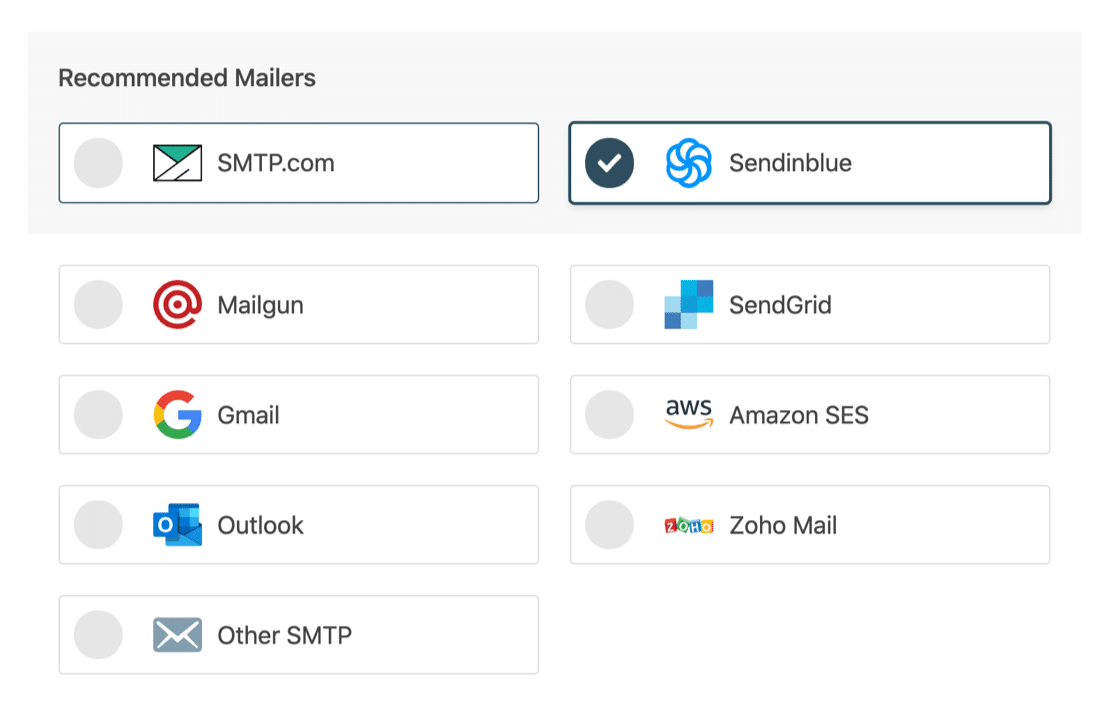
Odată ce ați selectat serviciul de corespondență, faceți clic pe linkul de documentație de mai jos pentru un ghid detaliat despre cum să configurați un cont pe site-ul web de e-mail.
- SMTP.com
- Sendinblue
- Mailgun
- SendGrid
- Gmail (G-suite sau Gmail obișnuit)
- Amazon SES
- Outlook
- Zoho Mail
- Alte SMTP
Reveniți la acest ghid după ce stabiliți o conexiune între serviciul de e-mail și site-ul dvs.
Activați înregistrarea e-mailului
Pentru acest pas, veți avea două opțiuni activate implicit. Livrarea e-mailurilor va asigura că e-mailurile dvs. sunt livrate. Urmărirea erorilor vă va anunța dacă pluginul detectează vreo problemă cu e-mailurile.
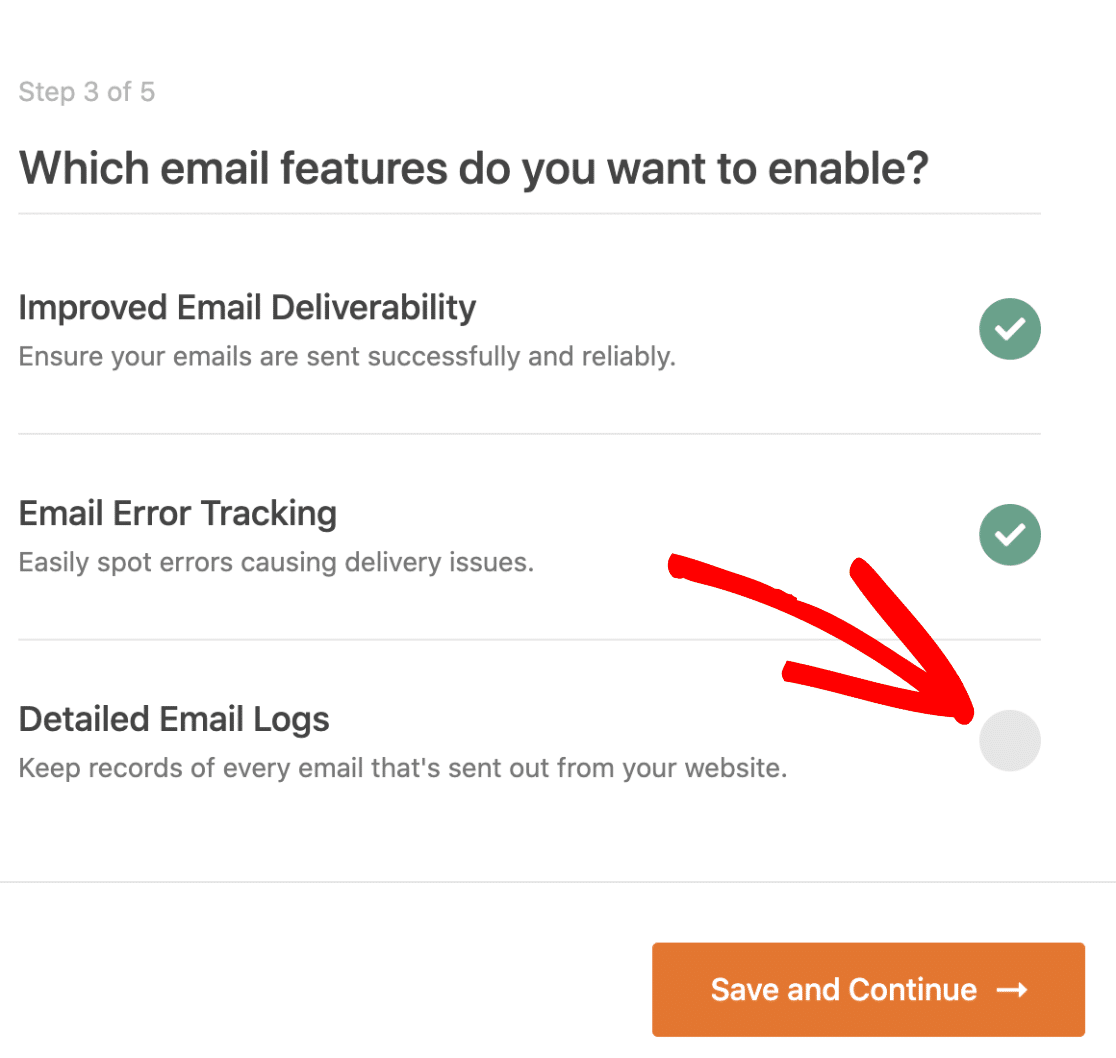
Dacă doriți, puteți activa jurnalele de e- mail detaliate pentru a urmări toate e-mailurile care sunt trimise de pe site-ul dvs. web.
Consultați ghidul nostru pentru înregistrarea e-mailurilor WordPress pentru a afla cum să lucrați cu fișierele de jurnal de e-mail.
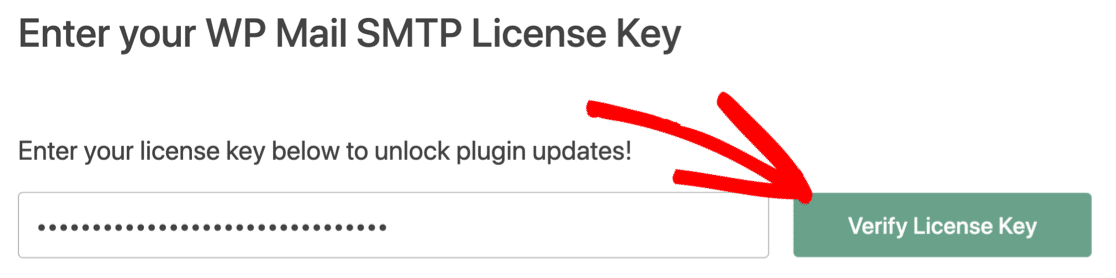
Pentru ultimul pas, luați cheia de licență din contul dvs. SMTP WP Mail și inserați-o pentru a activa funcțiile Pro și actualizările automate viitoare.
Inca un lucru. Să modificăm setările De la e-mail în LifterLMS pentru a preveni avertismentul „Fii atent cu acest mesaj” din Gmail.
3. Schimbați de la e-mail în LifterLMS
E-mailurile dvs. pot fi în continuare marcate ca spam dacă sunt trimise de la adresa de e-mail implicită WordPress ([email protected]).
LifterLMS vă permite să modificați setările implicite și să utilizați în schimb o adresă de e-mail reală.
Accesați LifterLMS » Setări și faceți clic pe fila Implicare .
În fila Setări e-mail, introduceți numele expeditorului care va fi afișat în câmpul De la. În mod similar, în câmpul E- mail expeditor , introduceți adresa de e-mail reală la care aveți acces. Este recomandat să utilizați o adresă de e-mail care se potrivește cu numele dvs. de domeniu.
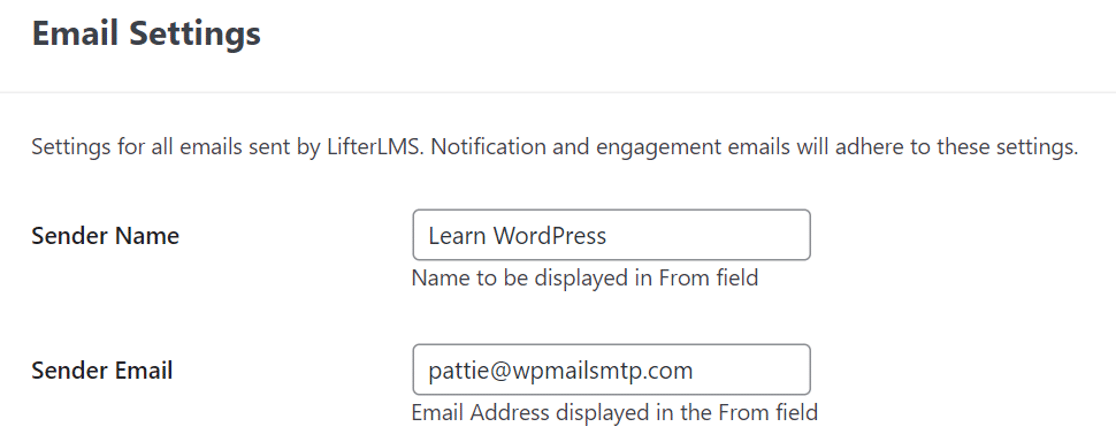
De exemplu, folosim [email protected] pentru site-ul nostru web.
Faceți clic pe butonul din partea de sus pentru a salva modificările.
Asta e! Ați învățat să remediați problema cu LifterLMS care nu trimite notificări prin e-mail.
Remediați-vă acum e-mailurile LifterLMS
>
Pasul următor: Verificați-vă înregistrările SPF
Serverele de e-mail folosesc adesea înregistrări SPF, DKIM și DMARC pentru a autentifica e-mailurile. WP Mail SMTP vă va verifica setările DNS și vă va avertiza dacă detectează vreo problemă.
Înregistrările SPF sunt simple înregistrări TXT care validează toate e-mailurile trimise pentru a preveni falsificarea domeniului. Dacă trebuie să aveți mai mult de o înregistrare SPF, consultați acest ghid pentru a îmbina mai multe înregistrări SPF într-o singură regulă.
Sunteți gata să vă remediați e-mailurile? Începeți astăzi cu cel mai bun plugin WordPress SMTP. WP Mail SMTP Elite include configurarea completă a mănușilor albe și oferă o garanție de rambursare a banilor de 14 zile.
Dacă acest articol v-a ajutat, vă rugăm să ne urmăriți pe Facebook și Twitter pentru mai multe sfaturi și tutoriale WordPress.