
Как исправить, что LifterLMS не отправляет уведомления по электронной почте
Опубликовано: 2021-05-07LifterLMS не отправляет уведомления по электронной почте, когда учащиеся выполняют определенное действие?
LifterLMS отправляет уведомления о таких действиях, как запись на курс, завершение курса и многое другое.
В этой статье мы покажем вам, как исправить уведомления по электронной почте LifterLMS, чтобы ваши ученики никогда не пропустили важное обновление.
Исправьте свою электронную почту LifterLMS прямо сейчас
>
Какие типы уведомлений отправляет LifterLMS?
LifterLMS — популярный плагин системы управления обучением WordPress. Основной плагин бесплатный, и у вас есть дополнительные надстройки, которые расширяют его возможности.
Вы можете использовать его для создания следующих типов веб-сайтов:
- Онлайн-курс
- Членский сайт
- Внутренний обучающий портал.
Уведомления по электронной почте являются важной частью работы системы управления онлайн-обучением. LifterLMS имеет три типа уведомлений: базовые уведомления, уведомления по электронной почте и электронные письма о вовлечении.
Основное уведомление — это всплывающее уведомление на веб-сайте, а последние два — уведомления по электронной почте. Уведомления по электронной почте — это уведомления по умолчанию, такие как уведомление о квитанции о покупке. С другой стороны, обязательства представляют собой персонализированные уведомления с конкретным сообщением.
Как исправить, что LifterLMS не отправляет уведомления по электронной почте
Reay, чтобы исправить уведомления по электронной почте? Следуйте инструкциям ниже.
- Проверьте настройки уведомлений в LifterLMS
- Уведомления по электронной почте
- Письма об участии
- Установите плагин WP Mail SMTP.
- Установите WP Mail SMTP
- Выберите почтовую службу
- Включить ведение журнала электронной почты
- Изменить адрес электронной почты в LifterLMS
Во-первых, давайте проверим, правильно ли настроены уведомления по электронной почте в LifterLMS.
1. Проверьте настройки уведомлений в LifterLMS.
LifterLMS позволяет вам контролировать все типы уведомлений в основном плагине. Сначала мы проверим настройки уведомлений по электронной почте, а затем перейдем к взаимодействиям по электронной почте.
Для начала войдите в свою панель управления WordPress и перейдите в меню LifterLMS »Настройки .
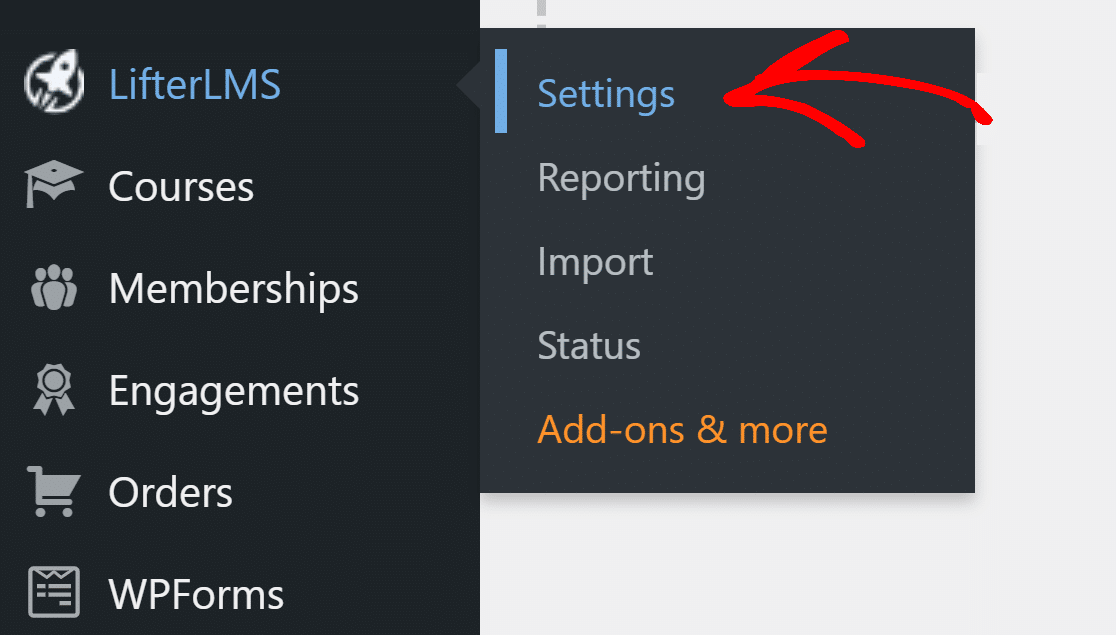
Затем нажмите на вкладку « Уведомления » вверху.

Здесь вы можете настроить все основные уведомления и уведомления по электронной почте, которые предлагает LifterLMS.
Уведомления по электронной почте
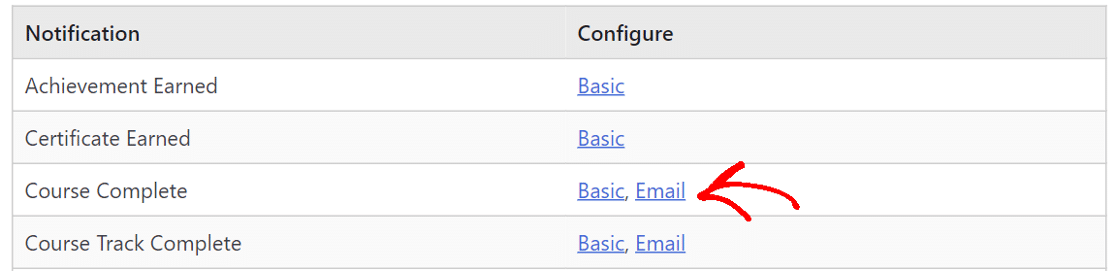
Нажмите на любое уведомление по электронной почте, чтобы открыть его настройки.
 Прокрутите вниз до раздела « Подписчики » и убедитесь, что рядом с нужными получателями стоит галочка.
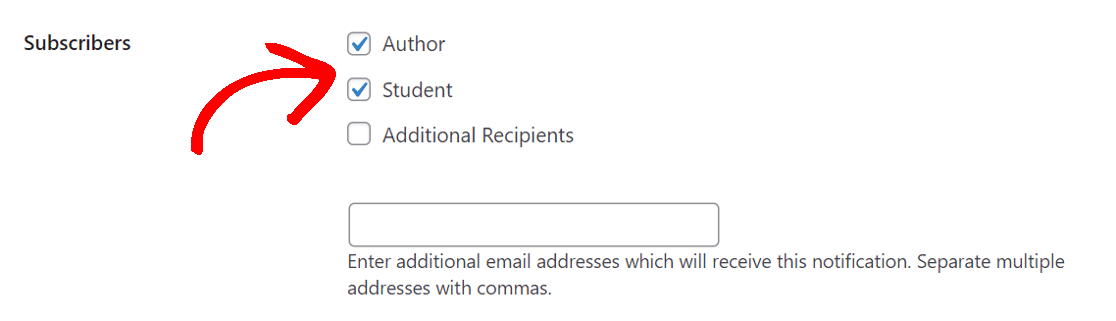
Если вам необходимо отправить уведомление дополнительным получателям , установите соответствующий флажок и введите дополнительные адреса электронной почты через запятую в поле ниже.
Просмотрите все остальные уведомления, чтобы убедиться, что все настроено правильно.
Письма об участии
Это персонализированные уведомления, запускаемые определенным событием. Например, когда кто-то покупает курс А на вашем веб-сайте, он получает персонализированное уведомление.
Чтобы проверить настройки, нам нужно сделать это в двух местах.
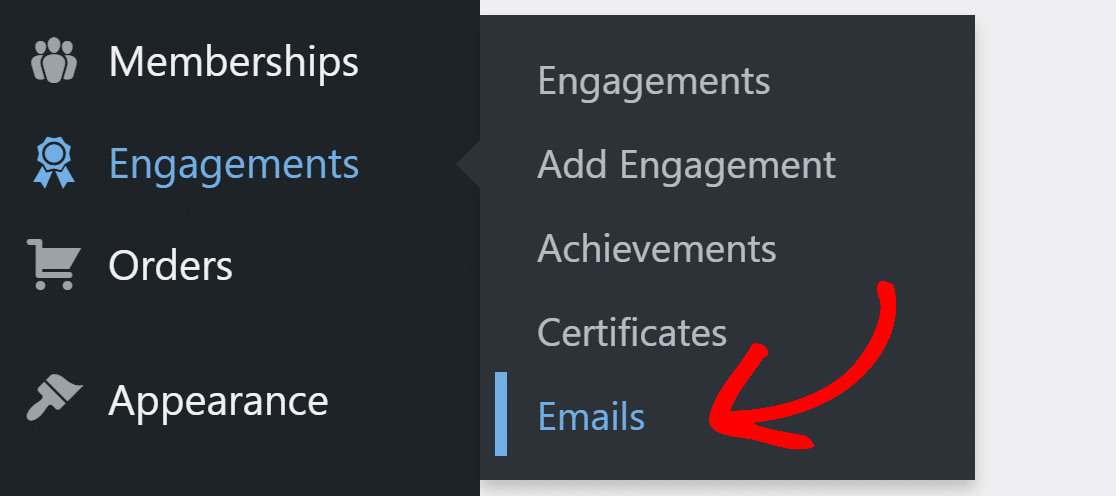
Перейдите в раздел « Взаимодействия» «Электронные письма» и нажмите на любое из писем, чтобы открыть его.
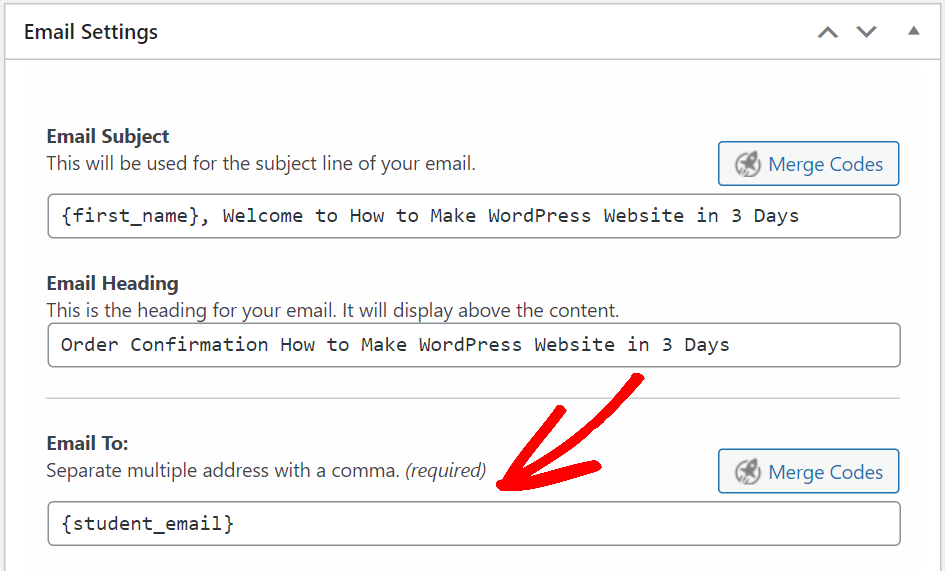
Прокрутите вниз до раздела « Настройки электронной почты » и проверьте, указаны ли в поле « Кому электронные письма» правильные получатели.
Если у него нет шорткода, нажмите кнопку « Объединить коды », чтобы вставить правильный шорткод. Когда закончите, нажмите «Обновить », чтобы сохранить шаблон электронной почты.
Сделайте это для всех электронных писем с участием LifterLMS, которые у вас есть на веб-сайте.
LifterLMS также имеет участие в достижениях и сертификатах, которые очень похожи по настройке.
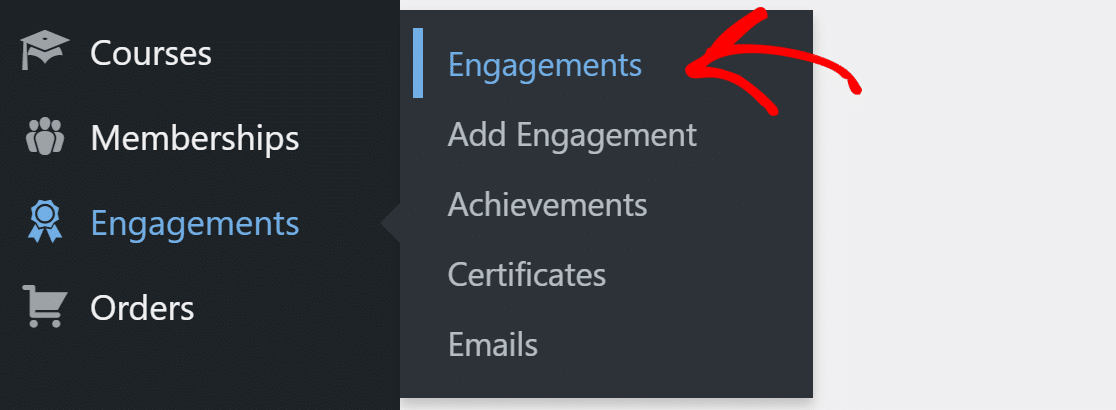
Затем нам нужно проверить, имеют ли созданные нами задания правильные настройки. В меню навигации WordPress нажмите Engagements » Engagements и откройте любого из списка.
Здесь убедитесь, что вы установили правильные триггеры взаимодействия.
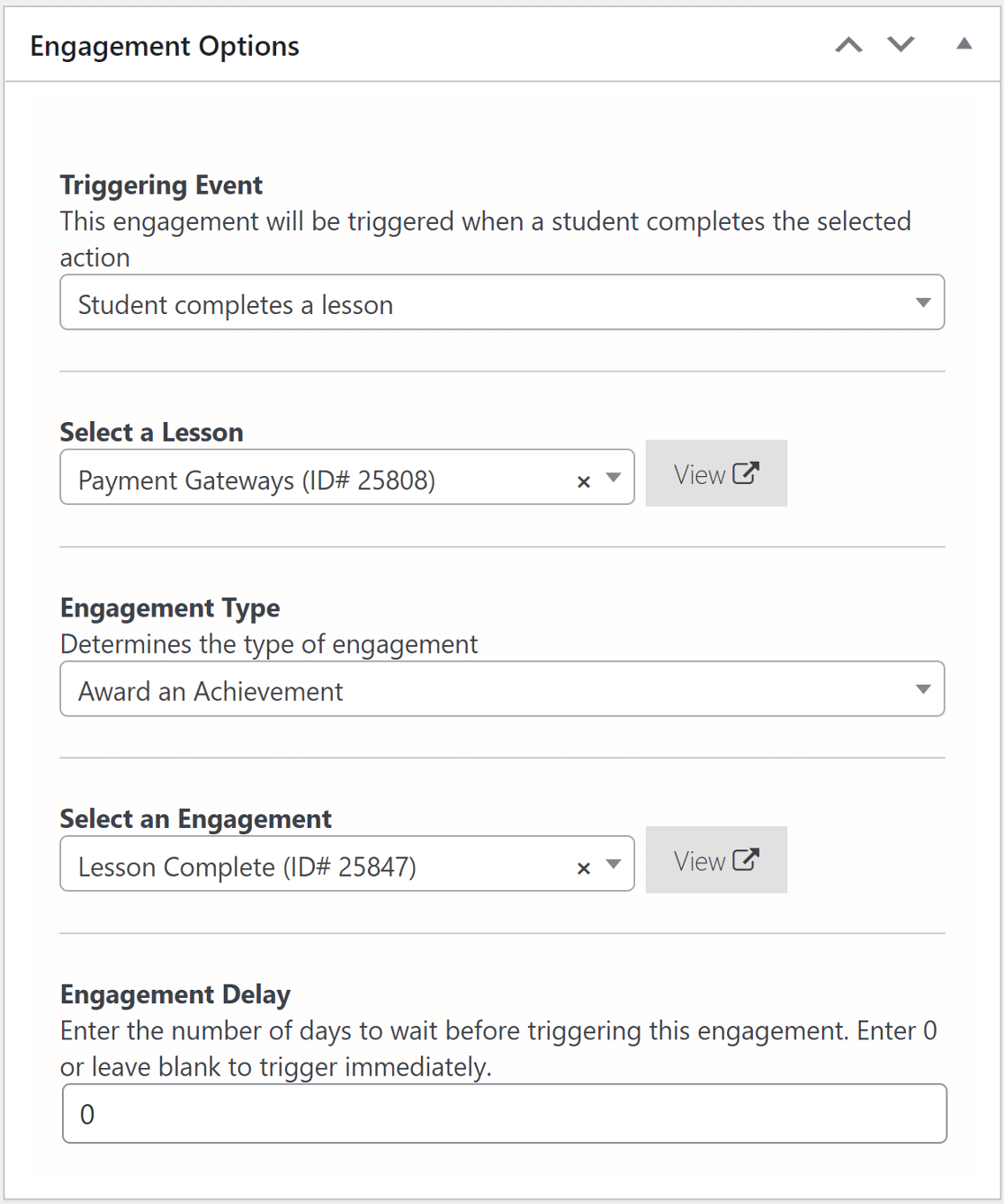
Сделайте это для всех обязательств, которые у вас есть на вашем веб-сайте.
Теперь, когда у нас настроены уведомления по электронной почте, давайте установим плагин SMTP, чтобы улучшить доставку электронной почты.
2. Установите плагин WP Mail SMTP.
WP Mail SMTP — лучший SMTP-плагин для WordPress. Это улучшает доставку электронных писем, подключая ваш веб-сайт к внешней службе электронной почты. Это добавляет важную проверку к сообщениям, которые предотвращают их регистрацию в качестве спама.

Сначала установим плагин.
Установите WP Mail SMTP
Для начала перейдите в учетную запись SMTP WP Mail и на вкладке « Загрузки » скачайте последнюю версию файла плагина.
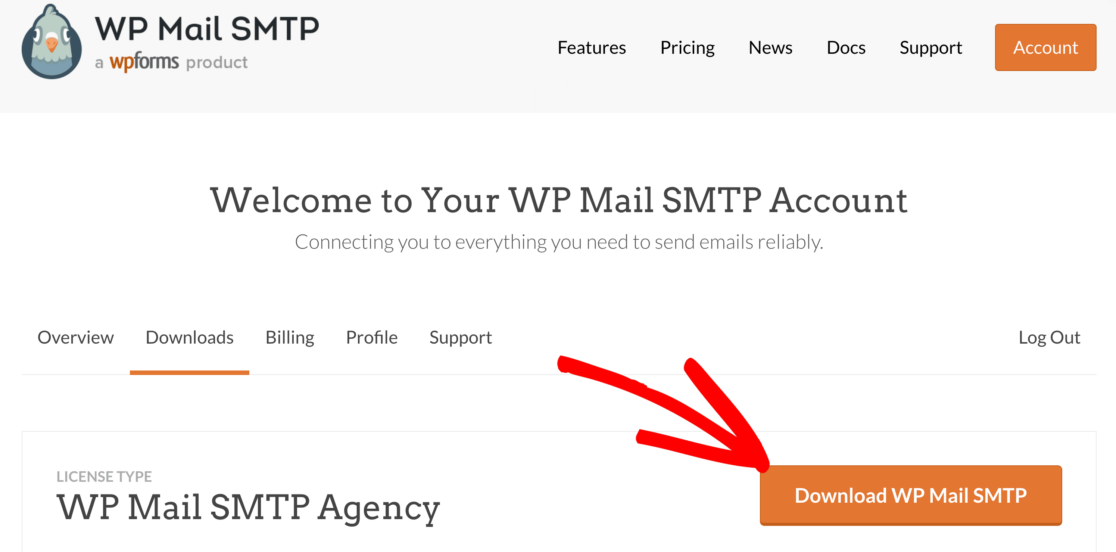
Вернитесь в панель управления WordPress и загрузите zip-файл на страницу плагинов. Если вы знаете, как это сделать, ознакомьтесь с этим руководством по установке плагина WordPress.
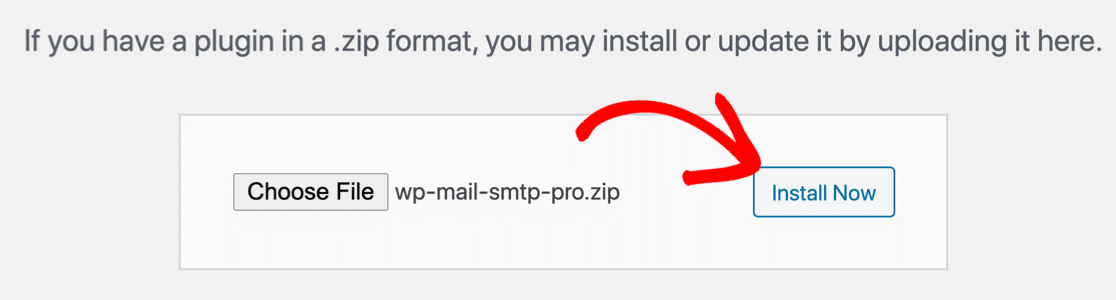
После установки обязательно активируйте его. Это откроет мастер установки в вашем браузере. Мастер упростит настройку параметров плагина.
Если вы предпочитаете, чтобы кто-то другой настроил его для вас, установка White Glove включена в лицензию Elite.
Выберите почтовый сервис
На этом этапе мы познакомим вас с мастером настройки в WP Mail SMTP.
Нажмите кнопку « Начать», чтобы начать.
WP Mail SMTP предлагает вам как бесплатные, так и платные варианты почтовой службы. То, что вы выберете здесь, будет зависеть от типа вашего веб-сайта. Поскольку у вас есть веб-сайт LMS, который рассылает транзакционные электронные письма, мы рекомендуем SMTP.com и Sendinblue. Они просты в использовании и предлагают надежный сервис.
Вы также можете прочитать наше полное руководство по провайдерам электронной почты и выбрать тот, который лучше всего подходит для ваших нужд.
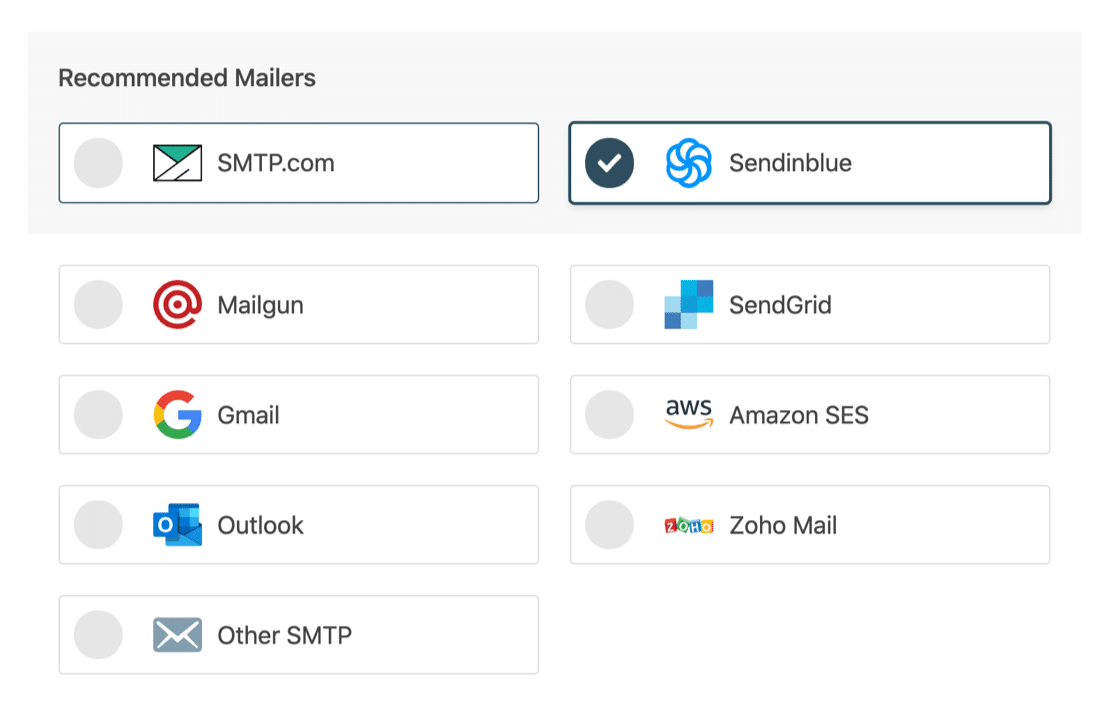
После того, как вы выбрали почтовую службу, нажмите на ссылку ниже с документацией, чтобы получить подробное руководство о том, как настроить учетную запись на веб-сайте почтовой программы.
- SMTP.com
- Сендинблю
- Почтовый пистолет
- SendGrid
- Gmail (G-suite или обычный Gmail)
- Амазонка СЭС
- Перспектива
- Зохо почта
- Другой SMTP
Вернитесь к этому руководству после того, как вы установите соединение между почтовым сервисом и вашим сайтом.
Включить ведение журнала электронной почты
На этом этапе у вас будут включены две опции по умолчанию. Доставляемость электронной почты гарантирует, что ваши электронные письма будут доставлены. Отслеживание ошибок сообщит вам, если плагин обнаружит какую-либо проблему с электронными письмами.
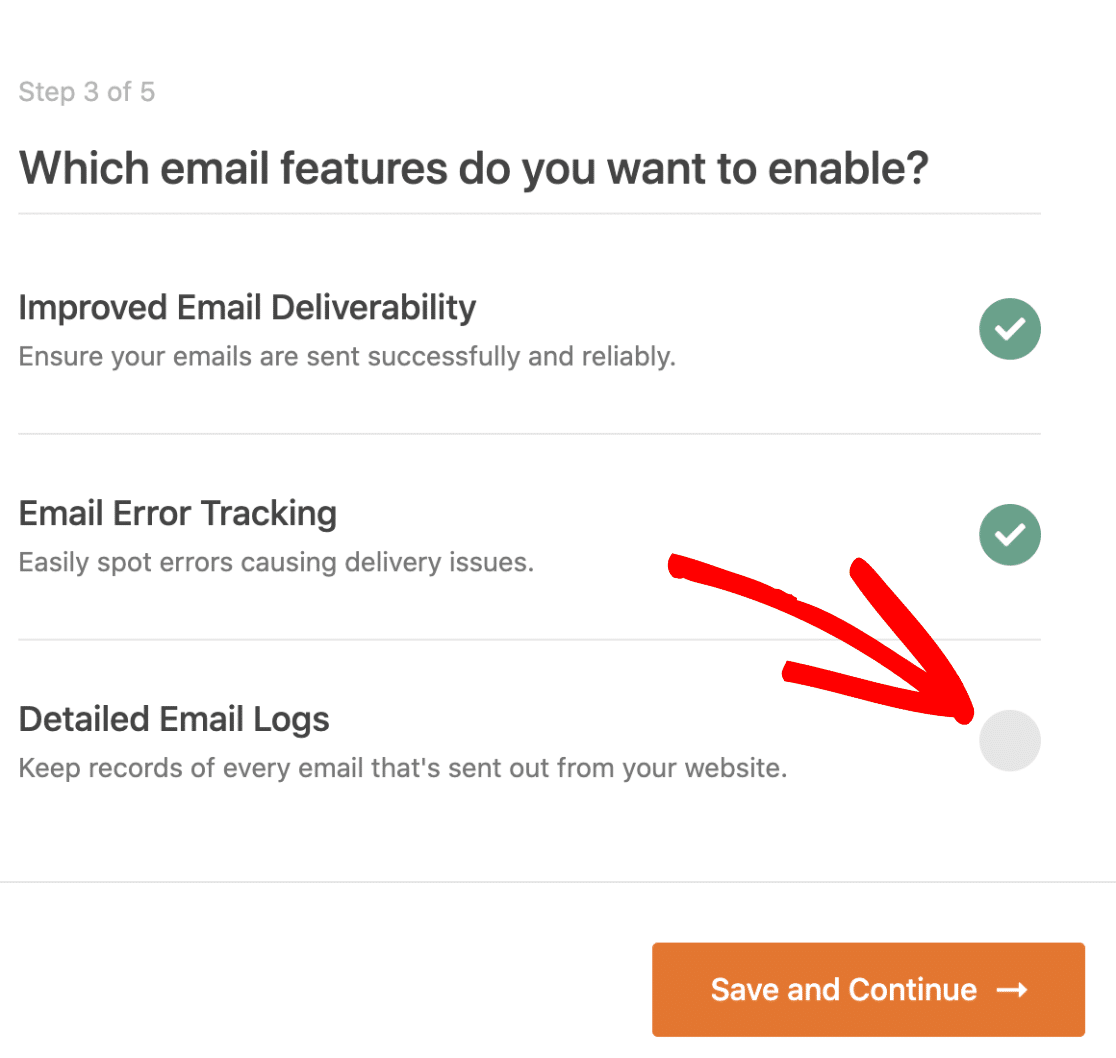
При желании вы можете включить подробный журнал электронной почты , чтобы отслеживать все электронные письма, отправляемые с вашего веб-сайта.
Ознакомьтесь с нашим руководством по ведению журнала электронной почты WordPress, чтобы узнать, как работать с файлами журнала электронной почты.
В качестве последнего шага возьмите лицензионный ключ из своей учетной записи SMTP WP Mail и вставьте его, чтобы включить функции Pro и будущие автоматические обновления.
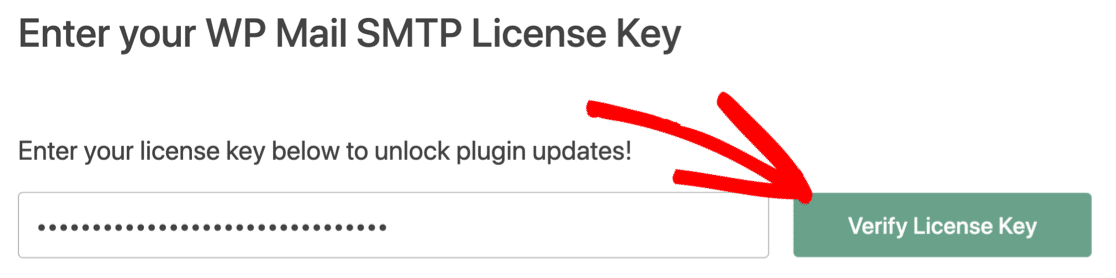
Последняя вещь. Давайте изменим настройки From Email в LifterLMS, чтобы предотвратить появление предупреждения «Будьте осторожны с этим сообщением» в Gmail.
3. Переход с электронной почты в LifterLMS
Ваши электронные письма могут быть помечены как спам, если они отправляются с адреса электронной почты WordPress по умолчанию ([email protected]).
LifterLMS позволяет вам изменить настройки по умолчанию и вместо этого использовать реальный адрес электронной почты.
Перейдите в LifterLMS »Настройки и нажмите на вкладку Взаимодействие .
На вкладке «Настройки электронной почты» введите имя отправителя, которое будет отображаться в поле «От». Точно так же в поле « Электронная почта отправителя » введите реальный адрес электронной почты, к которому у вас есть доступ. Рекомендуется использовать адрес электронной почты, соответствующий вашему доменному имени.
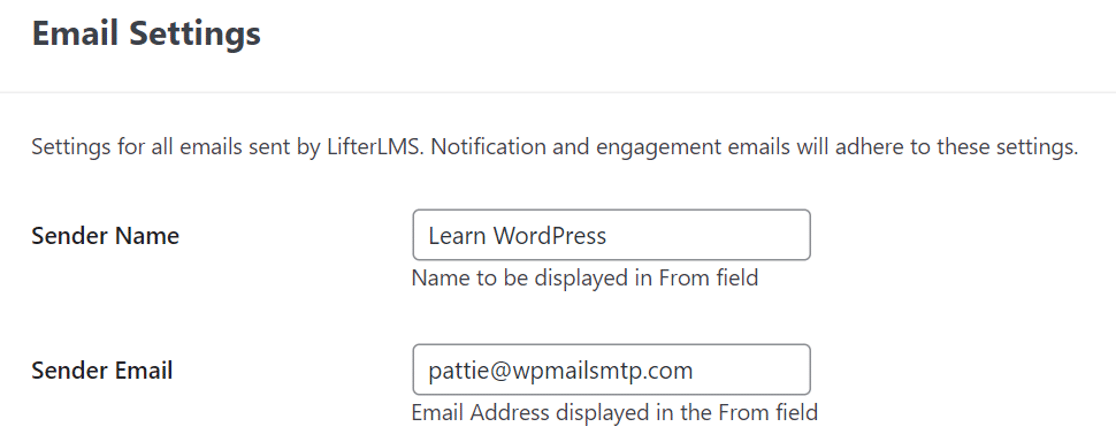
Например, мы используем [email protected] для нашего веб-сайта.
Нажмите на кнопку вверху, чтобы сохранить изменения.
Вот и все! Вы научились устранять проблему с LifterLMS, которая не отправляет уведомления по электронной почте.
Исправьте свою электронную почту LifterLMS прямо сейчас
>
Следующий шаг: проверьте свои записи SPF
Почтовые серверы часто используют записи SPF, DKIM и DMARC для аутентификации электронных писем. WP Mail SMTP проверит ваши настройки DNS и предупредит вас, если обнаружит какую-либо проблему.
Записи SPF — это простые записи TXT , которые проверяют все исходящие электронные письма, чтобы предотвратить спуфинг домена. Если вам нужно иметь более 1 записи SPF, ознакомьтесь с этим руководством, чтобы объединить несколько записей SPF в одно правило.
Готовы исправить свои электронные письма? Начните сегодня с лучшим SMTP-плагином WordPress. WP Mail SMTP Elite включает в себя полную настройку White Glove и предлагает 14-дневную гарантию возврата денег.
Если эта статья помогла вам, подпишитесь на нас в Facebook и Twitter, чтобы получить дополнительные советы и руководства по WordPress.