
Come risolvere LifterLMS che non invia notifiche e-mail
Pubblicato: 2021-05-07LifterLMS non invia notifiche e-mail quando gli studenti eseguono una determinata azione?
LifterLMS invia notifiche su azioni come l'iscrizione a un corso, il completamento di un corso e molto altro.
In questo articolo, ti mostreremo come correggere le notifiche e-mail di LifterLMS in modo che i tuoi studenti non perdano mai un aggiornamento importante.
Correggi ora le tue email LifterLMS
>
Quali sono i tipi di notifiche inviate da LifterLMS?
LifterLMS è un popolare plug-in del sistema di gestione dell'apprendimento di WordPress. Il plug-in principale è gratuito e hai componenti aggiuntivi premium che estendono le funzionalità.
Puoi usarlo per creare i seguenti tipi di sito web:
- Corso in linea
- Sito Web di appartenenza
- Portale di formazione interno.
Le notifiche e-mail sono una parte importante dell'esecuzione di un sistema di gestione dell'apprendimento online. LifterLMS ha tre tipi di notifiche: notifiche di base, notifiche e-mail ed e-mail di coinvolgimento.
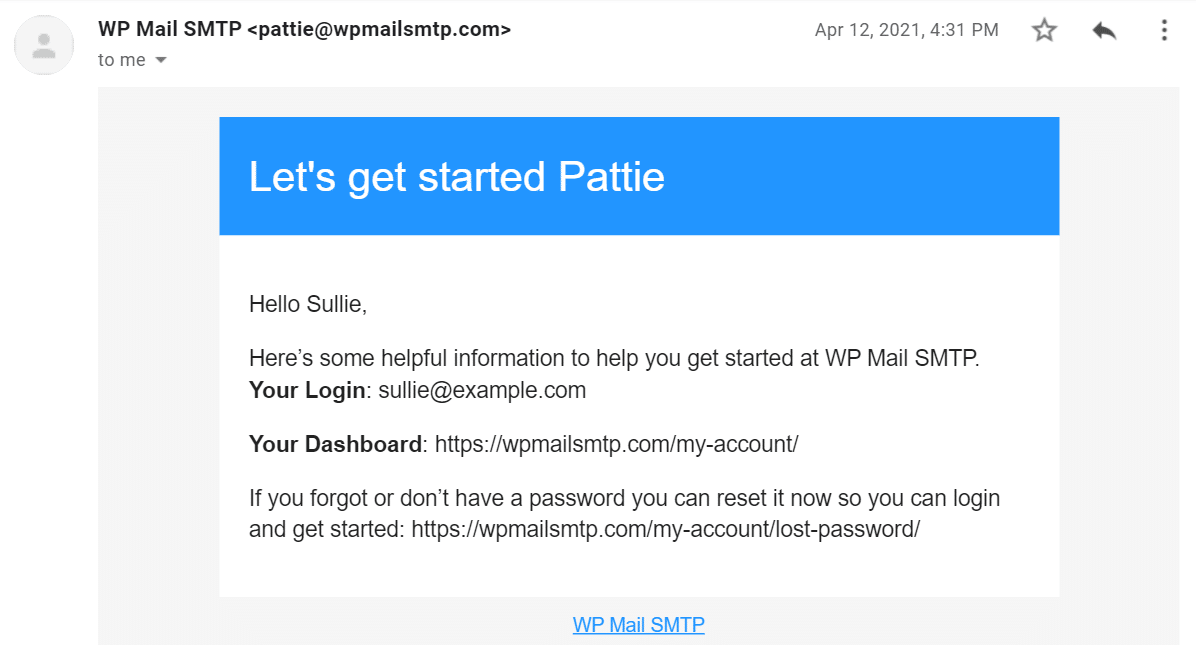
La notifica di base è una notifica popup all'interno del sito Web e le ultime due sono notifiche e-mail. Le notifiche e-mail sono le notifiche predefinite come la notifica della ricevuta di acquisto. Gli impegni invece sono notifiche personalizzate con un messaggio specifico.
Come risolvere LifterLMS che non invia notifiche e-mail
Pronto a correggere le notifiche e-mail? Segui i passaggi seguenti.
- Controlla le impostazioni delle notifiche in LifterLMS
- notifiche di posta elettronica
- Email di coinvolgimento
- Installa il plug-in SMTP di WP Mail
- Installa WP Mail SMTP
- Scegli un servizio di posta
- Abilita registrazione e-mail
- Modifica da e-mail in LifterLMS
Innanzitutto, controlliamo se le notifiche e-mail sono impostate correttamente in LifterLMS.
1. Controlla le impostazioni delle notifiche in LifterLMS
LifterLMS ti consente di controllare tutti i tipi di notifiche all'interno del plug-in principale. Innanzitutto, verificheremo le impostazioni per le notifiche e-mail e quindi procederemo con gli impegni e-mail.
Per iniziare, accedi alla dashboard di WordPress e vai su LifterLMS »Impostazioni .
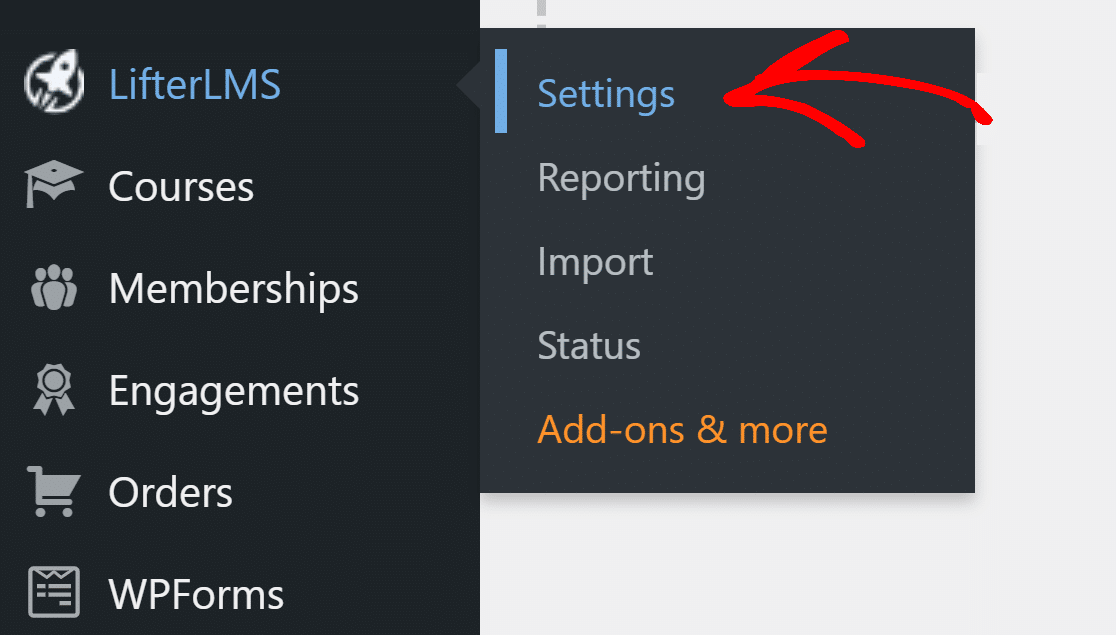
Quindi, fai clic sulla scheda Notifiche in alto.

Qui puoi configurare tutte le notifiche di base e via e-mail che LifterLMS ha da offrire.
notifiche di posta elettronica
Fare clic su una delle notifiche e-mail per aprire le sue impostazioni.
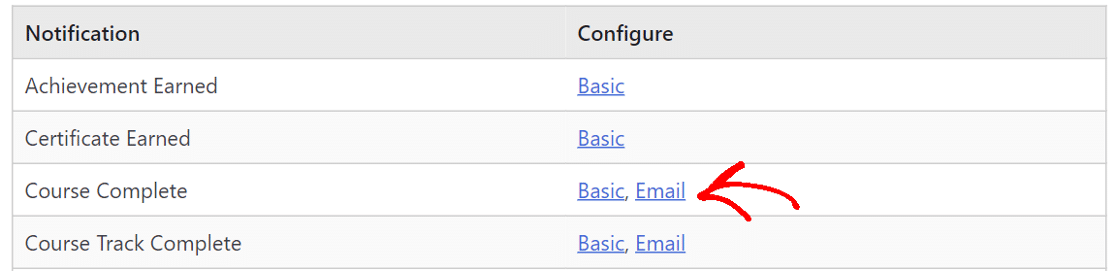 Scorri verso il basso fino alla sezione Abbonati e assicurati che sia presente un segno di spunta accanto ai destinatari corretti.
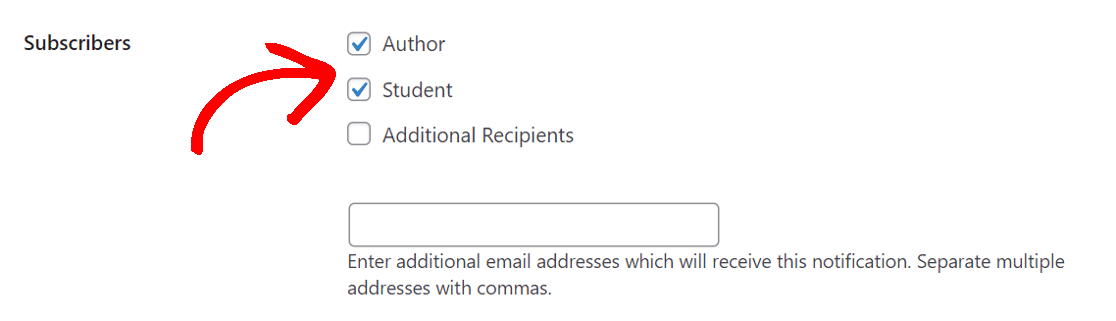
Se devi inviare la notifica ad altri destinatari , spunta la casella corrispondente e inserisci gli indirizzi email aggiuntivi separati da una virgola nella casella sottostante.
Esamina tutte le altre notifiche per assicurarti che tutto sia impostato correttamente.
Email di coinvolgimento
Si tratta di notifiche personalizzate attivate da un evento specifico. Ad esempio, quando qualcuno acquista il Corso A sul tuo sito web, riceve una notifica personalizzata.
Per controllare le impostazioni, dobbiamo farlo in due punti.
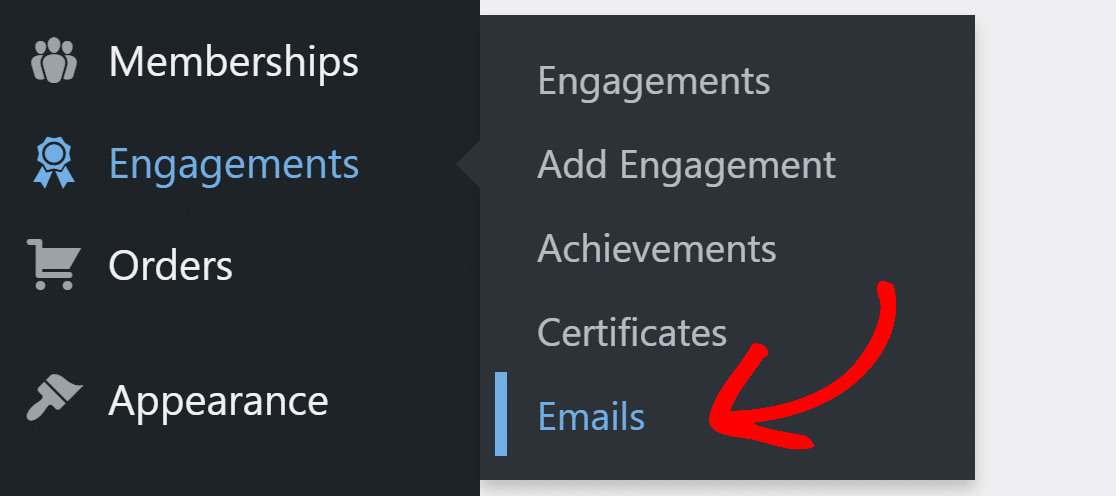
Vai a Impegni »E-mail e fai clic su una qualsiasi delle e-mail per aprirla.
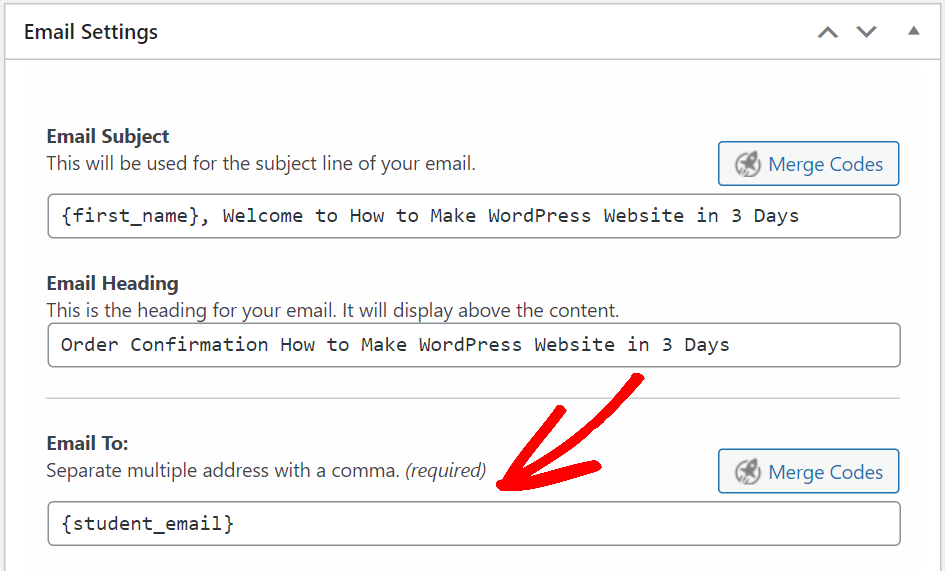
Scorri verso il basso fino alla sezione Impostazioni e-mail e controlla se il campo Invia a ha i destinatari giusti.
Se non ha uno shortcode, fai clic sul pulsante Unisci codici per inserire lo shortcode corretto. Al termine, fai clic su Aggiorna per salvare il modello di email.
Fallo per tutte le email di coinvolgimento di LifterLMS che hai sul sito web.
LifterLMS ha anche l'impegno di Achievement e Certificate che sono praticamente simili nella configurazione.
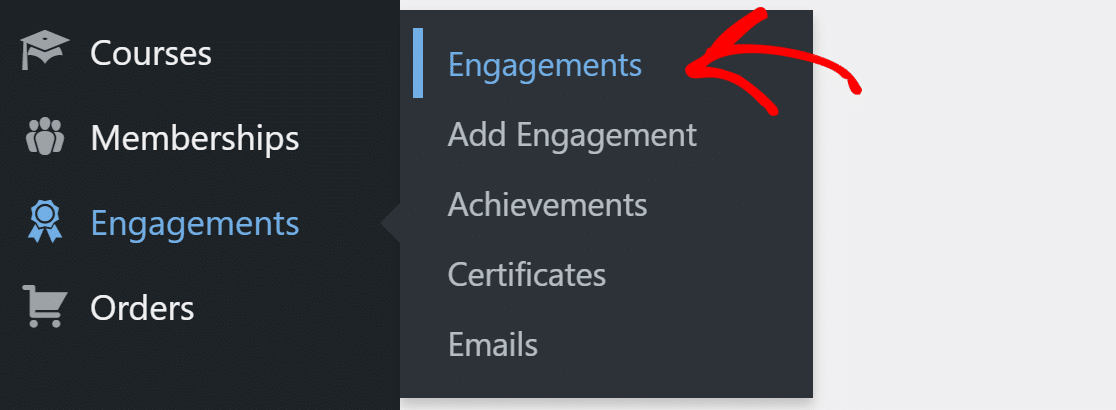
Successivamente, dobbiamo verificare se gli impegni che abbiamo creato hanno le impostazioni corrette. Dal menu di navigazione di WordPress, fai clic su Impegni » Impegni e apri chiunque dall'elenco.
Qui, assicurati di impostare i giusti trigger di coinvolgimento.
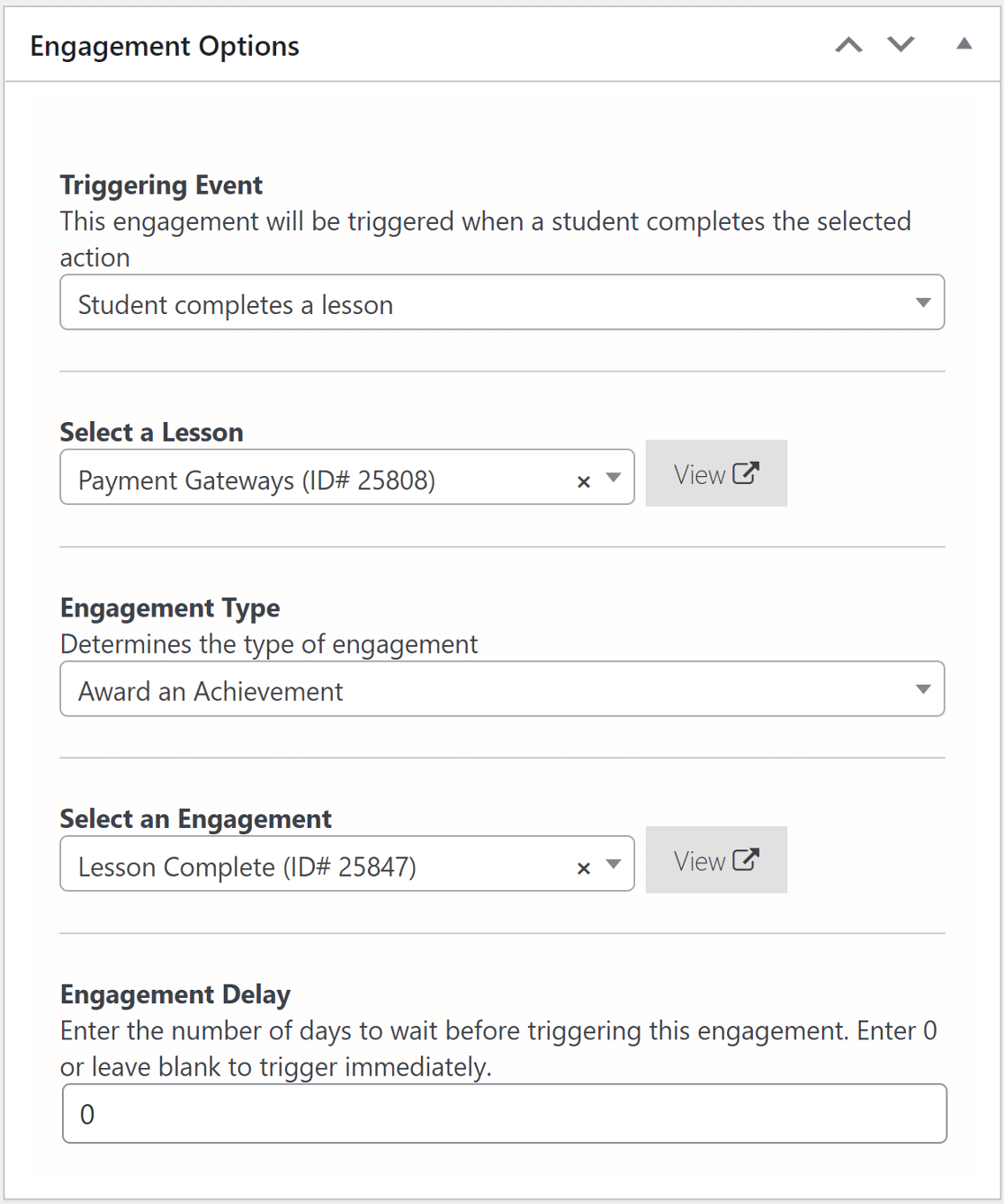
Fallo per tutti gli impegni che hai sul tuo sito web.
Ora che abbiamo impostato le notifiche e-mail, installiamo un plug-in SMTP per migliorare la consegna delle e-mail.
2. Installa il plug-in SMTP di WP Mail
WP Mail SMTP è il miglior plugin SMTP per WordPress. Migliora la consegna delle e-mail collegando il tuo sito Web a un servizio di posta elettronica esterno. Ciò aggiunge un'importante verifica ai messaggi che impedisce che vengano archiviati come spam.

Installiamo prima il plugin.
Installa WP Mail SMTP
Per iniziare, vai all'account SMTP di WP Mail e nella scheda Download , prendi l'ultima versione del file del plug-in.
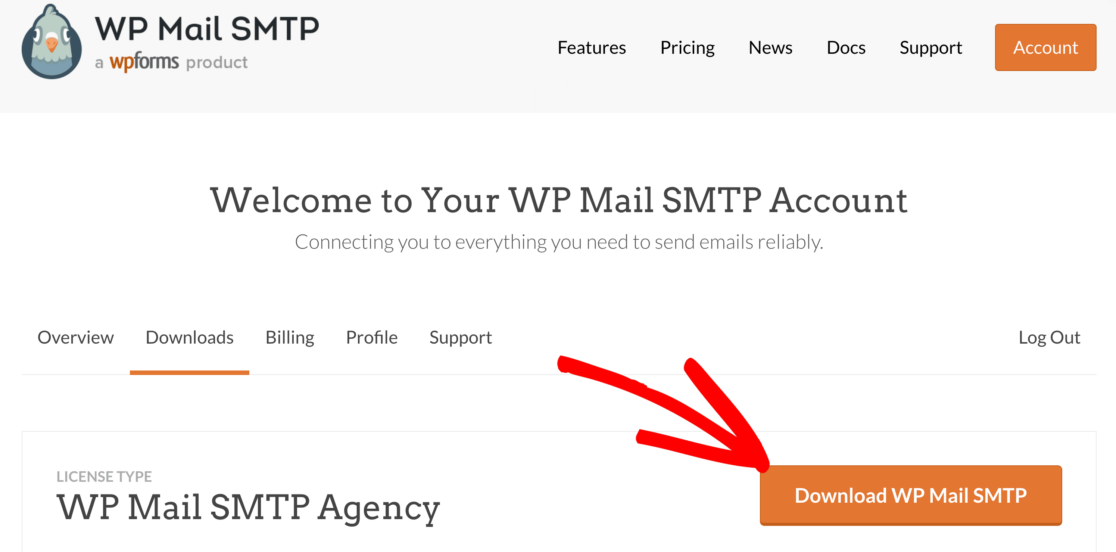
Torna alla dashboard di WordPress e carica il file zip nella pagina dei plugin. Se sei sicuro di come, dai un'occhiata a questa guida sull'installazione di un plugin per WordPress.
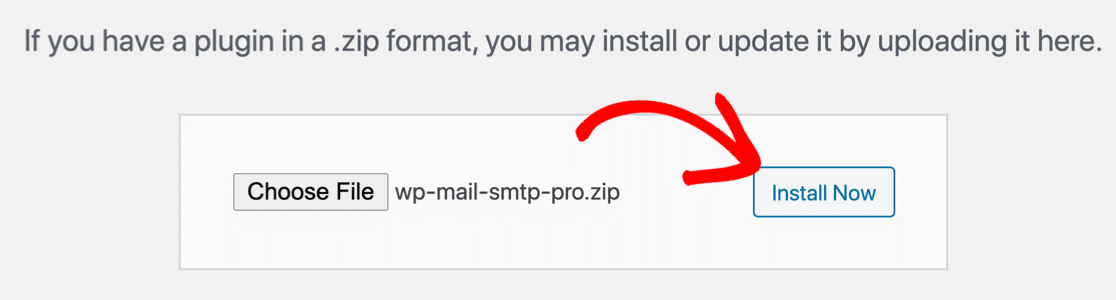
Dopo l'installazione, assicurati di attivarlo . Questo aprirà la procedura guidata di installazione nel tuo browser. La procedura guidata semplificherà la configurazione delle impostazioni del plug-in.
Se preferisci che qualcun altro lo configuri per te, White Glove Setup è incluso nella licenza Elite.
Scegli un servizio di posta
In questo passaggio, ti guideremo attraverso l'installazione guidata in WP Mail SMTP.
Fare clic sul pulsante Iniziamo per iniziare.
WP Mail SMTP ti offre opzioni gratuite e a pagamento per il servizio di posta. Quello che scegli qui dipenderà dal tipo di sito web che hai. Poiché disponi di un sito Web LMS che invia e-mail transazionali, ti consigliamo SMTP.com e Sendinblue. Sono facili da usare e offrono un servizio affidabile.
Puoi anche leggere la nostra guida completa sui provider di posta elettronica e scegliere quello più adatto alle tue esigenze.
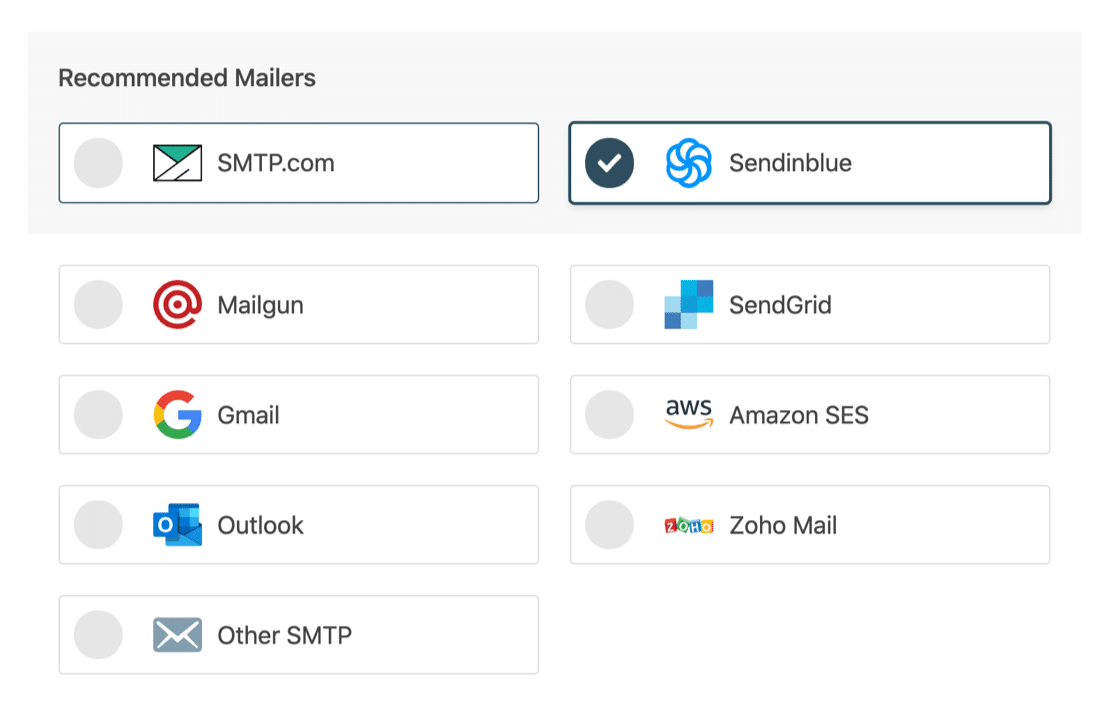
Dopo aver selezionato il servizio di posta, fare clic sul collegamento alla documentazione di seguito per una guida dettagliata su come configurare un account sul sito Web di posta.
- SMTP.com
- Sendinblue
- Fucile da posta
- InviaGrid
- Gmail (G-suite o Gmail normale)
- Amazon SES
- Veduta
- Posta di Zoho
- Altro SMTP
Torna a questa guida dopo aver stabilito una connessione tra il servizio di posta e il tuo sito.
Abilita registrazione e-mail
Per questo passaggio, avrai due opzioni abilitate per impostazione predefinita. La consegna delle e-mail assicurerà che le tue e-mail vengano consegnate. Il monitoraggio degli errori ti avviserà se il plug-in rileva problemi con le e-mail.
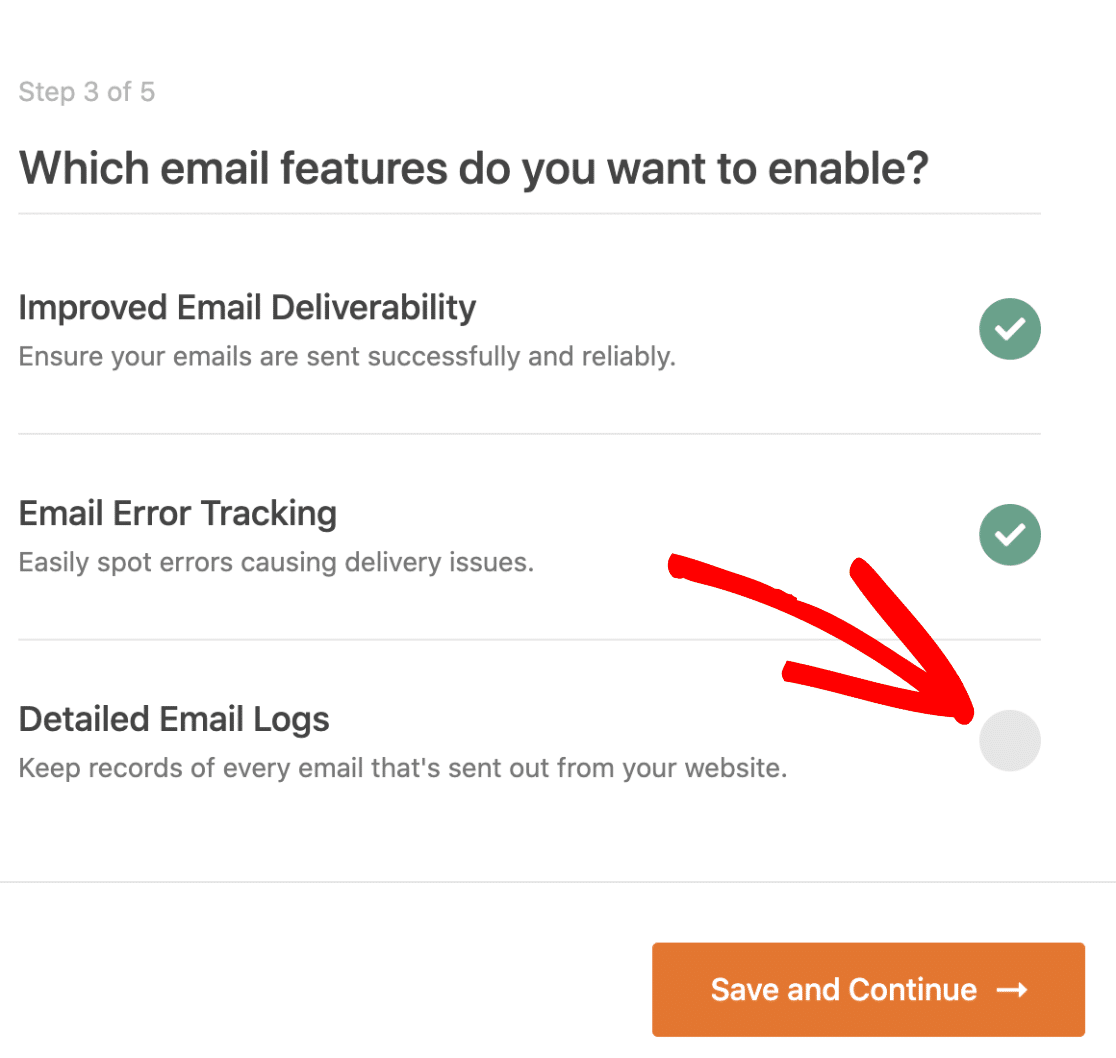
Se lo desideri, puoi abilitare i registri e-mail dettagliati per tenere traccia di tutte le e-mail inviate dal tuo sito Web.
Consulta la nostra guida alla registrazione e-mail di WordPress per scoprire come lavorare con i file di registro e-mail.
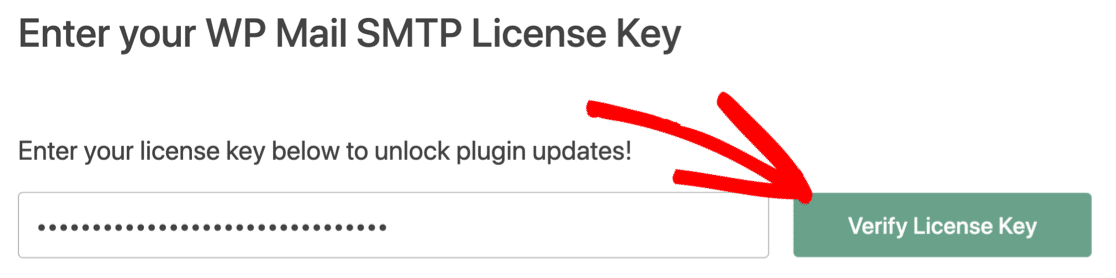
Per l'ultimo passaggio, prendi la chiave di licenza dal tuo account SMTP di WP Mail e incollala per abilitare le funzionalità Pro e futuri aggiornamenti automatici.
Un'ultima cosa. Modifichiamo le impostazioni Dall'email in LifterLMS per evitare l'avviso "Fai attenzione con questo messaggio" in Gmail.
3. Modifica da e-mail in LifterLMS
Le tue e-mail potrebbero comunque essere contrassegnate come spam se vengono inviate dall'indirizzo e-mail predefinito di WordPress ([email protected]).
LifterLMS ti consente di modificare le impostazioni predefinite e utilizzare invece un vero indirizzo e-mail.
Vai a LifterLMS »Impostazioni e fai clic sulla scheda Coinvolgimento .
Nella scheda Impostazioni e-mail, digita il nome del mittente da visualizzare nel campo Da. Allo stesso modo, nel campo E-mail mittente , digita l'indirizzo e-mail reale a cui hai accesso. Si consiglia di utilizzare un indirizzo e-mail che corrisponda al nome di dominio.
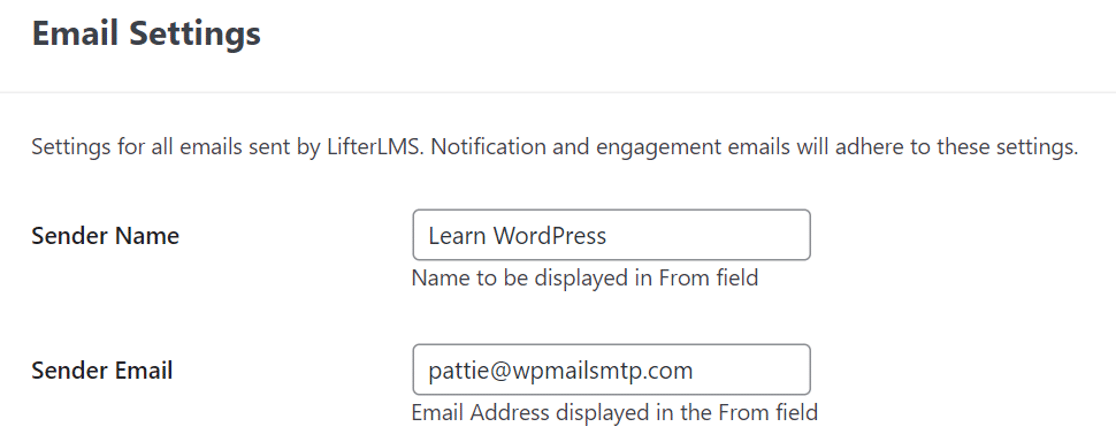
Ad esempio, utilizziamo [email protected] per il nostro sito web.
Fare clic sul pulsante in alto per salvare le modifiche.
Questo è tutto! Hai imparato a risolvere il problema con LifterLMS che non invia notifiche e-mail.
Correggi ora le tue e-mail LifterLMS
>
Passaggio successivo: controlla i record SPF
I server di posta elettronica utilizzano spesso record SPF, DKIM e DMARC per autenticare le e-mail. WP Mail SMTP controllerà le tue impostazioni DNS e ti avviserà se rileva qualche problema.
I record SPF sono semplici record TXT che convalidano tutte le e-mail in uscita per prevenire lo spoofing del dominio. Se devi avere più di 1 record SPF, consulta questa guida per unire più record SPF in un'unica regola.
Pronto a correggere le tue email? Inizia oggi con il miglior plugin SMTP per WordPress. WP Mail SMTP Elite include la configurazione completa del guanto bianco e offre una garanzia di rimborso di 14 giorni.
Se questo articolo ti ha aiutato, seguici su Facebook e Twitter per ulteriori suggerimenti e tutorial su WordPress.