
Jak naprawić, że LifterLMS nie wysyła powiadomień e-mail?
Opublikowany: 2021-05-07Czy LifterLMS nie wysyła powiadomień e-mail, gdy uczniowie wykonują określoną czynność?
LifterLMS wysyła powiadomienia o działaniach, takich jak zapisanie się na kurs, ukończenie kursu i wiele innych.
W tym artykule pokażemy, jak naprawić powiadomienia e-mail LifterLMS, aby Twoi uczniowie nigdy nie przegapili ważnej aktualizacji.
Napraw teraz swoje wiadomości e-mail LifterLMS
>
Jakie są rodzaje powiadomień wysyłanych przez LifterLMS?
LifterLMS to popularna wtyczka do systemu zarządzania nauką WordPress. Podstawowa wtyczka jest bezpłatna i masz dodatki premium, które rozszerzają funkcje.
Możesz go użyć do stworzenia następujących typów stron internetowych:
- Kurs online
- Witryna członkowska
- Wewnętrzny portal szkoleniowy.
Powiadomienia e-mail są ważną częścią systemu zarządzania nauką online. LifterLMS ma trzy rodzaje powiadomień – powiadomienia podstawowe, powiadomienia e-mail i e-maile dotyczące zaangażowania.
Podstawowe powiadomienie to powiadomienie wyskakujące w witrynie, a ostatnie dwa to powiadomienia e-mail. Powiadomienia e-mail to domyślne powiadomienia, takie jak powiadomienie o potwierdzeniu zakupu. Z drugiej strony zobowiązania to spersonalizowane powiadomienia z określoną wiadomością.
Jak naprawić, że LifterLMS nie wysyła powiadomień e-mail?
Chcesz naprawić powiadomienia e-mail? Wykonaj poniższe kroki.
- Sprawdź ustawienia powiadomień w LifterLMS
- powiadomienia e-mailowe
- E-maile dotyczące zaangażowania
- Zainstaluj wtyczkę WP Mail SMTP
- Zainstaluj WP Mail SMTP
- Wybierz usługę pocztową
- Włącz rejestrowanie poczty e-mail
- Zmień z e-maila w LifterLMS
Najpierw sprawdźmy, czy powiadomienia e-mail są poprawnie skonfigurowane w LifterLMS.
1. Sprawdź ustawienia powiadomień w LifterLMS
LifterLMS pozwala kontrolować wszystkie rodzaje powiadomień w ramach głównej wtyczki. Najpierw sprawdzimy ustawienia powiadomień e-mail, a następnie przejdziemy do zaangażowania e-mailowego.
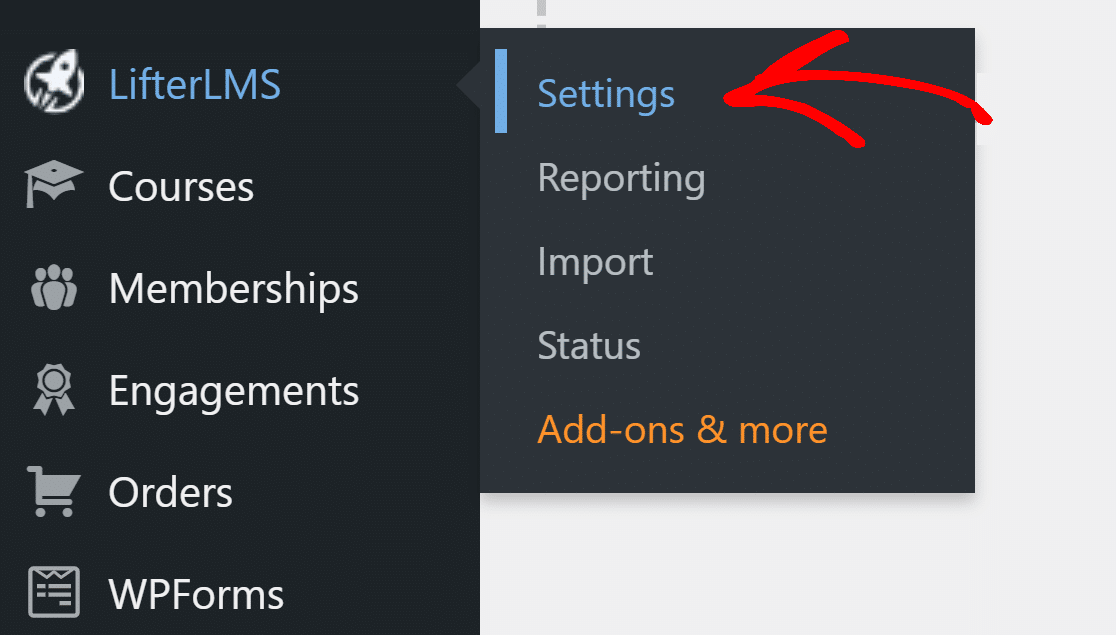
Aby rozpocząć, zaloguj się do pulpitu WordPress i przejdź do LifterLMS » Ustawienia .
Następnie kliknij kartę Powiadomienia u góry.

Tutaj możesz skonfigurować wszystkie podstawowe i e-mailowe powiadomienia, które LifterLMS ma do zaoferowania.
powiadomienia e-mailowe
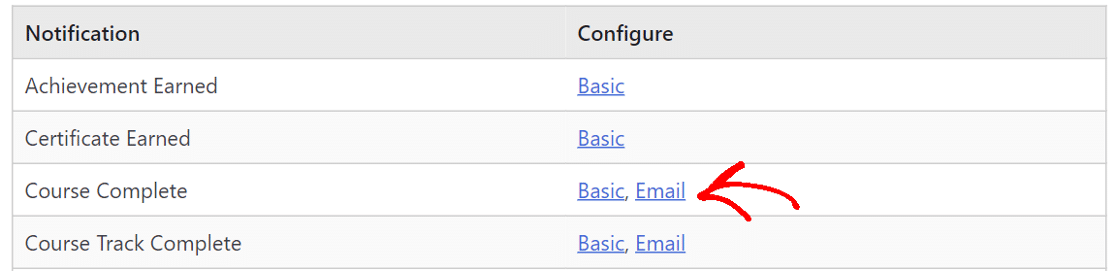
Kliknij dowolne powiadomienie e-mail, aby otworzyć jego ustawienia.
 Przewiń w dół do sekcji Subskrybenci i upewnij się, że obok odpowiednich odbiorców znajduje się znacznik wyboru.
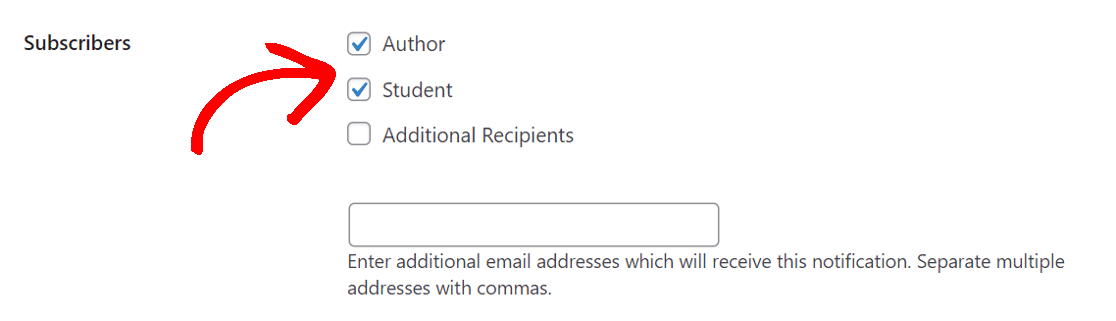
Jeśli chcesz wysłać powiadomienie do dodatkowych odbiorców , zaznacz odpowiednie pole i wpisz dodatkowe adresy e-mail oddzielone przecinkiem w polu poniżej.
Przejrzyj wszystkie inne powiadomienia, aby upewnić się, że wszystko jest poprawnie skonfigurowane.
E-maile dotyczące zaangażowania
Są to spersonalizowane powiadomienia wyzwalane przez określone zdarzenie. Na przykład, gdy ktoś kupi Kurs A w Twojej witrynie, otrzyma spersonalizowane powiadomienie.
Aby sprawdzić ustawienia, musimy to zrobić w dwóch miejscach.
Przejdź do Zaangażowania » E-maile i kliknij dowolny z e-maili, aby go otworzyć.
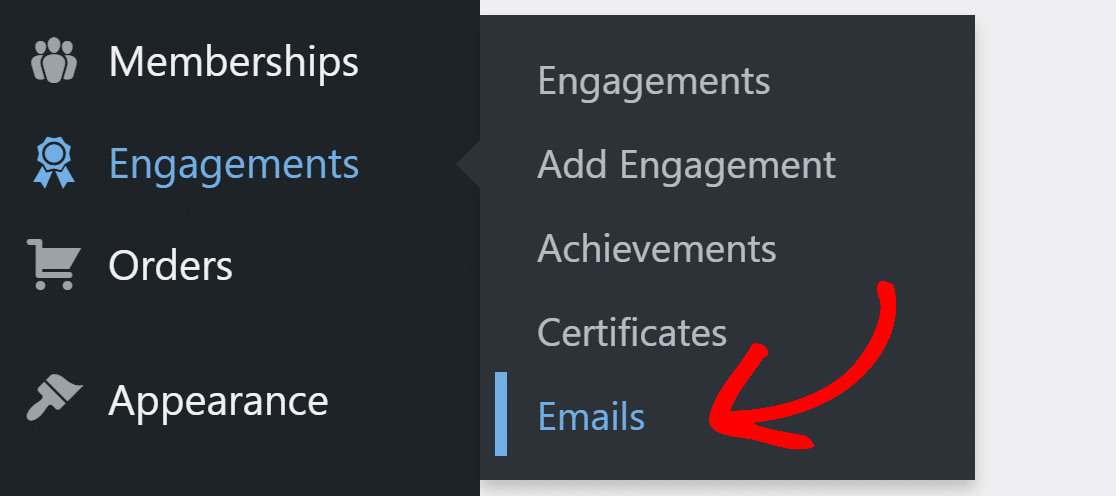
Przewiń w dół do sekcji Ustawienia poczty e-mail i sprawdź, czy pole E-mail do ma właściwych odbiorców.
Jeśli nie ma skróconego kodu, kliknij przycisk Scal kody , aby wstawić właściwy krótki kod. Po zakończeniu kliknij Aktualizuj , aby zapisać szablon wiadomości e-mail.
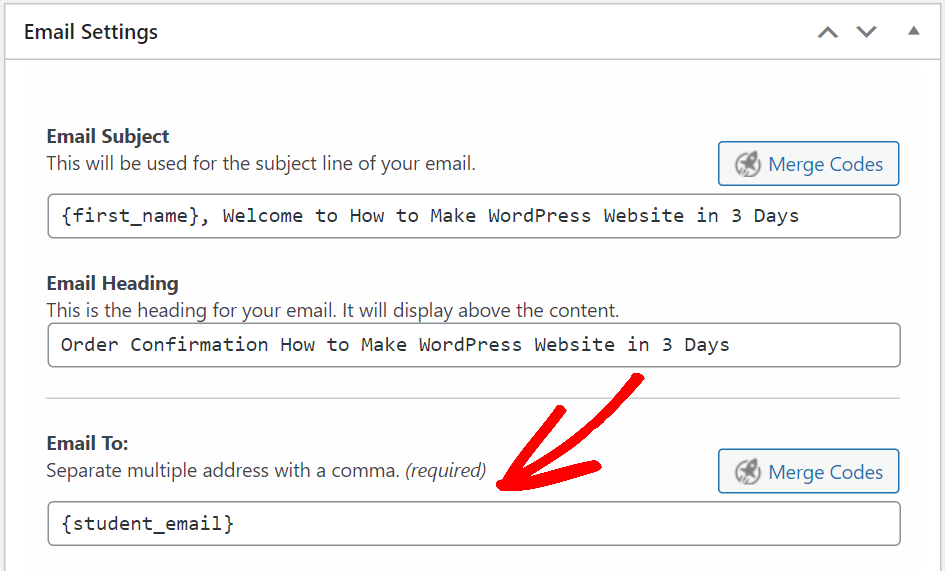
Zrób to dla wszystkich wiadomości e-mail dotyczących zaangażowania w LifterLMS, które masz na stronie.
LifterLMS ma również zaangażowanie w osiągnięcia i certyfikaty, które są bardzo podobne w konfiguracji.
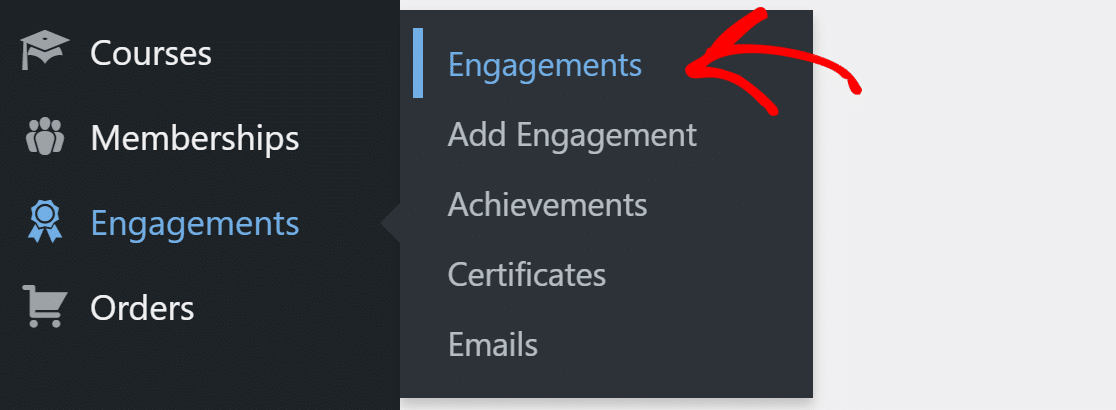
Następnie musimy sprawdzić, czy stworzone przez nas zaręczyny mają odpowiednie ustawienia. W menu nawigacyjnym WordPressa kliknij Zaangażowania » Zaręczyny i otwórz dowolną osobę z listy.
Tutaj upewnij się, że ustawiłeś odpowiednie wyzwalacze zaangażowania.
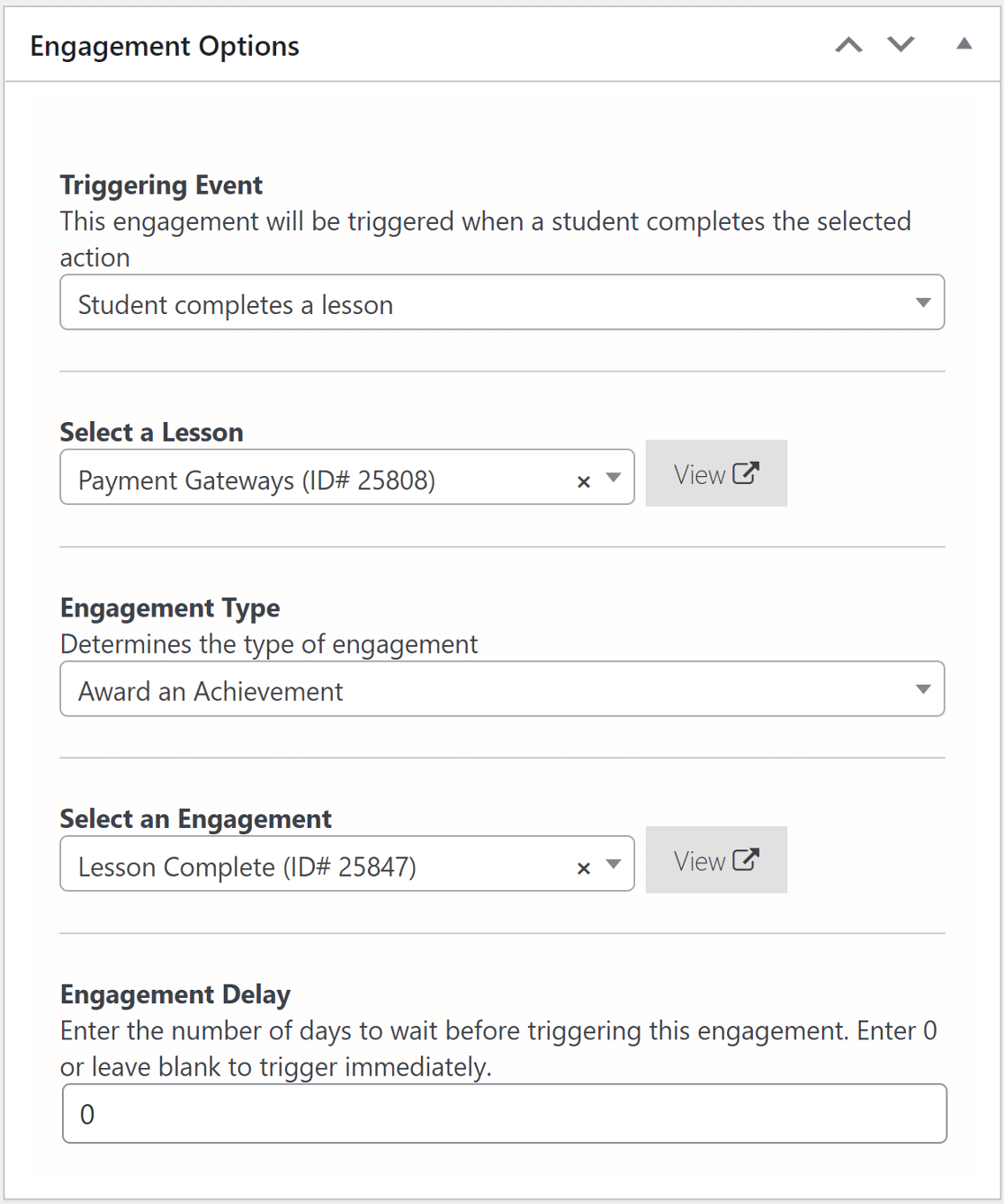
Zrób to dla wszystkich zobowiązań, które masz w swojej witrynie.
Teraz, gdy mamy skonfigurowane powiadomienia e-mail, zainstalujmy wtyczkę SMTP, aby poprawić dostarczalność wiadomości e-mail.
2. Zainstaluj wtyczkę WP Mail SMTP
WP Mail SMTP to najlepsza wtyczka WordPress SMTP. Poprawia dostarczalność wiadomości e-mail, łącząc Twoją witrynę z zewnętrzną usługą poczty e-mail. Dodaje to ważną weryfikację do wiadomości, która uniemożliwia ich zaklasyfikowanie jako spam.

Zainstalujmy najpierw wtyczkę.
Zainstaluj WP Mail SMTP
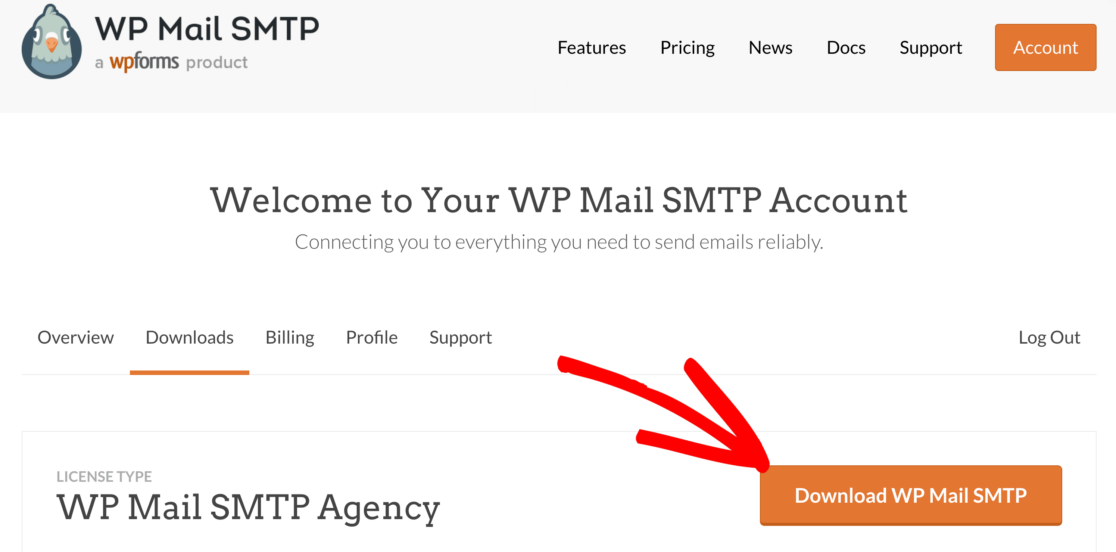
Aby rozpocząć, przejdź do konta WP Mail SMTP i na karcie Pobieranie pobierz najnowszą wersję pliku wtyczki.
Wróć do pulpitu WordPress i prześlij plik zip na stronę wtyczek. Jeśli jesteś pewien, jak to zrobić, zapoznaj się z tym przewodnikiem dotyczącym instalacji wtyczki WordPress.
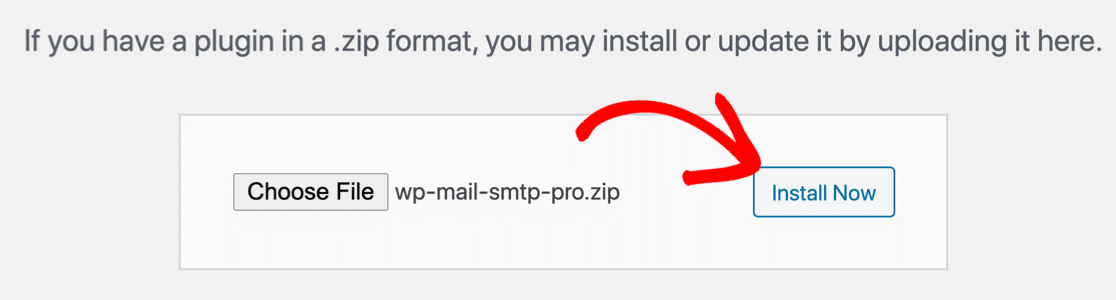
Po zainstalowaniu upewnij się, że go aktywujesz . Spowoduje to otwarcie kreatora konfiguracji w przeglądarce. Kreator ułatwi konfigurację ustawień wtyczki.
Jeśli wolisz, aby ktoś inny ustawił to za Ciebie, White Glove Setup jest dołączony do licencji Elite.
Wybierz usługę pocztową
W tym kroku przeprowadzimy Cię przez kreatora konfiguracji w WP Mail SMTP.
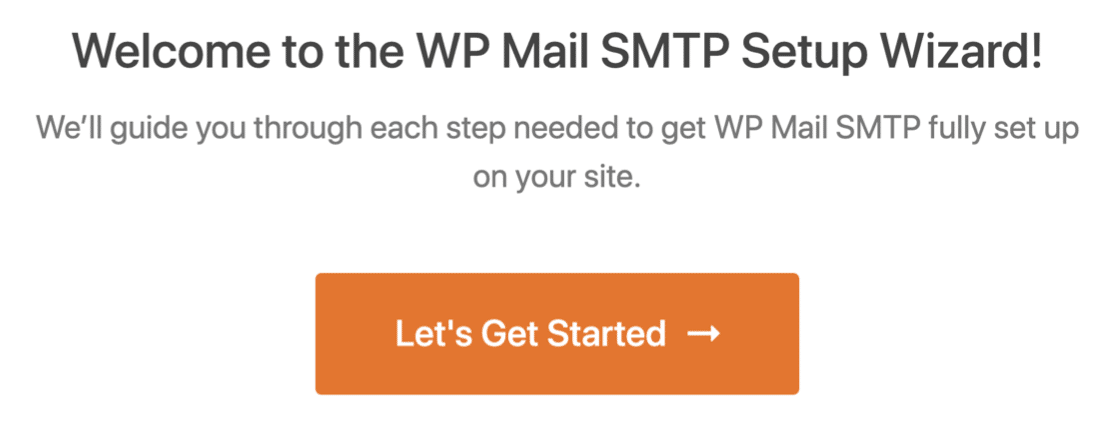
Kliknij przycisk Zacznijmy , aby rozpocząć.
WP Mail SMTP oferuje zarówno bezpłatne, jak i płatne opcje usługi pocztowej. To, co tutaj wybierzesz, będzie zależeć od rodzaju posiadanej witryny. Ponieważ masz witrynę LMS, która wysyła wiadomości transakcyjne, zalecamy SMTP.com i Sendinblue. Są łatwe w obsłudze i zapewniają niezawodną obsługę.
Możesz również przeczytać nasz kompletny przewodnik po dostawcach poczty e-mail i wybrać tego, który najlepiej odpowiada Twoim potrzebom.
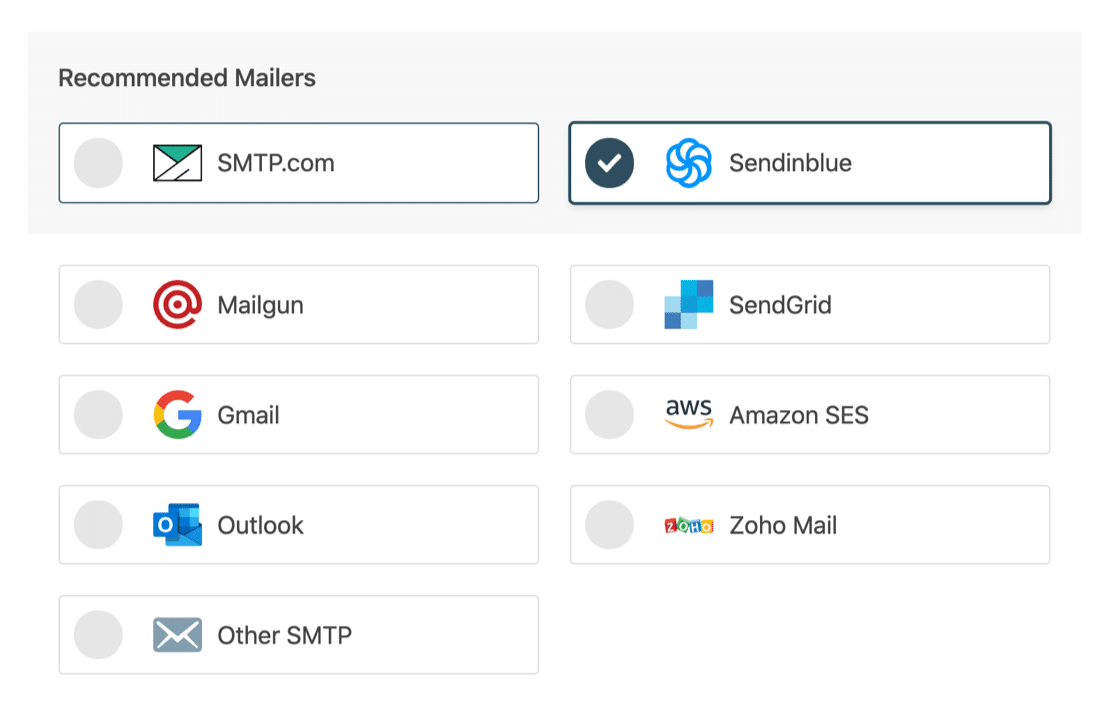
Po wybraniu usługi pocztowej kliknij poniższy link do dokumentacji, aby uzyskać szczegółowy przewodnik dotyczący konfiguracji konta na stronie internetowej poczty.
- SMTP.com
- Sendinblue
- Mailgun
- WyślijGrid
- Gmail (G-Suite lub zwykły Gmail)
- Amazon SES
- Perspektywy
- Poczta Zoho
- Inne SMTP
Wróć do tego przewodnika po nawiązaniu połączenia między usługą pocztową a Twoją witryną.
Włącz rejestrowanie poczty e-mail
Na tym etapie będziesz mieć domyślnie włączone dwie opcje. Możliwość dostarczenia wiadomości e-mail zapewni dostarczenie wiadomości e-mail. Śledzenie błędów powiadomi Cię, jeśli wtyczka wykryje jakikolwiek problem z wiadomościami e-mail.
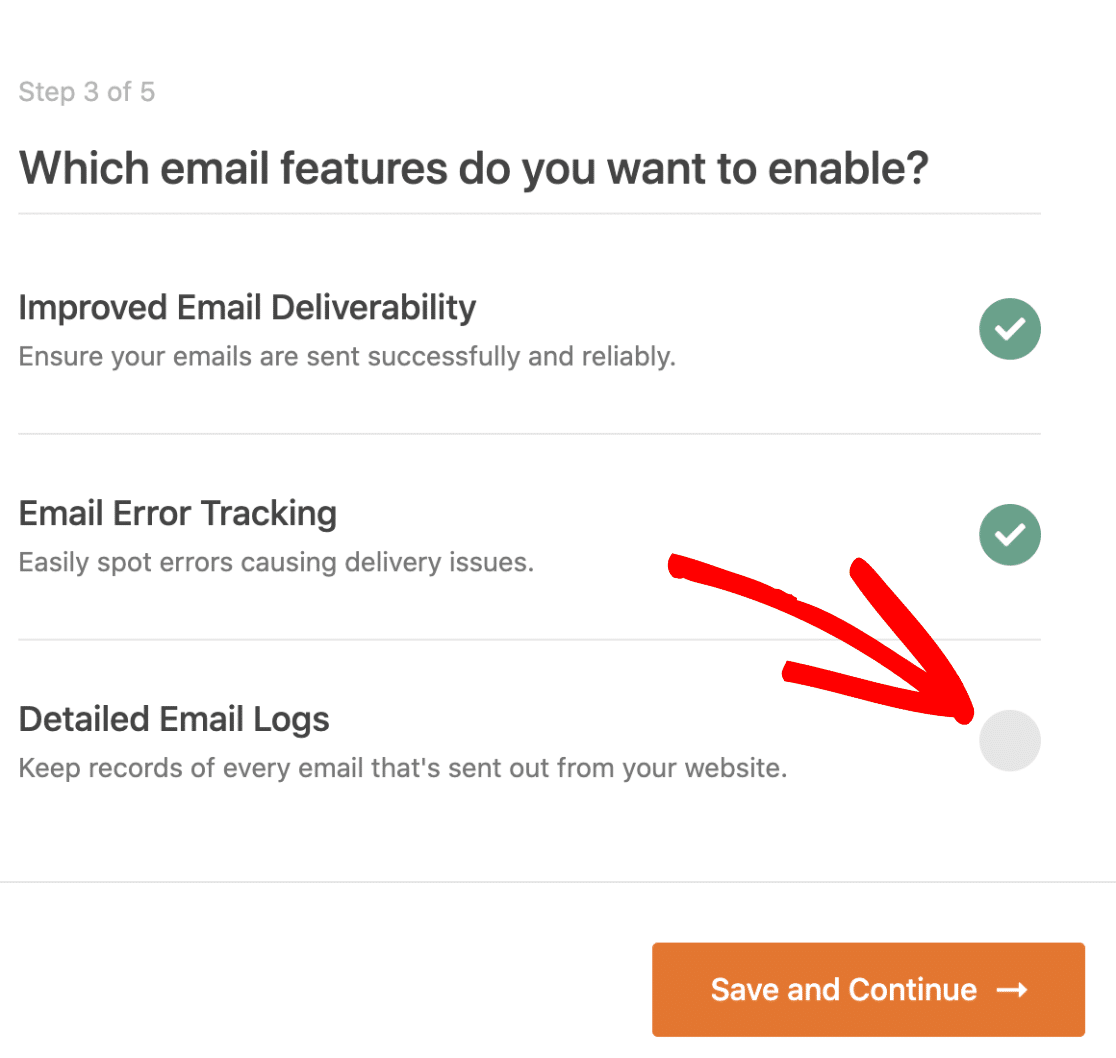
Jeśli chcesz, możesz włączyć szczegółowe dzienniki poczty e-mail, aby śledzić wszystkie wiadomości e-mail wysyłane z Twojej witryny.
Zapoznaj się z naszym przewodnikiem dotyczącym rejestrowania poczty e-mail przez WordPress, aby dowiedzieć się, jak pracować z plikami dziennika poczty e-mail.
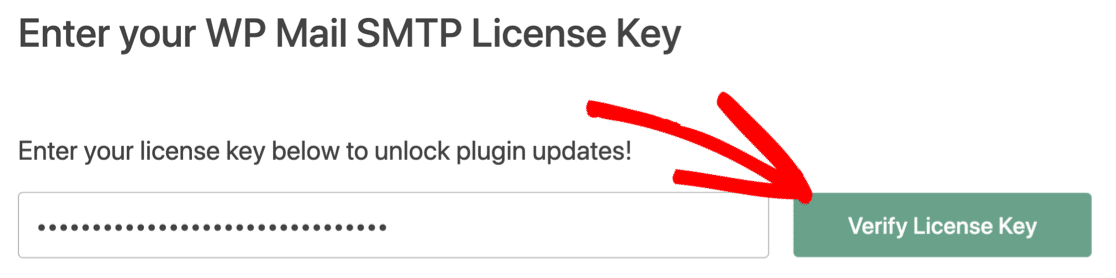
W ostatnim kroku pobierz klucz licencyjny z konta WP Mail SMTP i wklej go, aby włączyć funkcje Pro i przyszłe automatyczne aktualizacje.
Ostatnia rzecz. Zmieńmy ustawienia Z e-maila w aplikacji LifterLMS, aby zapobiec wyświetlaniu ostrzeżenia „Uważaj na tę wiadomość” w Gmailu.
3. Zmień z e-maila w LifterLMS
Twoje e-maile mogą nadal być oznaczane jako spam, jeśli są wysyłane z domyślnego adresu e-mail WordPress ([email protected]).
LifterLMS pozwala zmienić ustawienia domyślne i zamiast tego używać prawdziwego adresu e-mail.
Przejdź do LifterLMS » Ustawienia i kliknij zakładkę Zaangażowanie .
Na karcie Ustawienia poczty e-mail wpisz nazwę nadawcy, która będzie wyświetlana w polu Od. Podobnie w polu E-mail nadawcy wpisz prawdziwy adres e-mail, do którego masz dostęp. Zaleca się użycie adresu e-mail, który pasuje do nazwy domeny.
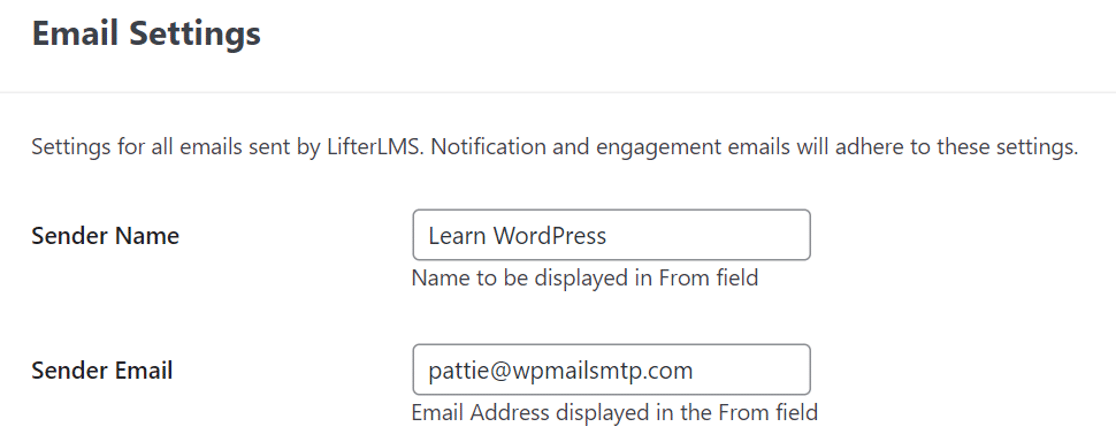
Na przykład używamy [chronionych e-mailami] na naszej stronie internetowej.
Kliknij przycisk u góry, aby zapisać zmiany.
Otóż to! Nauczyłeś się, jak rozwiązać problem z LifterLMS, który nie wysyła powiadomień e-mail.
Napraw teraz swoje wiadomości e-mail LifterLMS
>
Następny krok: Sprawdź swoje rekordy SPF
Serwery poczty e-mail często używają rekordów SPF, DKIM i DMARC do uwierzytelniania wiadomości e-mail. WP Mail SMTP sprawdzi ustawienia DNS i powiadomi Cię, jeśli wykryje jakikolwiek problem.
Rekordy SPF to proste rekordy TXT , które weryfikują wszystkie wychodzące wiadomości e-mail, aby zapobiec podszywaniu się pod domenę. Jeśli potrzebujesz więcej niż jednego rekordu SPF, zapoznaj się z tym przewodnikiem, aby scalić wiele rekordów SPF w jedną regułę.
Gotowy, aby naprawić swoje e-maile? Zacznij już dziś od najlepszej wtyczki WordPress SMTP. WP Mail SMTP Elite obejmuje pełną konfigurację białych rękawic i oferuje 14-dniową gwarancję zwrotu pieniędzy.
Jeśli ten artykuł Ci pomógł, śledź nas na Facebooku i Twitterze, aby uzyskać więcej wskazówek i samouczków WordPress.