
Como corrigir o LifterLMS não enviando notificações por e-mail
Publicados: 2021-05-07O LifterLMS não está enviando notificações por e-mail quando os alunos realizam uma determinada ação?
O LifterLMS envia notificações sobre ações como inscrição em um curso, conclusão de um curso e muito mais.
Neste artigo, mostraremos como corrigir as notificações por e-mail do LifterLMS para que seus alunos nunca percam uma atualização importante.
Corrija seus e-mails do LifterLMS agora
>
Quais são os tipos de notificações que o LifterLMS envia?
O LifterLMS é um plug-in popular do sistema de gerenciamento de aprendizado do WordPress. O plug-in principal é gratuito e você possui complementos premium que estendem os recursos.
Você pode usá-lo para criar os seguintes tipos de site:
- Curso online
- Site de associação
- Portal de treinamento interno.
As notificações por e-mail são uma parte importante da execução de um sistema de gerenciamento de aprendizado online. O LifterLMS tem três tipos de notificações – notificações básicas, notificações por email e emails de engajamento.
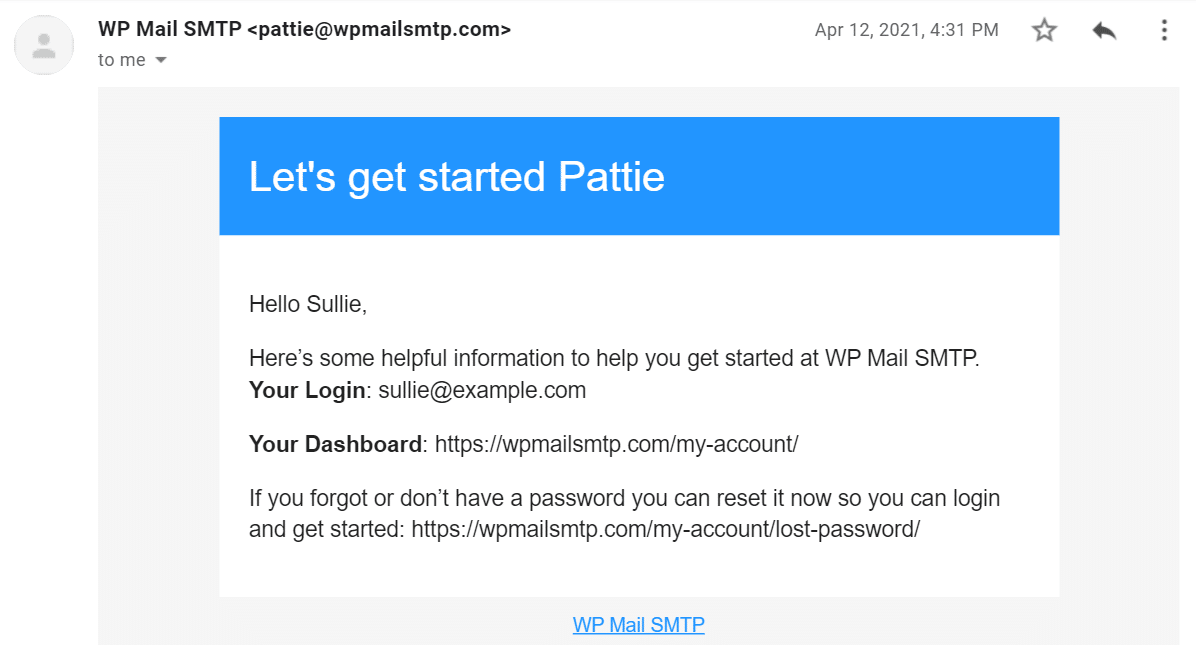
A notificação básica é uma notificação pop-up dentro do site e as duas últimas são notificações por e-mail. As notificações por e-mail são as notificações padrão, como a notificação de recibo de compra. Já os engajamentos são notificações personalizadas com uma mensagem específica.
Como corrigir o LifterLMS não enviando notificações por e-mail
Reay para corrigir as notificações por e-mail? Siga os passos abaixo.
- Verifique as configurações de notificações no LifterLMS
- Notificações por e-mail
- E-mails de engajamento
- Instale o plug-in SMTP do WP Mail
- Instale o WP Mail SMTP
- Escolha um serviço de mala direta
- Ativar registro de e-mail
- Alterar de e-mail no LifterLMS
Primeiro, vamos verificar se as notificações por e-mail estão configuradas corretamente no LifterLMS.
1. Verifique as configurações de notificações no LifterLMS
O LifterLMS permite controlar todos os tipos de notificações no plug-in principal. Primeiro, verificaremos as configurações de notificações por e-mail e, em seguida, prosseguiremos para os engajamentos por e-mail.
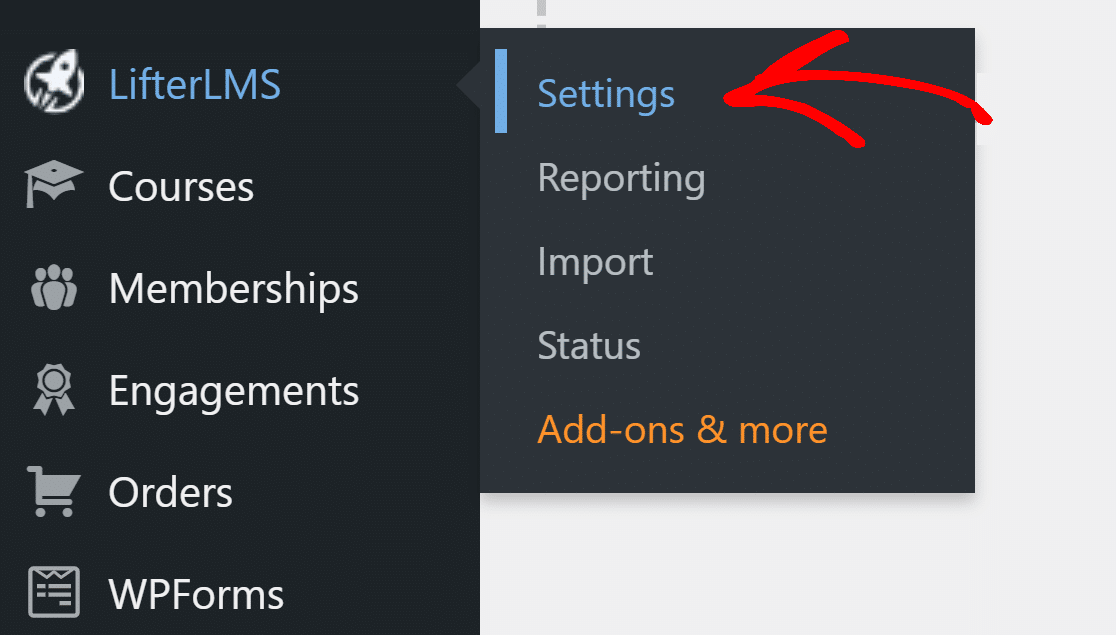
Para começar, faça login no seu painel do WordPress e vá para LifterLMS » Configurações .
Em seguida, clique na guia Notificações na parte superior.

Aqui, você pode configurar todas as notificações básicas e por e-mail que o LifterLMS tem a oferecer.
Notificações por e-mail
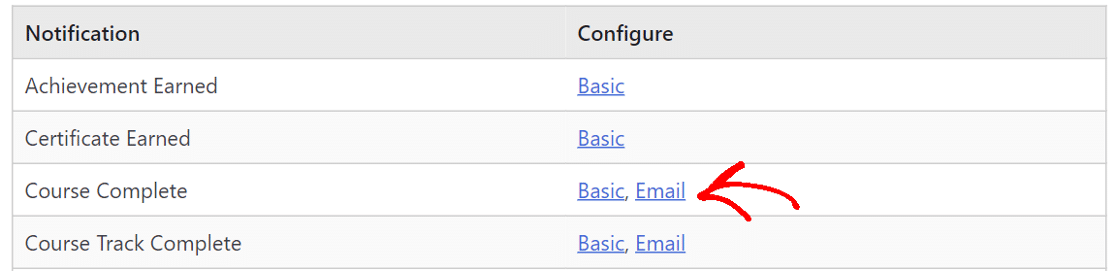
Clique em qualquer uma das notificações por e-mail para abrir suas configurações.
 Role para baixo até a seção Assinantes e verifique se há uma marca de seleção ao lado dos destinatários corretos.
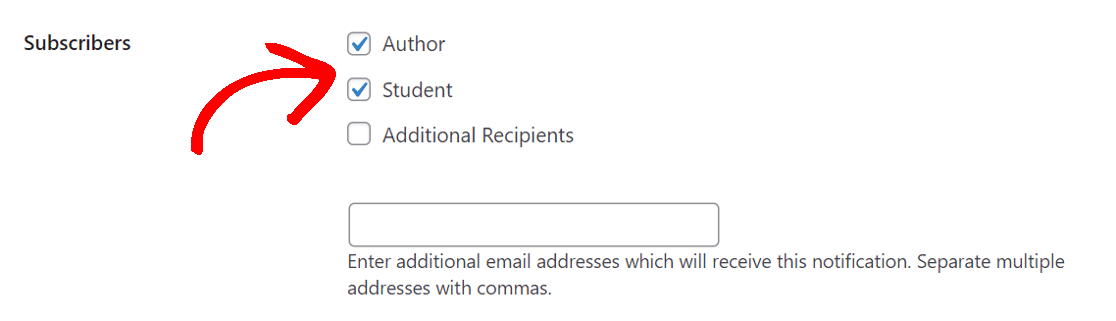
Se você precisar enviar a notificação para outros destinatários , marque a caixa correspondente e insira endereços de e-mail adicionais separados por vírgula na caixa abaixo.
Passe por todas as outras notificações para garantir que tudo esteja configurado corretamente.
E-mails de engajamento
Estas são notificações personalizadas acionadas por um evento específico. Por exemplo, quando alguém compra o Curso A em seu site, recebe uma notificação personalizada.
Para verificar as configurações, precisamos fazê-lo em dois lugares.
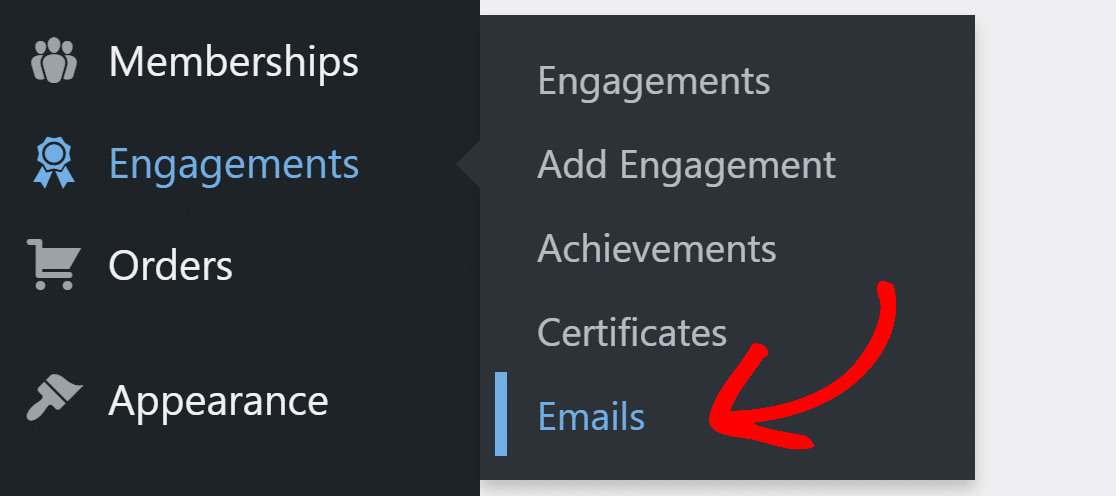
Vá para Engajamentos » E-mails e clique em qualquer um dos e-mails para abri-lo.
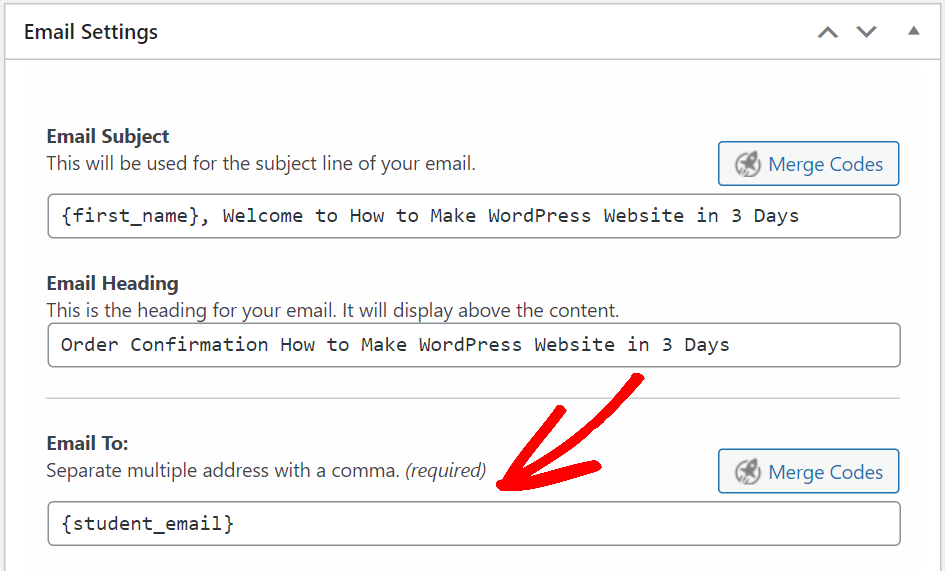
Role para baixo até a seção Configurações de e-mail e verifique se o campo E- mail para tem os destinatários certos.
Se não tiver um shortcode, clique no botão Merge Codes para inserir o shortcode correto. Quando terminar, clique em Atualizar para salvar seu modelo de email.
Faça isso para todos os e-mails de engajamento do LifterLMS que você tem no site.
O LifterLMS também possui engajamento de Conquistas e Certificados, que são bastante semelhantes na configuração.
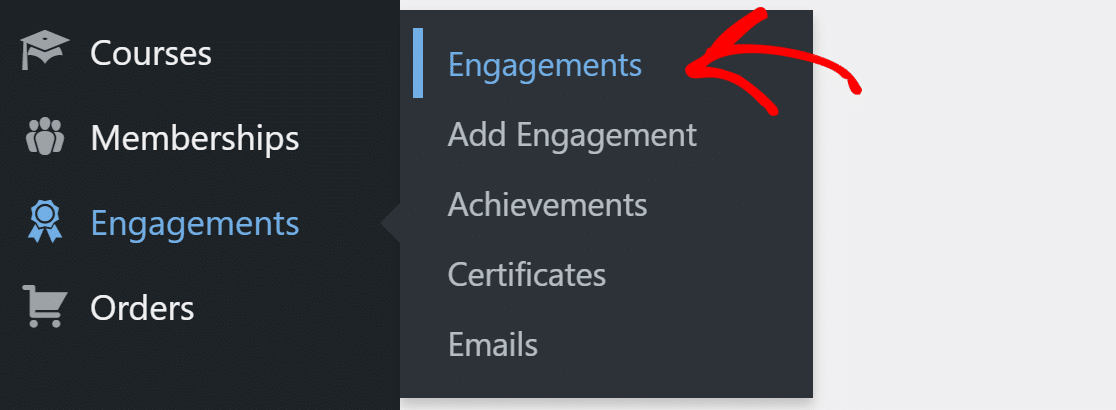
Em seguida, precisamos verificar se os compromissos que criamos têm as configurações corretas. No menu de navegação do WordPress, clique em Engagements » Engagements e abra qualquer um da lista.
Aqui, certifique-se de definir os gatilhos de engajamento corretos.
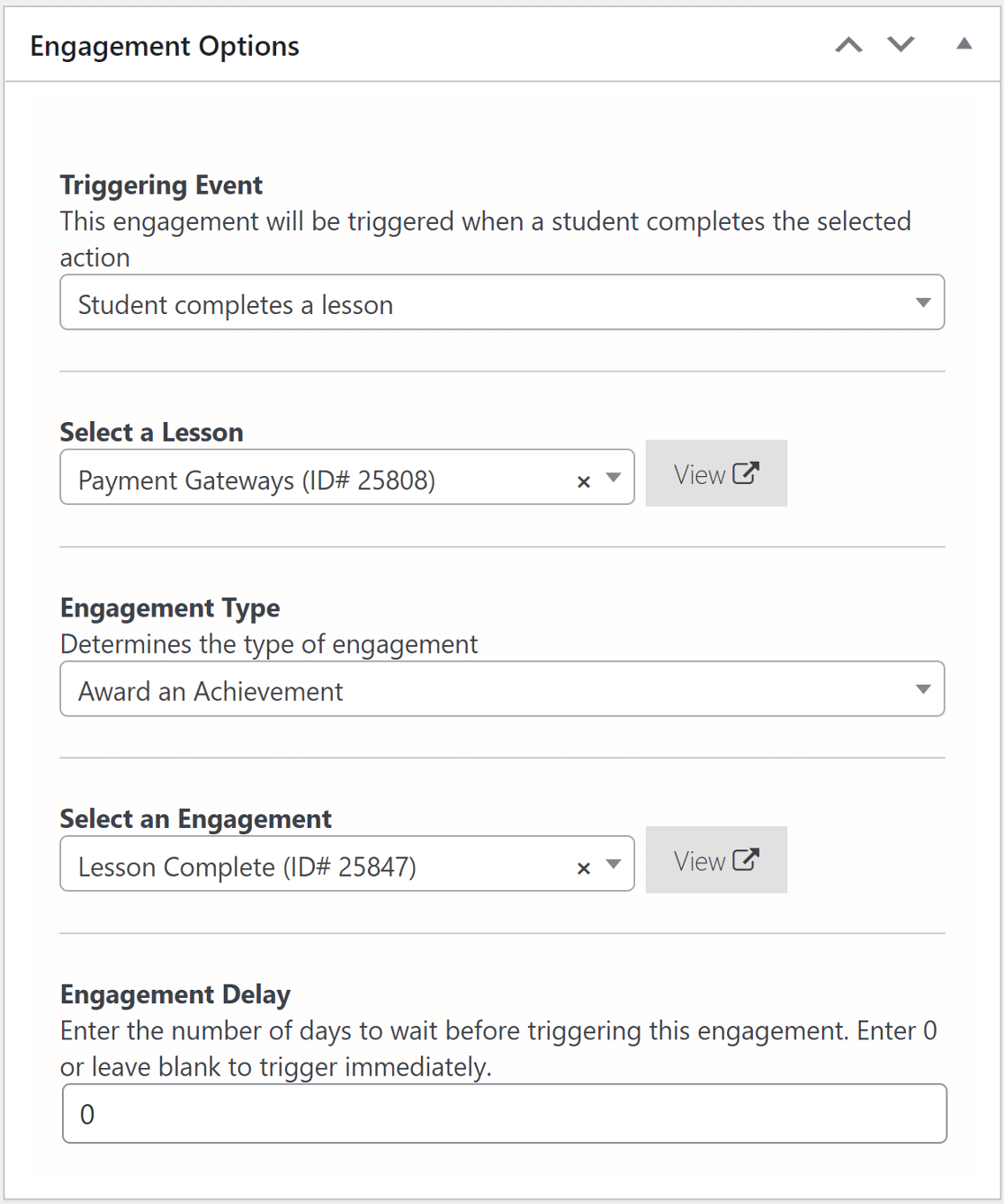
Faça isso para todos os compromissos que você tem em seu site.
Agora que configuramos as notificações por e-mail, vamos instalar um plug-in SMTP para melhorar a capacidade de entrega de e-mail.
2. Instale o plug-in SMTP do WP Mail
WP Mail SMTP é o melhor plugin SMTP para WordPress. Melhora a capacidade de entrega de e-mails conectando seu site a um serviço de e-mail externo. Isso adiciona uma verificação importante às mensagens que impedem que sejam arquivadas como spam.

Vamos instalar o plugin primeiro.
Instale o WP Mail SMTP
Para começar, vá para a conta SMTP do WP Mail e, na guia Downloads , pegue a versão mais recente do arquivo do plug-in.
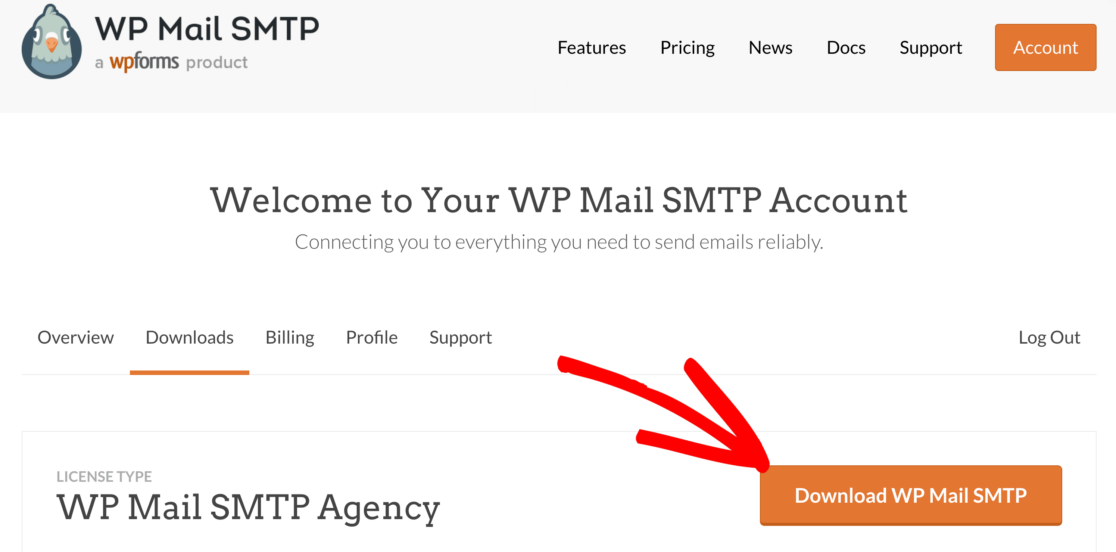
Volte para o painel do WordPress e carregue o arquivo zip para a página de plugins. Se você tiver certeza de como fazer isso, confira este guia sobre como instalar um plugin do WordPress.
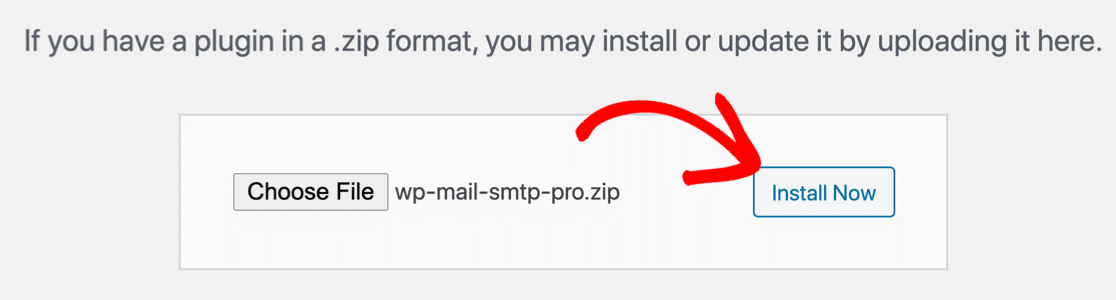
Após a instalação, certifique-se de ativá -lo. Isso abrirá o Assistente de Configuração no seu navegador. O assistente facilitará a configuração das configurações do plug-in.
Se preferir que outra pessoa o configure para você, o White Glove Setup está incluído na licença Elite.
Escolha um serviço de mala direta
Nesta etapa, orientaremos você pelo Assistente de configuração no WP Mail SMTP.
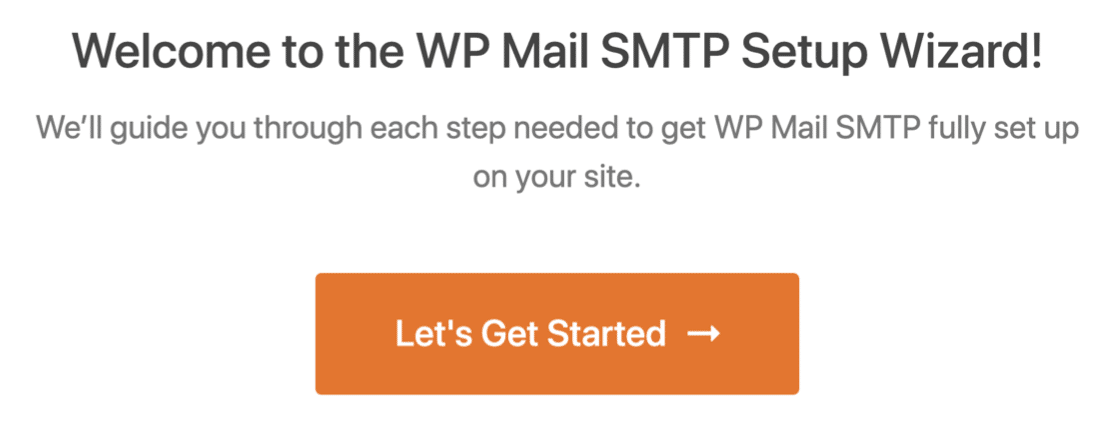
Clique no botão Vamos começar para começar.
O WP Mail SMTP oferece opções gratuitas e pagas para o serviço de mala direta. O que você escolher aqui dependerá do tipo de site que você possui. Como você tem um site LMS que envia e-mails transacionais, recomendamos SMTP.com e Sendinblue. Eles são fáceis de usar e oferecem um serviço confiável.
Você também pode ler nosso guia completo sobre provedores de e-mail e escolher aquele que melhor atende às suas necessidades.
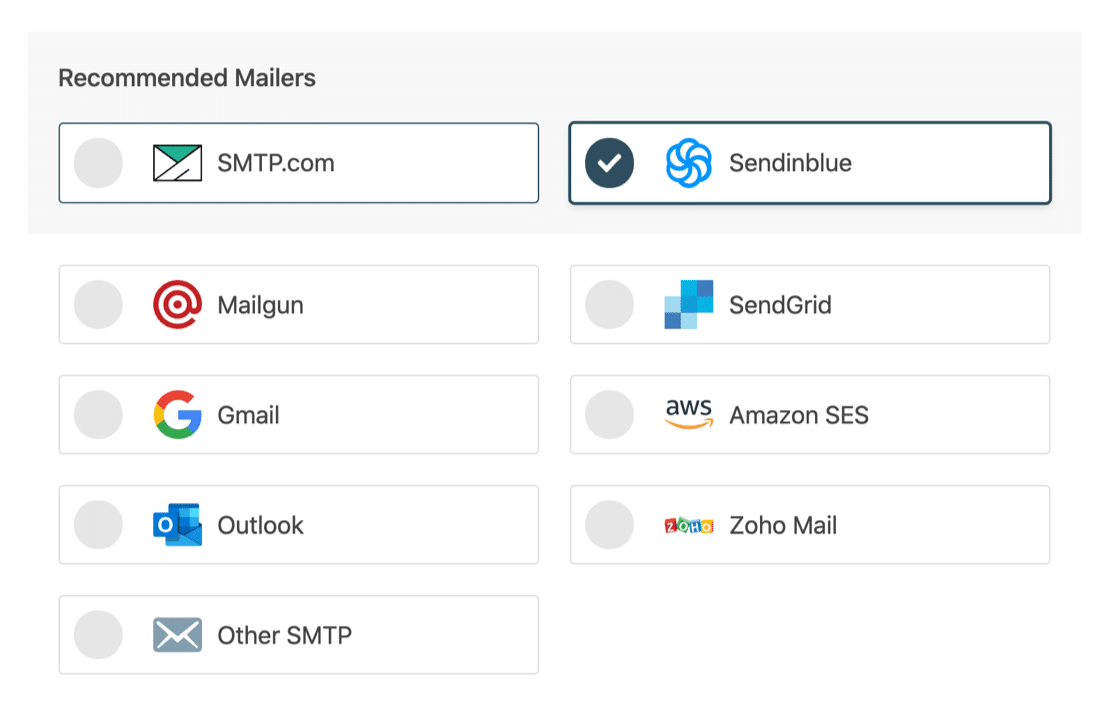
Depois de selecionar o serviço de mala direta, clique no link da documentação abaixo para obter um guia detalhado sobre como configurar uma conta no site da mala direta.
- SMTP.com
- Sendinblue
- Metralhadora
- SendGrid
- Gmail (G-suite ou Gmail normal)
- Amazon SES
- Panorama
- Zoho Mail
- Outros SMTP
Volte para este guia depois de estabelecer uma conexão entre o serviço de mala direta e seu site.
Ativar registro de e-mail
Para esta etapa, você terá duas opções habilitadas por padrão. A capacidade de entrega de e-mail garantirá que seus e-mails sejam entregues. O rastreamento de erros irá notificá-lo se o plug-in detectar algum problema com os e-mails.
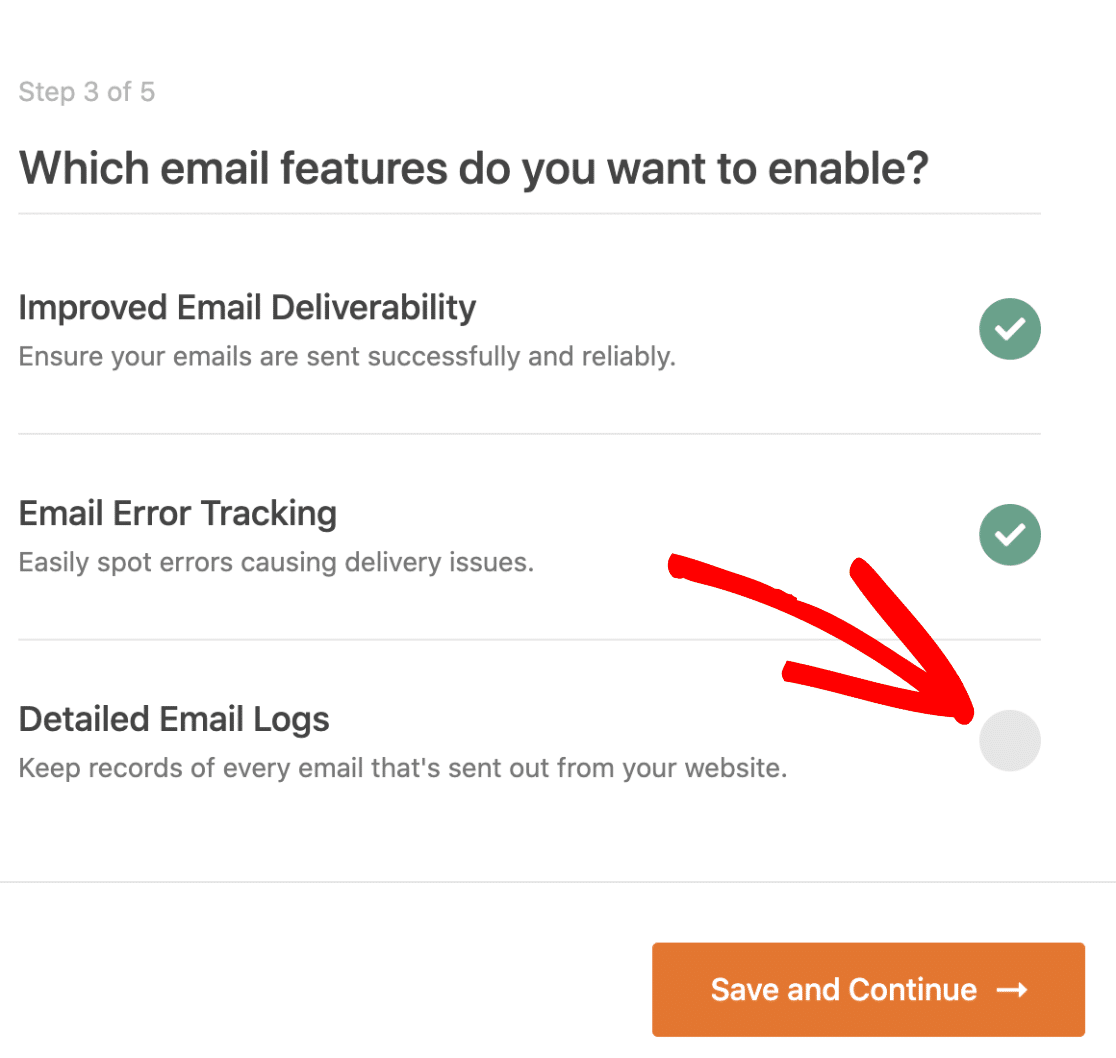
Se desejar, você pode habilitar os logs de e-mail detalhados para acompanhar todos os e-mails que estão sendo enviados do seu site.
Confira nosso guia para log de e-mail do WordPress para descobrir como trabalhar com seus arquivos de log de e-mail.
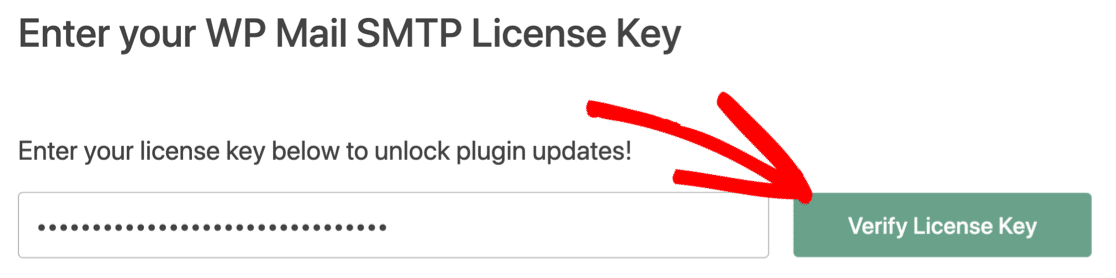
Para a última etapa, pegue a chave de licença da sua conta WP Mail SMTP e cole-a para ativar os recursos Pro e futuras atualizações automáticas.
Uma última coisa. Vamos alterar as configurações De Email no LifterLMS para evitar o aviso “Tenha cuidado com esta mensagem” no Gmail.
3. Mudança de e-mail no LifterLMS
Seus e-mails ainda podem ser marcados como spam se forem enviados do endereço de e-mail padrão do WordPress ([email protected]).
O LifterLMS permite alterar as configurações padrão e usar um endereço de e-mail real.
Vá para LifterLMS » Configurações e clique na guia Engajamento .
Na guia Configurações de e-mail, digite o nome do remetente a ser exibido no campo De. Da mesma forma, no campo E- mail do remetente , digite o endereço de e-mail real ao qual você tem acesso. É recomendável usar um endereço de e-mail que corresponda ao seu nome de domínio.
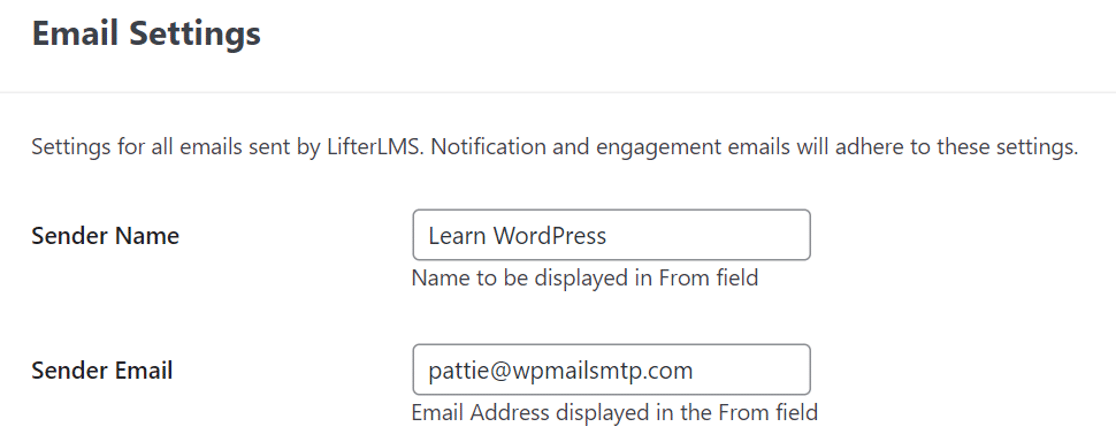
Por exemplo, usamos [email protected] em nosso site.
Clique no botão na parte superior para salvar as alterações.
É isso! Você aprendeu a corrigir o problema de não envio de notificações por e-mail do LifterLMS.
Corrija seus e-mails do LifterLMS agora
>
Próxima etapa: verifique seus registros SPF
Os servidores de e-mail geralmente usam registros SPF, DKIM e DMARC para autenticar e-mails. O WP Mail SMTP verificará suas configurações de DNS e o alertará se detectar algum problema.
Os registros SPF são registros TXT simples que validam todos os emails de saída para evitar falsificação de domínio. Se você precisar ter mais de 1 registro SPF, confira este guia para mesclar vários registros SPF em uma regra.
Pronto para corrigir seus e-mails? Comece hoje com o melhor plugin SMTP para WordPress. O WP Mail SMTP Elite inclui a configuração White Glove completa e oferece uma garantia de reembolso de 14 dias.
Se este artigo o ajudou, siga-nos no Facebook e Twitter para mais dicas e tutoriais sobre WordPress.