
วิธีแก้ไข LifterLMS ไม่ส่งการแจ้งเตือนทางอีเมล
เผยแพร่แล้ว: 2021-05-07LifterLMS ไม่ส่งการแจ้งเตือนทางอีเมลเมื่อนักเรียนดำเนินการบางอย่างหรือไม่
LifterLMS จะส่งการแจ้งเตือนเกี่ยวกับการดำเนินการต่างๆ เช่น การลงทะเบียนในหลักสูตร การจบหลักสูตร และอื่นๆ อีกมากมาย
ในบทความนี้ เราจะแสดงวิธีแก้ไขการแจ้งเตือนทางอีเมลของ LifterLMS เพื่อให้นักเรียนไม่พลาดการอัปเดตที่สำคัญ
แก้ไขอีเมล LifterLMS ของคุณทันที
>
LifterLMS ส่งการแจ้งเตือนประเภทใดบ้าง
LifterLMS เป็นปลั๊กอินระบบจัดการการเรียนรู้ WordPress ยอดนิยม ปลั๊กอินหลักนั้นฟรี และคุณมีโปรแกรมเสริมระดับพรีเมียมที่ขยายคุณสมบัติต่างๆ
คุณสามารถใช้เพื่อสร้างเว็บไซต์ประเภทต่อไปนี้:
- หลักสูตรออนไลน์
- เว็บไซต์สมาชิก
- พอร์ทัลการฝึกอบรมภายใน
การแจ้งเตือนทางอีเมลเป็นส่วนสำคัญในการเรียกใช้ระบบการจัดการการเรียนรู้ออนไลน์ LifterLMS มีการแจ้งเตือนสามประเภท – การแจ้งเตือนพื้นฐาน การแจ้งเตือนทางอีเมล และอีเมลการมีส่วนร่วม
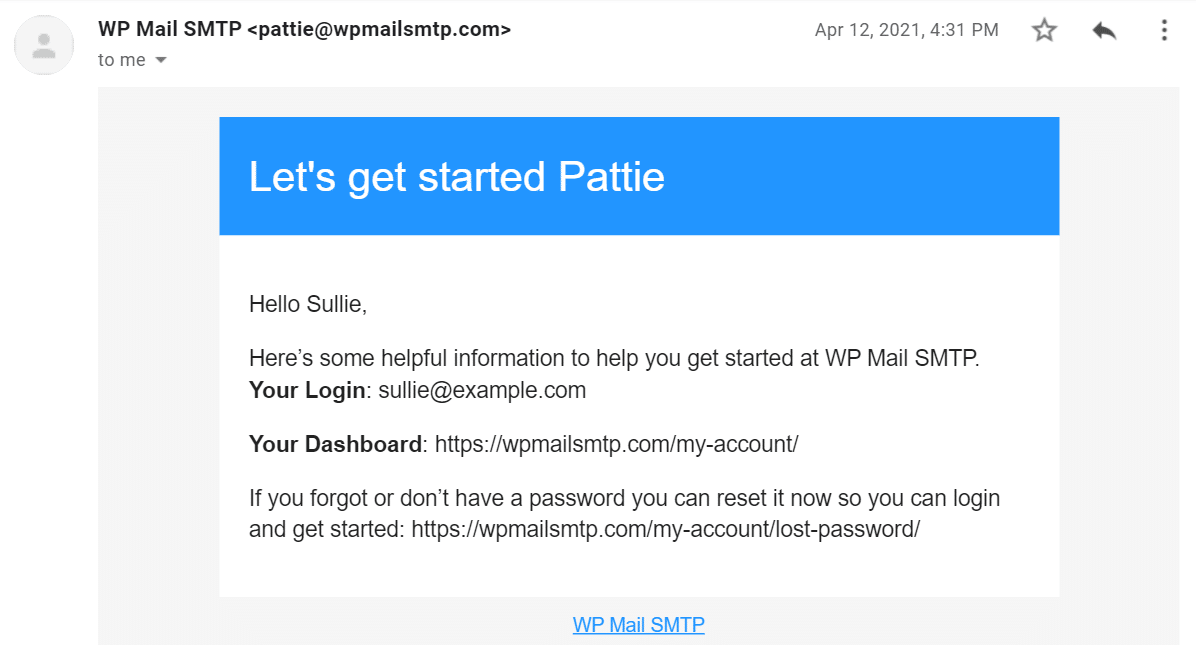
การแจ้งเตือนพื้นฐานคือการแจ้งเตือนแบบป๊อปอัปภายในเว็บไซต์ และสองรายการสุดท้ายคือการแจ้งเตือนทางอีเมล การแจ้งเตือนทางอีเมลเป็นการแจ้งเตือนเริ่มต้น เช่น การแจ้งเตือนการรับซื้อ ในทางกลับกันการนัดหมายเป็นการแจ้งเตือนส่วนบุคคลพร้อมข้อความเฉพาะ
วิธีแก้ไข LifterLMS ไม่ส่งการแจ้งเตือนทางอีเมล
แก้ไขการแจ้งเตือนทางอีเมลหรือไม่? ทำตามขั้นตอนด้านล่าง
- ตรวจสอบการตั้งค่าการแจ้งเตือนใน LifterLMS
- การแจ้งเตือนทางอีเมล
- อีเมลหมั้น
- ติดตั้งปลั๊กอิน WP Mail SMTP
- ติดตั้ง WP Mail SMTP
- เลือกบริการ Mailer
- เปิดใช้งานการบันทึกอีเมล
- เปลี่ยนจากอีเมลใน LifterLMS
ก่อนอื่น ให้ตรวจสอบว่าการแจ้งเตือนทางอีเมลได้รับการตั้งค่าอย่างถูกต้องใน LifterLMS หรือไม่
1. ตรวจสอบการตั้งค่าการแจ้งเตือนใน LifterLMS
LifterLMS ให้คุณควบคุมการแจ้งเตือนทุกประเภทภายในปลั๊กอินหลัก ขั้นแรก เราจะตรวจสอบการตั้งค่าสำหรับการแจ้งเตือนทางอีเมล จากนั้นดำเนินการนัดหมายทางอีเมล
ในการเริ่มต้น ให้ลงชื่อเข้าใช้แดชบอร์ด WordPress และไปที่ LifterLMS » Settings
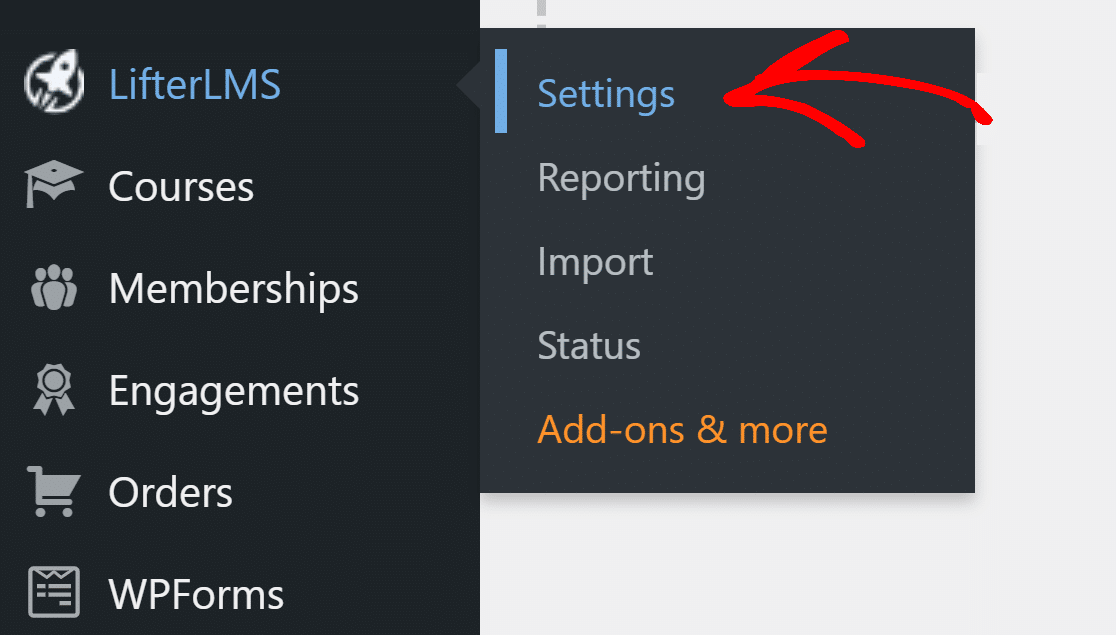
ถัดไป คลิกที่แท็บ การแจ้งเตือน ที่ด้านบน

ที่นี่ คุณสามารถกำหนดค่าการแจ้งเตือนพื้นฐานและการแจ้งเตือนทางอีเมลทั้งหมดที่ LifterLMS มีให้
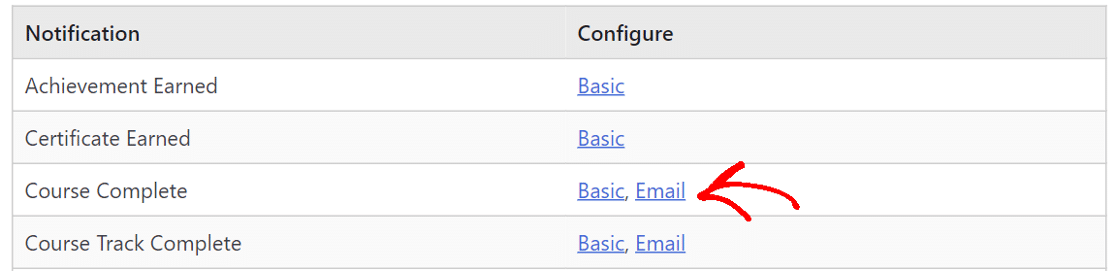
การแจ้งเตือนทางอีเมล
คลิกที่การแจ้งเตือนทางอีเมลเพื่อเปิดการตั้งค่า
 เลื่อนลงไปที่ส่วน สมาชิก และตรวจสอบให้แน่ใจว่ามีเครื่องหมายถูกข้างผู้รับที่ถูกต้อง
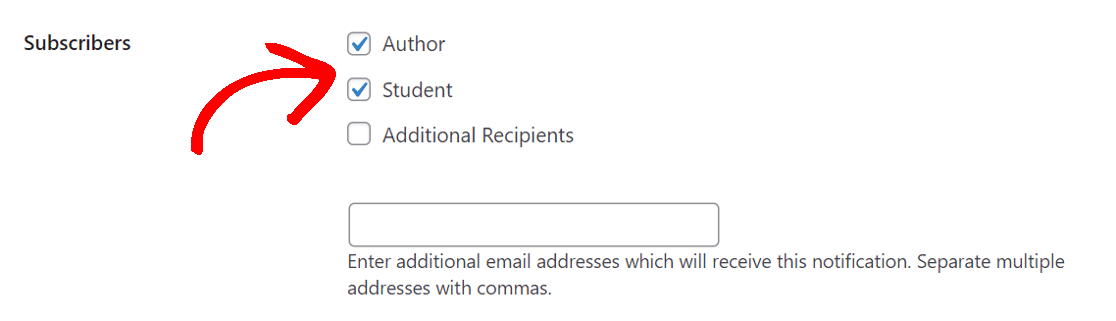
หากคุณต้องการส่งการแจ้งเตือนไป ยังผู้รับเพิ่มเติม ให้ทำเครื่องหมายในช่องสำหรับการแจ้งเตือนนั้นและป้อนที่อยู่อีเมลเพิ่มเติมโดยคั่นด้วยเครื่องหมายจุลภาคในช่องด้านล่าง
อ่านการแจ้งเตือนอื่นๆ ทั้งหมดเพื่อให้แน่ใจว่าตั้งค่าทุกอย่างถูกต้อง
อีเมลหมั้น
สิ่งเหล่านี้คือการแจ้งเตือนส่วนบุคคลที่ทริกเกอร์โดยเหตุการณ์เฉพาะ ตัวอย่างเช่น เมื่อมีคนซื้อหลักสูตร A บนเว็บไซต์ของคุณ พวกเขาจะได้รับการแจ้งเตือนส่วนบุคคล
ในการตรวจสอบการตั้งค่า เราต้องทำในสองแห่ง
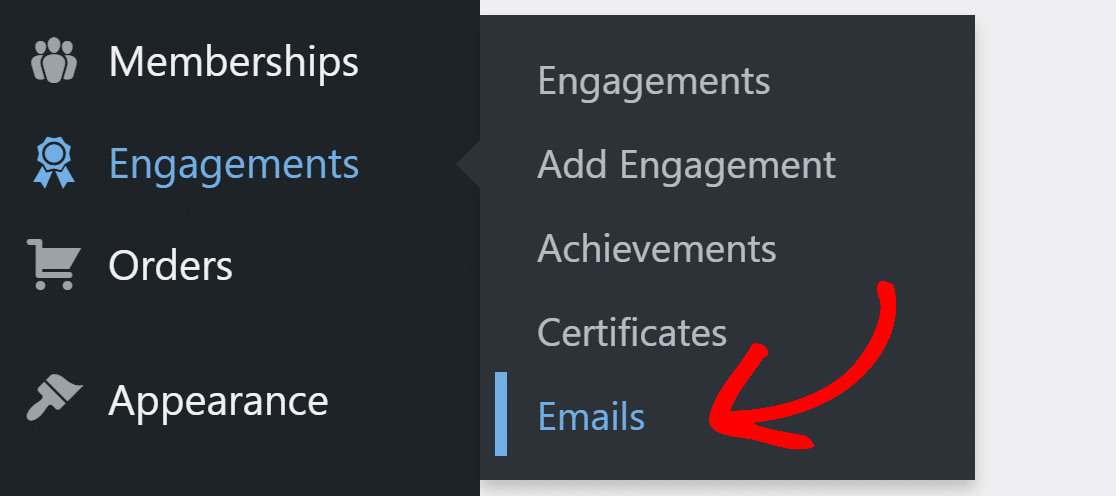
ไปที่ การมี ส่วนร่วม » อีเมล และคลิกที่อีเมลใดก็ได้เพื่อเปิด
เลื่อนลงไปที่ส่วน การตั้งค่าอีเมล และตรวจสอบว่าช่อง อีเมลถึง มีผู้รับที่ถูกต้องหรือไม่
หากไม่มีรหัสย่อ ให้คลิกที่ปุ่ม ผสานรหัส เพื่อใส่รหัสย่อที่ถูกต้อง เมื่อเสร็จแล้ว ให้คลิกที่ อัปเดต เพื่อบันทึกเทมเพลตอีเมลของคุณ
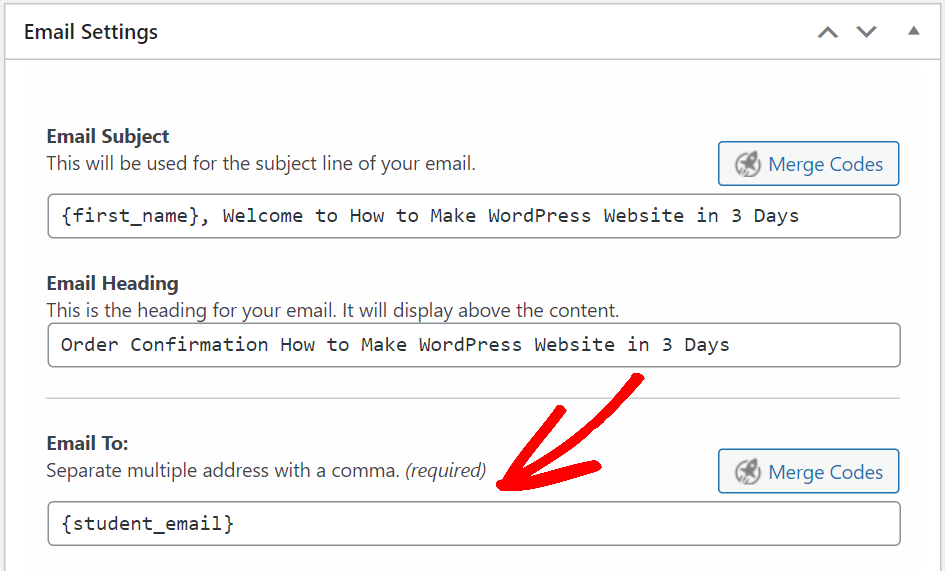
ทำเช่นนี้กับอีเมลการมีส่วนร่วมของ LifterLMS ทั้งหมดที่คุณมีบนเว็บไซต์
LifterLMS ยังมีผลสัมฤทธิ์ทางการเรียนและการมีส่วนร่วมของใบรับรองซึ่งค่อนข้างคล้ายกันในการตั้งค่า
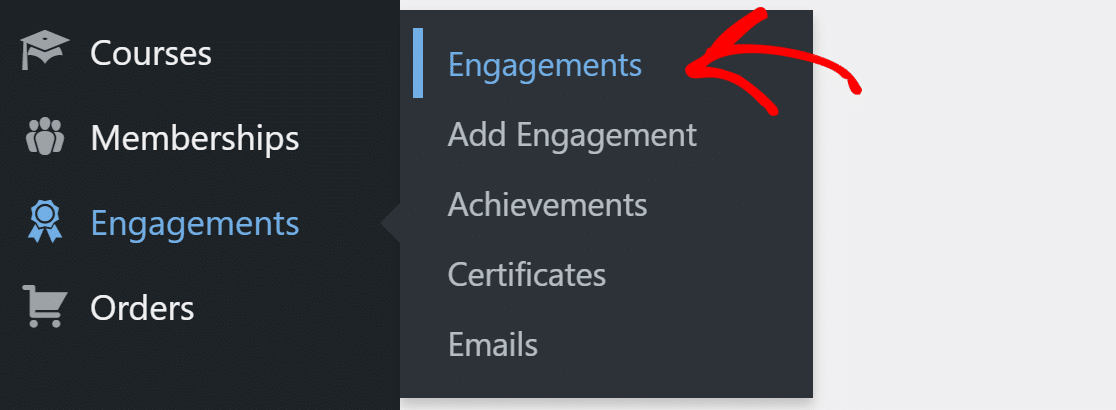
ต่อไป เราต้องตรวจสอบว่าการนัดหมายที่เราสร้างมีการตั้งค่าที่ถูกต้องหรือไม่ จากเมนูการนำทางของ WordPress ให้คลิกที่ การมี ส่วนร่วม » การมีส่วนร่วม และเปิดใครก็ได้จากรายการ
ที่นี่ ตรวจสอบให้แน่ใจว่าคุณได้ตั้งค่าทริกเกอร์การมีส่วนร่วมที่เหมาะสม
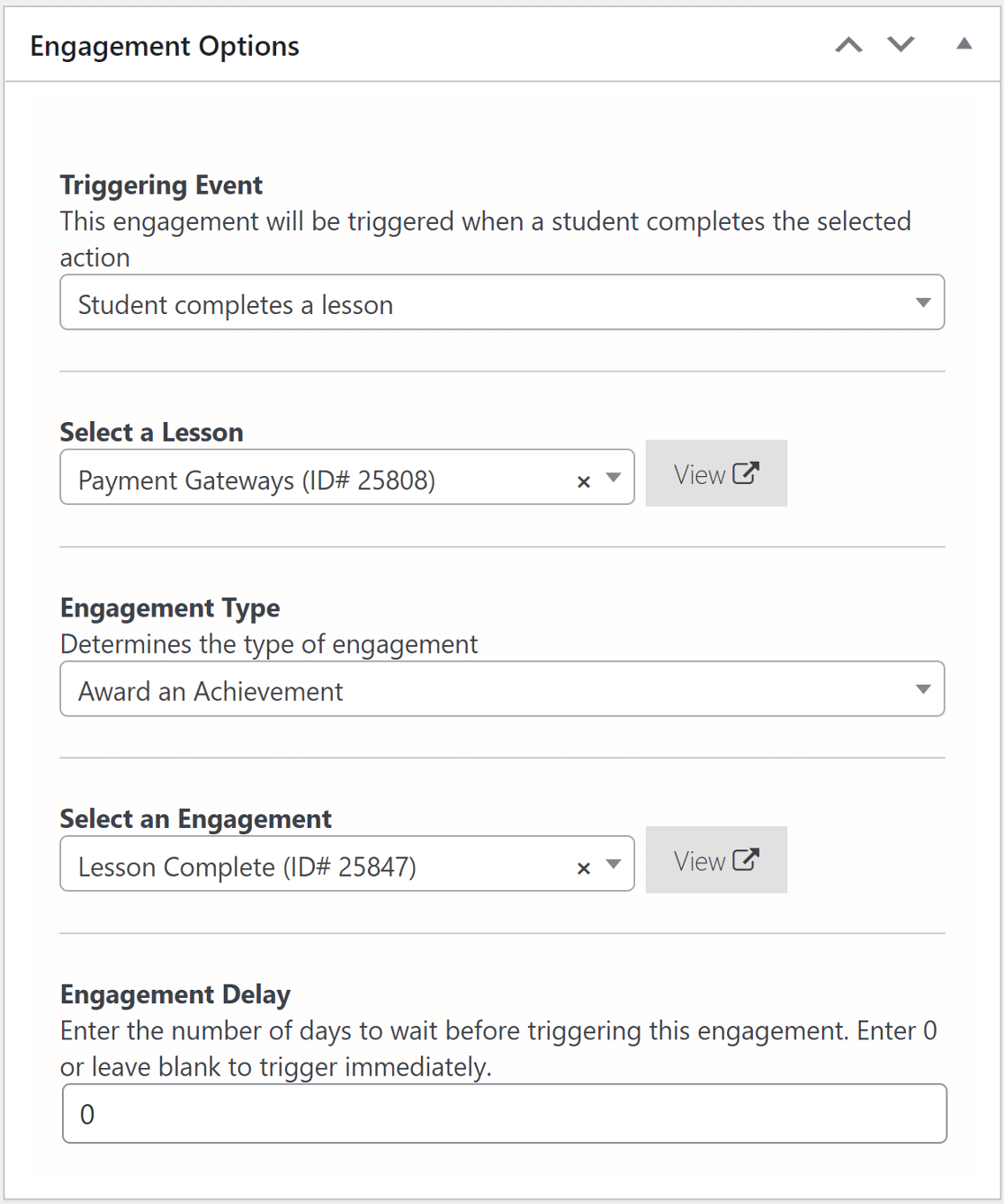
ทำเช่นนี้สำหรับภารกิจทั้งหมดที่คุณมีบนเว็บไซต์ของคุณ
ตอนนี้เราได้ตั้งค่าการแจ้งเตือนทางอีเมลแล้ว มาติดตั้งปลั๊กอิน SMTP เพื่อปรับปรุงความสามารถในการส่งอีเมลกัน
2. ติดตั้งปลั๊กอิน WP Mail SMTP
WP Mail SMTP เป็นปลั๊กอิน WordPress SMTP ที่ดีที่สุด ปรับปรุงความสามารถในการส่งอีเมลโดยเชื่อมต่อเว็บไซต์ของคุณกับบริการอีเมลภายนอก การทำเช่นนี้จะเพิ่มการตรวจสอบที่สำคัญให้กับข้อความที่ป้องกันไม่ให้ถูกจัดเก็บเป็นสแปม

มาติดตั้งปลั๊กอินกันก่อน
ติดตั้ง WP Mail SMTP
ในการเริ่มต้น ให้ไปที่บัญชี WP Mail SMTP และใต้แท็บ ดาวน์โหลด ให้หยิบไฟล์ปลั๊กอินเวอร์ชันล่าสุด
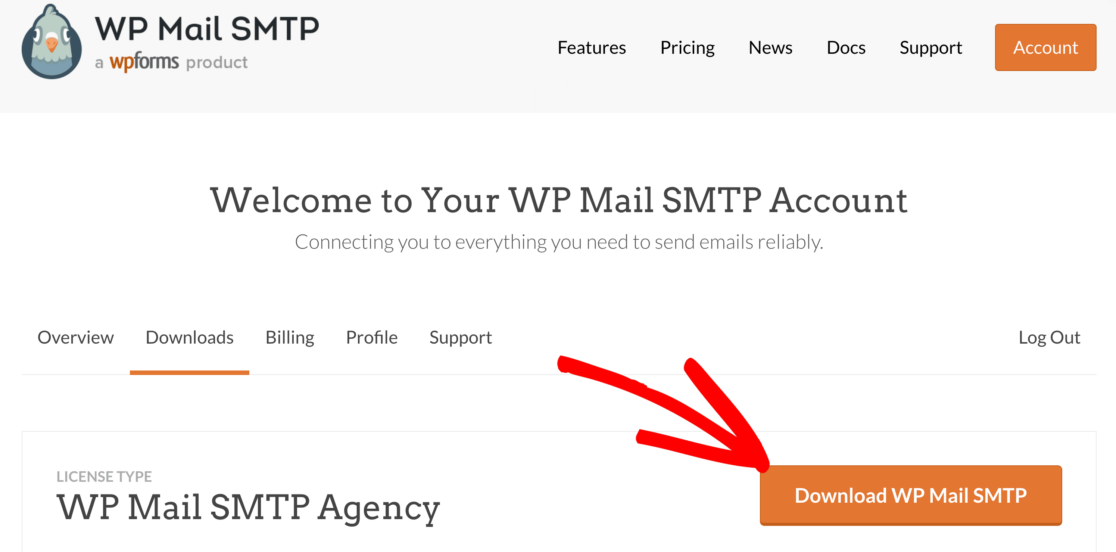
สลับกลับไปที่แดชบอร์ด WordPress และอัปโหลดไฟล์ zip ไปยังหน้าปลั๊กอิน หากคุณแน่ใจว่าต้องทำอย่างไร โปรดดูคู่มือการติดตั้งปลั๊กอิน WordPress นี้
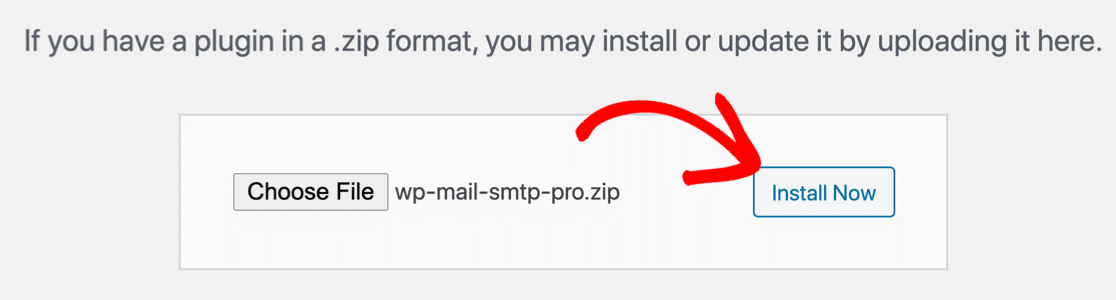
หลังจากติดตั้ง ตรวจสอบให้แน่ใจว่าคุณได้ เปิดใช้งาน ซึ่งจะเป็นการเปิด วิซาร์ดการตั้งค่า ในเบราว์เซอร์ของคุณ วิซาร์ดจะทำให้ง่ายต่อการกำหนดการตั้งค่าปลั๊กอิน
หากคุณต้องการให้คนอื่นตั้งค่าให้ บริการ White Glove จะรวมอยู่ในใบอนุญาต Elite
เลือกบริการ Mailer
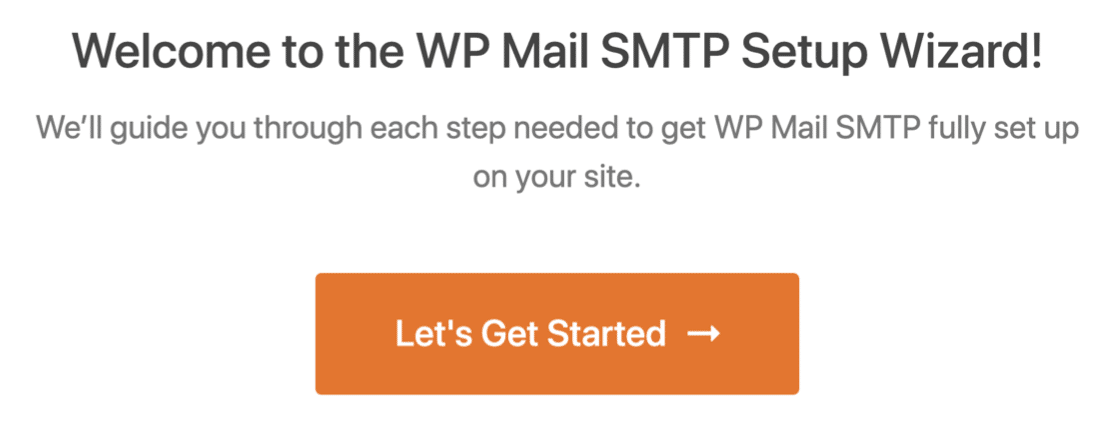
ในขั้นตอนนี้ เราจะแนะนำคุณผ่านวิซาร์ดการตั้งค่าใน WP Mail SMTP
คลิกที่ปุ่ม Let's Get Started เพื่อเริ่มต้น
WP Mail SMTP เสนอตัวเลือกฟรีและแบบชำระเงินสำหรับบริการไปรษณีย์ สิ่งที่คุณเลือกที่นี่จะขึ้นอยู่กับประเภทของเว็บไซต์ที่คุณมี เนื่องจากคุณมีเว็บไซต์ LMS ที่ส่งอีเมลธุรกรรม เราขอแนะนำ SMTP.com และ Sendinblue ใช้งานง่ายและให้บริการที่เชื่อถือได้
คุณยังสามารถอ่านคู่มือฉบับสมบูรณ์เกี่ยวกับผู้ให้บริการอีเมลและเลือกผู้ให้บริการที่เหมาะกับความต้องการของคุณได้
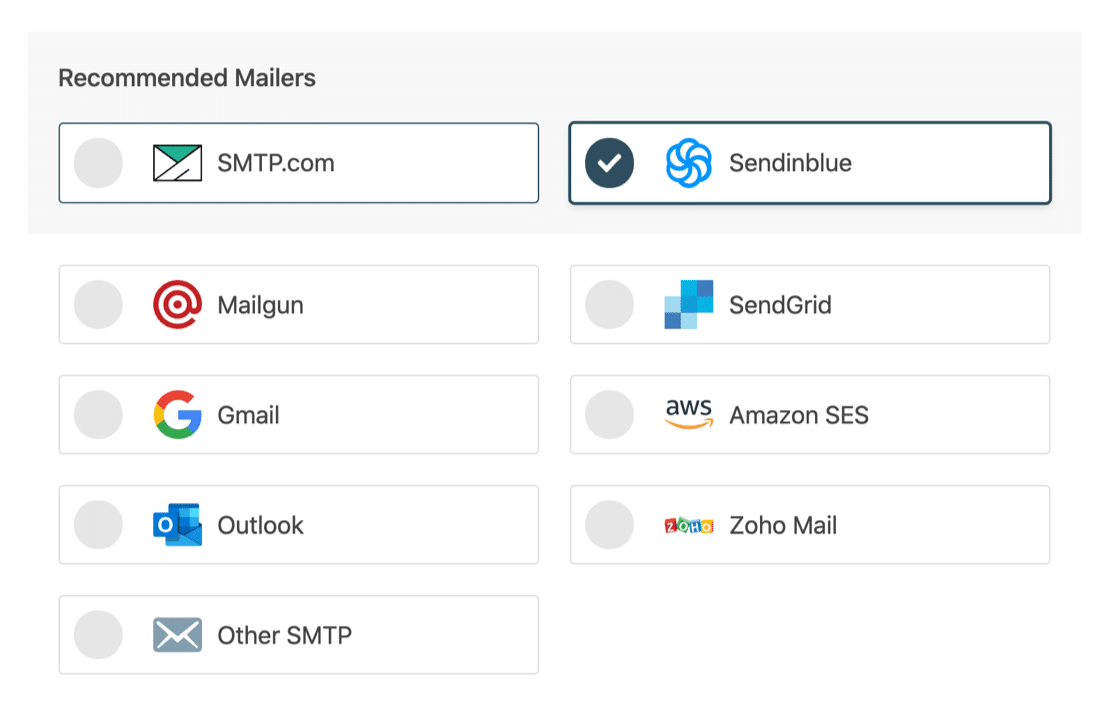
เมื่อคุณเลือกบริการไปรษณีย์แล้ว ให้คลิกที่ลิงก์เอกสารด้านล่างเพื่อดูคำแนะนำโดยละเอียดเกี่ยวกับวิธีตั้งค่าบัญชีในเว็บไซต์จดหมาย
- SMTP.com
- Sendinblue
- Mailgun
- SendGrid
- Gmail (G-suite หรือ Gmail ปกติ)
- Amazon SES
- Outlook
- Zoho Mail
- SMTP อื่นๆ
สลับกลับไปที่คู่มือนี้หลังจากที่คุณสร้างการเชื่อมต่อระหว่างบริการจดหมายและไซต์ของคุณ
เปิดใช้งานการบันทึกอีเมล
สำหรับขั้นตอนนี้ คุณจะมีสองตัวเลือกที่เปิดใช้งานตามค่าเริ่มต้น ความสามารถในการส่งอีเมลจะช่วยให้มั่นใจได้ว่าอีเมลของคุณจะถูกส่ง การติดตามข้อผิดพลาดจะแจ้งให้คุณทราบหากปลั๊กอินตรวจพบปัญหาใดๆ กับอีเมล
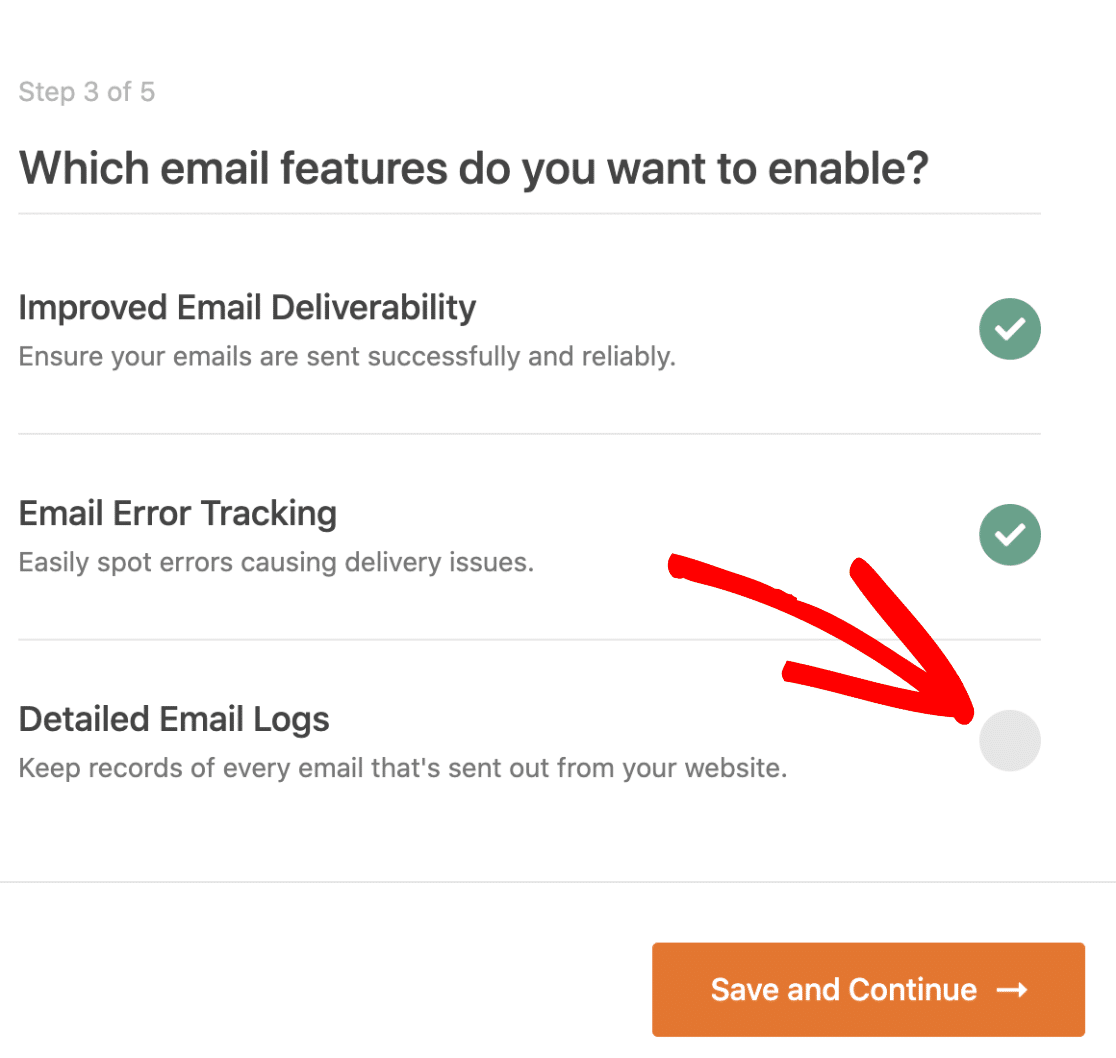
หากต้องการ คุณสามารถเปิดใช้งาน บันทึกอีเมลโดยละเอียด เพื่อติดตามอีเมลทั้งหมดที่ส่งจากเว็บไซต์ของคุณได้
ดูคำแนะนำในการบันทึกอีเมล WordPress ของเราเพื่อดูวิธีทำงานกับไฟล์บันทึกอีเมลของคุณ
สำหรับขั้นตอนสุดท้าย ให้คว้ารหัสลิขสิทธิ์จากบัญชี WP Mail SMTP ของคุณแล้ววางเพื่อเปิดใช้งานคุณสมบัติ Pro และการอัปเดตอัตโนมัติในอนาคต
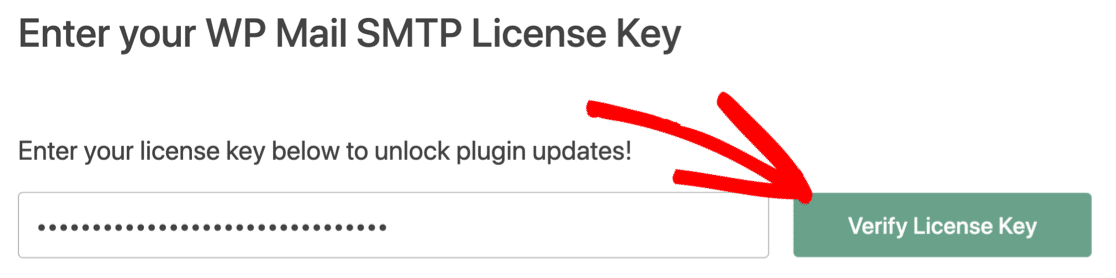
สิ่งสุดท้าย. มาเปลี่ยนจากอีเมลในการตั้งค่า LifterLMS เพื่อป้องกันคำเตือน "ระวังข้อความนี้" ใน Gmail
3. เปลี่ยนจากอีเมลใน LifterLMS
อีเมลของคุณอาจยังคงถูกทำเครื่องหมายว่าเป็นสแปม หากส่งจากที่อยู่อีเมล WordPress เริ่มต้น ([ป้องกันอีเมล])
LifterLMS ให้คุณเปลี่ยนการตั้งค่าเริ่มต้นและใช้ที่อยู่อีเมลจริงแทน
ไปที่ LifterLMS » การตั้งค่า และคลิกที่แท็บการมี ส่วนร่วม
ในแท็บ การตั้งค่าอีเมล ให้พิมพ์ชื่อผู้ส่งที่จะแสดงในช่องจาก ในทำนองเดียวกัน ในฟิลด์ อีเมลผู้ส่ง ให้พิมพ์ที่อยู่อีเมลจริงที่คุณสามารถเข้าถึงได้ ขอแนะนำให้ใช้ที่อยู่อีเมลที่ตรงกับชื่อโดเมนของคุณ
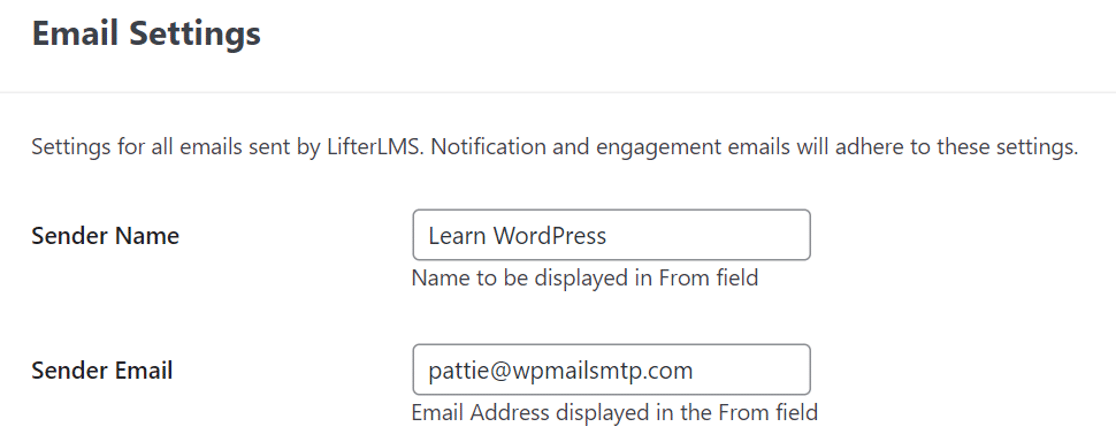
ตัวอย่างเช่น เราใช้ [ป้องกันอีเมล] สำหรับเว็บไซต์ของเรา
คลิกที่ปุ่มด้านบนเพื่อบันทึกการเปลี่ยนแปลง
แค่นั้นแหละ! คุณได้เรียนรู้วิธีแก้ไข LifterLMS ที่ไม่ส่งปัญหาการแจ้งเตือนทางอีเมล
แก้ไขอีเมล LifterLMS ของคุณทันที
>
ขั้นตอนถัดไป: ตรวจสอบบันทึก SPF ของคุณ
เซิร์ฟเวอร์อีเมลมักใช้ระเบียน SPF, DKIM และ DMARC เพื่อตรวจสอบสิทธิ์อีเมล WP Mail SMTP จะตรวจสอบการตั้งค่า DNS ของคุณและแจ้งเตือนคุณหากตรวจพบปัญหาใดๆ
ระเบียน SPF คือ TXT แบบธรรมดาที่ตรวจสอบอีเมลขาออกทั้งหมดเพื่อป้องกันการปลอมแปลงโดเมน หากคุณต้องการมีระเบียน SPF มากกว่า 1 รายการ โปรดดูคู่มือนี้เพื่อรวมระเบียน SPF หลายรายการเป็นกฎเดียว
พร้อมที่จะแก้ไขอีเมลของคุณหรือยัง เริ่มต้นวันนี้ด้วยปลั๊กอิน WordPress SMTP ที่ดีที่สุด WP Mail SMTP Elite มีการตั้งค่า White Glove เต็มรูปแบบและรับประกันคืนเงิน 14 วัน
หากบทความนี้ช่วยคุณได้ โปรดติดตามเราบน Facebook และ Twitter สำหรับคำแนะนำและคำแนะนำเกี่ยวกับ WordPress เพิ่มเติม