
Como corrigir e-mails do WordPress que não estão sendo enviados no SiteGround
Publicados: 2021-05-11Os e-mails do WordPress não estão sendo enviados no seu site SiteGround?
Você pode estar tendo problemas com:
- E-mails do WordPress não são enviados após mover seu site para o SiteGround
- E-mails de formulários de contato do WordPress vão para o spam.
Orientaremos você pelas etapas para corrigir esses dois problemas.
Corrija seus e-mails do WordPress no SiteGround
Como faço para enviar um e-mail de um site WordPress?
Você pode enviar e-mails do WordPress usando o plugin WP Mail SMTP. Melhora a capacidade de entrega de e-mail e também oferece mais controle sobre os e-mails enviados do seu site.
Em muitos hosts, wp_mail() não funciona tão bem porque não autentica os emails que o WordPress envia. Isso normalmente faz com que eles acabem na pasta lixo eletrônico. Às vezes, os e-mails são descartados pelos servidores de e-mail porque parecem spam.
O WP Mail SMTP reconfigura o WordPress para usar um serviço de e-mail externo em vez da função padrão wp_mail() . Isso significa que todo e-mail gerado pelo WordPress terá a autenticação necessária para passar pelos filtros de spam.
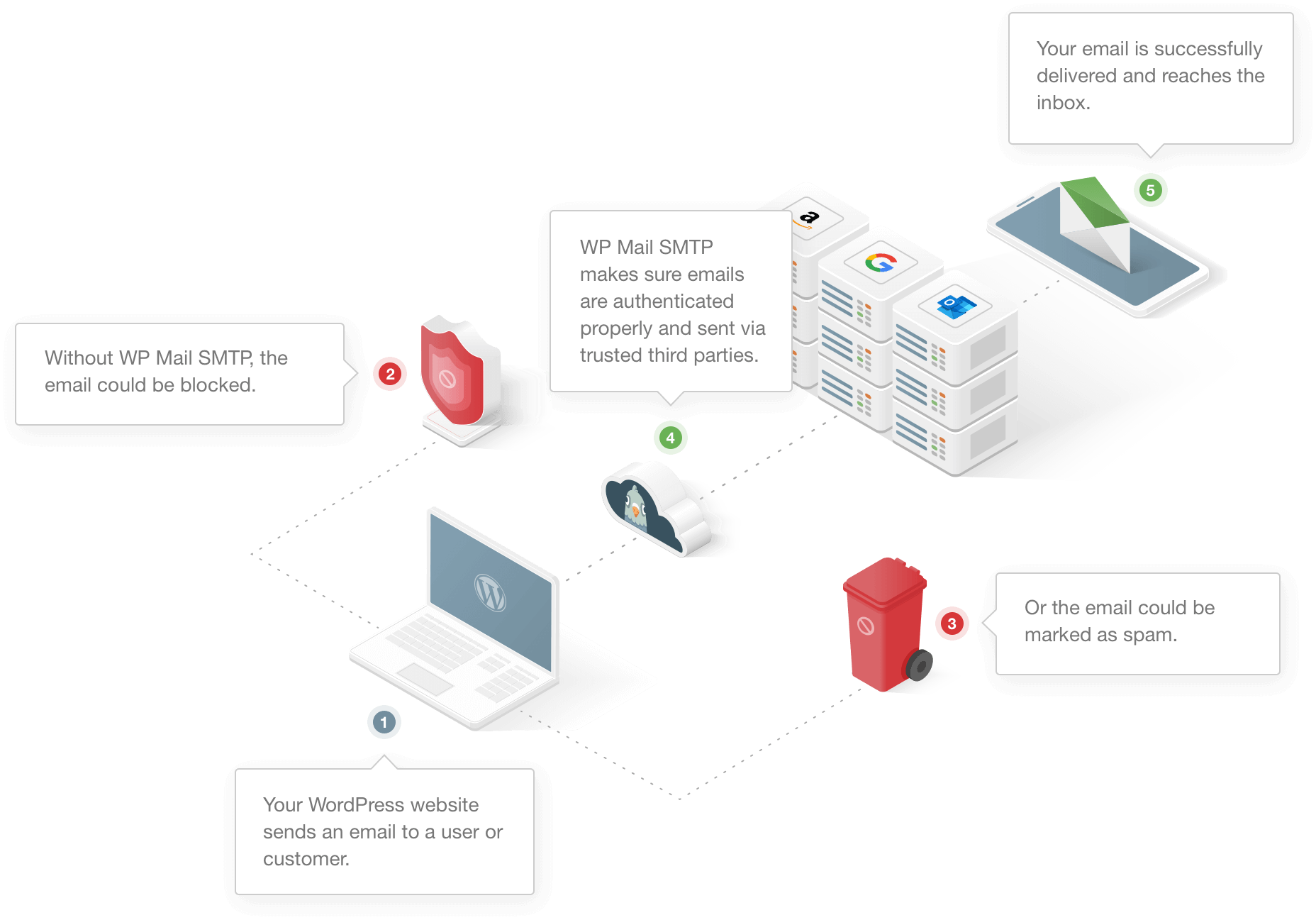
Vamos seguir em frente e analisar especificamente os e-mails do WordPress que não são enviados no SiteGround.
Como corrigir e-mails do WordPress que não estão sendo enviados no SiteGround
Vamos percorrer as etapas necessárias para corrigir seus e-mails do WordPress no SiteGround.
- Verifique sua cota de caixa de correio do SiteGround
- Verifique suas configurações de notificação de plug-in
- Instale o plug-in SMTP do WP Mail
- Crie registros SPF, DMARC e DKIM na zona DNS do SiteGround
- Envie um e-mail de teste do WordPress
1. Verifique sua cota de caixa de correio do SiteGround
Você está tentando receber e-mails em uma caixa de correio que você criou no SiteGround?
Caixas de correio de e-mail ilimitadas estão incluídas na maioria dos planos de hospedagem do SiteGround, incluindo:
- Hospedagem Compartilhada
- Hospedagem WordPress gerenciada
- Hospedagem gerenciada WooCommerce
Mas em todos os planos, o tamanho máximo da caixa de correio que você pode criar é 10.000 MB. Se você definir isso manualmente para um valor menor, ficará sem espaço na caixa de correio rapidamente.
Antes de mergulhar no WordPress, vale a pena verificar se sua caixa de correio está configurada corretamente e tem espaço suficiente para receber seus e-mails de formulário de contato do WordPress.
Para começar, faça login na área do cliente do SiteGround e clique em Sites .

Na barra lateral, clique em Ferramentas do Site » E-mail » Contas .
Procure a caixa de correio de e-mail que você está usando para receber e-mails do WordPress. Clique nos 3 pontos à direita e clique em Alterar cota .
Você também pode clicar em Entrar no Webmail e verificar a franquia restante.
Se tudo estiver OK aqui, vamos verificar suas configurações do WordPress.
2. Verifique as configurações de notificação do plug-in
Para a maioria dos usuários, o problema número 1 são os e-mails de formulários de contato que vão para o spam.
Se você estiver tendo dificuldades com um plug-in de formulário de contato específico, ajudaremos você a revisar todas as configurações para garantir que as notificações estejam configuradas corretamente. Criamos guias especificamente para os plugins de formulário mais populares.
Clique no link abaixo para ir para o plug-in de formulário de contato que você está usando:
- WPForms
- Formulário de contato 7
- Formulário Elementor
- Formas Ninja
- Formas de gravidade
- Formulário de contato do Jetpack
- Formas Formidáveis
- Formulário de contato do Beaver Builder
- Formulário de contato da BestWebSoft
- Formulário de contato da origem do site
E se você estiver usando o WooCommerce no SiteGround, também poderá verificar este guia sobre como corrigir o WooCommerce que não envia e-mails de pedidos. Mostraremos algumas soluções para problemas com suas notificações de pedidos do WooCommerce.
Se você estiver usando um plugin diferente para enviar e-mails no WordPress, vamos instalar o plugin WP Mail SMTP no seu site SiteGround agora.
3. Instale o WP Mail SMTP
O WP Mail SMTP resolverá e-mails do WordPress que não estão sendo enviados no SiteGround. Você pode usar o plug-in com serviços de mala direta gratuitos ou pagar por uma conta se precisar de mais capacidade.
Para começar, baixe o arquivo zip da sua conta WP Mail SMTP para que você possa instalá-lo em seu site. Você o encontrará na guia Downloads .
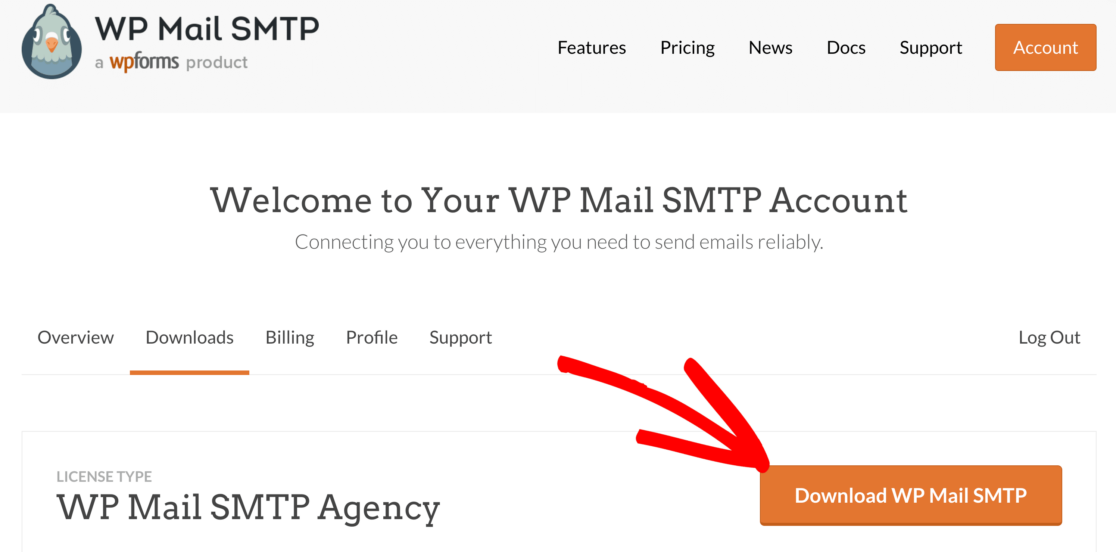
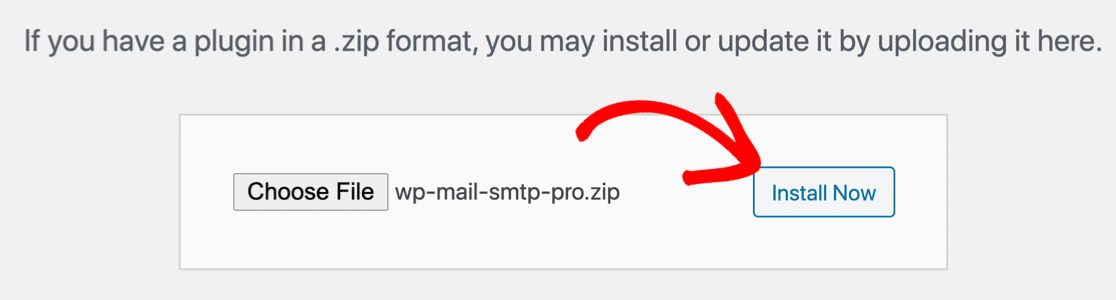
Em seguida, abra seu painel do WordPress. Vá para a página Plugins e faça o upload do plugin para o seu site WordPress.
Se você não tem certeza de como fazer isso, confira este guia para instalar um plugin no WordPress.
Assim que você ativar o plugin, o WP Mail SMTP Setup Wizard será aberto.
Você também pode reiniciar o assistente a qualquer momento clicando no botão Launch Setup Wizard nas configurações de SMTP do WP Mail. Apenas saiba que reiniciar o assistente mais tarde pode redefinir suas configurações de SMTP.
Escolha seu provedor de serviços de e-mail
Agora podemos escolher um novo provedor para lidar com os e-mails enviados do WordPress.
Clique no botão Vamos começar para começar.
Na próxima tela, clique no mailer que deseja usar na lista.
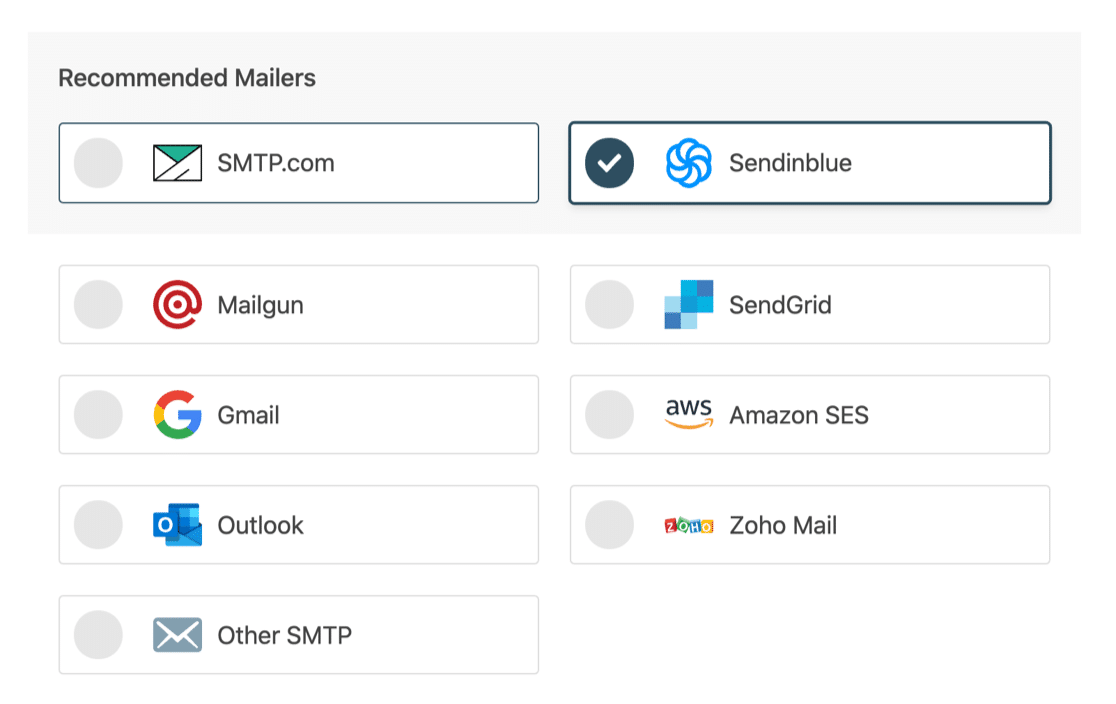
Recomendamos SMTP.com ou Sendinblue porque são confiáveis e funcionam bem com a maioria dos sites. Em particular, esses mailers são incríveis para sites SiteGround ocupados que geram muitos e-mails transacionais.
Se você tiver um site pequeno, poderá usar o Gmail ou a opção Outro servidor SMTP .
A opção Outro SMTP permite usar qualquer servidor de e-mail ao qual você já tenha acesso. Se você escolher essa opção, certifique-se de inserir a porta SMTP com cuidado.
Depois de escolher sua mala direta, abra nossa documentação para concluir as etapas de configuração do lado do provedor:
- SMTP.com
- Sendinblue
- Metralhadora
- SendGrid
- Gmail – inclui G-Suite (Google Workspace)
- Amazon SES
- Panorama
- Zoho Mail
- Outros SMTP
Você pode abrir a documentação em uma nova guia e voltar a este guia quando terminar.

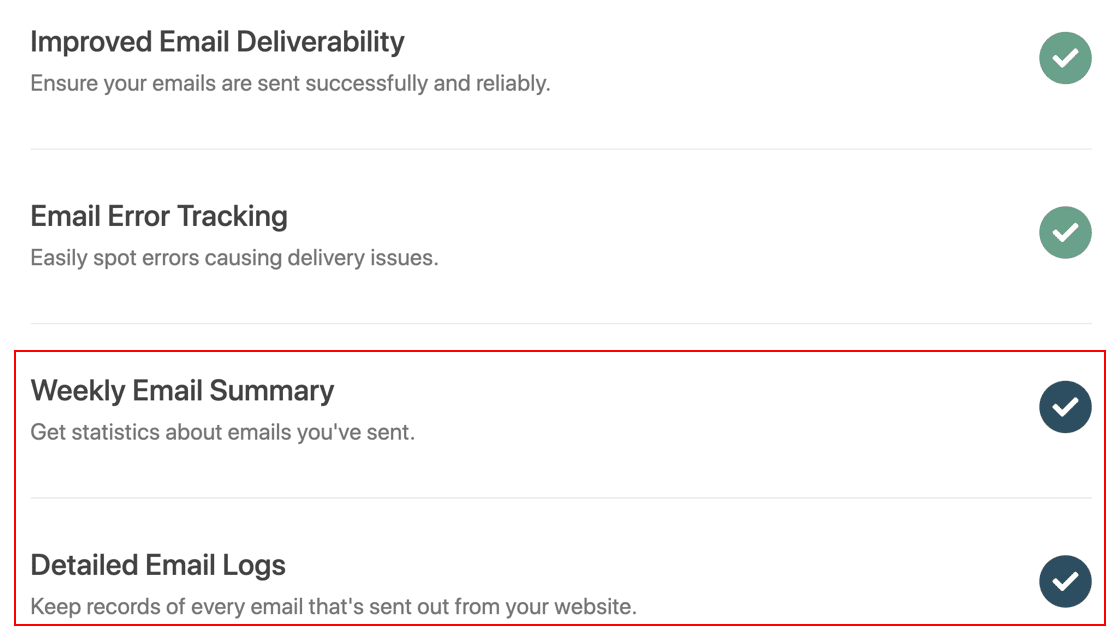
No final do assistente, a capacidade de entrega de e-mail e o rastreamento de erros serão ativados. Recomendamos que você também habilite o Resumo de e-mail semanal e os logs de e-mail detalhados.
Se você quiser ver como nosso registro de e-mail funciona, confira este guia sobre como registrar seus e-mails do WordPress.
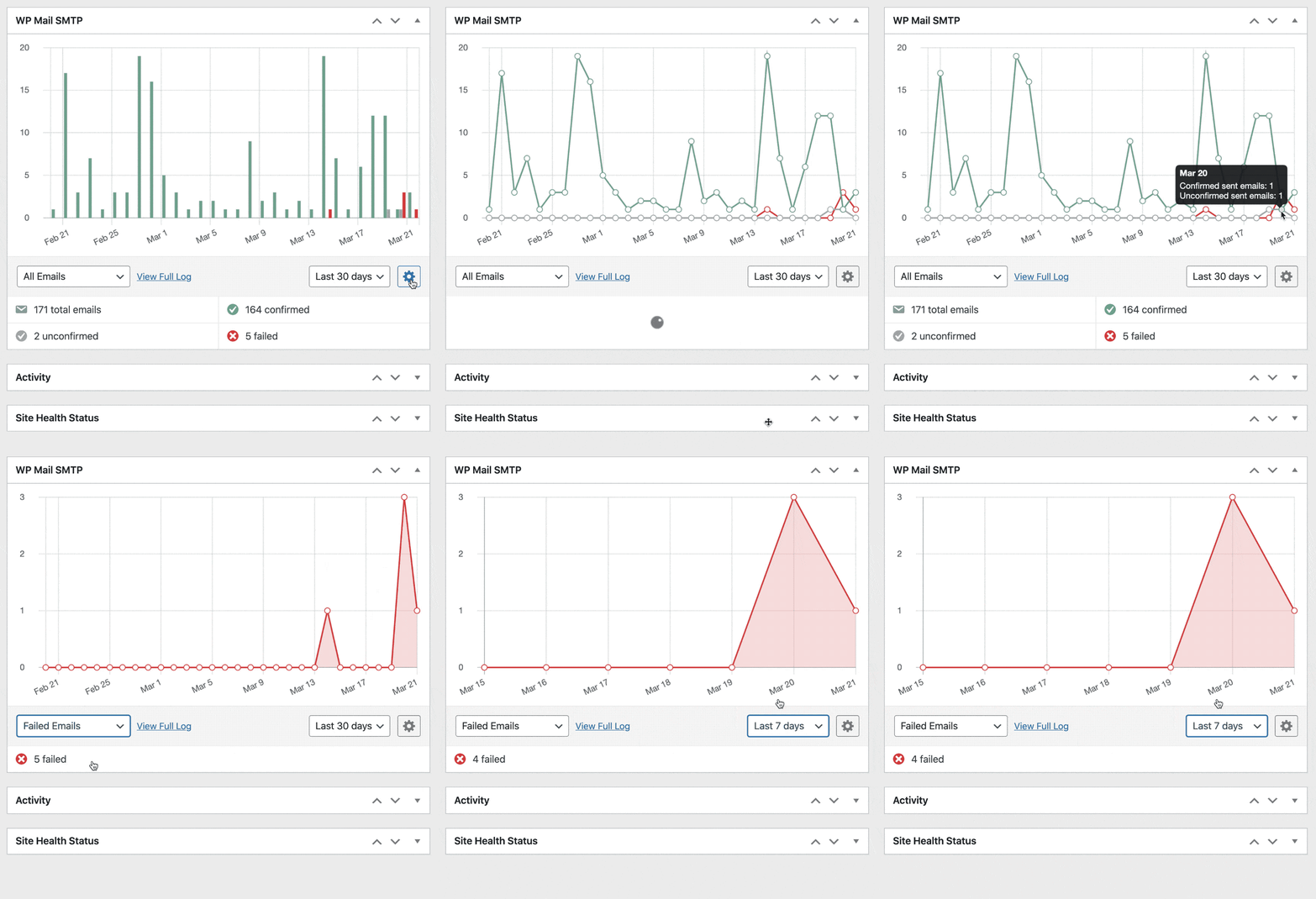
Seu e-mail do WordPress é pesquisável para facilitar o rastreamento de problemas. E a versão Pro também possui um widget de painel incrível que ajuda a rastrear a entrega de e-mail diretamente da área de administração do WordPress.
Tudo pronto? Vamos recapitular rapidamente as configurações da zona DNS no SiteGround e, em seguida, executar um teste final de e-mail.
4. Crie registros SPF, DMARC e DKIM na zona DNS do SiteGround
Ao configurar seu provedor de e-mail, a documentação deve fornecer novos registros DNS que você precisa criar.
Se você comprou seu domínio do SiteGround, vá para o menu Serviços .

A partir daí, clique em Domínios .
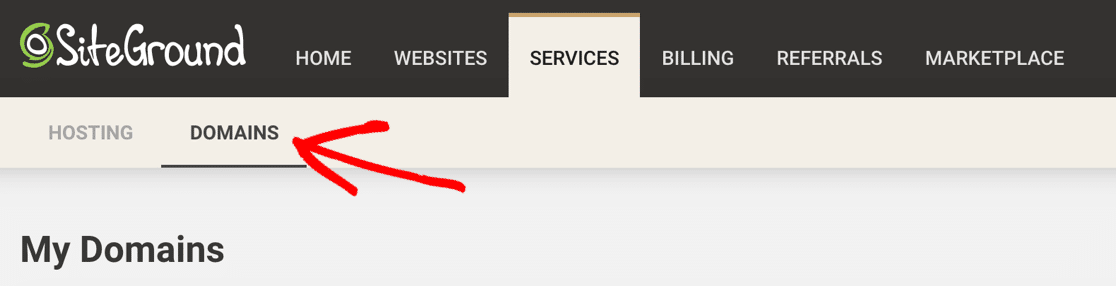
O DNS Zone Editor terá uma lista dos registros já criados.
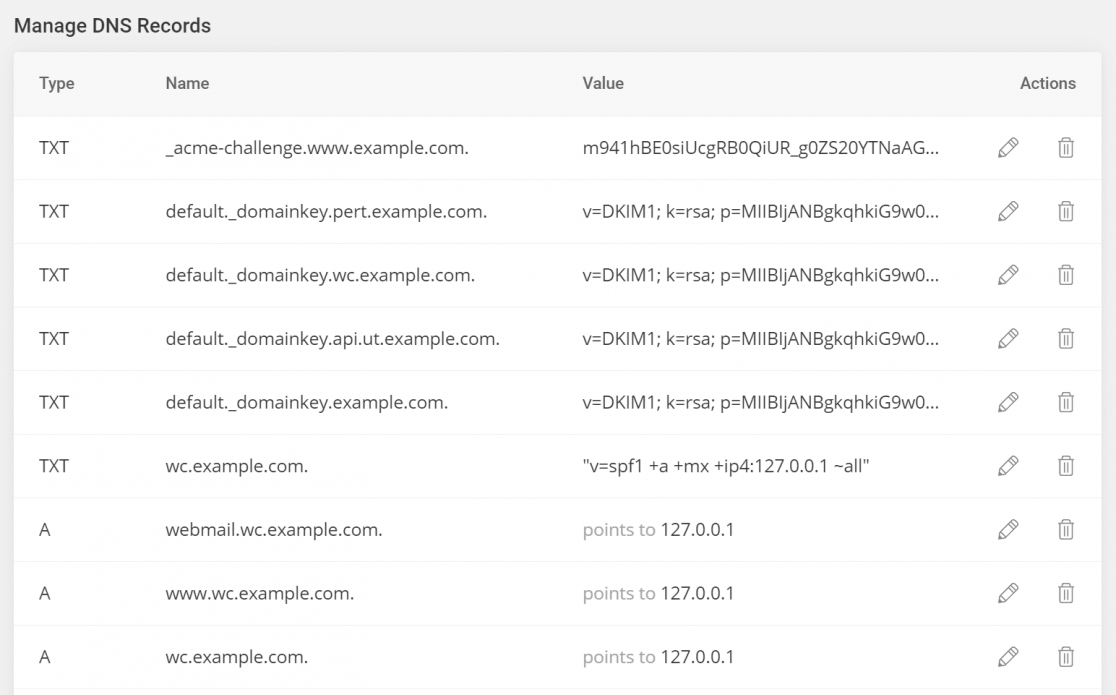
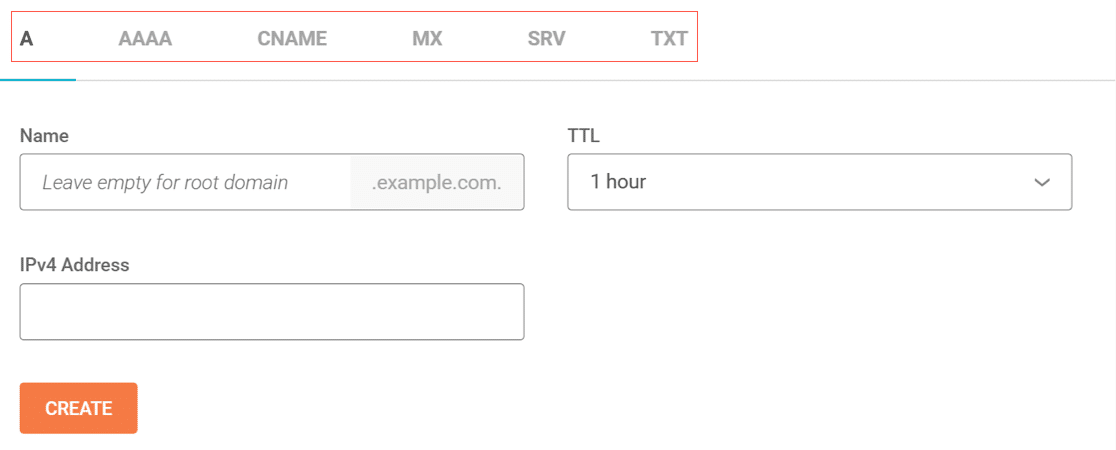
Você pode criar novos registros na tela principal do Editor de Zona DNS. Certifique-se de clicar no tipo de registro correto nas guias na parte superior.
Temos um guia detalhado que explica o que seus registros DMARC, DKIM e SPF fazem. Por enquanto, vamos recapitular rapidamente as configurações para que você possa verificá-las no Editor de Zona DNS.
DKIM
O DKIM assina eletronicamente os e-mails enviados do seu domínio. Alguns provedores precisam de um DKIM para que o cabeçalho do e-mail possa ser validado, o que prova que sua mensagem é genuína e não falsificada.
FPS
O registro SPF lista os servidores autorizados a enviar e-mails do seu domínio. Aqui está um exemplo de um registro SPF que verificamos no MXToolbox.
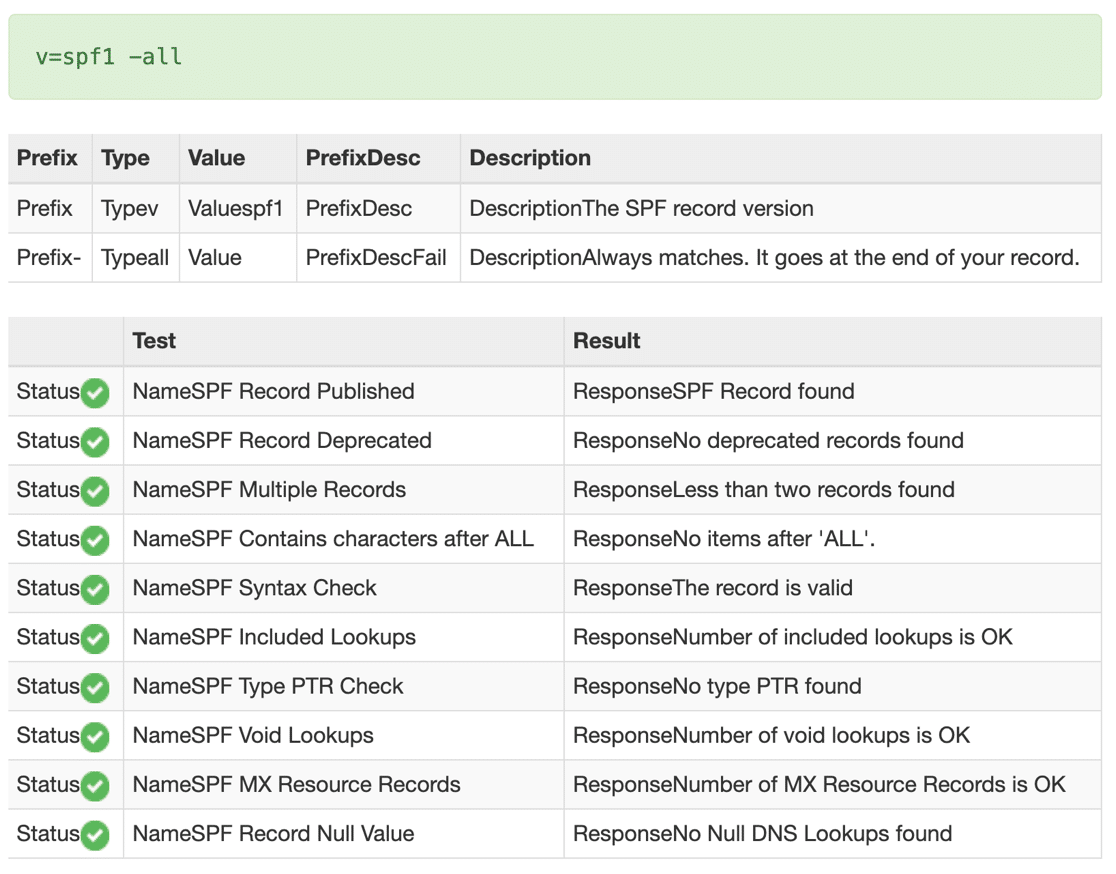
É importante que você tenha apenas 1 registro SPF em sua zona DNS do SiteGround.
Você já pode ter um registro SPF se estiver usando outros serviços com seu domínio. Por exemplo, se você estiver enviando boletins mensais usando um serviço de provedor de e-mail, talvez já tenha um registro SPF para isso.
Portanto, para adicionar seu provedor de e-mail, convém mesclar o novo registro SPF com o existente.
Para descobrir como fazer isso, leia este guia simples sobre como mesclar vários registros SPF.
DMARC
Um registro DMARC é responsável por rotear e-mails sinalizados como spam pelo servidor de e-mail. Ele também envia relatórios para informar o resultado da atividade de filtragem de spam.
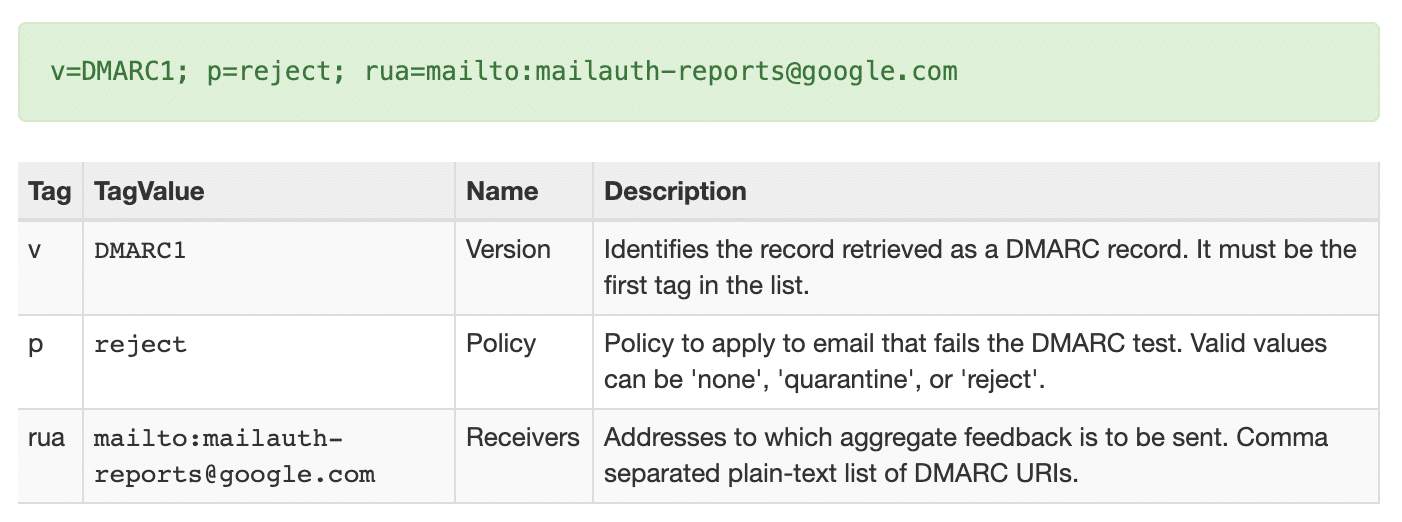
Seu provedor de e-mail deve fornecer todos os detalhes necessários para criar um registro DMARC. Se precisar de mais ajuda, confira este artigo sobre como criar um registro DMARC. Inclui um registro DMARC genérico que funcionará na maioria dos domínios.
CNAME, TXT, MX
Alguns serviços de mala direta também exigem esses registros, embora sejam menos comuns que os outros 3. Se você não os vir nas instruções de configuração do seu provedor de e-mail, não deverá criá-los para e-mails.
Aguarde a propagação das alterações na zona DNS antes de passar para a etapa final. Isso pode levar até 48 horas.
5. Envie um e-mail de teste do WordPress
Agora que você configurou o SMTP com seu site SiteGround WordPress, vamos verificar se seus e-mails estão funcionando.
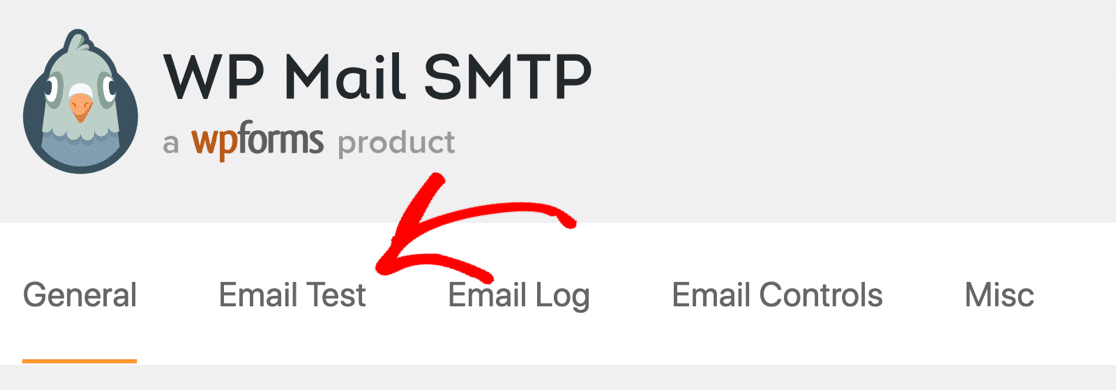
Para fazer isso, vá para a guia Email Test na página de configurações do WP Mail SMTP.
Agora preencha o formulário e envie o e-mail de teste.
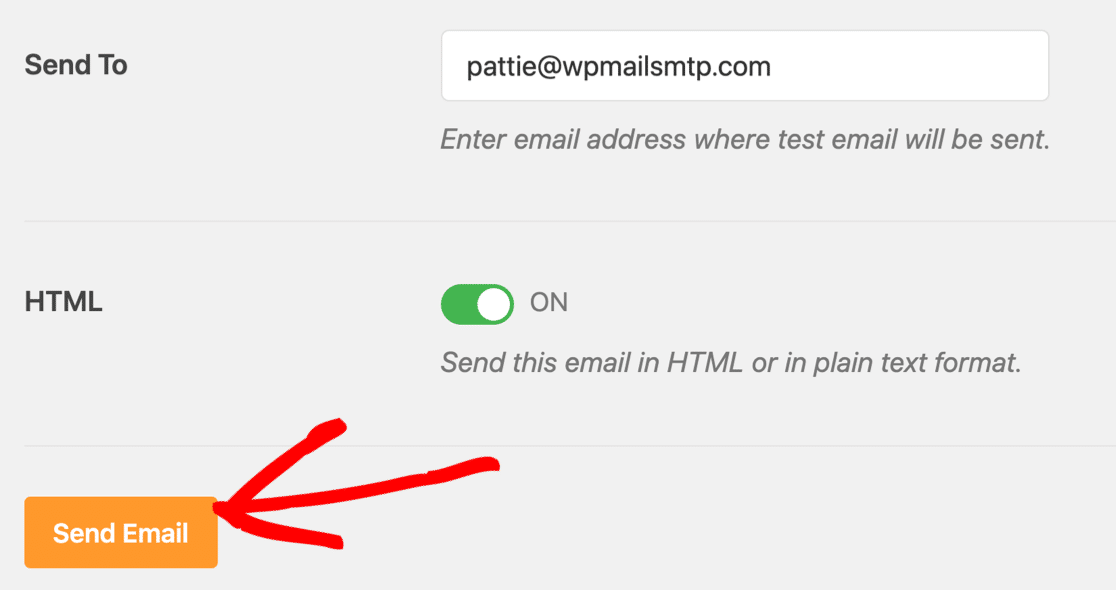
Nos bastidores, o WP Mail SMTP executará seu Verificador de Domínio e verificará sua Zona DNS. Você deverá ver uma mensagem com um rótulo verde para mostrar que seu site SiteGround agora está enviando e-mail com a autenticação correta.

Se você vir uma mensagem de aviso, pode ser porque há um problema com as configurações da sua zona DNS no SiteGround. A mensagem de aviso explicará o que você precisa verificar.
E é isso! Corrigimos problemas com e-mails do WordPress que não eram enviados no SiteGround.
Corrija seus e-mails do WordPress no SiteGround
Próximo passo: controle seus e-mails do WordPress
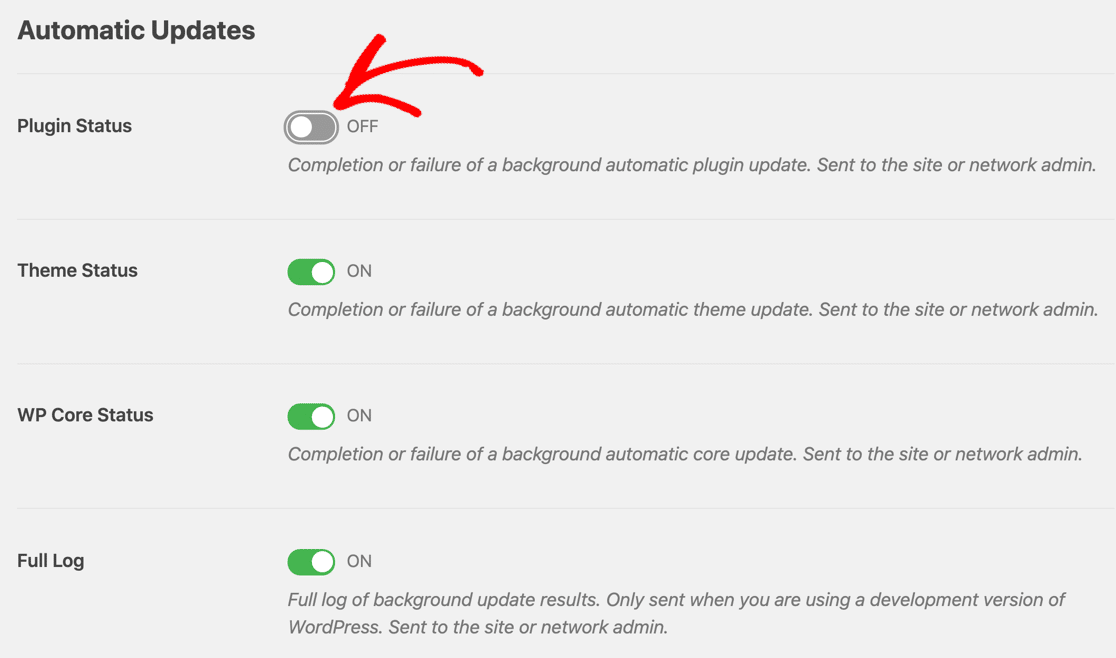
Você recebe toneladas de e-mails sobre atualizações de plugins do seu site WordPress? O WP Mail SMTP Pro permite desativá-los se você não quiser recebê-los.
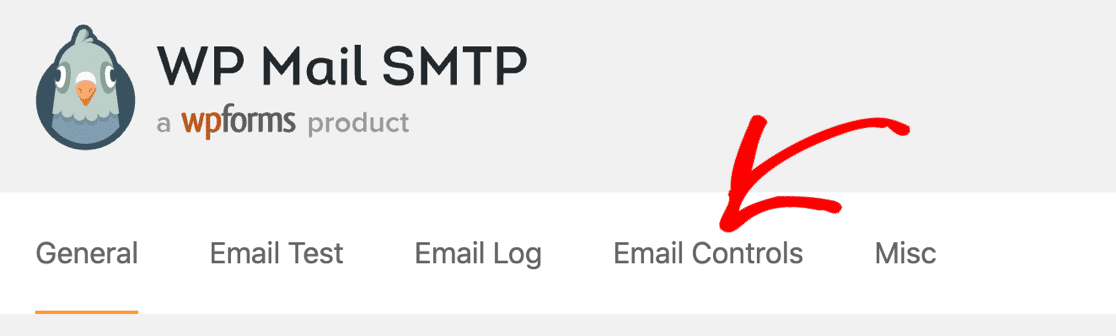
Essas configurações de plug-in permitem reduzir facilmente o número de e-mails que você recebe do WordPress!
Pronto para corrigir seus e-mails? Comece hoje com o melhor plugin SMTP para WordPress. O WP Mail SMTP Elite inclui a configuração White Glove completa e oferece uma garantia de reembolso de 14 dias.
Se este artigo o ajudou, siga-nos no Facebook e Twitter para mais dicas e tutoriais sobre WordPress.