
Как исправить электронные письма от WordPress, которые не отправляются на SiteGround
Опубликовано: 2021-05-11Электронные письма от WordPress не отправляются на ваш сайт SiteGround?
У вас могут возникнуть проблемы с:
- Электронные письма WordPress не отправляются после перемещения вашего сайта на SiteGround
- Письма из контактных форм WordPress попадают в спам.
Мы проведем вас через шаги, чтобы исправить обе эти проблемы.
Исправьте свои электронные письма WordPress на SiteGround
Как отправить электронное письмо с сайта WordPress?
Вы можете отправлять электронные письма из WordPress с помощью плагина WP Mail SMTP. Это улучшает доставку электронной почты, а также дает вам больше контроля над электронными письмами, отправляемыми с вашего сайта.
На многих хостах wp_mail() работает не так хорошо, потому что не аутентифицирует электронные письма, которые отправляет WordPress. Обычно это приводит к тому, что они попадают в папку «Нежелательная почта». Иногда электронные письма отбрасываются почтовыми серверами, потому что они выглядят как спам.
WP Mail SMTP перенастраивает WordPress для использования внешней службы электронной почты вместо функции wp_mail() по умолчанию. Это означает, что каждое электронное письмо, сгенерированное WordPress, будет иметь аутентификацию, необходимую для прохождения спам-фильтров.
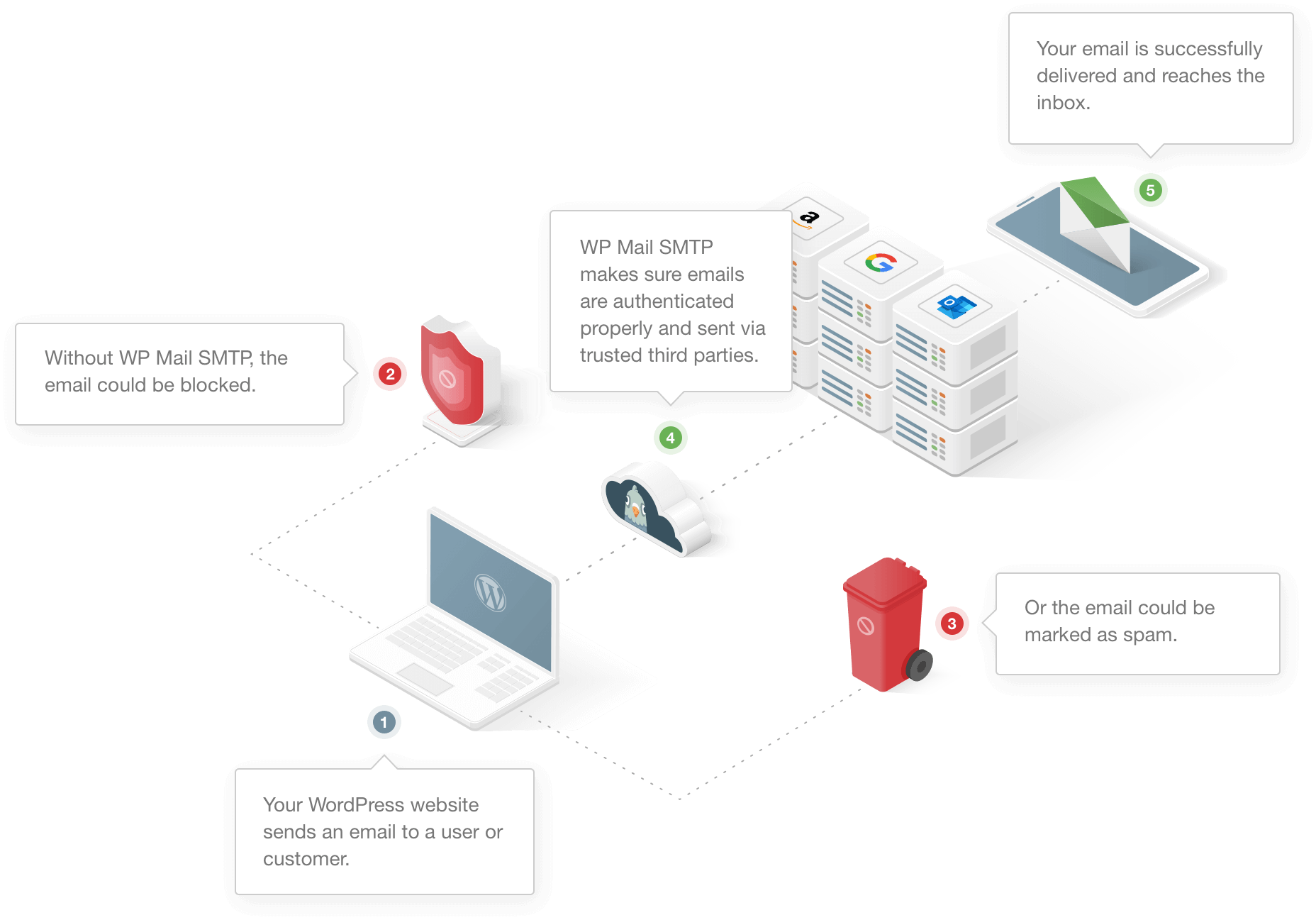
Давайте двигаться дальше и конкретно рассмотрим электронные письма WordPress, которые не отправляются на SiteGround.
Как исправить электронные письма от WordPress, которые не отправляются на SiteGround
Давайте рассмотрим шаги, необходимые для исправления ваших электронных писем WordPress на SiteGround.
- Проверьте квоту почтового ящика SiteGround
- Проверьте настройки уведомлений вашего плагина
- Установите плагин WP Mail SMTP.
- Создайте записи SPF, DMARC и DKIM в DNS-зоне SiteGround.
- Отправить тестовое письмо из WordPress
1. Проверьте квоту почтового ящика SiteGround
Вы пытаетесь получать электронные письма на почтовый ящик, созданный на SiteGround?
Неограниченные почтовые ящики электронной почты включены в большинство планов хостинга SiteGround, в том числе:
- Общий хостинг
- Управляемый хостинг WordPress
- Управляемый хостинг WooCommerce
Но на всех планах максимальный размер почтового ящика, который вы можете создать, составляет 10 000 МБ. Если вы вручную установите меньшее значение, у вас быстро закончится место в почтовом ящике.
Прежде чем погрузиться в WordPress, стоит убедиться, что ваш почтовый ящик правильно настроен и имеет достаточно места для получения электронных писем с контактной формой WordPress.
Для начала войдите в свою клиентскую зону SiteGround и нажмите Веб- сайты .

На боковой панели нажмите Инструменты сайта » Электронная почта » Аккаунты .
Найдите почтовый ящик электронной почты, который вы используете для получения писем от WordPress. Нажмите на 3 точки справа и нажмите « Изменить квоту» .
Вы также можете нажать « Войти в веб-почту» и проверить оставшуюся сумму.
Если здесь все в порядке, давайте проверим ваши настройки WordPress.
2. Проверьте настройки уведомлений вашего плагина
Для большинства пользователей проблема №1 — письма из контактных форм, попадающие в спам.
Если у вас возникли трудности с определенным подключаемым модулем контактной формы, мы поможем вам просмотреть все настройки, чтобы убедиться, что уведомления настроены правильно. Мы создали руководства специально для самых популярных плагинов форм.
Щелкните ссылку ниже, чтобы перейти к плагину контактной формы, который вы используете:
- WPForms
- Контактная форма 7
- Элементор Форма
- Ниндзя Формы
- Гравитационные формы
- Контактная форма реактивного ранца
- Грозные формы
- Контактная форма Beaver Builder
- Контактная форма от BestWebSoft
- Контактная форма SiteOrigin
И если вы используете WooCommerce на SiteGround, вы также можете проверить это руководство о том, как исправить, что WooCommerce не отправляет электронные письма с заказами. Мы покажем вам некоторые решения проблем с вашими уведомлениями о заказах WooCommerce.
Если вы используете другой плагин для отправки электронных писем в WordPress, давайте прямо сейчас установим плагин WP Mail SMTP на свой сайт SiteGround.
3. Установите WP Mail SMTP
WP Mail SMTP решит, что электронные письма от WordPress не отправляются на SiteGround. Вы можете использовать плагин с бесплатными почтовыми службами или заплатить за учетную запись, если вам нужно больше возможностей.
Для начала загрузите zip-файл из своей учетной записи SMTP WP Mail, чтобы вы могли установить его на свой веб-сайт. Вы найдете его во вкладке « Загрузки ».
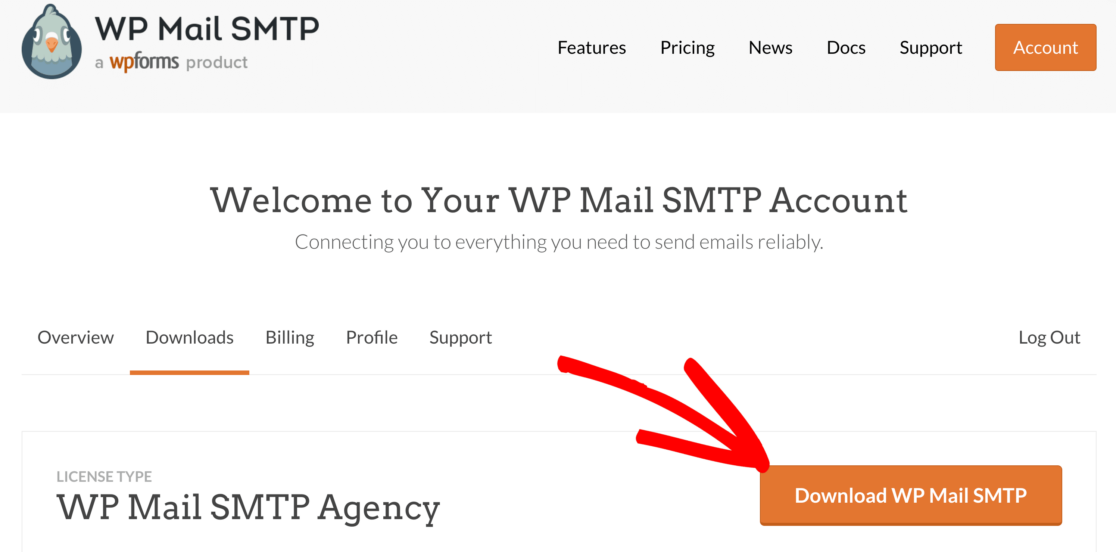
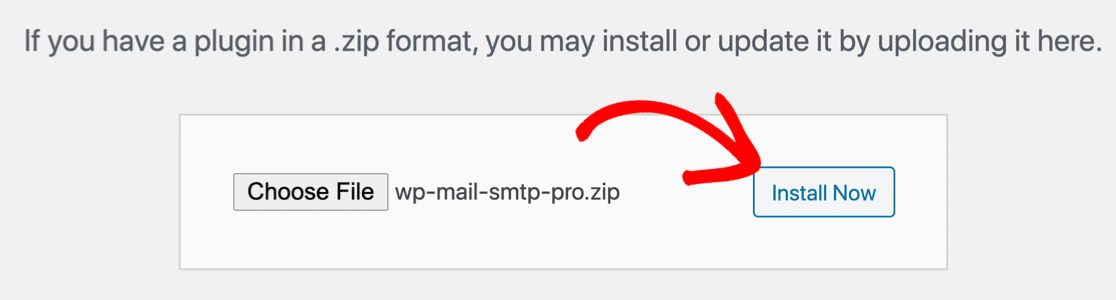
Затем откройте панель управления WordPress. Перейдите на страницу плагинов и загрузите плагин на свой сайт WordPress.
Если вы не знаете, как это сделать, ознакомьтесь с этим руководством по установке плагина в WordPress.
Как только вы активируете плагин, откроется мастер настройки WP Mail SMTP.
Вы также можете перезапустить мастер в любое время, нажав кнопку « Запустить мастер настройки» в настройках SMTP WP Mail. Просто знайте, что повторный запуск мастера позже может привести к сбросу настроек SMTP.
Выберите поставщика услуг электронной почты
Теперь мы можем выбрать нового провайдера для обработки исходящих писем WordPress.
Нажмите кнопку « Начать», чтобы начать.
На следующем экране выберите в списке почтовую программу, которую хотите использовать.
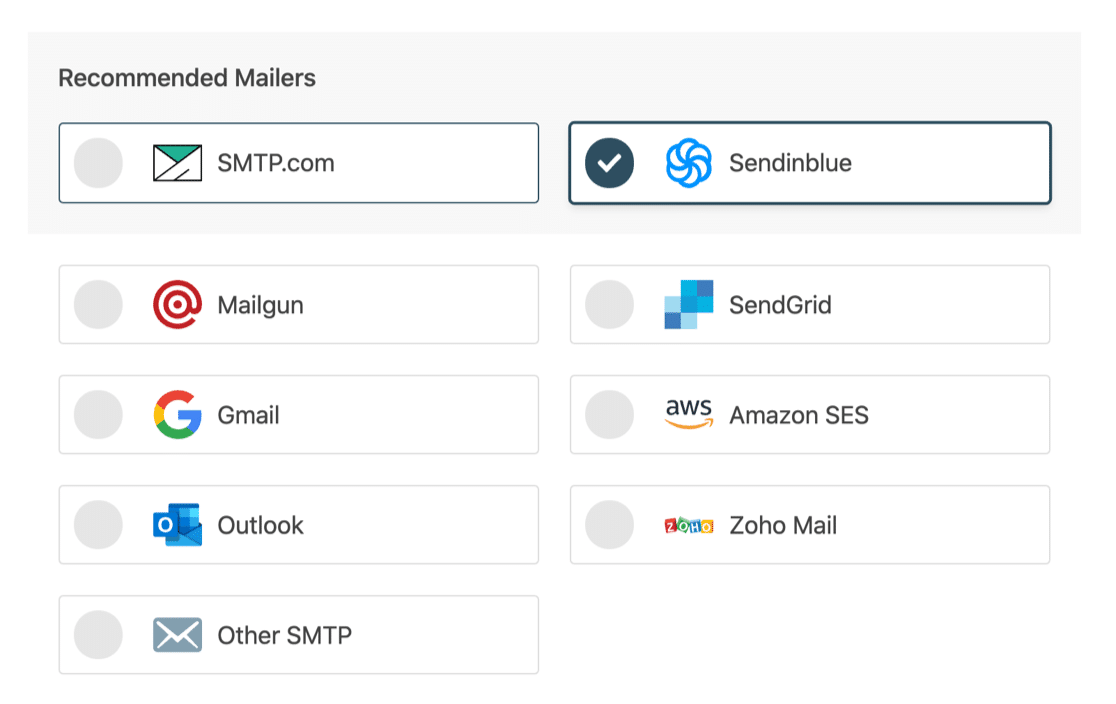
Мы рекомендуем SMTP.com или Sendinblue, поскольку они надежны и хорошо работают с большинством веб-сайтов. В частности, эти почтовые программы отлично подходят для загруженных сайтов SiteGround, которые генерируют много транзакционных электронных писем.
Если у вас небольшой сайт, вы можете использовать Gmail или вариант « Другой SMTP -сервер».
Параметр «Другой SMTP» позволяет вам использовать любой почтовый сервер, к которому у вас уже есть доступ. Если вы выберете этот вариант, внимательно введите порт SMTP.
Когда вы выбрали свою почтовую программу, откройте нашу документацию, чтобы выполнить шаги по настройке на стороне провайдера:
- SMTP.com
- Сендинблю
- Почтовый пистолет
- SendGrid
- Gmail — включает G-Suite (Google Workspace)
- Амазонка СЭС
- Перспектива
- Зохо почта
- Другой SMTP
Вы можете открыть документацию в новой вкладке, а затем вернуться к этому руководству, когда закончите.

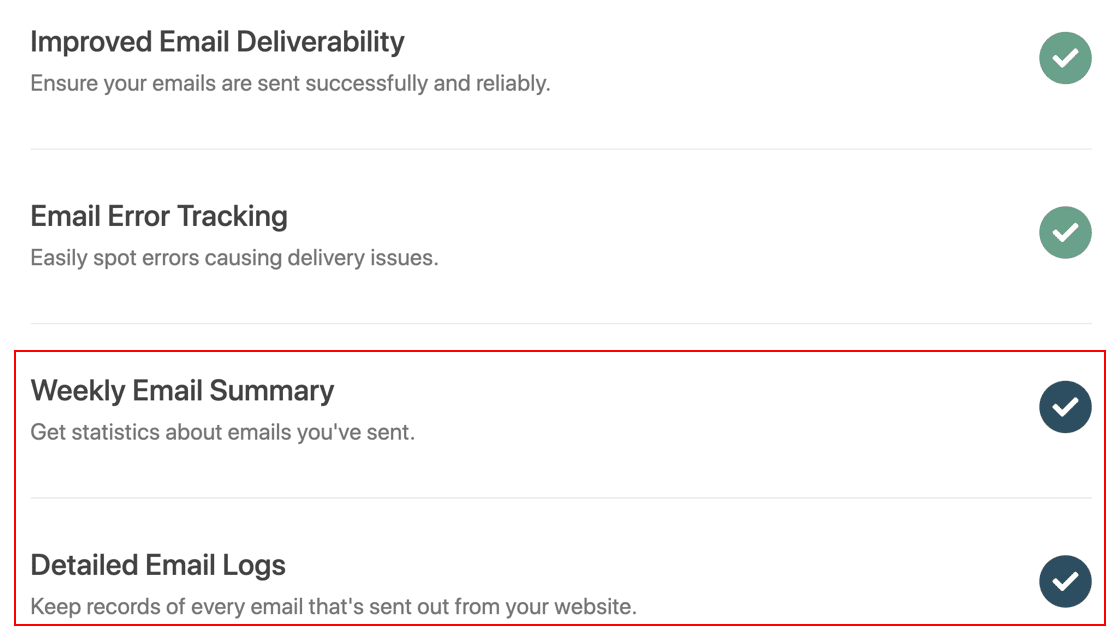
По завершении работы мастера будут включены возможность доставки электронной почты и отслеживание ошибок. Мы рекомендуем вам также включить Еженедельную сводку по электронной почте и Подробные журналы электронной почты.
Если вы хотите увидеть, как работает наша регистрация электронной почты, ознакомьтесь с этим руководством о том, как регистрировать электронную почту WordPress.
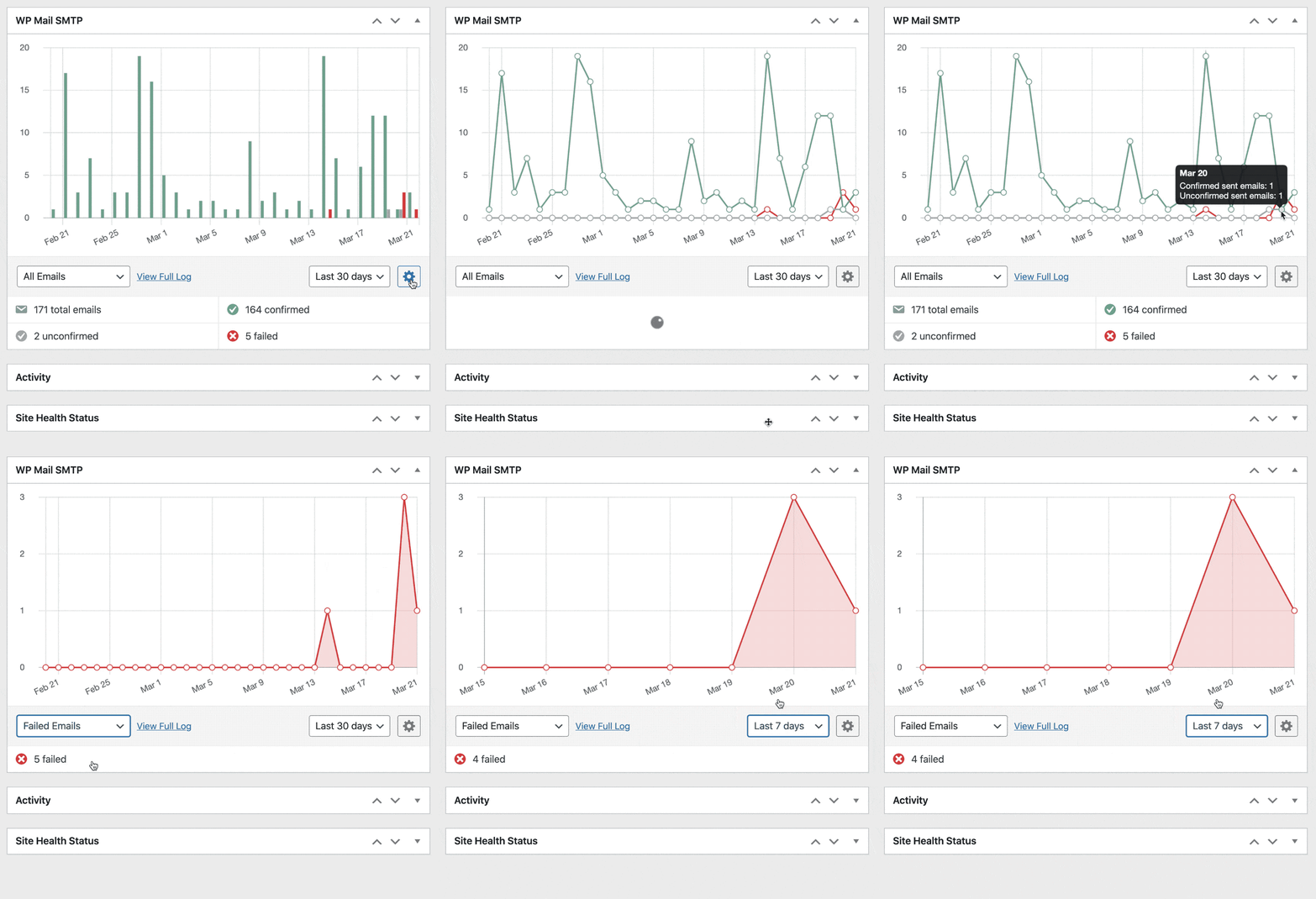
Ваша электронная почта WordPress доступна для поиска, что упрощает отслеживание проблем. А в версии Pro также есть потрясающий виджет панели инструментов, который помогает отслеживать доставляемость электронной почты прямо из области администрирования WordPress.
Все готово? Давайте быстро повторим настройки зоны DNS в SiteGround, а затем запустим окончательный тест электронной почты.
4. Создайте записи SPF, DMARC и DKIM в DNS-зоне SiteGround.
Когда вы настроили своего провайдера электронной почты, документация должна была предоставить вам новые записи DNS, которые вам нужно создать.
Если вы купили свой домен у SiteGround, вам нужно перейти в меню « Услуги ».

Оттуда нажмите Домены .

Редактор зоны DNS будет иметь список уже созданных записей.
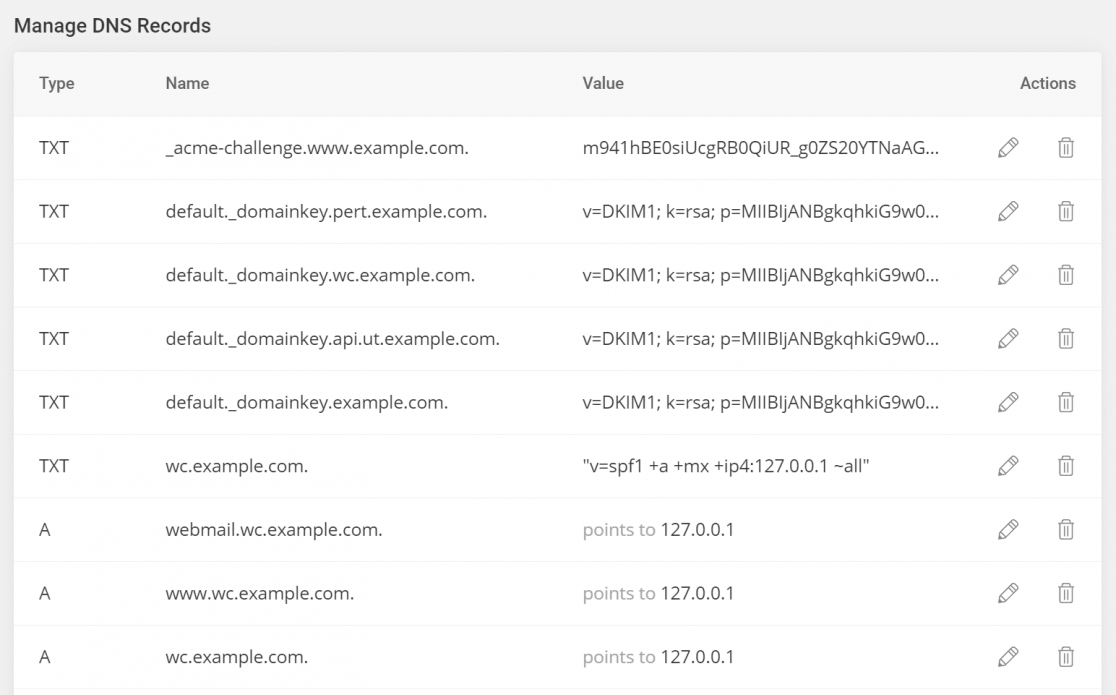
Вы можете создавать новые записи на главном экране Редактора зон DNS. Не забудьте выбрать правильный тип записи на вкладках вверху.
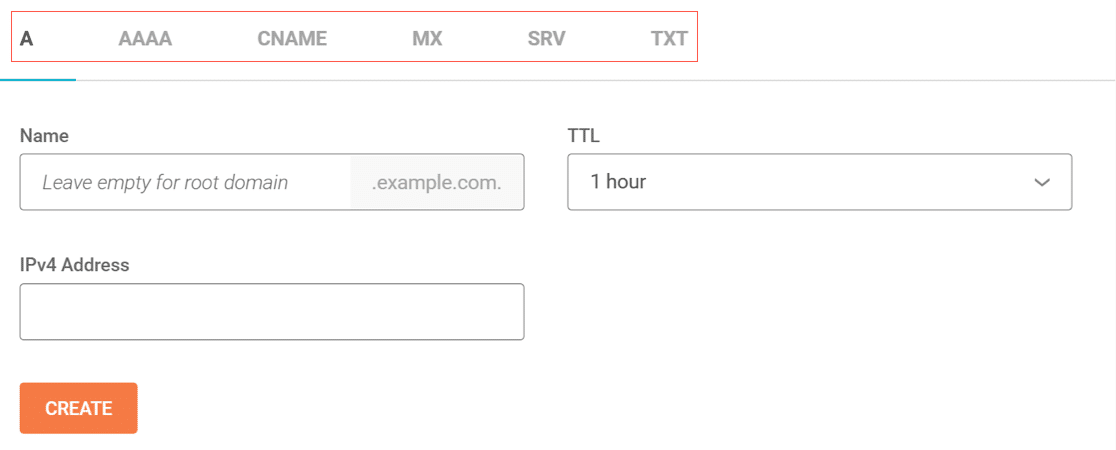
У нас есть подробное руководство, в котором объясняется, что делают ваши записи DMARC, DKIM и SPF. А пока давайте быстро повторим настройки, чтобы вы могли проверить их в редакторе зон DNS.
ДКИМ
DKIM подписывает электронные письма, отправленные с вашего домена. Некоторым провайдерам требуется DKIM, чтобы можно было проверить заголовок электронной почты, что доказывает, что ваше сообщение является подлинным, а не поддельным.
SPF
В записи SPF перечислены серверы, которым разрешено отправлять электронную почту с вашего домена. Вот пример записи SPF, которую мы проверили в MXToolbox.
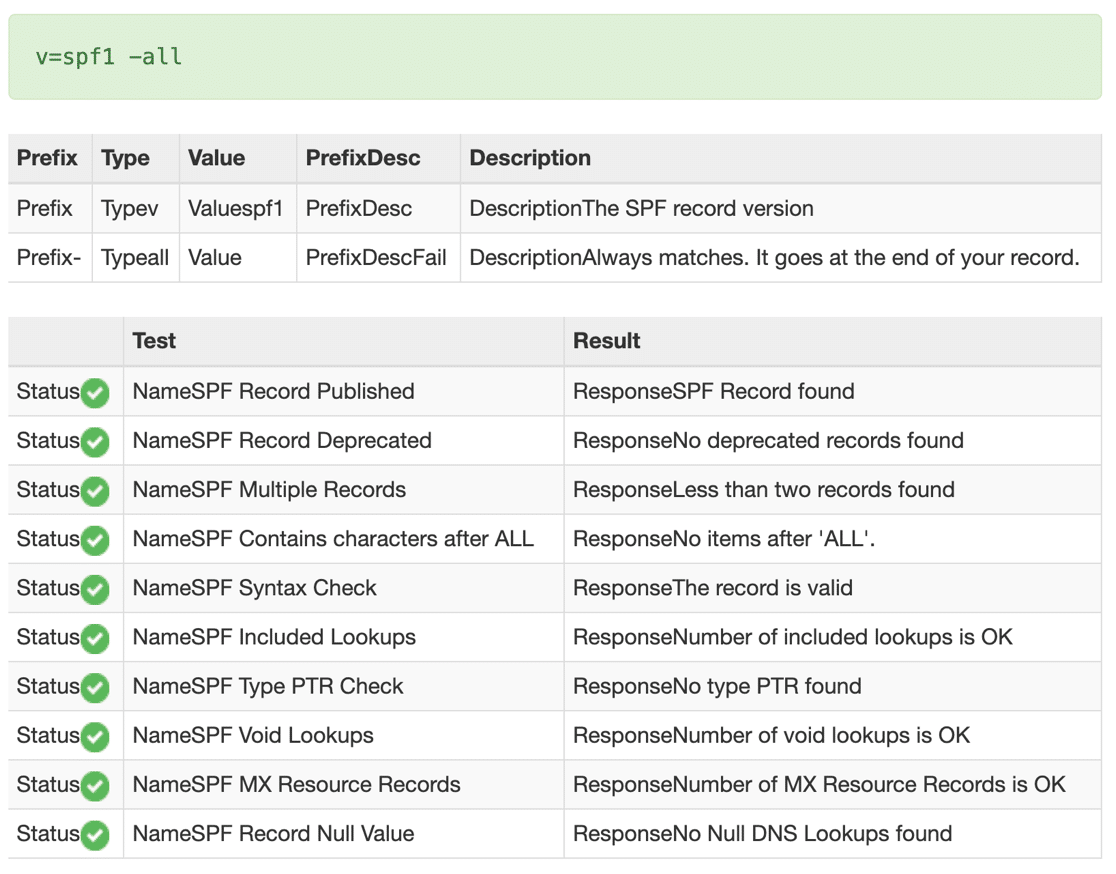
Важно, чтобы у вас была только 1 запись SPF в DNS-зоне SiteGround.
Возможно, у вас уже есть запись SPF, если вы используете другие службы с вашим доменом. Например, если вы отправляете ежемесячные информационные бюллетени с помощью службы поставщика услуг электронной почты, у вас уже может быть запись SPF для этого.
Итак, чтобы добавить поставщика услуг электронной почты, вам нужно объединить новую запись SPF с существующей.
Чтобы узнать, как это сделать, прочитайте это простое руководство о том, как объединить несколько записей SPF.
DMARC
Запись DMARC отвечает за маршрутизацию почты, помеченной почтовым сервером как спам. Он также отправляет отчеты о результатах фильтрации спама.
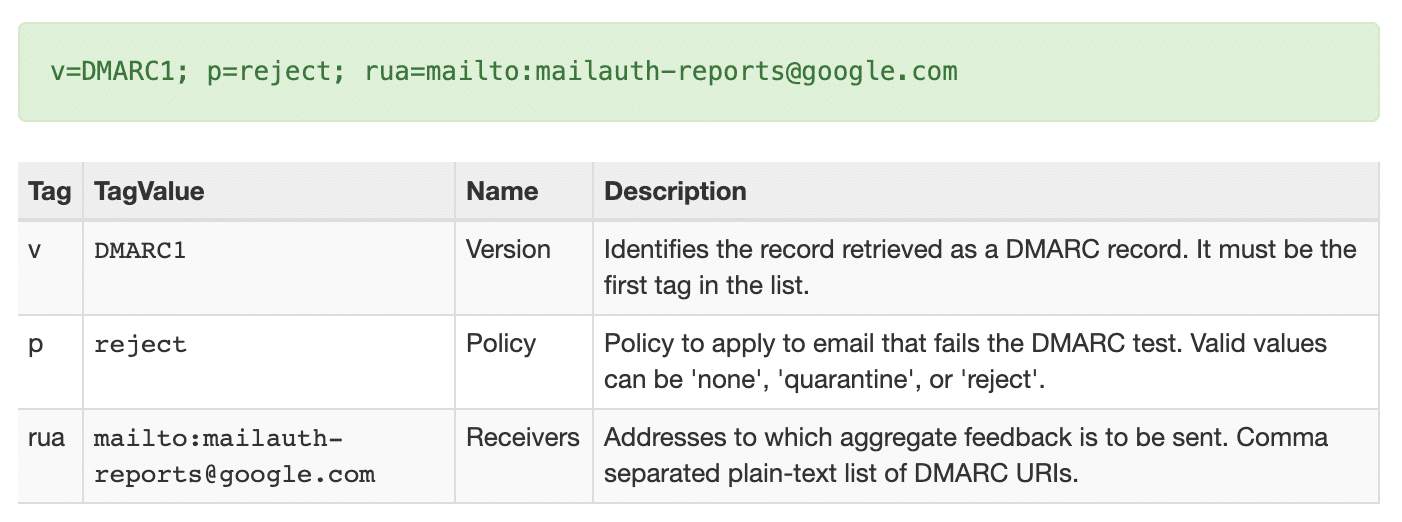
Ваш поставщик услуг электронной почты должен предоставить вам всю информацию, необходимую для создания записи DMARC. Если вам нужна дополнительная помощь, ознакомьтесь с этой статьей о том, как создать запись DMARC. Он включает общую запись DMARC, которая будет работать на большинстве доменов.
CNAME, TXT, MX
Некоторым почтовым службам также требуются эти записи, хотя они менее распространены, чем остальные 3. Если вы не видите их в инструкциях по настройке вашего поставщика услуг электронной почты, вам не следует создавать их для электронной почты.
Подождите, пока изменения вашей зоны DNS вступят в силу, прежде чем перейти к последнему шагу. Это может занять до 48 часов.
5. Отправьте тестовое письмо из WordPress
Теперь, когда вы настроили SMTP на своем сайте SiteGround WordPress, давайте проверим, работает ли ваша электронная почта.
Для этого перейдите на вкладку « Тест электронной почты » на странице настроек SMTP WP Mail.
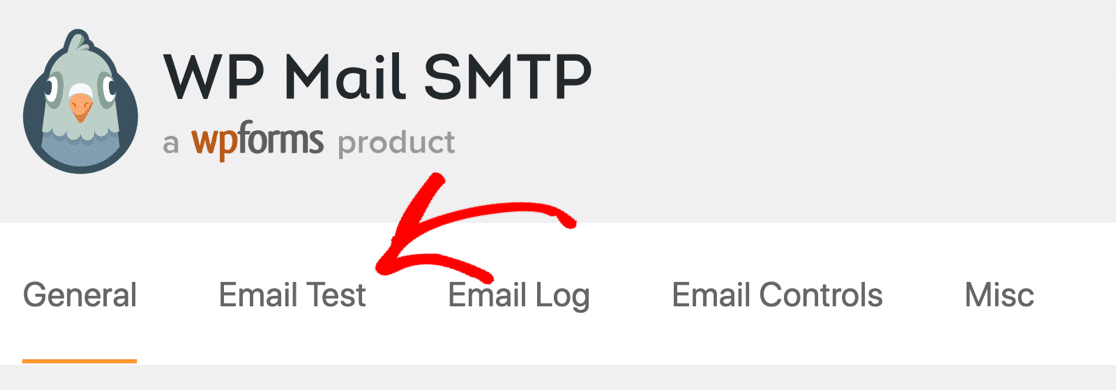
Теперь заполните форму и отправьте тестовое письмо.
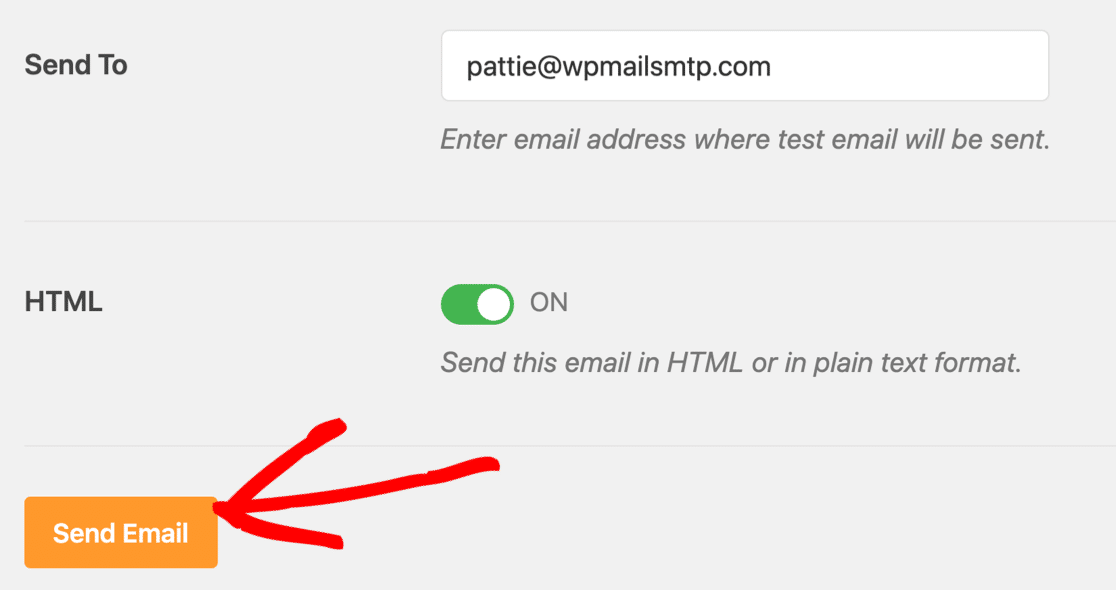
За кулисами WP Mail SMTP запустит свою проверку домена и просканирует вашу зону DNS. Вы должны увидеть сообщение с зеленой меткой, показывающее, что ваш сайт SiteGround теперь отправляет электронную почту с правильной аутентификацией.

Если вы видите предупреждающее сообщение, это может быть связано с проблемой с настройками зоны DNS в SiteGround. Предупреждающее сообщение объяснит, что вам нужно проверить.
Вот и все! Мы исправили проблемы с электронными письмами от WordPress, которые не отправлялись на SiteGround.
Исправьте свои электронные письма WordPress на SiteGround
Следующий шаг: контролируйте свои электронные письма WordPress
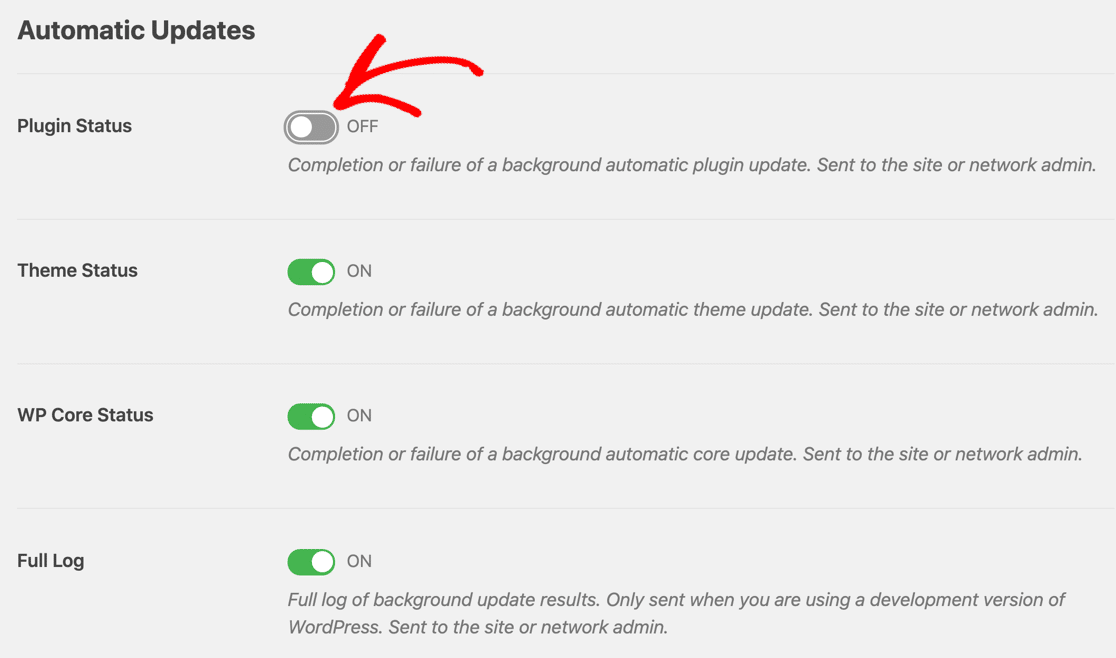
Вы получаете тонны писем об обновлениях плагинов с вашего сайта WordPress? WP Mail SMTP Pro позволяет отключить их, если вы не хотите их получать.
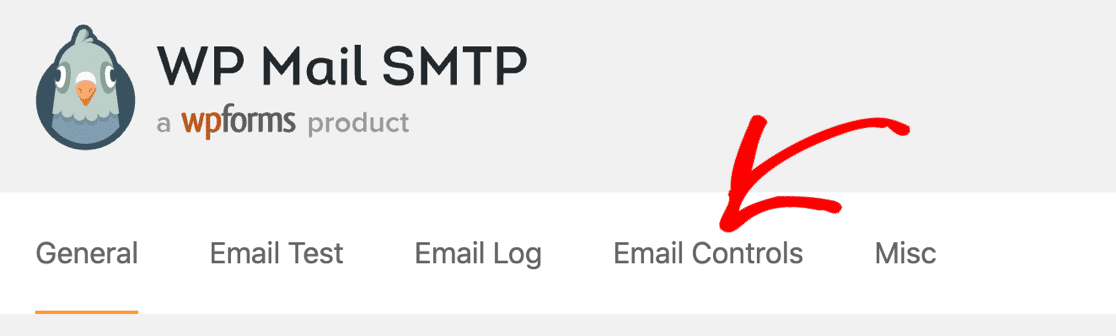
Эти настройки плагина позволяют легко уменьшить количество писем, которые вы получаете от WordPress!
Готовы исправить свои электронные письма? Начните сегодня с лучшим SMTP-плагином WordPress. WP Mail SMTP Elite включает в себя полную настройку White Glove и предлагает 14-дневную гарантию возврата денег.
Если эта статья помогла вам, подпишитесь на нас в Facebook и Twitter, чтобы получить дополнительные советы и руководства по WordPress.