
[РЕШЕНО] Как исправить, что Sucuri не отправляет оповещения по электронной почте
Опубликовано: 2021-05-10Sucuri не отправляет оповещения по электронной почте с вашего сайта WordPress?
Очень важно, чтобы вы всегда получали электронные письма при обнаружении подозрительной активности.
В этом руководстве мы покажем вам, как проверить настройки предупреждений Sucuri. Мы также покажем вам, как установить WP Mail SMTP, чтобы обеспечить надежную доставку всех ваших электронных писем WordPress.
Исправьте свои электронные письма Sucuri сейчас
Какие оповещения по электронной почте отправляет Sucuri?
Sucuri отправляет электронные письма, когда на вашем веб-сайте WordPress обнаруживаются события безопасности или подозрительная активность.
Вот пример электронного письма Sucuri, когда он обнаруживает, что новый плагин был активирован:
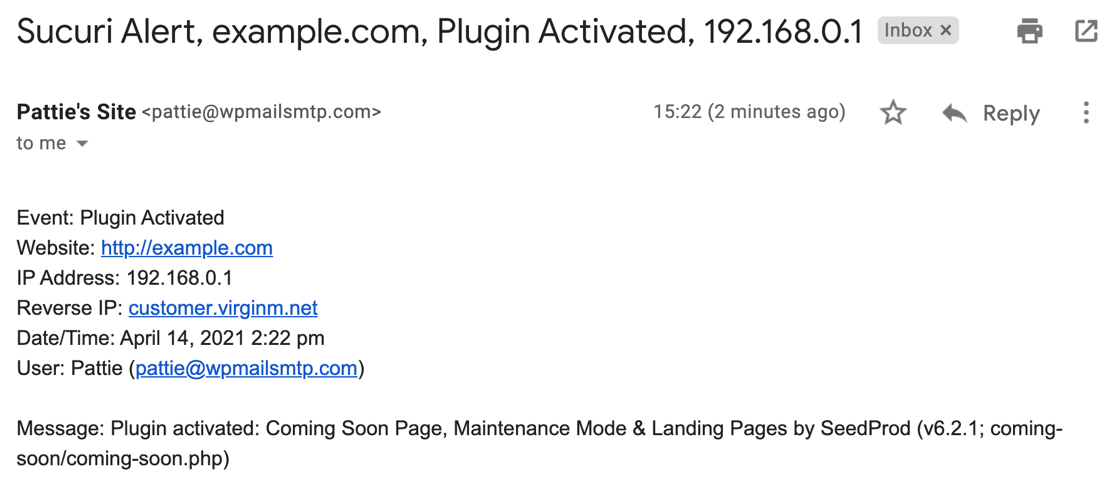
Получение этих предупреждений очень важно, если вы хотите активно следить за безопасностью WordPress. Если вы не получаете уведомления безопасности, вы можете пропустить важную попытку взлома или угрозу безопасности.
В Sucuri есть много настроек электронной почты, которые могут помешать своевременной отправке предупреждений, а иногда электронные письма могут попадать в спам.
Ниже мы покажем вам, как устранить обе эти проблемы с электронной почтой.
Как исправить, что Sucuri не отправляет оповещения по электронной почте
Давайте разобьем процесс устранения неполадок на 2 части.
Во-первых, мы позаботимся о том, чтобы вы получали правильные оповещения от вашего брандмауэра Sucuri:
Проверьте настройки уведомлений по электронной почте Sucuri
- Отправить тестовое письмо Sucuri
- Добавить нового получателя для оповещений
- Удалить доверенные IP-адреса
- Увеличьте настройку предупреждений в час
- Уменьшите настройку количества логинов в час
- Включите оповещения безопасности электронной почты
Отправка предупреждений Sucuri с помощью SMTP
- Установите WP Mail SMTP
- Выберите поставщика услуг электронной почты
- Включить ведение журнала электронной почты
- Отправить тестовое письмо с помощью WP Mail SMTP
Давайте начнем с быстрого обзора настроек безопасности в плагине Sucuri WordPress.
Проверьте настройки уведомлений по электронной почте Sucuri
Во-первых, давайте устраним неполадки с настройками уведомлений по электронной почте в плагине Sucuri.
1. Отправьте тестовое письмо Sucuri
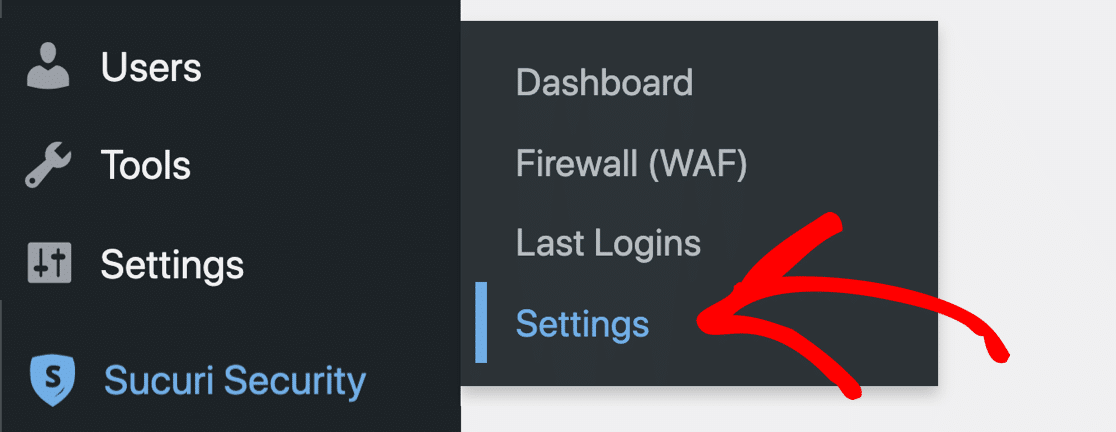
Для начала откройте страницу настроек Sucuri из меню слева на панели управления WordPress.
На вкладках вверху давайте щелкнем Оповещения.

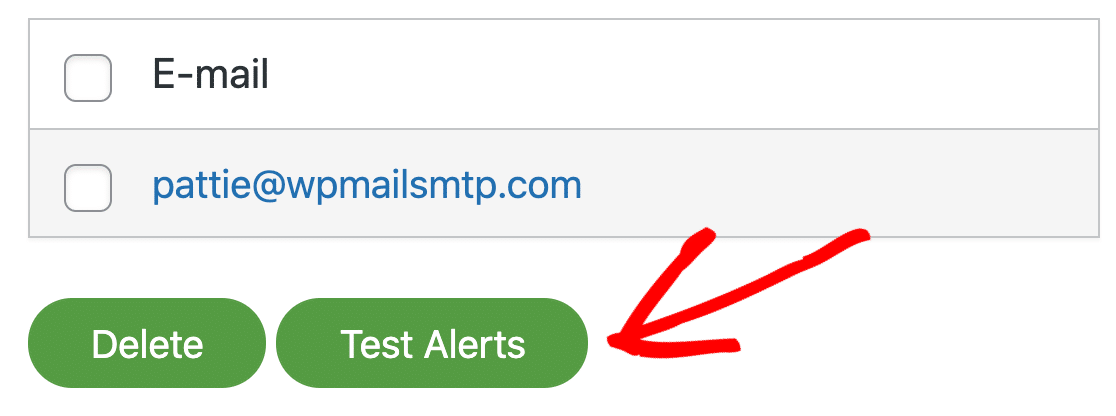
Есть кнопка Test Alerts , которую вы можете нажать, если хотите отправить тестовое электронное письмо от Sucuri.
По умолчанию адрес электронной почты здесь будет администратором в WordPress, но мы покажем вам, как изменить его через мгновение.
К сожалению, этот тест электронной почты очень прост. Когда вы нажимаете кнопку, нет никаких указаний на то, что происходит за кулисами, и нет возможности проверить доставляемость.
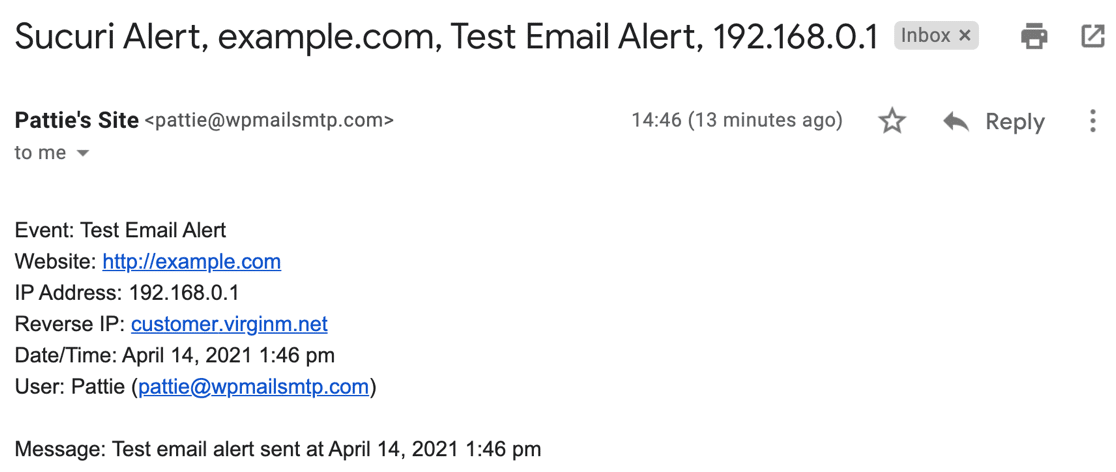
Таким образом, чтобы проверить результат, все, что вы можете сделать, это проверить свою электронную почту и папку Junk Mai или папку со спамом. Если электронное письмо отправлено успешно, вы должны получить тестовое уведомление по электронной почте, подобное этому.
2. Добавьте нового получателя для оповещений
Если вы не получили тестовое письмо, попробуем добавить в список другого получателя и повторить тестирование.
Чтобы повысить вероятность получения тестового электронного письма, добавьте адрес электронной почты в другом домене. Просто введите новый адрес в поле и нажмите « Отправить », чтобы добавить его.
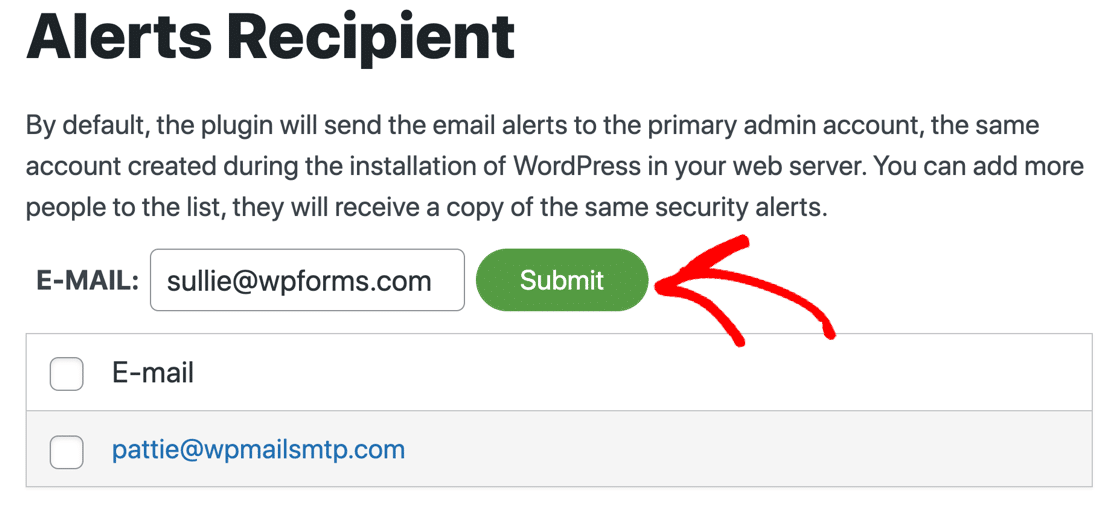
Теперь проверьте как почтовые ящики, так и соответствующие им папки со спамом, чтобы увидеть, получили ли вы предупреждение.
Вы также можете использовать этот процесс, чтобы изменить адрес электронной почты по умолчанию для ваших предупреждений. Просто установите флажок рядом с электронными письмами, которые вы не хотите использовать, и удалите их.
Двигаясь дальше, давайте проверим некоторые другие настройки, которые могут помешать Sucuri отправлять электронные письма, когда вы этого ожидаете.
3. Удалить доверенные IP-адреса
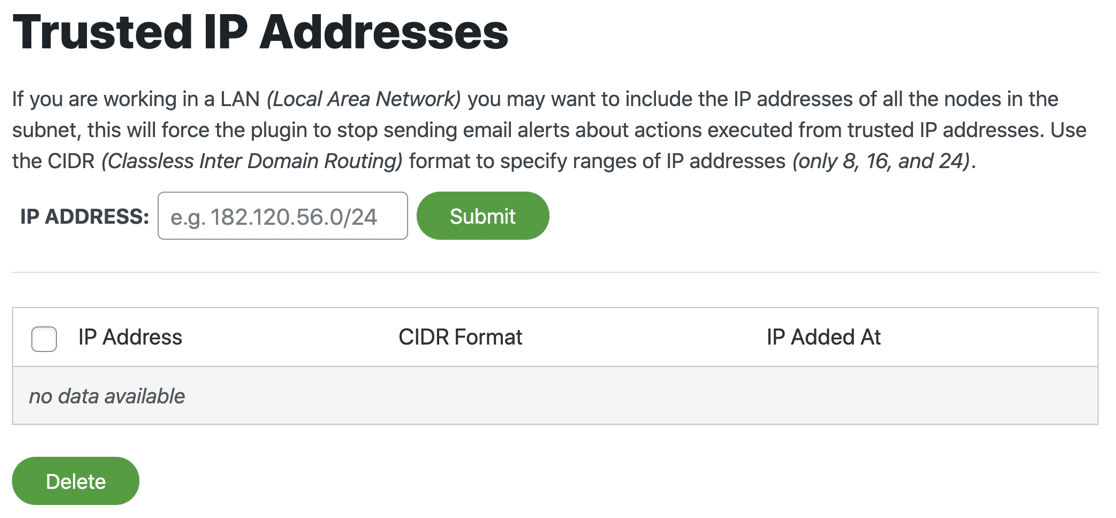
Sucuri не будет отправлять оповещения, если обнаружит активность для доверенного IP-адреса. Проверьте список доверенных IP-адресов, чтобы увидеть, есть ли какие-либо записи.
На данный момент удалите все доверенные IP-адреса.
4. Увеличьте настройку предупреждений в час
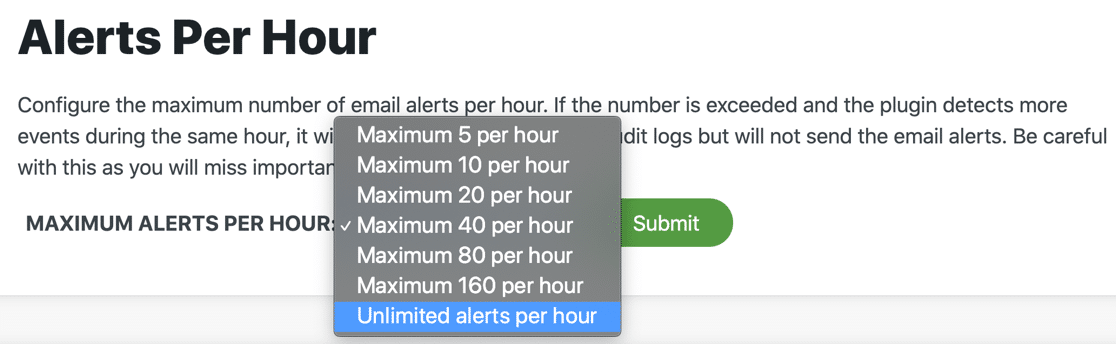
Прокрутив вниз, мы также можем изменить настройку «Оповещений в час».
По умолчанию установлено не более 5 оповещений в час. Если вы активно работаете над своим веб-сайтом, вы легко превысите это значение, поэтому уведомления по электронной почте от Sucuri будут казаться неработающими.
На данный момент мы можем установить это значение на большое число или Неограниченное количество предупреждений в час .
5. Уменьшите количество логинов в час.
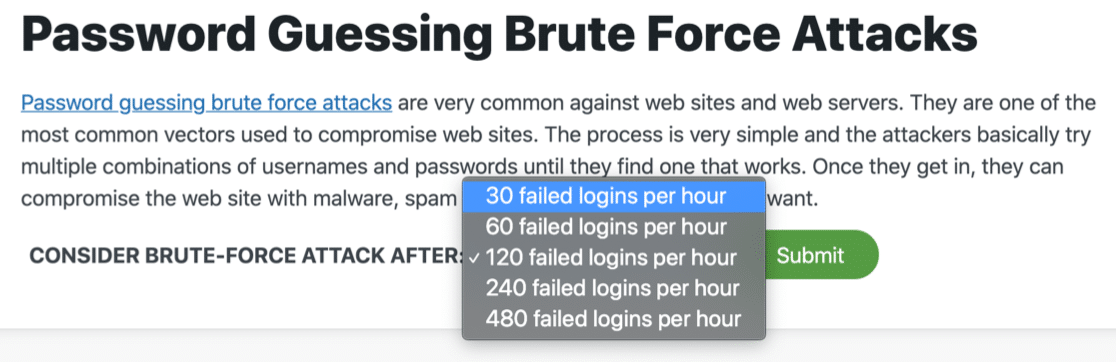
Теперь давайте снова прокрутим вниз до настройки Brute Force Attacks. Если это число установлено слишком большим, Sucuri не будет предупреждать вас, когда кто-то пытается угадать ваш пароль.
Так что пока давайте установим это значение на 30 неудачных попыток входа в час — самое низкое значение.
6. Включите оповещения безопасности по электронной почте.
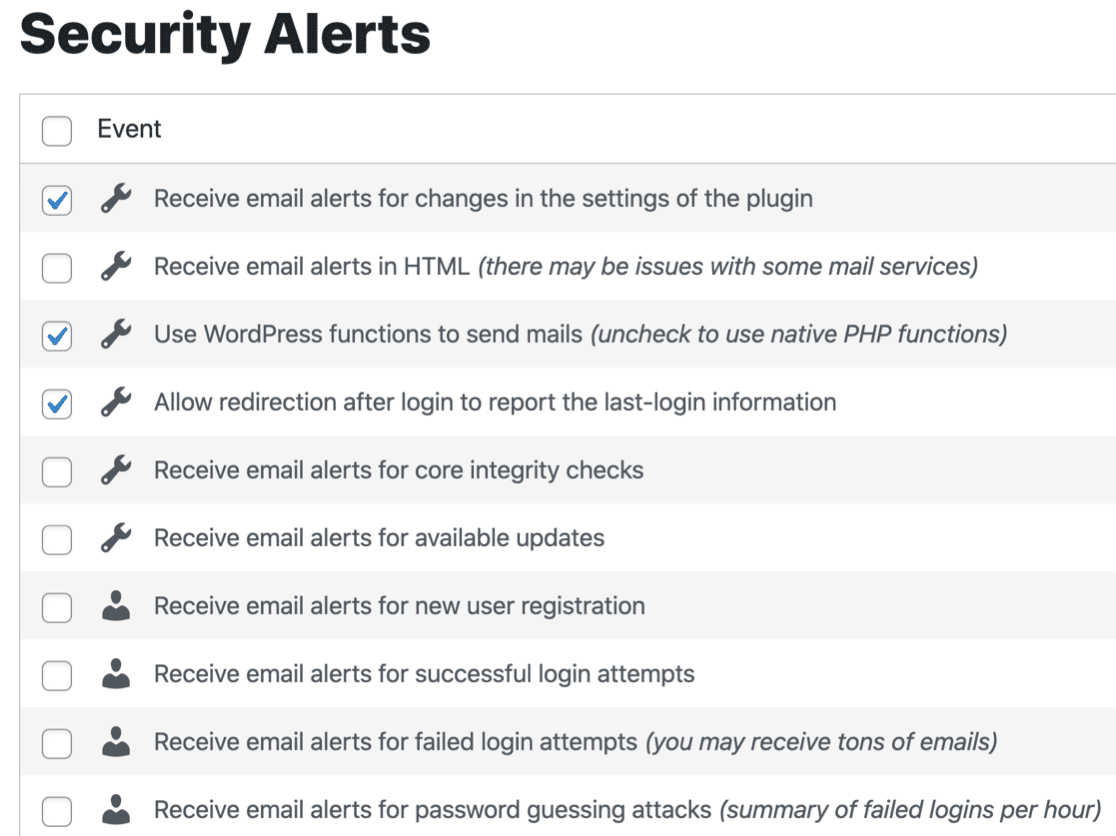
Наконец, давайте рассмотрим все предупреждения безопасности. Обязательно просмотрите все строки, начинающиеся с «Получать оповещения по электронной почте для…», чтобы убедиться, что нужные вам уведомления включены.
Теперь, когда мы закончили проверку наших настроек в Sucuri, давайте установим WP Mail SMTP, чтобы убедиться, что все ваши электронные письма доставлены.

Отправляйте оповещения Sucuri по электронной почте с помощью SMTP
По умолчанию Sucuri отправляет электронные письма с помощью функции wp_mail() . Этот метод очень прост, и электронные письма не аутентифицируются, когда WordPress их отправляет.
Вот почему предупреждения Sucuri теряются (или попадают в нежелательную почту).
Эту проблему легко решить с помощью плагина WP Mail SMTP. WP Mail SMTP будет отправлять ваши электронные письма WordPress через отдельную почтовую службу, такую как Gmail или Sendinblue, вместо того, чтобы полагаться на ваш хостинг-сервер.
Это добавит всю аутентификацию, необходимую вашим электронным письмам для прохождения проверки на спам.
Давайте установим плагин сейчас, чтобы решить вашу проблему с доставкой электронной почты.
1. Установите WP Mail SMTP
Для начала загрузите zip-файл из своей учетной записи SMTP WP Mail, чтобы вы могли установить его на свой веб-сайт. Вы найдете его во вкладке « Загрузки ».
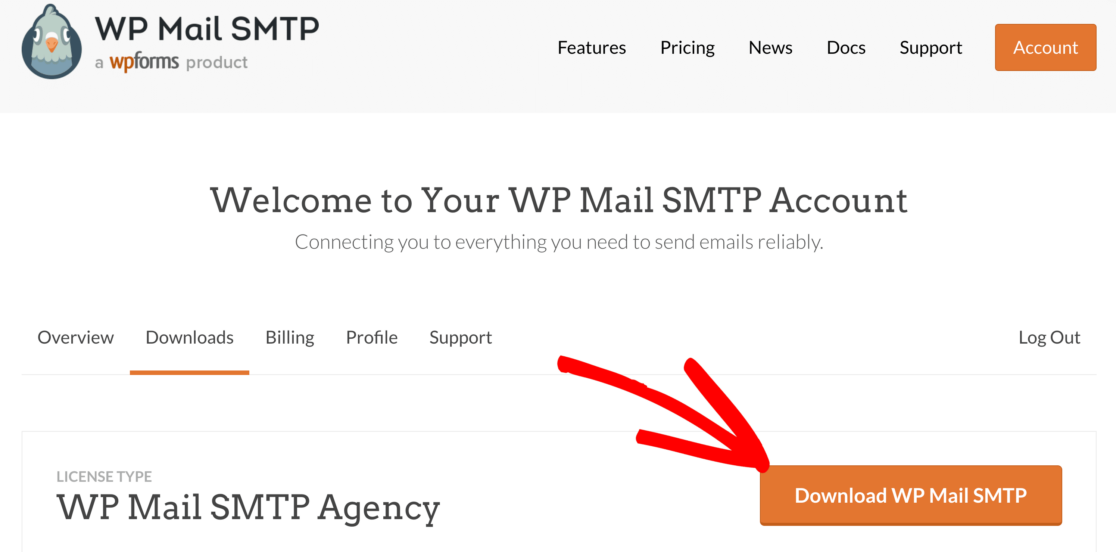
Затем откройте панель управления WordPress. Перейдите на страницу плагинов и загрузите плагин на свой сайт WordPress.
Если вы не знаете, как это сделать, ознакомьтесь с этим руководством по установке плагина в WordPress.
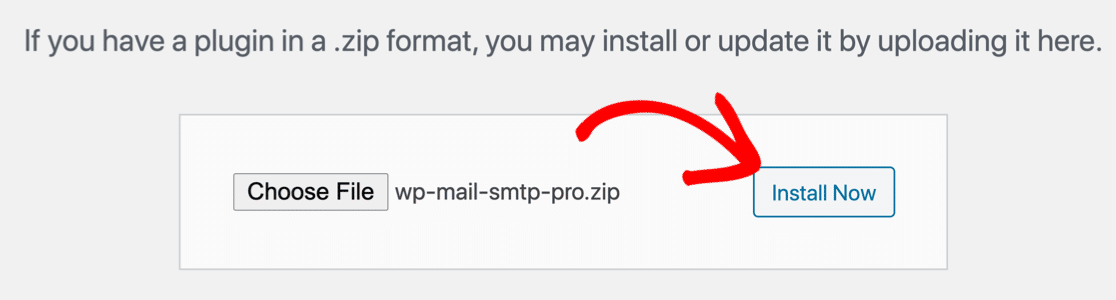
Как только вы активируете плагин, откроется мастер настройки WP Mail SMTP.
Вы также можете перезапустить мастер в любое время, нажав кнопку « Запустить мастер настройки» в настройках SMTP WP Mail. Просто знайте, что повторный запуск мастера позже может привести к сбросу настроек SMTP.
2. Выберите поставщика услуг электронной почты
Теперь мы можем выбрать нового провайдера для обработки исходящих писем WordPress. WP Mail SMTP проведет вас через простой интерфейс.
Нажмите кнопку « Начать», чтобы начать.

На следующем экране выберите из списка почтовую программу, которую хотите использовать.
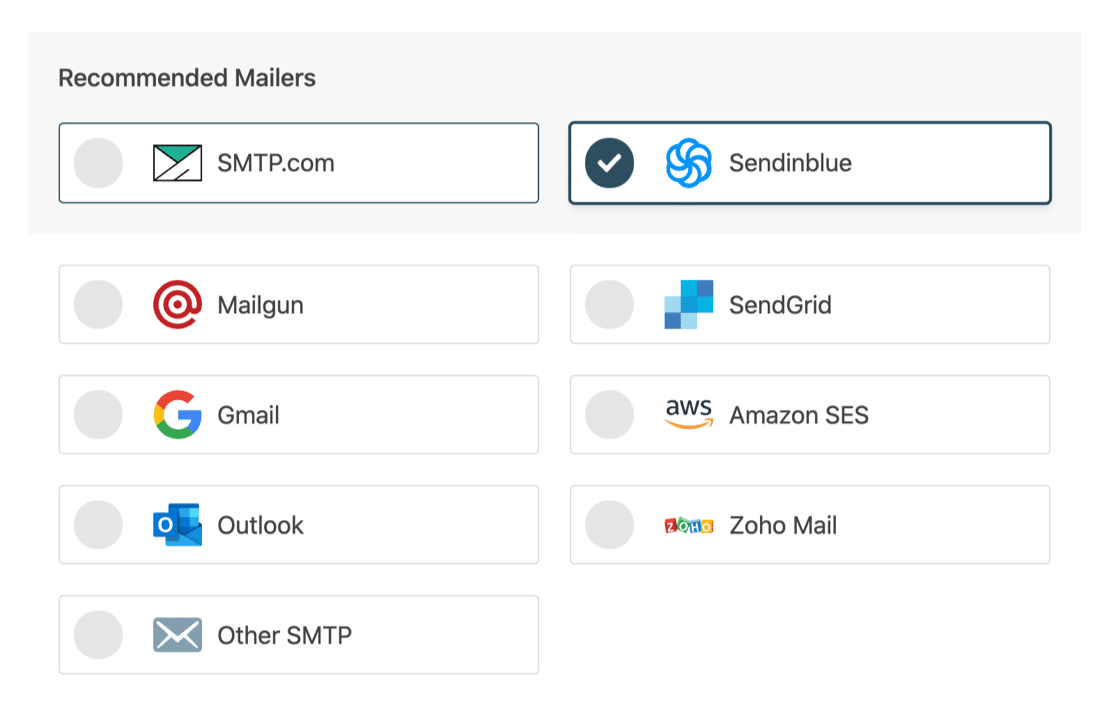
WP Mail SMTP позволяет вам выбирать из различных бесплатных или платных поставщиков электронной почты здесь.
Хотите знать, какой из них использовать?
Имейте в виду, что некоторые поставщики услуг электронной почты ограничивают количество электронных писем, которые вы можете отправлять каждый день. Так:
- Если у вас небольшой сайт, вы можете использовать Gmail или другой SMTP, но эти почтовые программы могут не справиться с сотнями писем с загруженного веб-сайта. Если вы настроили Sucuri для отправки неограниченного количества уведомлений в час и активно работаете над своим сайтом, у вас могут возникнуть проблемы.
- Для загруженного сайта вам нужно выбрать почтовую программу с достаточно высоким лимитом отправки, чтобы обрабатывать сотни предупреждений, электронные письма с контактными формами, заказы WooCommerce и уведомления веб-сайта. Для этого мы рекомендуем SMTP.com или Sendinblue.
Когда вы выбрали свою почтовую программу, откройте нашу документацию, чтобы выполнить шаги по настройке на стороне провайдера:
- SMTP.com
- Сендинблю
- Почтовый пистолет
- SendGrid
- Gmail (G-suite или Gmail)
- Амазонка СЭС
- Перспектива
- Зохо почта
- Другой SMTP
Лучше всего открыть документацию в новой вкладке, чтобы вы могли легко вернуться к этому руководству.
3. Включите ведение журнала электронной почты
В конце мастера клиенты WP Mail SMTP Pro получат возможность включить ведение журнала электронной почты в плагине.
Мы настоятельно рекомендуем вам включить ведение журнала электронной почты, чтобы WordPress мог отслеживать статус каждого отправляемого им электронного письма.
План Pro также позволяет вам видеть статус всех ваших электронных писем на панели инструментов WordPress, чтобы вы могли легко обнаружить любые проблемы с доставкой.
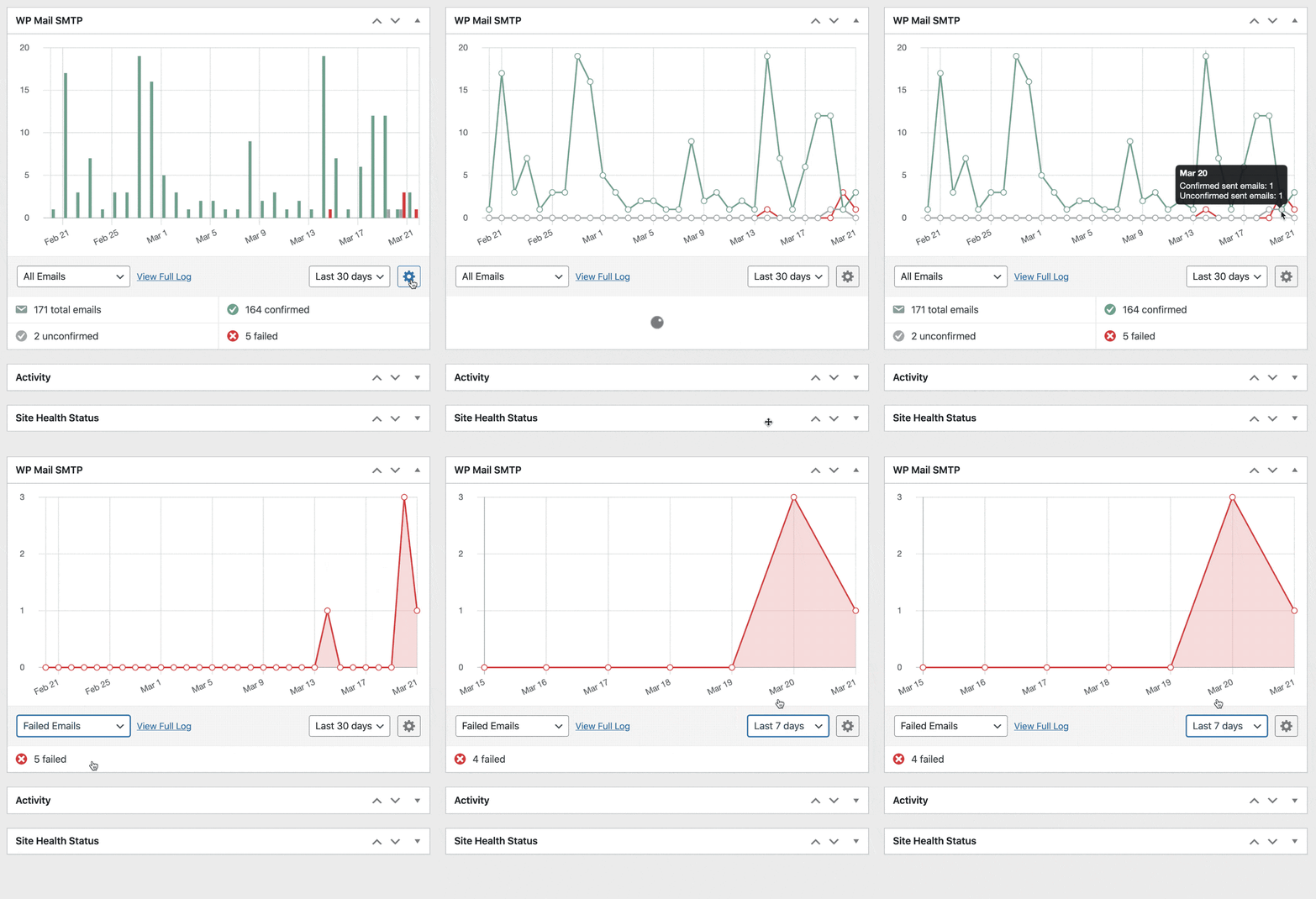
Все готово? Есть еще 1 вещь, которую нужно сделать. Теперь у нас есть WP Mail SMTP, и мы можем использовать гораздо более сложный тест электронной почты, чтобы проверить, работают ли ваши электронные письма Sucuri.
4. Отправьте тестовое письмо с WP Mail SMTP
Помните, как мы использовали тест электронной почты Sucuri в начале? Это было слишком просто, чтобы сообщать о проблемах с доставкой электронной почты.
Теперь мы можем использовать более продвинутый тест электронной почты в WP Mail SMTP!
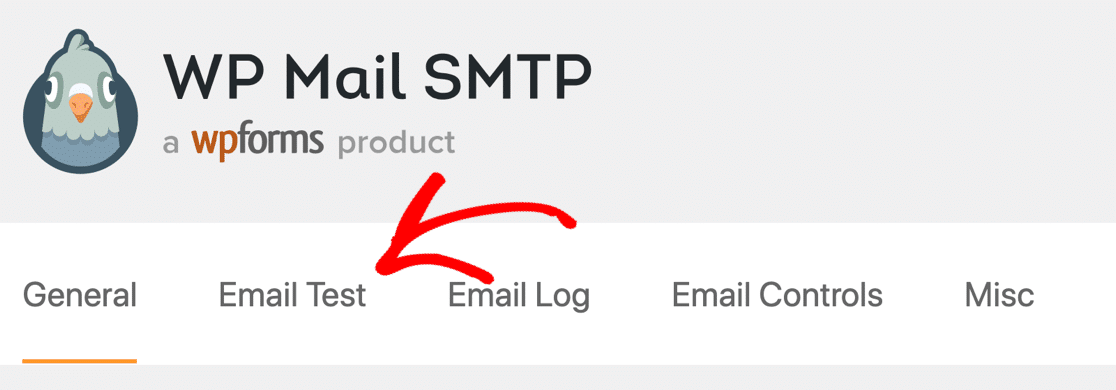
В WP Mail SMTP щелкните вкладку « Тест электронной почты », чтобы начать.
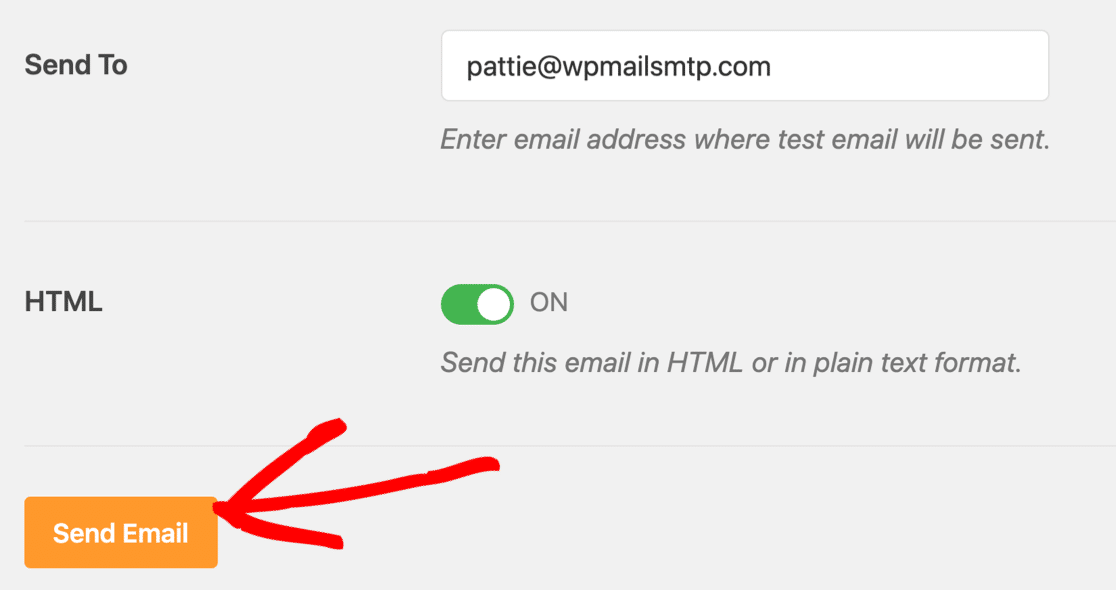
На этом экране настройте адрес получателя для тестового электронного письма и нажмите « Отправить электронное письмо».
Если все настроено правильно, вы увидите зеленое сообщение.

Если WP Mail SMTP обнаружит какие-либо проблемы, появится предупреждение.

Под предупреждением вы увидите некоторую информацию о шагах, которые необходимо предпринять для его улучшения.
Вот и все! Теперь вы всегда будете получать оповещения Sucuri по электронной почте вовремя.
Исправьте свои электронные письма Sucuri сейчас
Ищете дополнительные советы по безопасности WordPress?
Вот и все! Теперь вы исправили, что Sucuri не отправляет электронную почту.
Чтобы обеспечить безопасность вашего сайта, мы также настоятельно рекомендуем вам избегать пиратского программного обеспечения. Узнайте, почему вам никогда не следует использовать WP Mail SMTP Pro Nulled.
Готовы исправить свои электронные письма? Начните сегодня с лучшим SMTP-плагином WordPress. WP Mail SMTP Elite включает в себя полную настройку White Glove и предлагает 14-дневную гарантию возврата денег.
Если эта статья помогла вам, подпишитесь на нас в Facebook и Twitter, чтобы получить дополнительные советы и руководства по WordPress.