
[ستجد حلا] كيفية إصلاح Sucuri لا يرسل تنبيهات البريد الإلكتروني
نشرت: 2021-05-10هل Sucuri لا يرسل تنبيهات بالبريد الإلكتروني من موقع WordPress الخاص بك؟
من المهم جدًا أن تتلقى رسائل بريد إلكتروني دائمًا عند اكتشاف نشاط مريب.
في هذا الدليل ، سنوضح لك كيفية التحقق من إعدادات تنبيه Sucuri. سنوضح لك أيضًا كيفية تثبيت WP Mail SMTP لجعل جميع رسائل البريد الإلكتروني الخاصة بك على WordPress يتم تسليمها بشكل موثوق.
إصلاح رسائل البريد الإلكتروني الخاصة بك Sucuri الآن
ما تنبيهات البريد الإلكتروني التي ترسلها Sucuri؟
يرسل Sucuri رسائل بريد إلكتروني عند اكتشاف أحداث أمنية أو نشاط مشبوه على موقع WordPress الخاص بك.
فيما يلي مثال على بريد إلكتروني من Sucuri عندما يكتشف أنه تم تنشيط مكون إضافي جديد:
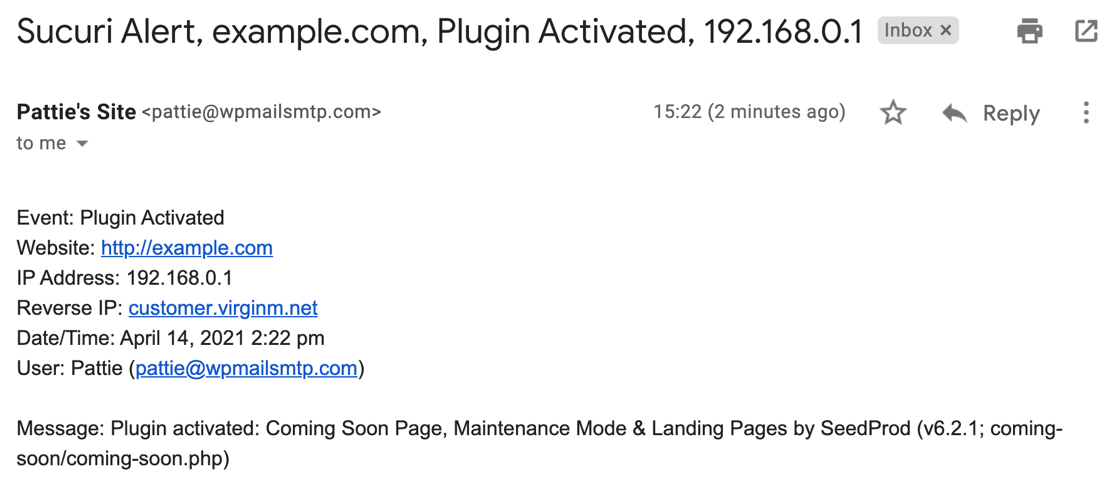
يعد الحصول على هذه التنبيهات أمرًا مهمًا للغاية إذا كنت تريد مراقبة أمان WordPress بنشاط. إذا لم تتلق إشعارات الأمان ، فقد تفوتك محاولة اختراق مهمة أو تهديد أمني.
هناك العديد من إعدادات البريد الإلكتروني في Sucuri والتي يمكن أن تمنع إرسال التنبيهات في الوقت المحدد ، وفي بعض الأحيان يمكن أن تنتقل رسائل البريد الإلكتروني إلى البريد العشوائي.
سنوضح لك كيفية تحرّي الخلل وإصلاحه في كلٍّ من مشكلتي البريد الإلكتروني هاتين في الخطوات أدناه.
كيفية إصلاح عدم إرسال Sucuri تنبيهات البريد الإلكتروني
دعنا نقسم عملية استكشاف الأخطاء وإصلاحها إلى قسمين.
أولاً ، سنتأكد من حصولك على التنبيهات الصحيحة من جدار الحماية Sucuri الخاص بك:
تحقق من إعدادات تنبيه البريد الإلكتروني من Sucuri
- إرسال بريد إلكتروني لاختبار Sucuri
- إضافة مستلم جديد للتنبيهات
- قم بإزالة عناوين IP الموثوقة
- زيادة إعداد التنبيهات في الساعة
- تقليل إعداد تسجيلات الدخول في الساعة
- قم بتشغيل تنبيهات أمان البريد الإلكتروني
إرسال تنبيهات Sucuri مع SMTP
- قم بتثبيت WP Mail SMTP
- اختر مزود خدمة البريد الإلكتروني
- قم بتشغيل تسجيل البريد الإلكتروني
- إرسال بريد إلكتروني تجريبي باستخدام WP Mail SMTP
لنبدأ بمراجعة إعدادات الأمان بسرعة في المكون الإضافي Sucuri WordPress.
تحقق من إعدادات تنبيه البريد الإلكتروني من Sucuri
أولاً ، لنقم باستكشاف أخطاء إعدادات تنبيه البريد الإلكتروني وإصلاحها في المكون الإضافي Sucuri.
1. إرسال بريد إلكتروني لاختبار Sucuri
للبدء ، افتح صفحة إعدادات Sucuri من القائمة الموجودة على اليسار في لوحة معلومات WordPress الخاصة بك.
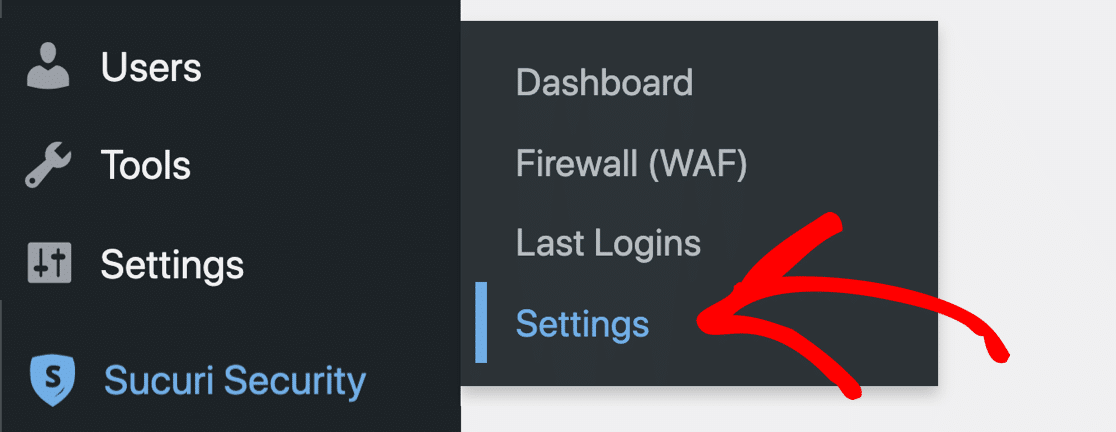
من علامات التبويب الموجودة في الجزء العلوي ، لنضغط على التنبيهات.

يوجد زر تنبيهات اختبار يمكنك النقر فوقه إذا كنت تريد إرسال بريد إلكتروني تجريبي من Sucuri.
بشكل افتراضي ، سيكون عنوان البريد الإلكتروني هنا هو المستخدم المسؤول في WordPress ، لكننا سنبين لك كيفية تغييره في غضون لحظة.
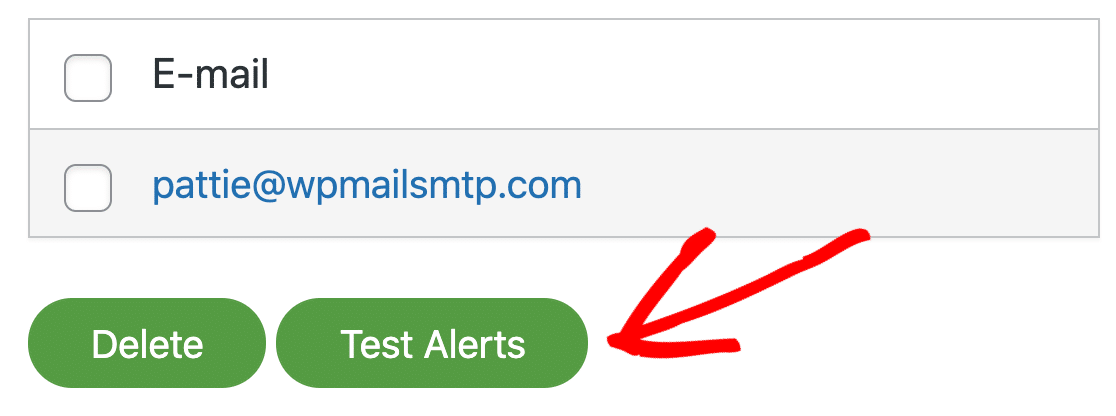
لسوء الحظ ، يعد اختبار البريد الإلكتروني هذا أساسيًا للغاية. عند النقر فوق الزر ، لا يوجد مؤشر لما يحدث خلف الكواليس ، ولا توجد طريقة للتحقق من إمكانية التسليم.
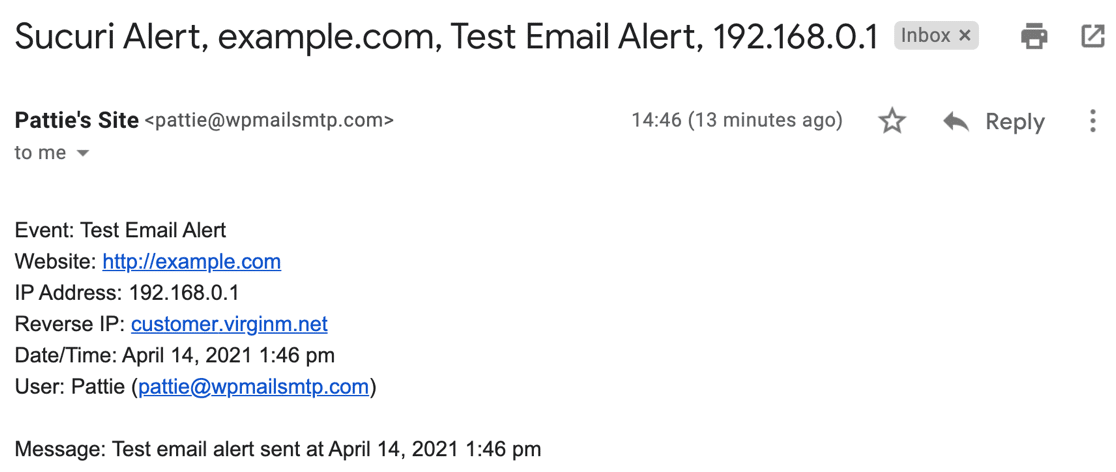
لذا للتحقق من النتيجة ، كل ما يمكنك فعله هو التحقق من بريدك الإلكتروني ومجلد Junk Mai أو البريد العشوائي. إذا تم إرسال البريد الإلكتروني بنجاح ، فيجب أن تتلقى تنبيهًا تجريبيًا عبر البريد الإلكتروني مثل هذا.
2. قم بإضافة مستلم جديد للتنبيهات
إذا لم تتلق رسالة البريد الإلكتروني الاختبارية ، فلنحاول إضافة مستلم آخر إلى القائمة والاختبار مرة أخرى.
للحصول على أفضل فرصة لتلقي البريد الإلكتروني التجريبي ، أضف عنوان بريد إلكتروني في مجال مختلف. ما عليك سوى كتابة العنوان الجديد في الحقل والنقر فوق " إرسال " لإضافته.
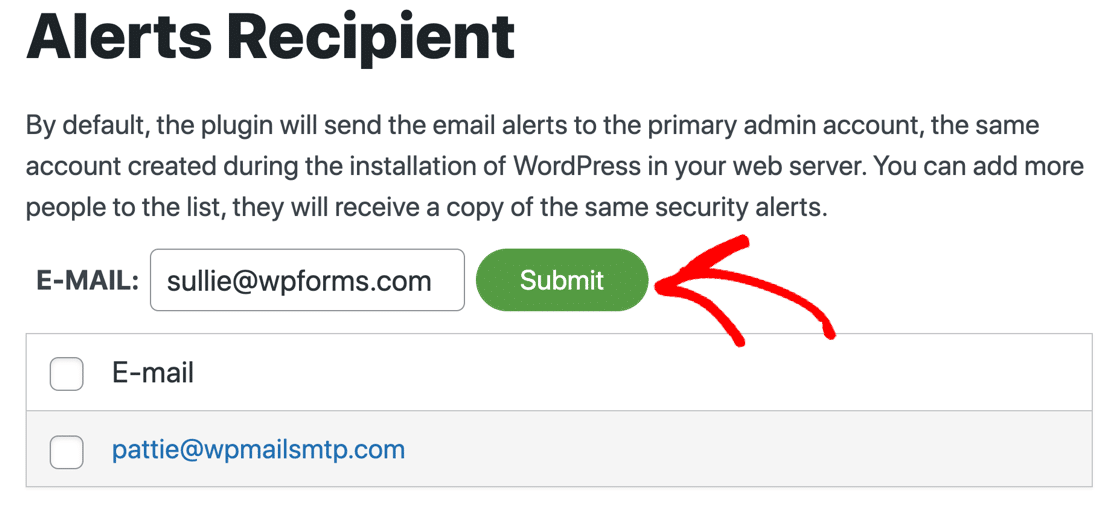
تحقق الآن من كل من صناديق البريد الإلكتروني الواردة ومجلدات البريد العشوائي الخاصة بها لمعرفة ما إذا كنت تتلقى التنبيه.
يمكنك أيضًا استخدام هذه العملية لتغيير البريد الإلكتروني الافتراضي لتنبيهاتك. ما عليك سوى تحديد المربع بجوار رسائل البريد الإلكتروني التي لا تريد استخدامها وإزالتها.
للمضي قدمًا ، دعنا نتحقق من بعض الإعدادات الأخرى التي يمكن أن تمنع Sucuri من إرسال رسائل البريد الإلكتروني عندما تتوقع ذلك.
3. إزالة عناوين IP الموثوقة
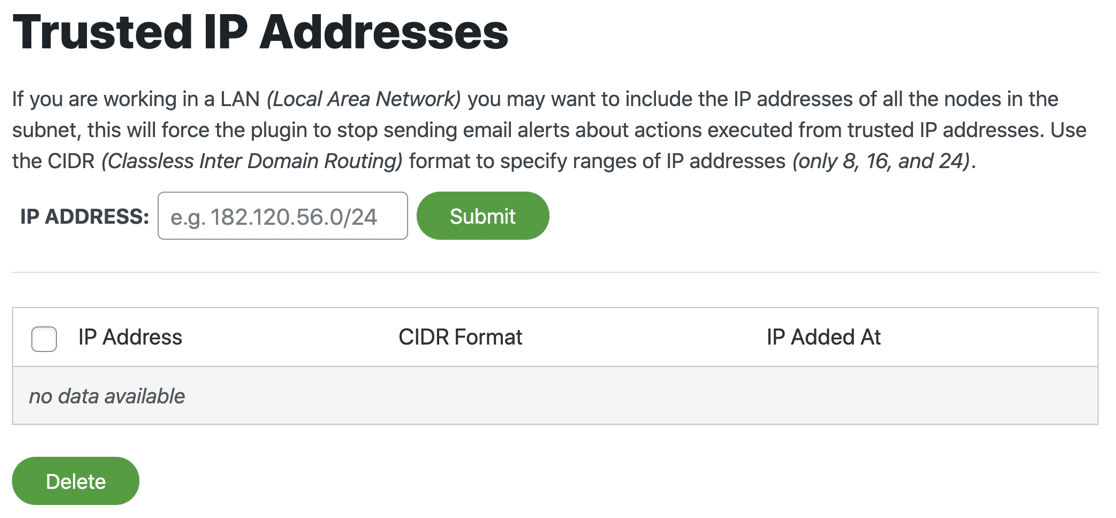
لن يرسل Sucuri تنبيهات إذا اكتشف نشاطًا لعنوان IP موثوق به. تحقق من قائمة عناوين IP الموثوق بها لمعرفة ما إذا كانت هناك أية إدخالات.
في الوقت الحالي ، قم بإزالة جميع عناوين IP الموثوقة.
4. زيادة إعداد التنبيهات في الساعة
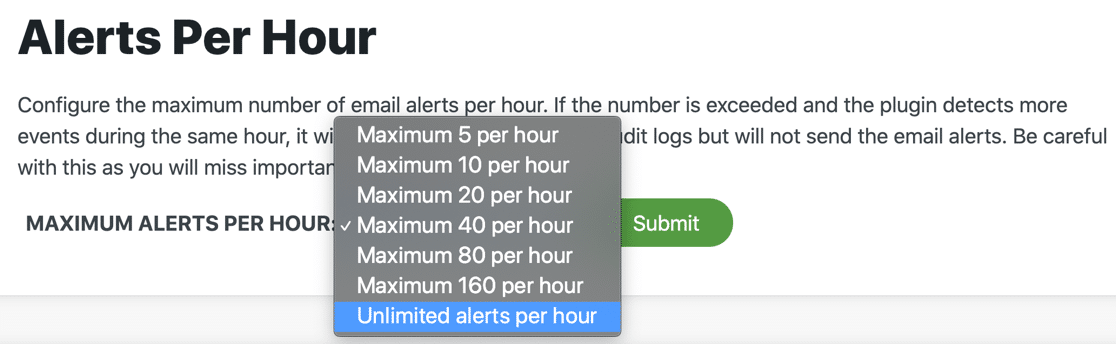
بالتمرير لأسفل ، يمكننا أيضًا تغيير إعداد التنبيهات في الساعة.
الإعداد الافتراضي هو 5 تنبيهات كحد أقصى في الساعة. إذا كنت تعمل بنشاط على موقع الويب الخاص بك ، فستتجاوز هذا بسهولة ، لذا ستظهر إعلامات البريد الإلكتروني من Sucuri وكأنها معطلة.
في الوقت الحالي ، يمكننا ضبط هذا على عدد كبير أو عدد غير محدود من التنبيهات في الساعة .
5. تقليل إعداد تسجيلات الدخول في الساعة
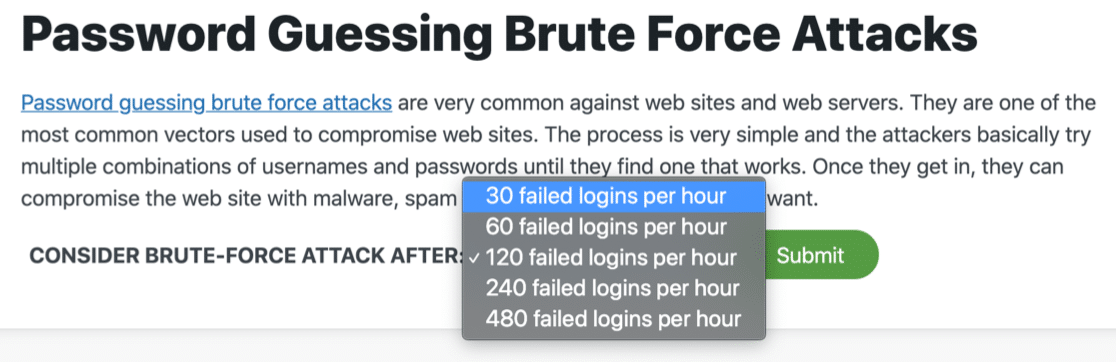
الآن دعنا ننتقل لأسفل مرة أخرى إلى إعداد هجمات القوة الغاشمة. إذا تم تعيين هذا الرقم على قيمة عالية جدًا ، فلن يحذرك Sucuri عندما يحاول شخص ما تخمين كلمة مرورك.
حتى الآن ، دعنا نضبط هذا على 30 عملية تسجيل دخول فاشلة في الساعة - الإعداد الأقل.
6. قم بتشغيل تنبيهات أمان البريد الإلكتروني
أخيرًا ، دعنا نراجع جميع تنبيهات الأمان. تأكد من مراجعة جميع الأسطر التي تبدأ "تلقي تنبيهات البريد الإلكتروني لـ ..." للتأكد من تمكين الإخطارات التي تحتاجها.
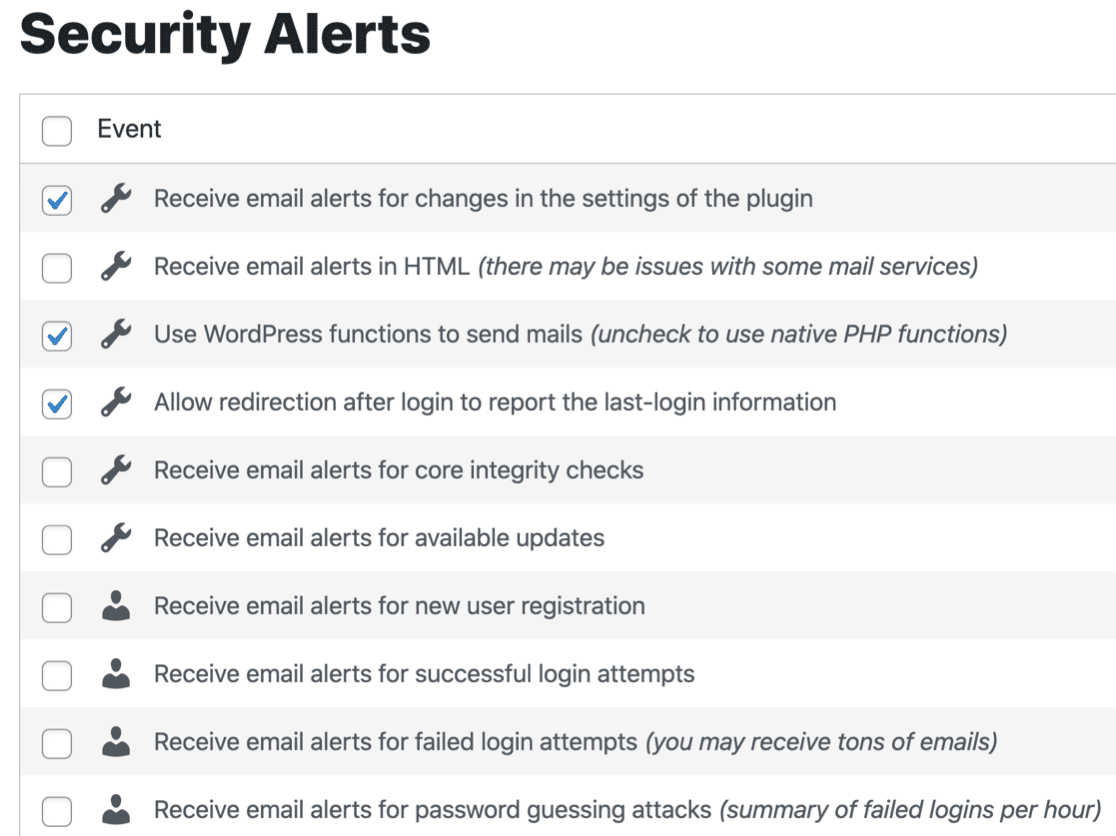

لقد انتهينا الآن من التحقق من إعداداتنا في Sucuri ، فلنقم بتثبيت WP Mail SMTP للتأكد من تسليم جميع رسائل البريد الإلكتروني الخاصة بك.
إرسال تنبيهات Sucuri بالبريد الإلكتروني مع SMTP
بشكل افتراضي ، يرسل Sucuri رسائل البريد الإلكتروني باستخدام وظيفة wp_mail() . هذه الطريقة أساسية للغاية ، ولا تتم مصادقة رسائل البريد الإلكتروني عندما يرسلها WordPress.
لهذا السبب تضيع تنبيهات Sucuri (أو يتم حفظها في البريد غير الهام).
من السهل حل هذه المشكلة باستخدام المكون الإضافي WP Mail SMTP. سيرسل WP Mail SMTP رسائل البريد الإلكتروني الخاصة بـ WordPress من خلال خدمة بريد إلكتروني منفصلة مثل Gmail أو Sendinblue ، بدلاً من الاعتماد على خادم الاستضافة الخاص بك.
سيضيف ذلك كل المصادقة التي تحتاجها رسائلك الإلكترونية لاجتياز فحوصات البريد العشوائي.
دعنا نثبت المكون الإضافي الآن لحل مشكلة تسليم البريد الإلكتروني التي تواجهها.
1. قم بتثبيت WP Mail SMTP
للبدء ، قم بتنزيل الملف المضغوط من حساب WP Mail SMTP الخاص بك حتى تتمكن من تثبيته على موقع الويب الخاص بك. ستجده في علامة التبويب التنزيلات .
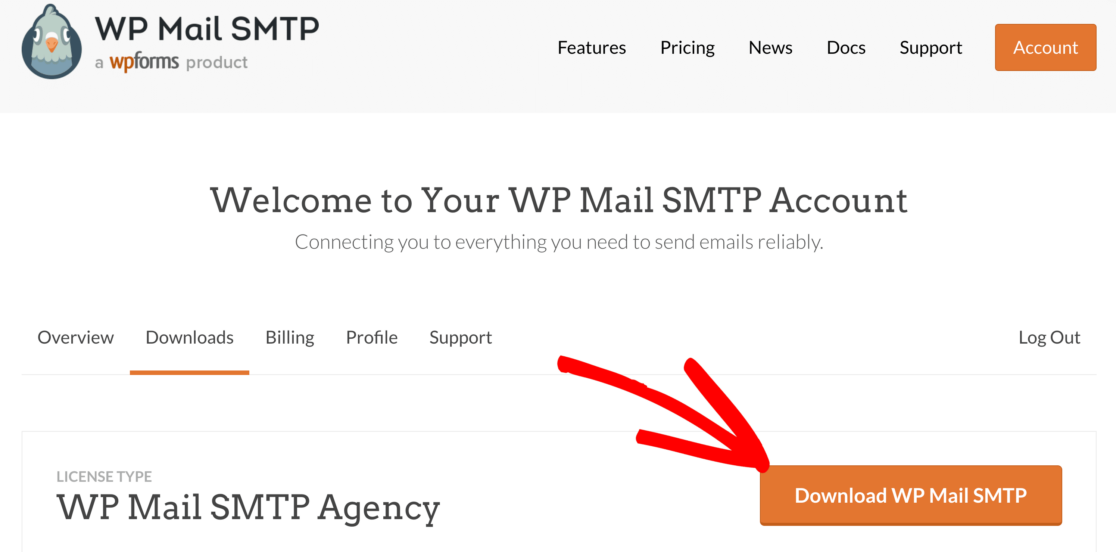
بعد ذلك ، افتح لوحة تحكم WordPress الخاصة بك. توجه إلى صفحة الملحقات وقم بتحميل المكون الإضافي إلى موقع WordPress الخاص بك.
إذا لم تكن متأكدًا من كيفية القيام بذلك ، فراجع هذا الدليل لتثبيت مكون إضافي في WordPress.
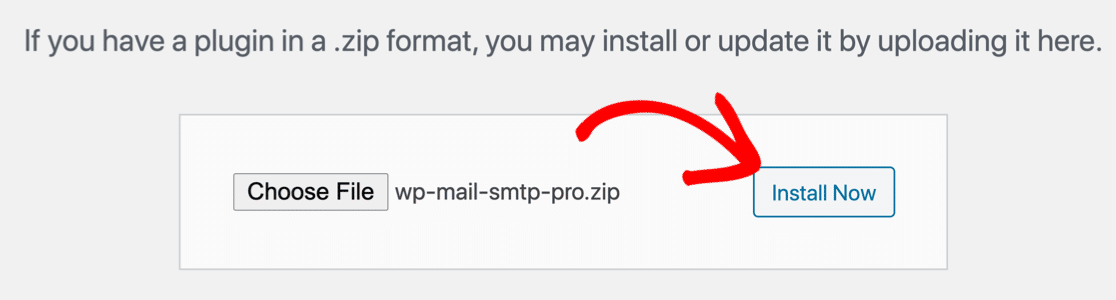
بمجرد تنشيط المكون الإضافي ، سيتم فتح معالج إعداد WP Mail SMTP.
يمكنك أيضًا إعادة تشغيل المعالج في أي وقت بالنقر فوق الزر Launch Setup Wizard في إعدادات WP Mail SMTP. فقط اعلم أن إعادة تشغيل المعالج لاحقًا قد تؤدي إلى إعادة تعيين إعدادات SMTP.
2. اختر مزود خدمة البريد الإلكتروني
الآن يمكننا اختيار مزود جديد للتعامل مع رسائل البريد الإلكتروني الصادرة من WordPress. سيرشدك WP Mail SMTP خلال هذا باستخدام واجهة بسيطة.
انقر فوق الزر Let's Get Started للبدء.
في الشاشة التالية ، انقر على مرسل البريد الذي تريد استخدامه من القائمة.
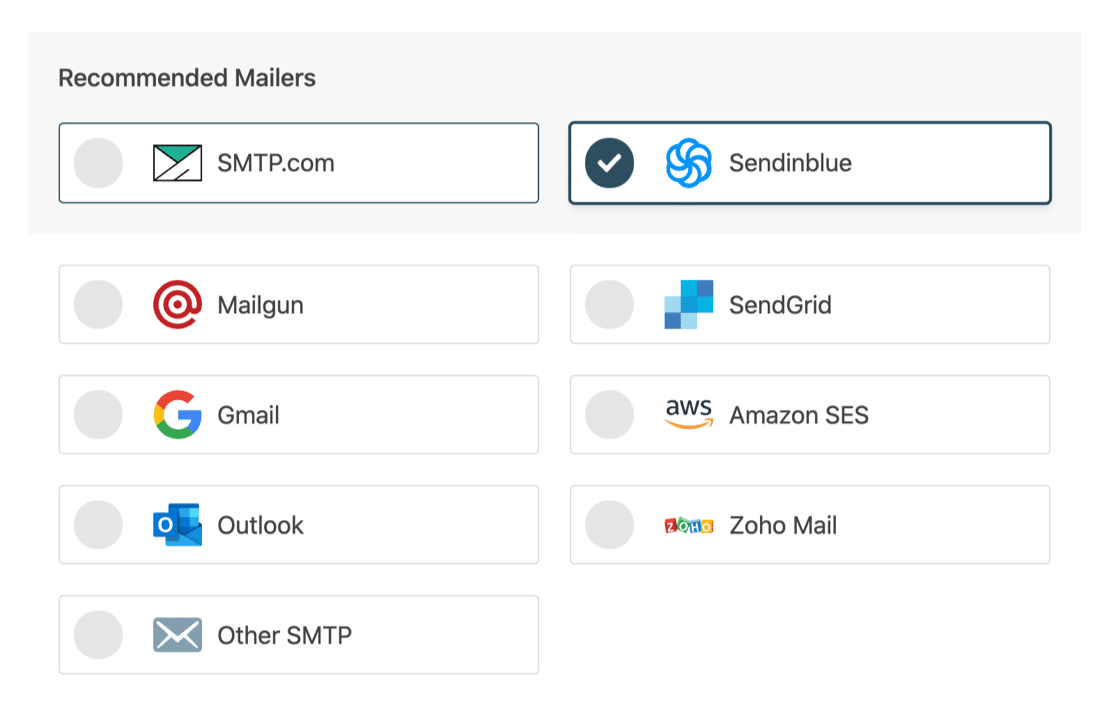
يتيح لك WP Mail SMTP الاختيار من بين مزودي خدمة بريد إلكتروني مختلفين مجانيين أو مدفوعين هنا.
أتساءل أي واحد لاستخدام؟
ضع في اعتبارك أن بعض مزودي خدمة البريد الإلكتروني سيحدون من عدد رسائل البريد الإلكتروني التي يمكنك إرسالها كل يوم. وبالتالي:
- إذا كان لديك موقع صغير ، فيمكنك استخدام Gmail أو SMTP الأخرى ، ولكن قد لا تتمكن هذه الرسائل من التعامل مع مئات من رسائل البريد الإلكتروني من موقع ويب مزدحم. إذا قمت بإعداد Sucuri لإرسال إخطارات غير محدودة في الساعة ، وكنت تعمل بنشاط على موقعك ، فقد تواجه مشكلات.
- بالنسبة إلى موقع مزدحم ، سترغب في اختيار مرسل بريد يحتوي على حد إرسال مرتفع بما يكفي للتعامل مع مئات التنبيهات ورسائل البريد الإلكتروني لنماذج الاتصال وطلبات WooCommerce وإشعارات مواقع الويب. نوصي SMTP.com أو Sendinblue لهذا الغرض.
عند اختيارك لرسالة البريد الخاصة بك ، افتح وثائقنا لإكمال خطوات الإعداد من جانب المزود:
- SMTP.com
- Sendinblue
- Mailgun
- SendGrid
- Gmail (G-suite أو Gmail)
- أمازون SES
- الآفاق
- Zoho Mail
- SMTP أخرى
من الأفضل فتح الوثائق في علامة تبويب جديدة حتى تتمكن من الرجوع إلى هذا الدليل بسهولة.
3. تشغيل تسجيل البريد الإلكتروني
في نهاية المعالج ، سيحصل عملاء WP Mail SMTP Pro على خيار تشغيل تسجيل البريد الإلكتروني في المكون الإضافي.
نوصي بشدة بتشغيل تسجيل البريد الإلكتروني حتى يتمكن WordPress من تتبع حالة كل بريد إلكتروني يرسله.
تتيح لك خطة Pro أيضًا رؤية حالة جميع رسائل البريد الإلكتروني الخاصة بك على لوحة معلومات WordPress بحيث يمكنك بسهولة اكتشاف أي مشاكل متعلقة بالتسليم.
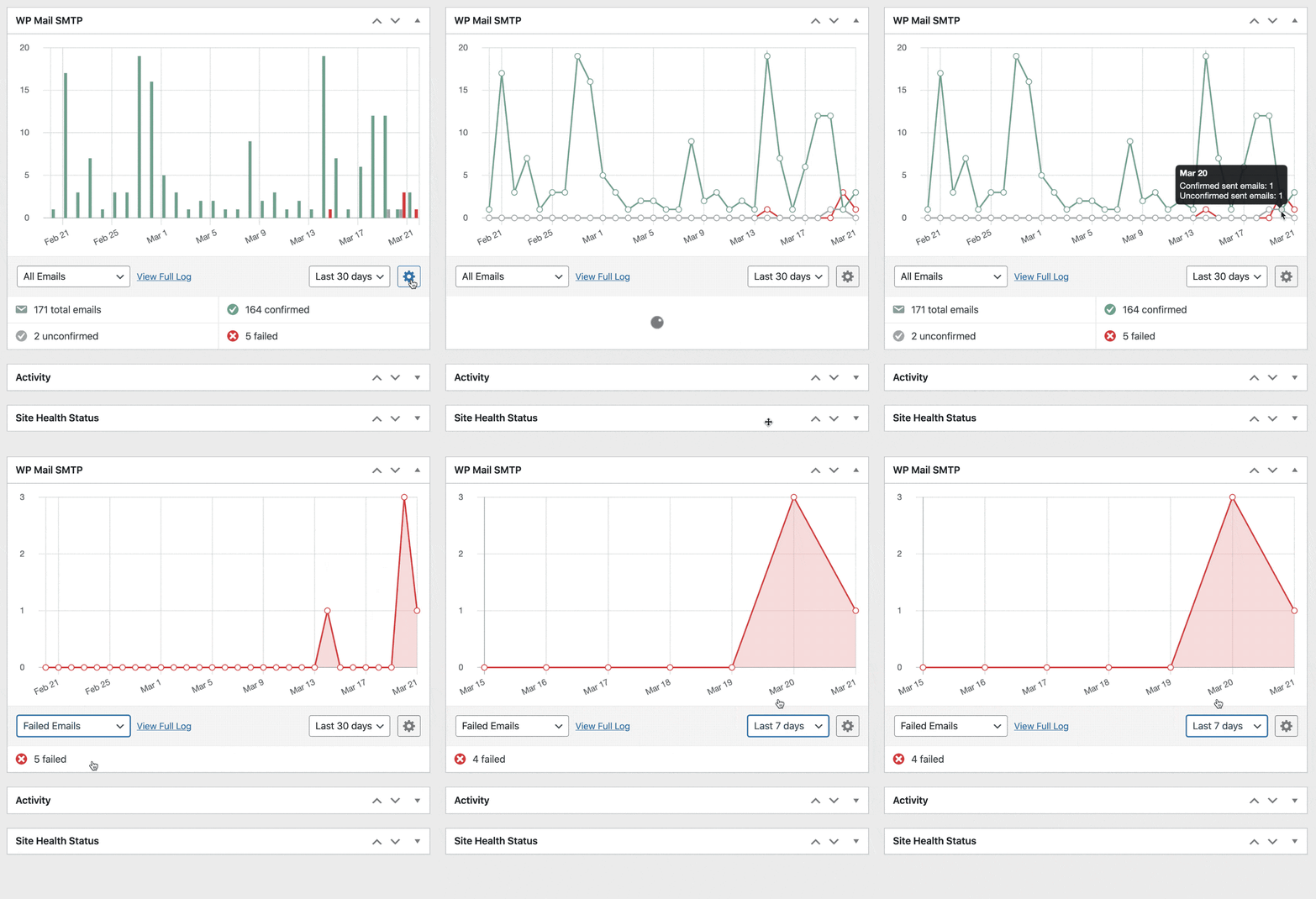
كل مجموعة؟ هناك شيء واحد آخر يجب القيام به. الآن لدينا WP Mail SMTP ، يمكننا استخدام اختبار بريد إلكتروني أكثر تعقيدًا للتحقق من عمل رسائل البريد الإلكتروني الخاصة بـ Sucuri.
4. إرسال بريد إلكتروني تجريبي من WP Mail SMTP
تذكر كيف استخدمنا اختبار البريد الإلكتروني Sucuri في البداية؟ كان من الأساسي جدًا الإبلاغ عن المشكلات المتعلقة بإمكانية تسليم البريد الإلكتروني.
الآن يمكننا استخدام اختبار البريد الإلكتروني الأكثر تقدمًا في WP Mail SMTP!
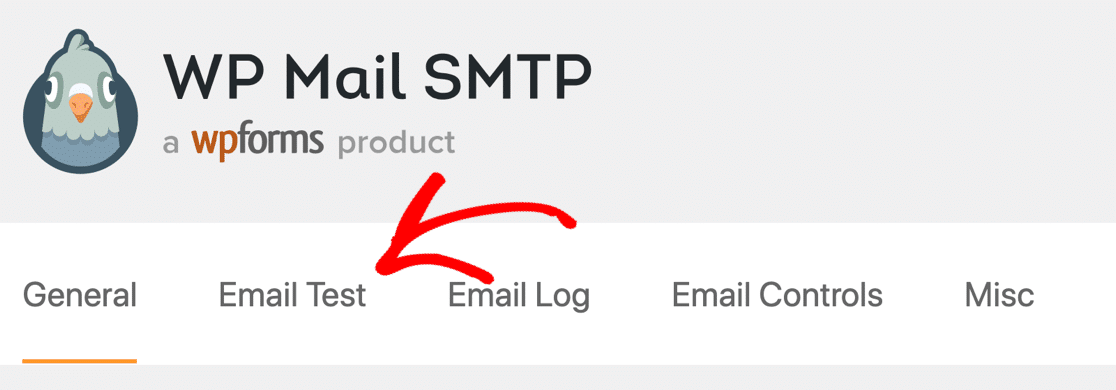
في WP Mail SMTP ، انقر فوق علامة التبويب اختبار البريد الإلكتروني للبدء.
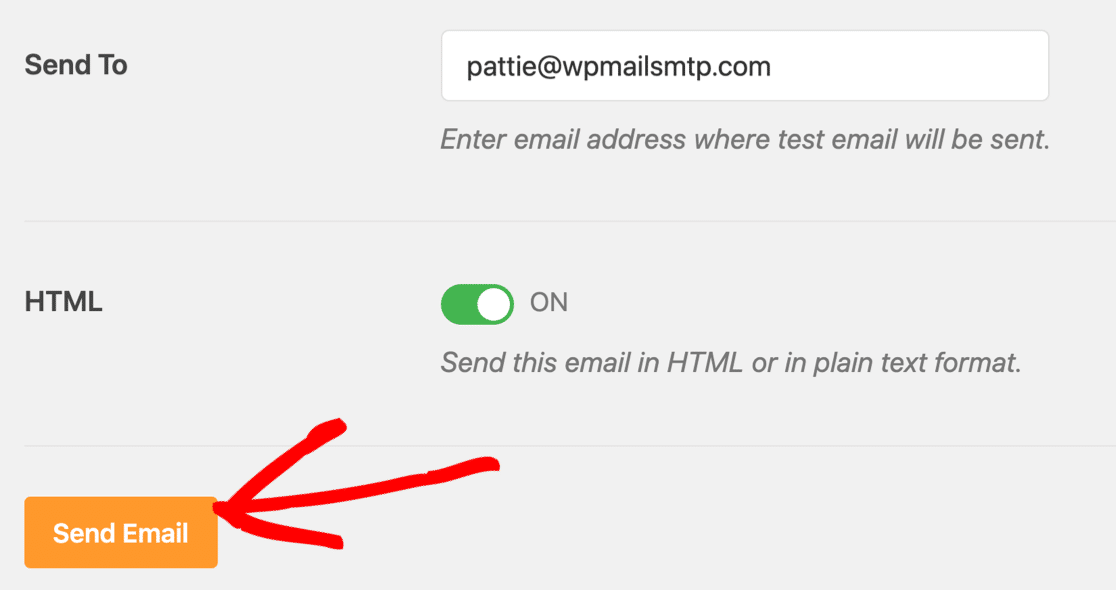
على هذه الشاشة ، قم بتخصيص عنوان المستلم لبريدك الإلكتروني التجريبي واضغط على إرسال بريد إلكتروني .
إذا تم إعداد كل شيء بشكل صحيح ، فسترى رسالة خضراء.

إذا اكتشف WP Mail SMTP أي مشكلات ، فسيظهر تحذيرًا.

أسفل التحذير ، سترى بعض المعلومات حول الخطوات التي تحتاج إلى اتخاذها لتحسينه.
وهذا كل شيء! الآن ستصلك دائمًا تنبيهات Sucuri بالبريد الإلكتروني في الوقت المحدد.
إصلاح رسائل البريد الإلكتروني الخاصة بك Sucuri الآن
هل تبحث عن المزيد من نصائح أمان WordPress؟
وهذا كل شيء! الآن قمت بإصلاح Sucuri لا يرسل بريدًا إلكترونيًا.
للحفاظ على أمان موقعك ، نوصي بشدة أيضًا بتجنب البرامج المقرصنة. تحقق من سبب عدم استخدام WP Mail SMTP Pro Nulled مطلقًا.
جاهز لإصلاح رسائل البريد الإلكتروني الخاصة بك؟ ابدأ اليوم مع أفضل مكون إضافي لـ WordPress SMTP. يتضمن WP Mail SMTP Elite إعداد White Glove الكامل ويقدم ضمانًا لاسترداد الأموال لمدة 14 يومًا.
إذا ساعدتك هذه المقالة ، فيرجى متابعتنا على Facebook و Twitter لمزيد من النصائح والبرامج التعليمية حول WordPress.