
[RESOLVIDO] Como corrigir a Sucuri não enviar alertas de e-mail
Publicados: 2021-05-10A Sucuri não está enviando alertas por e-mail do seu site WordPress?
É muito importante que você sempre receba e-mails quando uma atividade suspeita for detectada.
Neste guia, mostraremos como verificar as configurações de alerta da Sucuri. Também mostraremos como instalar o WP Mail SMTP para que todos os seus e-mails do WordPress sejam entregues de forma confiável.
Corrija seus e-mails da Sucuri agora
Quais alertas de e-mail a Sucuri envia?
A Sucuri envia e-mails quando eventos de segurança ou atividades suspeitas são detectados em seu site WordPress.
Aqui está um exemplo de e-mail da Sucuri quando detecta que um novo plugin foi ativado:
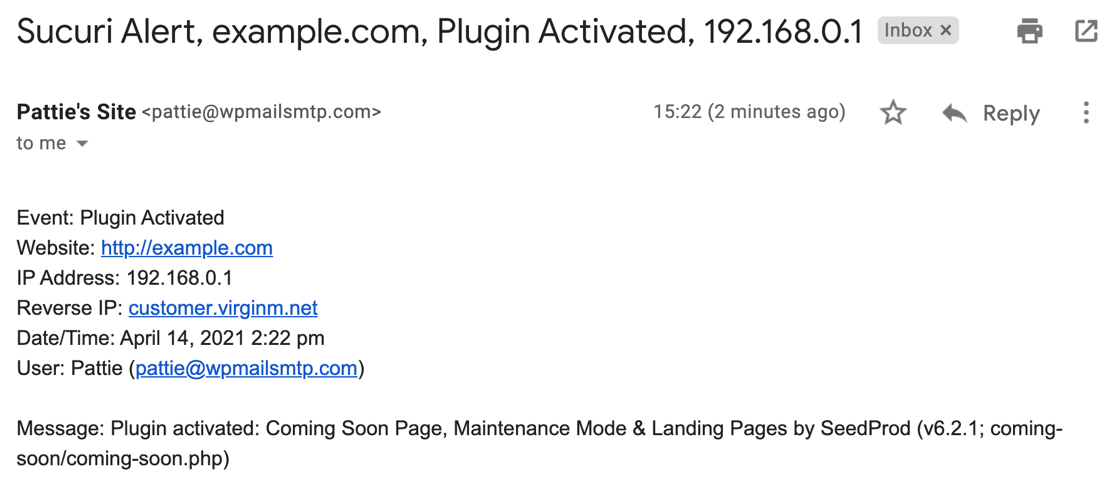
Obter esses alertas é super importante se você deseja monitorar ativamente a segurança do WordPress. Se você não receber notificações de segurança, poderá perder uma importante tentativa de invasão ou ameaça à segurança.
Existem muitas configurações de e-mail no Sucuri que podem impedir que os alertas sejam enviados a tempo e, às vezes, os e-mails podem ir para o spam.
Mostraremos como solucionar esses dois problemas de e-mail nas etapas abaixo.
Como corrigir a Sucuri não enviar alertas de e-mail
Vamos dividir o processo de solução de problemas em 2 seções.
Primeiro, garantiremos que você receba os alertas corretos do firewall Sucuri:
Verifique as configurações de alerta de e-mail da Sucuri
- Envie um e-mail de teste da Sucuri
- Adicionar um novo destinatário para alertas
- Remover endereços IP confiáveis
- Aumente a configuração de alertas por hora
- Diminua a configuração de logins por hora
- Ativar alertas de segurança de e-mail
Envie alertas Sucuri com SMTP
- Instale o WP Mail SMTP
- Escolha um provedor de serviços de e-mail
- Ativar o registro de e-mail
- Envie um e-mail de teste com WP Mail SMTP
Vamos começar revisando rapidamente as configurações de segurança no plugin Sucuri WordPress.
Verifique as configurações de alerta de e-mail da Sucuri
Primeiro, vamos solucionar as configurações de alerta de e-mail no plugin Sucuri.
1. Envie um e-mail de teste da Sucuri
Para começar, abra a página de Configurações da Sucuri no menu à esquerda do seu painel do WordPress.
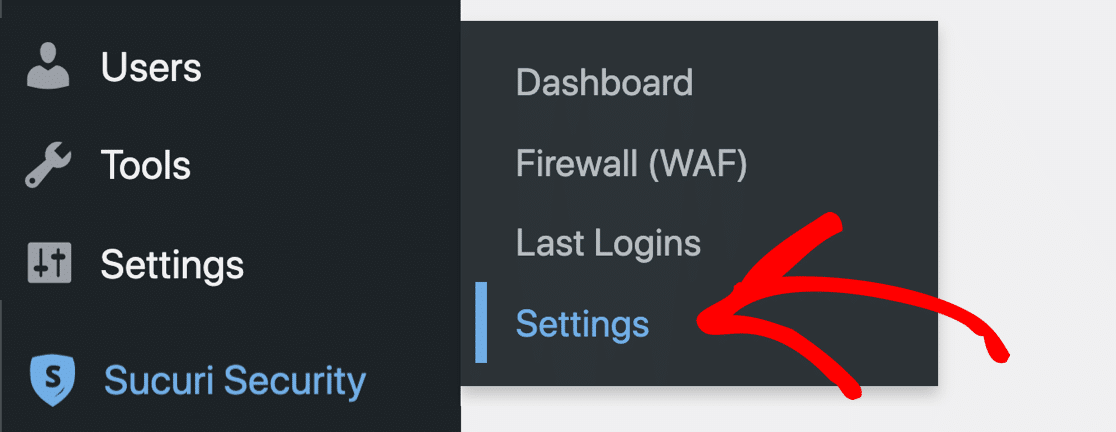
Nas guias na parte superior, vamos clicar em Alertas.

Há um botão Alertas de teste que você pode clicar se quiser enviar um e-mail de teste da Sucuri.
Por padrão, o endereço de e-mail aqui será o usuário administrador no WordPress, mas mostraremos como alterá-lo em breve.
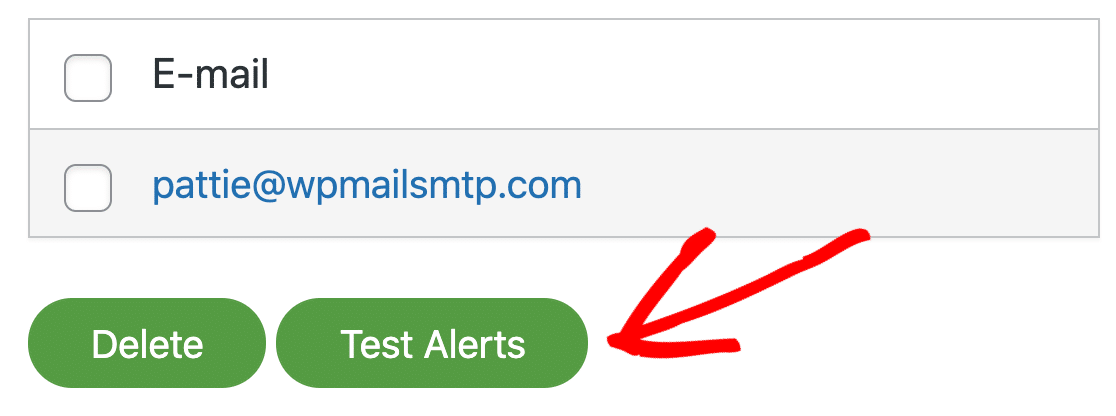
Infelizmente, este teste de e-mail é super básico. Quando você clica no botão, não há indicação do que está acontecendo nos bastidores e nenhuma maneira de verificar a capacidade de entrega.
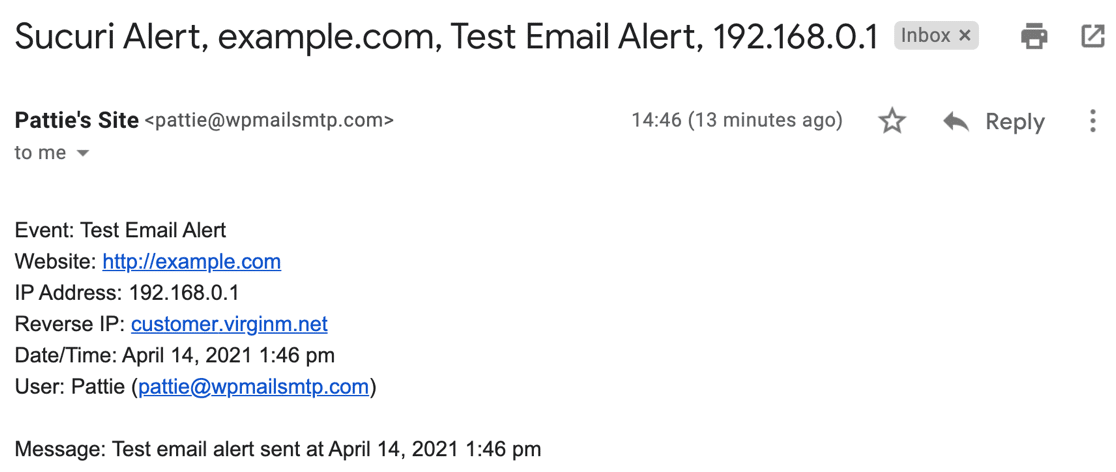
Então, para verificar o resultado, tudo o que você pode fazer é verificar seu e-mail e sua pasta de lixo eletrônico ou spam. Se o e-mail for enviado com sucesso, você deverá receber um alerta de e-mail de teste como este.
2. Adicionar um novo destinatário para alertas
Se você não receber o e-mail de teste, vamos tentar adicionar outro destinatário à lista e testar novamente.
Para ter a melhor chance de receber o e-mail de teste, adicione um endereço de e-mail em um domínio diferente. Basta digitar o novo endereço no campo e clicar em Enviar para adicioná-lo.
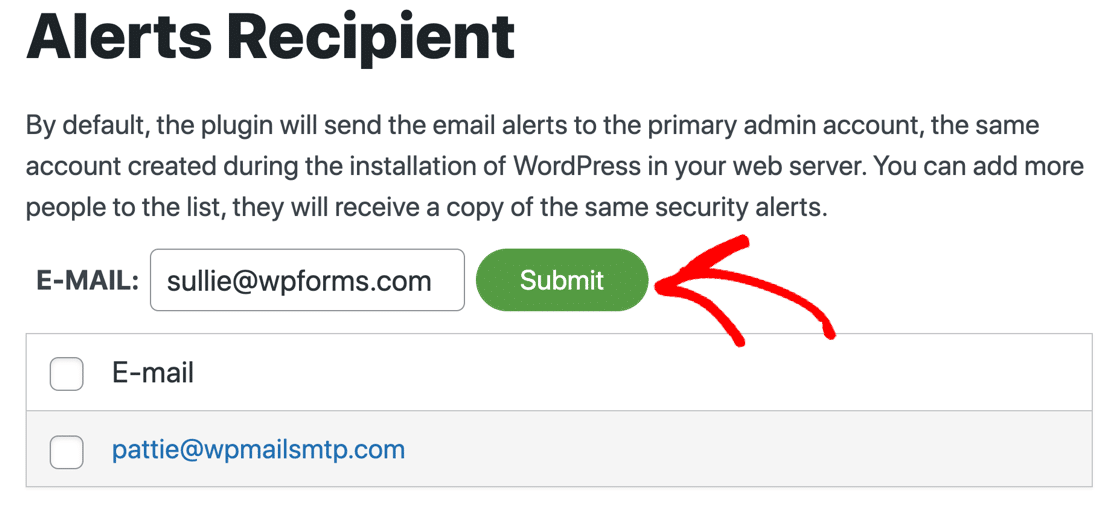
Agora verifique as duas caixas de entrada de e-mail e suas respectivas pastas de spam para ver se você recebe o alerta.
Você também pode usar esse processo para alterar o e-mail padrão dos seus alertas. Basta marcar a caixa ao lado dos e-mails que você não deseja usar e removê-los.
Continuando, vamos verificar algumas das outras configurações que podem impedir a Sucuri de enviar e-mails quando você espera.
3. Remova endereços IP confiáveis
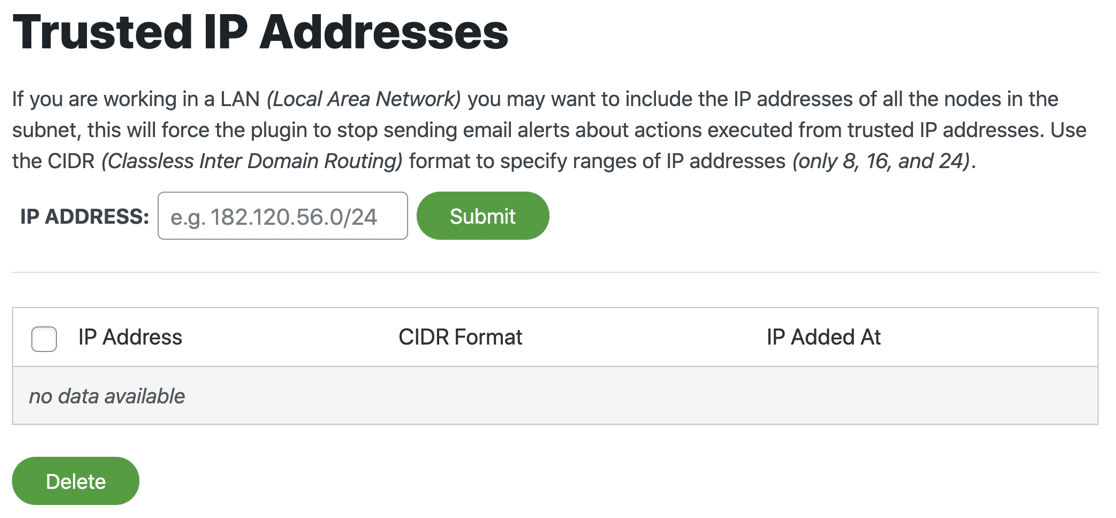
A Sucuri não enviará alertas se detectar atividade de um IP confiável. Verifique a lista de endereços IP confiáveis para ver se há alguma entrada.
Por enquanto, remova todos os IPs confiáveis.
4. Aumente a configuração de alertas por hora
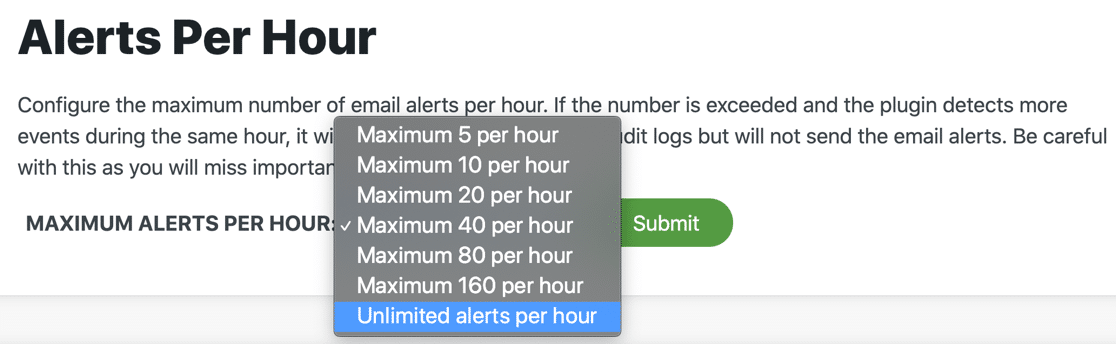
Rolando para baixo, também podemos alterar a configuração Alertas por hora.
A configuração padrão é um máximo de 5 alertas por hora. Se você estiver trabalhando ativamente em seu site, você facilmente ultrapassará isso, então as notificações por e-mail da Sucuri parecerão quebradas.
Por enquanto, podemos definir isso como um número alto ou Alertas ilimitados por hora .
5. Diminua a configuração de logins por hora
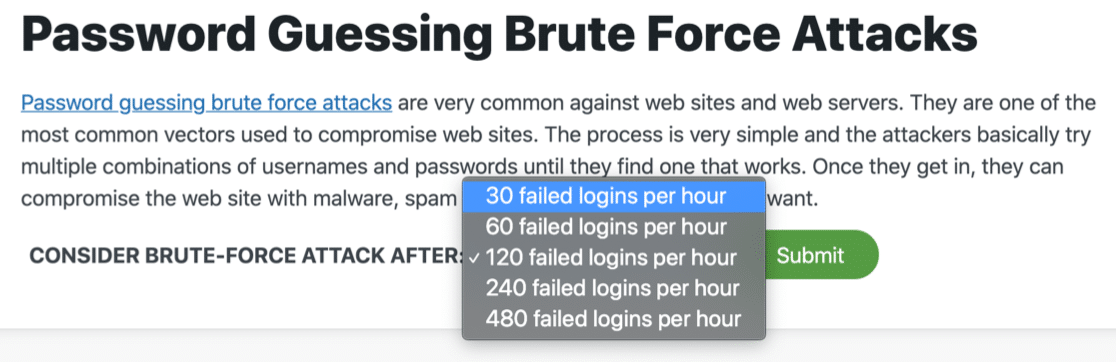
Agora vamos rolar para baixo novamente para a configuração de ataques de força bruta. Se este número for muito alto, a Sucuri não irá avisá-lo quando alguém tentar adivinhar sua senha.
Então, por enquanto, vamos definir isso para 30 logins com falha por hora – a configuração mais baixa.
6. Ative os alertas de segurança de e-mail
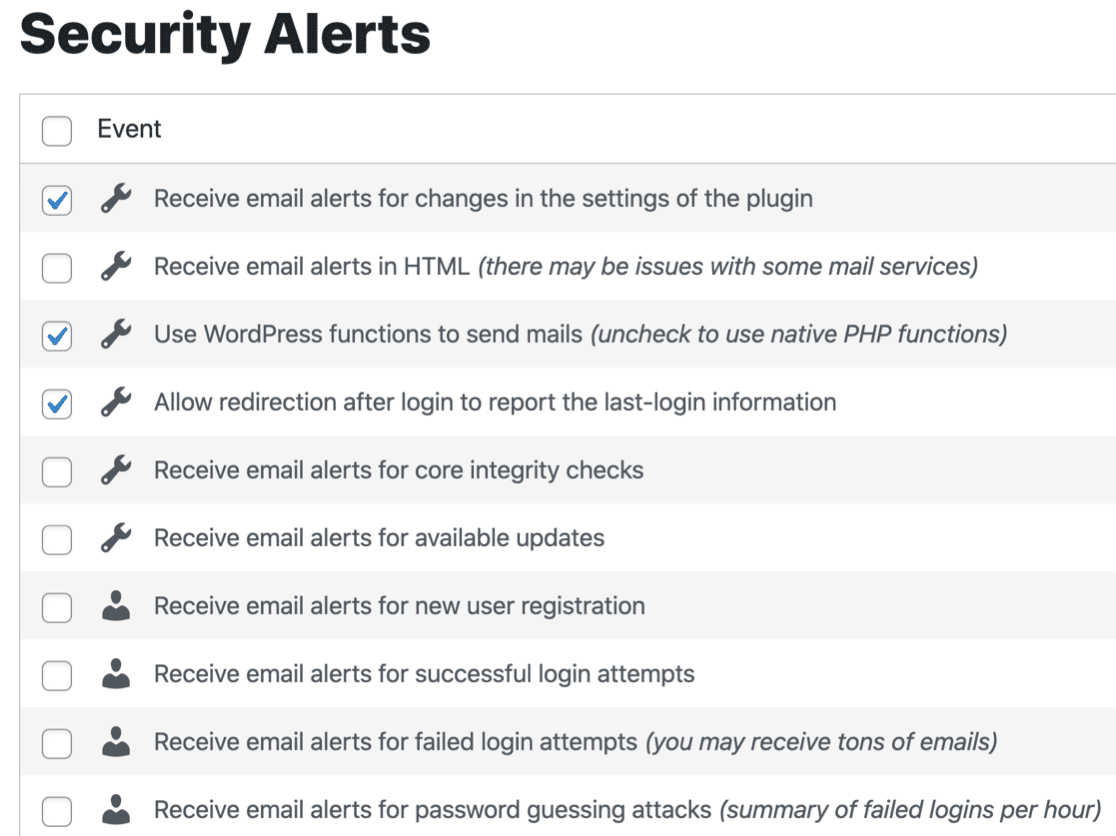
Por fim, vamos revisar todos os Alertas de segurança. Certifique-se de revisar todas as linhas que começam com 'Receber alertas de e-mail para…' para certificar-se de que as notificações de que você precisa estão habilitadas.
Agora que terminamos de verificar nossas configurações no Sucuri, vamos instalar o WP Mail SMTP para garantir que todos os seus e-mails sejam entregues.

Envie alertas de e-mail da Sucuri com SMTP
Por padrão, a Sucuri envia e-mails usando a função wp_mail() . Esse método é super básico e os e-mails não são autenticados quando o WordPress os envia.
É por isso que os alertas da Sucuri se perdem (ou são arquivados no lixo eletrônico).
É fácil resolver esse problema com o plugin WP Mail SMTP. O WP Mail SMTP enviará seus e-mails do WordPress por meio de um serviço de e-mail separado, como Gmail ou Sendinblue, em vez de depender do seu servidor de hospedagem.
Isso adicionará toda a autenticação que seus e-mails precisam para passar nas verificações de spam.
Vamos instalar o plugin agora para resolver o problema de entrega de e-mail que você está tendo.
1. Instale o WP Mail SMTP
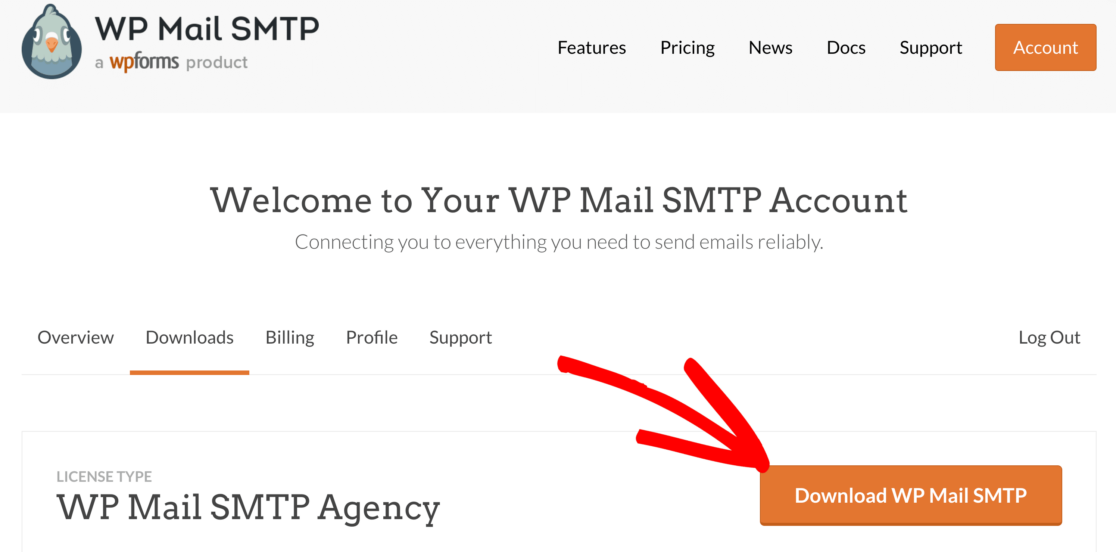
Para começar, baixe o arquivo zip da sua conta WP Mail SMTP para que você possa instalá-lo em seu site. Você o encontrará na guia Downloads .
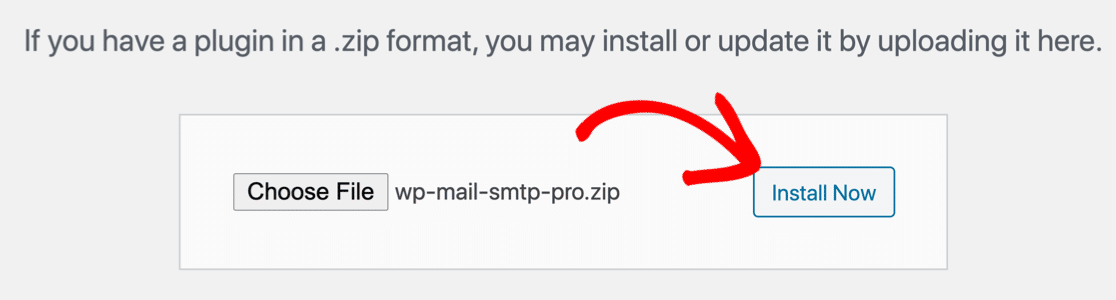
Em seguida, abra seu painel do WordPress. Vá para a página Plugins e faça o upload do plugin para o seu site WordPress.
Se você não tem certeza de como fazer isso, confira este guia para instalar um plugin no WordPress.
Assim que você ativar o plugin, o WP Mail SMTP Setup Wizard será aberto.
Você também pode reiniciar o assistente a qualquer momento clicando no botão Launch Setup Wizard nas configurações de SMTP do WP Mail. Apenas saiba que reiniciar o assistente mais tarde pode redefinir suas configurações de SMTP.
2. Escolha um provedor de serviços de e-mail
Agora podemos escolher um novo provedor para lidar com os e-mails enviados do WordPress. WP Mail SMTP irá guiá-lo através de uma interface simples.
Clique no botão Vamos começar para começar.

Na próxima tela, clique no mailer que deseja usar na lista.
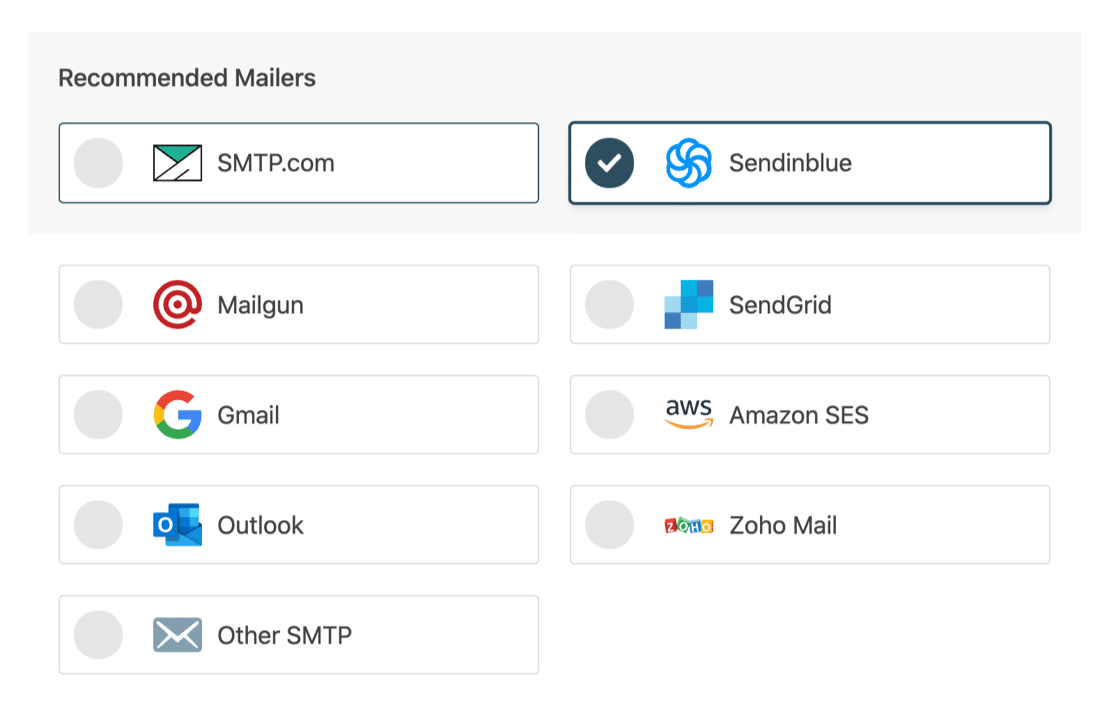
O WP Mail SMTP permite que você escolha entre diferentes provedores de e-mail gratuitos ou pagos aqui.
Dúvidas sobre qual usar?
Lembre-se de que alguns provedores de e-mail limitarão o número de e-mails que você pode enviar por dia. Assim:
- Se você tiver um site pequeno, poderá usar o Gmail ou Outro SMTP, mas esses remetentes podem não conseguir lidar com muitas centenas de e-mails de um site movimentado. Se você configurou a Sucuri para enviar notificações ilimitadas por hora e está trabalhando ativamente em seu site, pode ter problemas.
- Para um site ocupado, você deve escolher um mailer que tenha um limite de envio alto o suficiente para lidar com centenas de alertas, e-mails de formulário de contato, pedidos WooCommerce e notificações do site. Recomendamos SMTP.com ou Sendinblue para isso.
Depois de escolher sua mala direta, abra nossa documentação para concluir as etapas de configuração do lado do provedor:
- SMTP.com
- Sendinblue
- Metralhadora
- SendGrid
- Gmail (G-suite ou Gmail)
- Amazon SES
- Panorama
- Zoho Mail
- Outros SMTP
É melhor abrir a documentação em uma nova guia para que você possa voltar facilmente a este guia.
3. Ative o registro de e-mail
No final do assistente, os clientes do WP Mail SMTP Pro terão a opção de ativar o registro de e-mail no plug-in.
É altamente recomendável que você ative o registro de e-mail para que o WordPress possa rastrear o status de cada e-mail enviado.
O plano Pro também permite que você veja o status de todos os seus e-mails no painel do WordPress para que você possa identificar facilmente qualquer problema de entrega.
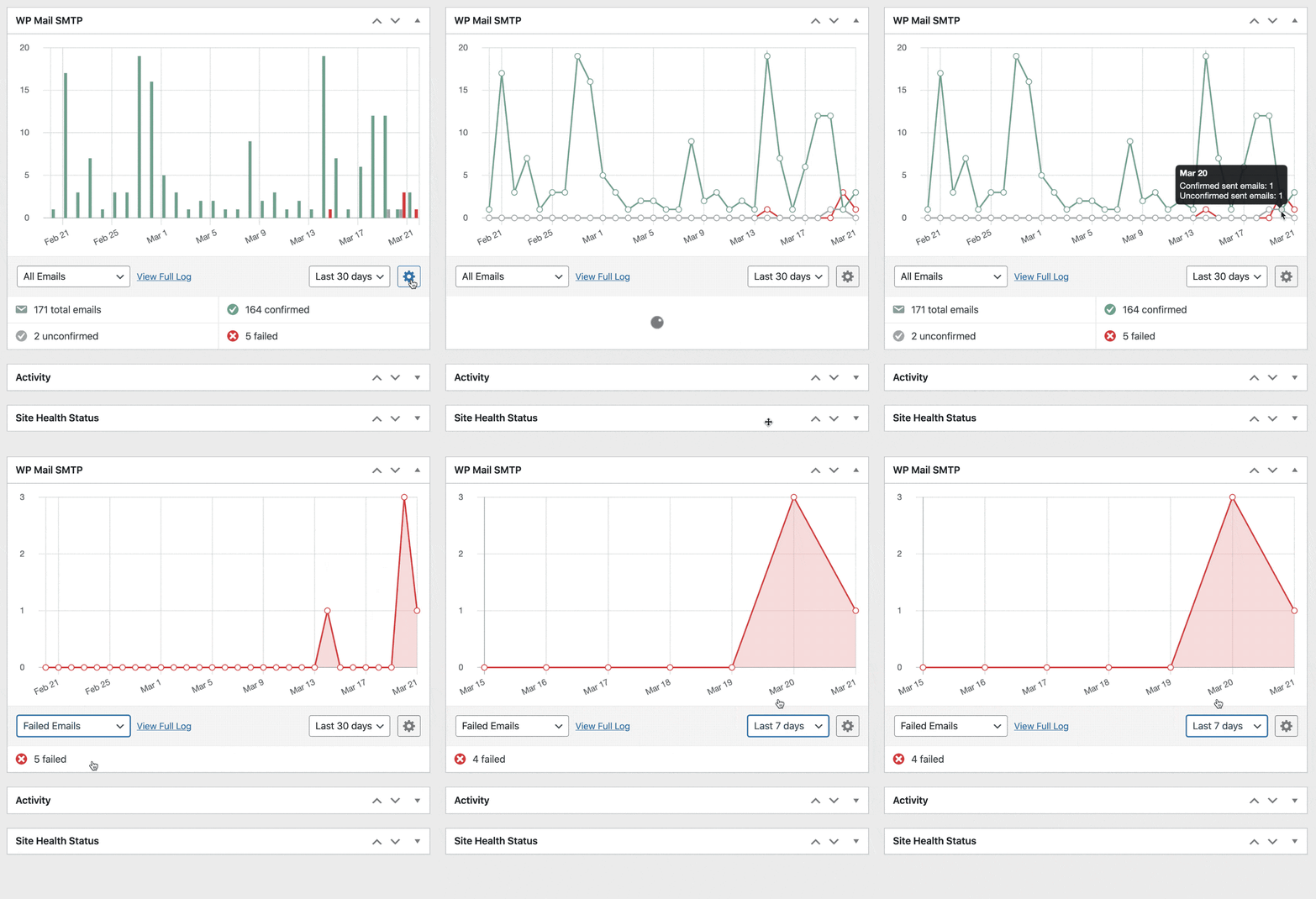
Tudo pronto? Há mais 1 coisa a fazer. Agora temos o WP Mail SMTP, podemos usar um teste de e-mail muito mais sofisticado para verificar se seus e-mails da Sucuri estão funcionando.
4. Envie um e-mail de teste do WP Mail SMTP
Lembra como usamos o teste de e-mail da Sucuri no início? Era muito básico relatar problemas com a capacidade de entrega de e-mail.
Agora podemos usar o teste de email mais avançado no WP Mail SMTP!
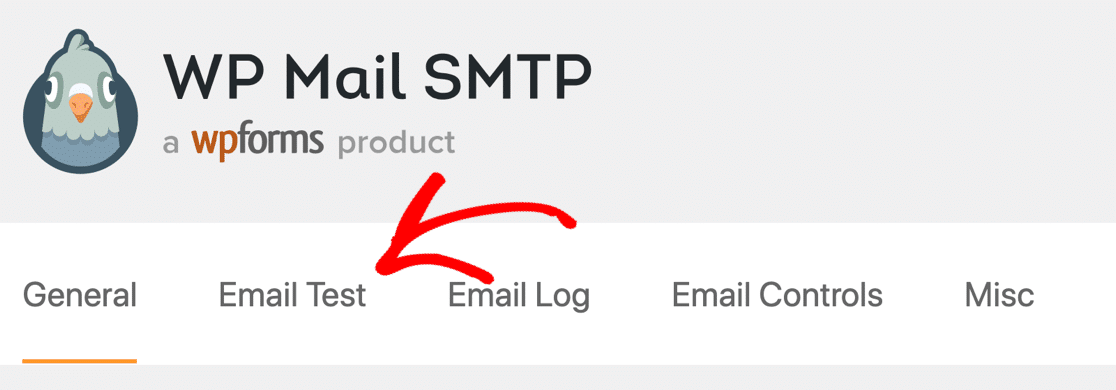
No WP Mail SMTP, clique na guia Email Test para iniciar.
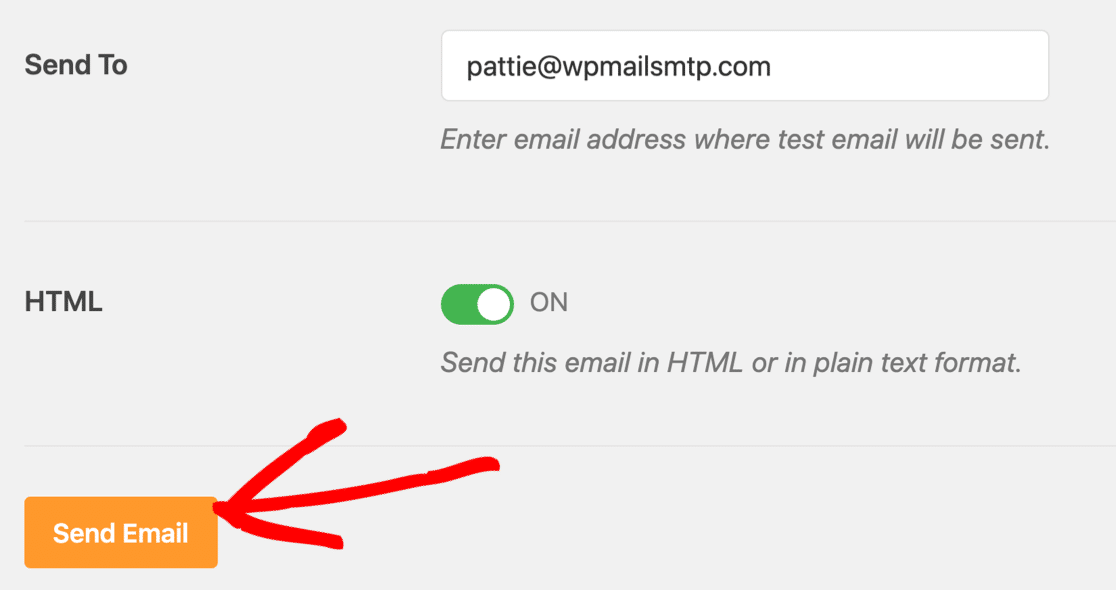
Nesta tela, personalize o endereço do destinatário para seu e-mail de teste e clique em Enviar e-mail .
Se tudo estiver configurado corretamente, você verá uma mensagem verde.

Se o WP Mail SMTP detectar algum problema, ele mostrará um aviso.

Abaixo do aviso, você verá algumas informações sobre as etapas necessárias para melhorá-lo.
E é isso! Agora você sempre receberá os alertas de e-mail da Sucuri na hora.
Corrija seus e-mails da Sucuri agora
Procurando mais dicas de segurança do WordPress?
E é isso! Agora você corrigiu a Sucuri não enviar e-mail.
Para manter seu site seguro, também recomendamos que você evite software pirata. Confira por que você nunca deve usar o WP Mail SMTP Pro Nulled.
Pronto para corrigir seus e-mails? Comece hoje com o melhor plugin SMTP para WordPress. O WP Mail SMTP Elite inclui a configuração White Glove completa e oferece uma garantia de reembolso de 14 dias.
Se este artigo o ajudou, siga-nos no Facebook e Twitter para mais dicas e tutoriais sobre WordPress.