
[SOLUȚIONAT] Cum să remediați Sucuri care nu trimite alerte prin e-mail
Publicat: 2021-05-10Sucuri nu trimite alerte prin e-mail de pe site-ul dvs. WordPress?
Este foarte important să primiți întotdeauna e-mailuri atunci când sunt detectate activități suspecte.
În acest ghid, vă vom arăta cum să vă verificați setările de alertă Sucuri. De asemenea, vă vom arăta cum să instalați WP Mail SMTP pentru ca toate e-mailurile dvs. WordPress să fie livrate în mod fiabil.
Remediați-vă e-mailurile Sucuri acum
Ce alerte prin e-mail trimite Sucuri?
Sucuri trimite e-mailuri atunci când sunt detectate evenimente de securitate sau activitate suspectă pe site-ul dvs. WordPress.
Iată un exemplu de e-mail Sucuri când detectează că a fost activat un nou plugin:
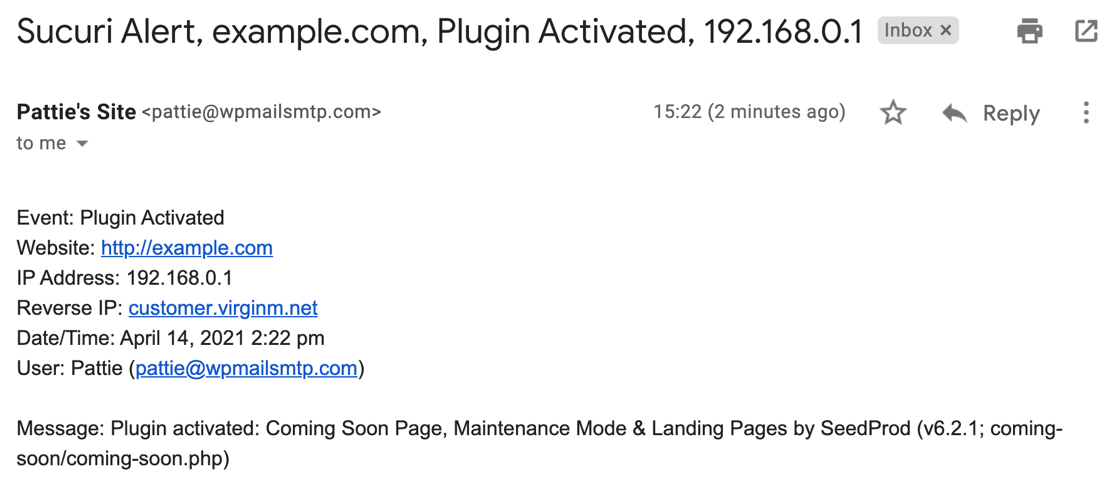
Primirea acestor alerte este foarte importantă dacă doriți să monitorizați în mod activ securitatea WordPress. Dacă nu primiți notificări de securitate, este posibil să ratați o încercare importantă de hacking sau o amenințare de securitate.
Există multe setări de e-mail în Sucuri care ar putea împiedica trimiterea alertelor la timp, iar uneori e-mailurile pot ajunge la spam.
Vă vom arăta cum să depanați ambele probleme de e-mail în pașii de mai jos.
Cum să remediați că Sucuri nu trimite alerte prin e-mail
Să împărțim procesul de depanare în 2 secțiuni.
În primul rând, ne vom asigura că primești alertele potrivite de la firewall-ul tău Sucuri:
Verificați setările de alertă prin e-mail Sucuri
- Trimiteți un e-mail de testare Sucuri
- Adăugați un nou destinatar pentru alerte
- Eliminați adresele IP de încredere
- Măriți setarea Alerte pe oră
- Reduceți setarea de autentificare pe oră
- Activați Alertele de securitate prin e-mail
Trimite alerte Sucuri cu SMTP
- Instalați WP Mail SMTP
- Alegeți un furnizor de servicii de e-mail
- Activați înregistrarea e-mailului
- Trimiteți un e-mail de probă cu WP Mail SMTP
Să începem prin a revizui rapid setările de securitate din pluginul Sucuri WordPress.
Verificați setările de alertă prin e-mail Sucuri
Mai întâi, să depanăm setările de alertă prin e-mail din pluginul Sucuri.
1. Trimiteți un e-mail de testare Sucuri
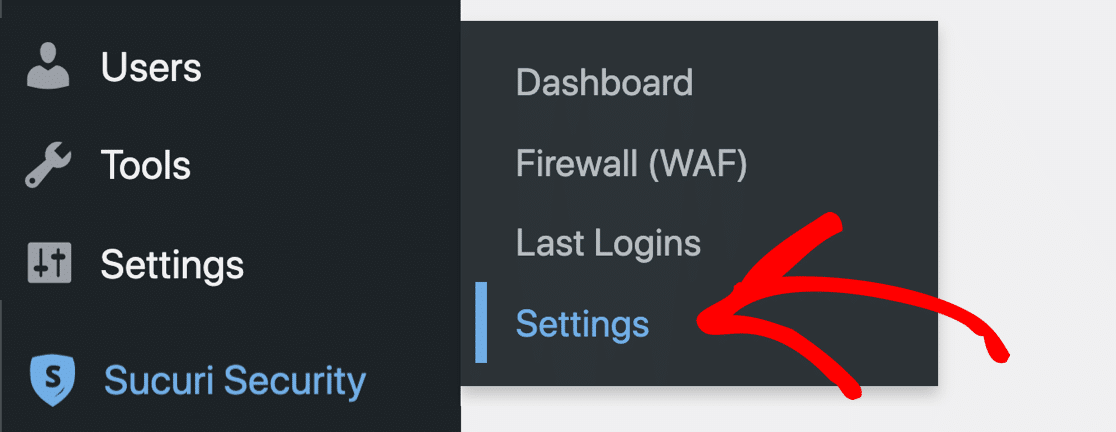
Pentru a începe, deschide pagina Setări Sucuri din meniul din stânga din tabloul de bord WordPress.
Din filele din partea de sus, să facem clic pe Alerte.

Există un buton Alerte de testare pe care poți face clic dacă vrei să trimiți un e-mail de test de la Sucuri.
În mod implicit, adresa de e-mail de aici va fi utilizatorul admin în WordPress, dar vă vom arăta cum să o schimbați într-un moment.
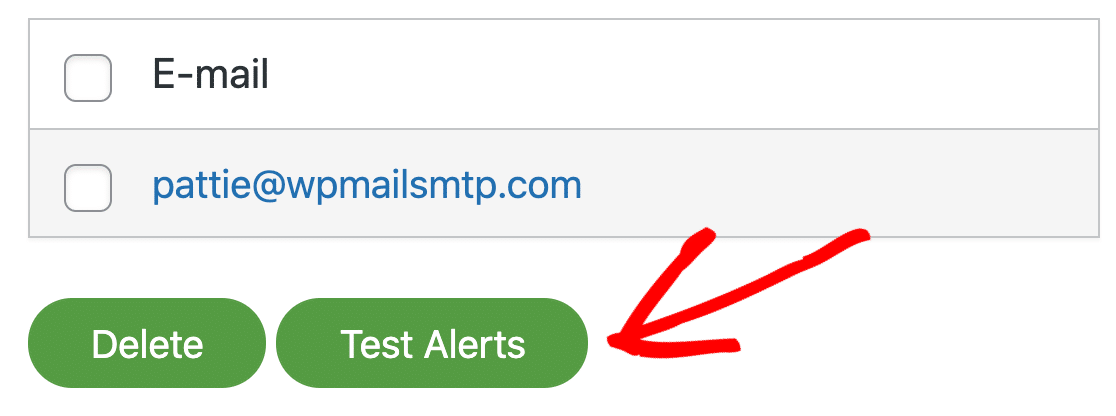
Din păcate, acest test de e-mail este super de bază. Când faceți clic pe butonul, nu există nicio indicație despre ceea ce se întâmplă în culise și nicio modalitate de a verifica capacitatea de livrare.
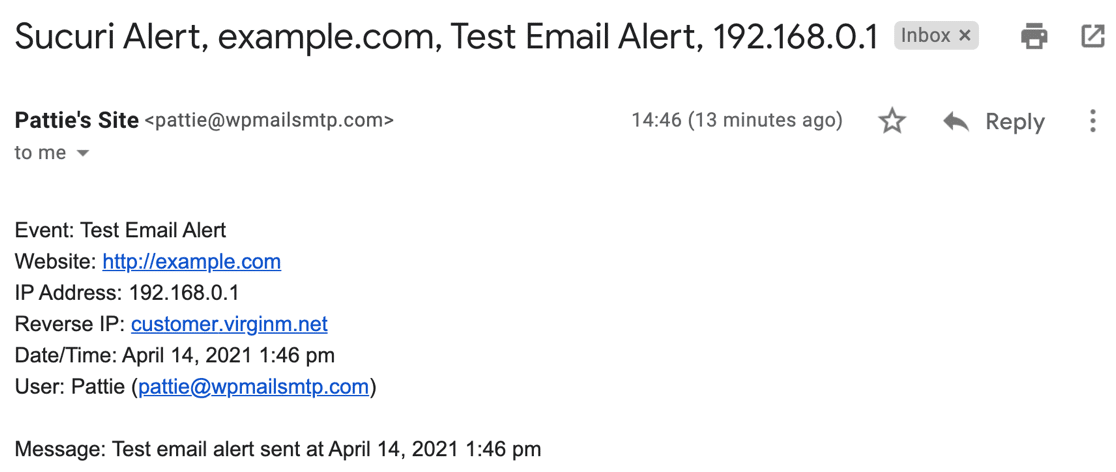
Deci, pentru a verifica rezultatul, tot ce puteți face este să vă verificați e-mailul și dosarul Junk Mai sau spam. Dacă e-mailul este trimis cu succes, ar trebui să primiți o alertă de test ca aceasta.
2. Adăugați un nou destinatar pentru alerte
Dacă nu primiți e-mailul de testare, să încercăm să adăugăm un alt destinatar la listă și să testăm din nou.
Pentru a avea cele mai bune șanse de a primi e-mailul de test, adăugați o adresă de e-mail la un alt domeniu. Introduceți noua adresă în câmp și faceți clic pe Trimite pentru a o adăuga.
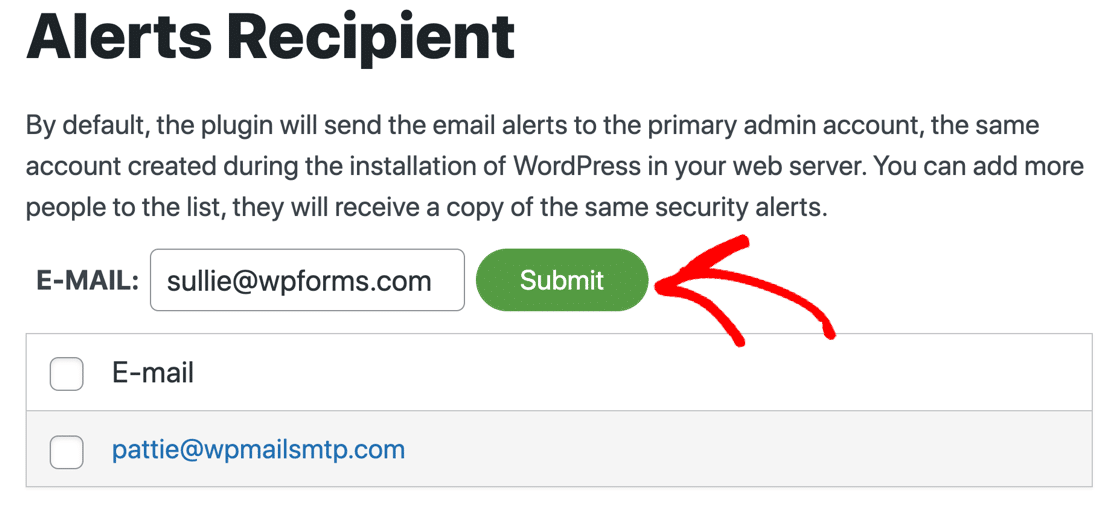
Acum verificați ambele căsuțe de e-mail și dosarele de spam ale acestora, pentru a vedea dacă primiți alerta.
De asemenea, puteți utiliza acest proces pentru a schimba e-mailul implicit pentru alertele dvs. Doar bifați caseta de lângă e-mailurile pe care nu doriți să le utilizați și eliminați-le.
Mergând mai departe, haideți să verificăm câteva dintre celelalte setări care îl pot împiedica pe Sucuri să trimită e-mailuri atunci când vă așteptați.
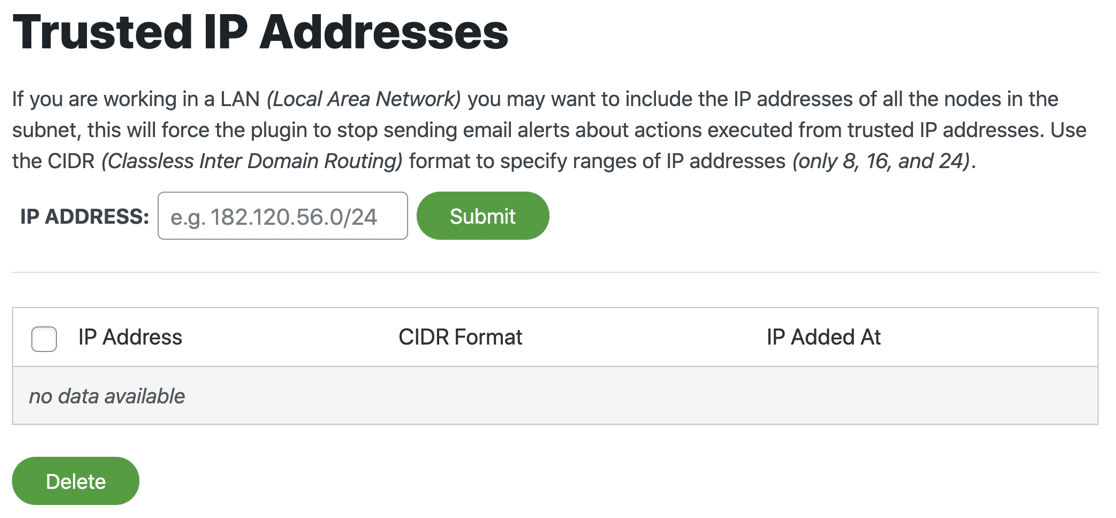
3. Eliminați adresele IP de încredere
Sucuri nu va trimite alerte dacă detectează activitate pentru un IP de încredere. Verificați lista de adrese IP de încredere pentru a vedea dacă există intrări.
Pentru moment, eliminați toate IP-urile de încredere.
4. Măriți setarea Alerte pe oră
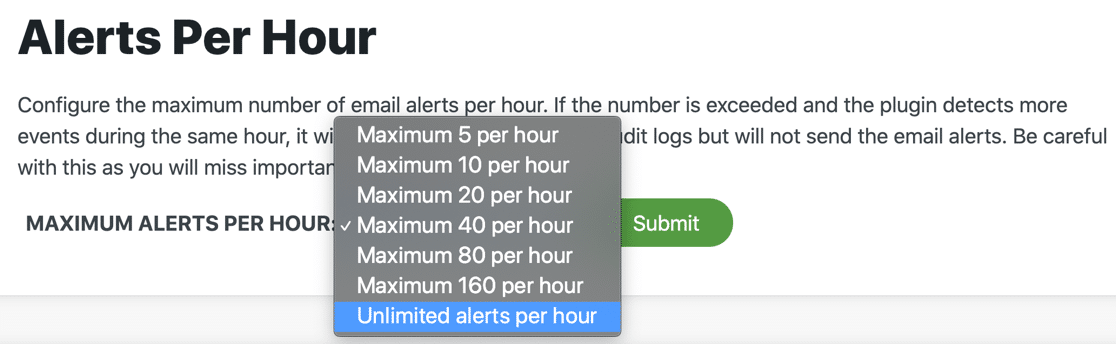
Derulând în jos, putem modifica și setarea Alerte pe oră.
Setarea implicită este de maximum 5 alerte pe oră. Dacă lucrați activ pe site-ul dvs., veți depăși cu ușurință acest lucru, astfel încât notificările prin e-mail de la Sucuri vor părea că sunt întrerupte.
Deocamdată, putem seta acest lucru la un număr mare, sau Alerte nelimitate pe oră .
5. Reduceți setarea Conectari pe oră
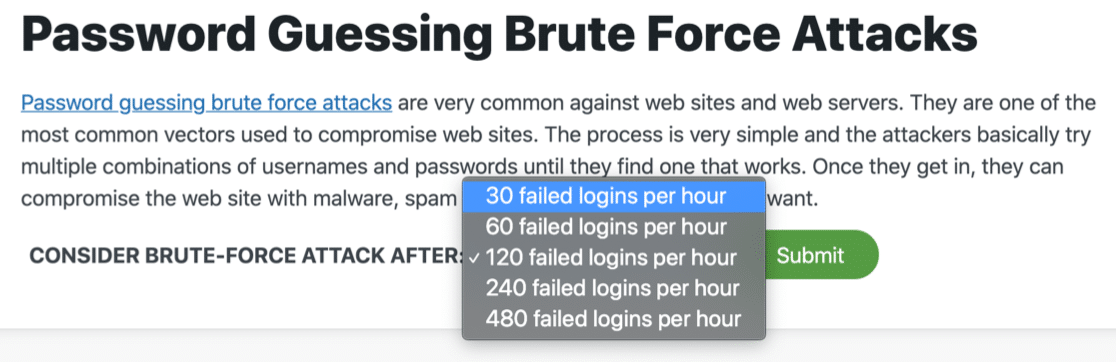
Acum să derulăm din nou în jos la setarea Brute Force Attacks. Dacă acest număr este setat prea mare, Sucuri nu vă va avertiza când cineva încearcă să vă ghicească parola.
Deci, deocamdată, să setăm acest lucru la 30 de conectări eșuate pe oră - cea mai mică setare.
6. Activați Alerte de securitate prin e-mail
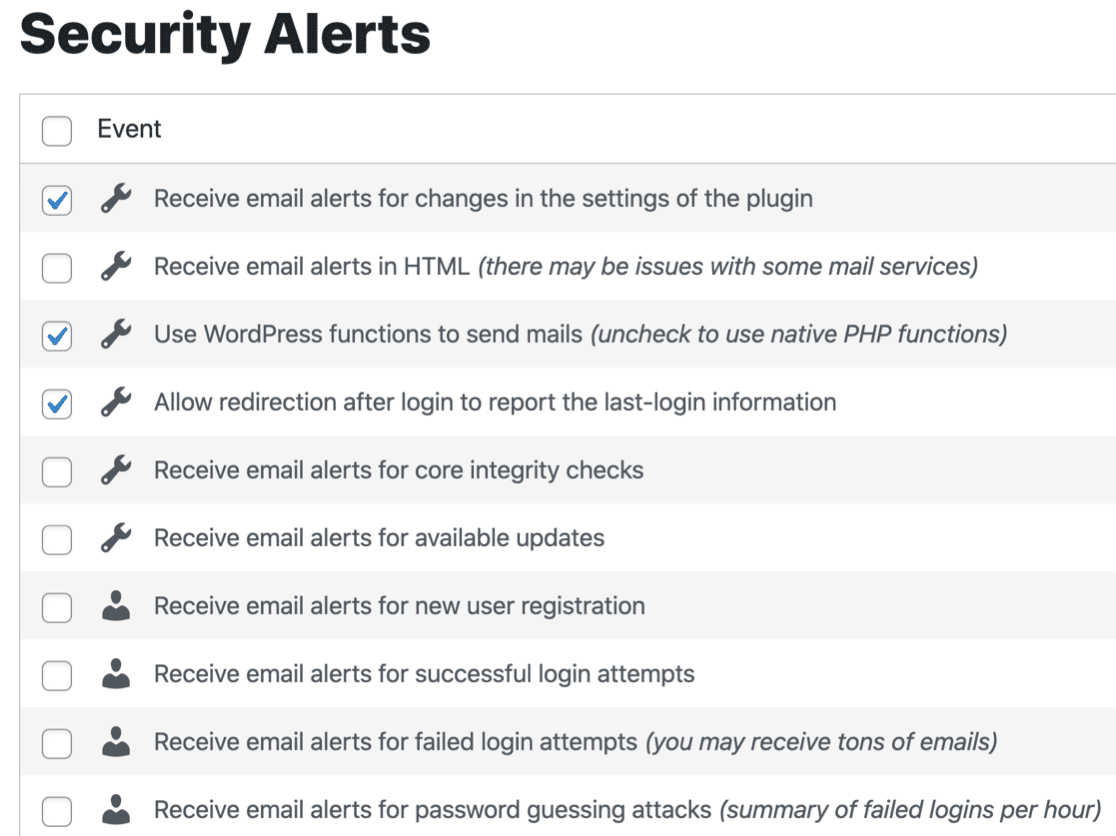
În cele din urmă, să revizuim toate Alertele de securitate. Asigurați-vă că examinați toate rândurile care încep „Primiți alerte prin e-mail pentru...” pentru a vă asigura că notificările de care aveți nevoie sunt activate.
Acum am terminat de verificat setările noastre în Sucuri, să instalăm WP Mail SMTP pentru a ne asigura că toate e-mailurile tale sunt livrate.
Trimiteți alerte prin e-mail Sucuri cu SMTP
În mod implicit, Sucuri trimite e-mailuri folosind funcția wp_mail() . Această metodă este super de bază, iar e-mailurile nu sunt autentificate atunci când WordPress le trimite.

De aceea, alertele Sucuri se pierd (sau se depun în Junk Mail).
Este ușor să rezolvi această problemă cu pluginul WP Mail SMTP. WP Mail SMTP vă va trimite e-mailurile WordPress printr-un serviciu de e-mail separat, cum ar fi Gmail sau Sendinblue, în loc să se bazeze pe serverul dvs. de găzduire.
Aceasta va adăuga toată autentificarea de care e-mailurile tale au nevoie pentru a trece verificările de spam.
Să instalăm pluginul acum pentru a rezolva problema de livrare a e-mailului pe care o întâmpinați.
1. Instalați WP Mail SMTP
Pentru a începe, descărcați fișierul zip din contul dvs. SMTP WP Mail, astfel încât să îl puteți instala pe site-ul dvs. web. Îl vei găsi în fila Descărcări .
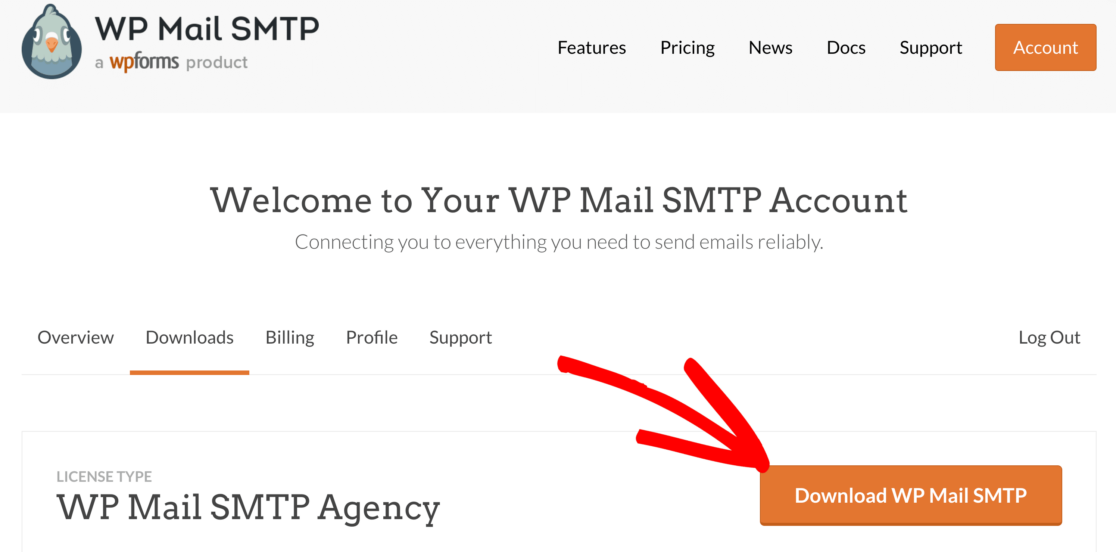
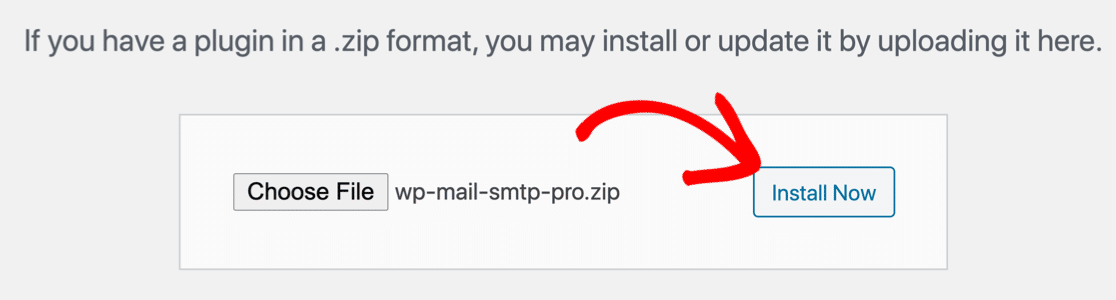
Apoi, deschideți tabloul de bord WordPress. Mergeți la pagina Plugin -uri și încărcați pluginul pe site-ul dvs. WordPress.
Dacă nu sunteți sigur cum să faceți acest lucru, consultați acest ghid pentru instalarea unui plugin în WordPress.
De îndată ce activați pluginul, se va deschide Expertul de configurare SMTP WP Mail.
De asemenea, puteți reporni asistentul în orice moment făcând clic pe butonul Lansare expert de configurare din setările dvs. SMTP WP Mail. Trebuie doar să știți că repornirea vrăjitorului mai târziu ar putea să vă resetați setările SMTP.
2. Alegeți un furnizor de servicii de e-mail
Acum putem alege un nou furnizor care să gestioneze e-mailurile WordPress trimise. WP Mail SMTP vă va ghida prin aceasta folosind o interfață simplă.
Faceți clic pe butonul Să începem pentru a începe.
Pe ecranul următor, faceți clic pe mailer-ul pe care doriți să îl utilizați din listă.
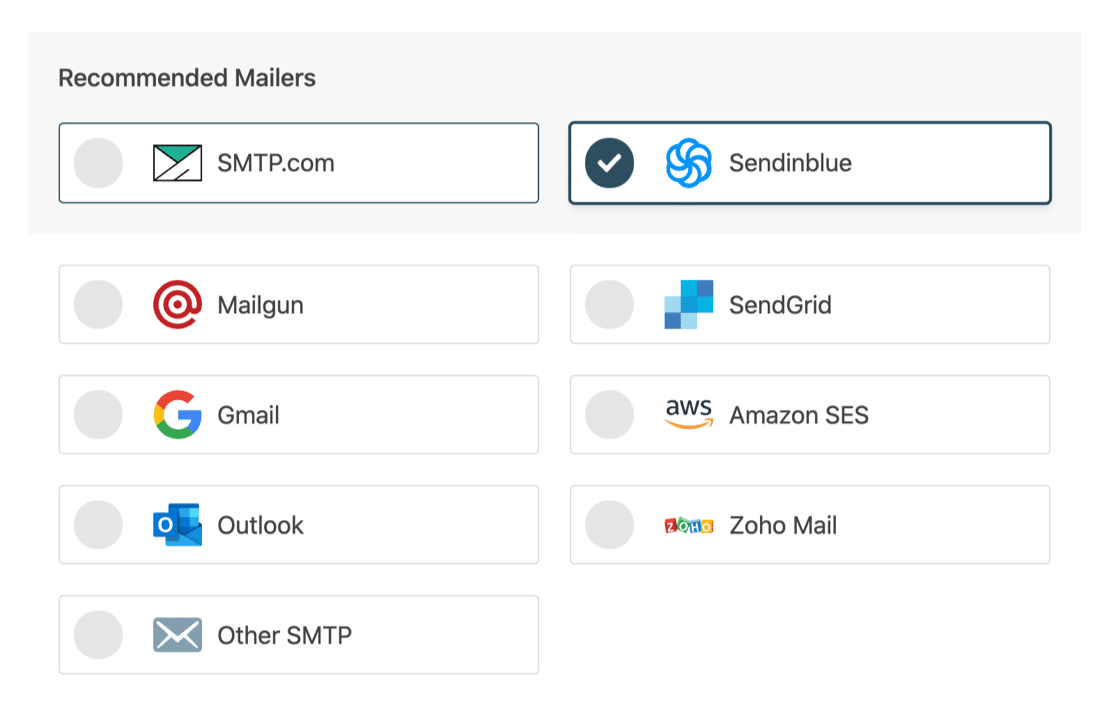
WP Mail SMTP vă permite să alegeți dintre diferiți furnizori de e-mail gratuit sau plătiți aici.
Te întrebi pe care să folosești?
Rețineți că unii furnizori de e-mail vor limita numărul de e-mailuri pe care le puteți trimite în fiecare zi. Asa de:
- Dacă aveți un site mic, puteți utiliza Gmail sau alt SMTP, dar acei e-mailuri s-ar putea să nu poată gestiona multe sute de e-mailuri de la un site web ocupat. Dacă ați configurat Sucuri să trimită notificări nelimitate pe oră și lucrați activ pe site-ul dvs., este posibil să aveți probleme.
- Pentru un site aglomerat, veți dori să alegeți un mail care are o limită de trimitere suficient de mare pentru a gestiona sute de alerte, e-mailuri cu formulare de contact, comenzi WooCommerce și notificări de site-uri web. Vă recomandăm SMTP.com sau Sendinblue pentru aceasta.
După ce ți-ai ales expeditorul, deschideți documentația noastră pentru a finaliza pașii de configurare din partea furnizorului:
- SMTP.com
- Sendinblue
- Mailgun
- SendGrid
- Gmail (G-suite sau Gmail)
- Amazon SES
- Outlook
- Zoho Mail
- Alte SMTP
Cel mai bine este să deschideți documentația într-o filă nouă, astfel încât să puteți sări cu ușurință înapoi la acest ghid.
3. Activați înregistrarea e-mailului
La sfârșitul expertului, clienții WP Mail SMTP Pro vor avea opțiunea de a activa înregistrarea e-mailului în plugin.
Vă recomandăm cu căldură să activați înregistrarea e-mailurilor, astfel încât WordPress să poată urmări starea fiecărui e-mail pe care îl trimite.
Planul Pro vă permite, de asemenea, să vedeți starea tuturor e-mailurilor pe tabloul de bord WordPress, astfel încât să puteți identifica cu ușurință orice problemă de livrare.
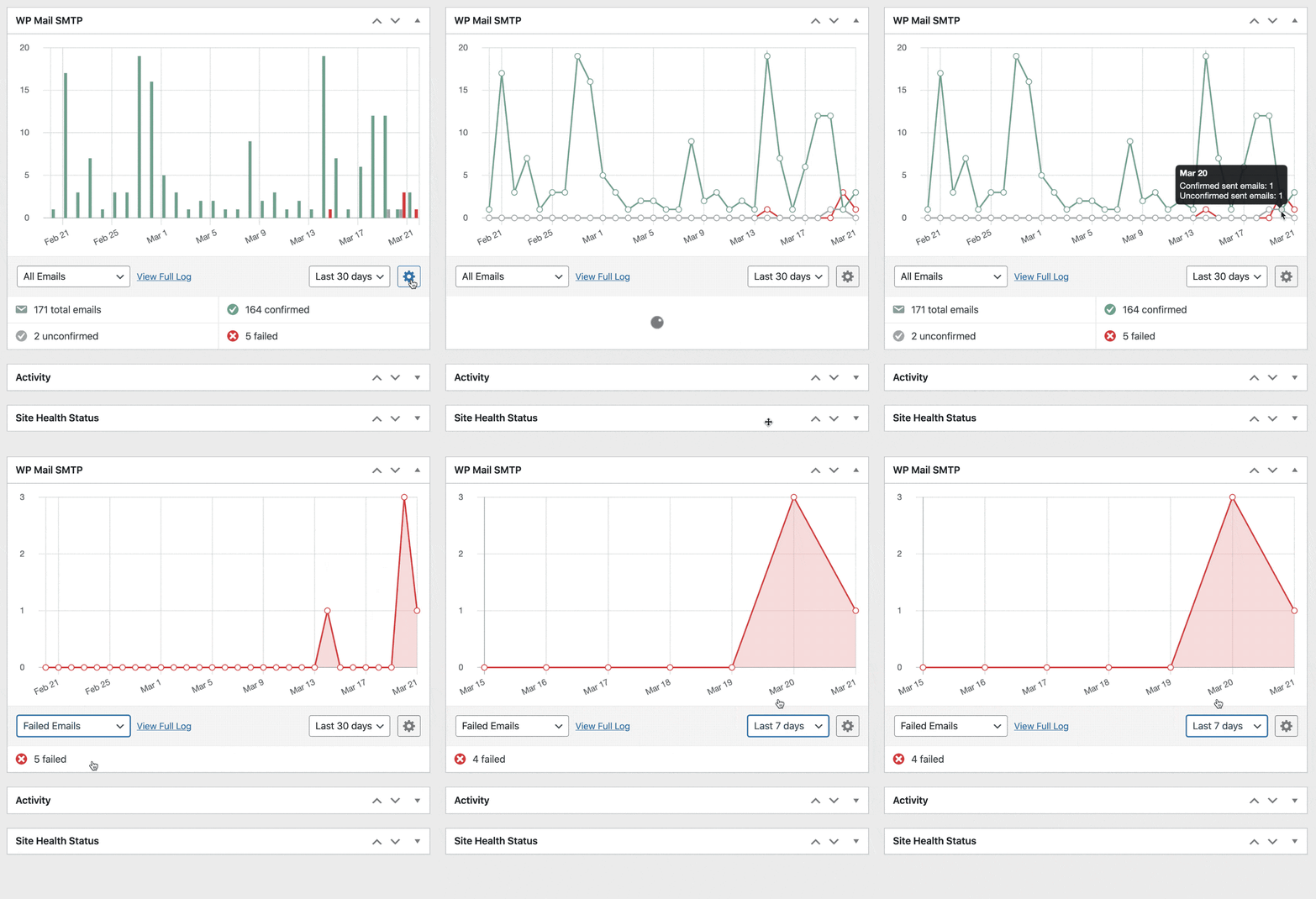
Tot gata? Mai e încă un lucru de făcut. Acum avem WP Mail SMTP, putem folosi un test de e-mail mult mai sofisticat pentru a verifica că e-mailurile dvs. Sucuri funcționează.
4. Trimiteți un e-mail de test de la WP Mail SMTP
Îți amintești cum am folosit testul de e-mail al lui Sucuri la început? Era prea simplu pentru a raporta probleme cu livrarea e-mailului.
Acum putem folosi testul de e-mail mai avansat în WP Mail SMTP!
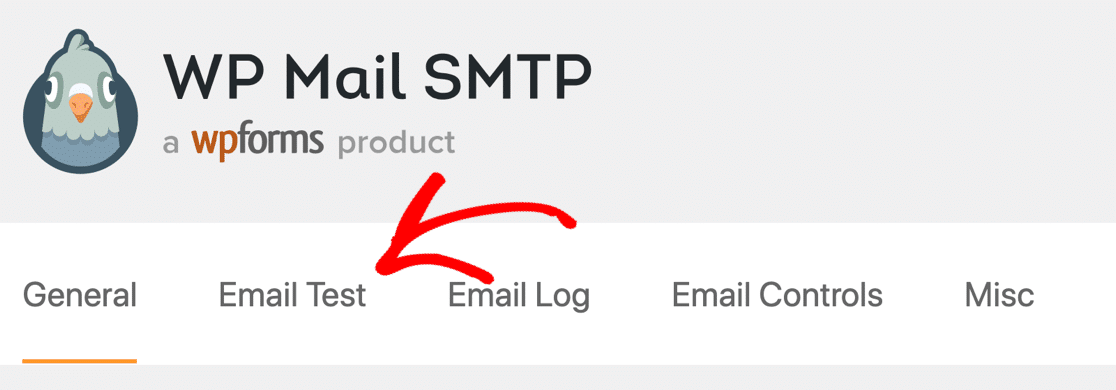
În WP Mail SMTP, faceți clic pe fila Test e-mail pentru a începe.
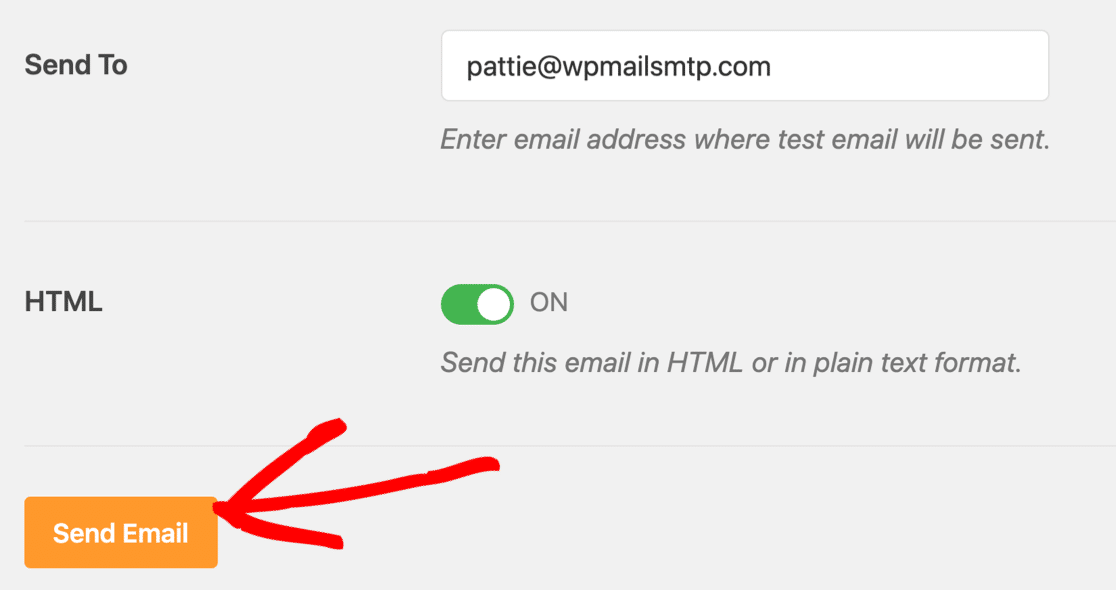
Pe acest ecran, personalizați adresa destinatarului pentru e-mailul de testare și apăsați Trimite e-mail .
Dacă totul este configurat corect, veți vedea un mesaj verde.

Dacă WP Mail SMTP detectează probleme, va afișa un avertisment.

Sub avertisment, veți vedea câteva informații despre pașii pe care trebuie să îi urmați pentru a-l îmbunătăți.
Si asta e! Acum veți primi întotdeauna alertele dvs. prin e-mail Sucuri la timp.
Remediați-vă e-mailurile Sucuri acum
Căutați mai multe sfaturi de securitate WordPress?
Si asta e! Acum ai rezolvat că Sucuri nu trimite e-mailuri.
Pentru a vă menține site-ul în siguranță, vă recomandăm insistent să evitați software-ul piratat. Aflați de ce nu ar trebui să utilizați niciodată WP Mail SMTP Pro Nulled.
Sunteți gata să vă remediați e-mailurile? Începeți astăzi cu cel mai bun plugin WordPress SMTP. WP Mail SMTP Elite include configurarea completă a mănușilor albe și oferă o garanție de rambursare a banilor de 14 zile.
Dacă acest articol v-a ajutat, vă rugăm să ne urmăriți pe Facebook și Twitter pentru mai multe sfaturi și tutoriale WordPress.