
[ASK] Cara Memperbaiki Sucuri Tidak Mengirim Peringatan Email
Diterbitkan: 2021-05-10Apakah Sucuri tidak mengirimkan peringatan email dari situs WordPress Anda?
Sangat penting bagi Anda untuk selalu mendapatkan email saat aktivitas mencurigakan terdeteksi.
Dalam panduan ini, kami akan menunjukkan cara memeriksa pengaturan peringatan Sucuri Anda. Kami juga akan menunjukkan cara menginstal WP Mail SMTP agar semua email WordPress Anda terkirim dengan andal.
Perbaiki Email Sucuri Anda Sekarang
Peringatan Email Apa yang Dikirim Sucuri?
Sucuri mengirim email ketika peristiwa keamanan atau aktivitas mencurigakan terdeteksi di situs WordPress Anda.
Berikut contoh email Sucuri ketika mendeteksi plugin baru telah diaktifkan:
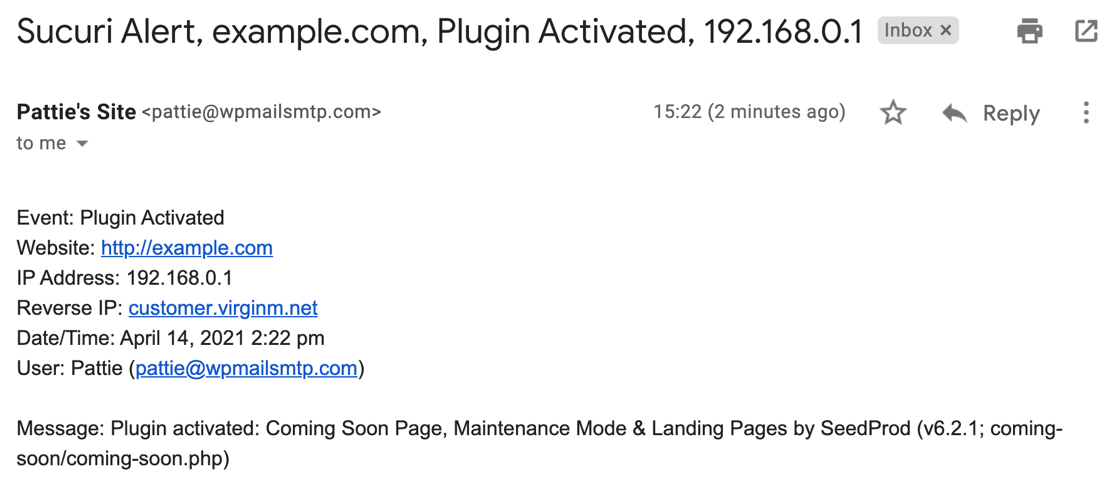
Mendapatkan peringatan ini sangat penting jika Anda ingin secara aktif memantau keamanan WordPress. Jika Anda tidak menerima pemberitahuan keamanan, Anda mungkin melewatkan upaya peretasan penting atau ancaman keamanan.
Ada banyak pengaturan email di Sucuri yang dapat mencegah peringatan dikirim tepat waktu, dan terkadang email bisa masuk ke spam.
Kami akan menunjukkan cara memecahkan masalah kedua masalah email ini dalam langkah-langkah di bawah ini.
Cara Memperbaiki Sucuri Tidak Mengirim Peringatan Email
Mari kita memecah proses pemecahan masalah menjadi 2 bagian.
Pertama, kami akan memastikan Anda mendapatkan peringatan yang tepat dari firewall Sucuri Anda:
Periksa Pengaturan Peringatan Email Sucuri
- Kirim Email Uji Sucuri
- Tambahkan Penerima Baru Untuk Peringatan
- Hapus Alamat IP Tepercaya
- Tingkatkan Pengaturan Peringatan Per Jam
- Kurangi Pengaturan Login Per Jam
- Nyalakan Peringatan Keamanan Email
Kirim Peringatan Sucuri Dengan SMTP
- Instal WP Mail SMTP
- Pilih Penyedia Layanan Email
- Aktifkan Pencatatan Email
- Kirim Email Uji Dengan WP Mail SMTP
Mari kita mulai dengan cepat meninjau pengaturan keamanan di plugin Sucuri WordPress.
Periksa Pengaturan Peringatan Email Sucuri
Pertama, mari kita pecahkan masalah pengaturan peringatan email di plugin Sucuri.
1. Kirim Email Uji Sucuri
Untuk memulai, buka halaman Pengaturan Sucuri dari menu di sebelah kiri di dasbor WordPress Anda.
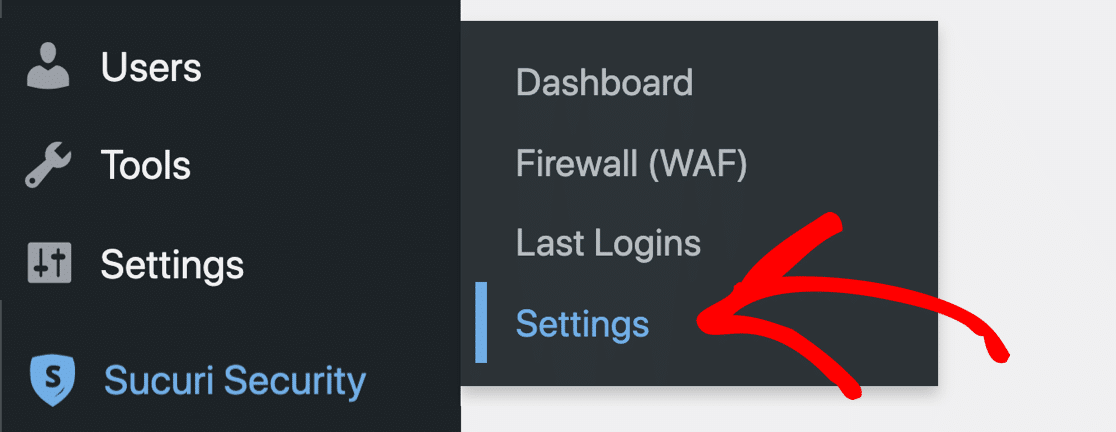
Dari tab di bagian atas, mari klik Alerts.

Terdapat tombol Test Alerts yang bisa kamu klik jika ingin mengirim email percobaan dari Sucuri.
Secara default, alamat email di sini akan menjadi pengguna admin di WordPress, tetapi kami akan menunjukkan cara mengubahnya sebentar lagi.
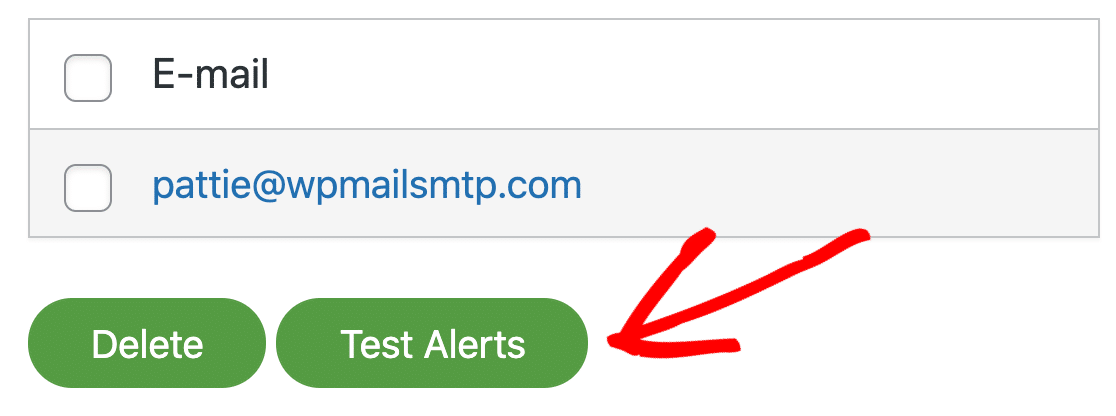
Sayangnya, tes email ini sangat mendasar. Saat Anda mengklik tombol, tidak ada indikasi apa yang terjadi di balik layar, dan tidak ada cara untuk memeriksa kemampuan pengiriman.
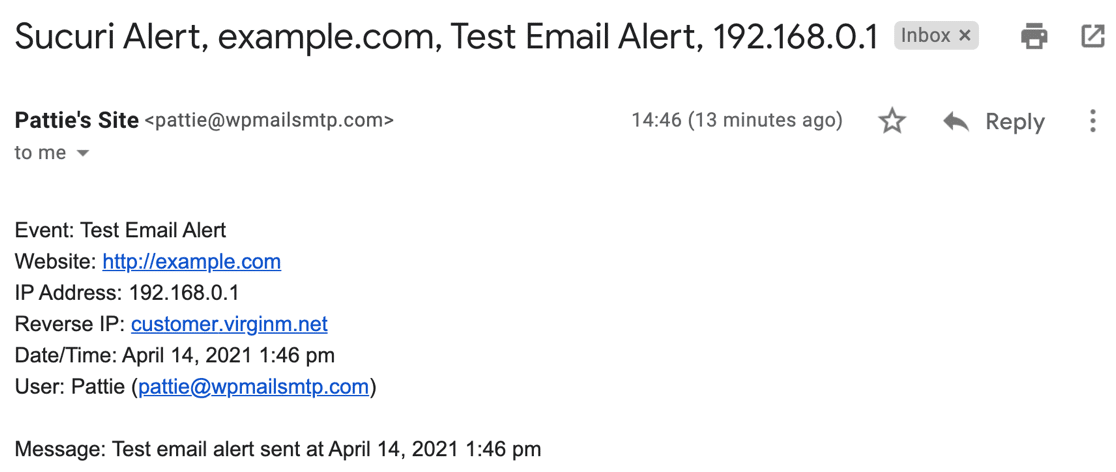
Jadi untuk mengecek hasilnya, yang bisa Anda lakukan hanyalah mengecek email Anda, dan folder Junk Mai atau spam Anda. Jika email berhasil dikirim, Anda harus mendapatkan peringatan email percobaan seperti ini.
2. Tambahkan Penerima Baru untuk Peringatan
Jika Anda tidak menerima email percobaan, coba tambahkan penerima lain ke daftar dan uji lagi.
Untuk mendapatkan peluang terbaik menerima email percobaan, tambahkan alamat email di domain yang berbeda. Cukup ketik alamat baru ke dalam bidang dan klik Kirim untuk menambahkannya.
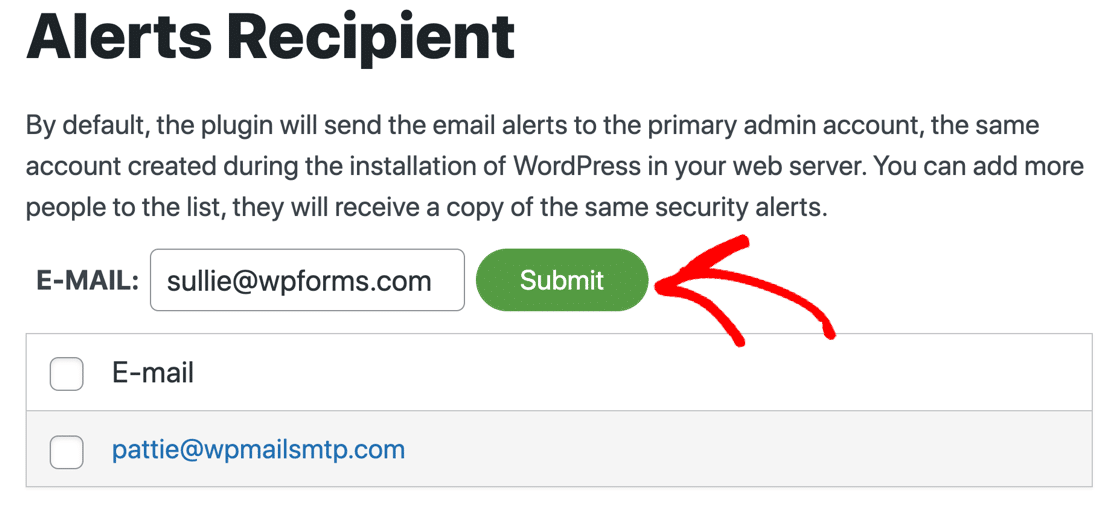
Sekarang periksa kedua kotak masuk email, dan folder spam masing-masing, untuk melihat apakah Anda mendapatkan peringatan.
Anda juga dapat menggunakan proses ini untuk mengubah email default untuk lansiran Anda. Cukup centang kotak di samping email yang tidak ingin Anda gunakan dan hapus.
Selanjutnya, mari periksa beberapa pengaturan lain yang dapat menghentikan Sucuri mengirim email saat Anda mengharapkannya.
3. Hapus Alamat IP Tepercaya
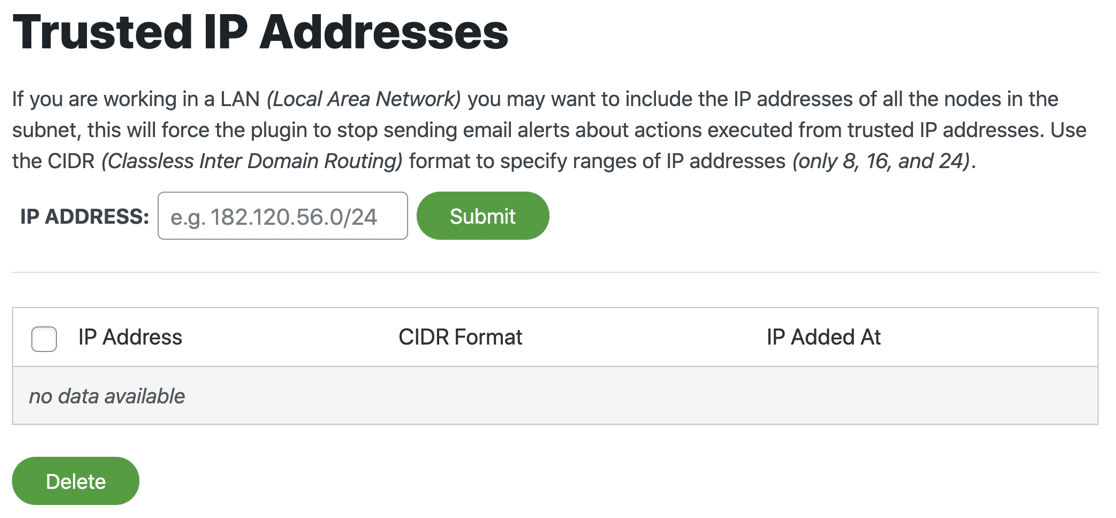
Sucuri tidak akan mengirim peringatan jika mendeteksi aktivitas untuk IP tepercaya. Periksa daftar alamat IP Tepercaya untuk melihat apakah ada entri.
Untuk saat ini, hapus semua IP tepercaya.
4. Tingkatkan Pengaturan Peringatan Per Jam
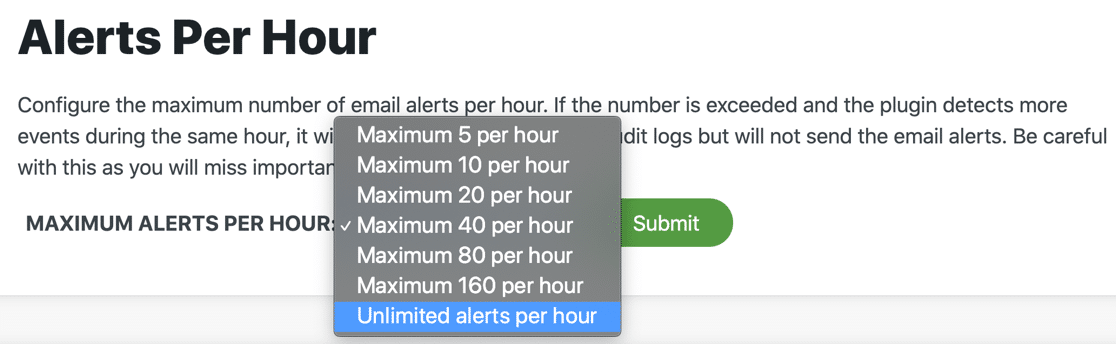
Scroll ke bawah, kita juga bisa mengubah pengaturan Alerts Per Hour.
Pengaturan default adalah maksimum 5 peringatan per jam. Jika Anda aktif bekerja di situs web Anda, Anda akan dengan mudah melampaui ini, sehingga pemberitahuan email dari Sucuri akan tampak rusak.
Untuk saat ini, kita dapat mengatur ini ke angka tinggi, atau Peringatan Tidak Terbatas Per Jam .
5. Kurangi Pengaturan Login Per Jam
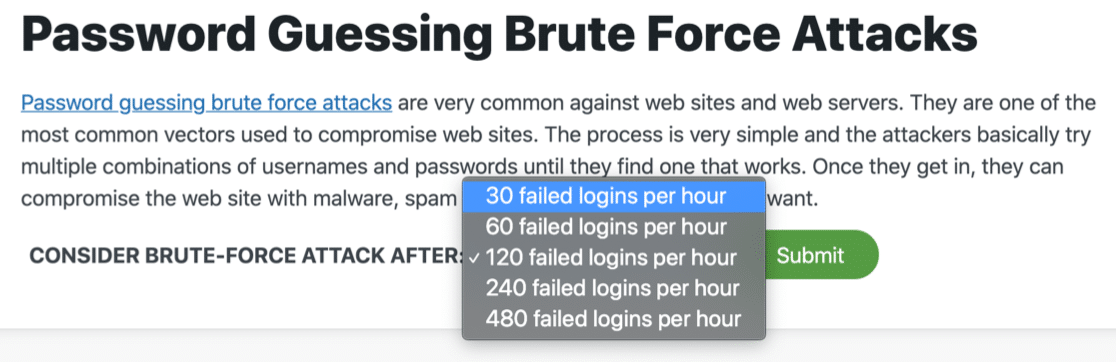
Sekarang mari kita gulir ke bawah lagi ke pengaturan Brute Force Attacks. Jika angka ini disetel terlalu tinggi, Sucuri tidak akan memperingatkan Anda saat seseorang mencoba menebak kata sandi Anda.
Jadi untuk saat ini, mari kita atur ini menjadi 30 login gagal per jam – pengaturan terendah.
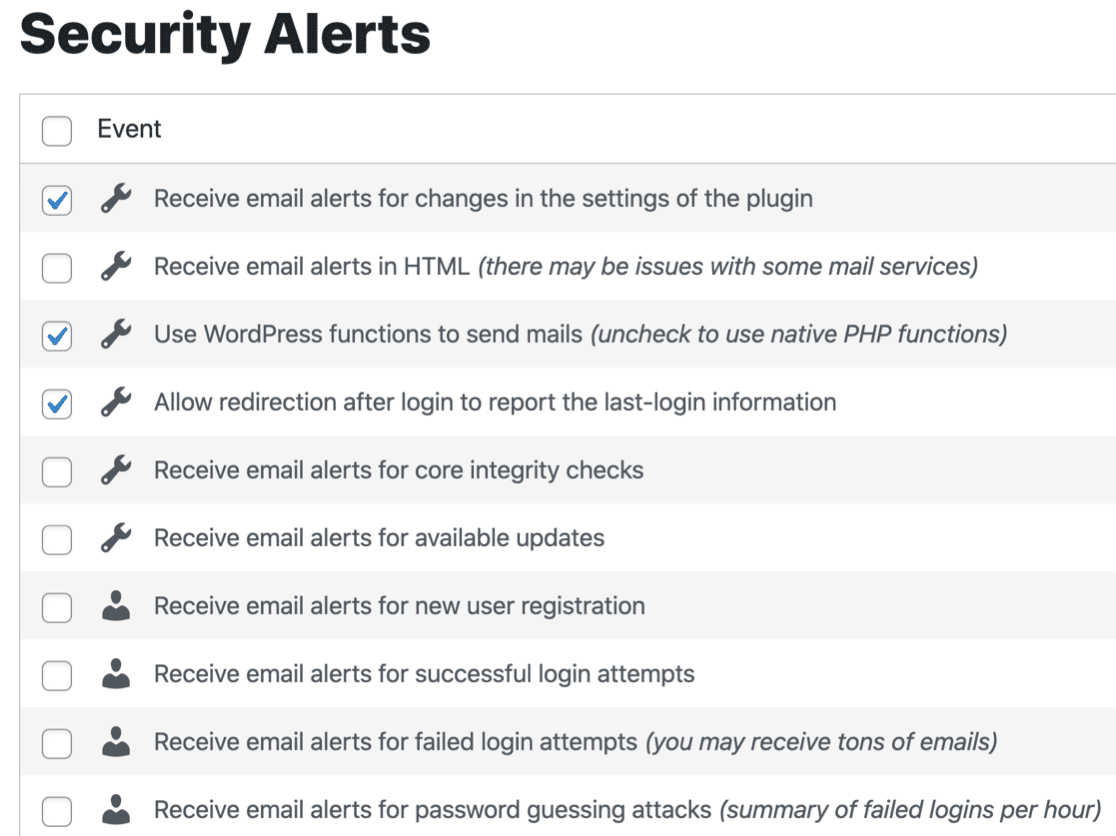
6. Aktifkan Peringatan Keamanan Email
Terakhir, mari kita tinjau semua Peringatan Keamanan. Pastikan untuk meninjau semua baris yang dimulai 'Terima Email Alerts for…' untuk memastikan bahwa notifikasi yang Anda butuhkan telah diaktifkan.
Sekarang kami selesai memeriksa pengaturan kami di Sucuri, mari instal WP Mail SMTP untuk memastikan semua email Anda terkirim.
Kirim Peringatan Email Sucuri Dengan SMTP
Secara default, Sucuri mengirim email menggunakan fungsi wp_mail() . Metode ini sangat mendasar, dan email tidak diautentikasi saat WordPress mengirimkannya.

Itu sebabnya peringatan Sucuri hilang (atau diajukan di Junk Mail).
Sangat mudah untuk memecahkan masalah ini dengan plugin WP Mail SMTP. WP Mail SMTP akan mengirim email WordPress Anda melalui layanan email terpisah seperti Gmail atau Sendinblue, alih-alih mengandalkan server hosting Anda.
Itu akan menambahkan semua otentikasi yang dibutuhkan email Anda untuk melewati pemeriksaan spam.
Mari instal plugin sekarang untuk mengatasi masalah pengiriman email yang Anda alami.
1. Instal WP Mail SMTP
Untuk memulai, unduh file zip dari akun SMTP WP Mail Anda sehingga Anda dapat menginstalnya di situs web Anda. Anda akan menemukannya di tab Unduhan .
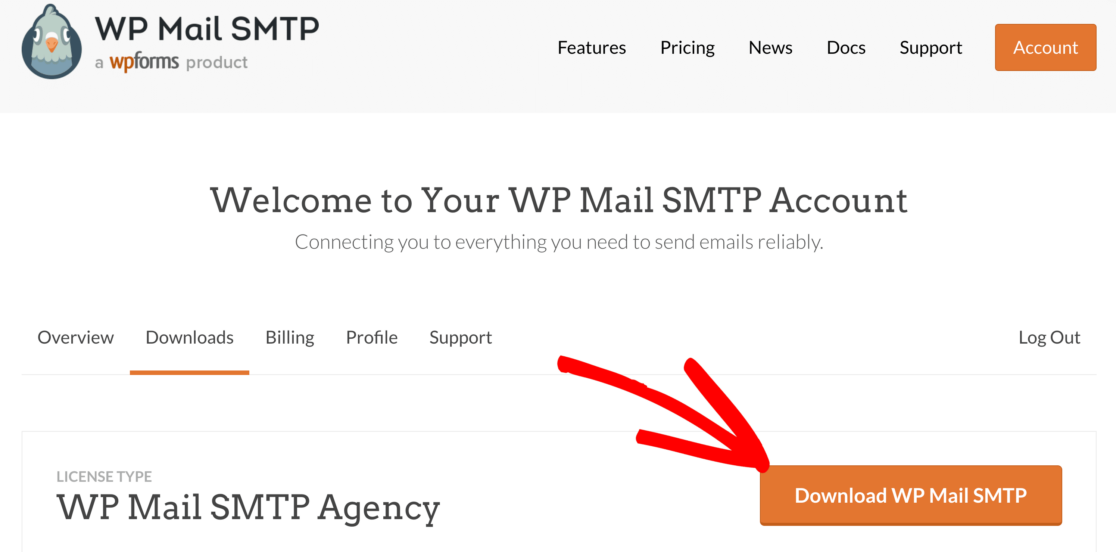
Selanjutnya, buka dasbor WordPress Anda. Buka halaman Plugin dan unggah plugin ke situs WordPress Anda.
Jika Anda tidak yakin bagaimana melakukannya, lihat panduan ini untuk menginstal plugin di WordPress.
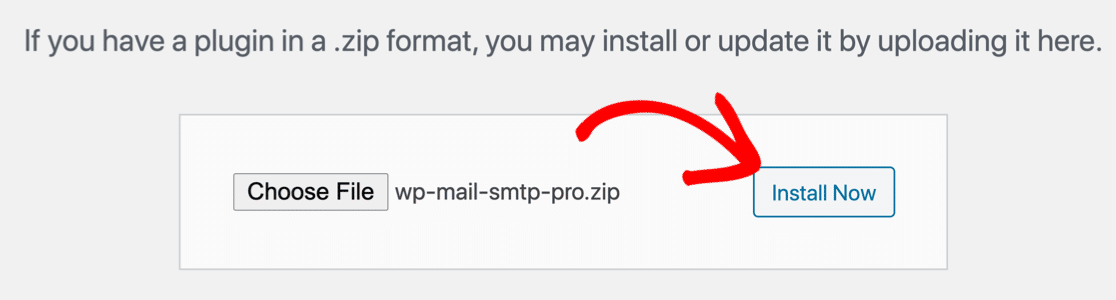
Segera setelah Anda mengaktifkan plugin, WP Mail SMTP Setup Wizard akan terbuka.
Anda juga dapat memulai ulang wizard kapan saja dengan mengklik tombol Launch Setup Wizard di pengaturan SMTP WP Mail Anda. Ketahuilah bahwa memulai kembali wizard nanti dapat mengatur ulang pengaturan SMTP Anda.
2. Pilih Penyedia Layanan Email
Sekarang kita dapat memilih penyedia baru untuk menangani email WordPress keluar. WP Mail SMTP akan memandu Anda melalui ini menggunakan antarmuka yang sederhana.
Klik tombol Let's Get Started untuk memulai.
Pada layar berikutnya, klik mailer yang ingin Anda gunakan dari daftar.
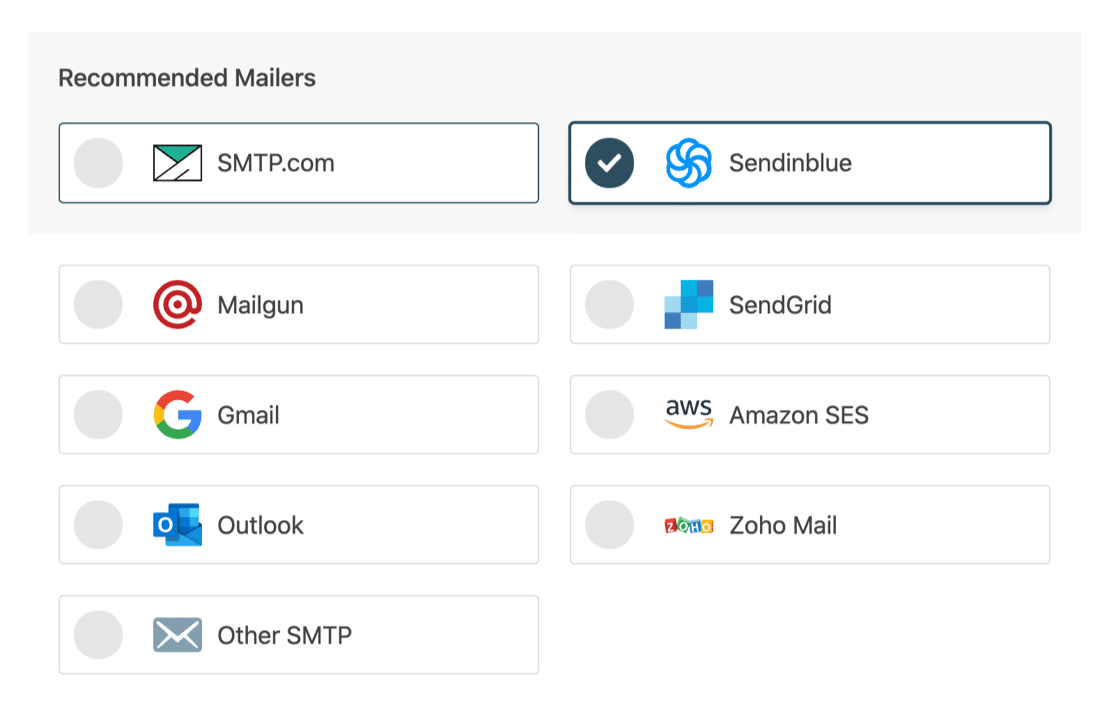
WP Mail SMTP memungkinkan Anda memilih dari berbagai penyedia email gratis atau berbayar di sini.
Bingung mau pakai yang mana?
Ingatlah bahwa beberapa penyedia email akan membatasi jumlah email yang dapat Anda kirim setiap hari. Jadi:
- Jika Anda memiliki situs kecil, Anda dapat menggunakan Gmail atau SMTP Lainnya, tetapi pengirim tersebut mungkin tidak dapat menangani ratusan email dari situs web yang sibuk. Jika Anda telah menyiapkan Sucuri untuk mengirim Pemberitahuan Tak Terbatas Per Jam , dan Anda sedang aktif mengerjakan situs Anda, Anda mungkin mengalami masalah.
- Untuk situs yang sibuk, Anda akan ingin memilih mailer yang memiliki batas pengiriman yang cukup tinggi untuk menangani ratusan peringatan, email formulir kontak, pesanan WooCommerce, dan pemberitahuan situs web. Kami merekomendasikan SMTP.com atau Sendinblue untuk ini.
Ketika Anda telah memilih mailer Anda, buka dokumentasi kami untuk menyelesaikan langkah-langkah penyiapan di sisi penyedia:
- SMTP.com
- sendinblue
- pistol pos
- KirimGrid
- Gmail (G-suite atau Gmail)
- Amazon SES
- Pandangan
- Zoho Mail
- SMTP lainnya
Sebaiknya buka dokumentasi di tab baru sehingga Anda dapat dengan mudah kembali ke panduan ini.
3. Aktifkan Pencatatan Email
Di akhir wizard, pelanggan WP Mail SMTP Pro akan mendapatkan opsi untuk mengaktifkan email logging di plugin.
Kami sangat menyarankan Anda mengaktifkan email logging agar WordPress dapat melacak status setiap email yang dikirimkannya.
Paket Pro juga memungkinkan Anda melihat status semua email Anda di dasbor WordPress sehingga Anda dapat dengan mudah menemukan masalah pengiriman apa pun.
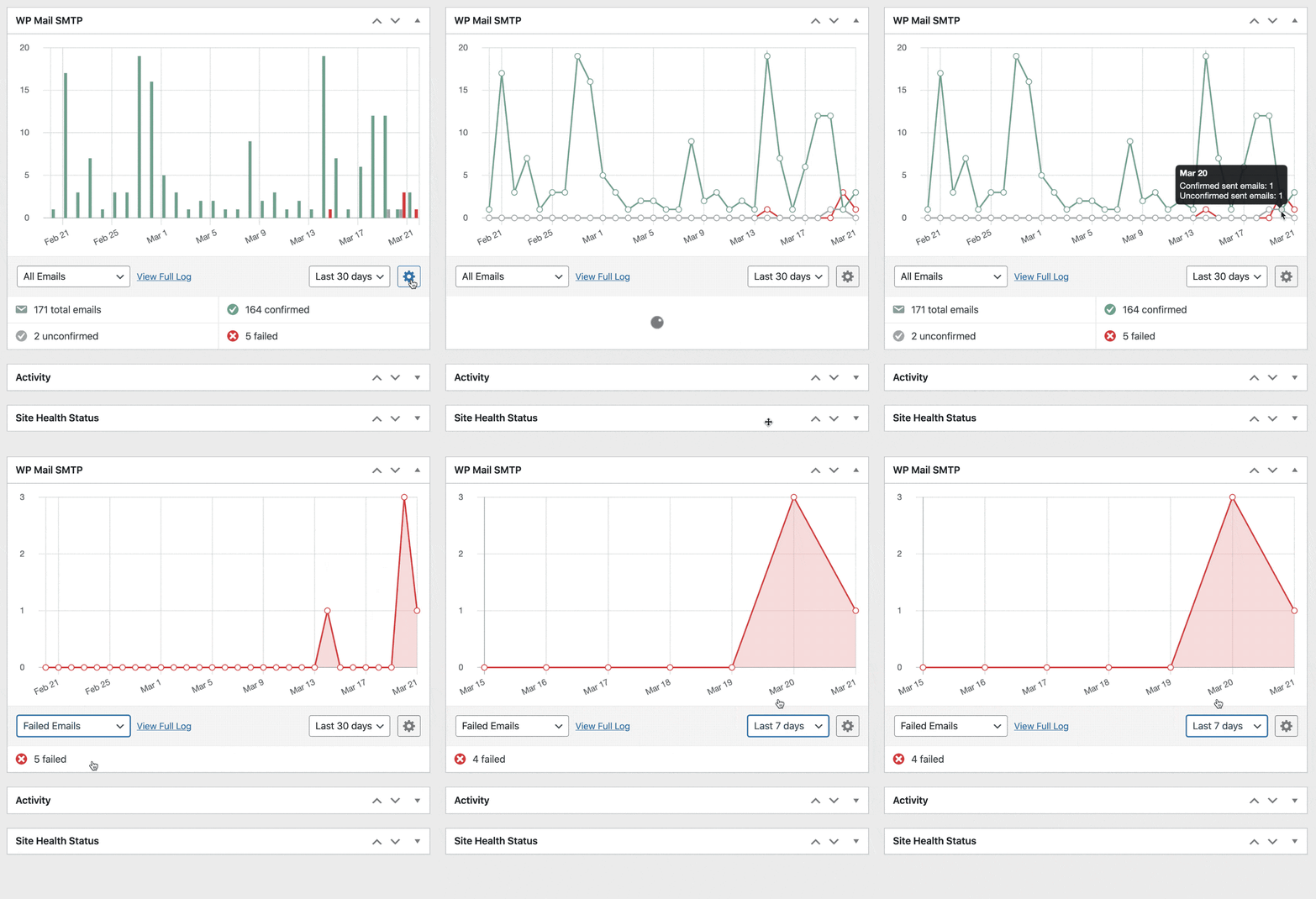
Siap? Ada 1 hal lagi yang harus dilakukan. Sekarang kami memiliki WP Mail SMTP, kami dapat menggunakan tes email yang jauh lebih canggih untuk memeriksa apakah email Sucuri Anda berfungsi.
4. Kirim Email Uji Dari WP Mail SMTP
Ingat bagaimana kami menggunakan tes email Sucuri di awal? Itu terlalu mendasar untuk melaporkan masalah dengan pengiriman email.
Sekarang kita dapat menggunakan tes email yang lebih canggih di WP Mail SMTP!
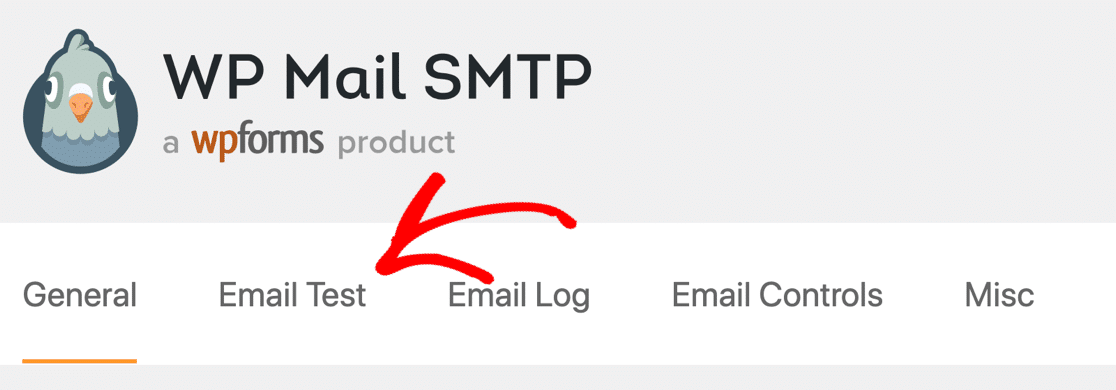
Di WP Mail SMTP, klik tab Tes Email untuk memulai.
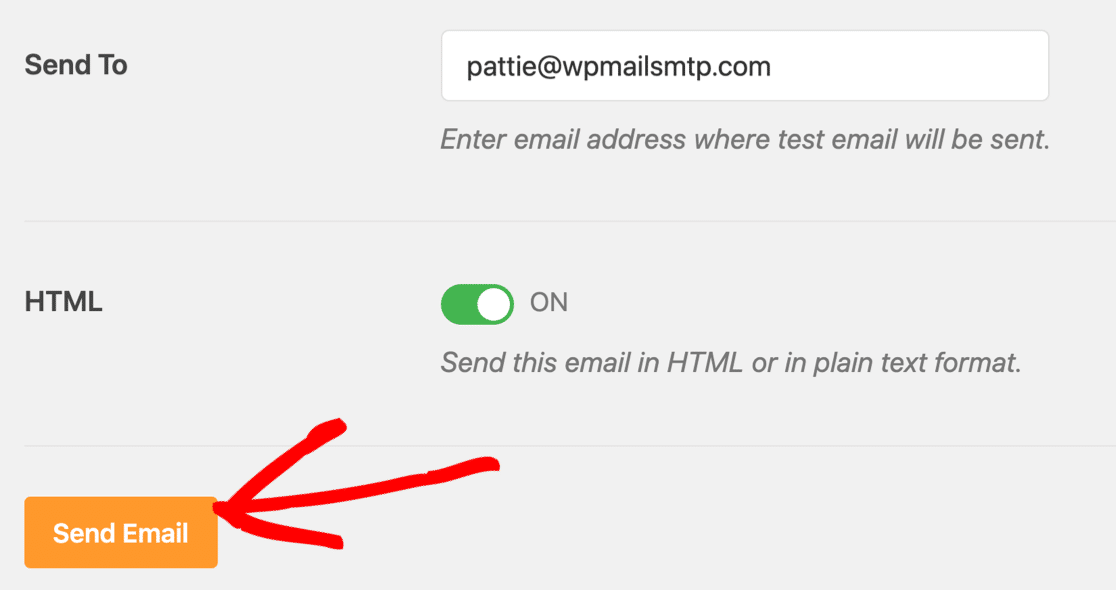
Pada layar ini, sesuaikan alamat penerima untuk email percobaan Anda dan tekan Kirim Email .
Jika semuanya sudah diatur dengan benar, Anda akan melihat pesan hijau.

Jika WP Mail SMTP mendeteksi masalah apa pun, itu akan menampilkan peringatan.

Di bawah peringatan, Anda akan melihat beberapa informasi tentang langkah-langkah yang perlu Anda ambil untuk memperbaikinya.
Dan itu saja! Sekarang Anda akan selalu mendapatkan peringatan email Sucuri tepat waktu.
Perbaiki Email Sucuri Anda Sekarang
Mencari Lebih Banyak Tips Keamanan WordPress?
Dan itu saja! Sekarang Anda telah memperbaiki Sucuri tidak mengirim email.
Untuk menjaga keamanan situs Anda, kami juga sangat menyarankan agar Anda menghindari perangkat lunak bajakan. Lihat mengapa Anda tidak boleh menggunakan WP Mail SMTP Pro Nulled.
Siap untuk memperbaiki email Anda? Mulailah hari ini dengan plugin SMTP WordPress terbaik. WP Mail SMTP Elite mencakup Pengaturan Sarung Tangan Putih lengkap dan menawarkan jaminan uang kembali 14 hari.
Jika artikel ini membantu Anda, silakan ikuti kami di Facebook dan Twitter untuk tips dan tutorial WordPress lainnya.