
[已解决] 如何修复 Sucuri 不发送电子邮件警报
已发表: 2021-05-10Sucuri 是否没有从您的 WordPress 网站发送电子邮件警报?
当检测到可疑活动时,始终收到电子邮件非常重要。
在本指南中,我们将向您展示如何检查您的 Sucuri 警报设置。 我们还将向您展示如何安装 WP Mail SMTP 以使您的所有WordPress 电子邮件都可靠地传递。
立即修复您的 Sucuri 电子邮件
Sucuri 发送哪些电子邮件警报?
当在您的 WordPress 网站上检测到安全事件或可疑活动时,Sucuri 会发送电子邮件。
这是检测到新插件已激活时的 Sucuri 电子邮件示例:
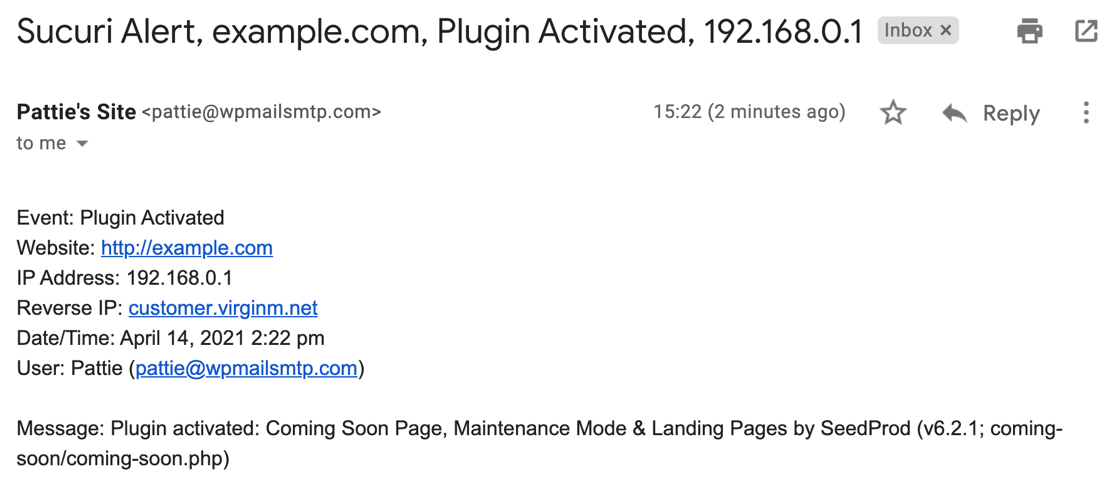
如果您想主动监控 WordPress 安全性,获取这些警报非常重要。 如果您没有收到安全通知,您可能会错过重要的黑客攻击或安全威胁。
Sucuri 中有许多电子邮件设置可能会阻止警报按时发送,有时电子邮件可能会变成垃圾邮件。
我们将在以下步骤中向您展示如何解决这两个电子邮件问题。
如何修复 Sucuri 不发送电子邮件警报
让我们将故障排除过程分为 2 个部分。
首先,我们将确保您从 Sucuri 防火墙获得正确的警报:
检查 Sucuri 电子邮件警报设置
- 发送 Sucuri 测试电子邮件
- 为警报添加新收件人
- 删除受信任的 IP 地址
- 增加每小时警报设置
- 减少每小时登录次数设置
- 打开电子邮件安全警报
使用 SMTP 发送 Sucuri 警报
- 安装 WP 邮件 SMTP
- 选择电子邮件服务提供商
- 打开电子邮件记录
- 使用 WP Mail SMTP 发送测试电子邮件
让我们首先快速查看 Sucuri WordPress 插件中的安全设置。
检查 Sucuri 电子邮件警报设置
首先,让我们对 Sucuri 插件中的电子邮件警报设置进行故障排除。
1. 发送 Sucuri 测试邮件
首先,从 WordPress 仪表板左侧的菜单中打开 Sucuri 的设置页面。
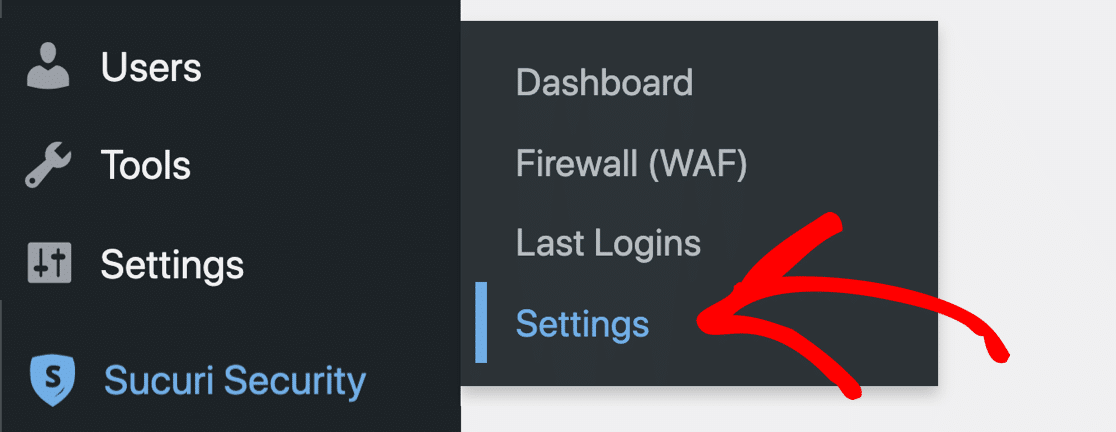
从顶部的选项卡中,我们单击警报。

如果您想从 Sucuri 发送测试电子邮件,可以单击“测试警报”按钮。
默认情况下,此处的电子邮件地址将是 WordPress 中的管理员用户,但稍后我们将向您展示如何更改它。
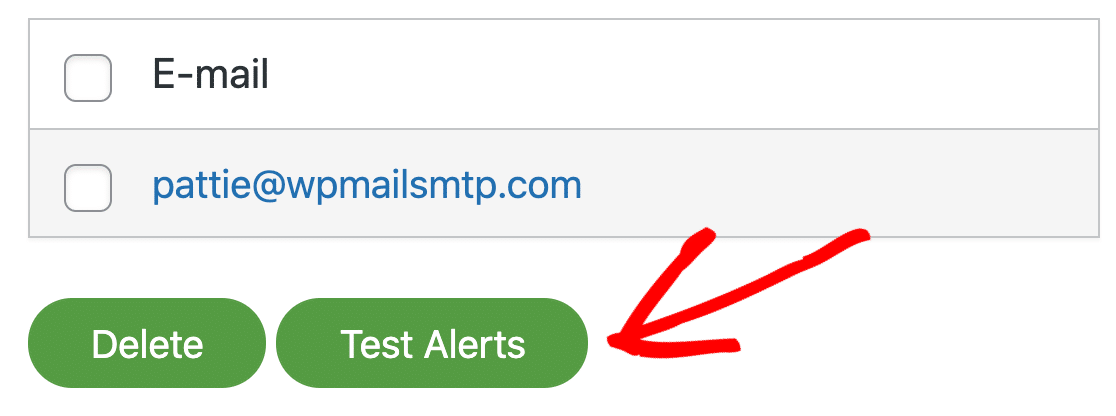
不幸的是,这个电子邮件测试非常基础。 当您单击该按钮时,没有迹象表明幕后发生了什么,也无法检查可交付性。
因此,要检查结果,您所能做的就是检查您的电子邮件、垃圾邮件或垃圾邮件文件夹。 如果电子邮件发送成功,您应该会收到类似这样的测试电子邮件警报。
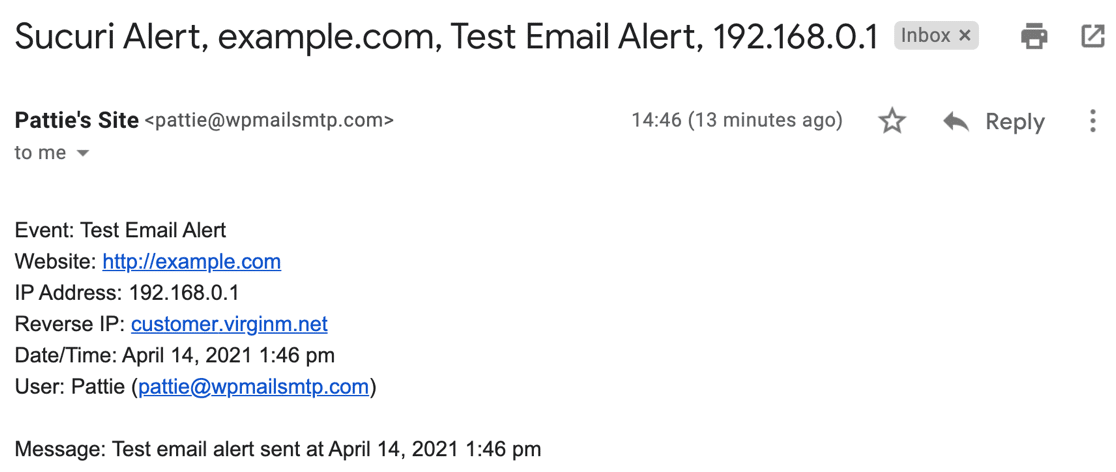
2.为警报添加新收件人
如果您没有收到测试电子邮件,让我们尝试将另一个收件人添加到列表中并再次测试。
要获得接收测试电子邮件的最佳机会,请在其他域中添加电子邮件地址。 只需在字段中输入新地址,然后单击提交即可添加。
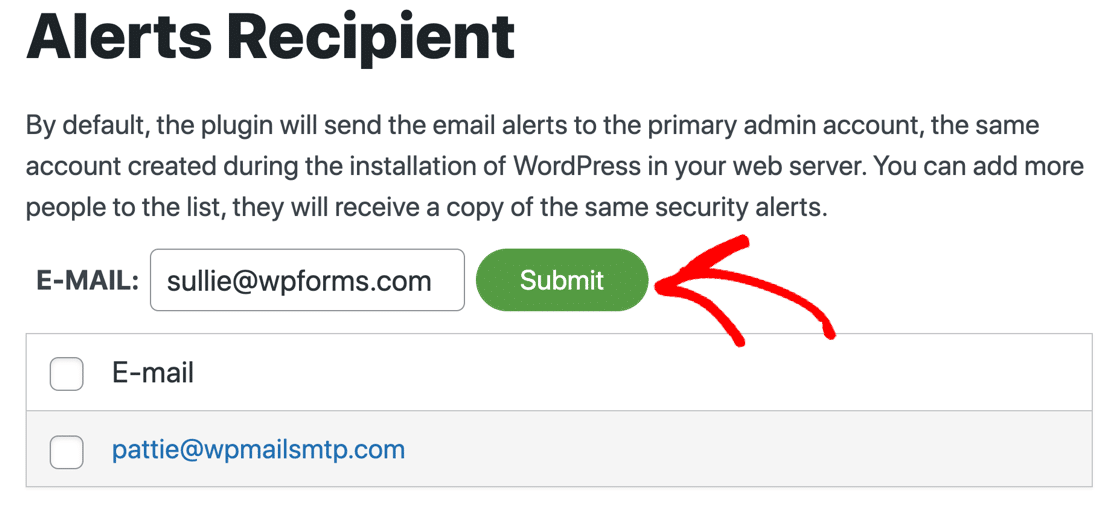
现在检查两个电子邮件收件箱及其各自的垃圾邮件文件夹,看看您是否收到警报。
您还可以使用此过程更改警报的默认电子邮件。 只需选中您不想使用的电子邮件旁边的框并将其删除即可。
继续,让我们检查一些其他设置,这些设置可以阻止 Sucuri 在您期望的时候发送电子邮件。
3. 删除受信任的 IP 地址
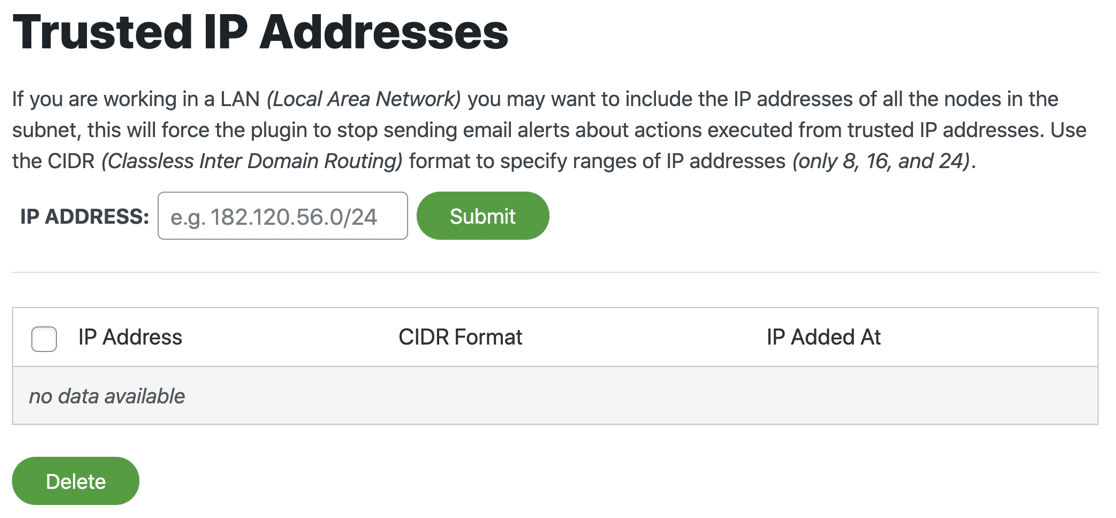
如果 Sucuri 检测到受信任 IP 的活动,它将不会发送警报。 检查受信任的 IP 地址列表以查看是否有任何条目。
现在,删除所有受信任的 IP。
4.增加每小时警报设置
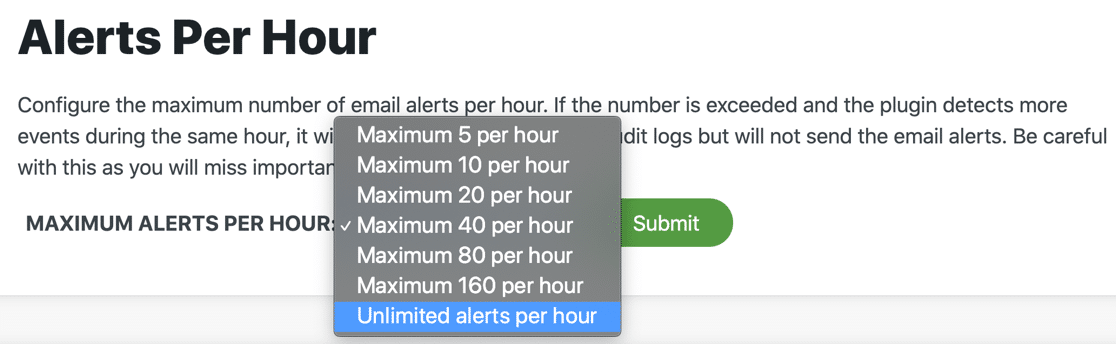
向下滚动,我们还可以更改每小时警报设置。
默认设置为每小时最多 5 个警报。 如果您正在积极地在您的网站上工作,您很容易超过这个,所以来自 Sucuri 的电子邮件通知似乎被破坏了。
现在,我们可以将其设置为一个较高的数字,或Unlimited Alerts Per Hour 。
5. 减少每小时登录次数设置
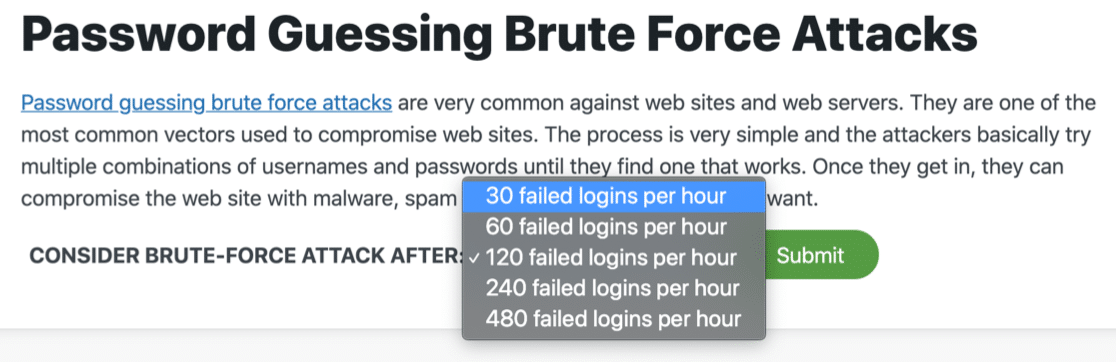
现在让我们再次向下滚动到蛮力攻击设置。 如果这个数字设置得太高,当有人试图猜测您的密码时,Sucuri 不会警告您。
所以现在,让我们将其设置为每小时 30 次失败登录——最低设置。
6.打开电子邮件安全警报
最后,让我们回顾一下所有的安全警报。 请务必查看所有以“接收电子邮件警报...”开头的行,以确保您需要的通知已启用。
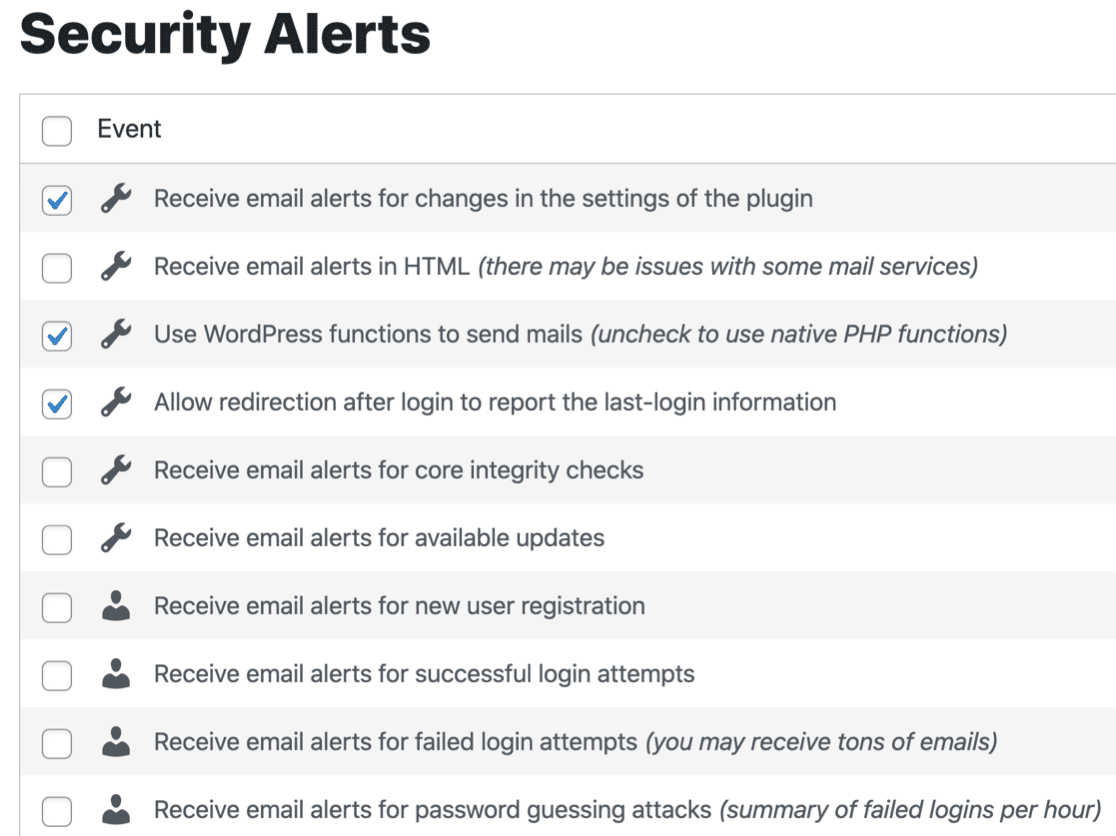
现在我们完成了对 Sucuri 中的设置的检查,让我们安装 WP Mail SMTP 以确保您的所有电子邮件都已送达。
使用 SMTP 发送 Sucuri 电子邮件警报
默认情况下,Sucuri 使用wp_mail()函数发送电子邮件。 这种方法是超级基本的,并且在 WordPress 发送电子邮件时不会对电子邮件进行身份验证。

这就是为什么 Sucuri 警报会丢失(或归档在垃圾邮件中)的原因。
使用 WP Mail SMTP 插件很容易解决这个问题。 WP Mail SMTP 将通过 Gmail 或 Sendinblue 等单独的电子邮件服务发送您的 WordPress 电子邮件,而不是依赖您的托管服务器。
这将添加您的电子邮件通过垃圾邮件检查所需的所有身份验证。
现在让我们安装插件来解决您遇到的电子邮件送达率问题。
1.安装WP Mail SMTP
首先,从您的 WP Mail SMTP 帐户下载 zip 文件,以便您可以将其安装在您的网站上。 您可以在“下载”选项卡中找到它。
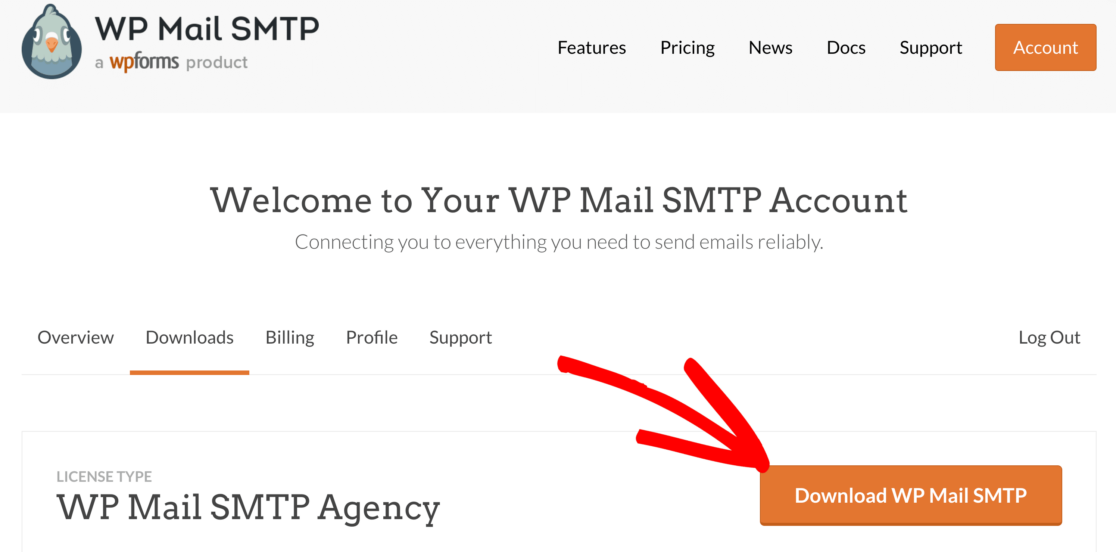
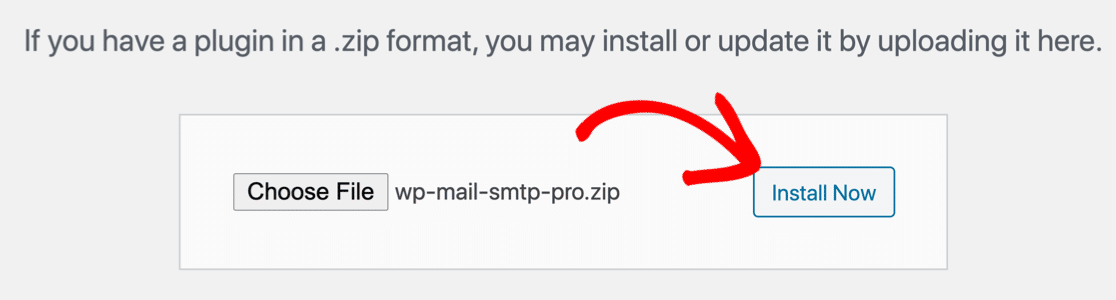
接下来,打开您的 WordPress 仪表板。 前往插件页面并将插件上传到您的 WordPress 网站。
如果您不确定如何执行此操作,请查看本指南以在 WordPress 中安装插件。
激活插件后,将打开 WP Mail SMTP 设置向导。
您也可以随时通过单击 WP Mail SMTP 设置中的启动设置向导按钮来重新启动该向导。 只要知道稍后重新启动向导可能会重置您的 SMTP 设置。
2. 选择电子邮件服务提供商
现在我们可以选择一个新的提供商来处理传出的 WordPress 电子邮件。 WP Mail SMTP 将使用简单的界面引导您完成此操作。
单击“让我们开始吧”按钮开始。
在下一个屏幕上,从列表中单击要使用的邮件程序。
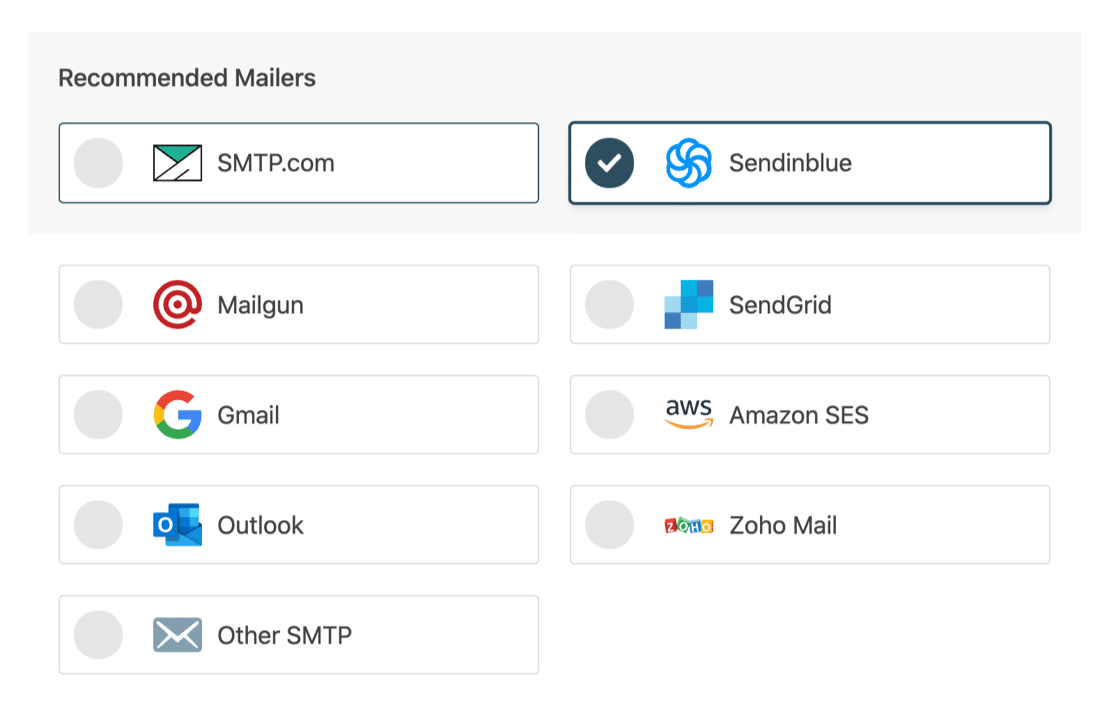
WP Mail SMTP 可让您在此处从不同的免费或付费电子邮件提供商中进行选择。
想知道使用哪一个?
请记住,某些电子邮件提供商会限制您每天可以发送的电子邮件数量。 所以:
- 如果您的站点较小,则可以使用 Gmail 或其他 SMTP,但这些邮件程序可能无法处理来自繁忙网站的数百封电子邮件。 如果您已将 Sucuri 设置为每小时发送无限通知,并且您正在积极地在您的网站上工作,那么您可能会遇到问题。
- 对于一个繁忙的网站,您需要选择一个具有足够高发送限制的邮件,以处理数百个警报、联系表单电子邮件、WooCommerce 订单和网站通知。 为此,我们建议使用 SMTP.com 或 Sendinblue。
选择邮件后,打开我们的文档以完成提供商方面的设置步骤:
- SMTP.com
- 森丁蓝
- 邮筒
- 发送网格
- Gmail(G-suite 或 Gmail)
- 亚马逊 SES
- 外表
- Zoho Mail
- 其他 SMTP
最好在新选项卡中打开文档,以便您轻松跳回本指南。
3.打开电子邮件记录
在向导结束时,WP Mail SMTP Pro 客户将可以选择在插件中打开电子邮件日志记录。
我们强烈建议您打开电子邮件日志记录,以便 WordPress 可以跟踪它发送的每封电子邮件的状态。
Pro 计划还允许您在 WordPress 仪表板上查看所有电子邮件的状态,以便您轻松发现任何可送达性问题。
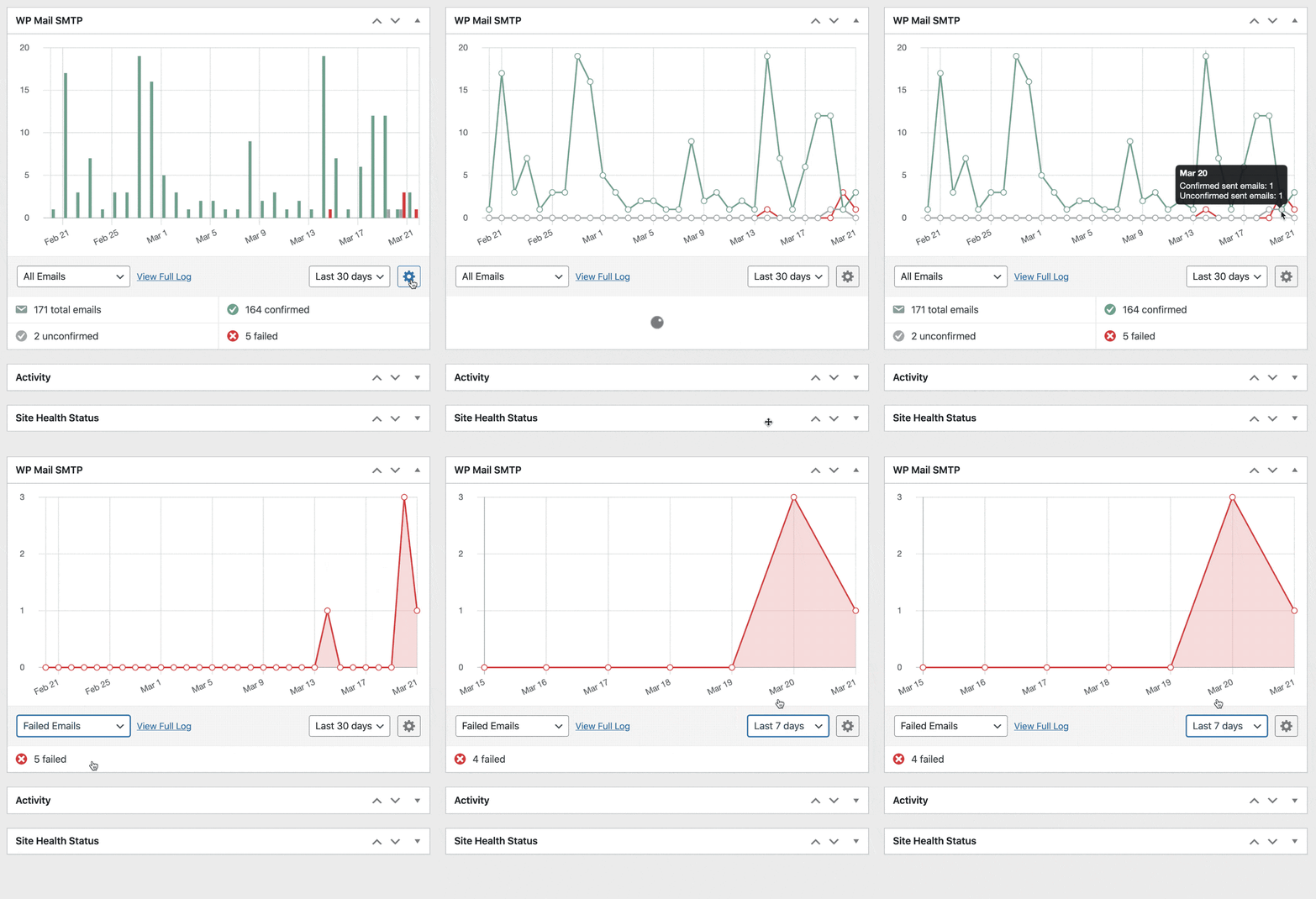
搞定? 还有 1 件事要做。 现在我们有了 WP Mail SMTP,我们可以使用更复杂的电子邮件测试来检查您的 Sucuri 电子邮件是否正常工作。
4. 从 WP Mail SMTP 发送测试邮件
还记得我们一开始是如何使用 Sucuri 的电子邮件测试的吗? 报告电子邮件送达率问题太基础了。
现在我们可以在 WP Mail SMTP 中使用更高级的电子邮件测试了!
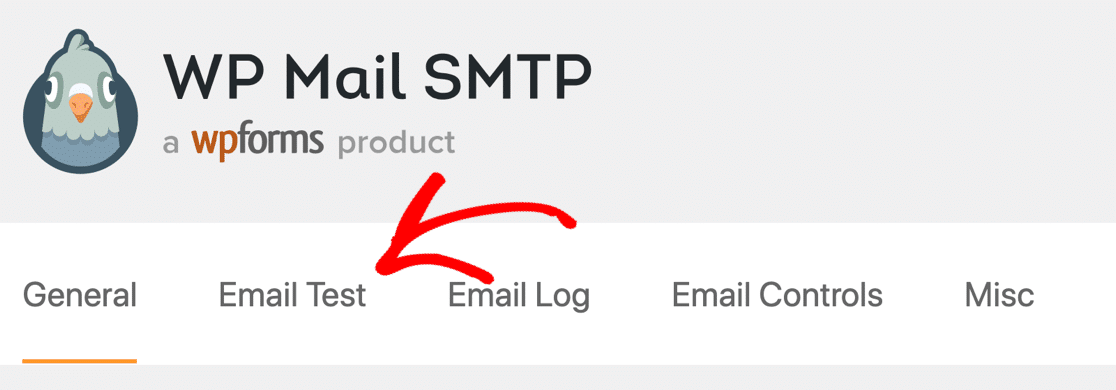
在 WP Mail SMTP 中,单击电子邮件测试选项卡开始。
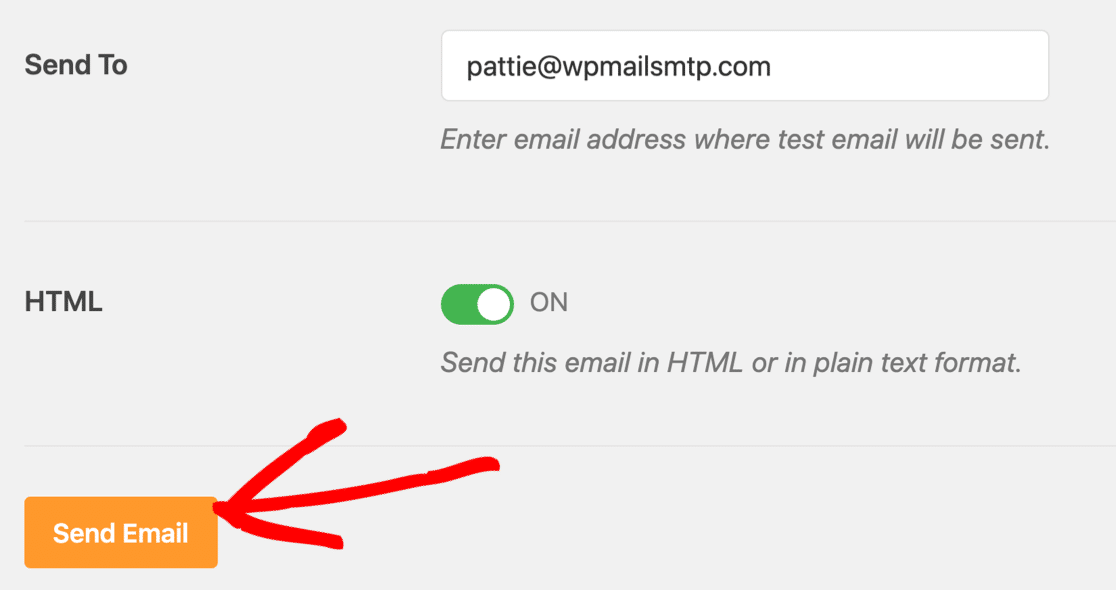
在此屏幕上,自定义测试电子邮件的收件人地址,然后点击发送电子邮件。
如果一切设置正确,您将看到一条绿色消息。

如果 WP Mail SMTP 检测到任何问题,它将显示警告。

在警告下方,您将看到一些有关您需要采取哪些步骤来改进它的信息。
就是这样! 现在,您将始终准时收到 Sucuri 电子邮件提醒。
立即修复您的 Sucuri 电子邮件
寻找更多 WordPress 安全提示?
就是这样! 现在您已经修复了 Sucuri 不发送电子邮件的问题。
为了确保您的网站安全,我们还强烈建议您避免使用盗版软件。 看看为什么你永远不应该使用 WP Mail SMTP Pro Nulled。
准备好修复您的电子邮件了吗? 立即开始使用最好的 WordPress SMTP 插件。 WP Mail SMTP Elite 包括完整的白手套设置并提供 14 天退款保证。
如果本文对您有所帮助,请在 Facebook 和 Twitter 上关注我们以获取更多 WordPress 提示和教程。