
[已解決] 如何修復 Sucuri 不發送電子郵件警報
已發表: 2021-05-10Sucuri 是否沒有從您的 WordPress 網站發送電子郵件警報?
當檢測到可疑活動時,始終收到電子郵件非常重要。
在本指南中,我們將向您展示如何檢查您的 Sucuri 警報設置。 我們還將向您展示如何安裝 WP Mail SMTP 以使您的所有WordPress 電子郵件都可靠地傳遞。
立即修復您的 Sucuri 電子郵件
Sucuri 發送哪些電子郵件警報?
當在您的 WordPress 網站上檢測到安全事件或可疑活動時,Sucuri 會發送電子郵件。
這是檢測到新插件已激活時的 Sucuri 電子郵件示例:
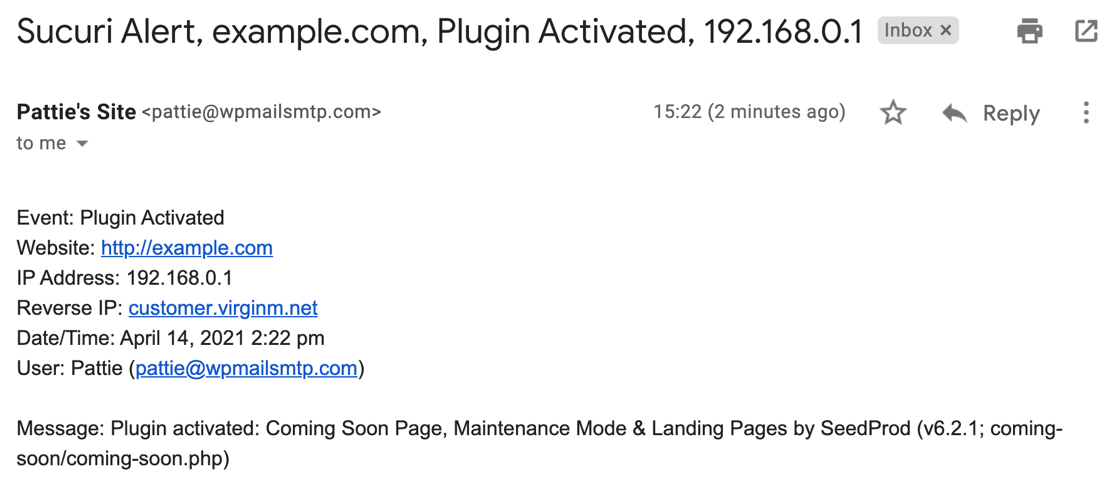
如果您想主動監控 WordPress 安全性,獲取這些警報非常重要。 如果您沒有收到安全通知,您可能會錯過重要的黑客攻擊或安全威脅。
Sucuri 中有許多電子郵件設置可能會阻止警報按時發送,有時電子郵件可能會變成垃圾郵件。
我們將在以下步驟中向您展示如何解決這兩個電子郵件問題。
如何修復 Sucuri 不發送電子郵件警報
讓我們將故障排除過程分為 2 個部分。
首先,我們將確保您從 Sucuri 防火牆獲得正確的警報:
檢查 Sucuri 電子郵件警報設置
- 發送 Sucuri 測試電子郵件
- 為警報添加新收件人
- 刪除受信任的 IP 地址
- 增加每小時警報設置
- 減少每小時登錄次數設置
- 打開電子郵件安全警報
使用 SMTP 發送 Sucuri 警報
- 安裝 WP 郵件 SMTP
- 選擇電子郵件服務提供商
- 打開電子郵件記錄
- 使用 WP Mail SMTP 發送測試電子郵件
讓我們首先快速查看 Sucuri WordPress 插件中的安全設置。
檢查 Sucuri 電子郵件警報設置
首先,讓我們對 Sucuri 插件中的電子郵件警報設置進行故障排除。
1. 發送 Sucuri 測試郵件
首先,從 WordPress 儀表板左側的菜單中打開 Sucuri 的設置頁面。
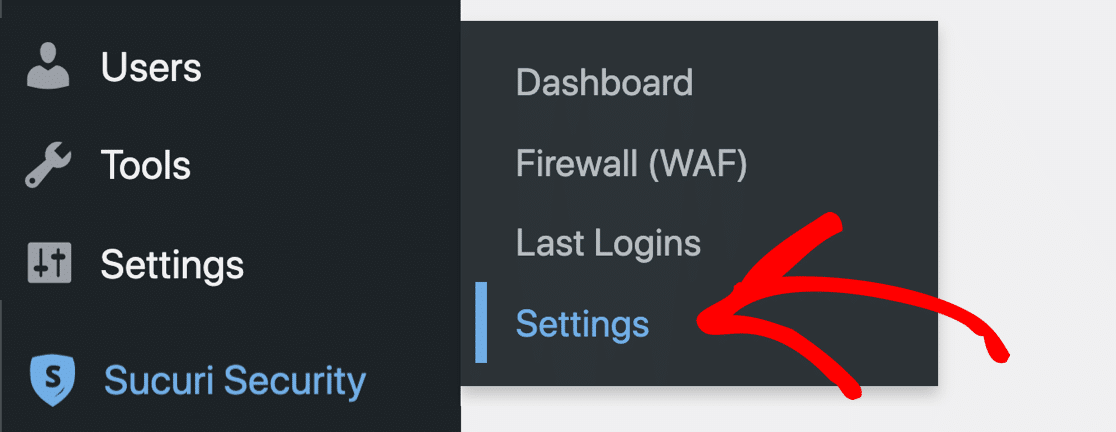
從頂部的選項卡中,我們單擊警報。

如果您想從 Sucuri 發送測試電子郵件,可以單擊“測試警報”按鈕。
默認情況下,此處的電子郵件地址將是 WordPress 中的管理員用戶,但稍後我們將向您展示如何更改它。
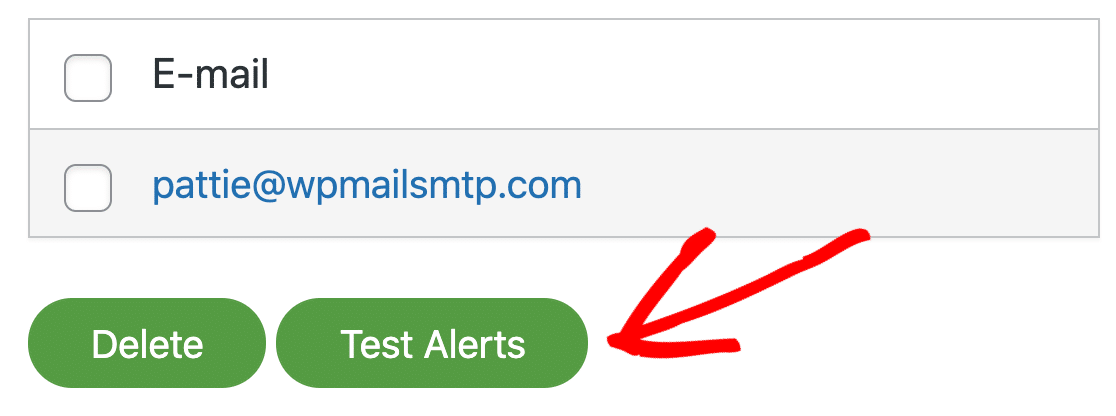
不幸的是,這個電子郵件測試非常基礎。 當您單擊該按鈕時,沒有跡象表明幕後發生了什麼,也無法檢查可交付性。
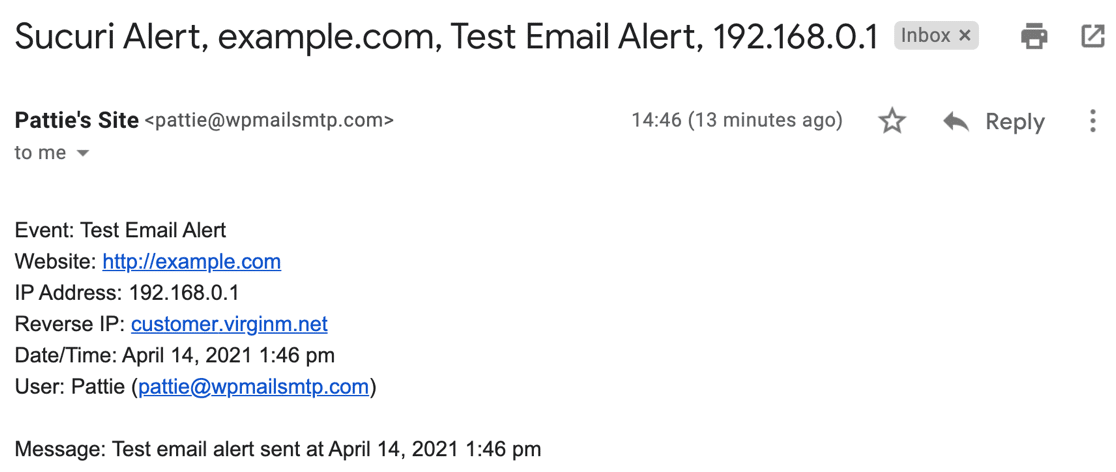
因此,要檢查結果,您所能做的就是檢查您的電子郵件、垃圾郵件或垃圾郵件文件夾。 如果電子郵件發送成功,您應該會收到類似這樣的測試電子郵件警報。
2.為警報添加新收件人
如果您沒有收到測試電子郵件,讓我們嘗試將另一個收件人添加到列表中並再次測試。
要獲得接收測試電子郵件的最佳機會,請在其他域中添加電子郵件地址。 只需在字段中輸入新地址,然後單擊提交即可添加。
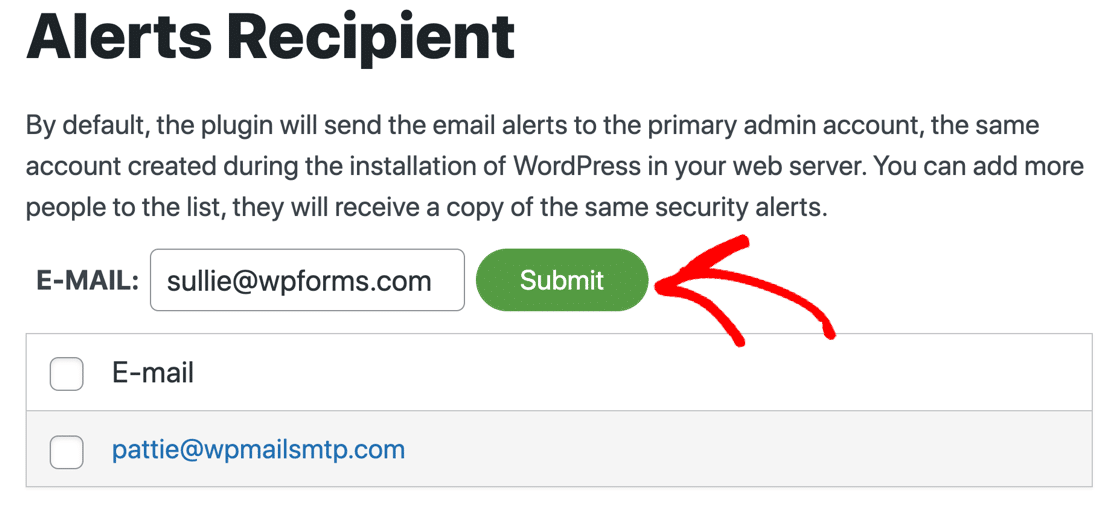
現在檢查兩個電子郵件收件箱及其各自的垃圾郵件文件夾,看看您是否收到警報。
您還可以使用此過程更改警報的默認電子郵件。 只需選中您不想使用的電子郵件旁邊的框並將其刪除即可。
繼續,讓我們檢查一些其他設置,這些設置可以阻止 Sucuri 在您期望的時候發送電子郵件。
3. 刪除受信任的 IP 地址
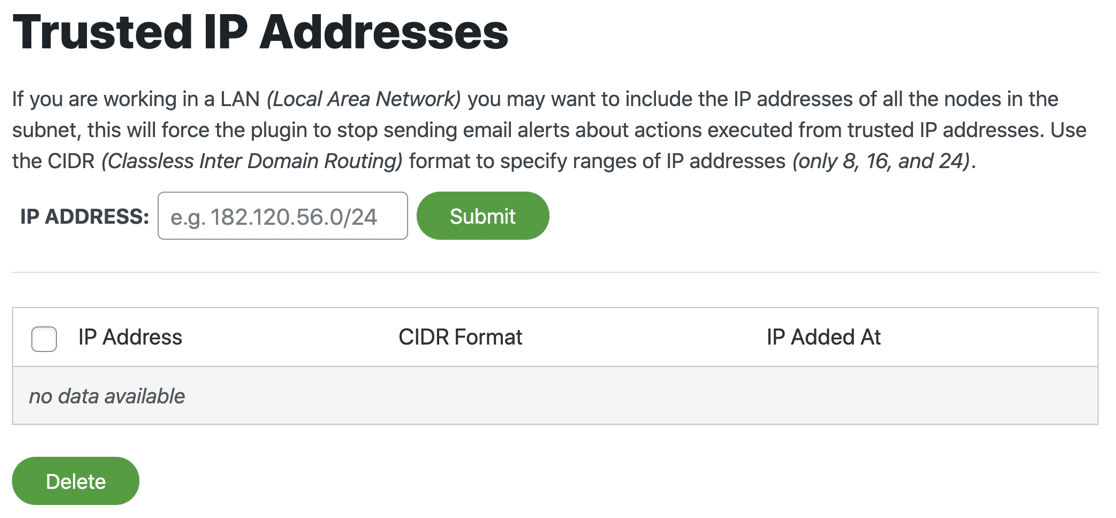
如果 Sucuri 檢測到受信任 IP 的活動,它將不會發送警報。 檢查受信任的 IP 地址列表以查看是否有任何條目。
現在,刪除所有受信任的 IP。
4.增加每小時警報設置
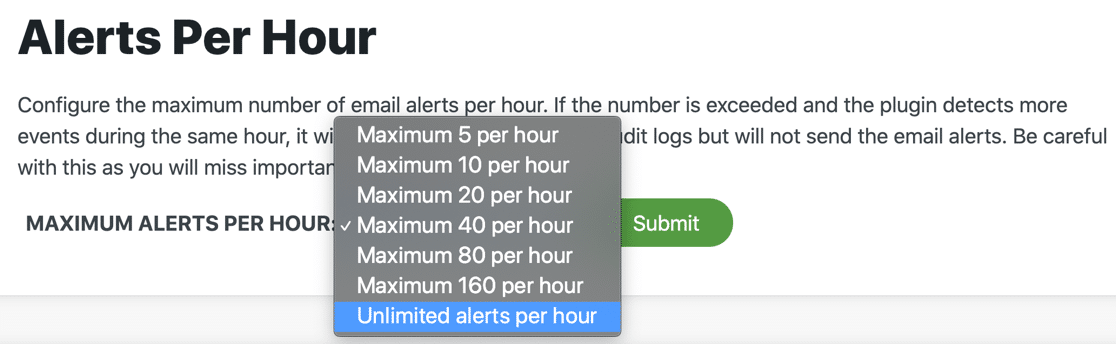
向下滾動,我們還可以更改每小時警報設置。
默認設置為每小時最多 5 個警報。 如果您正在積極地在您的網站上工作,您很容易超過這個,所以來自 Sucuri 的電子郵件通知似乎被破壞了。
現在,我們可以將其設置為一個較高的數字,或Unlimited Alerts Per Hour 。
5. 減少每小時登錄次數設置
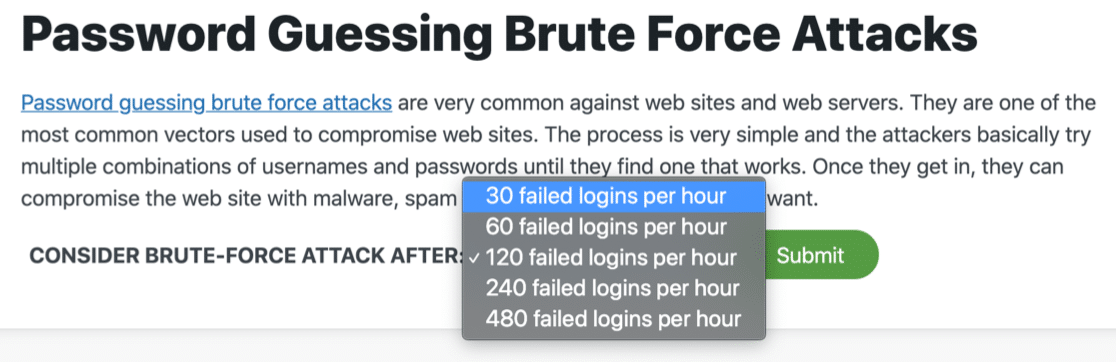
現在讓我們再次向下滾動到蠻力攻擊設置。 如果這個數字設置得太高,當有人試圖猜測您的密碼時,Sucuri 不會警告您。
所以現在,讓我們將其設置為每小時 30 次失敗登錄——最低設置。
6.打開電子郵件安全警報
最後,讓我們回顧一下所有的安全警報。 請務必查看所有以“接收電子郵件警報...”開頭的行,以確保您需要的通知已啟用。
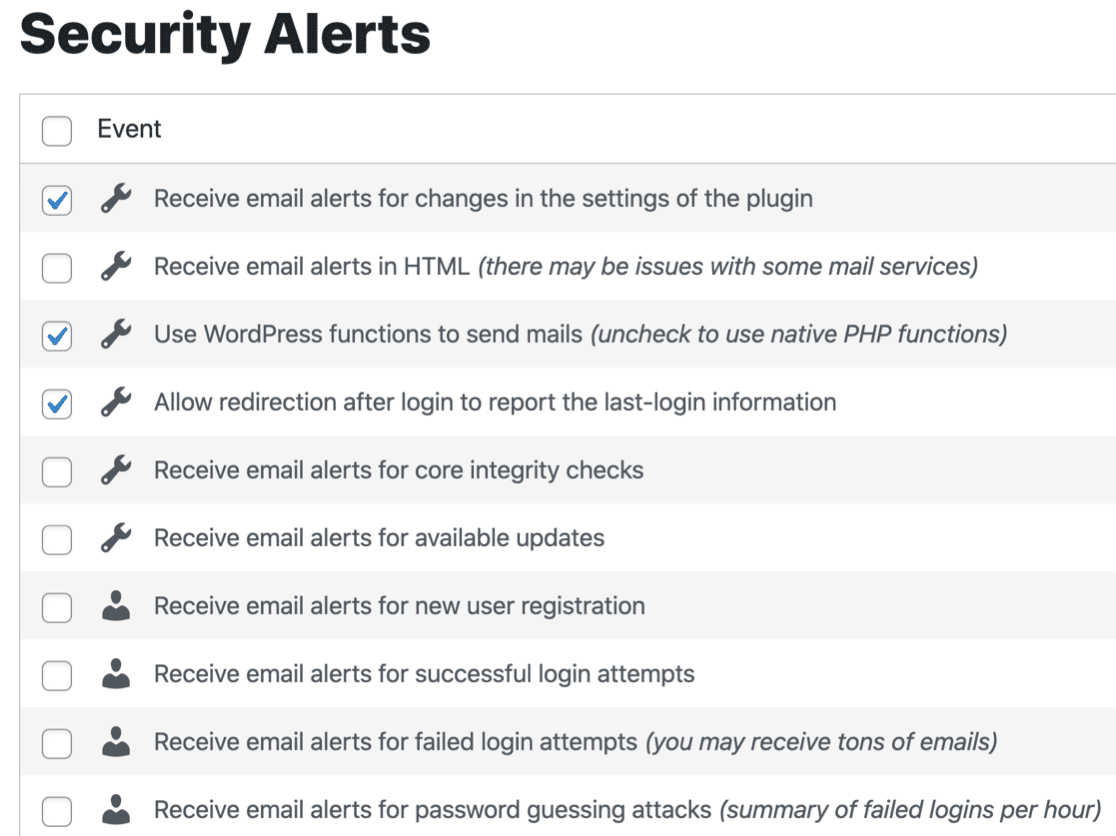
現在我們完成了對 Sucuri 中的設置的檢查,讓我們安裝 WP Mail SMTP 以確保您的所有電子郵件都已送達。
使用 SMTP 發送 Sucuri 電子郵件警報
默認情況下,Sucuri 使用wp_mail()函數發送電子郵件。 這種方法是超級基本的,並且在 WordPress 發送電子郵件時不會對電子郵件進行身份驗證。

這就是為什麼 Sucuri 警報會丟失(或歸檔在垃圾郵件中)的原因。
使用 WP Mail SMTP 插件很容易解決這個問題。 WP Mail SMTP 將通過 Gmail 或 Sendinblue 等單獨的電子郵件服務發送您的 WordPress 電子郵件,而不是依賴您的託管服務器。
這將添加您的電子郵件通過垃圾郵件檢查所需的所有身份驗證。
現在讓我們安裝插件來解決您遇到的電子郵件送達率問題。
1.安裝WP Mail SMTP
首先,從您的 WP Mail SMTP 帳戶下載 zip 文件,以便您可以將其安裝在您的網站上。 您可以在“下載”選項卡中找到它。
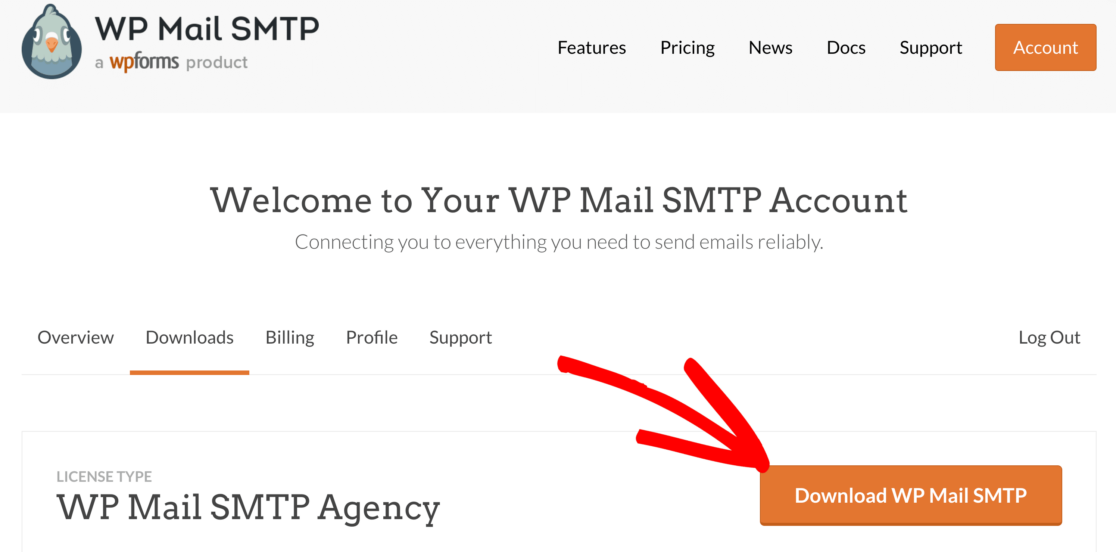
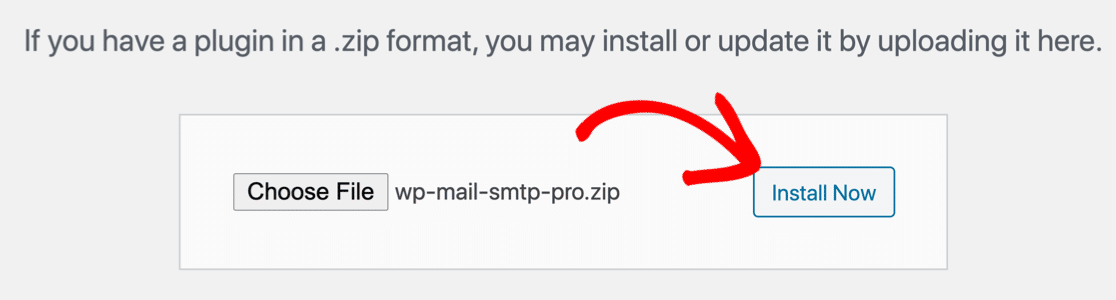
接下來,打開您的 WordPress 儀表板。 前往插件頁面並將插件上傳到您的 WordPress 網站。
如果您不確定如何執行此操作,請查看本指南以在 WordPress 中安裝插件。
激活插件後,將打開 WP Mail SMTP 設置嚮導。
您也可以隨時通過單擊 WP Mail SMTP 設置中的啟動設置嚮導按鈕來重新啟動該嚮導。 只要知道稍後重新啟動嚮導可能會重置您的 SMTP 設置。
2. 選擇電子郵件服務提供商
現在我們可以選擇一個新的提供商來處理傳出的 WordPress 電子郵件。 WP Mail SMTP 將使用簡單的界面引導您完成此操作。
單擊“讓我們開始吧”按鈕開始。
在下一個屏幕上,從列表中單擊要使用的郵件程序。
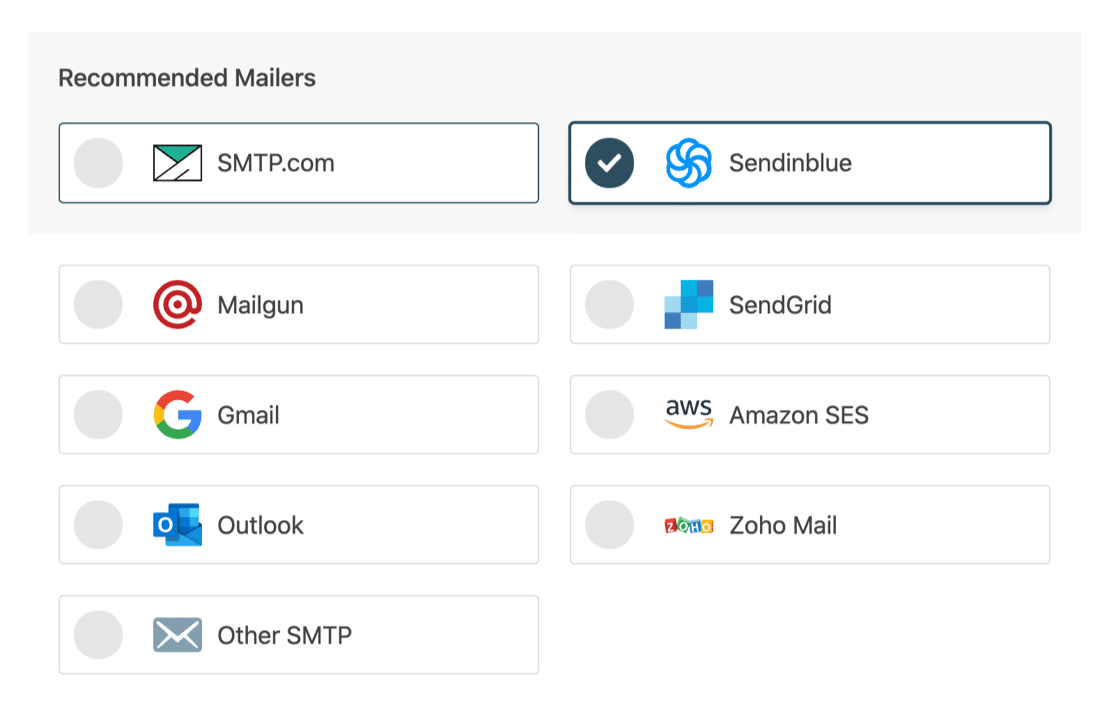
WP Mail SMTP 可讓您在此處從不同的免費或付費電子郵件提供商中進行選擇。
想知道使用哪一個?
請記住,某些電子郵件提供商會限制您每天可以發送的電子郵件數量。 所以:
- 如果您的站點較小,則可以使用 Gmail 或其他 SMTP,但這些郵件程序可能無法處理來自繁忙網站的數百封電子郵件。 如果您已將 Sucuri 設置為每小時發送無限通知,並且您正在積極地在您的網站上工作,那麼您可能會遇到問題。
- 對於一個繁忙的網站,您需要選擇一個具有足夠高發送限制的郵件,以處理數百個警報、聯繫表單電子郵件、WooCommerce 訂單和網站通知。 為此,我們建議使用 SMTP.com 或 Sendinblue。
選擇郵件後,打開我們的文檔以完成提供商方面的設置步驟:
- SMTP.com
- 森丁藍
- 郵筒
- 發送網格
- Gmail(G-suite 或 Gmail)
- 亞馬遜 SES
- 外表
- Zoho Mail
- 其他 SMTP
最好在新選項卡中打開文檔,以便您輕鬆跳回本指南。
3.打開電子郵件記錄
在嚮導結束時,WP Mail SMTP Pro 客戶將可以選擇在插件中打開電子郵件日誌記錄。
我們強烈建議您打開電子郵件日誌記錄,以便 WordPress 可以跟踪它發送的每封電子郵件的狀態。
Pro 計劃還允許您在 WordPress 儀表板上查看所有電子郵件的狀態,以便您輕鬆發現任何可送達性問題。
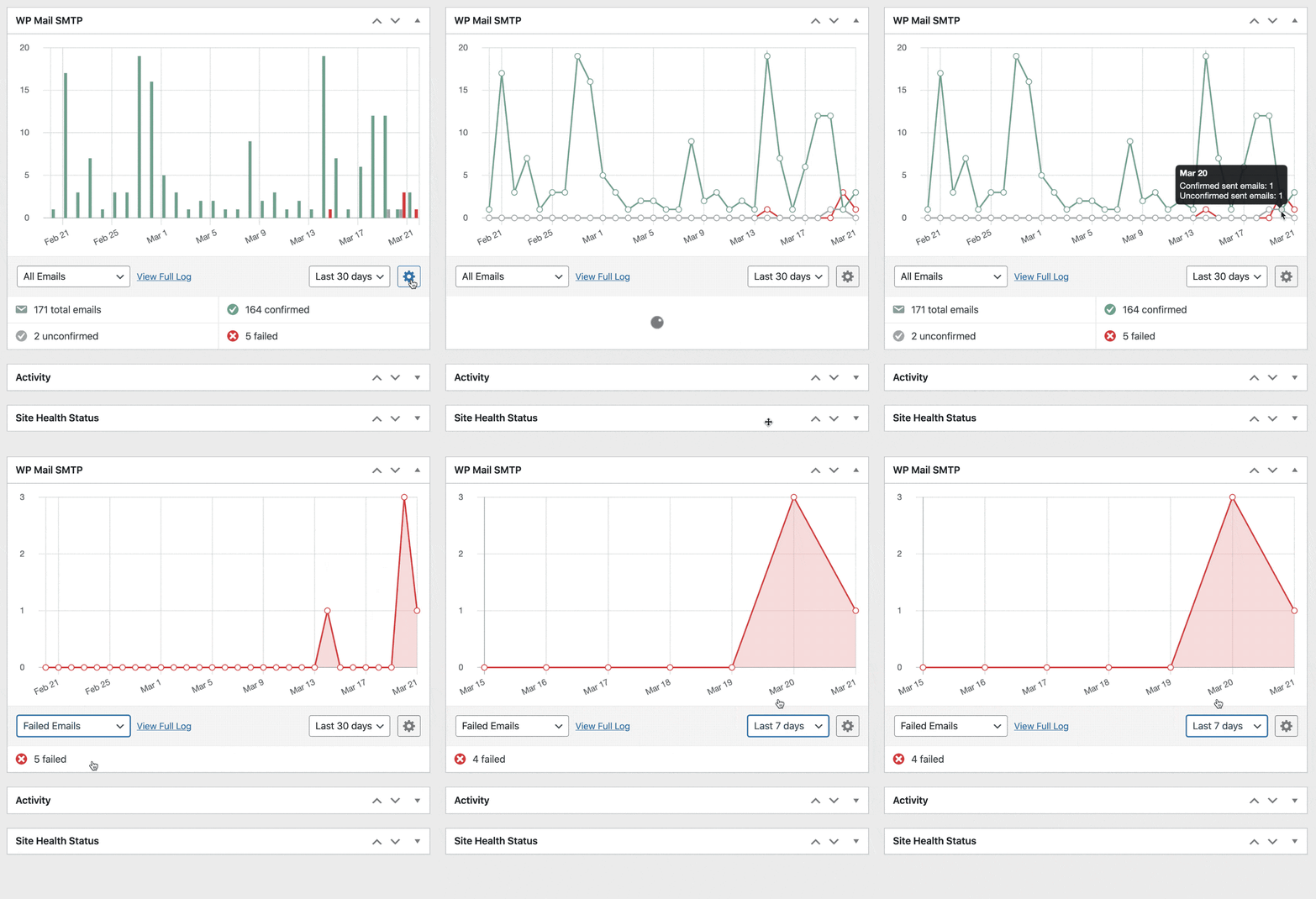
搞定? 還有 1 件事要做。 現在我們有了 WP Mail SMTP,我們可以使用更複雜的電子郵件測試來檢查您的 Sucuri 電子郵件是否正常工作。
4. 從 WP Mail SMTP 發送測試電子郵件
還記得我們一開始是如何使用 Sucuri 的電子郵件測試的嗎? 報告電子郵件送達率問題太基礎了。
現在我們可以在 WP Mail SMTP 中使用更高級的電子郵件測試了!
在 WP Mail SMTP 中,單擊電子郵件測試選項卡開始。
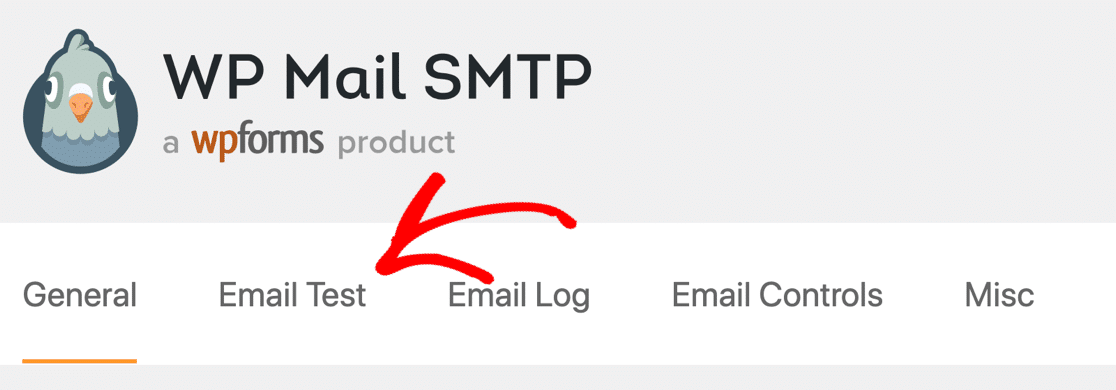
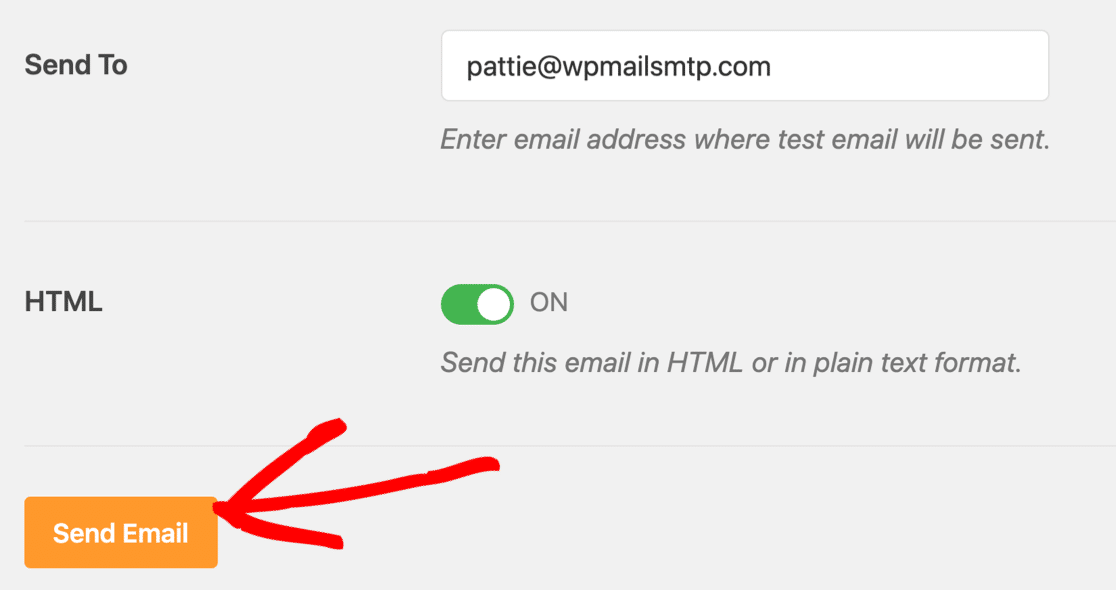
在此屏幕上,自定義測試電子郵件的收件人地址,然後點擊發送電子郵件。
如果一切設置正確,您將看到一條綠色消息。

如果 WP Mail SMTP 檢測到任何問題,它將顯示警告。

在警告下方,您將看到一些有關您需要採取哪些步驟來改進它的信息。
就是這樣! 現在,您將始終準時收到 Sucuri 電子郵件提醒。
立即修復您的 Sucuri 電子郵件
尋找更多 WordPress 安全提示?
就是這樣! 現在您已經修復了 Sucuri 不發送電子郵件的問題。
為了確保您的網站安全,我們還強烈建議您避免使用盜版軟件。 看看為什麼你永遠不應該使用 WP Mail SMTP Pro Nulled。
準備好修復您的電子郵件了嗎? 立即開始使用最好的 WordPress SMTP 插件。 WP Mail SMTP Elite 包括完整的白手套設置並提供 14 天退款保證。
如果本文對您有所幫助,請在 Facebook 和 Twitter 上關注我們以獲取更多 WordPress 提示和教程。