
[解決済み]Sucuriがメールアラートを送信しない問題を修正する方法
公開: 2021-05-10SucuriはWordPressサイトからメールアラートを送信していませんか?
不審なアクティビティが検出された場合は、常にメールを受信することが非常に重要です。
このガイドでは、Sucuriアラート設定を確認する方法を説明します。 また、WP Mail SMTPをインストールして、すべてのWordPressメールが確実に配信されるようにする方法についても説明します。
今すぐSucuriメールを修正する
Sucuriはどのような電子メールアラートを送信しますか?
Sucuriは、WordPress Webサイトでセキュリティイベントまたは疑わしいアクティビティが検出されると、電子メールを送信します。
新しいプラグインがアクティブ化されたことを検出したときのSucuriメールの例を次に示します。
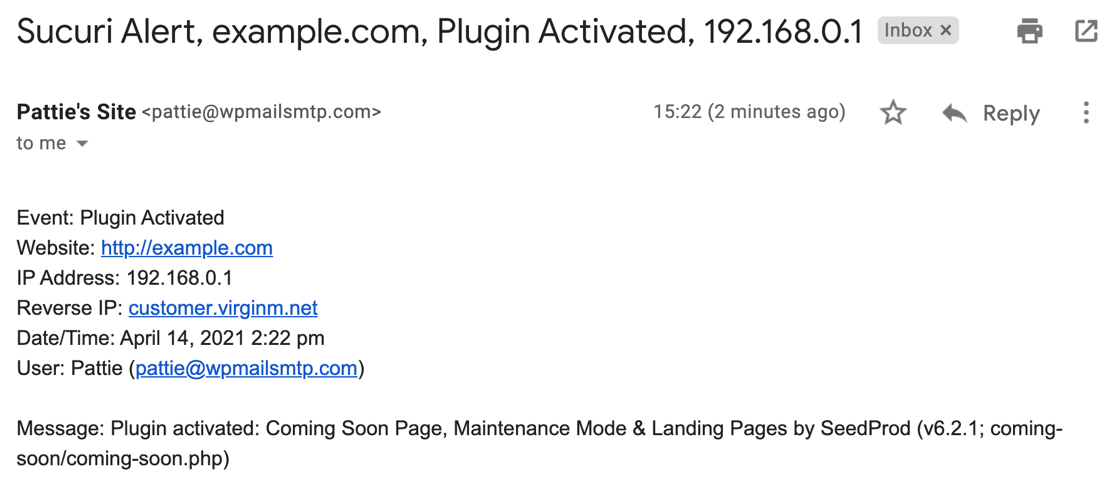
WordPressのセキュリティを積極的に監視したい場合は、これらのアラートを取得することが非常に重要です。 セキュリティ通知を受け取らない場合、重要なハッキングの試みやセキュリティの脅威を見逃す可能性があります。
Sucuriには、アラートが時間どおりに送信されない可能性のある多くの電子メール設定があり、電子メールがスパムに送信される場合があります。
以下の手順で、これらの電子メールの問題の両方をトラブルシューティングする方法を示します。
SucuriがEメールアラートを送信しない問題を修正する方法
トラブルシューティングプロセスを2つのセクションに分けてみましょう。
まず、Sucuriファイアウォールから適切なアラートを確実に受信できるようにします。
Sucuriメールアラート設定を確認してください
- Sucuriテストメールを送信する
- アラートの新しい受信者を追加する
- 信頼できるIPアドレスを削除する
- 時間あたりのアラート設定を増やす
- 1時間あたりのログイン数の設定を減らす
- 電子メールセキュリティアラートをオンにする
SMTPでSucuriアラートを送信する
- WPMailSMTPをインストールします
- メールサービスプロバイダーを選択してください
- メールログをオンにする
- WPメールSMTPでテストメールを送信する
SucuriWordPressプラグインのセキュリティ設定を簡単に確認することから始めましょう。
Sucuriメールアラート設定を確認してください
まず、Sucuriプラグインのメールアラート設定のトラブルシューティングを行いましょう。
1.Sucuriテストメールを送信します
まず、WordPressダッシュボードの左側にあるメニューからSucuriの[設定]ページを開きます。
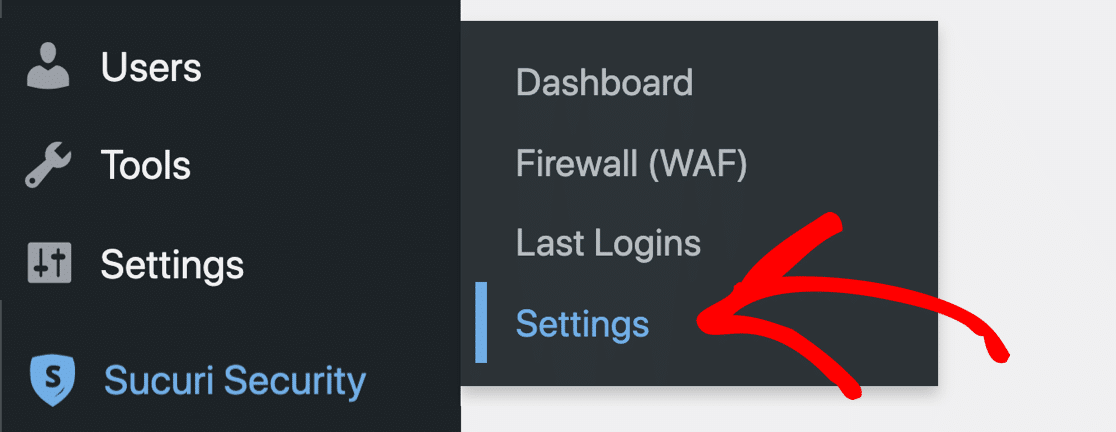
上部のタブから、[アラート]をクリックしてみましょう。

Sucuriからテストメールを送信する場合にクリックできる[テストアラート]ボタンがあります。
デフォルトでは、ここのメールアドレスはWordPressの管理者ユーザーになりますが、すぐに変更する方法を説明します。
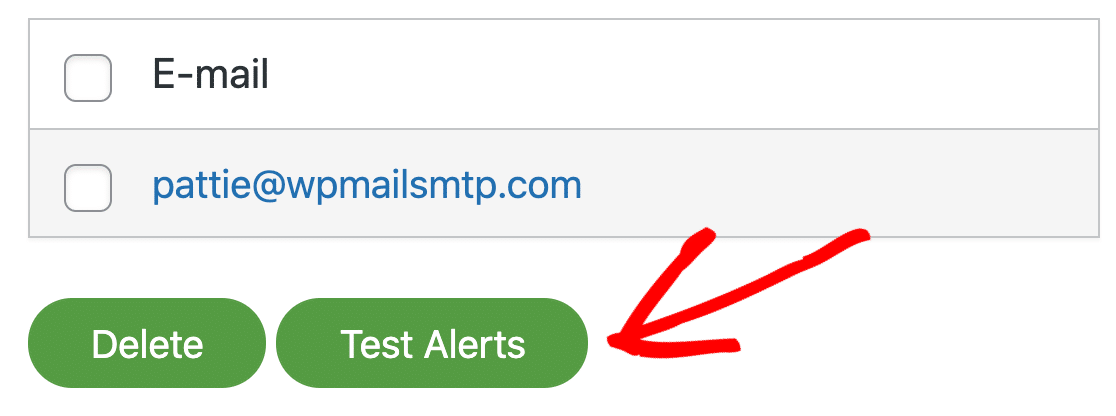
残念ながら、このメールテストは非常に基本的なものです。 ボタンをクリックしても、舞台裏で何が起こっているのかがわかりません。また、配信可能性を確認する方法もありません。
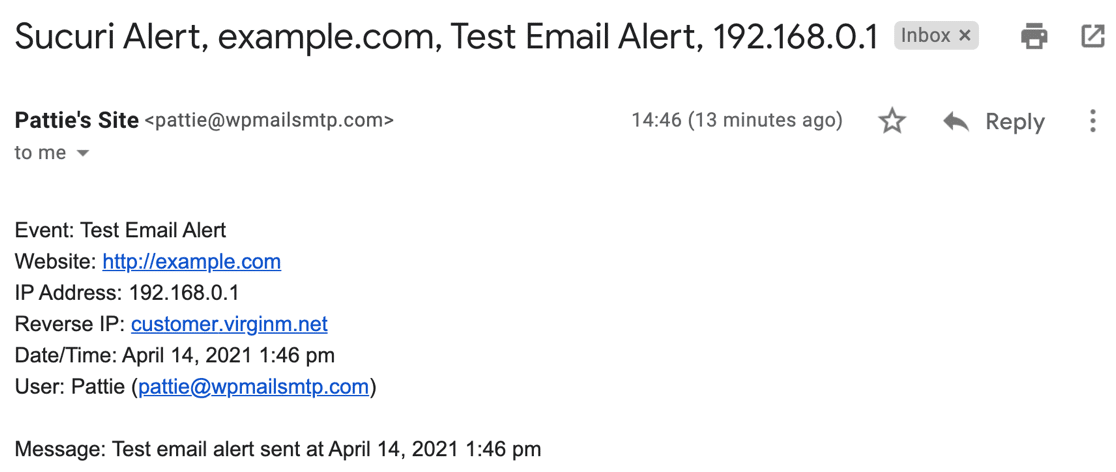
したがって、結果を確認するには、メールと迷惑メールフォルダを確認するだけです。 電子メールが正常に送信されると、このようなテスト電子メールアラートを受け取るはずです。
2.アラートの新しい受信者を追加します
テストメールが届かない場合は、別の受信者をリストに追加して、もう一度テストしてみましょう。
テストメールを受信する可能性を最大限に高めるには、別のドメインにメールアドレスを追加します。 フィールドに新しいアドレスを入力し、[送信]をクリックして追加するだけです。
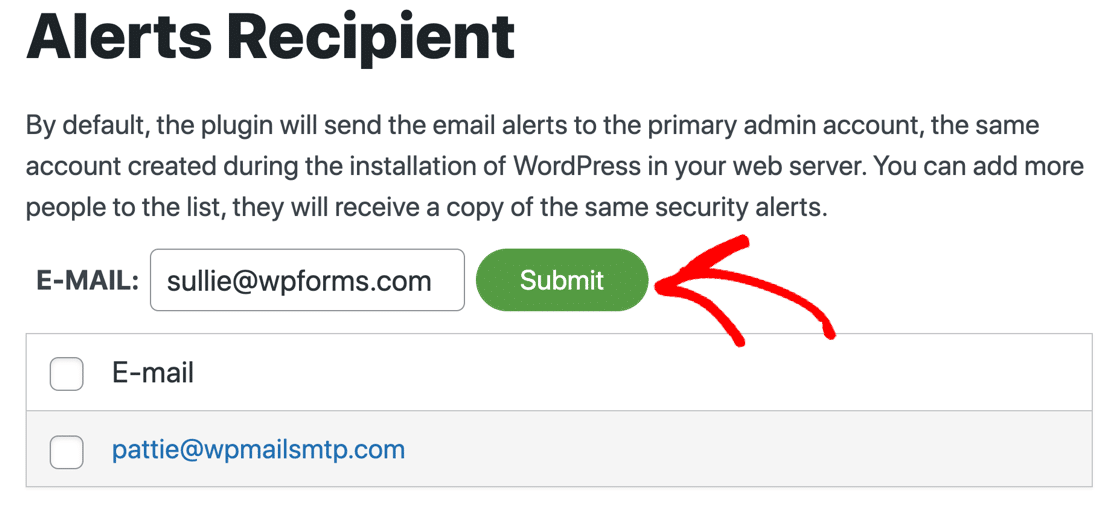
次に、両方の電子メール受信ボックスとそれぞれのスパムフォルダをチェックして、アラートが表示されるかどうかを確認します。
このプロセスを使用して、アラートのデフォルトの電子メールを変更することもできます。 使用したくないメールの横にあるチェックボックスをオンにして、削除してください。
次に、Sucuriが期待どおりにメールを送信しないようにする他の設定をいくつか確認しましょう。
3.信頼できるIPアドレスを削除します
Sucuriは、信頼できるIPのアクティビティを検出した場合、アラートを送信しません。 信頼できるIPアドレスのリストをチェックして、エントリがあるかどうかを確認します。
今のところ、信頼できるIPをすべて削除します。
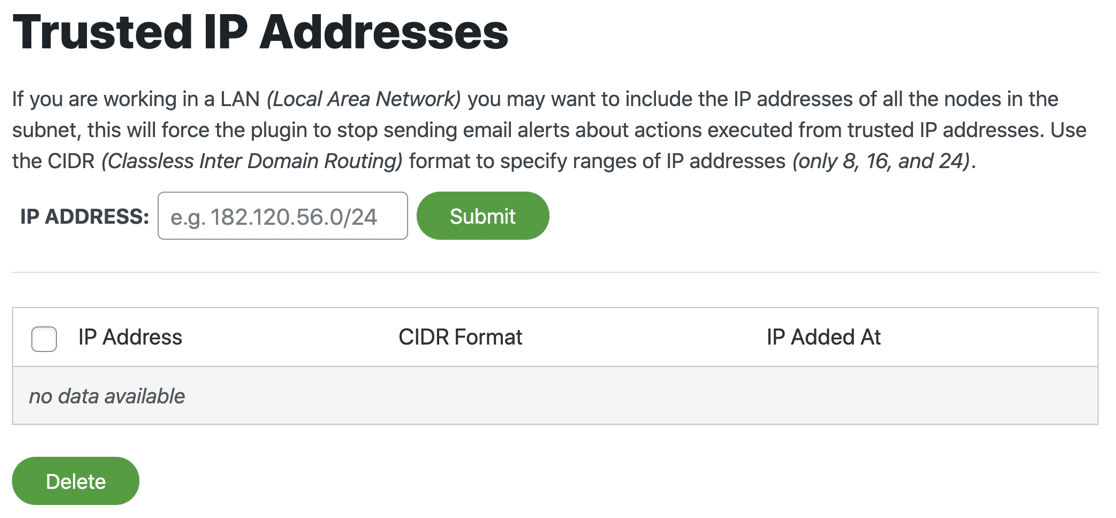
4.1時間あたりのアラート設定を増やします
下にスクロールすると、[時間あたりのアラート]設定を変更することもできます。
デフォルト設定は、1時間あたり最大5つのアラートです。 あなたが積極的にあなたのウェブサイトで働いているならば、あなたはこれを簡単に超えるでしょう、それでSucuriからの電子メール通知は壊れているように見えます。
今のところ、これを高い数、つまり1時間あたりの無制限のアラートに設定できます。
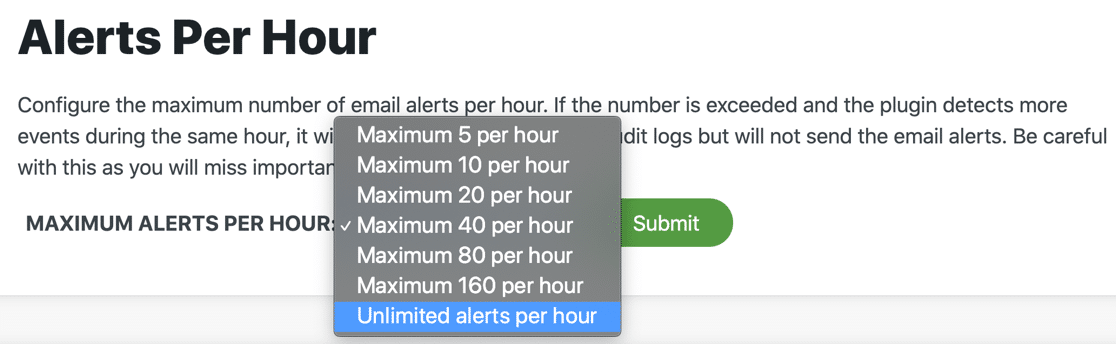
5.1時間あたりのログイン数の設定を減らす
次に、ブルートフォース攻撃の設定までもう一度スクロールダウンしましょう。 この数値の設定が高すぎると、誰かがあなたのパスワードを推測しようとしても、Sucuriは警告を発しません。
それで、今のところ、これを1時間あたり30回の失敗したログインに設定しましょう。これは最低の設定です。
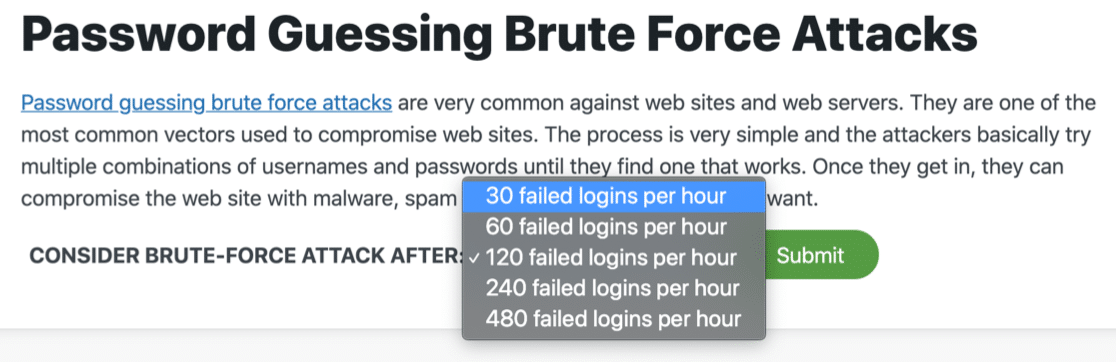
6.電子メールセキュリティアラートをオンにします
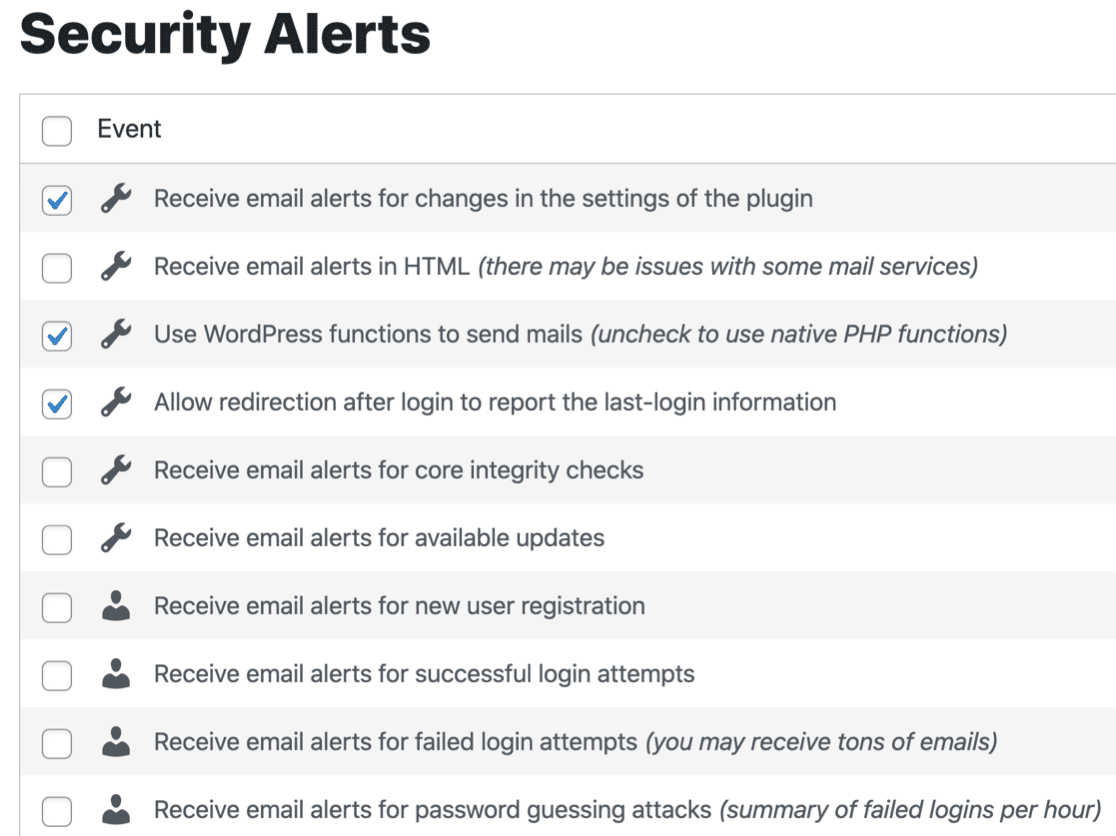
最後に、すべてのセキュリティアラートを確認しましょう。 「ReceiveEmailAlertsfor…」で始まるすべての行を確認して、必要な通知が有効になっていることを確認してください。
これで、Sucuriの設定の確認が完了しました。次に、WP Mail SMTPをインストールして、すべての電子メールが配信されることを確認します。
SMTPでSucuri電子メールアラートを送信する
デフォルトでは、Sucuriはwp_mail()関数を使用して電子メールを送信します。 この方法は非常に基本的であり、WordPressがメールを送信するときにメールは認証されません。

そのため、Sucuriアラートは失われます(またはジャンクメールに記録されます)。
WP Mail SMTPプラグインを使用すると、この問題を簡単に解決できます。 WP Mail SMTPは、ホスティングサーバーに依存する代わりに、GmailやSendinblueなどの別のメールサービスを介してWordPressメールを送信します。
これにより、メールがスパムチェックに合格するために必要なすべての認証が追加されます。
今すぐプラグインをインストールして、発生している電子メールの配信可能性の問題を解決しましょう。
1. WPMailSMTPをインストールします
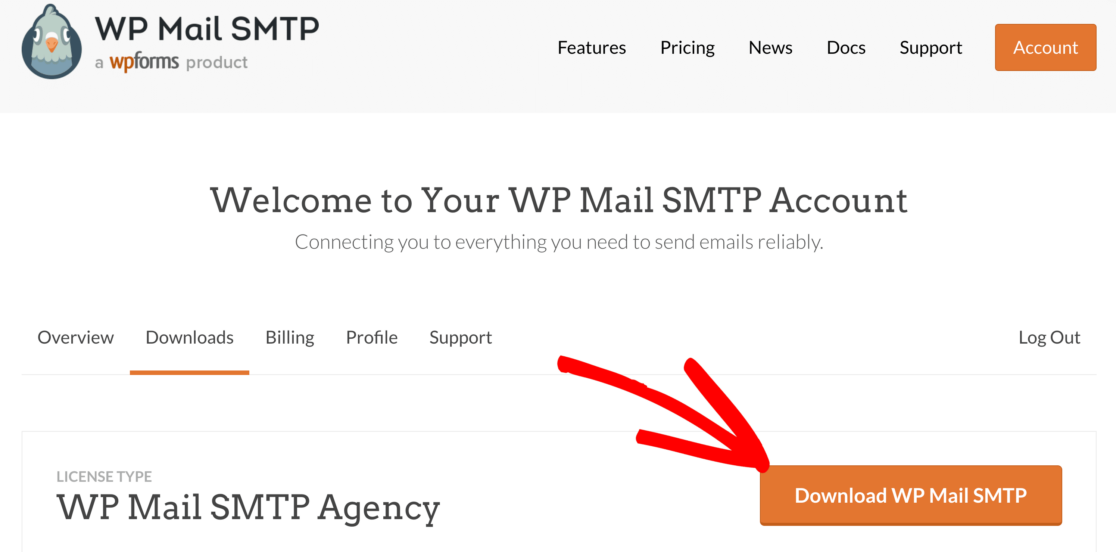
まず、WP Mail SMTPアカウントからzipファイルをダウンロードして、Webサイトにインストールできるようにします。 [ダウンロード]タブにあります。
次に、WordPressダッシュボードを開きます。 プラグインページに移動し、プラグインをWordPressサイトにアップロードします。
これを行う方法がわからない場合は、WordPressにプラグインをインストールするためのこのガイドを確認してください。
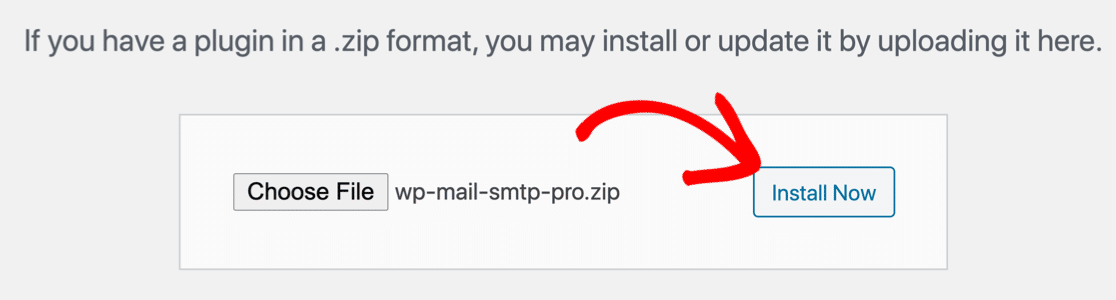
プラグインをアクティブ化するとすぐに、WPメールSMTPセットアップウィザードが開きます。
また、 WPMailSMTP設定の[LaunchSetupWizard]ボタンをクリックして、いつでもウィザードを再起動できます。 後でウィザードを再起動すると、SMTP設定がリセットされる可能性があることを知っておいてください。
2.メールサービスプロバイダーを選択します
これで、WordPressの送信メールを処理する新しいプロバイダーを選択できます。 WP Mail SMTPは、シンプルなインターフェイスを使用してこれをガイドします。
[始めましょう]ボタンをクリックして開始します。
次の画面で、使用したいメーラーをリストからクリックします。
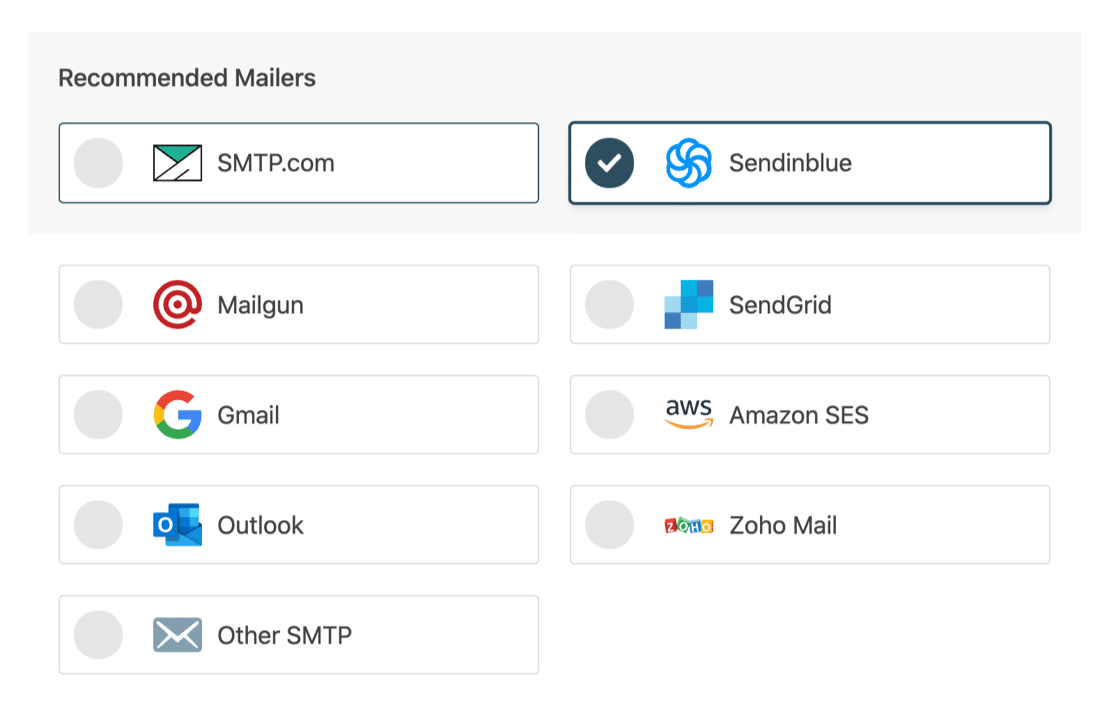
WP Mail SMTPを使用すると、ここでさまざまな無料または有料の電子メールプロバイダーから選択できます。
どちらを使用するか疑問に思いますか?
一部の電子メールプロバイダーは、1日に送信できる電子メールの数を制限することに注意してください。 それで:
- 小規模なサイトの場合は、Gmailまたはその他のSMTPを使用できますが、これらのメーラーは、忙しいWebサイトからの何百もの電子メールを処理できない可能性があります。 1時間あたり無制限の通知を送信するようにSucuriを設定していて、サイトで積極的に作業している場合は、問題が発生する可能性があります。
- 忙しいサイトの場合は、何百ものアラート、連絡フォームの電子メール、WooCommerceの注文、およびWebサイトの通知を処理するのに十分な送信制限があるメーラーを選択することをお勧めします。 これには、SMTP.comまたはSendinblueをお勧めします。
メーラーを選択したら、ドキュメントを開いてプロバイダー側のセットアップ手順を完了します。
- SMTP.com
- Sendinblue
- Mailgun
- SendGrid
- Gmail(G-suiteまたはGmail)
- アマゾンSES
- 見通し
- Zoho Mail
- その他のSMTP
このガイドに簡単に戻ることができるように、新しいタブでドキュメントを開くことをお勧めします。
3.電子メールログをオンにします
ウィザードの最後に、WP Mail SMTP Proのお客様は、プラグインで電子メールロギングをオンにするオプションを取得します。
WordPressが送信するすべてのメールのステータスを追跡できるように、メールログをオンにすることを強くお勧めします。
Proプランでは、WordPressダッシュボードですべてのメールのステータスを確認できるため、配信可能性の問題を簡単に見つけることができます。
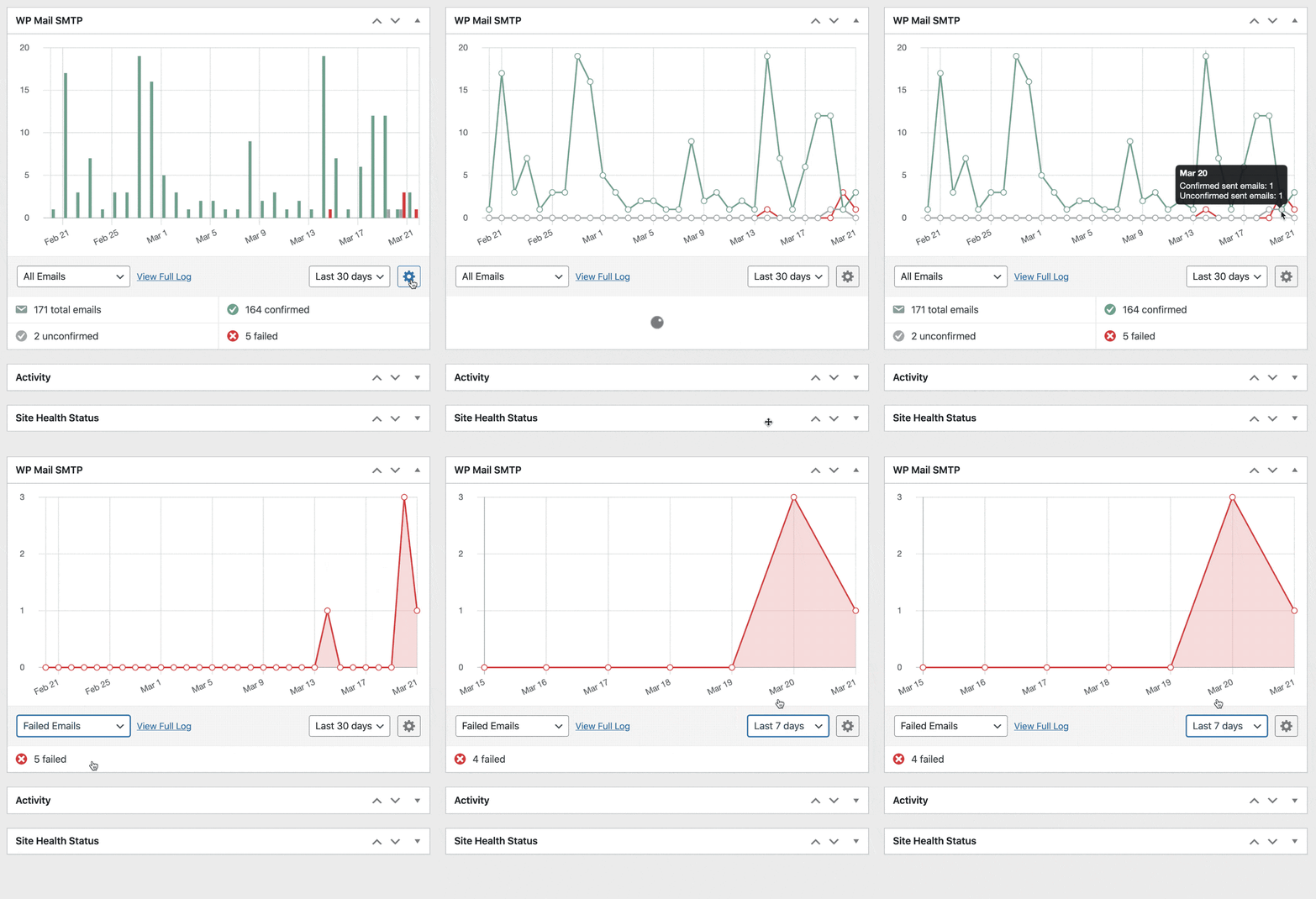
準備完了? やるべきことがあと1つあります。 これでWPMailSMTPができました。さらに高度な電子メールテストを使用して、Sucuri電子メールが機能していることを確認できます。
4.WPメールSMTPからテストメールを送信します
最初にSucuriのメールテストをどのように使用したか覚えていますか? 電子メールの配信可能性に関する問題を報告するには基本的すぎました。
これで、WPMailSMTPでより高度な電子メールテストを使用できるようになりました。
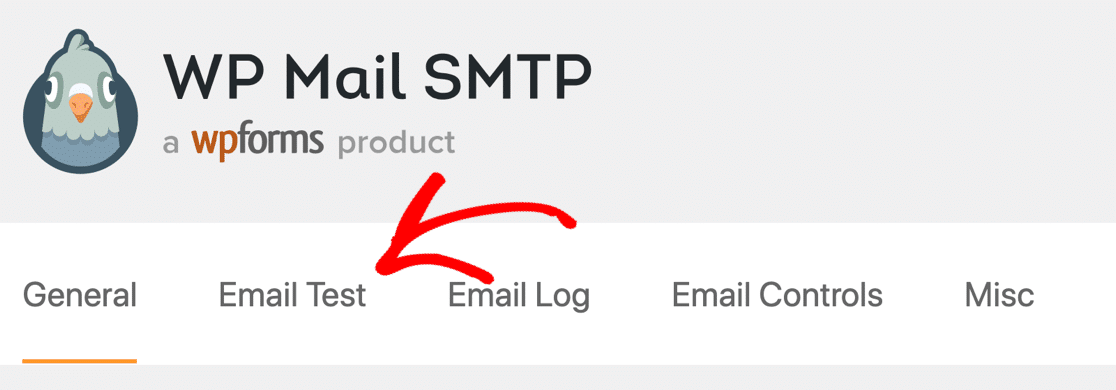
WP Mail SMTPで、[ Eメールテスト]タブをクリックして開始します。
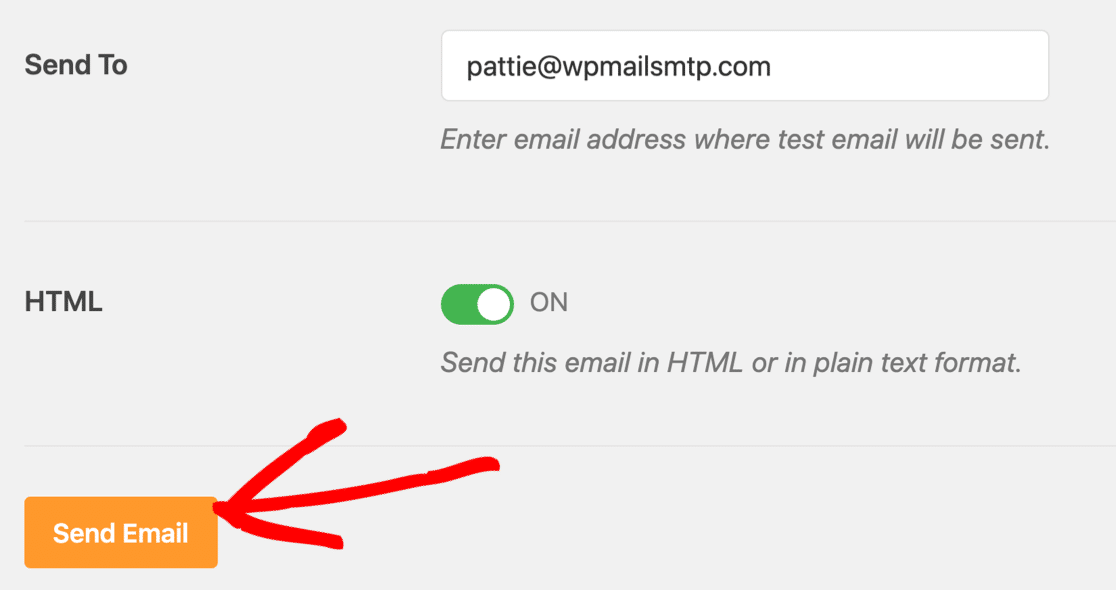
この画面で、テストメールの受信者アドレスをカスタマイズし、[メールを送信]をクリックします。
すべてが正しく設定されている場合は、緑色のメッセージが表示されます。

WP Mail SMTPが問題を検出すると、警告が表示されます。

警告の下に、警告を改善するために必要な手順に関する情報が表示されます。
以上です! これで、Sucuriの電子メールアラートを常に時間どおりに受け取ることができます。
今すぐSucuriメールを修正する
WordPressのセキュリティに関するその他のヒントをお探しですか?
以上です! これで、Sucuriがメールを送信しない問題を修正しました。
サイトを安全に保つために、海賊版ソフトウェアを避けることも強くお勧めします。 WP Mail SMTPProNulledを絶対に使用しない理由を確認してください。
メールを修正する準備はできましたか? 最高のWordPressSMTPプラグインを今すぐ始めましょう。 WP Mail SMTP Eliteには、完全なWhite Glove Setupが含まれており、14日間の返金保証があります。
この記事が役に立った場合は、FacebookとTwitterでフォローして、WordPressのヒントとチュートリアルを確認してください。