
[ROZWIĄZANE] Jak naprawić brak wysyłania alertów e-mail przez Sucuri
Opublikowany: 2021-05-10Czy Sucuri nie wysyła powiadomień e-mail z Twojej witryny WordPress?
Bardzo ważne jest, aby zawsze otrzymywać e-maile w przypadku wykrycia podejrzanej aktywności.
W tym przewodniku pokażemy, jak sprawdzić ustawienia alertów Sucuri. Pokażemy Ci również, jak zainstalować WP Mail SMTP, aby wszystkie wiadomości e-mail WordPress były niezawodnie dostarczane.
Napraw swoje e-maile Sucuri teraz
Jakie alerty e-mail wysyła Sucuri?
Sucuri wysyła wiadomości e-mail po wykryciu zdarzeń bezpieczeństwa lub podejrzanej aktywności w witrynie WordPress.
Oto przykład wiadomości e-mail Sucuri, gdy wykryje, że została aktywowana nowa wtyczka:
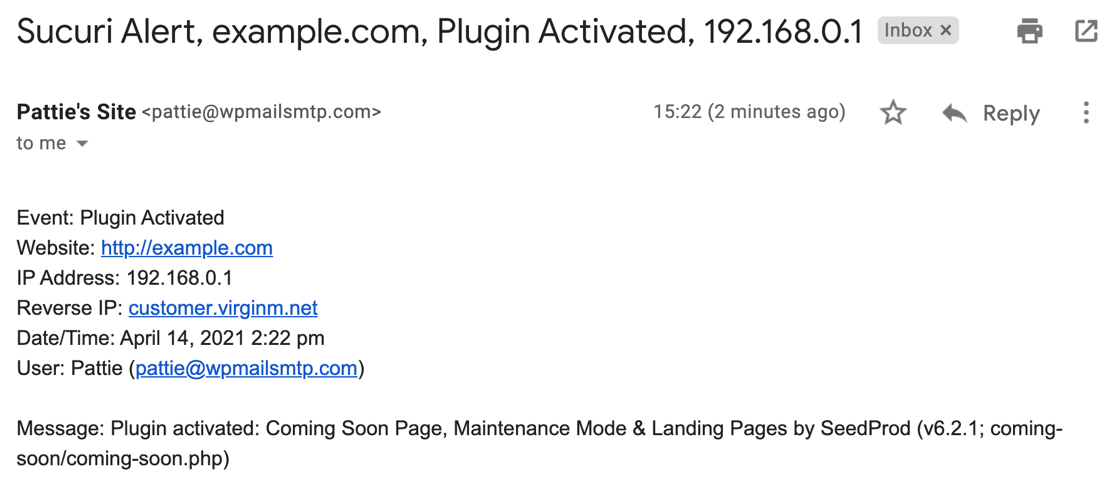
Otrzymywanie tych alertów jest bardzo ważne, jeśli chcesz aktywnie monitorować bezpieczeństwo WordPressa. Jeśli nie otrzymasz powiadomień dotyczących bezpieczeństwa, możesz przegapić ważną próbę włamania lub zagrożenie bezpieczeństwa.
W Sucuri istnieje wiele ustawień poczty e-mail, które mogą uniemożliwić wysyłanie alertów na czas, a czasami wiadomości e-mail mogą trafić do spamu.
W poniższych krokach pokażemy, jak rozwiązać oba te problemy z pocztą e-mail.
Jak naprawić błąd Sucuri, który nie wysyła alertów e-mail?
Podzielmy proces rozwiązywania problemów na 2 sekcje.
Najpierw upewnimy się, że otrzymujesz odpowiednie alerty z zapory Sucuri:
Sprawdź ustawienia alertów e-mail Sucuri
- Wyślij e-mail testowy Sucuri
- Dodaj nowego odbiorcę alertów
- Usuń zaufane adresy IP
- Zwiększ ustawienia alertów na godzinę
- Zmniejsz ustawienie logowania na godzinę
- Włącz alerty bezpieczeństwa poczty e-mail
Wysyłaj alerty Sucuri za pomocą SMTP
- Zainstaluj WP Mail SMTP
- Wybierz dostawcę usług poczty e-mail
- Włącz rejestrowanie poczty e-mail
- Wyślij testowy e-mail za pomocą WP Mail SMTP
Zacznijmy od szybkiego przejrzenia ustawień bezpieczeństwa we wtyczce Sucuri WordPress.
Sprawdź ustawienia alertów e-mail Sucuri
Najpierw rozwiążmy ustawienia alertów e-mail we wtyczce Sucuri.
1. Wyślij e-mail testowy Sucuri
Aby rozpocząć, otwórz stronę Ustawienia Sucuri z menu po lewej stronie na pulpicie WordPress.
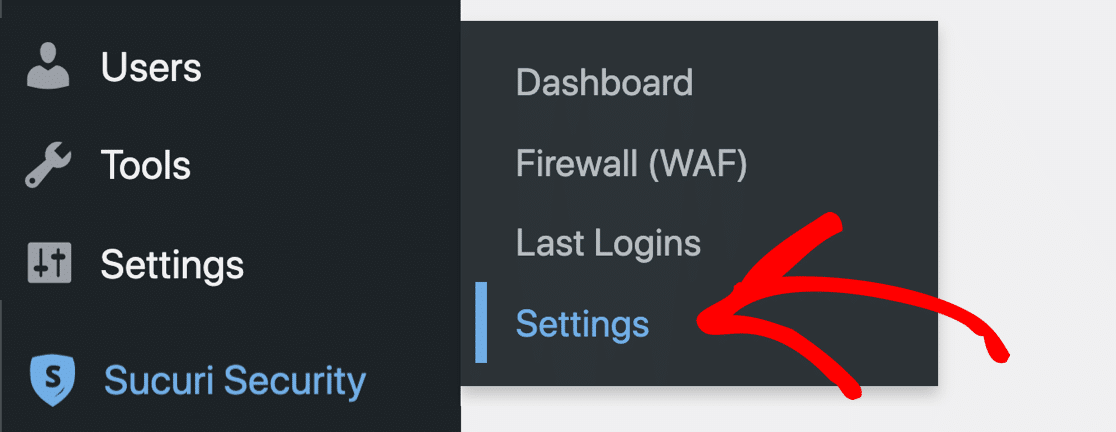
Z kart u góry kliknijmy Alerty.

Istnieje przycisk Testuj alerty , który możesz kliknąć, jeśli chcesz wysłać testową wiadomość e-mail od Sucuri.
Domyślnie podany tutaj adres e-mail będzie administratorem w WordPressie, ale za chwilę pokażemy, jak to zmienić.
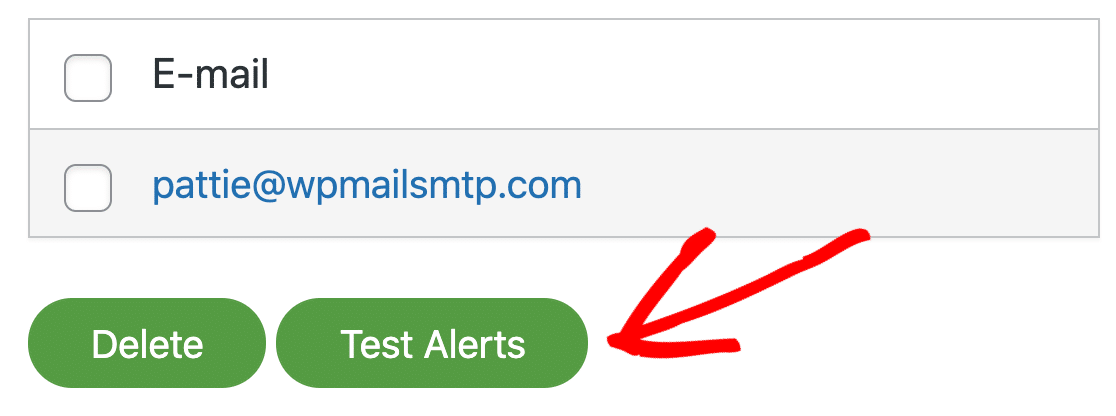
Niestety ten test e-mailowy jest bardzo prosty. Po kliknięciu przycisku nie ma informacji o tym, co dzieje się za kulisami, ani możliwości sprawdzenia dostarczalności.
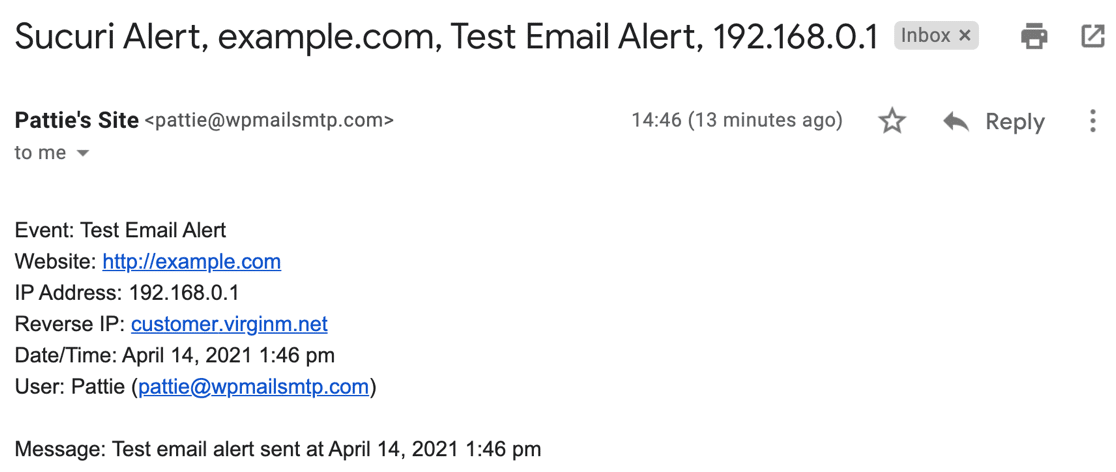
Aby sprawdzić wynik, wszystko, co możesz zrobić, to sprawdzić pocztę e-mail i folder ze spamem lub śmieciami. Jeśli wiadomość e-mail zostanie wysłana pomyślnie, powinieneś otrzymać testowy alert e-mail, taki jak ten.
2. Dodaj nowego odbiorcę alertów
Jeśli nie otrzymasz testowego e-maila, spróbuj dodać kolejnego odbiorcę do listy i ponownie przetestuj.
Aby mieć największą szansę na otrzymanie testowego e-maila, dodaj adres e-mail w innej domenie. Wystarczy wpisać nowy adres w polu i kliknąć Prześlij , aby go dodać.
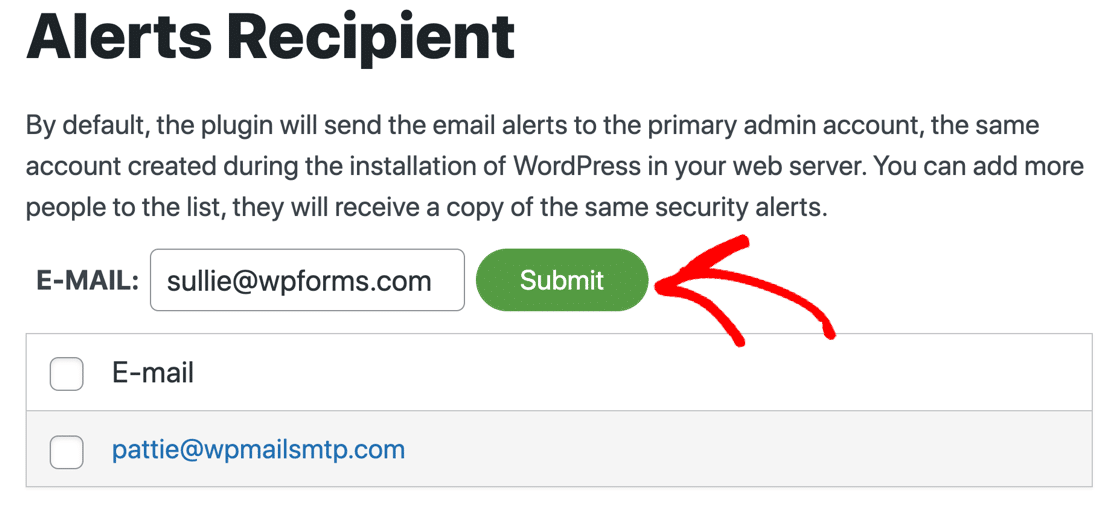
Teraz sprawdź obie skrzynki e-mail i odpowiadające im foldery spamu, aby zobaczyć, czy otrzymasz alert.
Możesz również użyć tego procesu, aby zmienić domyślny adres e-mail dla swoich alertów. Po prostu zaznacz pole obok e-maili, których nie chcesz używać, i usuń je.
Idąc dalej, sprawdźmy niektóre inne ustawienia, które mogą powstrzymać Sucuri przed wysyłaniem e-maili, gdy tego oczekujesz.
3. Usuń zaufane adresy IP
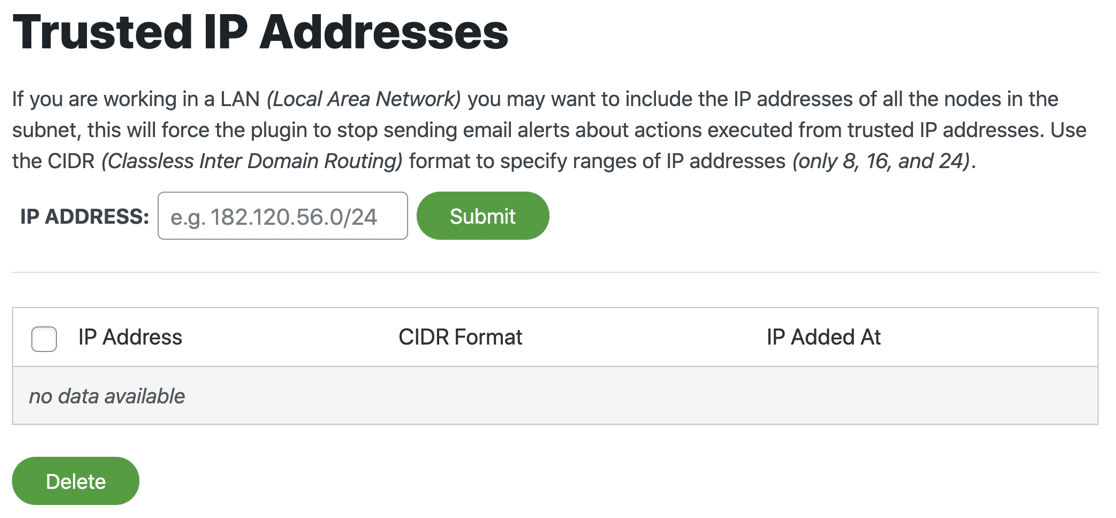
Sucuri nie będzie wysyłać alertów, jeśli wykryje aktywność dla zaufanego adresu IP. Sprawdź listę Zaufane adresy IP, aby zobaczyć, czy są jakieś wpisy.
Na razie usuń wszystkie zaufane adresy IP.
4. Zwiększ ustawienia alertów na godzinę
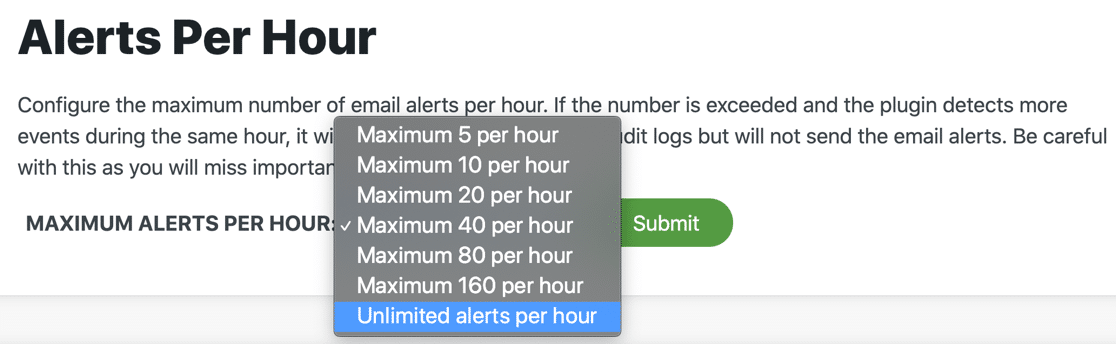
Przewijając w dół możemy również zmienić ustawienie Alerty na godzinę.
Domyślne ustawienie to maksymalnie 5 alertów na godzinę. Jeśli aktywnie pracujesz nad swoją witryną, z łatwością przekroczysz to, więc powiadomienia e-mail od Sucuri będą wyglądały na uszkodzone.
Na razie możemy ustawić to na wysoką liczbę lub Nieograniczone alerty na godzinę .
5. Zmniejsz ustawienie logowania na godzinę
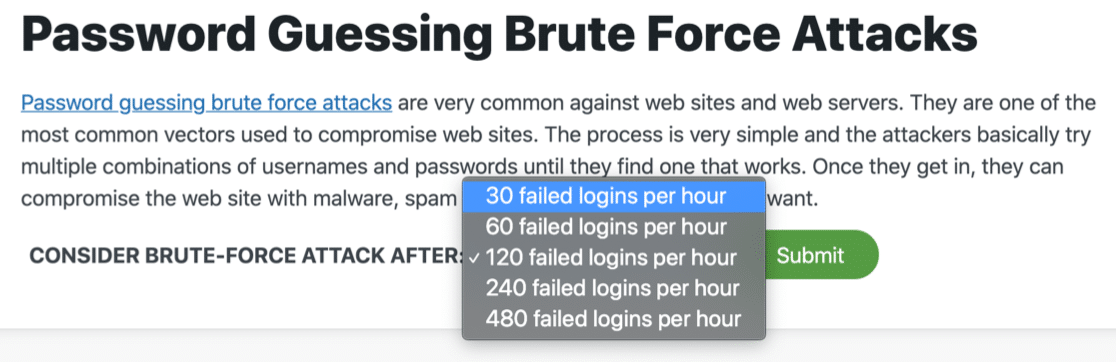
Teraz przewińmy ponownie w dół do ustawienia Brute Force Attacks. Jeśli ta liczba jest ustawiona zbyt wysoko, Sucuri nie ostrzeże Cię, gdy ktoś będzie próbował odgadnąć Twoje hasło.
Więc na razie ustawmy to na 30 nieudanych logowań na godzinę – najniższe ustawienie.
6. Włącz alerty bezpieczeństwa poczty e-mail
Na koniec przejrzyjmy wszystkie alerty bezpieczeństwa. Pamiętaj, aby przejrzeć wszystkie wiersze rozpoczynające się od „Otrzymuj alerty e-mail dla…”, aby upewnić się, że powiadomienia, których potrzebujesz, są włączone.
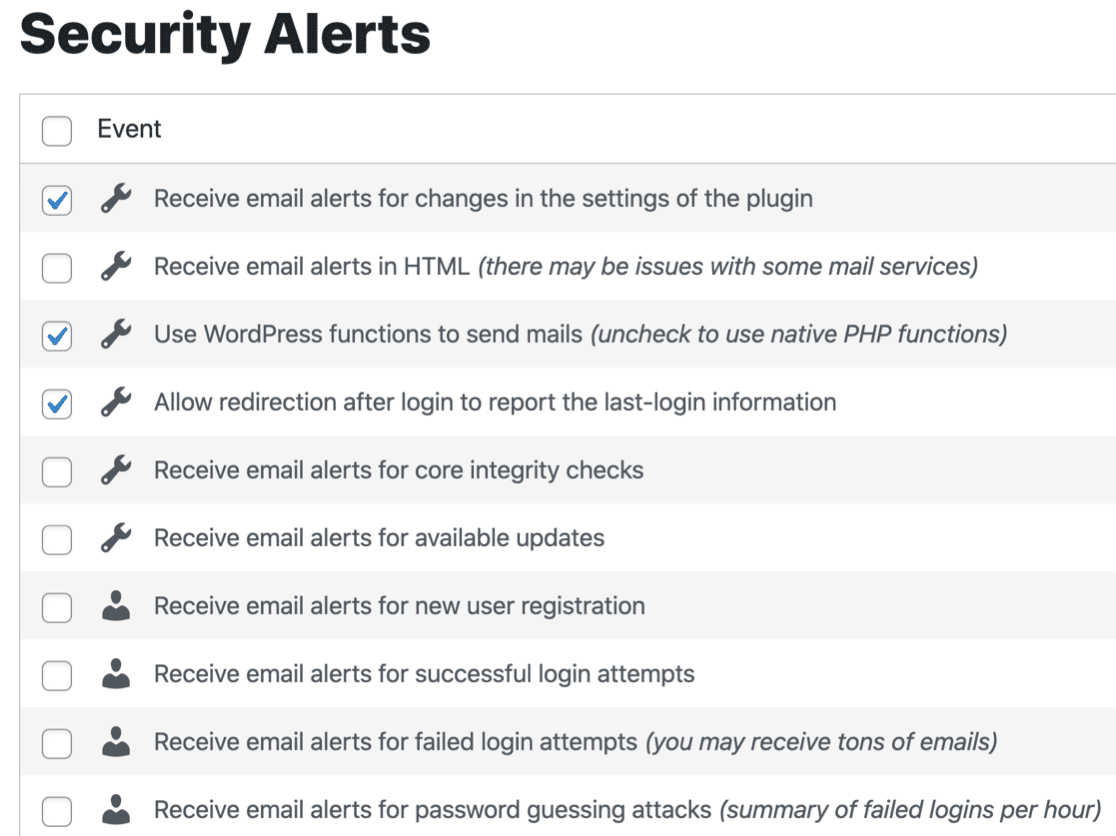
Teraz skończyliśmy sprawdzać nasze ustawienia w Sucuri, zainstalujmy WP Mail SMTP, aby upewnić się, że wszystkie wiadomości e-mail są dostarczane.
Wysyłaj alerty e-mail Sucuri za pomocą SMTP
Domyślnie Sucuri wysyła e-maile za pomocą funkcji wp_mail() . Ta metoda jest bardzo prosta, a wiadomości e-mail nie są uwierzytelniane, gdy WordPress je wysyła.

Dlatego alerty Sucuri giną (lub są umieszczane w wiadomościach-śmieci).
Rozwiązanie tego problemu jest łatwe dzięki wtyczce WP Mail SMTP. WP Mail SMTP wyśle Twoje wiadomości e-mail WordPress za pośrednictwem oddzielnej usługi poczty e-mail, takiej jak Gmail lub Sendinblue, zamiast polegać na serwerze hostingowym.
To doda wszystkie uwierzytelnienia, których potrzebujesz, aby przejść kontrolę spamu.
Zainstalujmy teraz wtyczkę, aby rozwiązać problem z dostarczaniem wiadomości e-mail, który masz.
1. Zainstaluj WP Mail SMTP
Aby rozpocząć, pobierz plik zip z konta WP Mail SMTP, aby móc zainstalować go w swojej witrynie. Znajdziesz go w zakładce Do pobrania .
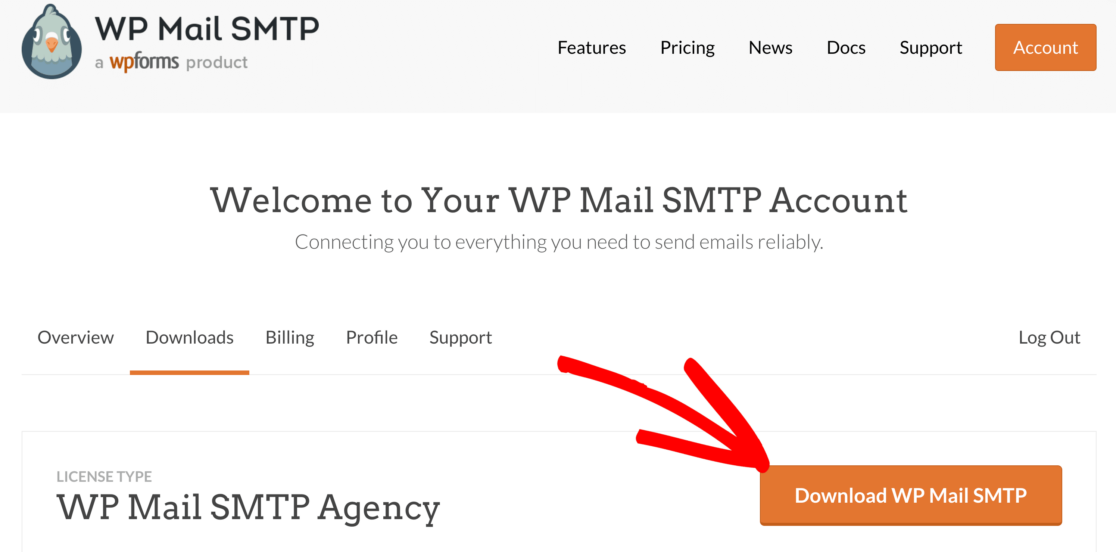
Następnie otwórz swój pulpit nawigacyjny WordPress. Przejdź do strony Wtyczki i prześlij wtyczkę do swojej witryny WordPress.
Jeśli nie wiesz, jak to zrobić, zapoznaj się z tym przewodnikiem dotyczącym instalowania wtyczki w WordPressie.
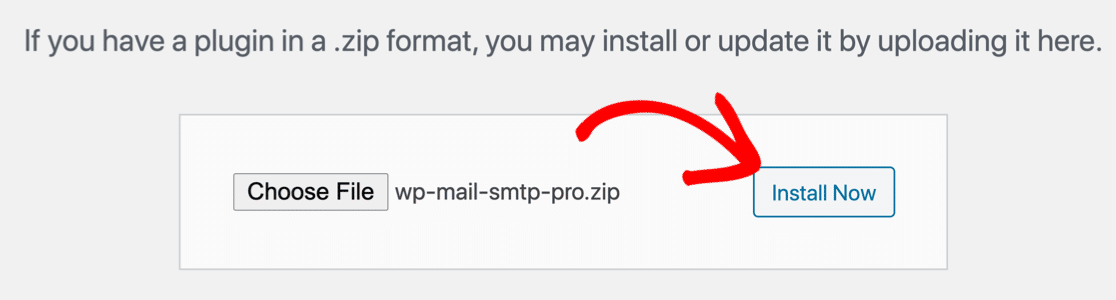
Jak tylko aktywujesz wtyczkę, otworzy się Kreator instalacji WP Mail SMTP.
Możesz także ponownie uruchomić kreatora w dowolnym momencie, klikając przycisk Uruchom kreatora konfiguracji w ustawieniach WP Mail SMTP. Pamiętaj tylko, że ponowne uruchomienie kreatora później może zresetować ustawienia SMTP.
2. Wybierz dostawcę usług poczty e-mail
Teraz możemy wybrać nowego dostawcę do obsługi wychodzących wiadomości e-mail WordPress. WP Mail SMTP poprowadzi Cię przez to za pomocą prostego interfejsu.
Kliknij przycisk Zacznijmy , aby rozpocząć.
Na następnym ekranie kliknij na liście mailer, którego chcesz użyć.
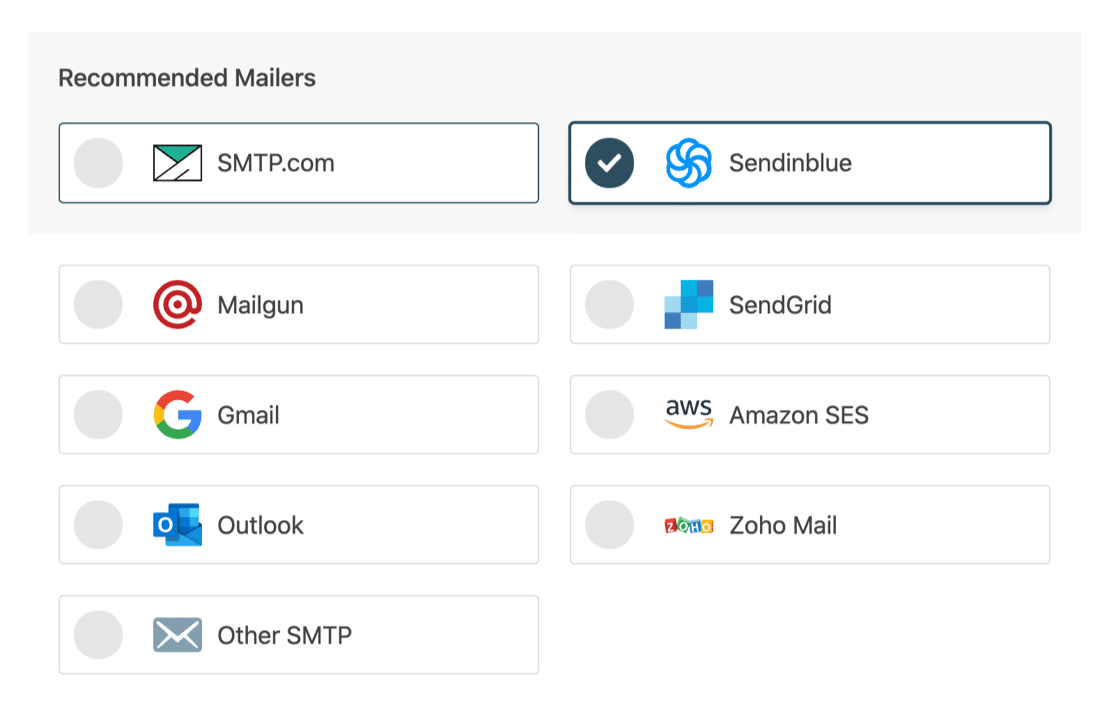
WP Mail SMTP pozwala wybierać spośród różnych darmowych lub płatnych dostawców poczty e-mail tutaj.
Zastanawiasz się, którego użyć?
Pamiętaj, że niektórzy dostawcy poczty e-mail ograniczają liczbę wiadomości e-mail, które możesz wysyłać każdego dnia. Więc:
- Jeśli masz małą witrynę, możesz korzystać z Gmaila lub innego protokołu SMTP, ale te firmy pocztowe mogą nie być w stanie obsłużyć setek wiadomości e-mail z ruchliwej witryny. Jeśli skonfigurowałeś Sucuri do wysyłania nieograniczonych powiadomień na godzinę i aktywnie pracujesz nad swoją witryną, mogą wystąpić problemy.
- W przypadku ruchliwej witryny będziesz chciał wybrać pocztę, która ma wystarczająco wysoki limit wysyłania, aby obsłużyć setki alertów, e-maili z formularzy kontaktowych, zamówień WooCommerce i powiadomień na stronie internetowej. W tym celu polecamy SMTP.com lub Sendinblue.
Po wybraniu poczty otwórz naszą dokumentację, aby wykonać czynności konfiguracyjne po stronie dostawcy:
- SMTP.com
- Sendinblue
- Mailgun
- WyślijGrid
- Gmail (G-Suite lub Gmail)
- Amazon SES
- Perspektywy
- Poczta Zoho
- Inne SMTP
Najlepiej otworzyć dokumentację w nowej karcie, aby móc łatwo wrócić do tego przewodnika.
3. Włącz rejestrowanie poczty e-mail
Na końcu kreatora klienci WP Mail SMTP Pro otrzymają opcję włączenia logowania e-mail we wtyczce.
Zdecydowanie zalecamy włączenie rejestrowania wiadomości e-mail, aby WordPress mógł śledzić status każdej wysyłanej wiadomości e-mail.
Plan Pro pozwala również zobaczyć status wszystkich wiadomości e-mail na pulpicie nawigacyjnym WordPress, dzięki czemu możesz łatwo wykryć wszelkie problemy z dostarczalnością.
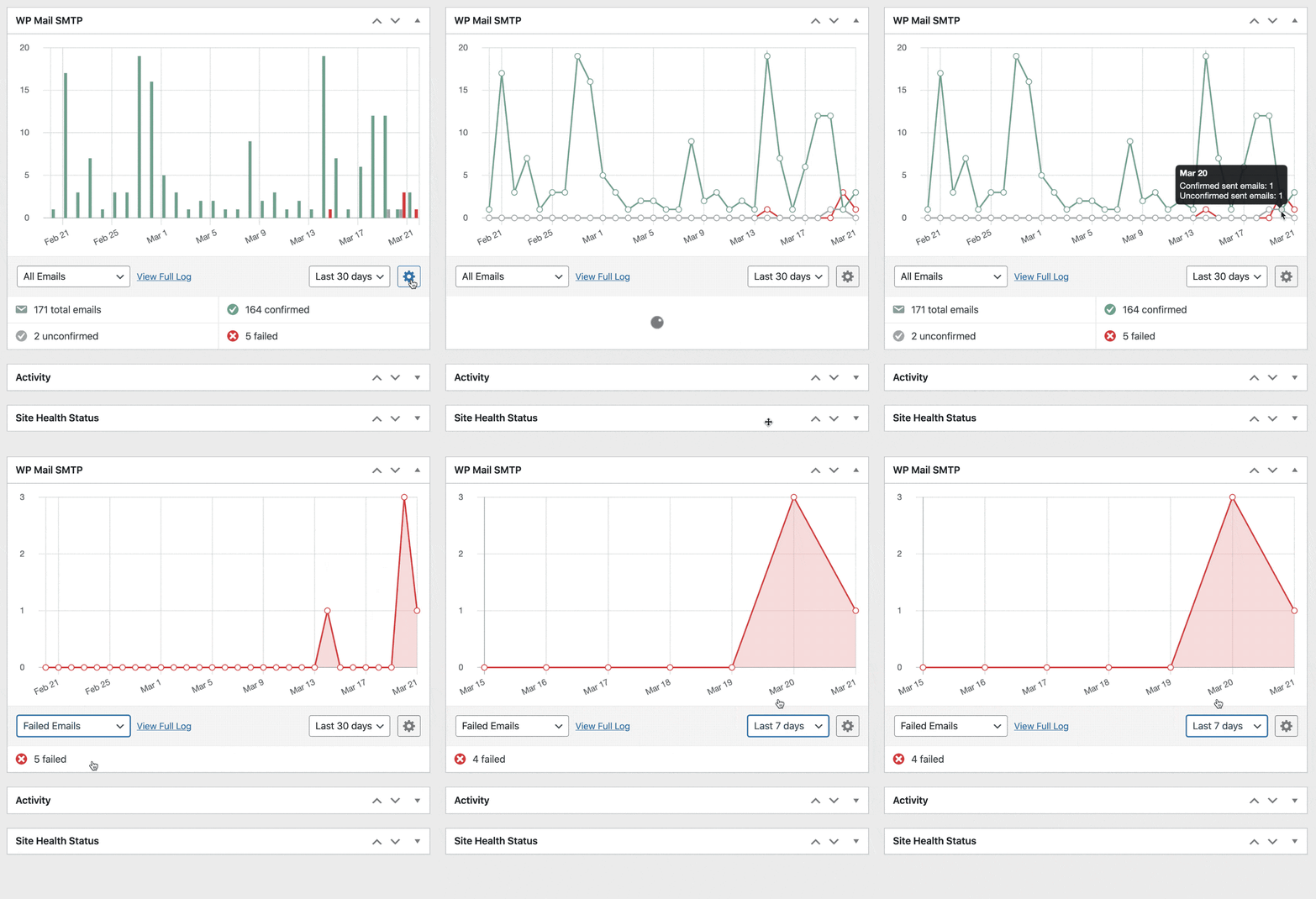
Wszystko gotowe? Jest jeszcze jedna rzecz do zrobienia. Teraz mamy WP Mail SMTP, możemy użyć znacznie bardziej wyrafinowanego testu e-mail, aby sprawdzić, czy Twoje e-maile Sucuri działają.
4. Wyślij testowy e-mail z WP Mail SMTP
Pamiętasz, jak na początku korzystaliśmy z testu e-mail Sucuri? Zgłaszanie problemów z dostarczalnością wiadomości e-mail było zbyt proste.
Teraz możemy skorzystać z bardziej zaawansowanego testu e-mail w WP Mail SMTP!
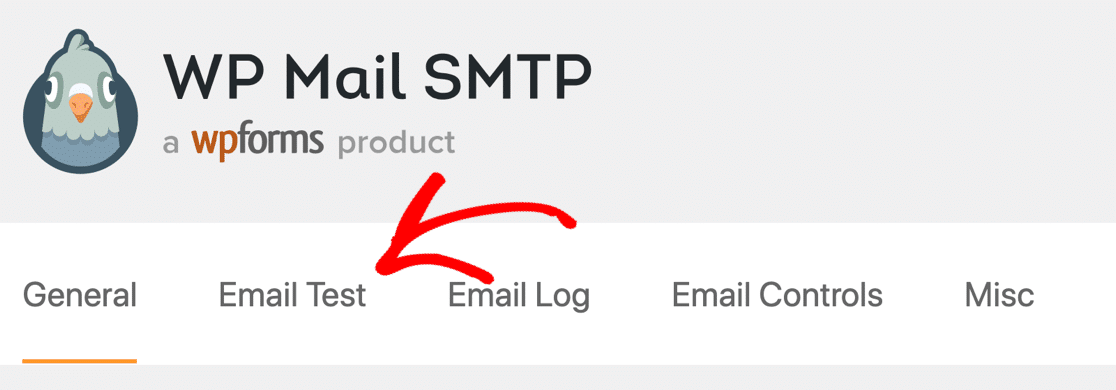
W WP Mail SMTP kliknij kartę Test e-mail , aby rozpocząć.
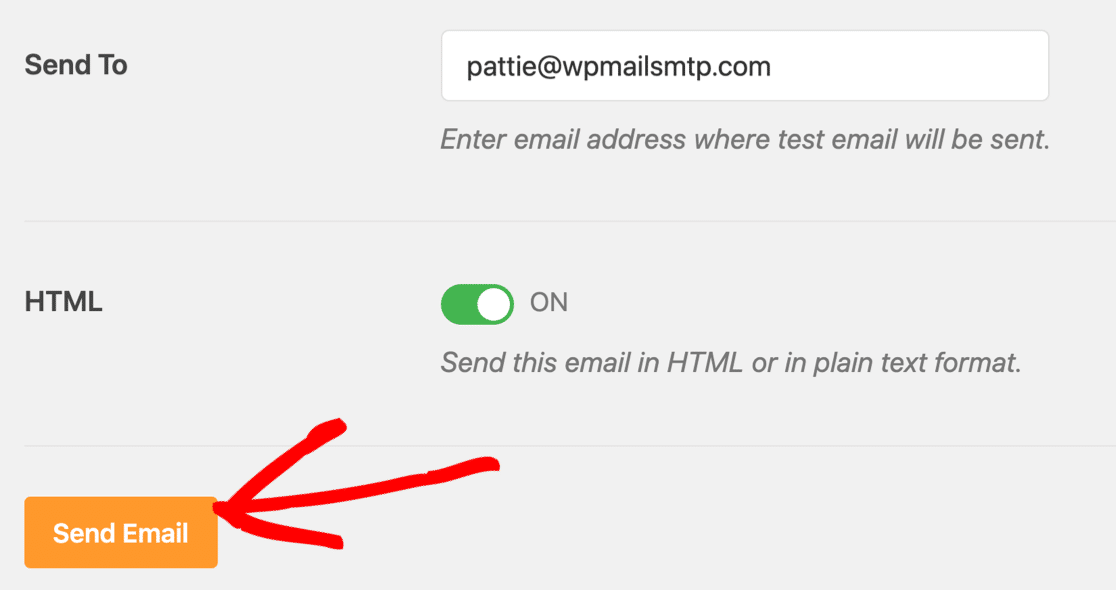
Na tym ekranie dostosuj adres odbiorcy testowego e-maila i kliknij Wyślij e-mail .
Jeśli wszystko jest poprawnie skonfigurowane, zobaczysz zielony komunikat.

Jeśli WP Mail SMTP wykryje jakiekolwiek problemy, wyświetli ostrzeżenie.

Pod ostrzeżeniem zobaczysz informacje o krokach, które musisz podjąć, aby je ulepszyć.
I to wszystko! Teraz zawsze będziesz otrzymywać powiadomienia e-mail Sucuri na czas.
Napraw swoje e-maile Sucuri teraz
Szukasz więcej wskazówek dotyczących bezpieczeństwa WordPress?
I to wszystko! Teraz naprawiłeś, że Sucuri nie wysyła e-maili.
Aby Twoja witryna była bezpieczna, zdecydowanie zalecamy unikanie pirackiego oprogramowania. Sprawdź, dlaczego nigdy nie powinieneś używać WP Mail SMTP Pro Nulled.
Gotowy, aby naprawić swoje e-maile? Zacznij już dziś od najlepszej wtyczki WordPress SMTP. WP Mail SMTP Elite obejmuje pełną konfigurację białych rękawic i oferuje 14-dniową gwarancję zwrotu pieniędzy.
Jeśli ten artykuł Ci pomógł, śledź nas na Facebooku i Twitterze, aby uzyskać więcej wskazówek i samouczków WordPress.