
[RISOLTO] Come risolvere Sucuri che non invia avvisi e-mail
Pubblicato: 2021-05-10Sucuri non invia avvisi e-mail dal tuo sito WordPress?
È estremamente importante ricevere sempre e-mail quando viene rilevata un'attività sospetta.
In questa guida, ti mostreremo come controllare le impostazioni degli avvisi Sucuri. Ti mostreremo anche come installare WP Mail SMTP per fare in modo che tutte le tue e-mail WordPress vengano consegnate in modo affidabile.
Correggi ora le tue e-mail Sucuri
Quali avvisi e-mail invia Sucuri?
Sucuri invia e-mail quando vengono rilevati eventi di sicurezza o attività sospette sul tuo sito Web WordPress.
Ecco un esempio di un'e-mail Sucuri quando rileva che è stato attivato un nuovo plug-in:
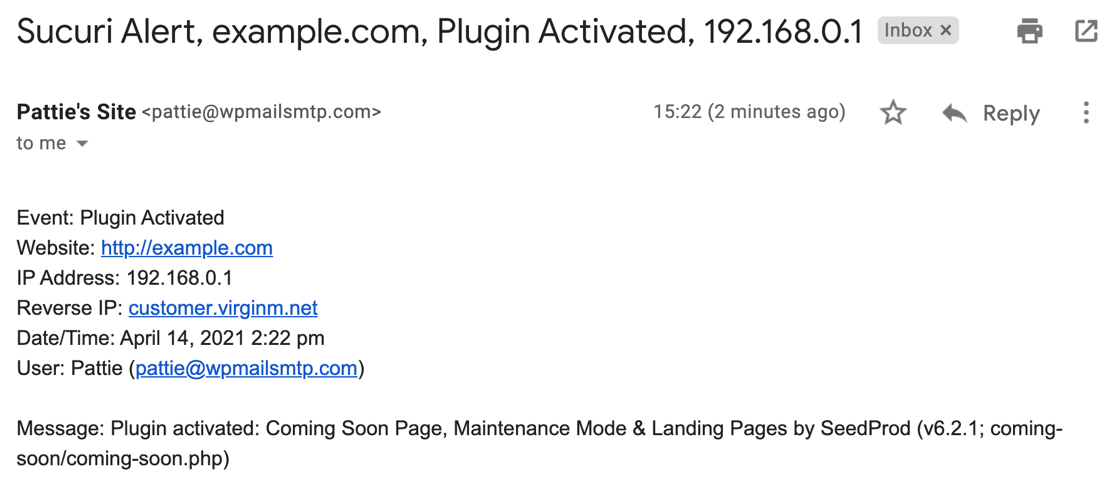
Ricevere questi avvisi è estremamente importante se vuoi monitorare attivamente la sicurezza di WordPress. Se non ricevi le notifiche di sicurezza, potresti perdere un importante tentativo di hacking o una minaccia alla sicurezza.
Ci sono molte impostazioni e-mail in Sucuri che potrebbero impedire l'invio di avvisi in tempo e, a volte, le e-mail possono finire nello spam.
Ti mostreremo come risolvere entrambi questi problemi di posta elettronica nei passaggi seguenti.
Come risolvere Sucuri che non invia avvisi e-mail
Analizziamo il processo di risoluzione dei problemi in 2 sezioni.
Innanzitutto, ci assicureremo che tu riceva gli avvisi corretti dal tuo firewall Sucuri:
Controlla le impostazioni di avviso e-mail di Sucuri
- Invia un'e-mail di prova Sucuri
- Aggiungi un nuovo destinatario per gli avvisi
- Rimuovi indirizzi IP affidabili
- Aumenta l'impostazione degli avvisi all'ora
- Riduci l'impostazione degli accessi all'ora
- Attiva Avvisi di sicurezza e-mail
Invia avvisi Sucuri con SMTP
- Installa WP Mail SMTP
- Scegli un fornitore di servizi di posta elettronica
- Attiva la registrazione e-mail
- Invia un'e-mail di prova con WP Mail SMTP
Iniziamo rivedendo rapidamente le impostazioni di sicurezza nel plugin Sucuri WordPress.
Controlla le impostazioni di avviso e-mail di Sucuri
Innanzitutto, risolviamo i problemi delle impostazioni di avviso e-mail nel plug-in Sucuri.
1. Invia un'e-mail di prova Sucuri
Per iniziare, apri la pagina Impostazioni di Sucuri dal menu a sinistra nella dashboard di WordPress.
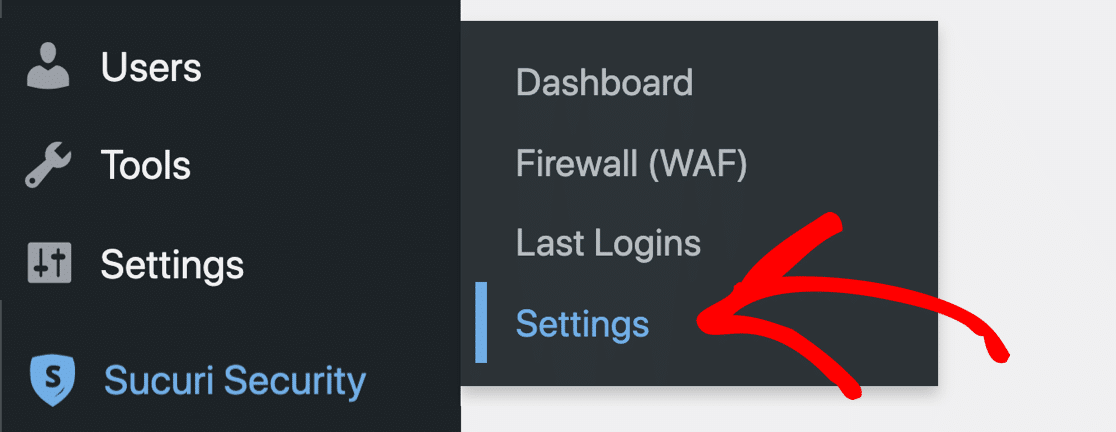
Dalle schede in alto, facciamo clic su Avvisi.

C'è un pulsante Avvisi di prova su cui puoi fare clic se desideri inviare un'e-mail di prova da Sucuri.
Per impostazione predefinita, l'indirizzo email qui sarà l'utente amministratore in WordPress, ma ti mostreremo come cambiarlo tra un momento.
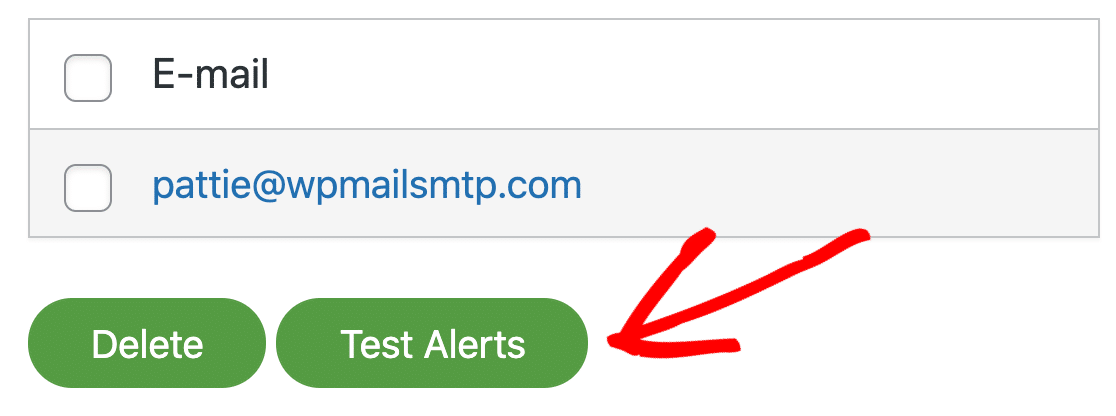
Sfortunatamente, questo test di posta elettronica è estremamente semplice. Quando fai clic sul pulsante, non c'è alcuna indicazione di ciò che sta accadendo dietro le quinte e non c'è modo di verificare la consegna.
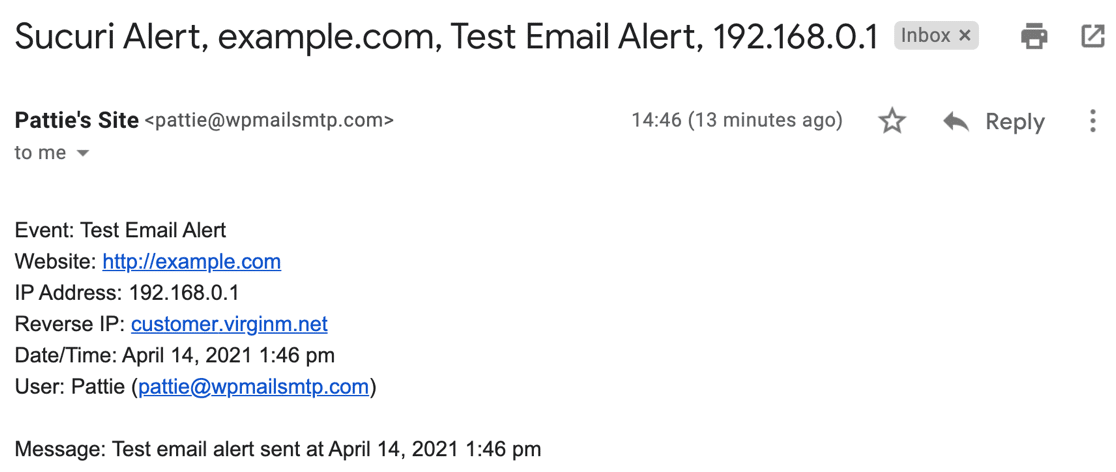
Quindi, per controllare il risultato, tutto ciò che puoi fare è controllare la tua posta elettronica e la tua cartella di posta indesiderata o spam. Se l'e-mail viene inviata correttamente, dovresti ricevere un avviso e-mail di prova come questo.
2. Aggiungi un nuovo destinatario per gli avvisi
Se non ricevi l'e-mail di prova, proviamo ad aggiungere un altro destinatario all'elenco e riproviamo.
Per avere maggiori possibilità di ricevere l'e-mail di prova, aggiungi un indirizzo e-mail in un dominio diverso. Basta digitare il nuovo indirizzo nel campo e fare clic su Invia per aggiungerlo.
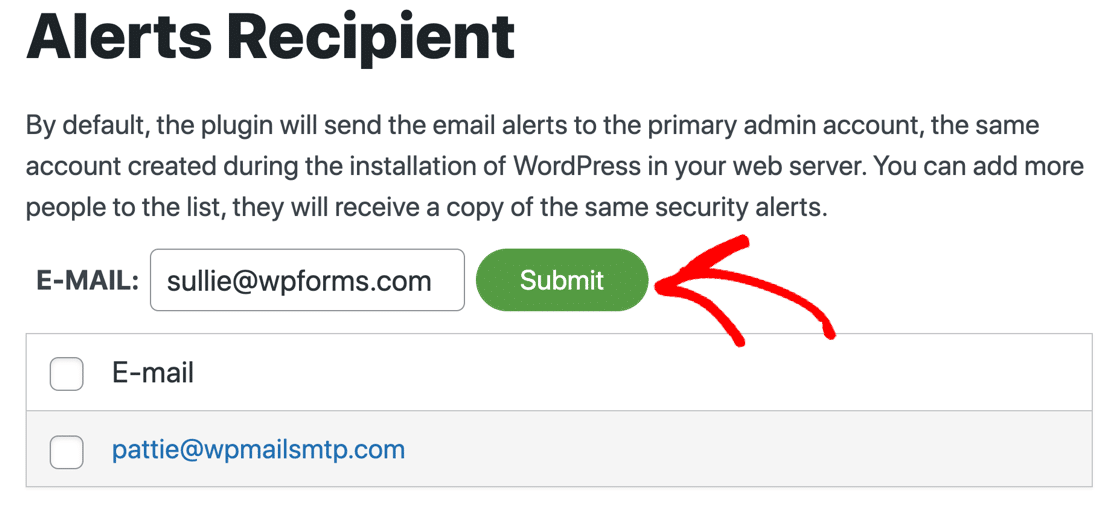
Ora controlla entrambe le caselle di posta in arrivo e le rispettive cartelle di spam per vedere se ricevi l'avviso.
Puoi anche utilizzare questo processo per modificare l'e-mail predefinita per i tuoi avvisi. Basta selezionare la casella accanto alle e-mail che non si desidera utilizzare e rimuoverle.
Andando avanti, controlliamo alcune delle altre impostazioni che possono impedire a Sucuri di inviare e-mail quando previsto.
3. Rimuovere gli indirizzi IP affidabili
Sucuri non invierà avvisi se rileva attività per un IP affidabile. Controlla l'elenco degli indirizzi IP affidabili per vedere se ci sono voci.
Per ora, rimuovi tutti gli IP attendibili.
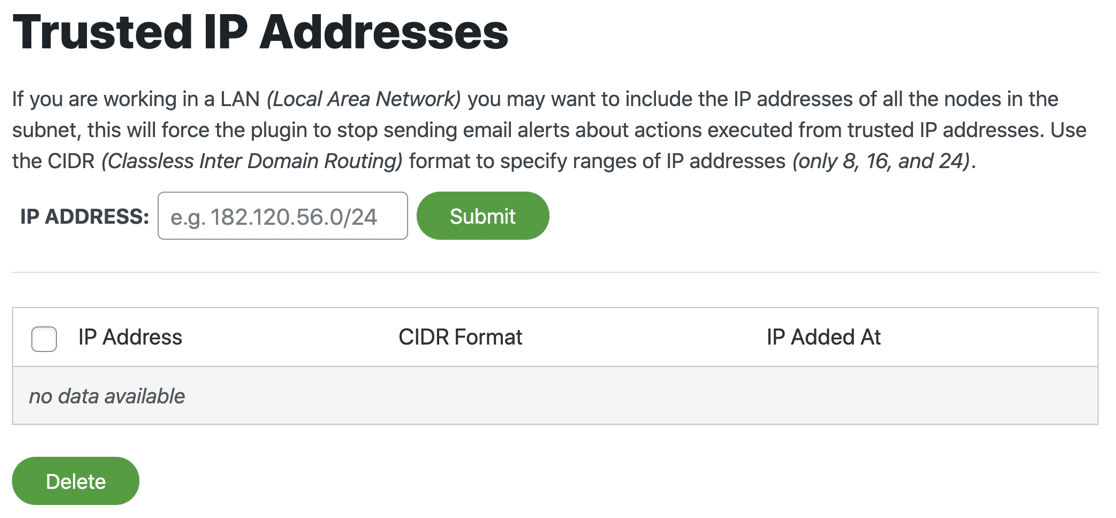
4. Aumentare l'impostazione Avvisi per ora
Scorrendo verso il basso, possiamo anche modificare l'impostazione Avvisi per ora.
L'impostazione predefinita è un massimo di 5 avvisi all'ora. Se stai lavorando attivamente sul tuo sito web, lo supererai facilmente, quindi le notifiche e-mail di Sucuri sembreranno non funzionanti.
Per ora, possiamo impostarlo su un numero alto o Avvisi all'ora illimitati .
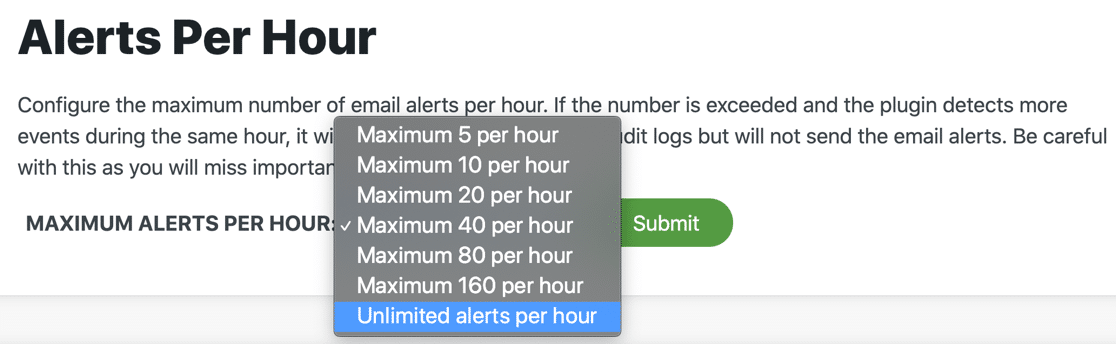
5. Ridurre l'impostazione degli accessi all'ora
Ora scorriamo di nuovo verso il basso fino all'impostazione Attacchi di forza bruta. Se questo numero è impostato su un valore troppo alto, Sucuri non ti avviserà quando qualcuno sta cercando di indovinare la tua password.
Quindi, per ora, impostiamo questo su 30 accessi non riusciti all'ora, l'impostazione più bassa.
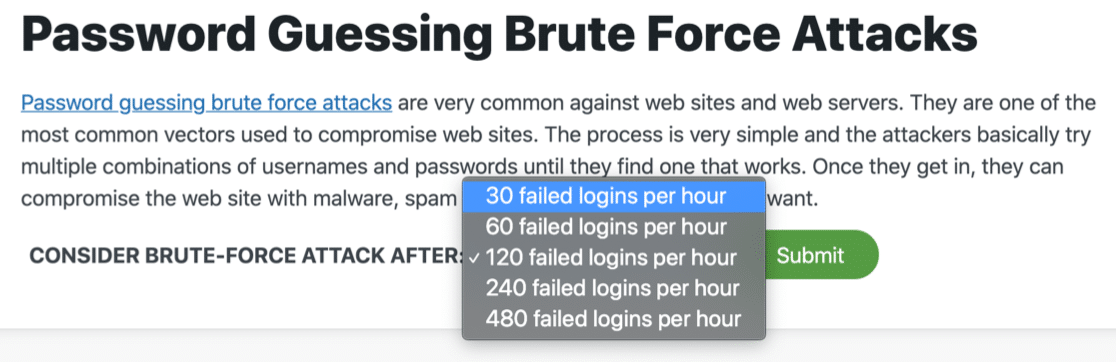
6. Attiva Avvisi di sicurezza e-mail
Infine, esaminiamo tutti gli avvisi di sicurezza. Assicurati di rivedere tutte le righe che iniziano con "Ricevi avvisi e-mail per..." per assicurarti che le notifiche necessarie siano abilitate.
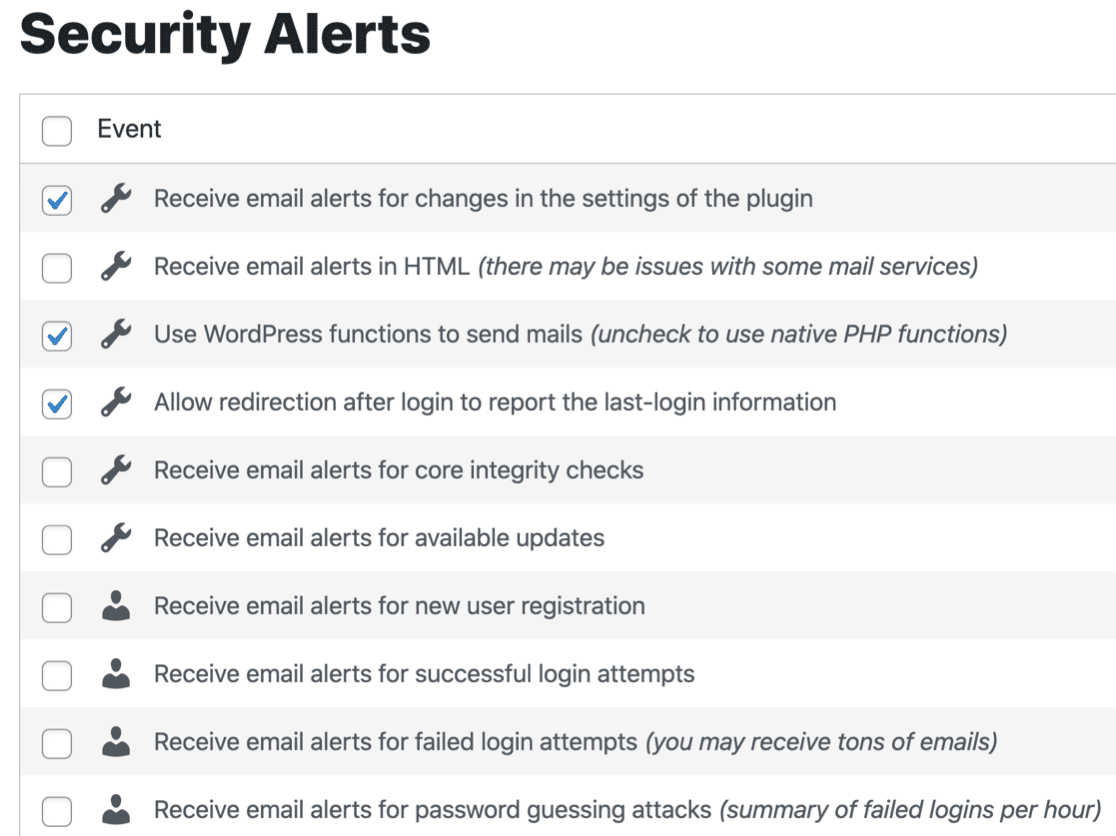
Ora abbiamo finito di controllare le nostre impostazioni in Sucuri, installiamo WP Mail SMTP per assicurarci che tutte le tue e-mail vengano consegnate.

Invia avvisi e-mail Sucuri con SMTP
Per impostazione predefinita, Sucuri invia e-mail utilizzando la funzione wp_mail() . Questo metodo è super semplice e le e-mail non vengono autenticate quando WordPress le invia.
Ecco perché gli avvisi Sucuri vengono persi (o archiviati nella posta indesiderata).
È facile risolvere questo problema con il plug-in SMTP di WP Mail. WP Mail SMTP invierà le tue e-mail WordPress tramite un servizio di posta elettronica separato come Gmail o Sendinblue, invece di fare affidamento sul tuo server di hosting.
Ciò aggiungerà tutta l'autenticazione di cui le tue e-mail hanno bisogno per superare i controlli antispam.
Installiamo ora il plug-in per risolvere il problema di consegna delle e-mail che stai riscontrando.
1. Installa WP Mail SMTP
Per iniziare, scarica il file zip dal tuo account SMTP di WP Mail in modo da poterlo installare sul tuo sito web. Lo troverai nella scheda Download .
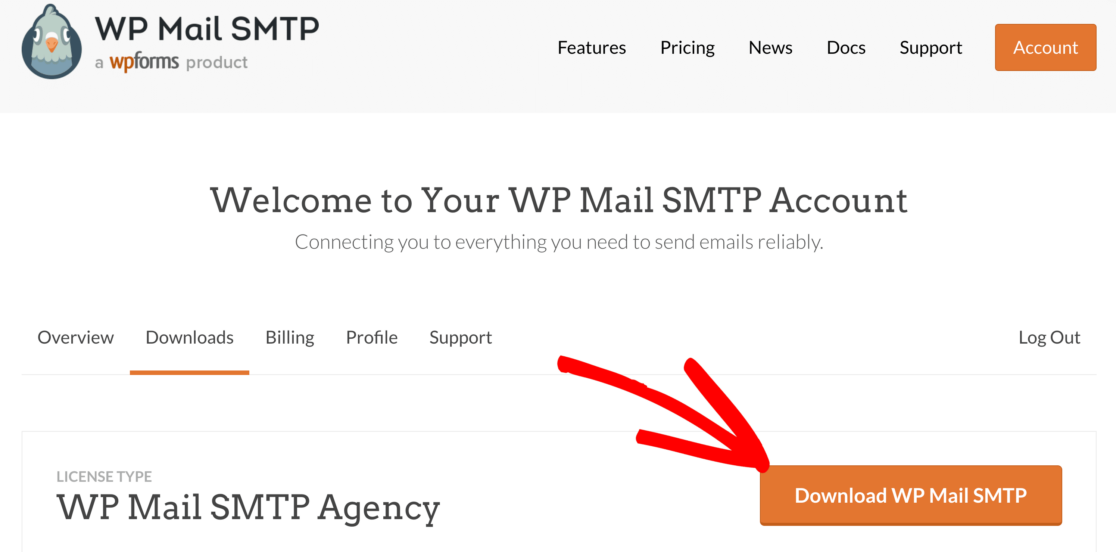
Quindi, apri la dashboard di WordPress. Vai alla pagina Plugin e carica il plugin sul tuo sito WordPress.
Se non sei sicuro di come farlo, dai un'occhiata a questa guida per l'installazione di un plug-in in WordPress.
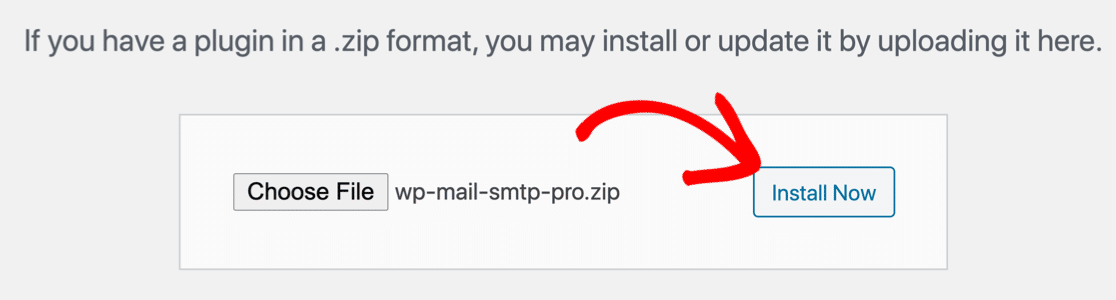
Non appena si attiva il plug-in, si aprirà la procedura guidata di configurazione SMTP di WP Mail.
Puoi anche riavviare la procedura guidata in qualsiasi momento facendo clic sul pulsante Avvia configurazione guidata nelle impostazioni SMTP di WP Mail. Sappi solo che il riavvio della procedura guidata in un secondo momento potrebbe ripristinare le impostazioni SMTP.
2. Scegli un provider di servizi di posta elettronica
Ora possiamo scegliere un nuovo provider per gestire le email in uscita di WordPress. WP Mail SMTP ti guiderà attraverso questo utilizzando una semplice interfaccia.
Fare clic sul pulsante Iniziamo per iniziare.
Nella schermata successiva, fai clic sul mailer che desideri utilizzare dall'elenco.
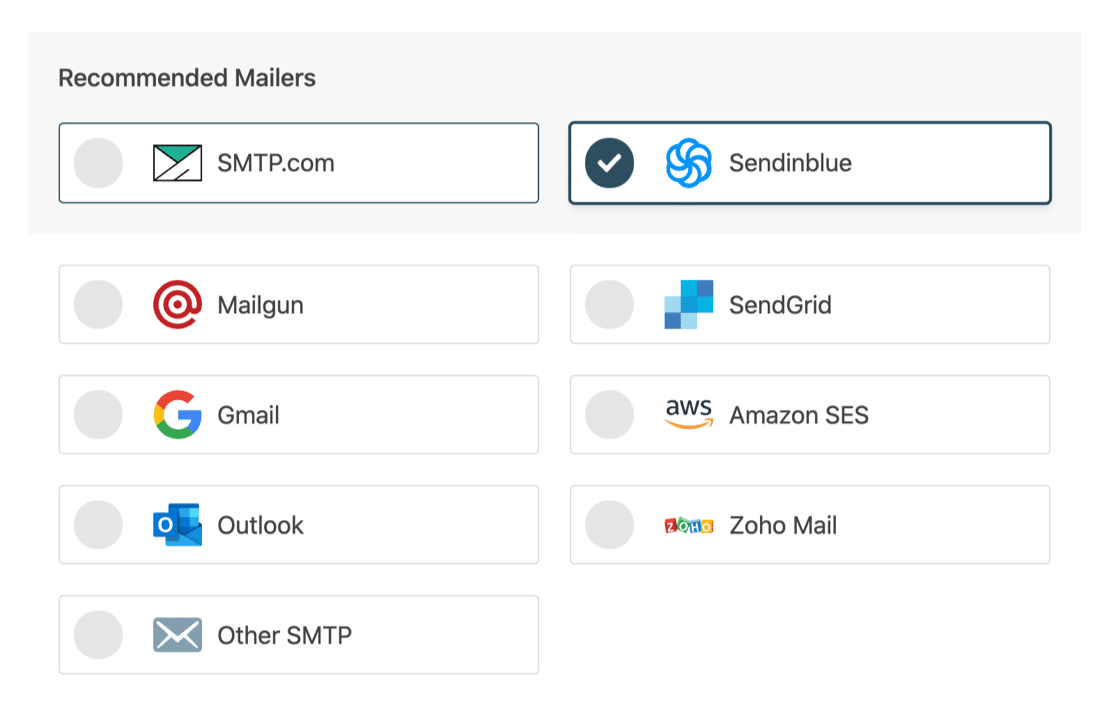
WP Mail SMTP ti consente di scegliere tra diversi provider di posta elettronica gratuiti oa pagamento qui.
Ti stai chiedendo quale usare?
Tieni presente che alcuni provider di posta elettronica limiteranno il numero di email che puoi inviare ogni giorno. Così:
- Se hai un sito di piccole dimensioni, puoi utilizzare Gmail o Altro SMTP, ma quei mailer potrebbero non essere in grado di gestire molte centinaia di e-mail da un sito Web occupato. Se hai impostato Sucuri per inviare notifiche illimitate all'ora e stai lavorando attivamente sul tuo sito, potresti avere problemi.
- Per un sito occupato, ti consigliamo di scegliere un mailer che abbia un limite di invio sufficientemente alto per gestire centinaia di avvisi, e-mail di moduli di contatto, ordini WooCommerce e notifiche del sito Web. Raccomandiamo SMTP.com o Sendinblue per questo.
Dopo aver scelto il tuo mailer, apri la nostra documentazione per completare i passaggi di configurazione sul lato del provider:
- SMTP.com
- Sendinblue
- Fucile da posta
- InviaGrid
- Gmail (G-suite o Gmail)
- Amazon SES
- Veduta
- Posta di Zoho
- Altro SMTP
È meglio aprire la documentazione in una nuova scheda in modo da poter tornare facilmente a questa guida.
3. Attiva la registrazione e-mail
Al termine della procedura guidata, i clienti di WP Mail SMTP Pro avranno la possibilità di attivare la registrazione della posta elettronica nel plug-in.
Ti consigliamo vivamente di attivare la registrazione e-mail in modo che WordPress possa tenere traccia dello stato di ogni e-mail che invia.
Il piano Pro ti consente anche di vedere lo stato di tutte le tue e-mail sulla dashboard di WordPress in modo da poter individuare facilmente eventuali problemi di consegna.
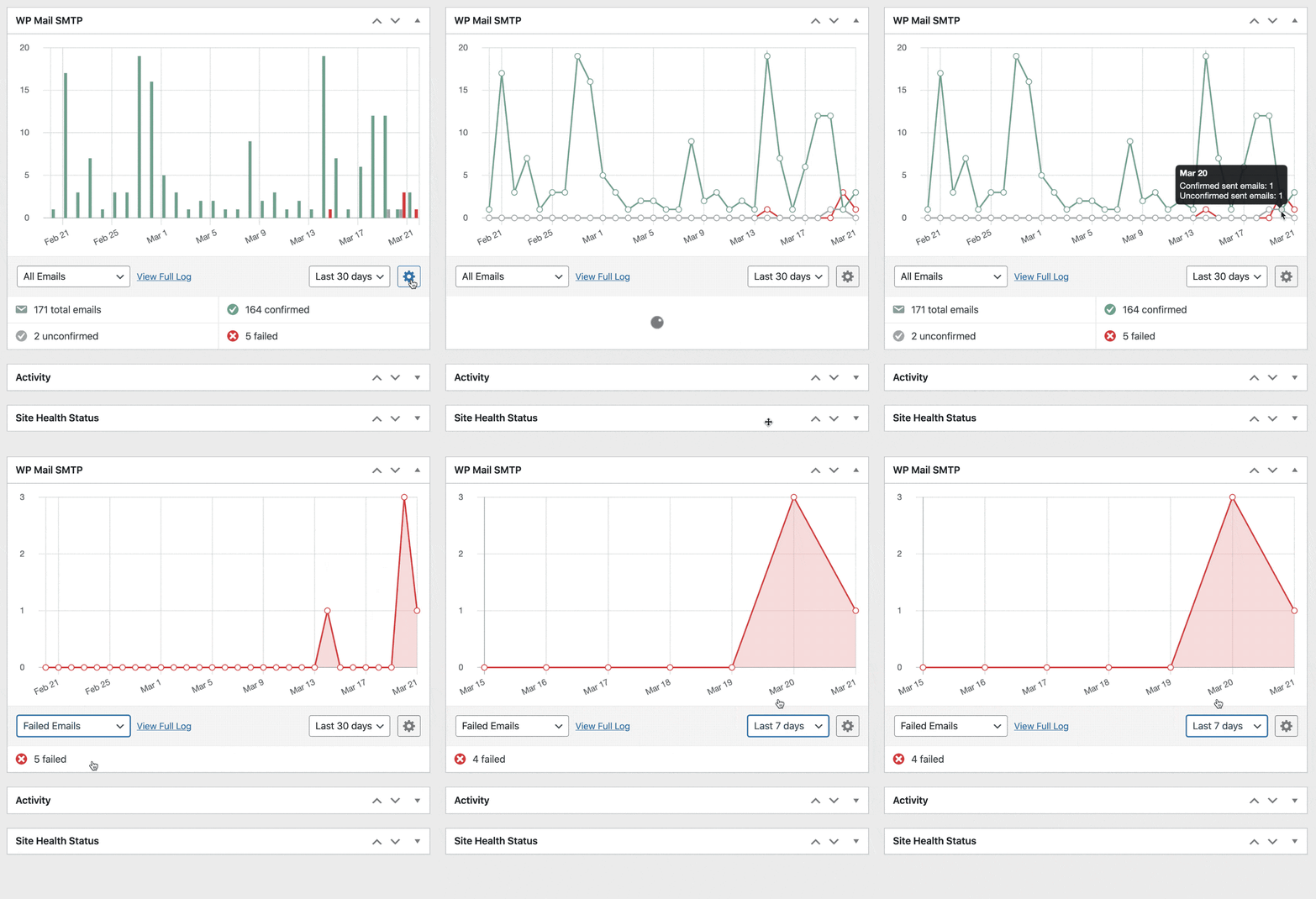
Tutto stabilito? C'è ancora 1 cosa da fare. Ora abbiamo WP Mail SMTP, possiamo utilizzare un test e-mail molto più sofisticato per verificare che le tue e-mail Sucuri funzionino.
4. Invia un'e-mail di prova da WP Mail SMTP
Ricordi come abbiamo utilizzato il test e-mail di Sucuri all'inizio? Era troppo semplice per segnalare problemi con il recapito delle e-mail.
Ora possiamo utilizzare il test e-mail più avanzato in WP Mail SMTP!
In WP Mail SMTP, fare clic sulla scheda Test e-mail per iniziare.
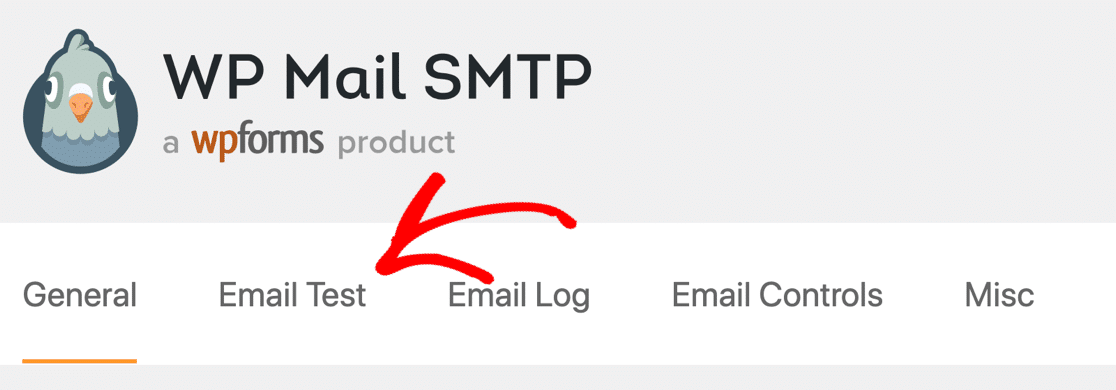
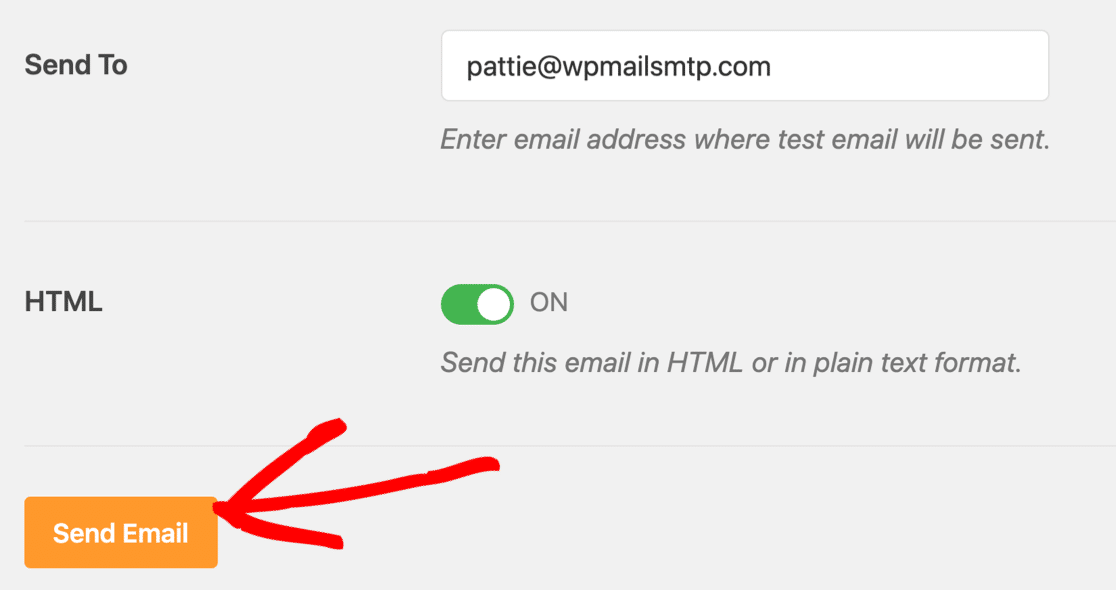
In questa schermata, personalizza l'indirizzo del destinatario per l'e-mail di prova e premi Invia e-mail .
Se tutto è impostato correttamente, vedrai un messaggio verde.

Se WP Mail SMTP rileva problemi, mostrerà un avviso.

Sotto l'avviso, vedrai alcune informazioni sui passaggi che devi eseguire per migliorarlo.
E questo è tutto! Ora riceverai sempre i tuoi avvisi e-mail Sucuri in tempo.
Correggi ora le tue e-mail Sucuri
Cerchi altri suggerimenti per la sicurezza di WordPress?
E questo è tutto! Ora hai risolto il problema con Sucuri che non inviava e-mail.
Per proteggere il tuo sito, ti consigliamo inoltre di evitare il software piratato. Scopri perché non dovresti mai usare WP Mail SMTP Pro Nulled.
Pronto a correggere le tue email? Inizia oggi con il miglior plugin SMTP per WordPress. WP Mail SMTP Elite include la configurazione completa del guanto bianco e offre una garanzia di rimborso di 14 giorni.
Se questo articolo ti ha aiutato, seguici su Facebook e Twitter per ulteriori suggerimenti e tutorial su WordPress.