
[SOLUCIONADO] Cómo arreglar que Sucuri no envíe alertas por correo electrónico
Publicado: 2021-05-10¿Sucuri no envía alertas por correo electrónico desde su sitio de WordPress?
Es muy importante que siempre reciba correos electrónicos cuando se detecte actividad sospechosa.
En esta guía, le mostraremos cómo verificar la configuración de alertas de Sucuri. También le mostraremos cómo instalar WP Mail SMTP para que todos sus correos electrónicos de WordPress se entreguen de manera confiable.
Repare sus correos electrónicos de Sucuri ahora
¿Qué alertas por correo electrónico envía Sucuri?
Sucuri envía correos electrónicos cuando se detectan eventos de seguridad o actividad sospechosa en su sitio web de WordPress.
Aquí hay un ejemplo de un correo electrónico de Sucuri cuando detecta que se ha activado un nuevo complemento:
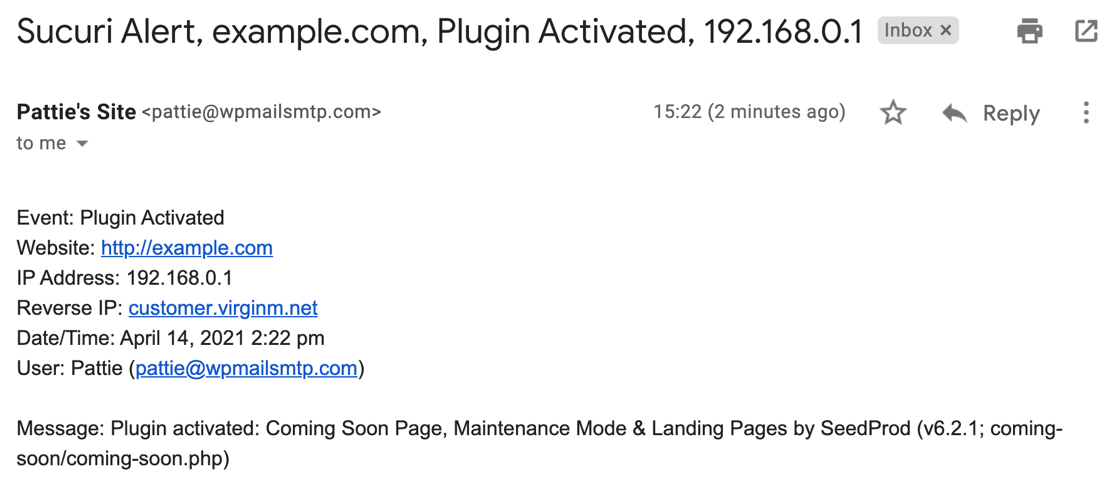
Obtener estas alertas es muy importante si desea monitorear activamente la seguridad de WordPress. Si no recibe notificaciones de seguridad, es posible que se pierda un importante intento de piratería o una amenaza de seguridad.
Hay muchas configuraciones de correo electrónico en Sucuri que podrían evitar que las alertas se envíen a tiempo y, a veces, los correos electrónicos pueden convertirse en spam.
Le mostraremos cómo solucionar ambos problemas de correo electrónico en los pasos a continuación.
Cómo arreglar que Sucuri no envíe alertas por correo electrónico
Dividamos el proceso de solución de problemas en 2 secciones.
Primero, nos aseguraremos de que reciba las alertas correctas de su firewall Sucuri:
Verifique la configuración de alertas por correo electrónico de Sucuri
- Enviar un correo electrónico de prueba de Sucuri
- Agregar un nuevo destinatario para alertas
- Eliminar direcciones IP de confianza
- Aumente la configuración de alertas por hora
- Reduzca la configuración de inicios de sesión por hora
- Activar alertas de seguridad por correo electrónico
Enviar alertas de Sucuri con SMTP
- Instalar WP Mail SMTP
- Elija un proveedor de servicios de correo electrónico
- Activar registro de correo electrónico
- Enviar un correo electrónico de prueba con WP Mail SMTP
Comencemos por revisar rápidamente la configuración de seguridad en el complemento de WordPress de Sucuri.
Verifique la configuración de alertas por correo electrónico de Sucuri
Primero, solucionemos los problemas de configuración de alertas de correo electrónico en el complemento de Sucuri.
1. Enviar un correo electrónico de prueba de Sucuri
Para comenzar, abra la página de Configuración de Sucuri desde el menú de la izquierda en su tablero de WordPress.
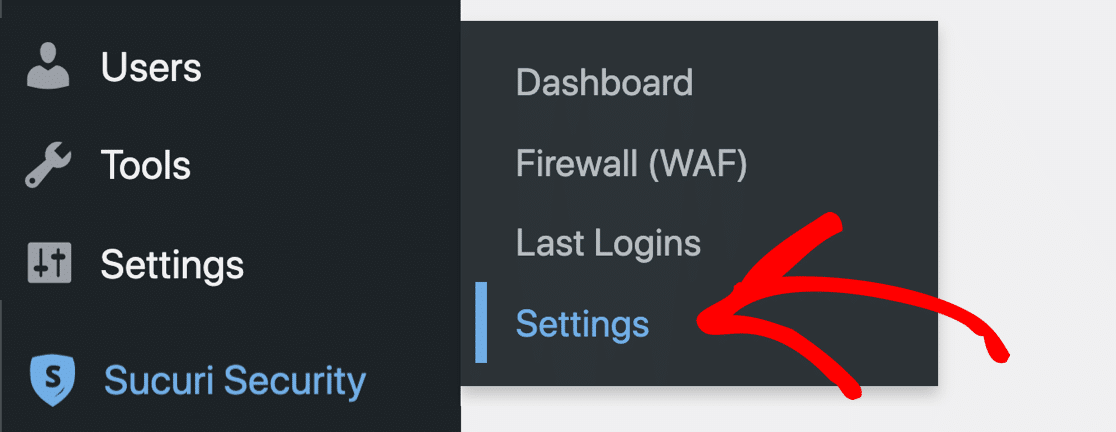
En las pestañas de la parte superior, hagamos clic en Alertas.

Hay un botón Alertas de prueba en el que puede hacer clic si desea enviar un correo electrónico de prueba desde Sucuri.
De forma predeterminada, la dirección de correo electrónico aquí será el usuario administrador en WordPress, pero le mostraremos cómo cambiarla en un momento.
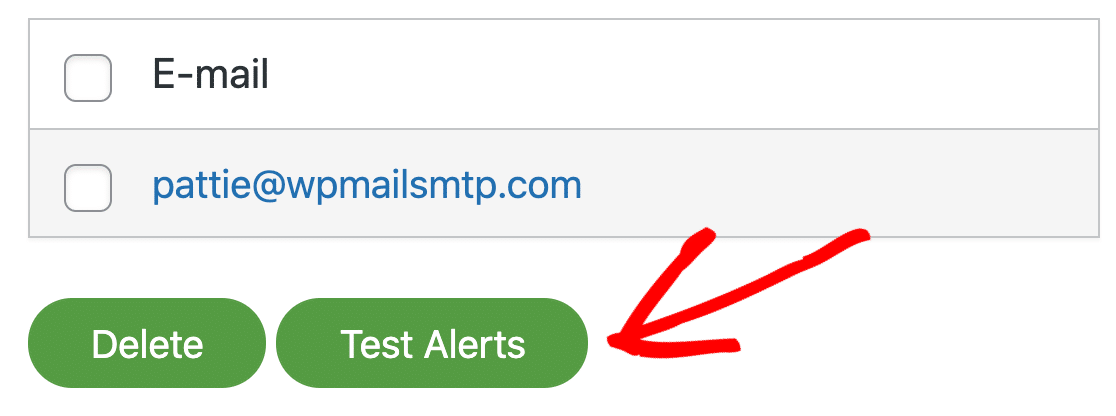
Desafortunadamente, esta prueba de correo electrónico es muy básica. Cuando hace clic en el botón, no hay indicación de lo que sucede detrás de escena y no hay forma de verificar la capacidad de entrega.
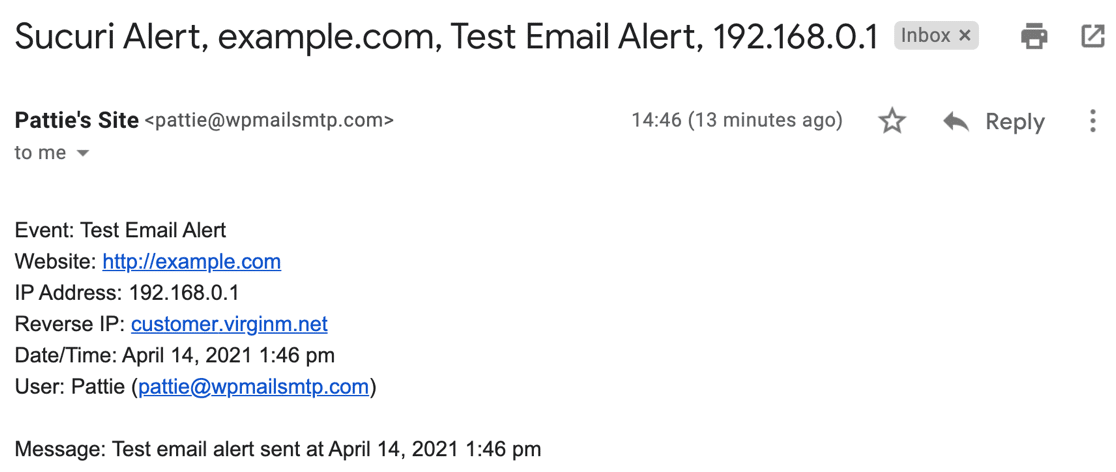
Entonces, para verificar el resultado, todo lo que puede hacer es verificar su correo electrónico y su carpeta Junk Mai o spam. Si el correo electrónico se envía con éxito, debería recibir una alerta de correo electrónico de prueba como esta.
2. Agregar un nuevo destinatario para alertas
Si no recibe el correo electrónico de prueba, intentemos agregar otro destinatario a la lista y probar nuevamente.
Para tener la mejor oportunidad de recibir el correo electrónico de prueba, agregue una dirección de correo electrónico en un dominio diferente. Simplemente escriba la nueva dirección en el campo y haga clic en Enviar para agregarla.
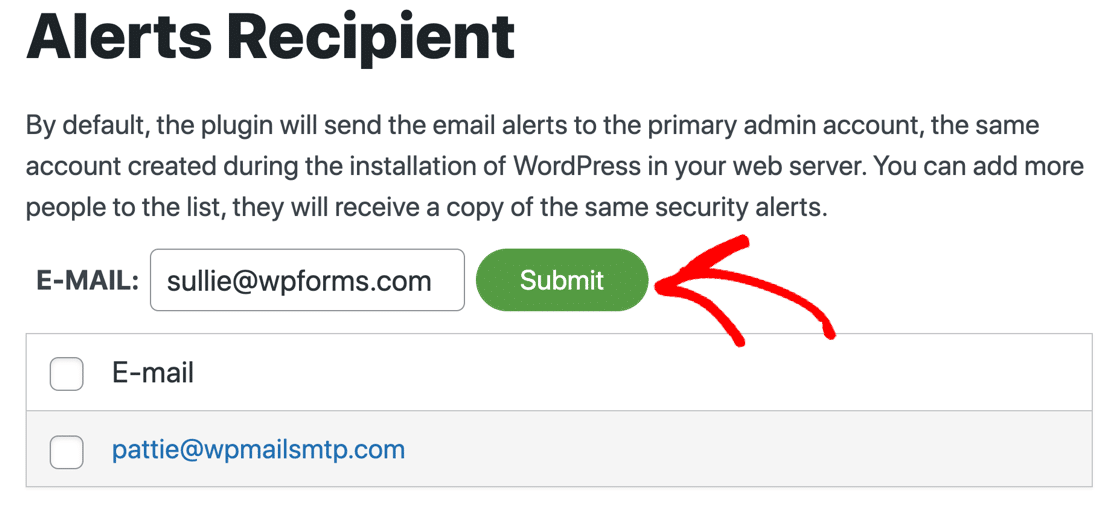
Ahora revise ambas bandejas de entrada de correo electrónico y sus respectivas carpetas de correo no deseado para ver si recibe la alerta.
También puede usar este proceso para cambiar el correo electrónico predeterminado para sus alertas. Simplemente marque la casilla junto a los correos electrónicos que no desea usar y elimínelos.
Continuando, veamos algunas de las otras configuraciones que pueden evitar que Sucuri envíe correos electrónicos cuando espera que lo haga.
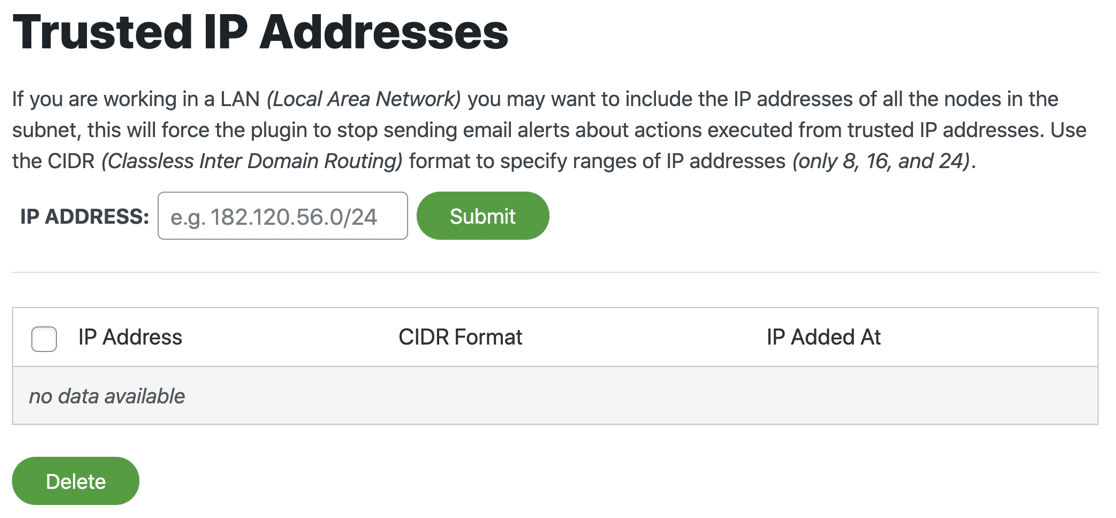
3. Eliminar direcciones IP de confianza
Sucuri no enviará alertas si detecta actividad para una IP confiable. Consulte la lista de direcciones IP de confianza para ver si hay entradas.
Por ahora, elimine todas las direcciones IP de confianza.
4. Aumente la configuración de alertas por hora
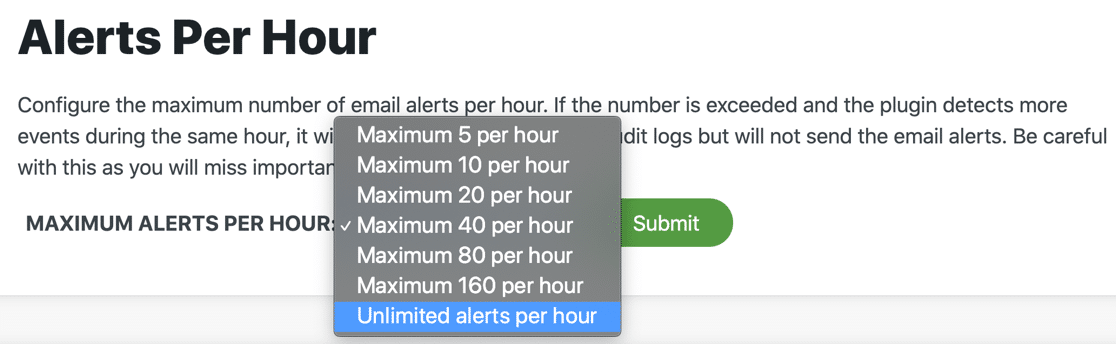
Desplazándonos hacia abajo, también podemos cambiar la configuración de Alertas por hora.
La configuración predeterminada es un máximo de 5 alertas por hora. Si está trabajando activamente en su sitio web, superará fácilmente esto, por lo que las notificaciones por correo electrónico de Sucuri parecerán estar rotas.
Por ahora, podemos establecer esto en un número alto o Alertas ilimitadas por hora .
5. Disminuya la configuración de inicios de sesión por hora
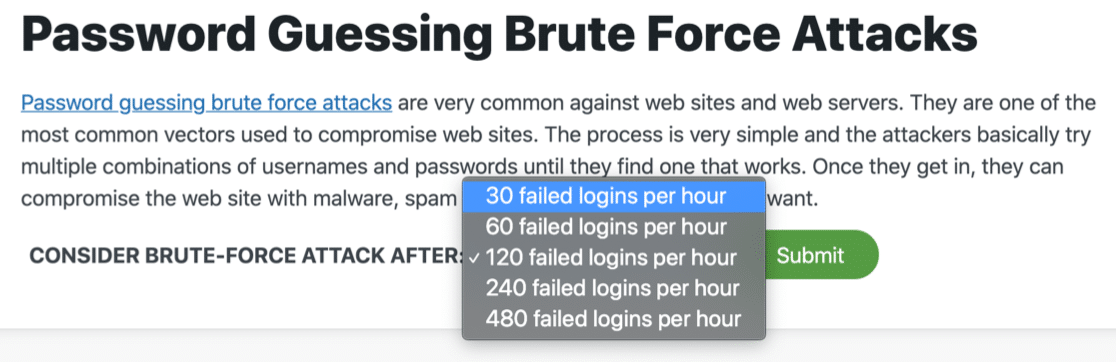
Ahora volvamos a desplazarnos hacia abajo hasta la configuración de Ataques de fuerza bruta. Si este número es demasiado alto, Sucuri no le avisará cuando alguien intente adivinar su contraseña.
Entonces, por ahora, establezcamos esto en 30 inicios de sesión fallidos por hora, la configuración más baja.
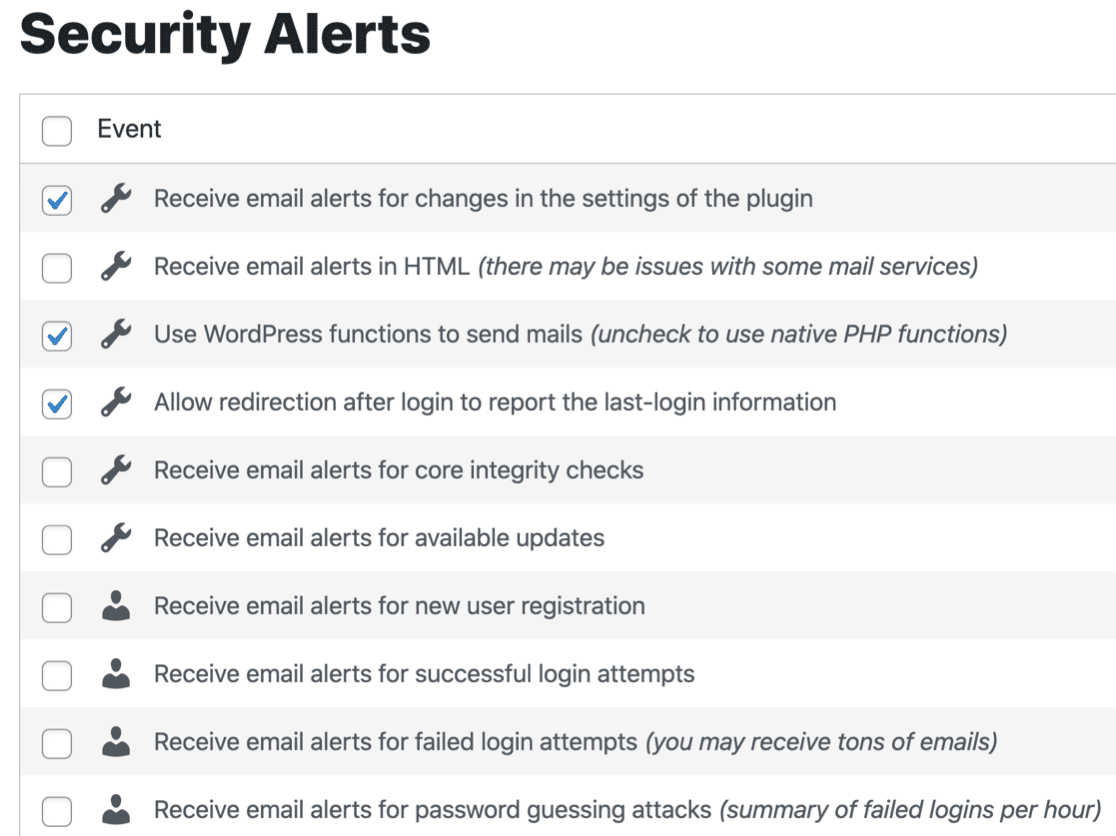
6. Active las alertas de seguridad por correo electrónico
Finalmente, revisemos todas las alertas de seguridad. Asegúrese de revisar todas las líneas que comienzan con 'Recibir alertas por correo electrónico para...' para asegurarse de que las notificaciones que necesita estén habilitadas.
Ahora que hemos terminado de verificar nuestra configuración en Sucuri, instalemos WP Mail SMTP para asegurarnos de que se entreguen todos sus correos electrónicos.

Enviar alertas de correo electrónico de Sucuri con SMTP
Por defecto, Sucuri envía correos electrónicos usando la función wp_mail() . Este método es muy básico y los correos electrónicos no se autentican cuando WordPress los envía.
Es por eso que las alertas de Sucuri se pierden (o se archivan en el correo no deseado).
Es fácil resolver este problema con el complemento WP Mail SMTP. WP Mail SMTP enviará sus correos electrónicos de WordPress a través de un servicio de correo electrónico separado como Gmail o Sendinblue, en lugar de depender de su servidor de alojamiento.
Eso agregará toda la autenticación que sus correos electrónicos necesitan para pasar los controles de spam.
Instalemos el complemento ahora para resolver el problema de entrega de correo electrónico que tiene.
1. Instalar WP Mail SMTP
Para comenzar, descargue el archivo zip de su cuenta SMTP de WP Mail para que pueda instalarlo en su sitio web. Lo encontrarás en la pestaña Descargas .
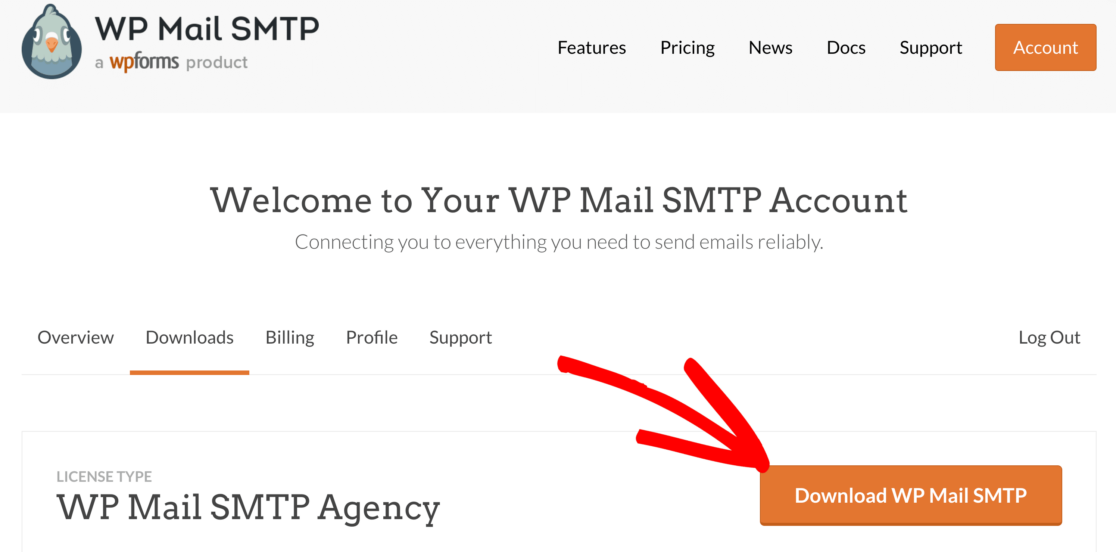
A continuación, abra su panel de WordPress. Dirígete a la página Complementos y sube el complemento a tu sitio de WordPress.
Si no está seguro de cómo hacerlo, consulte esta guía para instalar un complemento en WordPress.
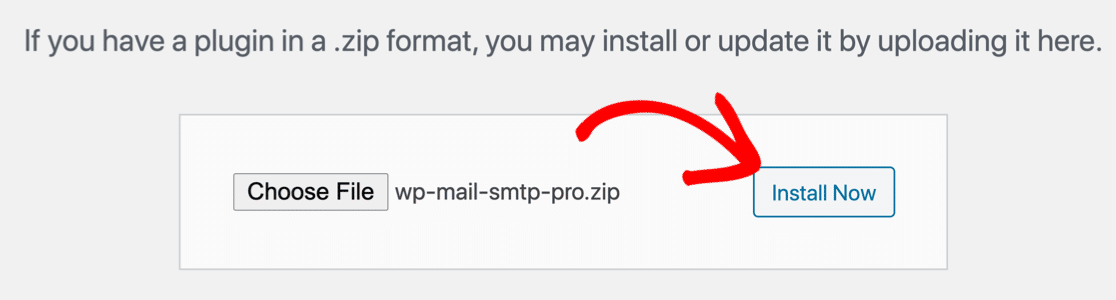
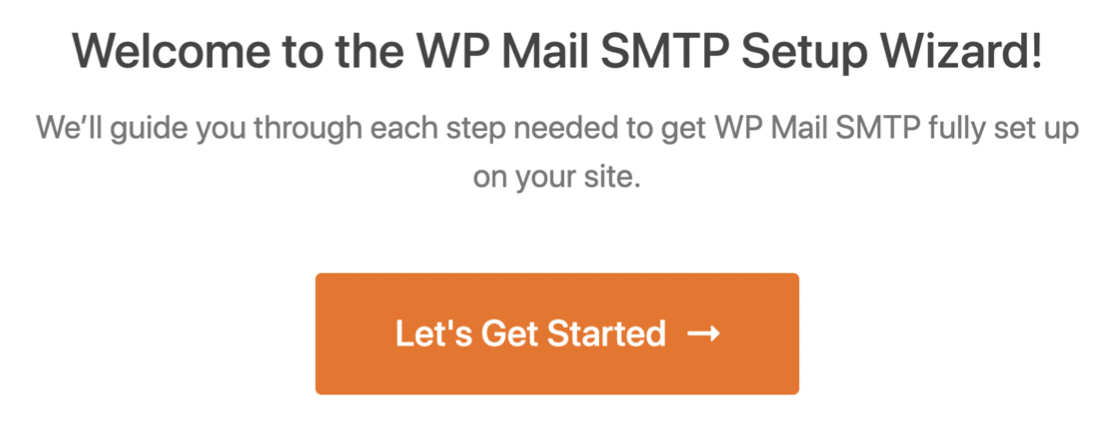
Tan pronto como active el complemento, se abrirá el Asistente de configuración SMTP de WP Mail.
También puede reiniciar el asistente en cualquier momento haciendo clic en el botón Iniciar asistente de configuración en la configuración SMTP de WP Mail. Solo tenga en cuenta que reiniciar el asistente más tarde podría restablecer su configuración de SMTP.
2. Elija un proveedor de servicios de correo electrónico
Ahora podemos elegir un nuevo proveedor para manejar los correos electrónicos salientes de WordPress. WP Mail SMTP lo guiará a través de esto usando una interfaz simple.
Haga clic en el botón Empecemos para comenzar.
En la siguiente pantalla, haga clic en el correo que desea usar de la lista.
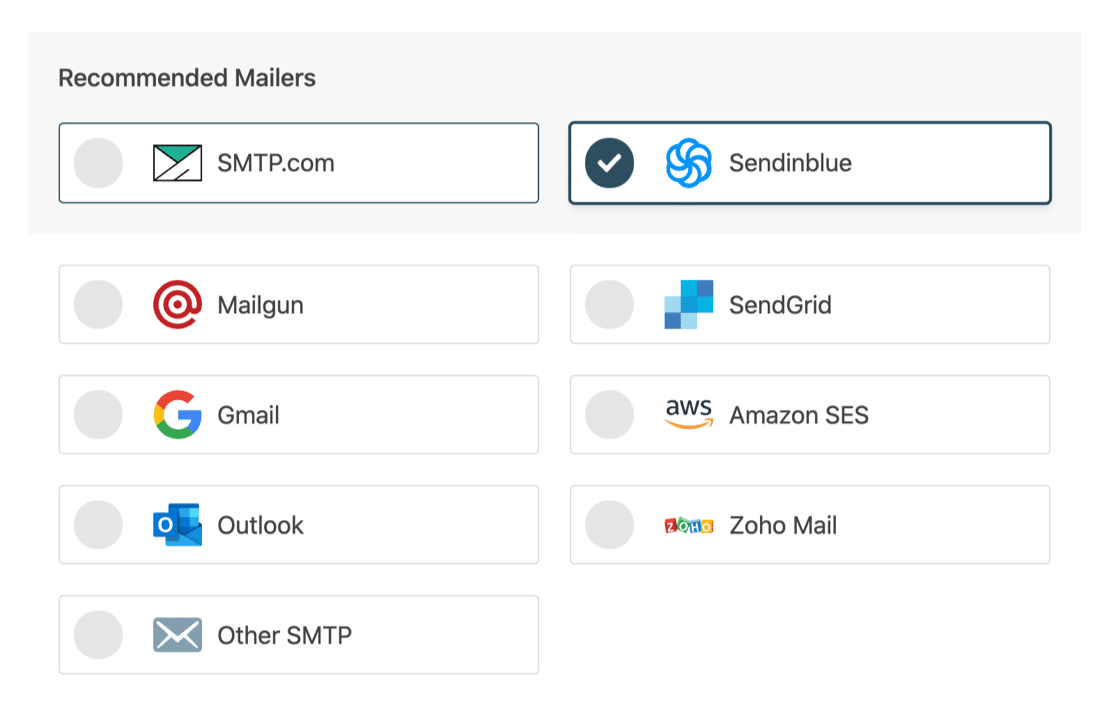
WP Mail SMTP le permite elegir entre diferentes proveedores de correo electrónico gratuitos o de pago aquí.
¿Te preguntas cuál usar?
Tenga en cuenta que algunos proveedores de correo electrónico limitarán la cantidad de correos electrónicos que puede enviar cada día. Entonces:
- Si tiene un sitio pequeño, puede usar Gmail u Otro SMTP, pero es posible que esos programas de correo no puedan manejar muchos cientos de correos electrónicos de un sitio web ocupado. Si configuró Sucuri para enviar notificaciones ilimitadas por hora y está trabajando activamente en su sitio, es posible que tenga problemas.
- Para un sitio ocupado, querrá elegir un correo que tenga un límite de envío lo suficientemente alto como para manejar cientos de alertas, correos electrónicos de formularios de contacto, pedidos de WooCommerce y notificaciones del sitio web. Recomendamos SMTP.com o Sendinblue para esto.
Cuando haya elegido su correo, abra nuestra documentación para completar los pasos de configuración por parte del proveedor:
- SMTP.com
- Enviar azul
- Pistola de correo
- SendGrid
- Gmail (G-suite o Gmail)
- Amazon SES
- panorama
- Correo de Zoho
- Otro SMTP
Es mejor abrir la documentación en una nueva pestaña para que pueda volver fácilmente a esta guía.
3. Active el registro de correo electrónico
Al final del asistente, los clientes de WP Mail SMTP Pro tendrán la opción de activar el registro de correo electrónico en el complemento.
Le recomendamos encarecidamente que active el registro de correo electrónico para que WordPress pueda realizar un seguimiento del estado de cada correo electrónico que envía.
El plan Pro también le permite ver el estado de todos sus correos electrónicos en el panel de control de WordPress para que pueda detectar fácilmente cualquier problema de entrega.
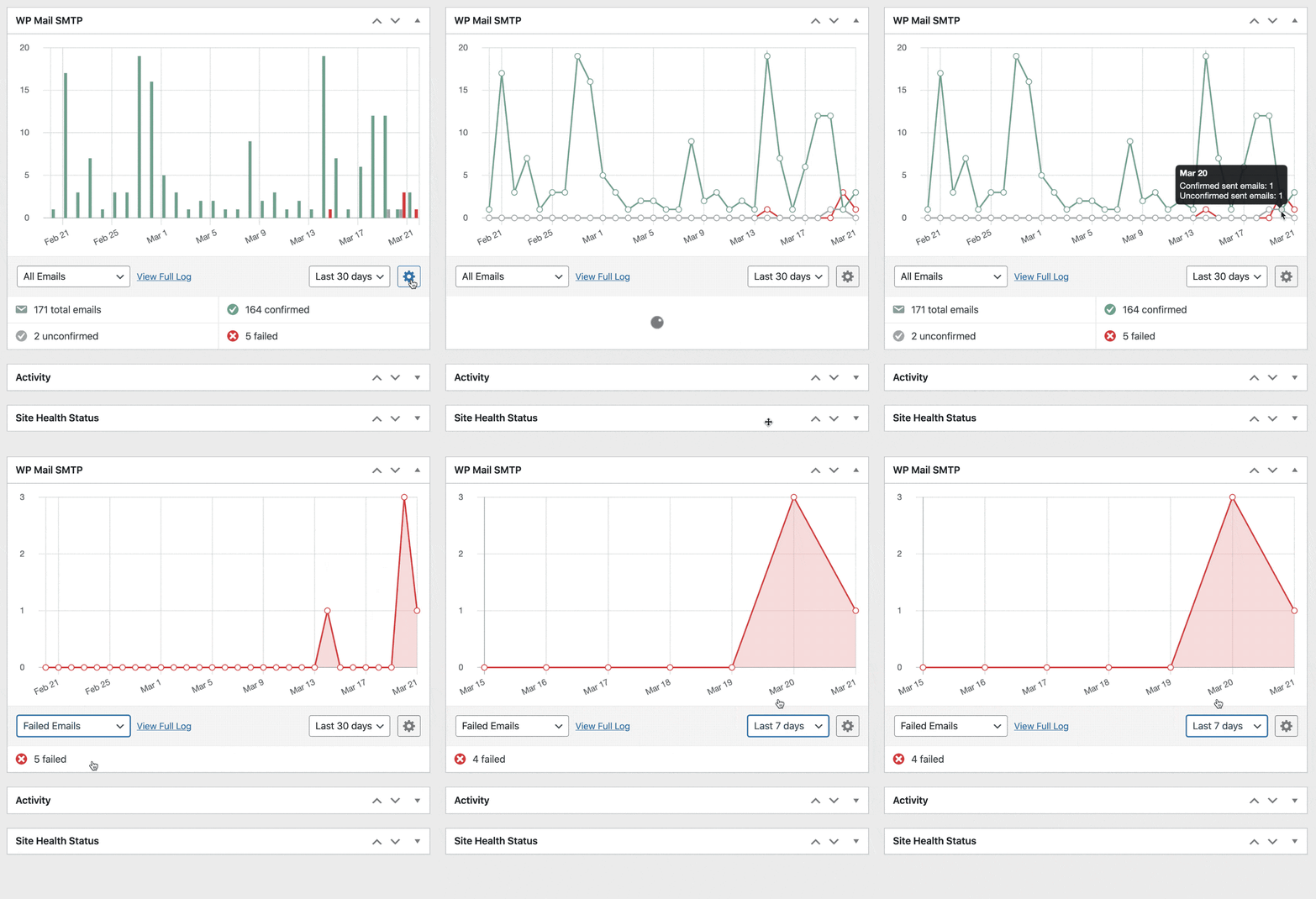
¿Todo listo? Hay 1 cosa más que hacer. Ahora que tenemos WP Mail SMTP, podemos usar una prueba de correo electrónico mucho más sofisticada para verificar que sus correos electrónicos de Sucuri estén funcionando.
4. Enviar un correo electrónico de prueba desde WP Mail SMTP
¿Recuerdas cómo usamos la prueba de correo electrónico de Sucuri al principio? Era demasiado básico para informar problemas con la capacidad de entrega de correo electrónico.
¡Ahora podemos usar la prueba de correo electrónico más avanzada en WP Mail SMTP!
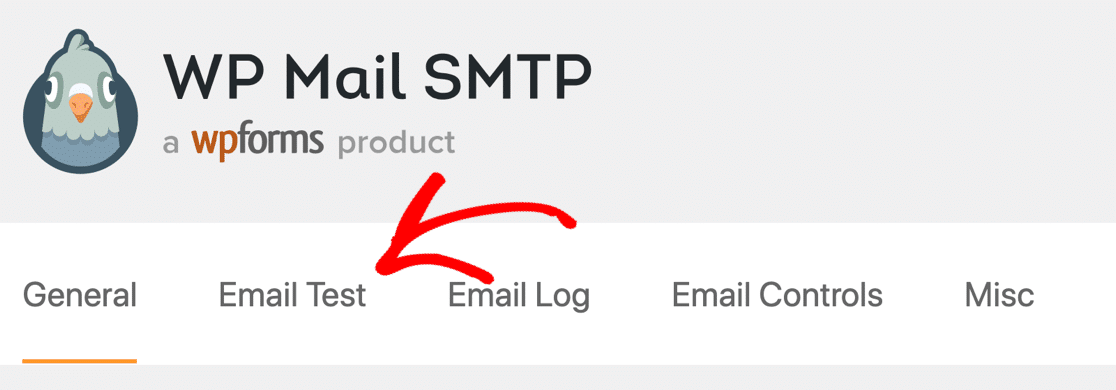
En WP Mail SMTP, haga clic en la pestaña Prueba de correo electrónico para comenzar.
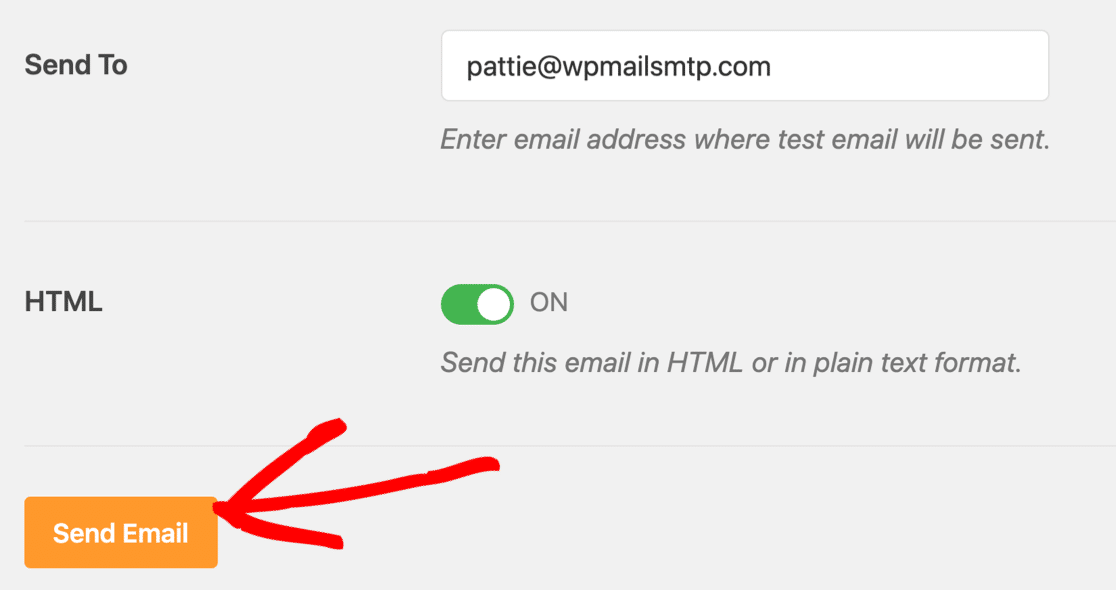
En esta pantalla, personalice la dirección del destinatario para su correo electrónico de prueba y presione Enviar correo electrónico .
Si todo está configurado correctamente, verá un mensaje verde.

Si WP Mail SMTP detecta algún problema, mostrará una advertencia.

Debajo de la advertencia, verá información sobre los pasos que debe seguir para mejorarla.
¡Y eso es! Ahora siempre recibirá sus alertas por correo electrónico de Sucuri a tiempo.
Repare sus correos electrónicos de Sucuri ahora
¿Busca más consejos de seguridad de WordPress?
¡Y eso es! Ahora ha arreglado que Sucuri no envíe correos electrónicos.
Para mantener su sitio seguro, también le recomendamos encarecidamente que evite el software pirateado. Vea por qué nunca debe usar WP Mail SMTP Pro Nulled.
¿Listo para arreglar tus correos electrónicos? Comience hoy con el mejor complemento SMTP de WordPress. WP Mail SMTP Elite incluye White Glove Setup completo y ofrece una garantía de devolución de dinero de 14 días.
Si este artículo te ayudó, síguenos en Facebook y Twitter para obtener más consejos y tutoriales de WordPress.