
[แก้ไขแล้ว] วิธีแก้ไข Sucuri ไม่ส่งอีเมลแจ้งเตือน
เผยแพร่แล้ว: 2021-05-10Sucuri ไม่ได้ส่งการแจ้งเตือนทางอีเมลจากไซต์ WordPress ของคุณหรือไม่?
เป็นสิ่งสำคัญอย่างยิ่งที่คุณจะได้รับอีเมลเสมอเมื่อตรวจพบกิจกรรมที่น่าสงสัย
ในคู่มือนี้ เราจะแสดงวิธีตรวจสอบการตั้งค่าการแจ้งเตือน Sucuri ของคุณ นอกจากนี้เรายังจะแสดงวิธีการติดตั้ง WP Mail SMTP เพื่อให้อีเมล WordPress ทั้งหมด ของคุณส่งได้อย่างน่าเชื่อถือ
แก้ไขอีเมล Sucuri ของคุณตอนนี้
Sucuri ส่งอีเมลแจ้งเตือนอะไรบ้าง?
Sucuri ส่งอีเมลเมื่อตรวจพบกิจกรรมด้านความปลอดภัยหรือกิจกรรมที่น่าสงสัยบนเว็บไซต์ WordPress ของคุณ
นี่คือตัวอย่างอีเมล Sucuri เมื่อตรวจพบว่ามีการเปิดใช้งานปลั๊กอินใหม่:
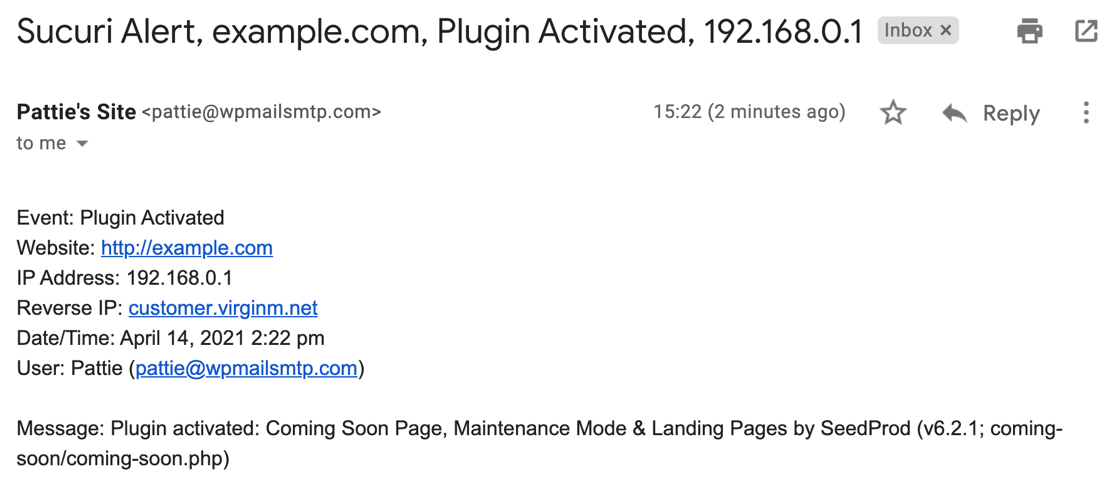
การรับการแจ้งเตือนเหล่านี้มีความสำคัญอย่างยิ่งหากคุณต้องการตรวจสอบความปลอดภัยของ WordPress หากคุณไม่ได้รับการแจ้งเตือนด้านความปลอดภัย คุณอาจพลาดความพยายามในการแฮ็กข้อมูลที่สำคัญหรือภัยคุกคามด้านความปลอดภัย
มีการตั้งค่าอีเมลมากมายใน Sucuri ที่สามารถป้องกันไม่ให้ส่งการแจ้งเตือนตรงเวลา และบางครั้งอีเมลอาจไปที่สแปม
เราจะแสดงวิธีแก้ไขปัญหาอีเมลทั้งสองนี้ในขั้นตอนด้านล่าง
วิธีแก้ไข Sucuri ไม่ส่งอีเมลแจ้งเตือน
ขอแบ่งกระบวนการแก้ไขปัญหาออกเป็น 2 ส่วน
ก่อนอื่น เราตรวจสอบให้แน่ใจว่าคุณได้รับการแจ้งเตือนที่ถูกต้องจากไฟร์วอลล์ Sucuri ของคุณ:
ตรวจสอบการตั้งค่าการแจ้งเตือนทางอีเมลของ Sucuri
- ส่งอีเมลทดสอบ Sucuri
- เพิ่มผู้รับใหม่สำหรับ Alerts
- ลบที่อยู่ IP ที่เชื่อถือได้
- เพิ่มการตั้งค่าการแจ้งเตือนต่อชั่วโมง
- ลดการตั้งค่าการเข้าสู่ระบบต่อชั่วโมง
- เปิดการแจ้งเตือนความปลอดภัยของอีเมล
ส่งการแจ้งเตือน Sucuri ด้วย SMTP
- ติดตั้ง WP Mail SMTP
- เลือกผู้ให้บริการอีเมล
- เปิดการบันทึกอีเมล
- ส่งอีเมลทดสอบด้วย WP Mail SMTP
เริ่มต้นด้วยการตรวจสอบการตั้งค่าความปลอดภัยอย่างรวดเร็วในปลั๊กอิน Sucuri WordPress
ตรวจสอบการตั้งค่าการแจ้งเตือนทางอีเมลของ Sucuri
ขั้นแรก มาแก้ไขปัญหาการตั้งค่าการแจ้งเตือนทางอีเมลในปลั๊กอิน Sucuri
1. ส่งอีเมลทดสอบ Sucuri
ในการเริ่มต้น ให้เปิดหน้า การตั้งค่า ของ Sucuri จากเมนูทางด้านซ้ายในแดชบอร์ด WordPress ของคุณ
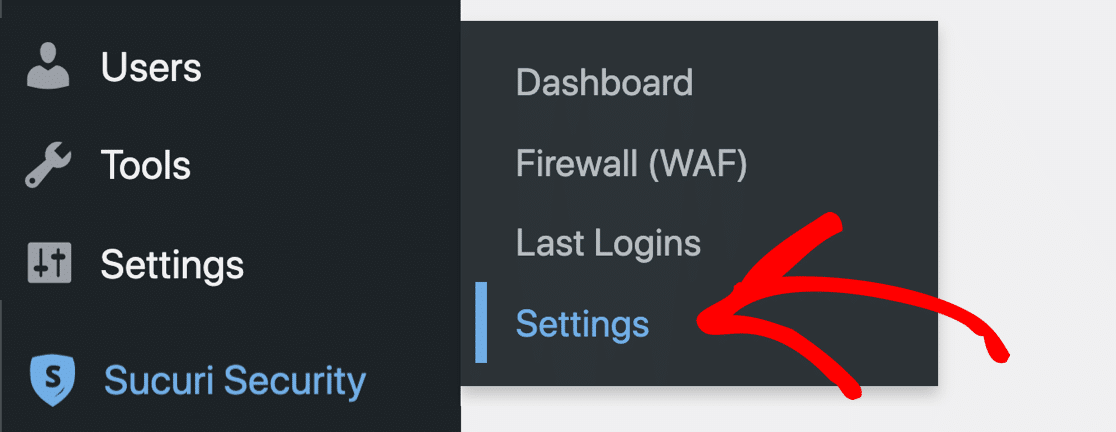
จากแท็บด้านบน ให้คลิกการ แจ้งเตือน

มีปุ่ม ทดสอบการแจ้งเตือน ที่คุณสามารถคลิกได้หากต้องการส่งอีเมลทดสอบจาก Sucuri
โดยค่าเริ่มต้น ที่อยู่อีเมลที่นี่จะเป็นผู้ดูแลระบบใน WordPress แต่เราจะแสดงวิธีเปลี่ยนแปลงให้คุณทราบในเร็วๆ นี้
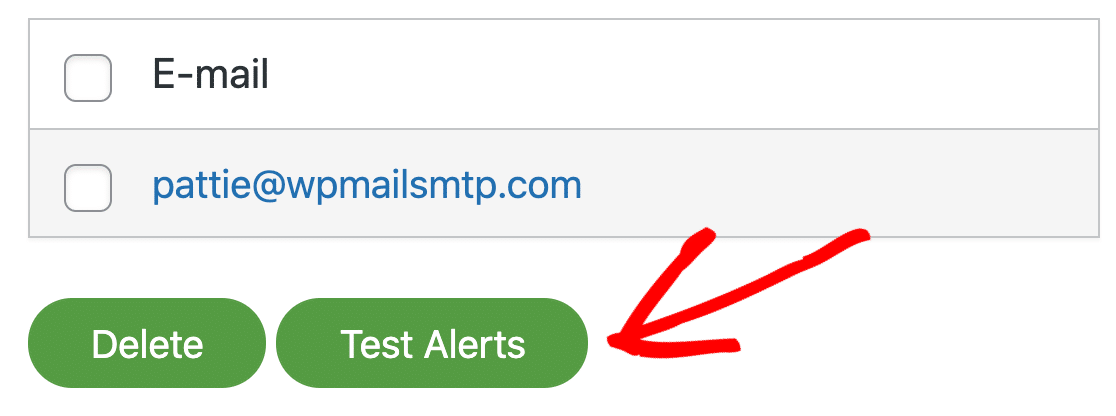
ขออภัย การทดสอบอีเมลนี้เป็นพื้นฐานขั้นสูง เมื่อคุณคลิกปุ่ม จะไม่มีการบ่งชี้ว่าเกิดอะไรขึ้นเบื้องหลัง และไม่มีวิธีตรวจสอบความสามารถในการส่งมอบ
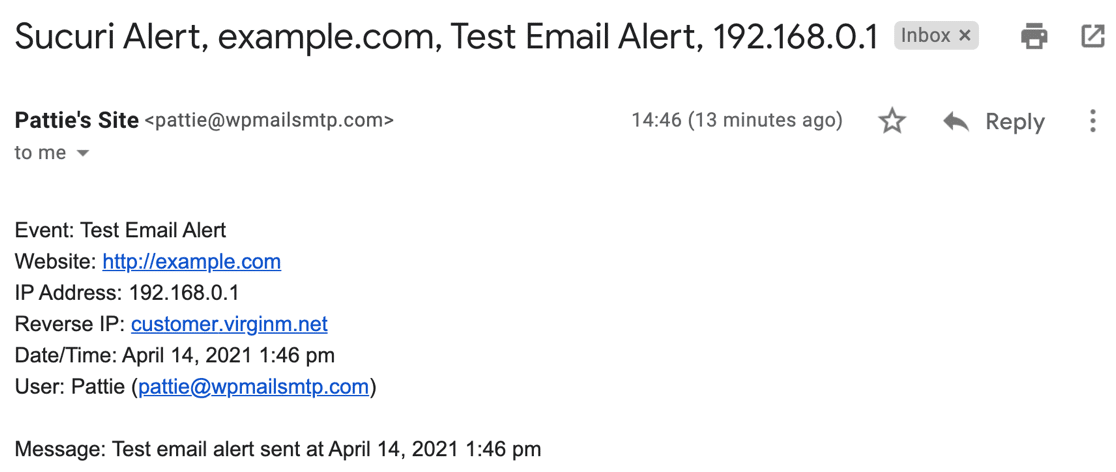
เพื่อตรวจสอบผลลัพธ์ สิ่งที่คุณทำได้คือตรวจสอบอีเมลและโฟลเดอร์ขยะหรือสแปม หากส่งอีเมลสำเร็จ คุณควรได้รับการแจ้งเตือนอีเมลทดสอบเช่นนี้
2. เพิ่มผู้รับใหม่สำหรับ Alerts
หากคุณไม่ได้รับอีเมลทดสอบ ให้ลองเพิ่มผู้รับรายอื่นในรายการแล้วทดสอบอีกครั้ง
เพื่อให้มีโอกาสได้รับอีเมลทดสอบมากที่สุด ให้เพิ่มที่อยู่อีเมลในโดเมนอื่น เพียงพิมพ์ที่อยู่ใหม่ลงในช่องแล้วคลิก ส่ง เพื่อเพิ่ม
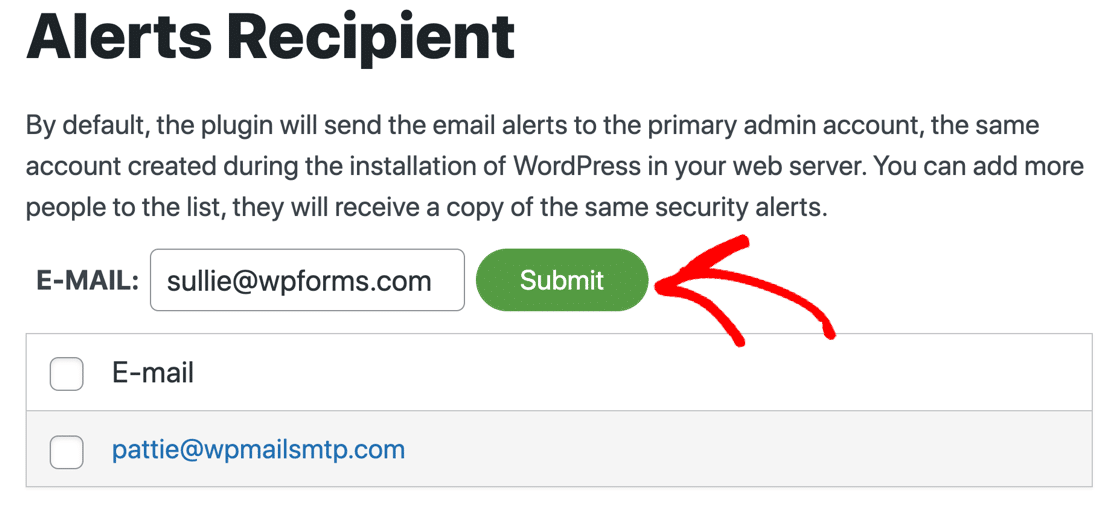
ตรวจสอบกล่องจดหมายอีเมลทั้งสองกล่องและโฟลเดอร์สแปมที่เกี่ยวข้องเพื่อดูว่าคุณได้รับการแจ้งเตือนหรือไม่
คุณยังสามารถใช้กระบวนการนี้เพื่อเปลี่ยนอีเมลเริ่มต้นสำหรับการแจ้งเตือนของคุณได้ เพียงเลือกช่องข้างอีเมลที่คุณไม่ต้องการใช้แล้วนำออก
ต่อไป เรามาตรวจสอบการตั้งค่าอื่นๆ บางอย่างที่สามารถหยุด Sucuri จากการส่งอีเมลเมื่อคุณต้องการ
3. ลบที่อยู่ IP ที่เชื่อถือได้
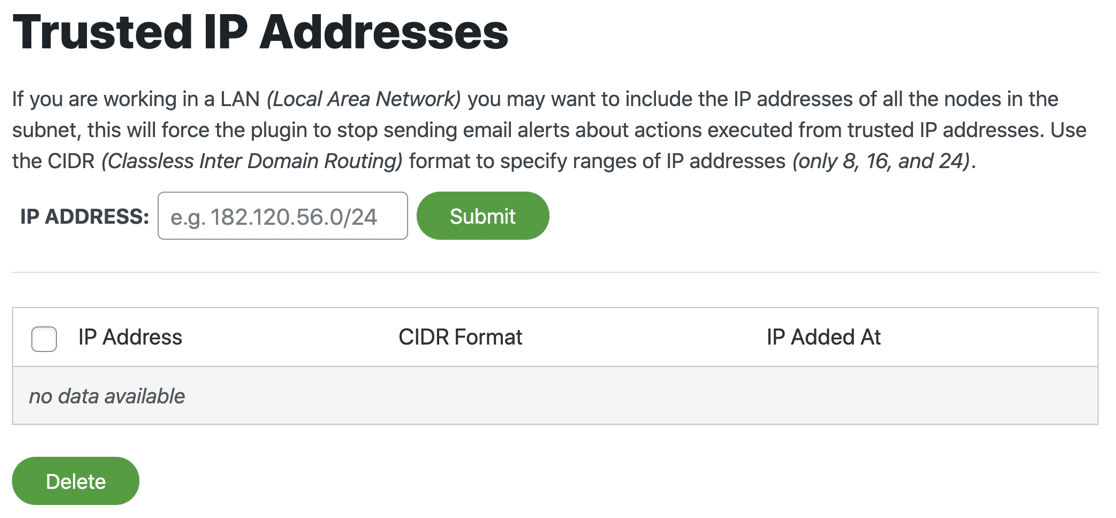
Sucuri จะไม่ส่งการแจ้งเตือนหากตรวจพบกิจกรรมสำหรับ IP ที่เชื่อถือได้ ตรวจสอบรายการที่อยู่ IP ที่เชื่อถือได้เพื่อดูว่ามีรายการใดบ้าง
ในตอนนี้ ให้ลบ IP ที่เชื่อถือได้ทั้งหมดออก
4. เพิ่มการตั้งค่าการแจ้งเตือนต่อชั่วโมง
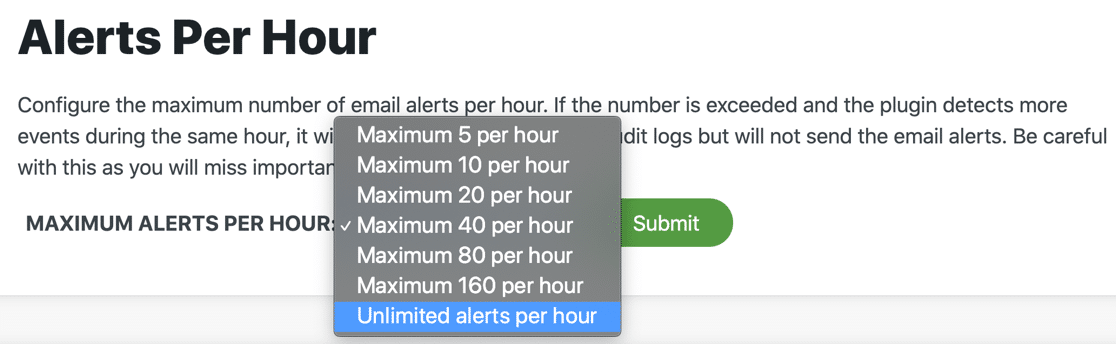
เมื่อเลื่อนลงมา เรายังเปลี่ยนการตั้งค่าการแจ้งเตือนต่อชั่วโมงได้อีกด้วย
การตั้งค่าเริ่มต้นคือสูงสุด 5 การแจ้งเตือนต่อชั่วโมง หากคุณกำลังทำงานบนเว็บไซต์ของคุณอยู่ คุณก็จะทำได้มากกว่านี้ ดังนั้นการแจ้งเตือนทางอีเมลจาก Sucuri จะเสียหาย
สำหรับตอนนี้ เราสามารถตั้งค่านี้เป็นจำนวนที่สูง หรือ Unlimited Alerts Per Hour ได้
5. ลดการตั้งค่าการเข้าสู่ระบบต่อชั่วโมง
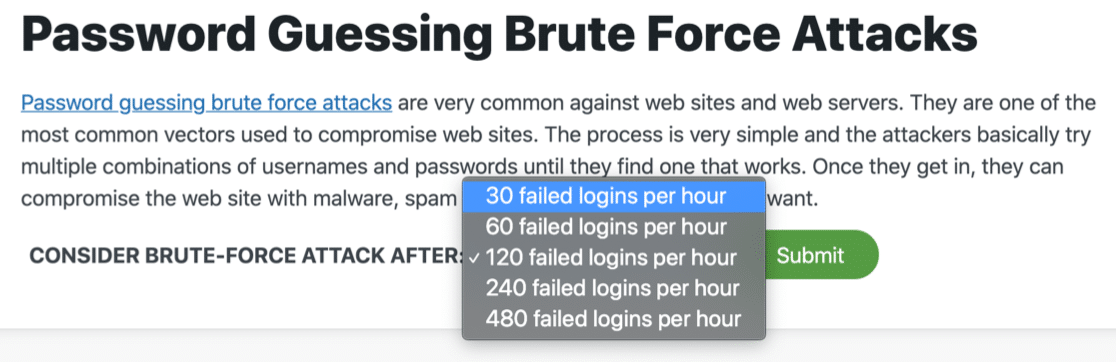
เลื่อนลงมาอีกครั้งเพื่อไปที่การตั้งค่า Brute Force Attacks หากตั้งค่าหมายเลขนี้ไว้สูงเกินไป Sucuri จะไม่เตือนคุณเมื่อมีคนพยายามเดารหัสผ่านของคุณ
ตอนนี้ มาตั้งค่านี้เป็น 30 การเข้าสู่ระบบที่ล้มเหลวต่อชั่วโมง ซึ่งเป็นการตั้งค่าต่ำสุด
6. เปิดการแจ้งเตือนความปลอดภัยของอีเมล
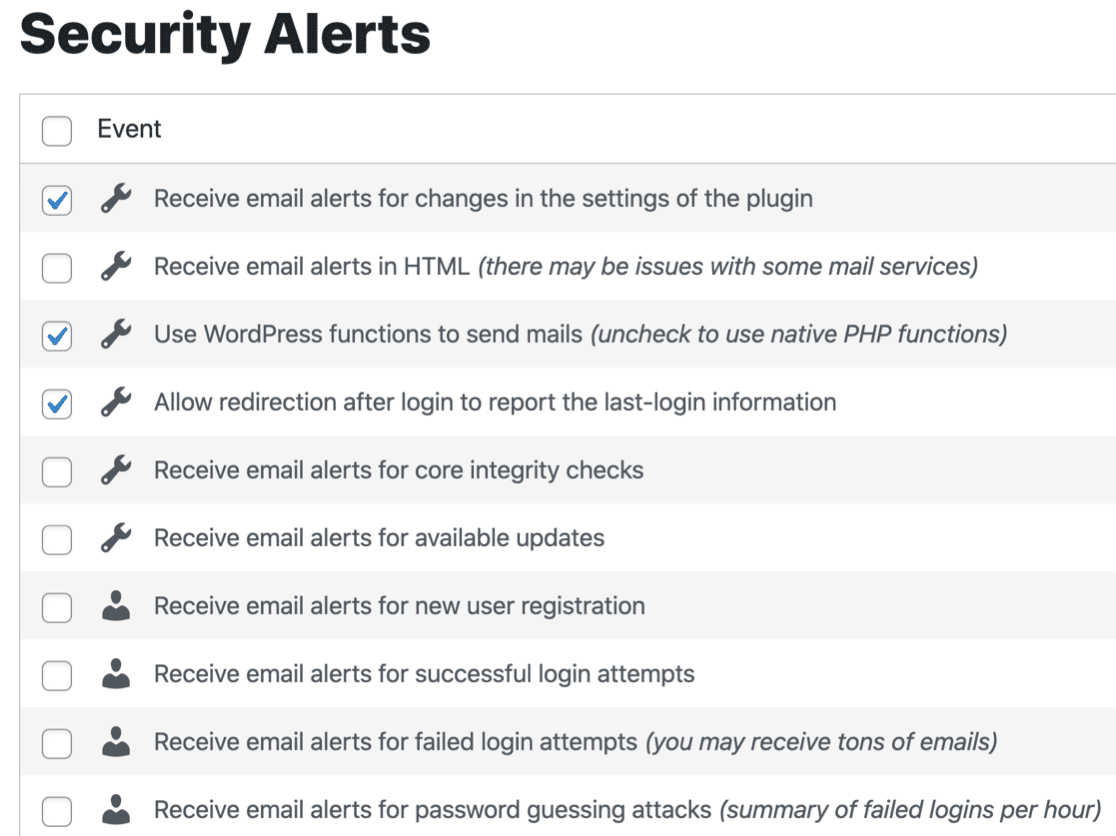
สุดท้าย เรามาทบทวน Security Alerts ทั้งหมดกัน อย่าลืมตรวจสอบทุกบรรทัดที่ขึ้นต้นว่า 'รับอีเมลแจ้งเตือนสำหรับ…' เพื่อให้แน่ใจว่าเปิดใช้งานการแจ้งเตือนที่คุณต้องการแล้ว
ตอนนี้เราตรวจสอบการตั้งค่าของเราใน Sucuri เสร็จแล้ว มาติดตั้ง WP Mail SMTP เพื่อให้แน่ใจว่าอีเมลทั้งหมดของคุณถูกส่งไปแล้ว

ส่งการแจ้งเตือนทางอีเมลของ Sucuri ด้วย SMTP
ตามค่าเริ่มต้น Sucuri จะส่งอีเมลโดยใช้ wp_mail() วิธีนี้เป็นวิธีพื้นฐานขั้นสูง และอีเมลจะไม่ได้รับการยืนยันเมื่อ WordPress ส่งอีเมล
นั่นเป็นสาเหตุที่การแจ้งเตือนของ Sucuri หายไป (หรือเก็บไว้ในเมลขยะ)
การแก้ปัญหานี้เป็นเรื่องง่ายด้วยปลั๊กอิน WP Mail SMTP WP Mail SMTP จะส่งอีเมล WordPress ของคุณผ่านบริการอีเมลแยกต่างหาก เช่น Gmail หรือ Sendinblue แทนที่จะต้องอาศัยเซิร์ฟเวอร์โฮสต์ของคุณ
ที่จะเพิ่มการรับรองความถูกต้องทั้งหมดอีเมลของคุณต้องผ่านการตรวจสอบสแปม
มาติดตั้งปลั๊กอินกันตอนนี้เพื่อแก้ปัญหาการส่งอีเมลที่คุณมี
1. ติดตั้ง WP Mail SMTP
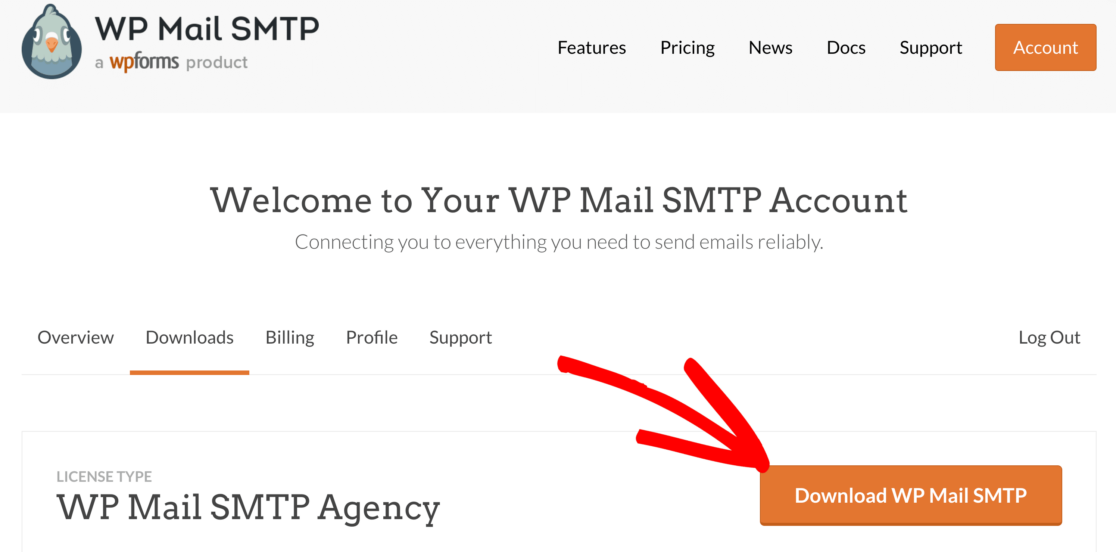
ในการเริ่มต้น ให้ดาวน์โหลดไฟล์ zip จากบัญชี WP Mail SMTP ของคุณ เพื่อให้คุณสามารถติดตั้งบนเว็บไซต์ของคุณได้ คุณจะพบได้ในแท็บ ดาวน์โหลด
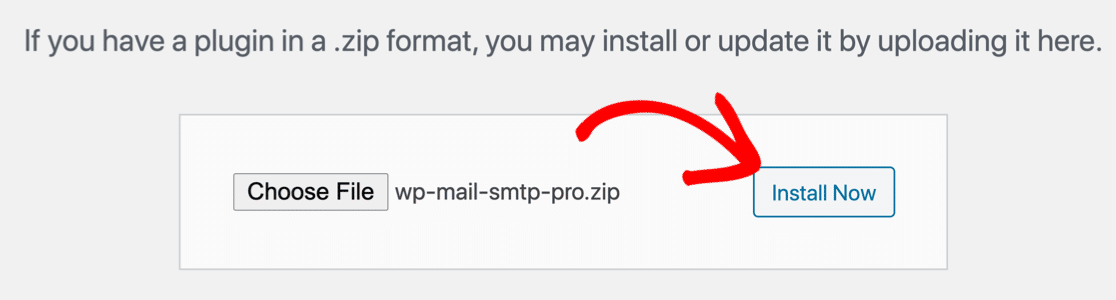
ถัดไป เปิดแดชบอร์ด WordPress ของคุณ ไปที่หน้า ปลั๊กอิน และอัปโหลดปลั๊กอินไปยังไซต์ WordPress ของคุณ
หากคุณไม่แน่ใจว่าต้องทำอย่างไร โปรดดูคู่มือการติดตั้งปลั๊กอินใน WordPress
ทันทีที่คุณเปิดใช้งานปลั๊กอิน ตัวช่วยสร้างการตั้งค่า WP Mail SMTP จะเปิดขึ้น
คุณยังสามารถเริ่มวิซาร์ดใหม่ได้ทุกเมื่อโดยคลิกที่ปุ่ม Launch Setup Wizard ในการตั้งค่า WP Mail SMTP เพิ่งทราบว่าการเริ่มต้นตัวช่วยสร้างใหม่ในภายหลังอาจรีเซ็ตการตั้งค่า SMTP ของคุณ
2. เลือกผู้ให้บริการอีเมล
ตอนนี้ เราสามารถเลือกผู้ให้บริการรายใหม่เพื่อจัดการอีเมล WordPress ขาออกได้ WP Mail SMTP จะแนะนำคุณผ่านอินเทอร์เฟซที่เรียบง่าย
คลิกปุ่ม มา เริ่มกันเลย เพื่อเริ่มต้น
ในหน้าจอถัดไป ให้คลิกจดหมายที่คุณต้องการใช้จากรายการ
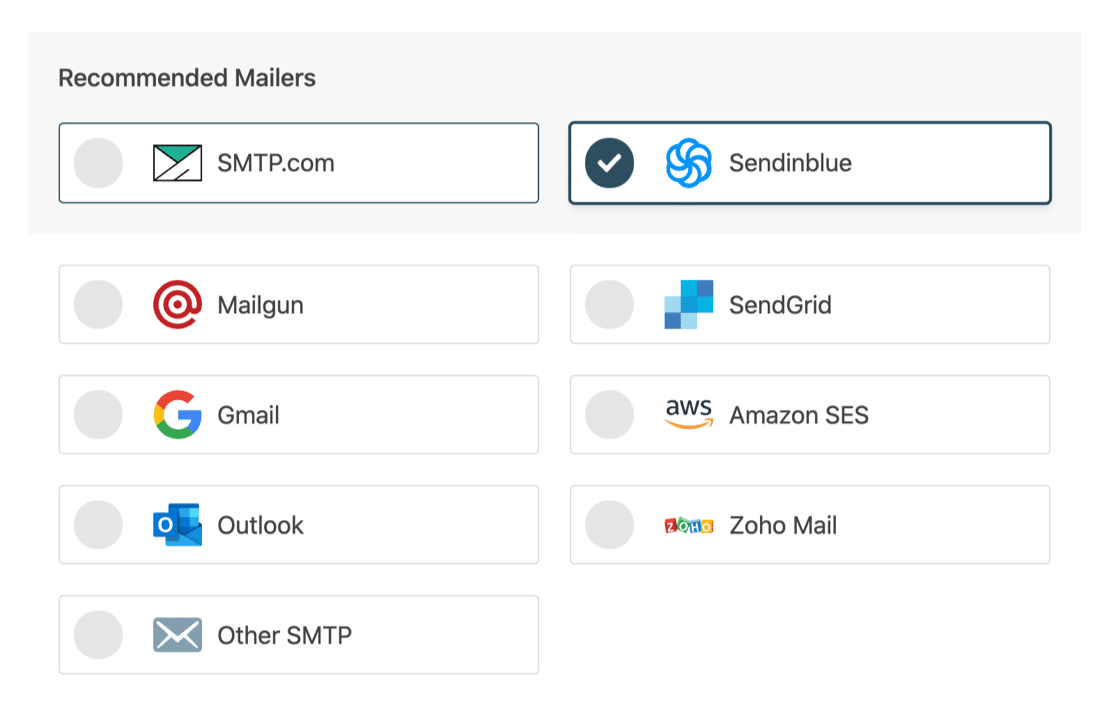
WP Mail SMTP ให้คุณเลือกจากผู้ให้บริการอีเมลทั้งแบบฟรีและแบบชำระเงินได้ที่นี่
สงสัยว่าจะใช้อันไหนดี?
โปรดทราบว่าผู้ให้บริการอีเมลบางรายจะจำกัดจำนวนอีเมลที่คุณสามารถส่งได้ในแต่ละวัน ดังนั้น:
- หากคุณมีไซต์ขนาดเล็ก คุณสามารถใช้ Gmail หรือ SMTP อื่นๆ ได้ แต่ผู้ส่งจดหมายเหล่านั้นอาจไม่สามารถจัดการอีเมลหลายร้อยฉบับจากเว็บไซต์ที่มีงานยุ่ง หากคุณได้ตั้งค่าให้ Sucuri ส่ง การแจ้งเตือนแบบไม่จำกัดต่อชั่วโมง และคุณกำลังทำงานบนไซต์ของคุณอยู่ คุณอาจมีปัญหา
- สำหรับไซต์ที่ไม่ว่าง คุณจะต้องเลือกจดหมายที่มีขีดจำกัดการส่งสูงพอที่จะรองรับการแจ้งเตือนหลายร้อยรายการ อีเมลแบบฟอร์มติดต่อ คำสั่งซื้อ WooCommerce และการแจ้งเตือนเว็บไซต์ เราขอแนะนำ SMTP.com หรือ Sendinblue สำหรับสิ่งนี้
เมื่อคุณเลือกจดหมายของคุณแล้ว ให้เปิดเอกสารของเราเพื่อทำตามขั้นตอนการตั้งค่าในด้านของผู้ให้บริการ:
- SMTP.com
- Sendinblue
- Mailgun
- SendGrid
- Gmail (G-suite หรือ Gmail)
- Amazon SES
- Outlook
- Zoho Mail
- SMTP อื่นๆ
ทางที่ดีควรเปิดเอกสารประกอบในแท็บใหม่ เพื่อให้คุณสามารถย้อนกลับไปยังคู่มือนี้ได้อย่างง่ายดาย
3. เปิดการบันทึกอีเมล
ที่ส่วนท้ายของวิซาร์ด ลูกค้า WP Mail SMTP Pro จะได้รับตัวเลือกในการเปิดการบันทึกอีเมลในปลั๊กอิน
เราขอแนะนำให้คุณเปิดการบันทึกอีเมลเพื่อให้ WordPress สามารถติดตามสถานะของอีเมลทุกฉบับที่ส่งได้
แผน Pro ยังช่วยให้คุณเห็นสถานะของอีเมลทั้งหมดของคุณบนแดชบอร์ด WordPress ดังนั้นคุณจึงสามารถระบุปัญหาในการส่งได้อย่างง่ายดาย
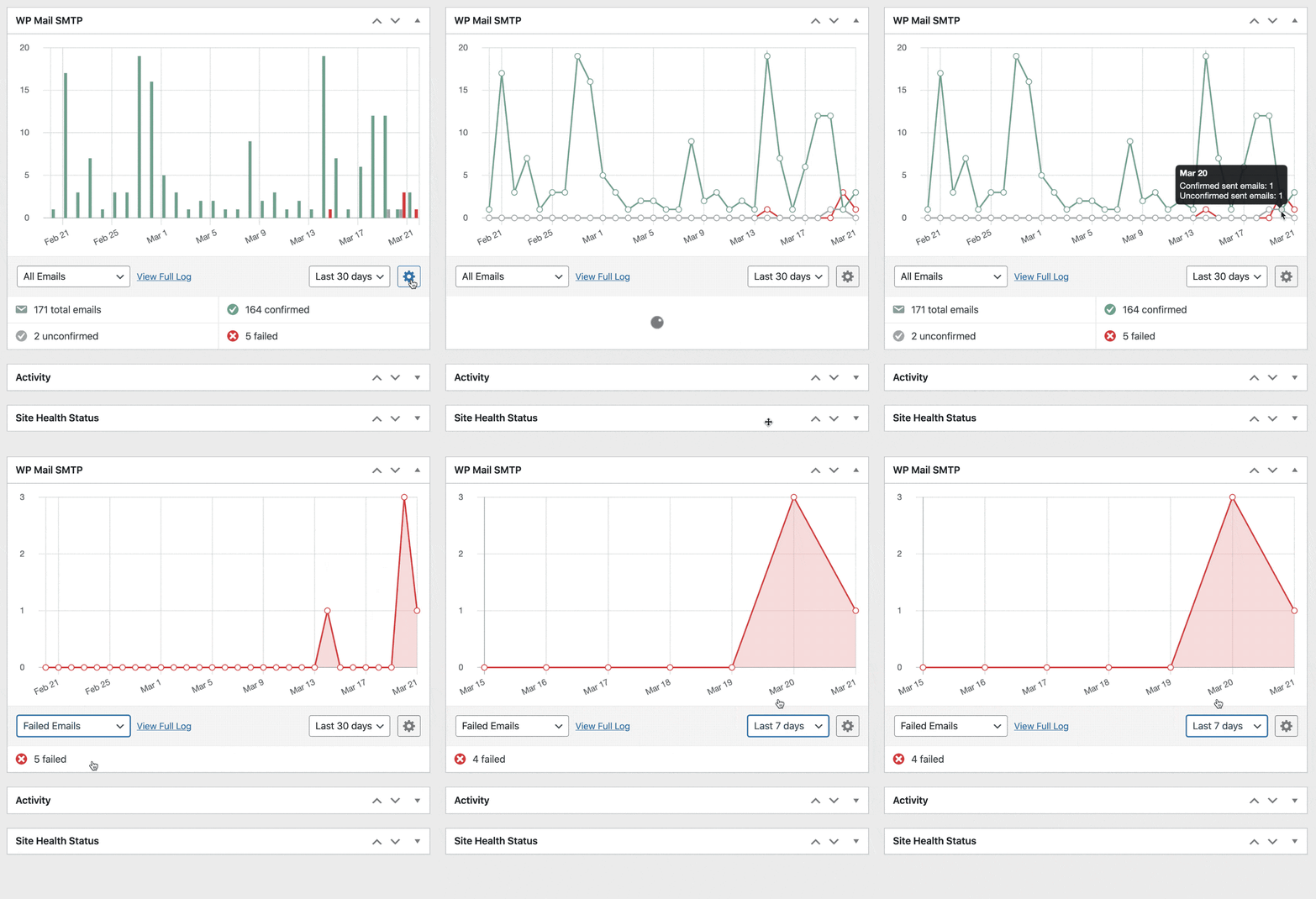
ทุกชุด? มีอีก 1 สิ่งที่ต้องทำ ตอนนี้ เรามี WP Mail SMTP แล้ว เราสามารถใช้การทดสอบอีเมลที่ซับซ้อนกว่านี้เพื่อตรวจสอบว่าอีเมล Sucuri ของคุณใช้งานได้
4. ส่งอีเมลทดสอบจาก WP Mail SMTP
จำได้ไหมว่าเราใช้การทดสอบอีเมลของ Sucuri ในตอนเริ่มต้นอย่างไร การรายงานปัญหาเกี่ยวกับความสามารถในการส่งอีเมลเป็นพื้นฐานเกินไป
ตอนนี้เราสามารถใช้การทดสอบอีเมลขั้นสูงใน WP Mail SMTP ได้แล้ว!
ใน WP Mail SMTP คลิกแท็บ การทดสอบอีเมล เพื่อเริ่มต้น
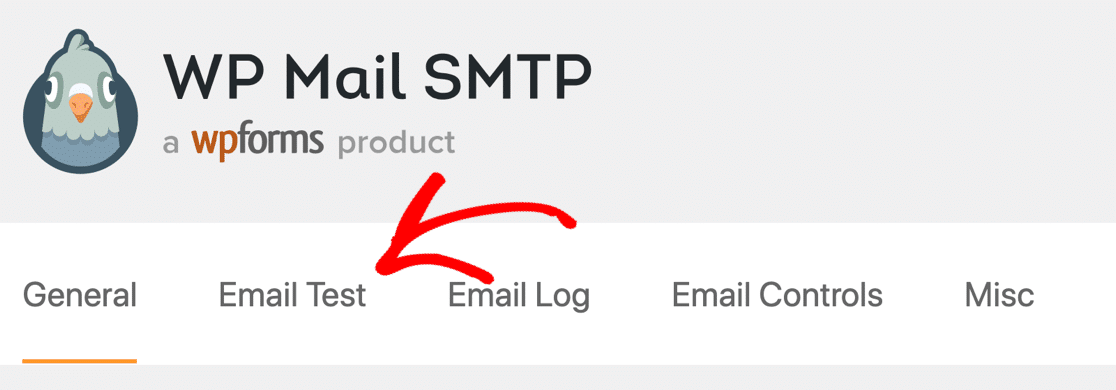
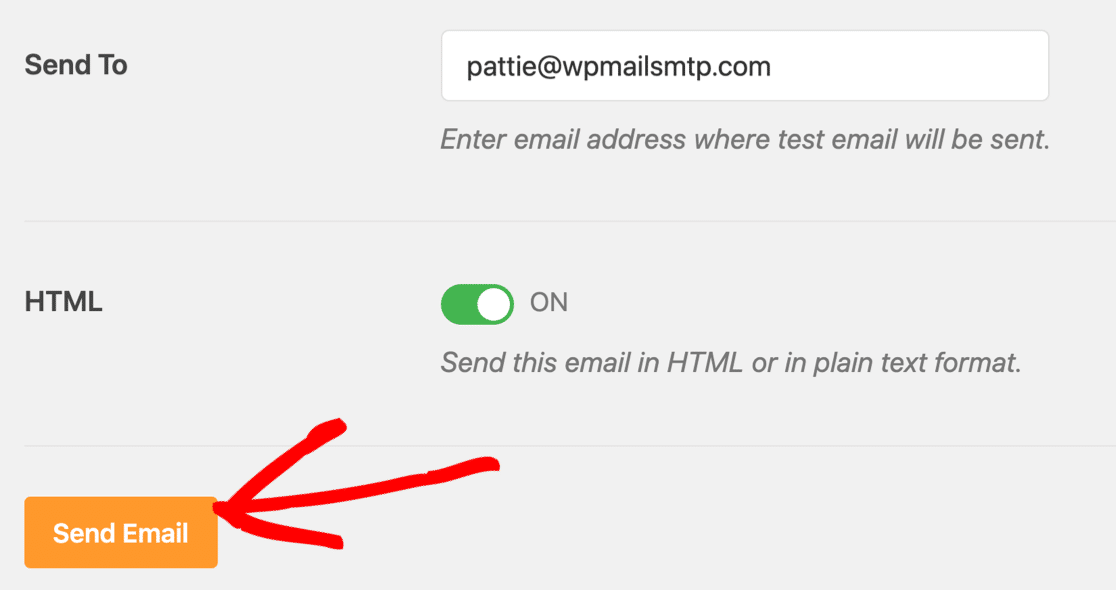
ในหน้าจอนี้ ปรับแต่งที่อยู่ผู้รับสำหรับอีเมลทดสอบของคุณ แล้วกด Send Email
หากตั้งค่าทุกอย่างถูกต้อง คุณจะเห็นข้อความสีเขียว

หาก WP Mail SMTP ตรวจพบปัญหาใดๆ ระบบจะแสดงคำเตือน

ใต้คำเตือน คุณจะเห็นข้อมูลบางอย่างเกี่ยวกับขั้นตอนที่คุณต้องดำเนินการเพื่อปรับปรุง
และนั่นแหล่ะ! ตอนนี้คุณจะได้รับอีเมลแจ้งเตือนของ Sucuri ตรงเวลาเสมอ
แก้ไขอีเมล Sucuri ของคุณตอนนี้
กำลังมองหาเคล็ดลับการรักษาความปลอดภัยของ WordPress เพิ่มเติมอยู่ใช่ไหม
และนั่นแหล่ะ! ตอนนี้คุณได้แก้ไข Sucuri ไม่ส่งอีเมลแล้ว
เพื่อให้ไซต์ของคุณปลอดภัย เราขอแนะนำให้คุณหลีกเลี่ยงซอฟต์แวร์ละเมิดลิขสิทธิ์ ตรวจสอบว่าเหตุใดคุณจึงไม่ควรใช้ WP Mail SMTP Pro Nulled
พร้อมที่จะแก้ไขอีเมลของคุณหรือยัง เริ่มต้นวันนี้ด้วยปลั๊กอิน WordPress SMTP ที่ดีที่สุด WP Mail SMTP Elite มีการตั้งค่า White Glove เต็มรูปแบบและรับประกันคืนเงิน 14 วัน
หากบทความนี้ช่วยคุณได้ โปรดติดตามเราบน Facebook และ Twitter สำหรับคำแนะนำและคำแนะนำเกี่ยวกับ WordPress เพิ่มเติม