
[GELÖST] So beheben Sie, dass Sucuri keine E-Mail-Benachrichtigungen sendet
Veröffentlicht: 2021-05-10Versendet Sucuri keine E-Mail-Benachrichtigungen von Ihrer WordPress-Seite?
Es ist äußerst wichtig, dass Sie immer E-Mails erhalten, wenn verdächtige Aktivitäten erkannt werden.
In dieser Anleitung zeigen wir Ihnen, wie Sie Ihre Sucuri-Alarmeinstellungen überprüfen können. Wir zeigen Ihnen auch, wie Sie WP Mail SMTP installieren, damit alle Ihre WordPress-E-Mails zuverlässig zugestellt werden.
Reparieren Sie jetzt Ihre Sucuri-E-Mails
Welche E-Mail-Benachrichtigungen sendet Sucuri?
Sucuri sendet E-Mails, wenn Sicherheitsereignisse oder verdächtige Aktivitäten auf Ihrer WordPress-Website erkannt werden.
Hier ist ein Beispiel für eine Sucuri-E-Mail, wenn erkannt wird, dass ein neues Plugin aktiviert wurde:
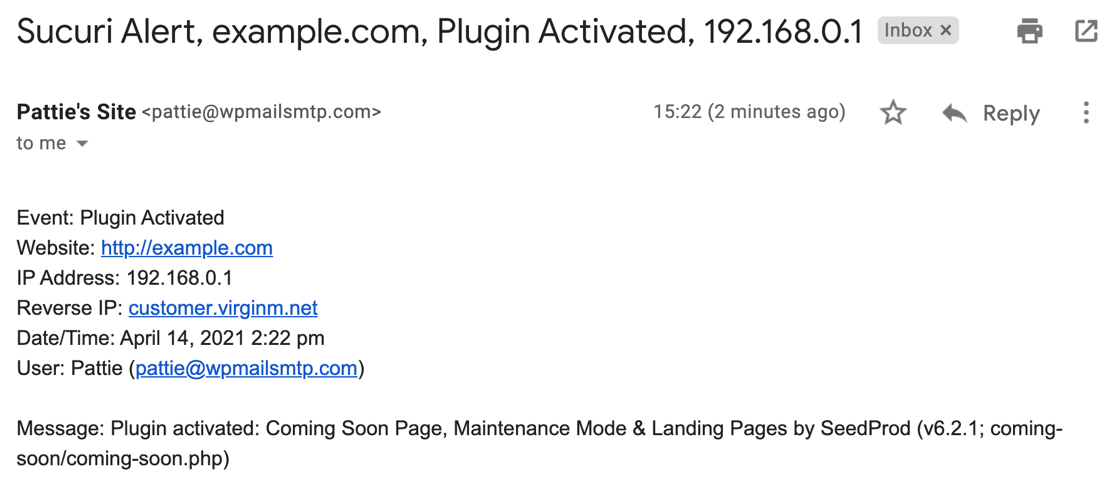
Das Erhalten dieser Warnungen ist sehr wichtig, wenn Sie die WordPress-Sicherheit aktiv überwachen möchten. Wenn Sie keine Sicherheitsbenachrichtigungen erhalten, verpassen Sie möglicherweise einen wichtigen Hacking-Versuch oder eine Sicherheitsbedrohung.
Es gibt viele E-Mail-Einstellungen in Sucuri, die verhindern können, dass Benachrichtigungen rechtzeitig gesendet werden, und manchmal können die E-Mails im Spam landen.
Wir zeigen Ihnen in den folgenden Schritten, wie Sie diese beiden E-Mail-Probleme beheben können.
So beheben Sie, dass Sucuri keine E-Mail-Benachrichtigungen sendet
Lassen Sie uns den Fehlerbehebungsprozess in zwei Abschnitte unterteilen.
Zuerst stellen wir sicher, dass Sie die richtigen Warnungen von Ihrer Sucuri-Firewall erhalten:
Überprüfen Sie die E-Mail-Benachrichtigungseinstellungen von Sucuri
- Senden Sie eine Sucuri-Test-E-Mail
- Fügen Sie einen neuen Empfänger für Benachrichtigungen hinzu
- Vertrauenswürdige IP-Adressen entfernen
- Erhöhen Sie die Einstellung für Benachrichtigungen pro Stunde
- Verringern Sie die Einstellung Anmeldungen pro Stunde
- Aktivieren Sie E-Mail-Sicherheitswarnungen
Senden Sie Sucuri-Warnungen mit SMTP
- Installieren Sie WP Mail SMTP
- Wählen Sie einen E-Mail-Dienstanbieter
- Aktivieren Sie die E-Mail-Protokollierung
- Senden Sie eine Test-E-Mail mit WP Mail SMTP
Beginnen wir damit, die Sicherheitseinstellungen im Sucuri WordPress-Plugin schnell zu überprüfen.
Überprüfen Sie die E-Mail-Benachrichtigungseinstellungen von Sucuri
Lassen Sie uns zunächst die E-Mail-Benachrichtigungseinstellungen im Sucuri-Plug-in beheben.
1. Senden Sie eine Sucuri-Test-E-Mail
Öffnen Sie zunächst die Einstellungsseite von Sucuri über das Menü auf der linken Seite in Ihrem WordPress-Dashboard.
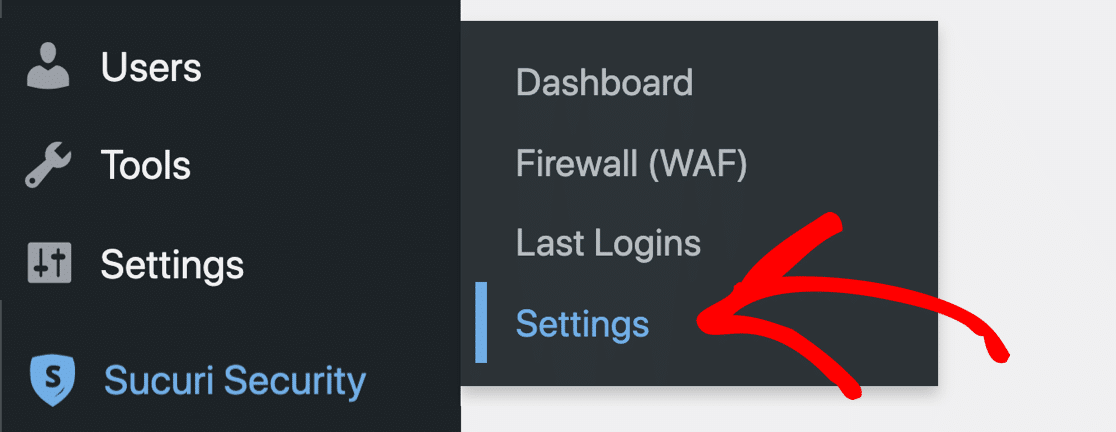
Klicken Sie auf den Registerkarten ganz oben auf Warnungen.

Es gibt eine Schaltfläche Testwarnungen , auf die Sie klicken können, wenn Sie eine Test-E-Mail von Sucuri senden möchten.
Standardmäßig ist die E-Mail-Adresse hier der Admin-Benutzer in WordPress, aber wir zeigen Ihnen gleich, wie Sie sie ändern können.
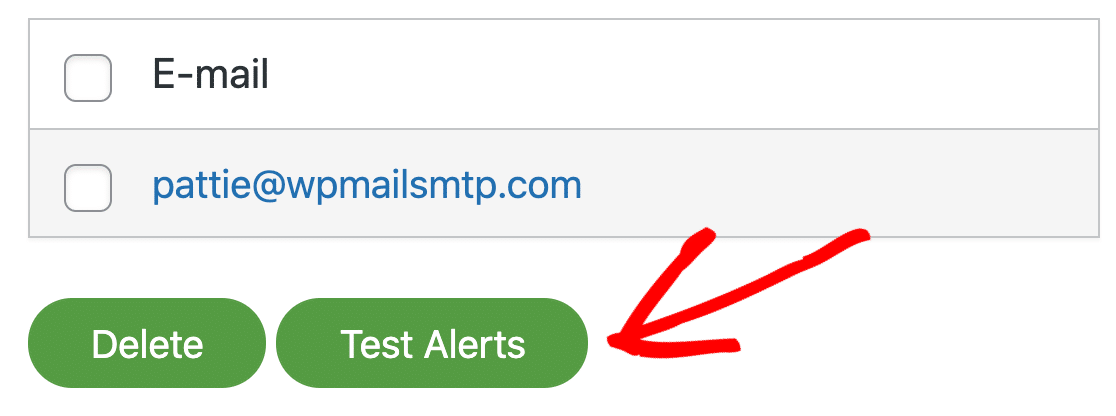
Leider ist dieser E-Mail-Test sehr einfach. Wenn Sie auf die Schaltfläche klicken, gibt es keinen Hinweis darauf, was hinter den Kulissen passiert, und es gibt keine Möglichkeit, die Zustellbarkeit zu überprüfen.
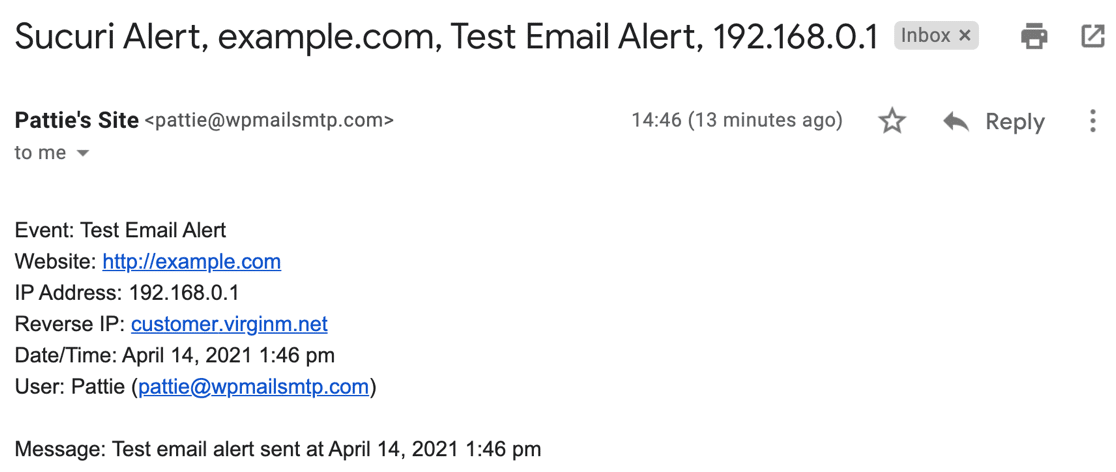
Um das Ergebnis zu überprüfen, können Sie also nur Ihre E-Mails und Ihren Junk-Mai- oder Spam-Ordner überprüfen. Wenn die E-Mail erfolgreich gesendet wurde, sollten Sie eine Test-E-Mail-Benachrichtigung wie diese erhalten.
2. Fügen Sie einen neuen Empfänger für Benachrichtigungen hinzu
Wenn Sie die Test-E-Mail nicht erhalten, versuchen wir, der Liste einen anderen Empfänger hinzuzufügen und den Test erneut durchzuführen.
Um die Test-E-Mail am besten zu erhalten, fügen Sie eine E-Mail-Adresse in einer anderen Domain hinzu. Geben Sie einfach die neue Adresse in das Feld ein und klicken Sie auf Senden , um sie hinzuzufügen.
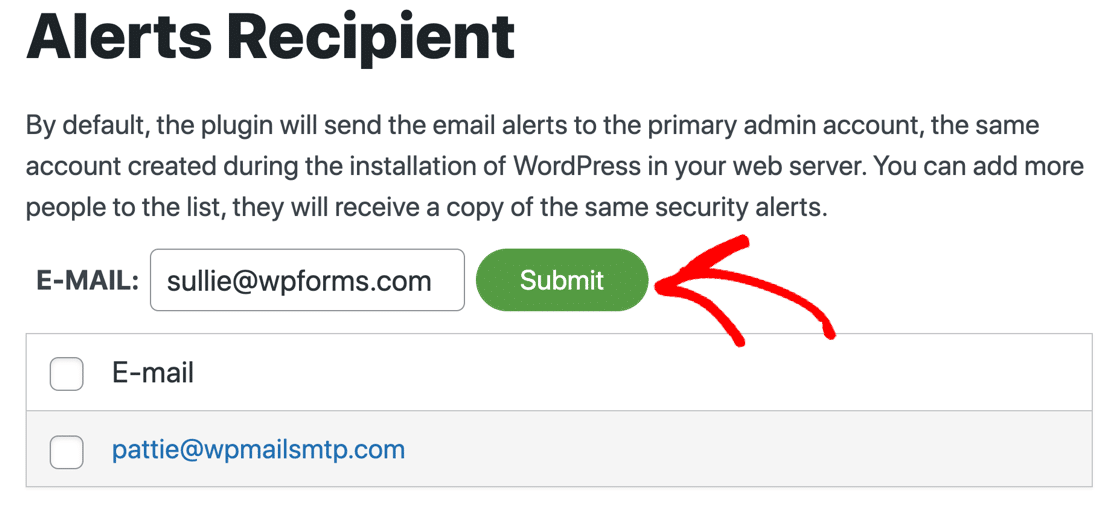
Überprüfen Sie nun beide E-Mail-Posteingänge und ihre jeweiligen Spam-Ordner, um zu sehen, ob Sie die Benachrichtigung erhalten.
Sie können diesen Vorgang auch verwenden, um die Standard-E-Mail für Ihre Benachrichtigungen zu ändern. Aktivieren Sie einfach das Kontrollkästchen neben E-Mails, die Sie nicht verwenden möchten, und entfernen Sie sie.
Lassen Sie uns weiter einige der anderen Einstellungen überprüfen, die Sucuri daran hindern können, E-Mails zu senden, wenn Sie es erwarten.
3. Entfernen Sie vertrauenswürdige IP-Adressen
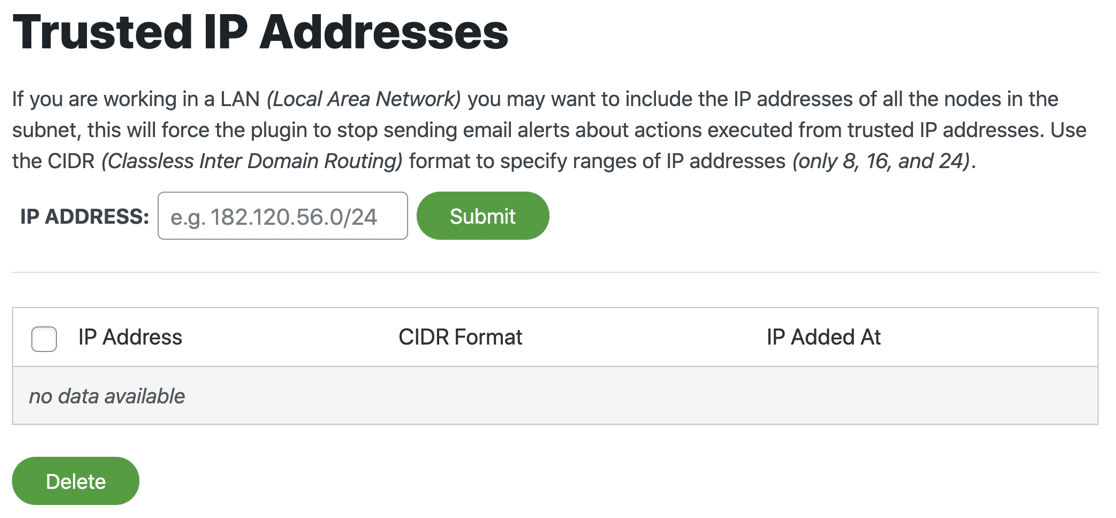
Sucuri sendet keine Warnungen, wenn es Aktivitäten für eine vertrauenswürdige IP erkennt. Überprüfen Sie die Liste der vertrauenswürdigen IP-Adressen, um festzustellen, ob Einträge vorhanden sind.
Entfernen Sie vorerst alle vertrauenswürdigen IPs.
4. Erhöhen Sie die Einstellung für Benachrichtigungen pro Stunde
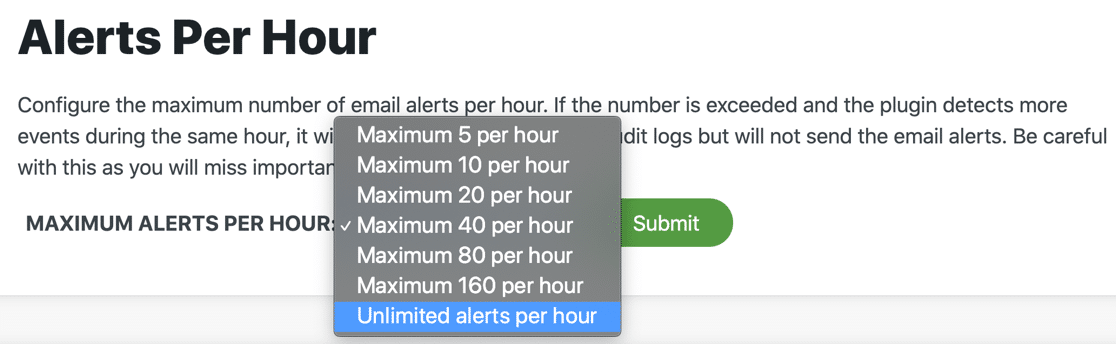
Wenn wir nach unten scrollen, können wir auch die Einstellung für Benachrichtigungen pro Stunde ändern.
Die Standardeinstellung ist maximal 5 Alarme pro Stunde. Wenn Sie aktiv an Ihrer Website arbeiten, werden Sie dies leicht überschreiten, sodass die E-Mail-Benachrichtigungen von Sucuri fehlerhaft erscheinen.
Im Moment können wir dies auf eine hohe Zahl oder Unbegrenzte Benachrichtigungen pro Stunde einstellen.
5. Verringern Sie die Einstellung Anmeldungen pro Stunde
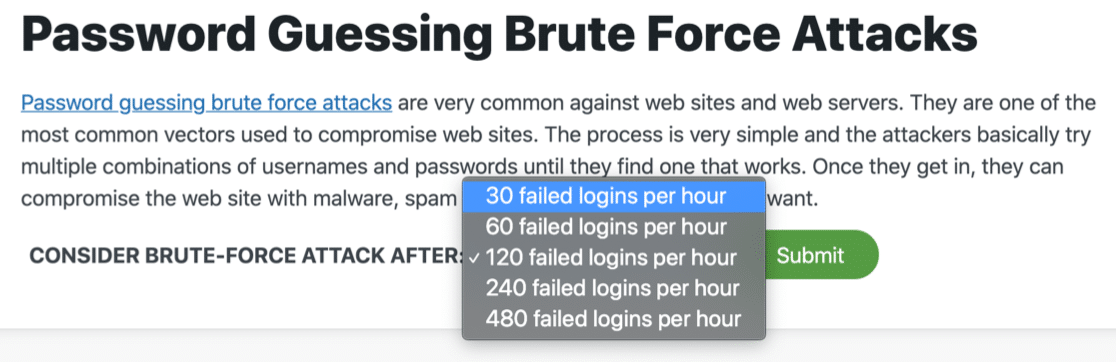
Scrollen wir nun wieder nach unten zur Einstellung Brute-Force-Angriffe. Wenn diese Zahl zu hoch eingestellt ist, warnt Sucuri Sie nicht, wenn jemand versucht, Ihr Passwort zu erraten.
Stellen wir dies also zunächst auf 30 fehlgeschlagene Anmeldungen pro Stunde ein – die niedrigste Einstellung.
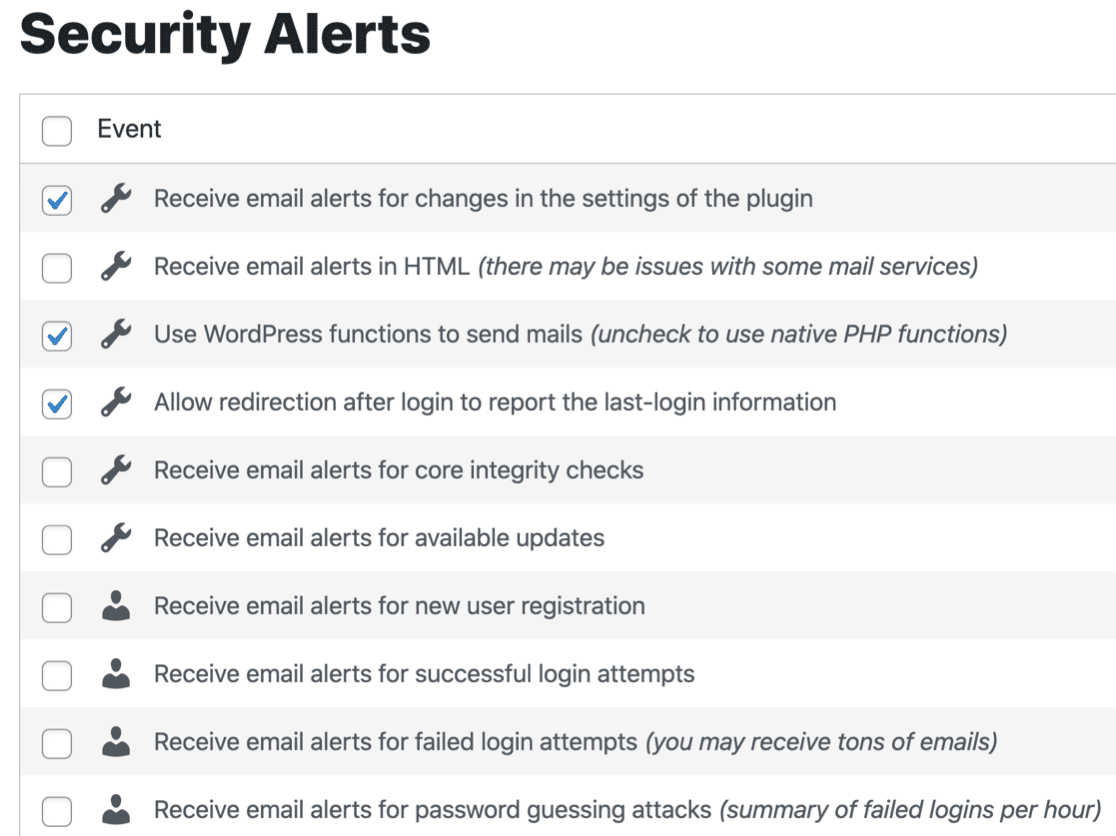
6. Aktivieren Sie E-Mail-Sicherheitswarnungen
Lassen Sie uns abschließend alle Sicherheitswarnungen überprüfen. Überprüfen Sie unbedingt alle Zeilen, die mit „E-Mail-Benachrichtigungen erhalten für …“ beginnen, um sicherzustellen, dass die benötigten Benachrichtigungen aktiviert sind.
Nachdem wir unsere Einstellungen in Sucuri überprüft haben, installieren wir WP Mail SMTP, um sicherzustellen, dass alle Ihre E-Mails zugestellt werden.

Senden Sie Sucuri-E-Mail-Benachrichtigungen mit SMTP
Standardmäßig versendet Sucuri E-Mails mit der Funktion wp_mail() . Diese Methode ist sehr einfach und die E-Mails werden nicht authentifiziert, wenn WordPress sie sendet.
Aus diesem Grund gehen Sucuri-Benachrichtigungen verloren (oder werden in der Junk-Mail abgelegt).
Dieses Problem lässt sich mit dem WP Mail SMTP-Plugin ganz einfach lösen. WP Mail SMTP sendet Ihre WordPress-E-Mails über einen separaten E-Mail-Dienst wie Gmail oder Sendinblue, anstatt sich auf Ihren Hosting-Server zu verlassen.
Dadurch wird die gesamte Authentifizierung hinzugefügt, die Ihre E-Mails benötigen, um Spam-Prüfungen zu bestehen.
Lassen Sie uns jetzt das Plugin installieren, um das Problem mit der E-Mail-Zustellbarkeit zu lösen, das Sie haben.
1. Installieren Sie WP Mail SMTP
Laden Sie zunächst die ZIP-Datei von Ihrem WP Mail SMTP-Konto herunter, damit Sie sie auf Ihrer Website installieren können. Sie finden es auf der Registerkarte Downloads .
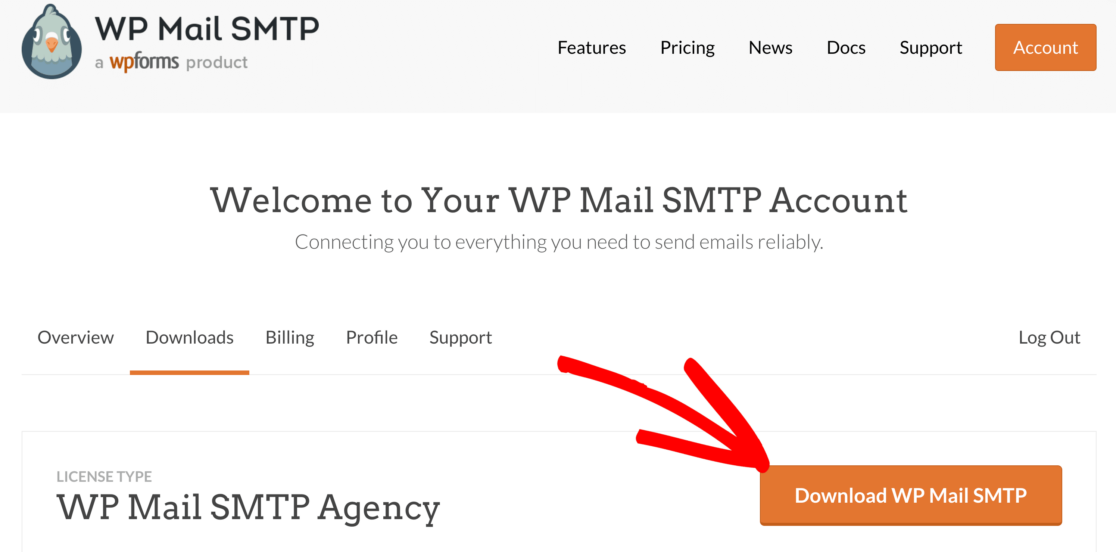
Öffnen Sie als Nächstes Ihr WordPress-Dashboard. Gehen Sie zur Plugins -Seite und laden Sie das Plugin auf Ihre WordPress-Site hoch.
Wenn Sie sich nicht sicher sind, wie das geht, sehen Sie sich diese Anleitung zur Installation eines Plugins in WordPress an.
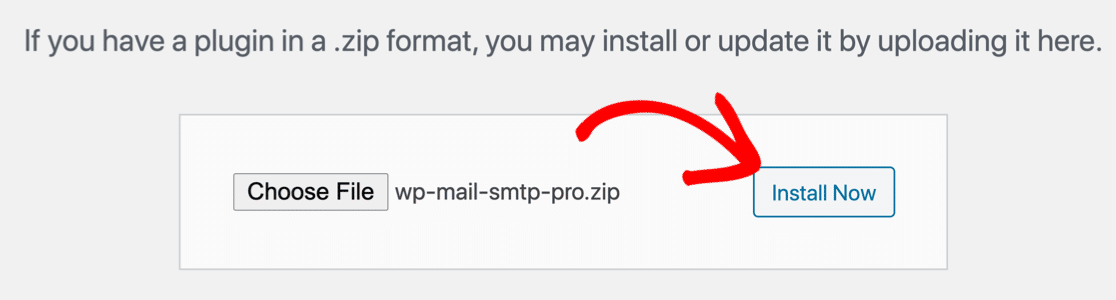
Sobald Sie das Plugin aktivieren, öffnet sich der WP Mail SMTP Setup Wizard.
Sie können den Assistenten auch jederzeit neu starten, indem Sie in Ihren WP Mail SMTP-Einstellungen auf die Schaltfläche Launch Setup Wizard klicken. Beachten Sie jedoch, dass ein späterer Neustart des Assistenten möglicherweise Ihre SMTP-Einstellungen zurücksetzt.
2. Wählen Sie einen E-Mail-Dienstanbieter aus
Jetzt können wir einen neuen Anbieter auswählen, um ausgehende WordPress-E-Mails zu verarbeiten. WP Mail SMTP führt Sie mithilfe einer einfachen Benutzeroberfläche durch dies.
Klicken Sie auf die Schaltfläche Los geht's , um zu beginnen.
Klicken Sie auf dem nächsten Bildschirm in der Liste auf den Mailer, den Sie verwenden möchten.
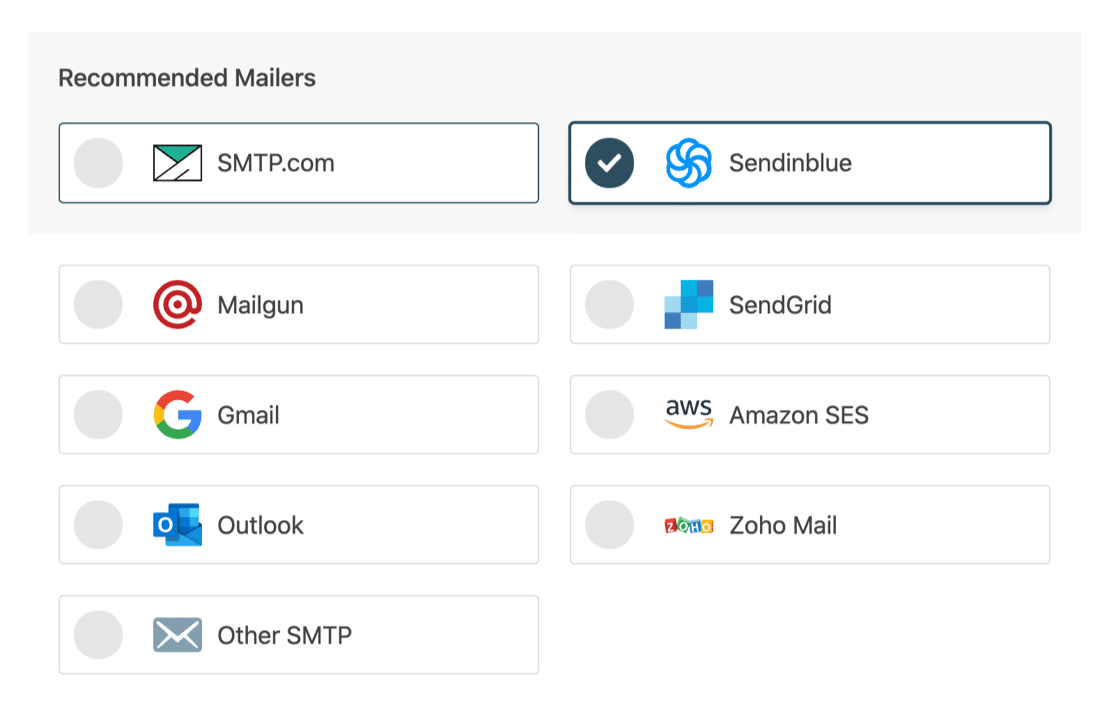
Mit WP Mail SMTP können Sie hier aus verschiedenen kostenlosen oder kostenpflichtigen E-Mail-Anbietern wählen.
Sie fragen sich, welches Sie verwenden sollen?
Denken Sie daran, dass einige E-Mail-Anbieter die Anzahl der E-Mails begrenzen, die Sie jeden Tag senden können. Damit:
- Wenn Sie eine kleine Website haben, können Sie Google Mail oder andere SMTP verwenden, aber diese Mailer sind möglicherweise nicht in der Lage, viele Hundert E-Mails von einer stark frequentierten Website zu verarbeiten. Wenn Sie Sucuri so eingerichtet haben, dass unbegrenzt Benachrichtigungen pro Stunde gesendet werden, und Sie aktiv an Ihrer Website arbeiten, treten möglicherweise Probleme auf.
- Für eine stark frequentierte Website sollten Sie einen Mailer auswählen, der über ein ausreichend hohes Sendelimit verfügt, um Hunderte von Benachrichtigungen, Kontaktformular-E-Mails, WooCommerce-Bestellungen und Website-Benachrichtigungen zu verarbeiten. Wir empfehlen hierfür SMTP.com oder Sendinblue.
Wenn Sie Ihren Mailer ausgewählt haben, öffnen Sie unsere Dokumentation, um die Einrichtungsschritte auf der Anbieterseite abzuschließen:
- SMTP.com
- Sendinblue
- Mailgun
- SendGrid
- Gmail (G-Suite oder Gmail)
- Amazon-SES
- Ausblick
- ZohoMail
- Anderes SMTP
Am besten öffnen Sie die Dokumentation in einem neuen Tab, damit Sie problemlos zu dieser Anleitung zurückkehren können.
3. Aktivieren Sie die E-Mail-Protokollierung
Am Ende des Assistenten erhalten WP Mail SMTP Pro-Kunden die Option, die E-Mail-Protokollierung im Plugin zu aktivieren.
Wir empfehlen dringend, die E-Mail-Protokollierung zu aktivieren, damit WordPress den Status jeder gesendeten E-Mail verfolgen kann.
Mit dem Pro-Plan können Sie auch den Status all Ihrer E-Mails auf dem WordPress-Dashboard anzeigen, sodass Sie Zustellbarkeitsprobleme leicht erkennen können.
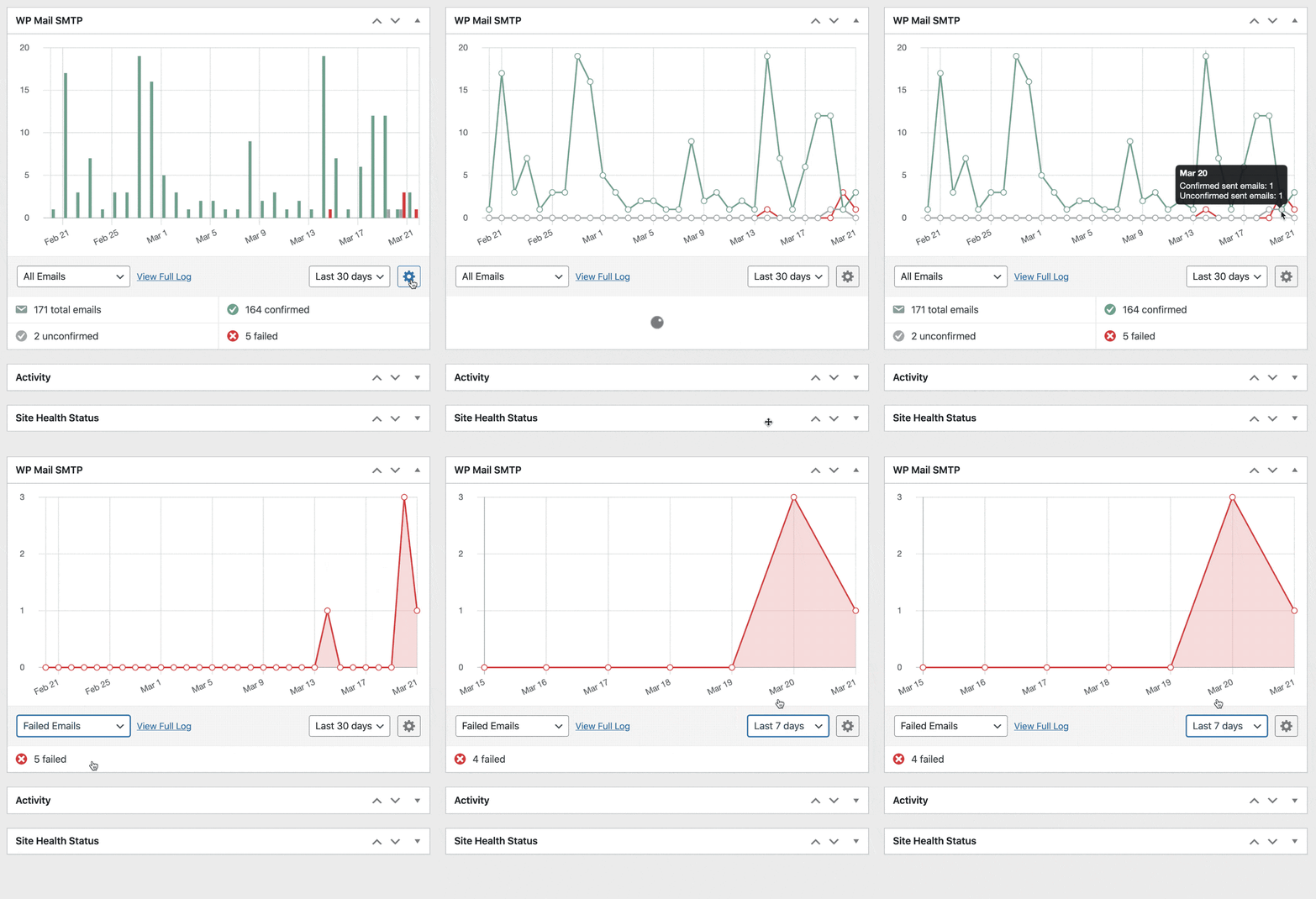
Alles bereit? Es gibt noch 1 Sache zu tun. Jetzt haben wir WP Mail SMTP, wir können einen viel ausgefeilteren E-Mail-Test verwenden, um zu überprüfen, ob Ihre Sucuri-E-Mails funktionieren.
4. Senden Sie eine Test-E-Mail von WP Mail SMTP
Erinnern Sie sich, wie wir den E-Mail-Test von Sucuri am Anfang verwendet haben? Es war zu einfach, Probleme mit der E-Mail-Zustellbarkeit zu melden.
Jetzt können wir den fortgeschritteneren E-Mail-Test in WP Mail SMTP verwenden!
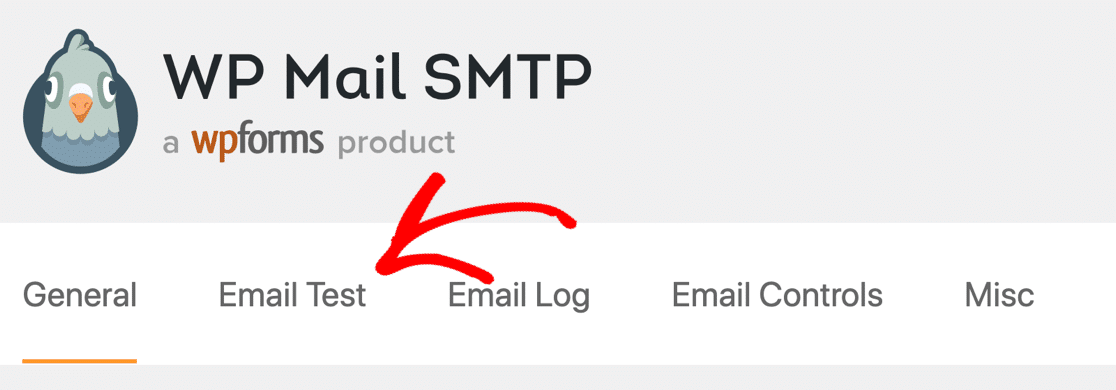
Klicken Sie in WP Mail SMTP zum Starten auf die Registerkarte E-Mail-Test .
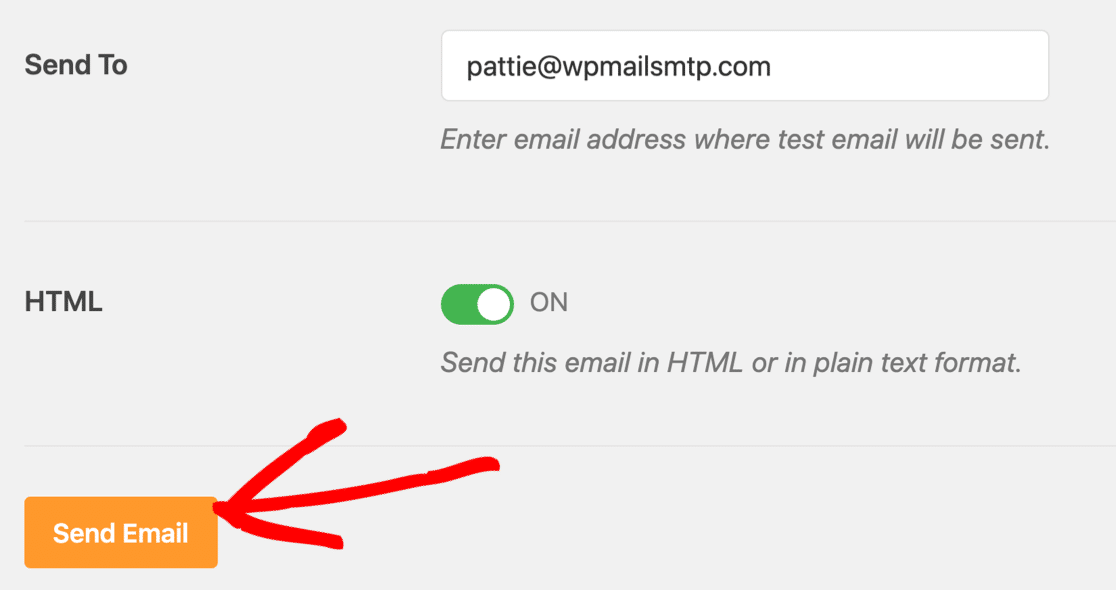
Passen Sie auf diesem Bildschirm die Empfängeradresse für Ihre Test-E-Mail an und klicken Sie auf E-Mail senden .
Wenn alles richtig eingerichtet ist, sehen Sie eine grüne Meldung.

Wenn WP Mail SMTP irgendwelche Probleme erkennt, zeigt es eine Warnung an.

Unter der Warnung sehen Sie einige Informationen zu den Schritten, die Sie unternehmen müssen, um sie zu verbessern.
Und das ist es! Jetzt erhalten Sie Ihre E-Mail-Benachrichtigungen von Sucuri immer rechtzeitig.
Reparieren Sie jetzt Ihre Sucuri-E-Mails
Suchen Sie nach weiteren WordPress-Sicherheitstipps?
Und das ist es! Jetzt haben Sie behoben, dass Sucuri keine E-Mails sendet.
Um Ihre Website sicher zu halten, empfehlen wir Ihnen außerdem dringend, raubkopierte Software zu vermeiden. Erfahre, warum du niemals WP Mail SMTP Pro Nulled verwenden solltest.
Sind Sie bereit, Ihre E-Mails zu reparieren? Beginnen Sie noch heute mit dem besten WordPress-SMTP-Plugin. WP Mail SMTP Elite beinhaltet das vollständige White-Glove-Setup und bietet eine 14-tägige Geld-zurück-Garantie.
Wenn Ihnen dieser Artikel weitergeholfen hat, folgen Sie uns bitte auf Facebook und Twitter, um weitere WordPress-Tipps und Tutorials zu erhalten.