
[ÇÖZÜLDÜ] Sucuri'nin E-posta Uyarıları Göndermemesi Nasıl Düzeltilir
Yayınlanan: 2021-05-10Sucuri, WordPress sitenizden e-posta uyarıları göndermiyor mu?
Şüpheli etkinlik algılandığında her zaman e-posta almanız çok önemlidir.
Bu kılavuzda, Sucuri uyarı ayarlarınızı nasıl kontrol edeceğinizi göstereceğiz. Tüm WordPress e-postalarınızın güvenilir bir şekilde teslim edilmesini sağlamak için WP Mail SMTP'yi nasıl kuracağınızı da göstereceğiz.
Sucuri E-postalarınızı Şimdi Düzeltin
Sucuri Hangi E-posta Uyarılarını Gönderir?
Sucuri, WordPress web sitenizde güvenlik olayları veya şüpheli etkinlik algılandığında e-posta gönderir.
İşte yeni bir eklentinin etkinleştirildiğini tespit eden bir Sucuri e-postası örneği:
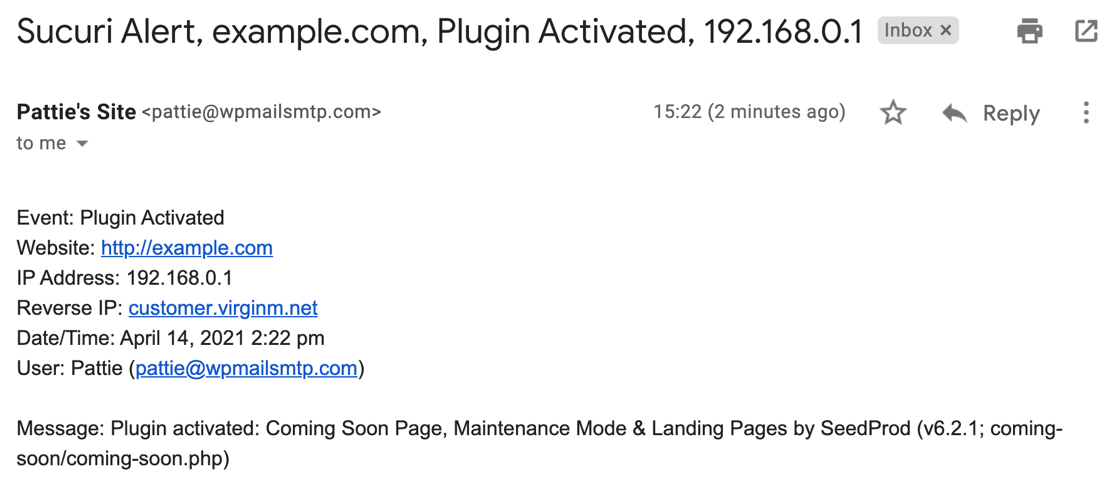
WordPress güvenliğini aktif olarak izlemek istiyorsanız bu uyarıları almak çok önemlidir. Güvenlik bildirimleri almazsanız, önemli bir bilgisayar korsanlığı girişimini veya güvenlik tehdidini kaçırabilirsiniz.
Sucuri'de uyarıların zamanında gönderilmesini engelleyebilecek birçok e-posta ayarı vardır ve bazen e-postalar spam'e gidebilir.
Aşağıdaki adımlarda bu iki e-posta sorununun nasıl giderileceğini size göstereceğiz.
Sucuri'nin E-posta Uyarıları Göndermemesi Nasıl Düzeltilir
Sorun giderme sürecini 2 bölüme ayıralım.
İlk olarak, Sucuri güvenlik duvarınızdan doğru uyarıları aldığınızdan emin olacağız:
Sucuri E-posta Uyarı Ayarlarını Kontrol Edin
- Sucuri Test E-postası Gönder
- Uyarılar İçin Yeni Bir Alıcı Ekle
- Güvenilir IP Adreslerini Kaldır
- Saat Başına Uyarı Ayarını Artırın
- Saat Başına Oturum Açma Ayarını Azaltın
- E-posta Güvenlik Uyarılarını Açın
SMTP ile Sucuri Uyarıları Gönder
- WP Mail SMTP'yi yükleyin
- Bir E-posta Servis Sağlayıcı seçin
- E-posta Günlüğünü Açın
- WP Mail SMTP ile Test E-postası Gönderin
Sucuri WordPress eklentisindeki güvenlik ayarlarını hızlıca gözden geçirerek başlayalım.
Sucuri E-posta Uyarı Ayarlarını Kontrol Edin
İlk olarak, Sucuri eklentisindeki e-posta uyarı ayarlarındaki sorunları giderelim.
1. Bir Sucuri Test E-postası Gönderin
Başlamak için, WordPress kontrol panelinizin solundaki menüden Sucuri'nin Ayarlar sayfasını açın.
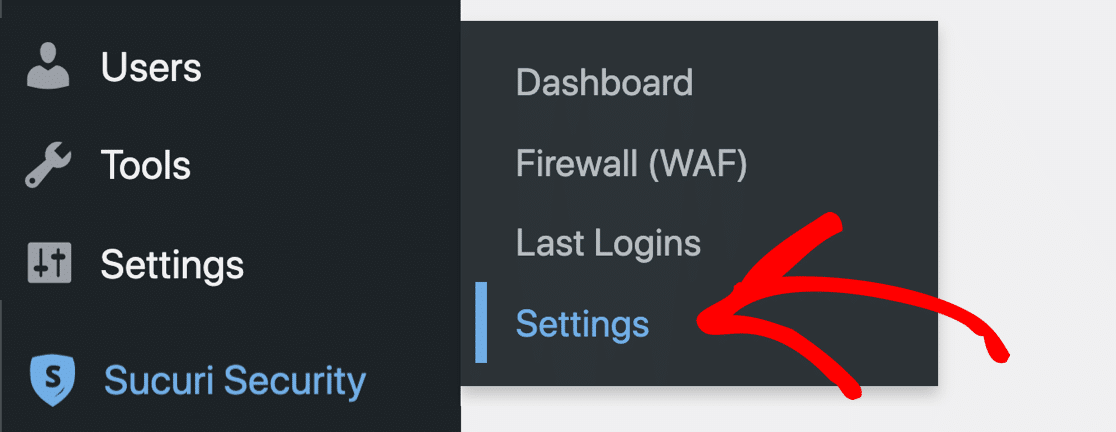
En üstteki sekmelerden Uyarılar'a tıklayalım.

Sucuri'den bir test e-postası göndermek istiyorsanız tıklayabileceğiniz bir Test Uyarıları düğmesi vardır.
Varsayılan olarak, buradaki e-posta adresi WordPress'teki yönetici kullanıcı olacaktır, ancak bunu nasıl değiştireceğinizi birazdan göstereceğiz.
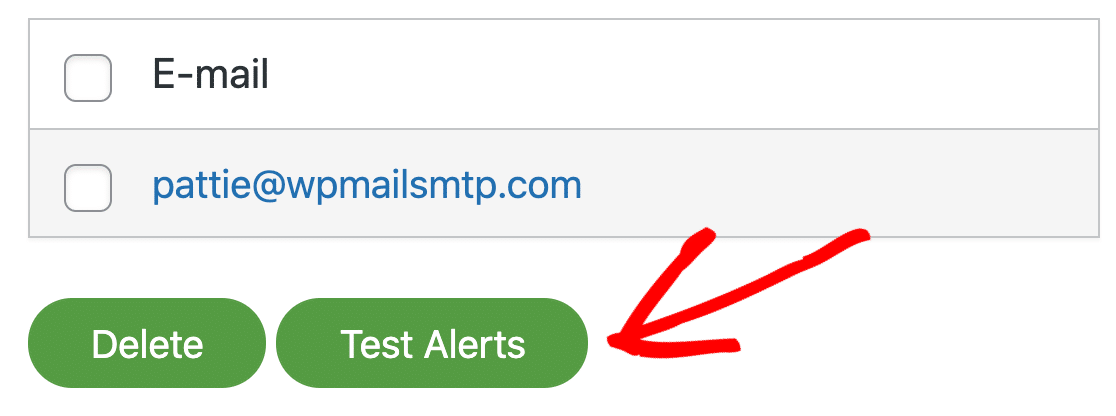
Ne yazık ki, bu e-posta testi çok basit. Düğmeye tıkladığınızda, perde arkasında neler olduğuna dair hiçbir gösterge ve teslim edilebilirliği kontrol etmenin bir yolu yoktur.
Bu nedenle sonucu kontrol etmek için tek yapabileceğiniz e-postanızı ve Önemsiz Mai veya spam klasörünüzü kontrol etmektir. E-posta başarıyla gönderilirse, bunun gibi bir test e-postası uyarısı almalısınız.
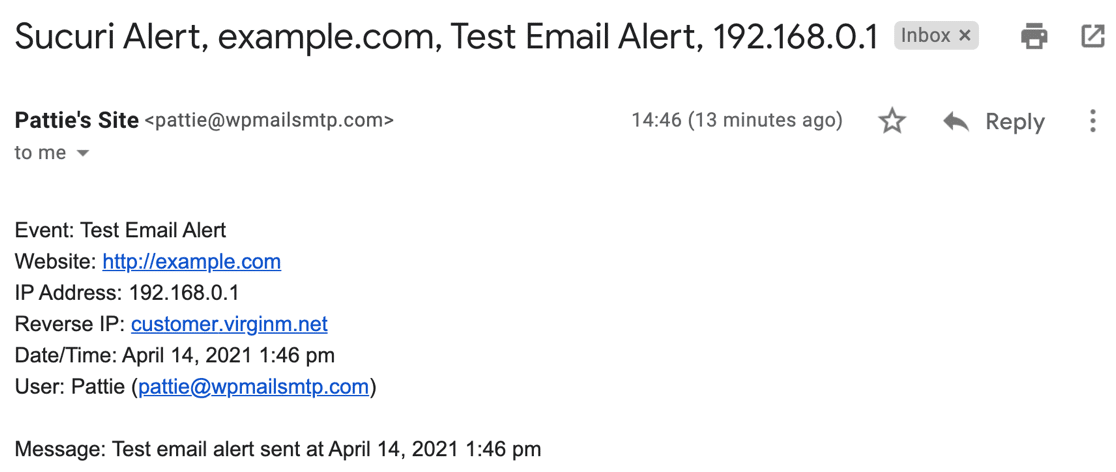
2. Uyarılar için Yeni Bir Alıcı Ekleyin
Test e-postasını almazsanız, listeye başka bir alıcı ekleyip tekrar test etmeyi deneyelim.
Test e-postasını alma şansını en yüksek seviyeye çıkarmak için farklı bir alan adında bir e-posta adresi ekleyin. Yeni adresi alana yazın ve eklemek için Gönder'e tıklayın.
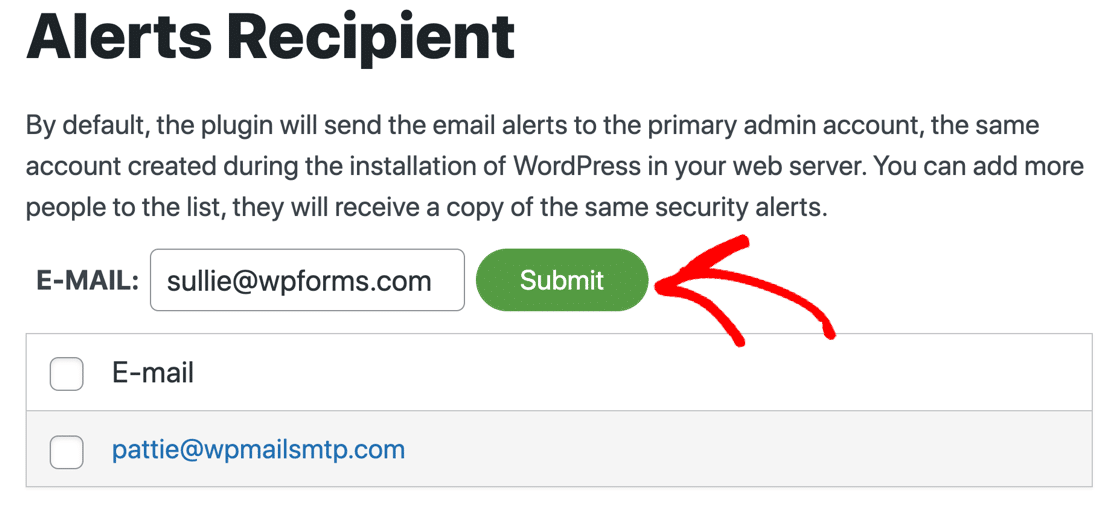
Şimdi uyarıyı alıp almadığınızı görmek için hem e-posta gelen kutularını hem de ilgili spam klasörlerini kontrol edin.
Bu işlemi, uyarılarınız için varsayılan e-postayı değiştirmek için de kullanabilirsiniz. Kullanmak istemediğiniz e-postaların yanındaki kutuyu işaretleyin ve bunları kaldırın.
Devam edelim, Sucuri'nin beklediğiniz zaman e-posta göndermesini engelleyebilecek diğer ayarlardan bazılarını kontrol edelim.
3. Güvenilir IP Adreslerini Kaldırın
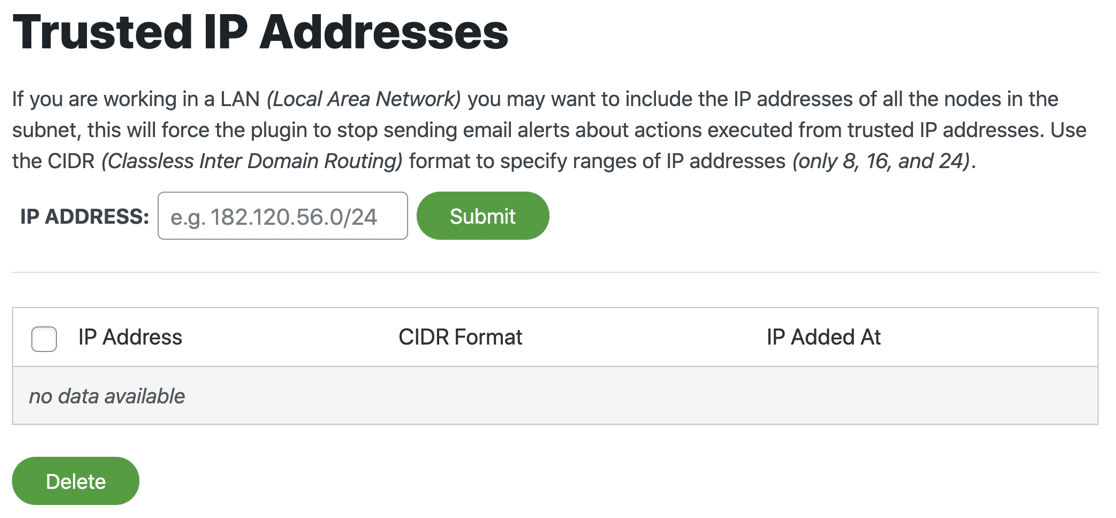
Sucuri, güvenilir bir IP için etkinlik algılarsa uyarı göndermez. Herhangi bir giriş olup olmadığını görmek için Güvenilir IP adresleri listesini kontrol edin.
Şimdilik, tüm güvenilir IP'leri kaldırın.
4. Saat Başına Uyarı Ayarını Artırın
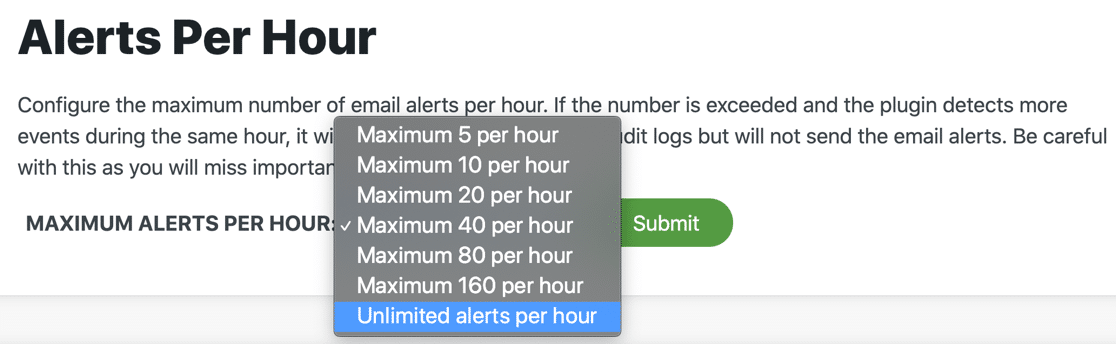
Aşağı kaydırarak, Saat Başına Uyarı ayarını da değiştirebiliriz.
Varsayılan ayar, saatte maksimum 5 uyarıdır. Web siteniz üzerinde aktif olarak çalışıyorsanız, bunu kolayca aşacaksınız, bu nedenle Sucuri'den gelen e-posta bildirimleri bozuk görünecektir.
Şimdilik bunu yüksek bir sayı veya Saat Başına Sınırsız Uyarı olarak ayarlayabiliriz.
5. Saat Başına Oturum Açma Ayarını Azaltın
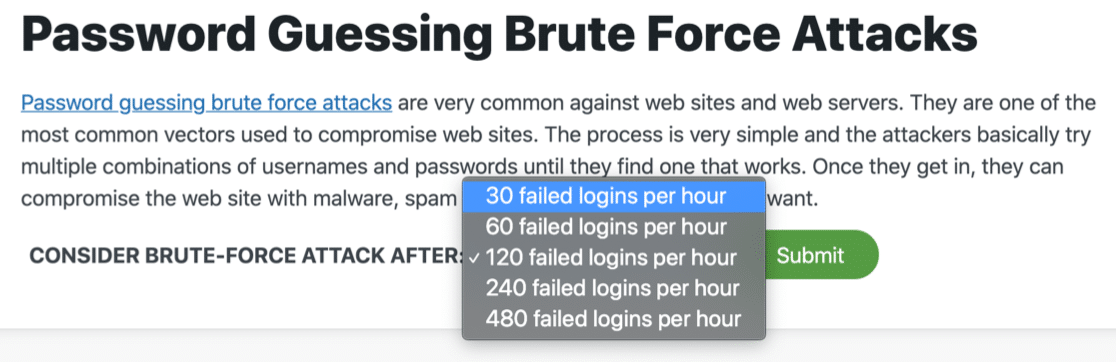
Şimdi tekrar Brute Force Attacks ayarına geçelim. Bu sayı çok yüksek ayarlanırsa, biri parolanızı tahmin etmeye çalıştığında Sucuri sizi uyarmaz.
Şimdilik bunu saatte 30 başarısız oturum açma olarak ayarlayalım – en düşük ayar.
6. E-posta Güvenlik Uyarılarını Açın
Son olarak, tüm Güvenlik Uyarılarını gözden geçirelim. İhtiyacınız olan bildirimlerin etkinleştirildiğinden emin olmak için 'Şunun için E-posta Uyarıları Al…' ile başlayan tüm satırları gözden geçirdiğinizden emin olun.
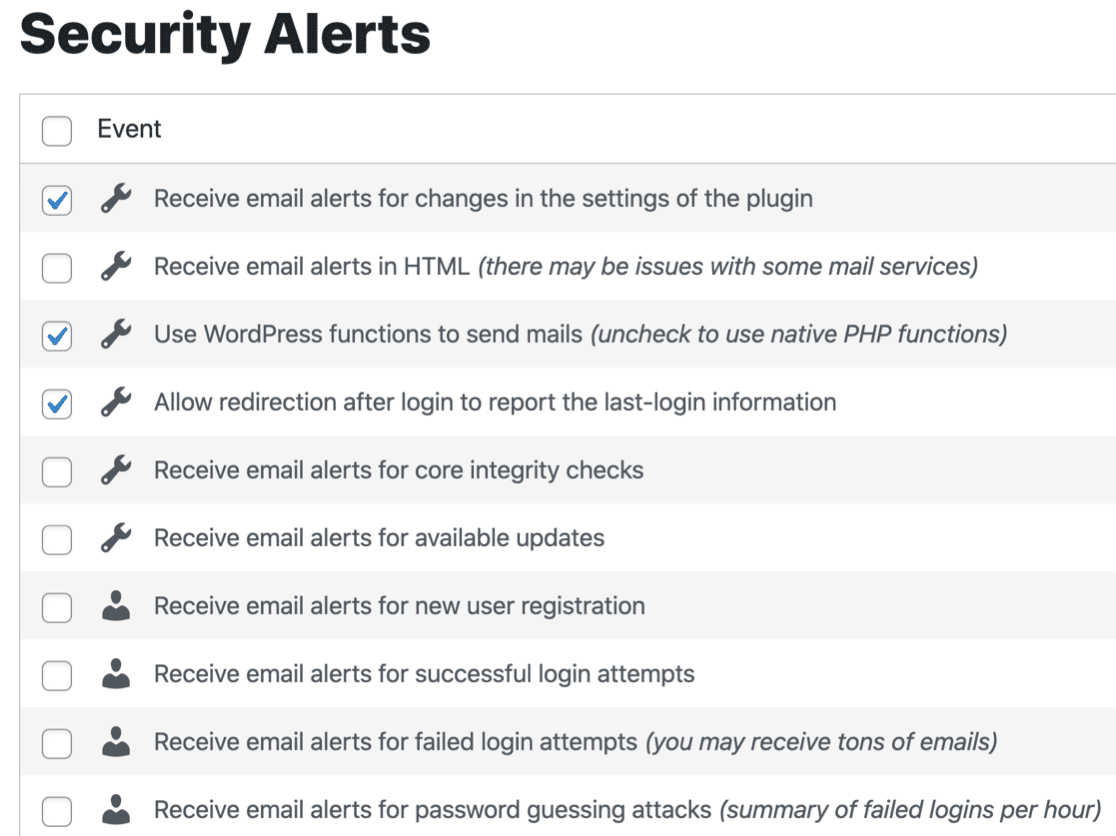
Şimdi Sucuri'deki ayarlarımızı kontrol etmeyi bitirdik, tüm e-postalarınızın teslim edildiğinden emin olmak için WP Mail SMTP'yi yükleyelim.
SMTP ile Sucuri E-posta Uyarıları Gönderin
Varsayılan olarak Sucuri, wp_mail() işlevini kullanarak e-posta gönderir. Bu yöntem çok basittir ve WordPress onları gönderdiğinde e-postaların kimliği doğrulanmaz.

Bu nedenle Sucuri uyarıları kaybolur (veya Önemsiz Posta'da dosyalanır).
WP Mail SMTP eklentisi ile bu sorunu çözmek kolaydır. WP Mail SMTP, WordPress e-postalarınızı barındırma sunucunuza güvenmek yerine Gmail veya Sendinblue gibi ayrı bir e-posta hizmeti aracılığıyla gönderir.
Bu, e-postalarınızın spam denetimlerini geçmesi için gereken tüm kimlik doğrulamasını ekleyecektir.
Yaşadığınız e-posta teslim edilebilirlik sorununu çözmek için şimdi eklentiyi yükleyelim.
1. WP Mail SMTP'yi yükleyin
Başlamak için, web sitenize yükleyebilmek için WP Mail SMTP hesabınızdan zip dosyasını indirin. İndirilenler sekmesinde bulacaksınız.
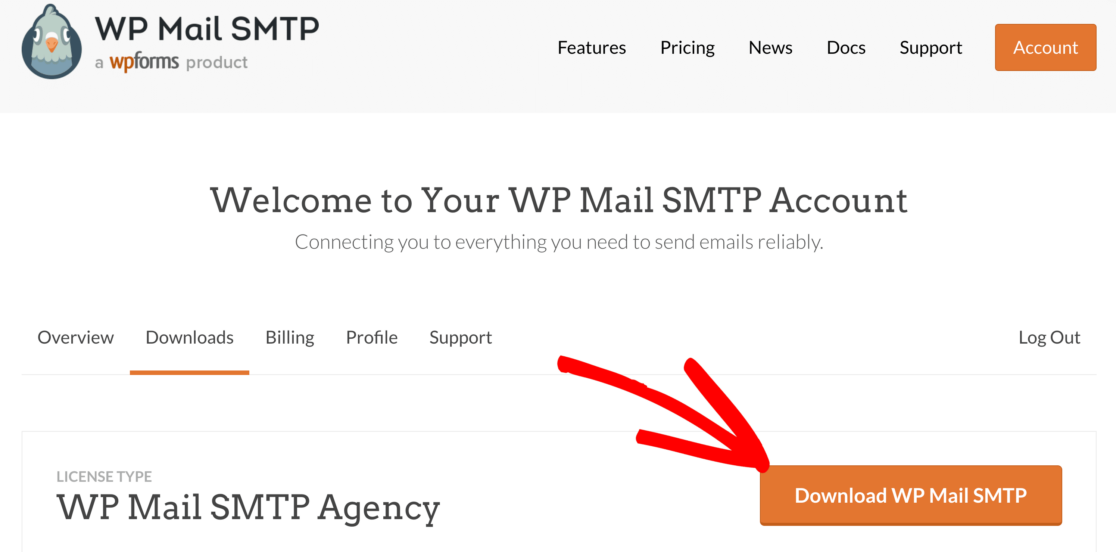
Ardından, WordPress kontrol panelinizi açın. Eklentiler sayfasına gidin ve eklentiyi WordPress sitenize yükleyin.
Bunu nasıl yapacağınızdan emin değilseniz, WordPress'e eklenti yüklemek için bu kılavuza bakın.
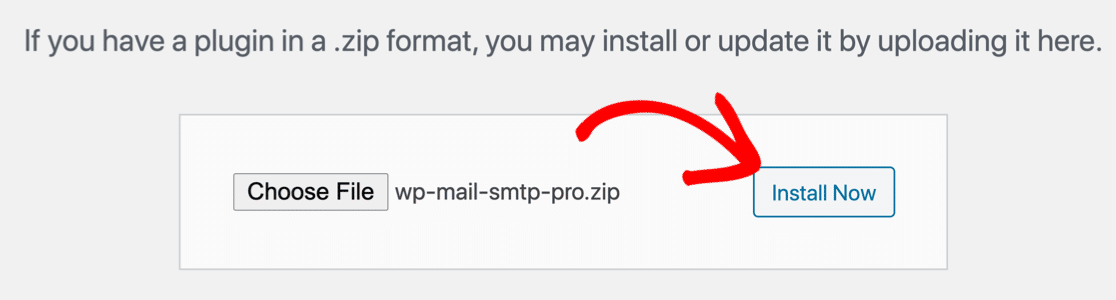
Eklentiyi etkinleştirir etkinleştirmez WP Mail SMTP Kurulum Sihirbazı açılacaktır.
Ayrıca, WP Mail SMTP ayarlarınızdaki Kurulum Sihirbazını Başlat düğmesini tıklatarak sihirbazı istediğiniz zaman yeniden başlatabilirsiniz. Sihirbazı daha sonra yeniden başlatmanın SMTP ayarlarınızı sıfırlayabileceğini bilin.
2. Bir E-posta Hizmet Sağlayıcı Seçin
Artık giden WordPress e-postalarını işlemek için yeni bir sağlayıcı seçebiliriz. WP Mail SMTP, basit bir arayüz kullanarak bu konuda size rehberlik edecektir.
Başlamak için Başlayalım düğmesini tıklayın.

Bir sonraki ekranda, listeden kullanmak istediğiniz postayı tıklayın.
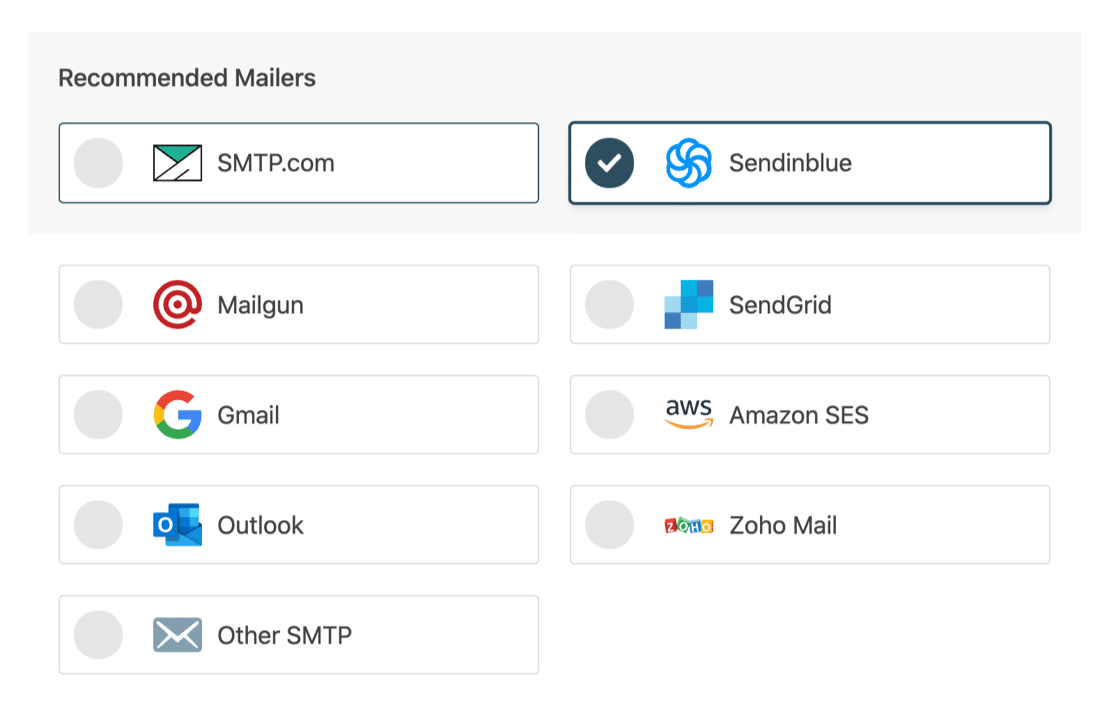
WP Mail SMTP, burada farklı ücretsiz veya ücretli e-posta sağlayıcıları arasından seçim yapmanızı sağlar.
Hangisini kullanacağınızı mı merak ediyorsunuz?
Bazı e-posta sağlayıcılarının her gün gönderebileceğiniz e-posta sayısını sınırlayacağını unutmayın. Böyle:
- Küçük bir siteniz varsa, Gmail veya Diğer SMTP'yi kullanabilirsiniz, ancak bu postalar yoğun bir web sitesinden yüzlerce e-postayı kaldıramayabilir. Sucuri'yi Saat Başına Sınırsız Bildirim gönderecek şekilde ayarladıysanız ve siteniz üzerinde aktif olarak çalışıyorsanız, sorun yaşayabilirsiniz.
- Meşgul bir site için, yüzlerce uyarı, iletişim formu e-postası, WooCommerce siparişleri ve web sitesi bildirimlerini işlemek için yeterince yüksek gönderme sınırına sahip bir postacı seçmek isteyeceksiniz. Bunun için SMTP.com veya Sendinblue öneririz.
Posta gönderinizi seçtiğinizde, sağlayıcı tarafında kurulum adımlarını tamamlamak için belgelerimizi açın:
- SMTP.com
- Sendinblue
- posta tabancası
- SendGrid
- Gmail (G-suite veya Gmail)
- Amazon SES'i
- Görünüm
- Zoho Postası
- Diğer SMTP
Bu kılavuza kolayca geri dönebilmeniz için belgeleri yeni bir sekmede açmak en iyisidir.
3. E-posta Günlüğünü Açın
Sihirbazın sonunda, WP Mail SMTP Pro müşterileri, eklentide e-posta kaydını açma seçeneğine sahip olacaktır.
WordPress'in gönderdiği her e-postanın durumunu izleyebilmesi için e-posta günlüğünü açmanızı şiddetle tavsiye ederiz.
Pro planı ayrıca tüm e-postalarınızın durumunu WordPress panosunda görmenizi sağlar, böylece teslim edilebilirlik sorunlarını kolayca tespit edebilirsiniz.
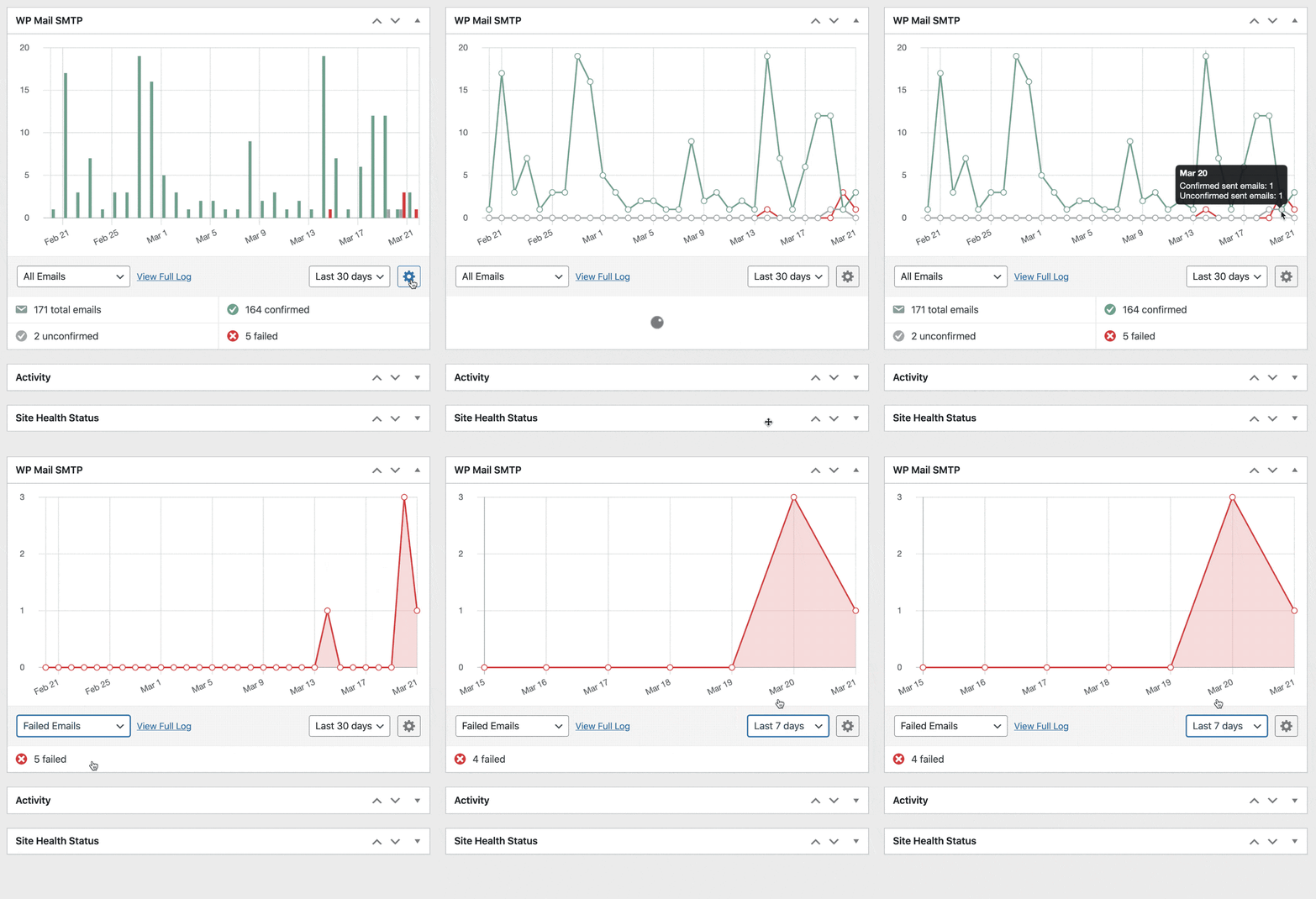
Her şey hazır mı? Yapılacak 1 şey daha var. Artık WP Mail SMTP'ye sahibiz, Sucuri e-postalarınızın çalışıp çalışmadığını kontrol etmek için çok daha karmaşık bir e-posta testi kullanabiliriz.
4. WP Mail SMTP'den Test E-postası Gönderin
Başlangıçta Sucuri'nin e-posta testini nasıl kullandığımızı hatırlıyor musunuz? E-posta teslim edilebilirliği ile ilgili sorunları bildirmek çok basitti.
Artık WP Mail SMTP'de daha gelişmiş e-posta testini kullanabiliriz!
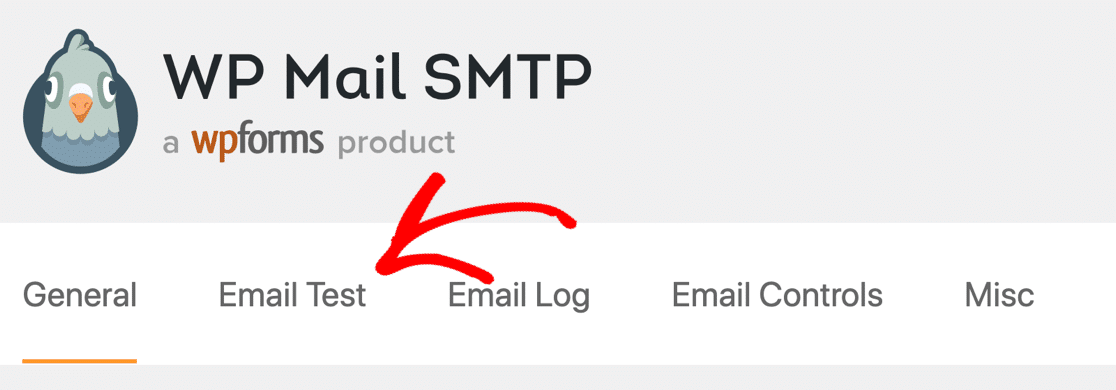
WP Mail SMTP'de, başlamak için E-posta Testi sekmesine tıklayın.
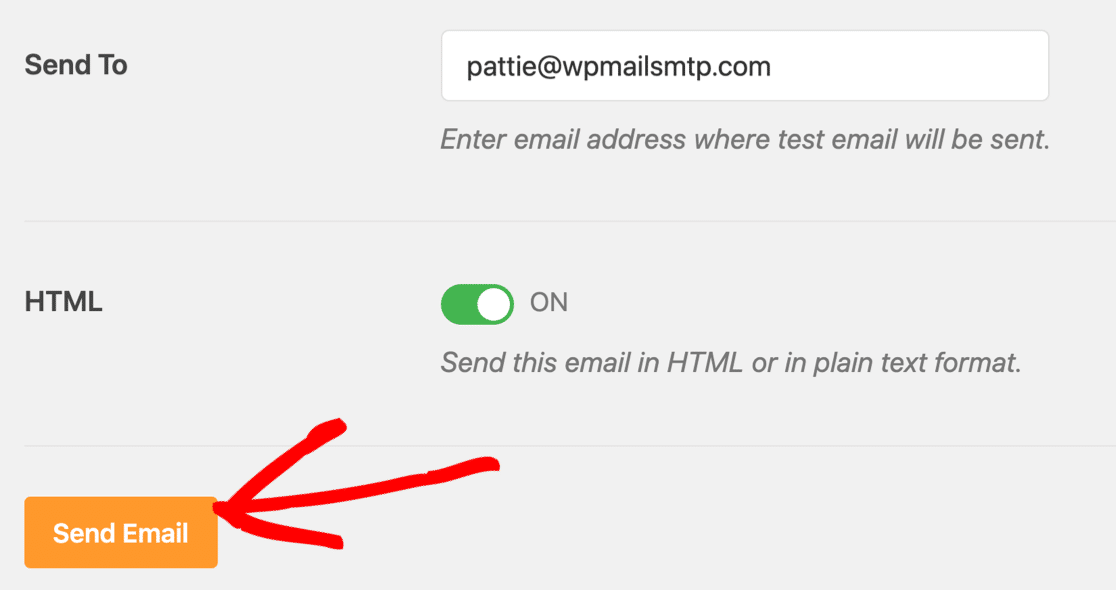
Bu ekranda, test e-postanız için alıcı adresini özelleştirin ve E- posta Gönder'e basın .
Her şey doğru ayarlanmışsa yeşil bir mesaj görürsünüz.

WP Mail SMTP herhangi bir sorun tespit ederse, bir uyarı gösterecektir.

Uyarının altında, onu iyileştirmek için atmanız gereken adımlarla ilgili bazı bilgiler göreceksiniz.
Ve bu kadar! Artık Sucuri e-posta uyarılarınızı her zaman zamanında alacaksınız.
Sucuri E-postalarınızı Şimdi Düzeltin
Daha Fazla WordPress Güvenlik İpuçları mı Arıyorsunuz?
Ve bu kadar! Artık Sucuri'nin e-posta göndermeme sorununu çözdünüz.
Sitenizi güvende tutmak için korsan yazılımlardan kaçınmanızı da şiddetle tavsiye ederiz. WP Mail SMTP Pro Nulled'ı neden asla kullanmamanız gerektiğini kontrol edin.
E-postalarınızı düzeltmeye hazır mısınız? En iyi WordPress SMTP eklentisini bugün kullanmaya başlayın. WP Mail SMTP Elite, eksiksiz Beyaz Eldiven Kurulumu içerir ve 14 günlük para iade garantisi sunar.
Bu makale size yardımcı olduysa, daha fazla WordPress ipucu ve öğreticisi için lütfen bizi Facebook ve Twitter'da takip edin.