
Cum să remediați e-mailurile de la WordPress care nu se trimit pe SiteGround
Publicat: 2021-05-11E-mailurile de la WordPress nu se trimit pe site-ul dvs. SiteGround?
Este posibil să aveți probleme cu:
- E-mailurile WordPress nu se trimit după mutarea site-ului dvs. pe SiteGround
- E-mailurile din formularele de contact WordPress vor fi spam.
Vă vom prezenta pașii pentru a remedia ambele probleme.
Remediați-vă e-mailurile WordPress pe SiteGround
Cum trimit un e-mail de pe un site WordPress?
Puteți trimite e-mailuri de la WordPress utilizând pluginul WP Mail SMTP. Îmbunătățește livrarea e-mailurilor și, de asemenea, vă oferă mai mult control asupra e-mailurilor trimise de pe site-ul dvs.
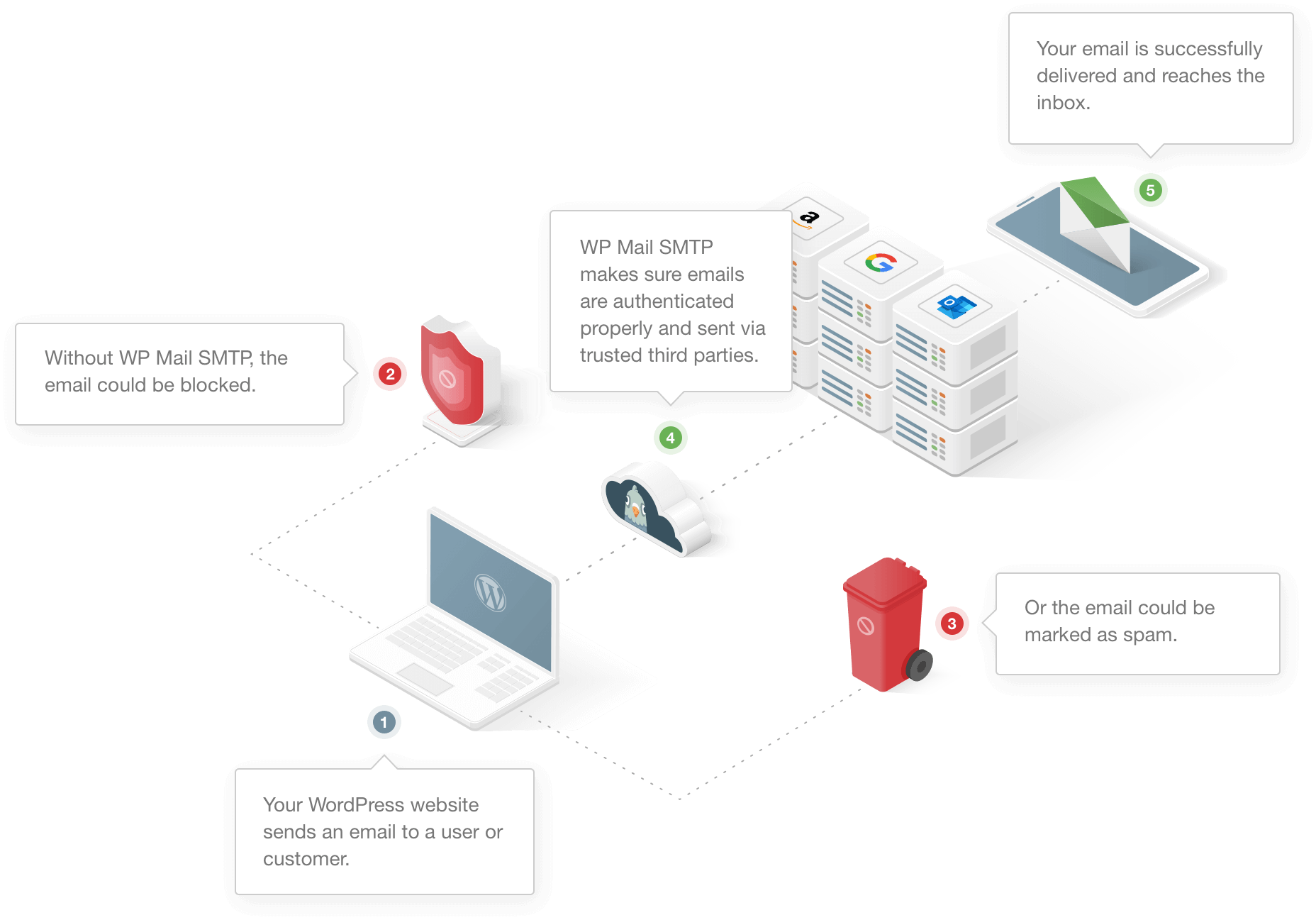
Pe multe gazde, wp_mail() nu funcționează atât de bine, deoarece nu autentifică e-mailurile pe care WordPress le trimite. Acest lucru le face, de obicei, să ajungă în folderul Mesaje nedorite. Uneori, e-mailurile sunt aruncate de serverele de e-mail deoarece arată ca spam.
WP Mail SMTP reconfigurează WordPress pentru a utiliza un serviciu de e-mail extern în loc de funcția implicită wp_mail() . Asta înseamnă că fiecare e-mail generat de WordPress va avea autentificarea necesară pentru a trece prin filtrele de spam.
Să trecem mai departe și să ne uităm în mod special la e-mailurile WordPress care nu se trimit pe SiteGround.
Cum să remediați e-mailurile de la WordPress care nu se trimit pe SiteGround
Să parcurgem pașii necesari pentru a vă repara e-mailurile WordPress pe SiteGround.
- Verificați cota pentru căsuța poștală SiteGround
- Verificați setările de notificare pentru plugin
- Instalați pluginul SMTP WP Mail
- Creați înregistrări SPF, DMARC și DKIM în Zona DNS SiteGround
- Trimiteți un e-mail de test de la WordPress
1. Verificați cota pentru căsuța poștală SiteGround
Încercați să primiți e-mailuri într-o cutie poștală pe care ați creat-o pe SiteGround?
Cutiile poștale de e-mail nelimitate sunt incluse în majoritatea planurilor de găzduire SiteGround, inclusiv:
- Gazduire partajata
- Găzduire WordPress gestionată
- Găzduire WooCommerce gestionată
Dar pe toate planurile, dimensiunea maximă a cutiei poștale pe care o puteți crea este de 10.000 MB. Dacă setați manual acest lucru la o sumă mai mică, veți rămâne rapid fără spațiu în cutia poștală.
Înainte de a vă scufunda în WordPress, merită să verificați dacă căsuța dvs. poștală este configurată corect și are suficient spațiu pentru a primi e-mailurile cu formularul de contact WordPress.
Pentru a începe, conectați-vă la Zona dvs. de clienți SiteGround și faceți clic pe Site-uri web .

Din bara laterală, faceți clic pe Instrumente site » E-mail » Conturi .
Căutați căsuța poștală de e-mail pe care o utilizați pentru a primi e-mailuri de la WordPress. Faceți clic pe cele 3 puncte din dreapta și faceți clic pe Schimbați cota .
De asemenea, puteți să faceți clic pe Conectați-vă la Webmail și să verificați alocația rămasă.
Dacă totul pare OK aici, haideți să vă verificăm setările WordPress.
2. Verificați setările de notificare pentru plugin
Pentru majoritatea utilizatorilor, problema nr. 1 este că e-mailurile de la formularele de contact ajung la spam.
Dacă întâmpinați dificultăți cu un anumit plugin de formular de contact, vă vom ajuta să revizuiți toate setările pentru a vă asigura că notificările sunt configurate corect. Am creat ghiduri special pentru cele mai populare pluginuri de formulare.
Faceți clic pe linkul de mai jos pentru a accesa pluginul de formular de contact pe care îl utilizați:
- WPForms
- Formularul de contact 7
- Forma Elementor
- Forme ninja
- Forme gravitaționale
- Formular de contact Jetpack
- Forme formidabile
- Formular de contact Beaver Builder
- Formular de contact de la BestWebSoft
- Formular de contact SiteOrigin
Și dacă utilizați WooCommerce pe SiteGround, puteți consulta și acest ghid despre cum să remediați WooCommerce care nu trimite e-mailuri de comandă. Vă vom arăta câteva soluții pentru problemele legate de notificările comenzilor dvs. WooCommerce.
Dacă utilizați un plugin diferit pentru a trimite e-mailuri în WordPress, să instalăm acum pluginul WP Mail SMTP pe site-ul dvs. SiteGround.
3. Instalați WP Mail SMTP
WP Mail SMTP va rezolva e-mailurile de la WordPress care nu se trimit pe SiteGround. Puteți utiliza pluginul cu servicii de e-mail gratuite sau puteți plăti pentru un cont dacă aveți nevoie de mai multă capacitate.
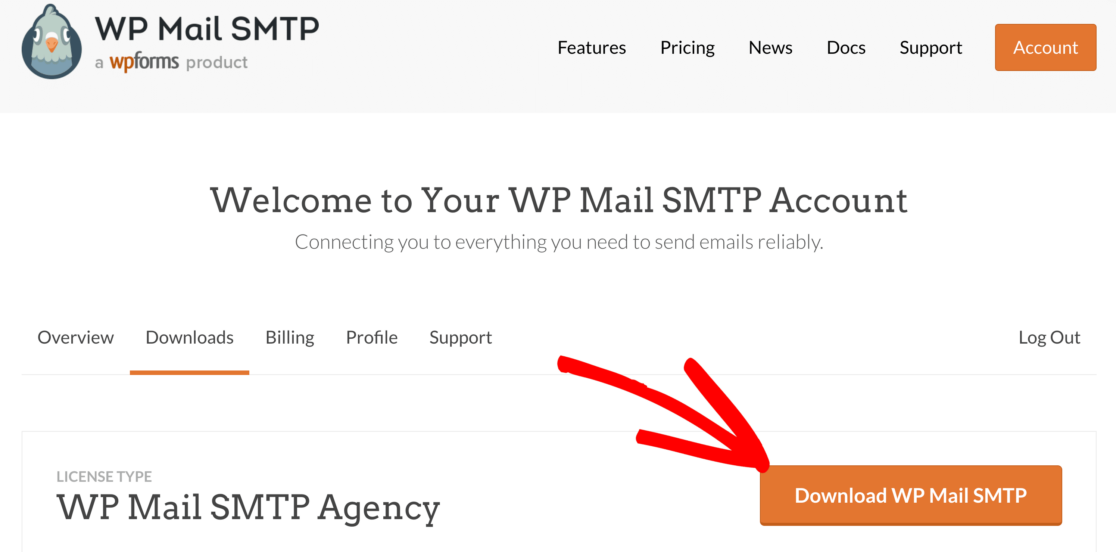
Pentru a începe, descărcați fișierul zip din contul dvs. SMTP WP Mail, astfel încât să îl puteți instala pe site-ul dvs. web. Îl vei găsi în fila Descărcări .
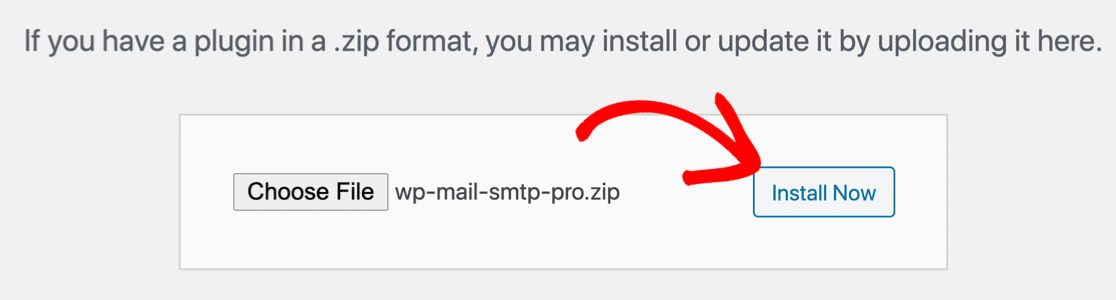
Apoi, deschideți tabloul de bord WordPress. Mergeți la pagina Plugin -uri și încărcați pluginul pe site-ul dvs. WordPress.
Dacă nu sunteți sigur cum să faceți acest lucru, consultați acest ghid pentru instalarea unui plugin în WordPress.
De îndată ce activați pluginul, se va deschide Expertul de configurare SMTP WP Mail.
De asemenea, puteți reporni asistentul în orice moment făcând clic pe butonul Lansare expert de configurare din setările dvs. SMTP WP Mail. Trebuie doar să știți că repornirea vrăjitorului mai târziu ar putea să vă resetați setările SMTP.
Alegeți furnizorul dvs. de servicii de e-mail
Acum putem alege un nou furnizor care să gestioneze e-mailurile WordPress trimise.
Faceți clic pe butonul Să începem pentru a începe.
Pe ecranul următor, faceți clic pe mailer-ul pe care doriți să îl utilizați în listă.
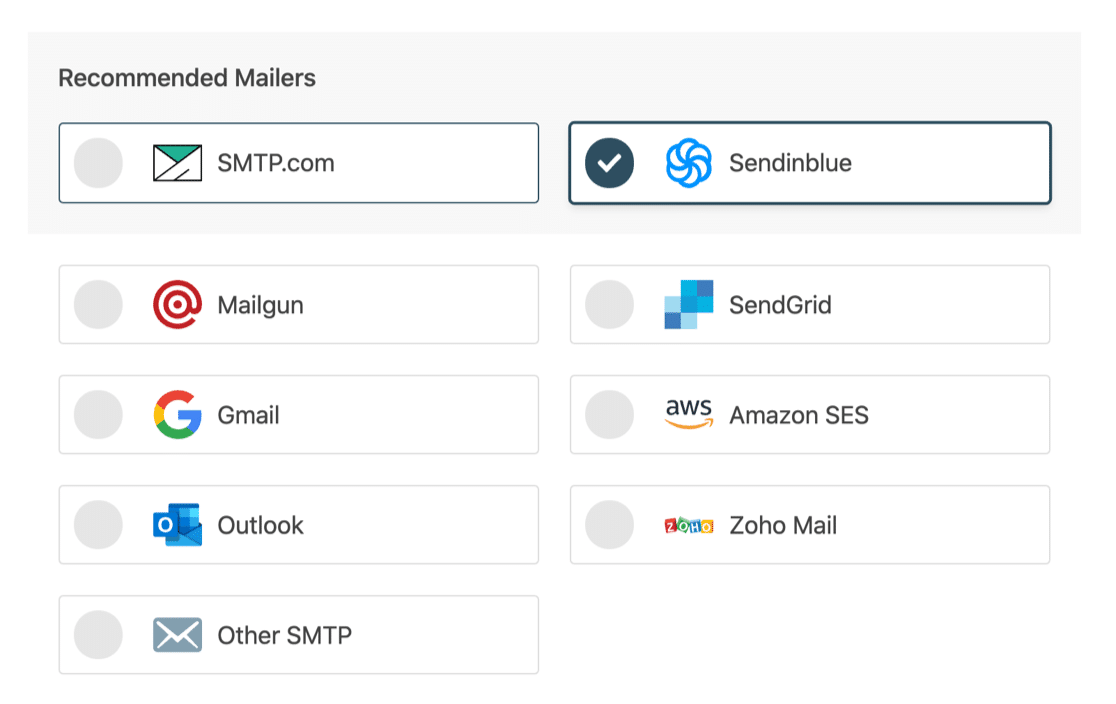
Vă recomandăm SMTP.com sau Sendinblue pentru că sunt de încredere și vor funcționa bine cu majoritatea site-urilor web. În special, aceste e-mailuri sunt grozave pentru site-urile SiteGround aglomerate care generează o mulțime de e-mailuri tranzacționale.
Dacă aveți un site mic, puteți utiliza Gmail sau opțiunea Alt server SMTP .
Opțiunea Other SMTP vă permite să utilizați orice server de e-mail la care aveți deja acces. Dacă alegeți această opțiune, asigurați-vă că introduceți cu atenție portul SMTP.
După ce ți-ai ales expeditorul, deschideți documentația noastră pentru a finaliza pașii de configurare din partea furnizorului:
- SMTP.com
- Sendinblue
- Mailgun
- SendGrid
- Gmail – include G-Suite (Google Workspace)
- Amazon SES
- Outlook
- Zoho Mail
- Alte SMTP
Puteți deschide documentația într-o filă nouă, apoi reveniți la acest ghid când ați terminat.

La sfârșitul expertului, livrarea e-mailului și urmărirea erorilor vor fi activate. Vă recomandăm să activați, de asemenea, Rezumatul e-mail săptămânal și Jurnalele de e-mail detaliate.
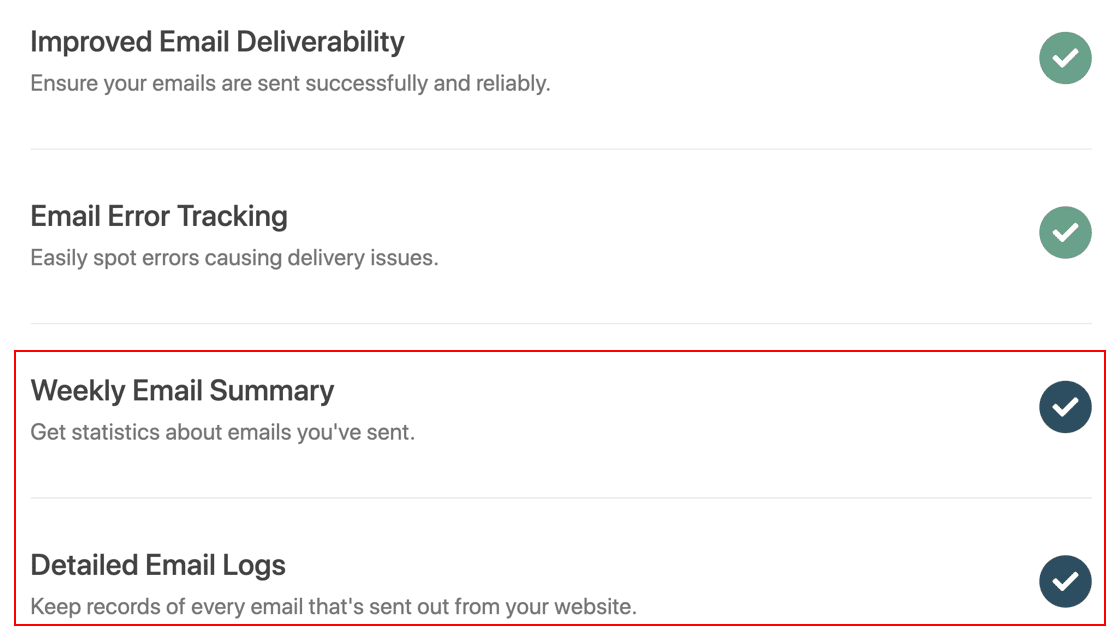
Dacă doriți să vedeți cum funcționează înregistrarea noastră de e-mail, consultați acest ghid despre cum să vă înregistrați e-mailurile WordPress.
E-mailurile dvs. WordPress pot fi căutate pentru a facilita identificarea problemelor. Și versiunea Pro are, de asemenea, un widget de tablou de bord minunat care vă ajută să urmăriți livrarea e-mailului chiar din zona de administrare WordPress.
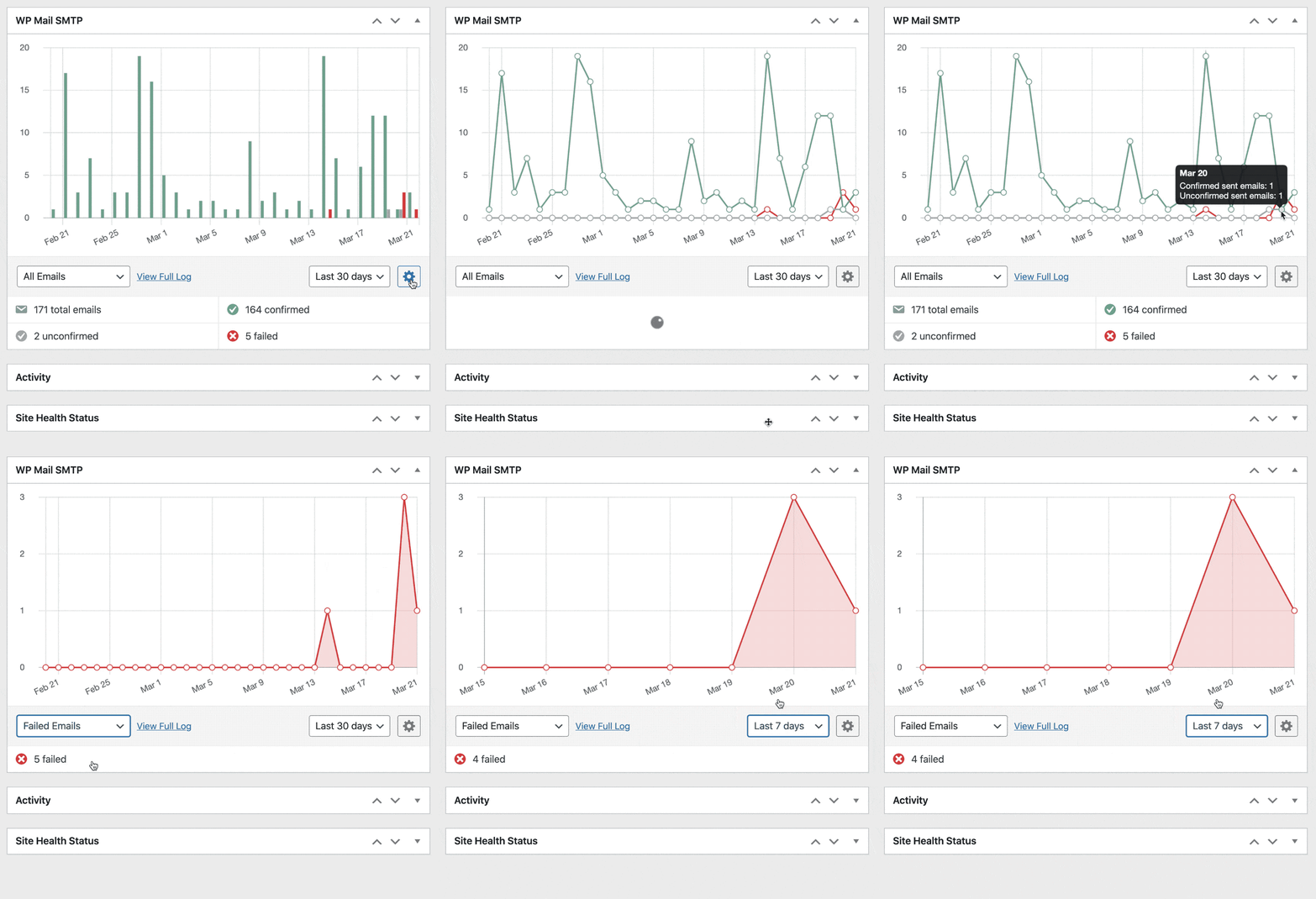
Tot gata? Să recapitulăm rapid setările zonei DNS din SiteGround și apoi să rulăm un test final de e-mail.
4. Creați înregistrări SPF, DMARC și DKIM în Zona DNS SiteGround
Când vă configurați furnizorul de e-mail, documentația ar fi trebuit să vă ofere noi înregistrări DNS pe care trebuie să le creați.
Dacă ți-ai cumpărat domeniul de la SiteGround, vei dori să mergi la meniul Servicii .

De acolo, faceți clic pe Domenii .
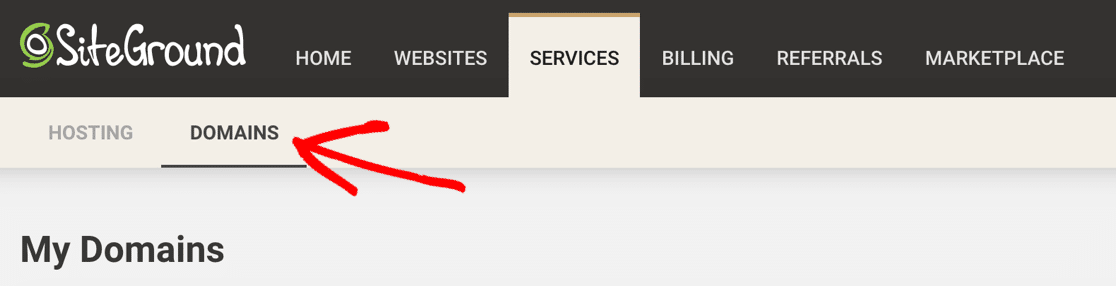
Editorul zonei DNS va avea o listă cu înregistrările deja create.
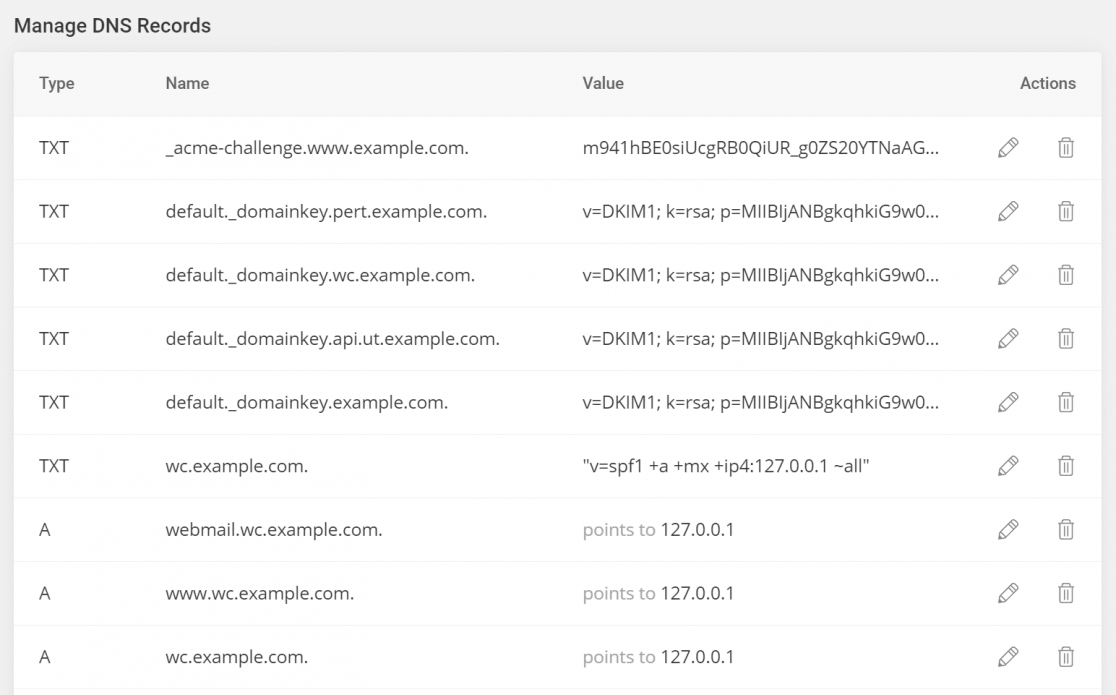
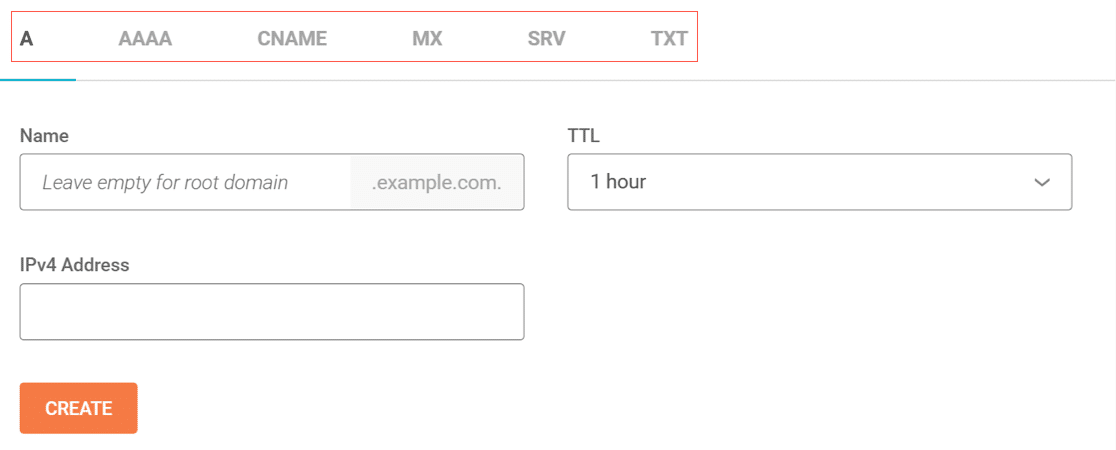
Puteți crea înregistrări noi în ecranul principal DNS Zone Editor. Asigurați-vă că faceți clic pe tipul de înregistrare corect din filele din partea de sus.
Avem un ghid detaliat care explică ce fac înregistrările dvs. DMARC, DKIM și SPF. Deocamdată, să recapitulăm rapid setările, astfel încât să le puteți verifica în Editorul zonei DNS.
DKIM
DKIM semnează electronic e-mailurile trimise de pe domeniul dvs. Unii furnizori au nevoie de un DKIM, astfel încât antetul e-mailului să poată fi validat, ceea ce demonstrează că mesajul dvs. este autentic și nu este falsificat.
SPF
Înregistrarea SPF listează serverele care sunt autorizate să trimită e-mailuri de pe domeniul dvs. Iată un exemplu de înregistrare SPF pe care am verificat-o în MXToolbox.
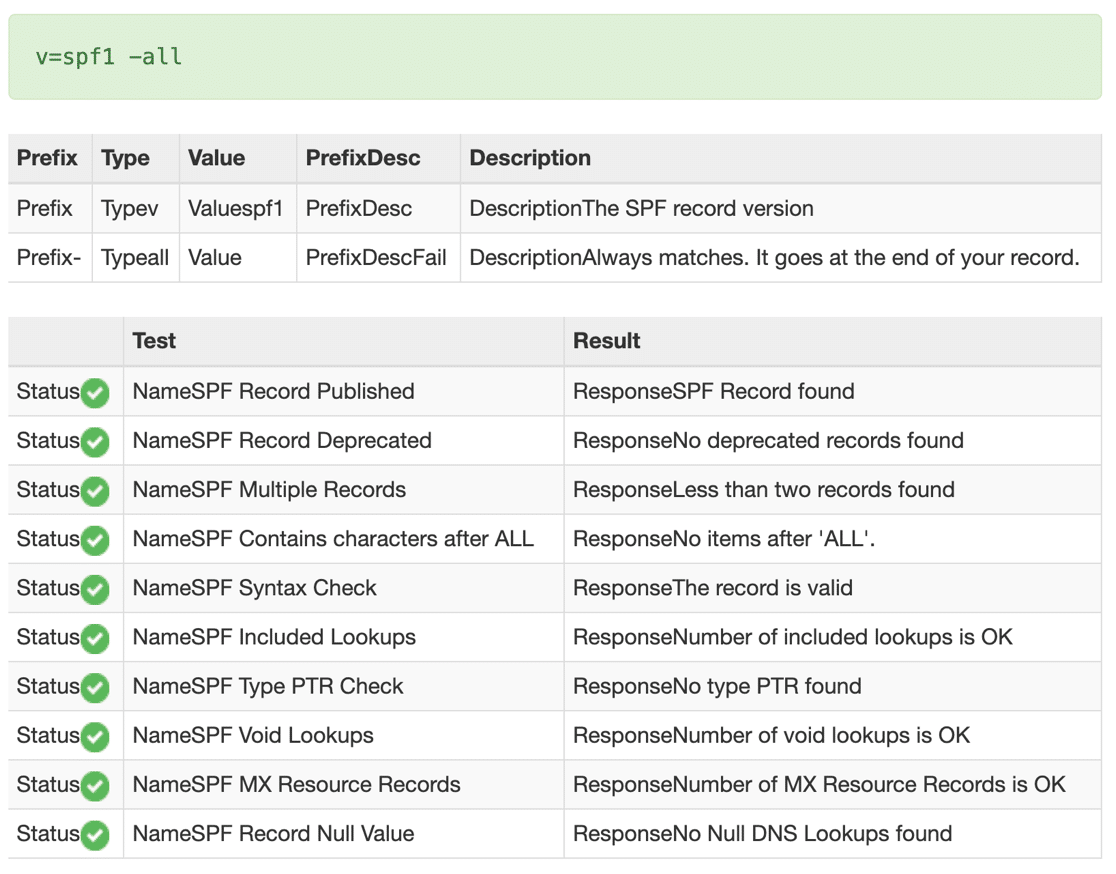
Este important să aveți doar o înregistrare SPF în Zona DNS SiteGround.
Este posibil să aveți deja o înregistrare SPF dacă utilizați alte servicii cu domeniul dvs. De exemplu, dacă trimiteți buletine informative lunare folosind un serviciu de furnizor de e-mail, este posibil să aveți deja o înregistrare SPF pentru asta.
Deci, pentru a vă adăuga furnizorul de e-mail, veți dori să îmbinați noua înregistrare SPF cu cea existentă.
Pentru a afla cum să faceți acest lucru, citiți acest ghid simplu despre cum să îmbinați mai multe înregistrări SPF.
DMARC
O înregistrare DMARC este responsabilă pentru rutarea e-mailurilor care au fost semnalate ca spam de către serverul de e-mail. De asemenea, trimite rapoarte pentru a vă spune rezultatul activității de filtrare a spam-ului.
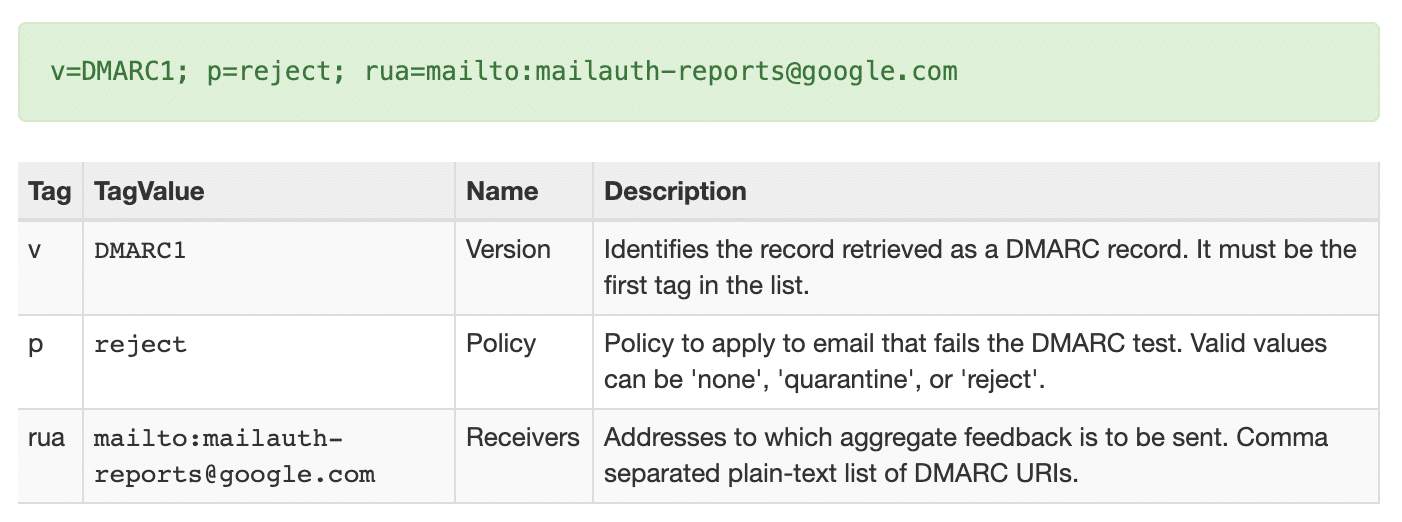
Furnizorul dvs. de e-mail ar trebui să vă ofere toate detaliile de care aveți nevoie pentru a crea o înregistrare DMARC. Dacă aveți nevoie de mai mult ajutor, consultați acest articol despre cum să creați o înregistrare DMARC. Include o înregistrare DMARC generică care va funcționa pe majoritatea domeniilor.
CNAME, TXT, MX
Unele servicii de corespondență necesită și aceste înregistrări, deși sunt mai puțin frecvente decât celelalte 3. Dacă nu le vedeți în instrucțiunile de configurare ale furnizorului dvs. de e-mail, nu ar trebui să le creați pentru e-mailuri.
Așteptați ca modificările zonei DNS să se propagă înainte de a trece la pasul final. Acest lucru poate dura până la 48 de ore.
5. Trimiteți un e-mail de test de la WordPress
Acum ați configurat SMTP cu site-ul dvs. WordPress SiteGround, să verificăm dacă e-mailurile dvs. funcționează.
Pentru a face acest lucru, mergeți la fila Test e -mail din pagina de setări SMTP WP Mail.
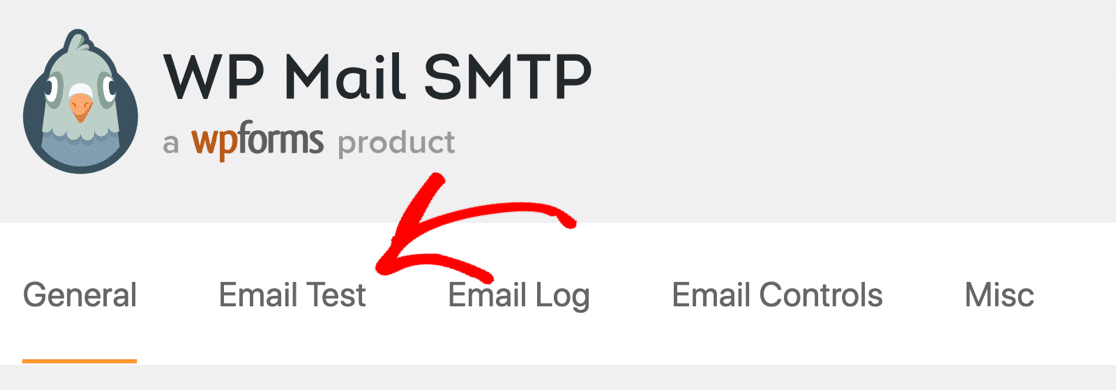
Acum completați formularul și trimiteți e-mailul de testare.
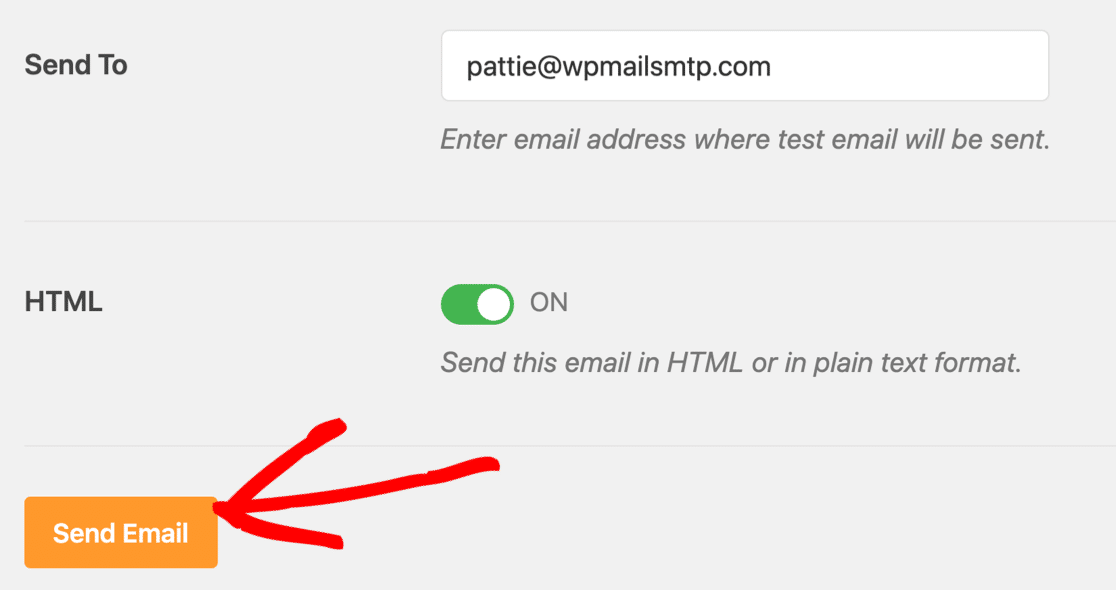
În culise, WP Mail SMTP va rula Domain Checker și va scana zona DNS. Ar trebui să vedeți un mesaj cu o etichetă verde pentru a arăta că site-ul dvs. SiteGround trimite acum e-mailuri cu autentificarea corectă.

Dacă vedeți un mesaj de avertizare, ar putea fi din cauză că există o problemă cu setările zonei DNS din SiteGround. Mesajul de avertizare va explica ceea ce trebuie să verificați.
Si asta e! Am remediat problemele cu e-mailurile de la WordPress care nu se trimiteau pe SiteGround.
Remediați-vă e-mailurile WordPress pe SiteGround
Următorul pas: controlați-vă e-mailurile WordPress
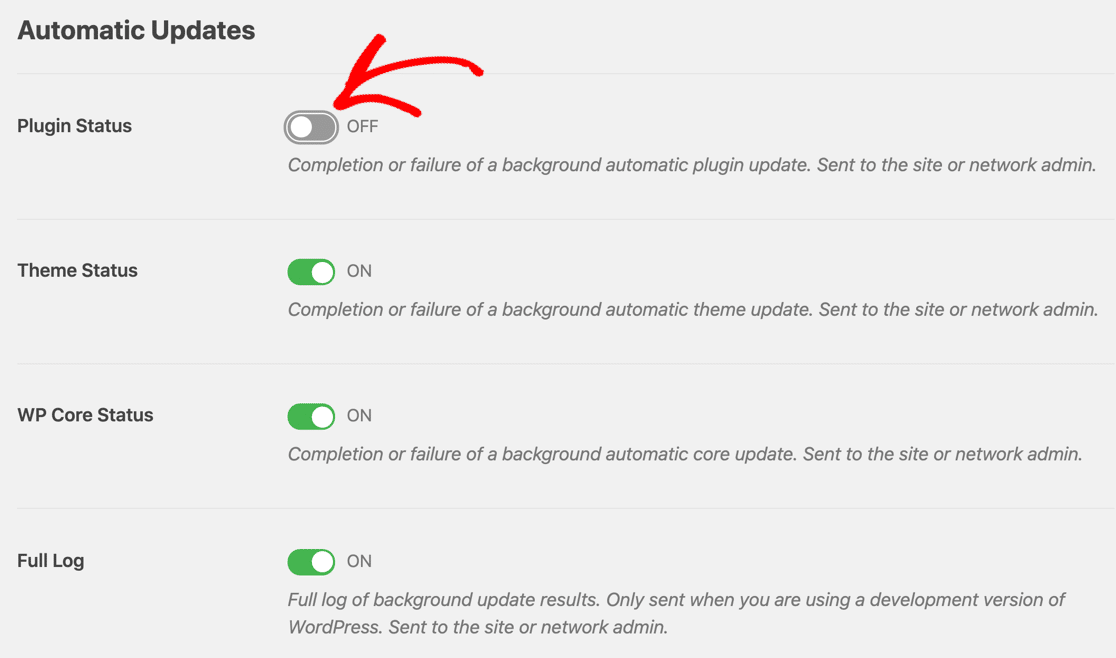
Primești o mulțime de e-mailuri despre actualizările pluginurilor de pe site-ul tău WordPress? WP Mail SMTP Pro vă permite să le dezactivați dacă nu doriți să le primiți.
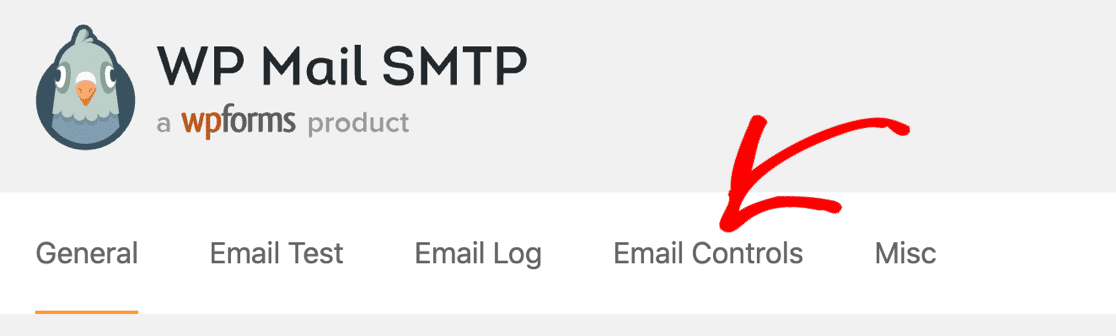
Aceste setări de plugin vă permit să reduceți cu ușurință numărul de e-mailuri pe care le primiți de la WordPress!
Sunteți gata să vă remediați e-mailurile? Începeți astăzi cu cel mai bun plugin WordPress SMTP. WP Mail SMTP Elite include configurarea completă a mănușilor albe și oferă o garanție de rambursare a banilor de 14 zile.
Dacă acest articol v-a ajutat, vă rugăm să ne urmăriți pe Facebook și Twitter pentru mai multe sfaturi și tutoriale WordPress.