
كيفية إصلاح رسائل البريد الإلكتروني من WordPress لا يتم إرسالها على SiteGround
نشرت: 2021-05-11هل رسائل البريد الإلكتروني من WordPress لا ترسل على موقع الويب الخاص بك على SiteGround؟
قد تواجه مشكلة مع:
- لا يتم إرسال رسائل البريد الإلكتروني الخاصة بـ WordPress بعد نقل موقعك إلى SiteGround
- تنتقل رسائل البريد الإلكتروني من نماذج اتصال WordPress إلى البريد العشوائي.
سنوجهك عبر الخطوات لإصلاح كلتا المشكلتين.
أصلح رسائل البريد الإلكتروني في WordPress على SiteGround
كيف أرسل بريدًا إلكترونيًا من موقع WordPress؟
يمكنك إرسال رسائل بريد إلكتروني من WordPress باستخدام المكون الإضافي WP Mail SMTP. إنه يحسن إمكانية تسليم البريد الإلكتروني ويمنحك أيضًا مزيدًا من التحكم في رسائل البريد الإلكتروني المرسلة من موقعك.
في العديد من المضيفين ، لا يعمل wp_mail() بشكل جيد لأنه لا يصادق على رسائل البريد الإلكتروني التي يرسلها WordPress. يؤدي هذا عادةً إلى أن ينتهي بهم الأمر في مجلد البريد غير الهام. في بعض الأحيان ، تتجاهل خوادم البريد الإلكتروني رسائل البريد الإلكتروني لأنها تبدو وكأنها بريد عشوائي.
يعيد WP Mail SMTP تكوين WordPress لاستخدام خدمة بريد إلكتروني خارجية بدلاً من وظيفة wp_mail() الافتراضية. هذا يعني أن كل بريد إلكتروني يتم إنشاؤه بواسطة WordPress سيكون لديه المصادقة اللازمة لتجاوز عوامل تصفية البريد العشوائي.
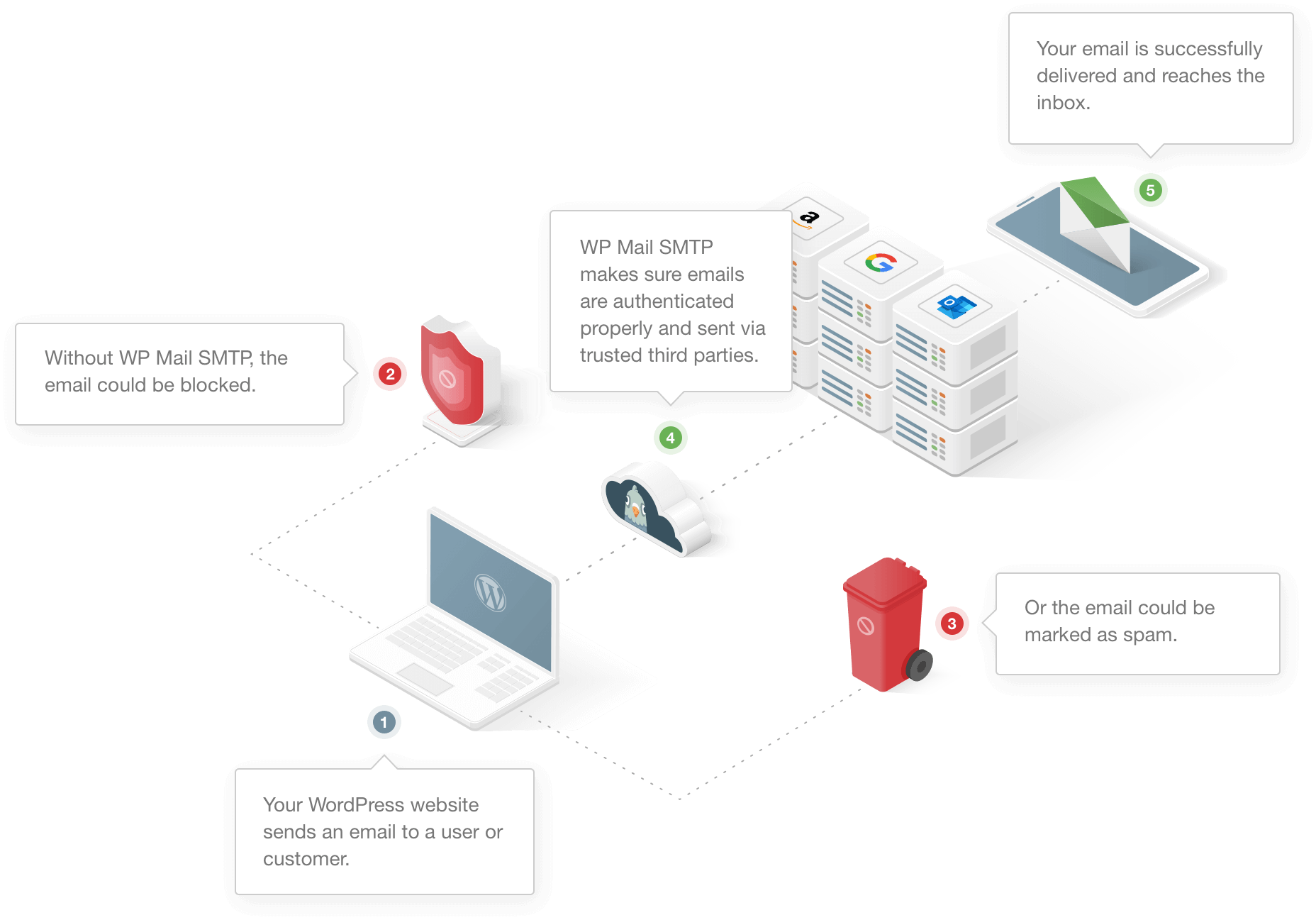
دعنا ننتقل وننظر بشكل خاص إلى رسائل البريد الإلكتروني الخاصة بـ WordPress التي لا يتم إرسالها على SiteGround.
كيفية إصلاح رسائل البريد الإلكتروني من WordPress لا يتم إرسالها على SiteGround
دعنا نتصفح الخطوات اللازمة لإصلاح رسائل البريد الإلكتروني الخاصة بـ WordPress على SiteGround.
- تحقق من حصة علبة البريد SiteGround الخاصة بك
- تحقق من إعدادات إعلام البرنامج المساعد الخاص بك
- قم بتثبيت البرنامج المساعد WP Mail SMTP
- إنشاء سجلات SPF و DMARC و DKIM في SiteGround DNS Zone
- إرسال اختبار البريد الإلكتروني من WordPress
1. تحقق من حصة علبة بريد SiteGround
هل تحاول تلقي رسائل بريد إلكتروني إلى صندوق بريد قمت بإنشائه على SiteGround؟
يتم تضمين علب بريد إلكتروني غير محدودة في معظم خطط استضافة SiteGround ، بما في ذلك:
- الاستضافة المشتركة
- استضافة WordPress المُدارة
- استضافة WooCommerce المُدارة
ولكن في جميع الخطط ، يبلغ الحد الأقصى لحجم صندوق البريد الذي يمكنك إنشاؤه 10000 ميجابايت. إذا قمت بتعيين هذا يدويًا على مقدار أقل ، فسوف تنفد مساحة صندوق البريد بسرعة.
قبل الغوص في WordPress ، يجدر بك التحقق من تكوين صندوق البريد الخاص بك بشكل صحيح ويحتوي على مساحة كافية لتلقي رسائل البريد الإلكتروني الخاصة بنموذج اتصال WordPress.
للبدء ، قم بتسجيل الدخول إلى منطقة عميل SiteGround الخاصة بك وانقر فوق مواقع الويب .
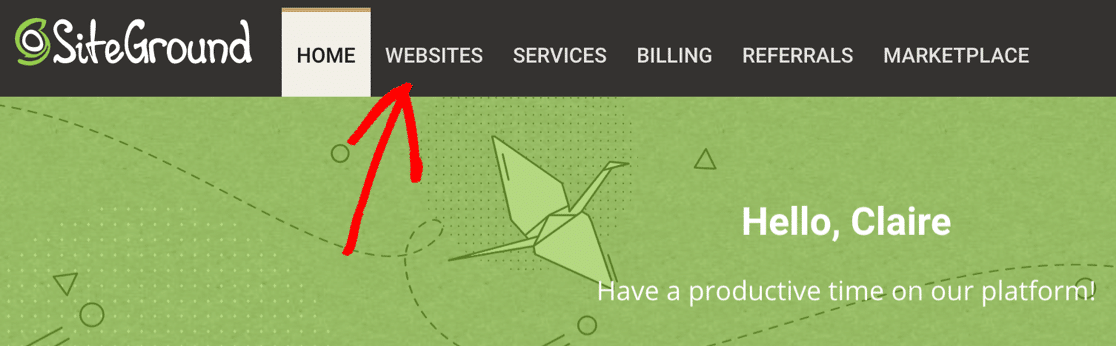
من الشريط الجانبي ، انقر فوق أدوات الموقع »البريد الإلكتروني» الحسابات .
ابحث عن صندوق البريد الإلكتروني الذي تستخدمه لتلقي رسائل البريد الإلكتروني من WordPress. انقر فوق النقاط الثلاث على اليمين وانقر فوق تغيير الحصة .
يمكنك أيضًا النقر فوق تسجيل الدخول إلى بريد الويب والتحقق من البدل المتبقي.
إذا كان كل شيء يبدو على ما يرام هنا ، فلنتحقق من إعدادات WordPress الخاصة بك.
2. تحقق من إعدادات إعلام البرنامج المساعد
بالنسبة لمعظم المستخدمين ، فإن المشكلة رقم 1 هي إرسال رسائل البريد الإلكتروني من نماذج الاتصال إلى البريد العشوائي.
إذا كنت تواجه صعوبة مع مكون إضافي معين لنموذج الاتصال ، فسنساعدك في مراجعة جميع الإعدادات للتأكد من إعداد الإشعارات بشكل صحيح. لقد أنشأنا أدلة خصيصًا للمكونات الإضافية الأكثر شيوعًا.
انقر فوق الارتباط أدناه للانتقال إلى المكون الإضافي لنموذج الاتصال الذي تستخدمه:
- WPForms
- نموذج الاتصال 7
- نموذج العنصر
- أشكال النينجا
- أشكال الجاذبية
- نموذج الاتصال Jetpack
- أشكال هائلة
- نموذج الاتصال بيفر بيلدر
- نموذج الاتصال من BestWebSoft
- نموذج الاتصال SiteOrigin
وإذا كنت تستخدم WooCommerce على SiteGround ، فيمكنك أيضًا التحقق من هذا الدليل حول كيفية إصلاح WooCommerce وعدم إرسال رسائل البريد الإلكتروني للطلب. سنعرض لك بعض الحلول للمشكلات المتعلقة بإشعارات طلب WooCommerce.
إذا كنت تستخدم مكونًا إضافيًا مختلفًا لإرسال رسائل بريد إلكتروني في WordPress ، فلنقم بتثبيت المكون الإضافي WP Mail SMTP على موقع الويب الخاص بك SiteGround الآن.
3. قم بتثبيت WP Mail SMTP
سيقوم WP Mail SMTP بحل رسائل البريد الإلكتروني من WordPress التي لا يتم إرسالها إلى SiteGround. يمكنك استخدام المكون الإضافي مع خدمات البريد المجانية ، أو الدفع مقابل حساب إذا كنت بحاجة إلى مزيد من السعة.
للبدء ، قم بتنزيل الملف المضغوط من حساب WP Mail SMTP الخاص بك حتى تتمكن من تثبيته على موقع الويب الخاص بك. ستجده في علامة التبويب التنزيلات .
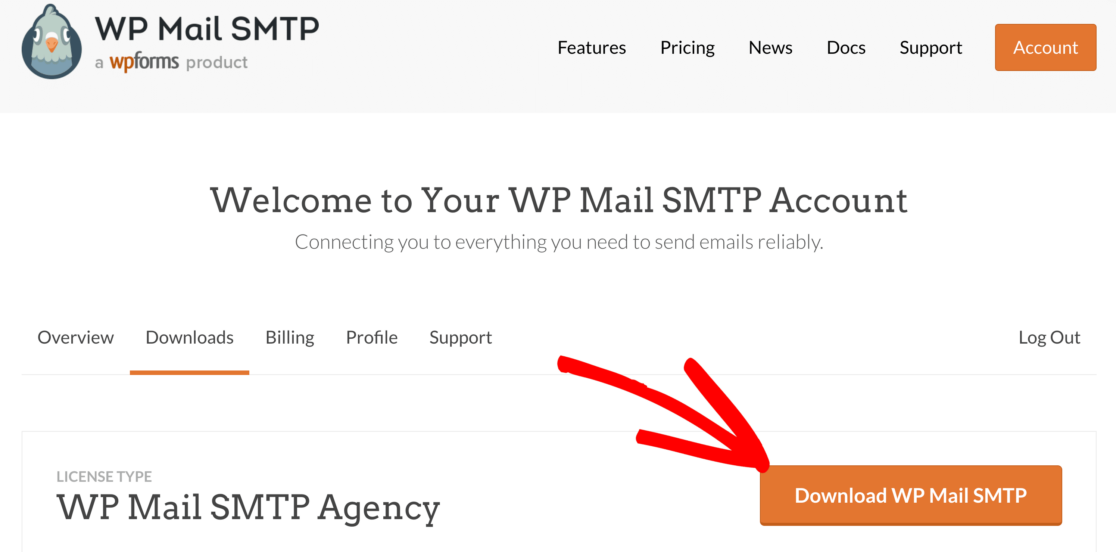
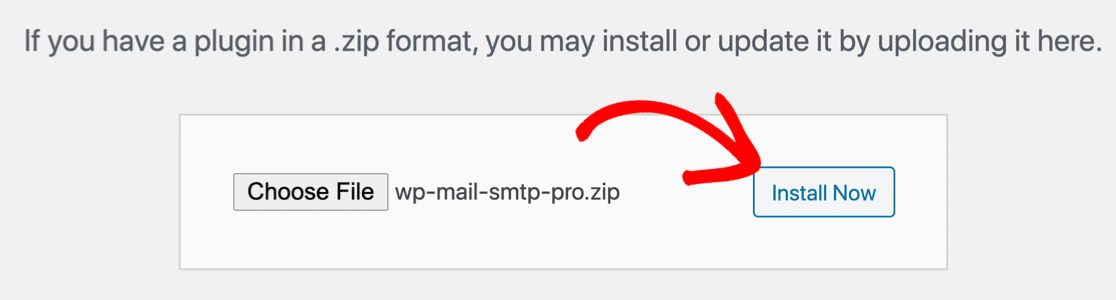
بعد ذلك ، افتح لوحة تحكم WordPress الخاصة بك. توجه إلى صفحة الملحقات وقم بتحميل المكون الإضافي إلى موقع WordPress الخاص بك.
إذا لم تكن متأكدًا من كيفية القيام بذلك ، فراجع هذا الدليل لتثبيت مكون إضافي في WordPress.
بمجرد تنشيط المكون الإضافي ، سيتم فتح معالج إعداد WP Mail SMTP.
يمكنك أيضًا إعادة تشغيل المعالج في أي وقت بالنقر فوق الزر Launch Setup Wizard في إعدادات WP Mail SMTP. فقط اعلم أن إعادة تشغيل المعالج لاحقًا قد تؤدي إلى إعادة تعيين إعدادات SMTP.
اختر مزود خدمة البريد الإلكتروني الخاص بك
الآن يمكننا اختيار مزود جديد للتعامل مع رسائل البريد الإلكتروني الصادرة من WordPress.
انقر فوق الزر Let's Get Started للبدء.
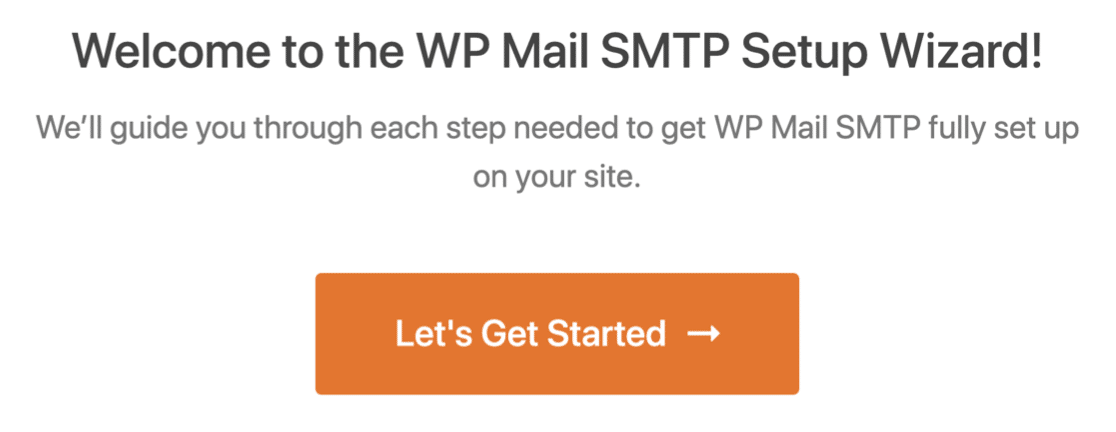
في الشاشة التالية ، انقر على مرسل البريد الذي تريد استخدامه في القائمة.
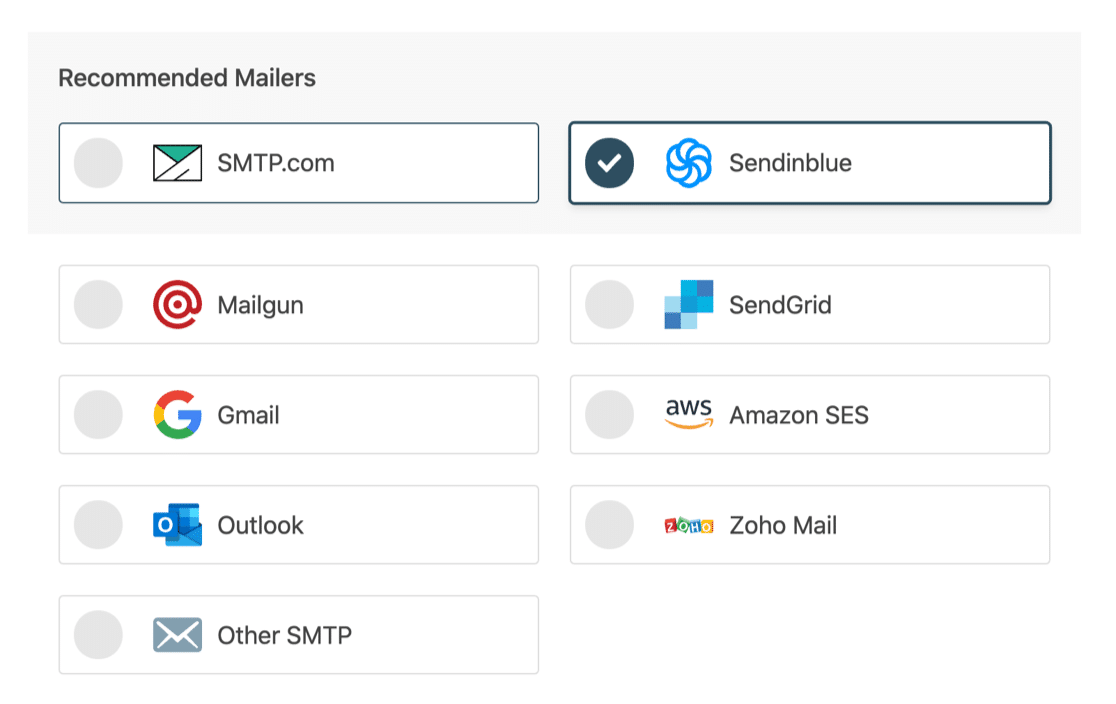
نوصي باستخدام SMTP.com أو Sendinblue لأنهما موثوقان ، وسيعملان بشكل جيد مع معظم مواقع الويب. على وجه الخصوص ، تعتبر رسائل البريد هذه رائعة بالنسبة لمواقع SiteGround المزدحمة التي تنشئ الكثير من رسائل البريد الإلكتروني الخاصة بالمعاملات.
إذا كان لديك موقع صغير ، فيمكنك استخدام Gmail أو خيار خادم SMTP الآخر .
يتيح لك خيار SMTP الأخرى استخدام أي خادم بريد لديك حق الوصول إليه بالفعل. إذا اخترت هذا الخيار ، فتأكد من إدخال منفذ SMTP بعناية.
عند اختيارك لرسالة البريد الخاصة بك ، افتح وثائقنا لإكمال خطوات الإعداد من جانب المزود:
- SMTP.com
- Sendinblue
- Mailgun
- SendGrid
- Gmail - يتضمن G-Suite (Google Workspace)
- أمازون SES
- الآفاق
- Zoho Mail
- SMTP أخرى
يمكنك فتح الوثائق في علامة تبويب جديدة ، ثم العودة إلى هذا الدليل عند الانتهاء.

في نهاية المعالج ، سيتم تمكين إمكانية تسليم البريد الإلكتروني وتتبع الأخطاء. نوصي أيضًا بتمكين ملخص البريد الإلكتروني الأسبوعي وسجلات البريد الإلكتروني التفصيلية.
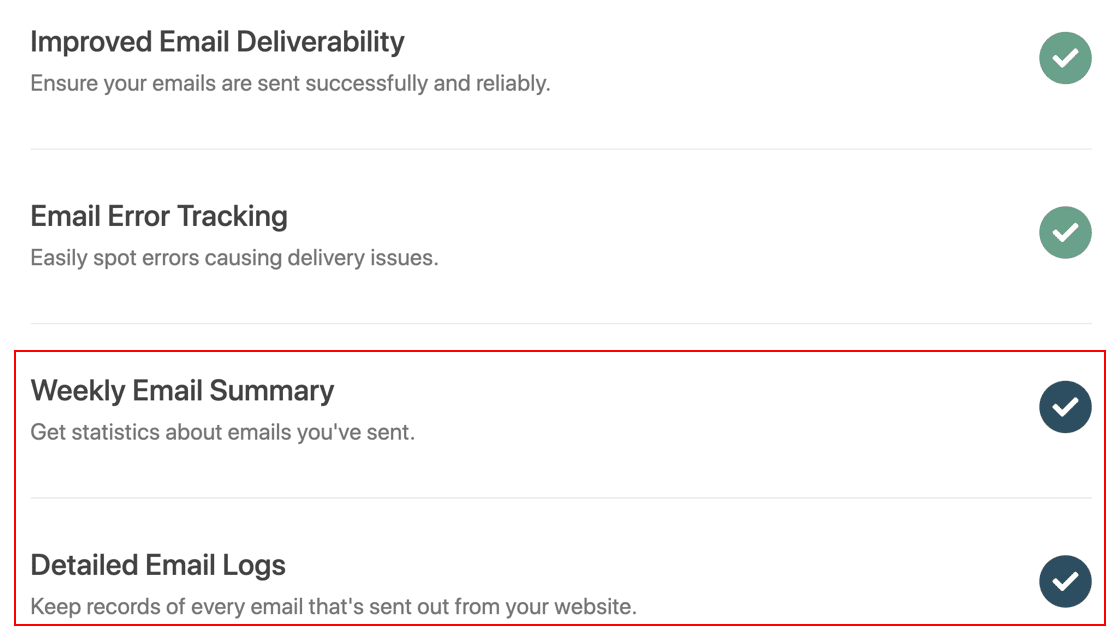
إذا كنت ترغب في معرفة كيفية عمل تسجيل البريد الإلكتروني لدينا ، فراجع هذا الدليل حول كيفية تسجيل رسائل البريد الإلكتروني الخاصة بك على WordPress.
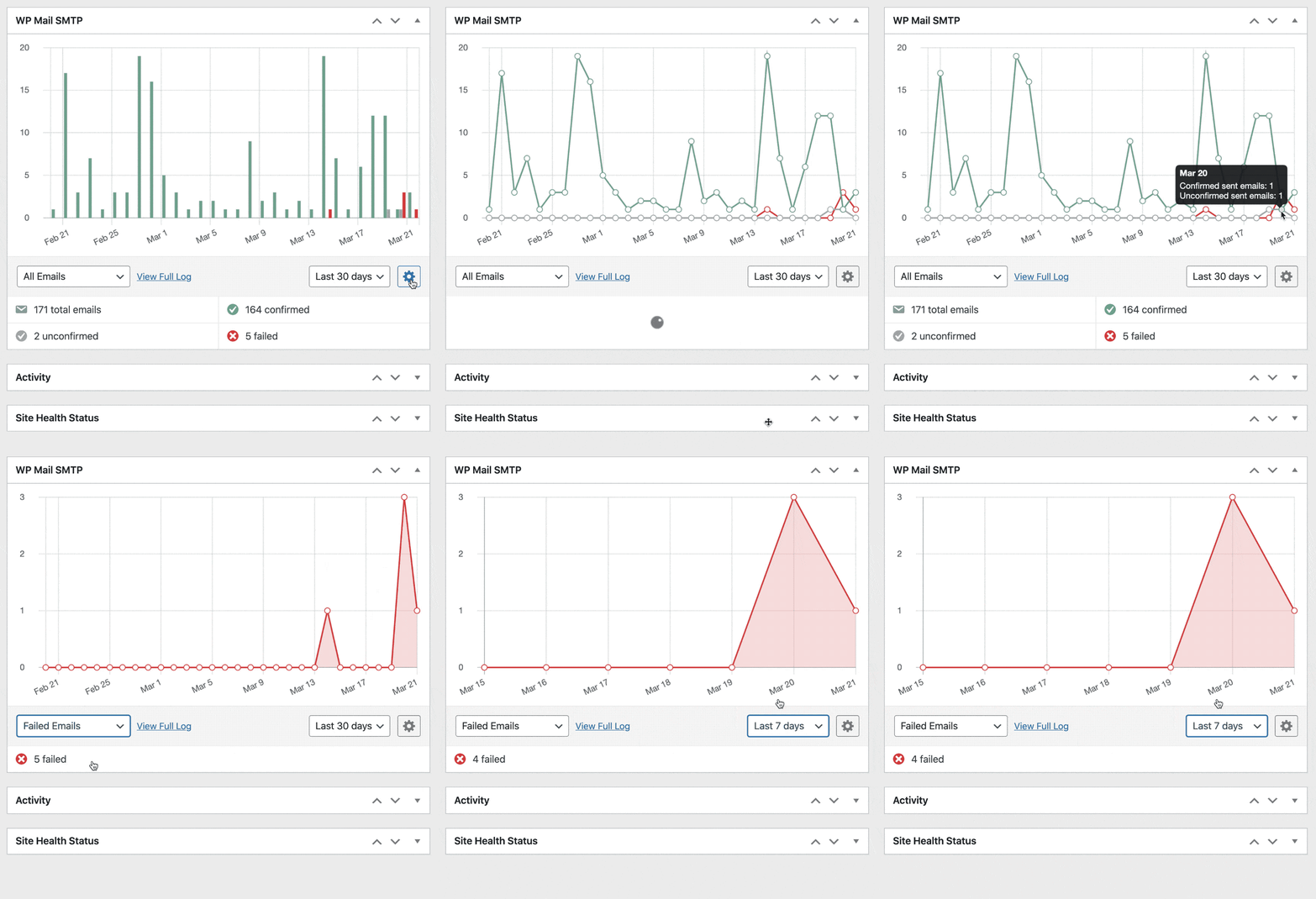
يمكن البحث في بريدك الإلكتروني في WordPress لتسهيل تعقب المشكلات. ويحتوي الإصدار الاحترافي أيضًا على عنصر واجهة مستخدم رائع للوحة القيادة يساعدك على تتبع إمكانية تسليم البريد الإلكتروني مباشرةً من منطقة إدارة WordPress.
كل مجموعة؟ دعنا نلخص بسرعة إعدادات منطقة DNS في SiteGround ثم نجري اختبار البريد الإلكتروني النهائي.
4. أنشئ سجلات SPF و DMARC و DKIM في SiteGround DNS Zone
عندما تقوم بإعداد مزود البريد الإلكتروني الخاص بك ، يجب أن تمنحك الوثائق سجلات DNS الجديدة التي تحتاج إلى إنشائها.
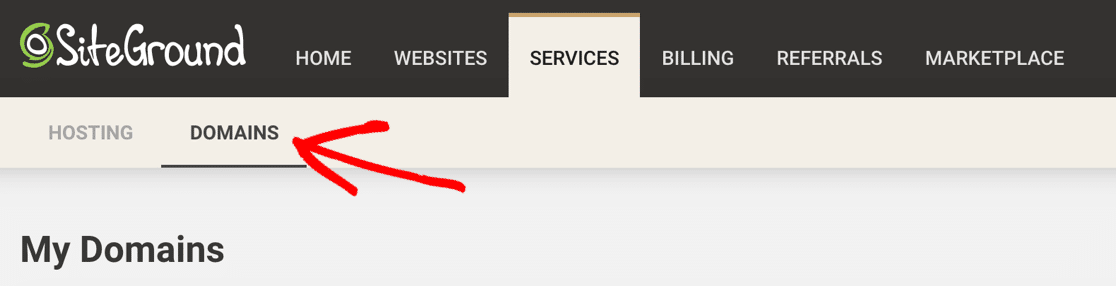
إذا اشتريت مجالك من SiteGround ، فستحتاج إلى التوجه إلى قائمة الخدمات .

من هناك ، انقر فوق المجالات .
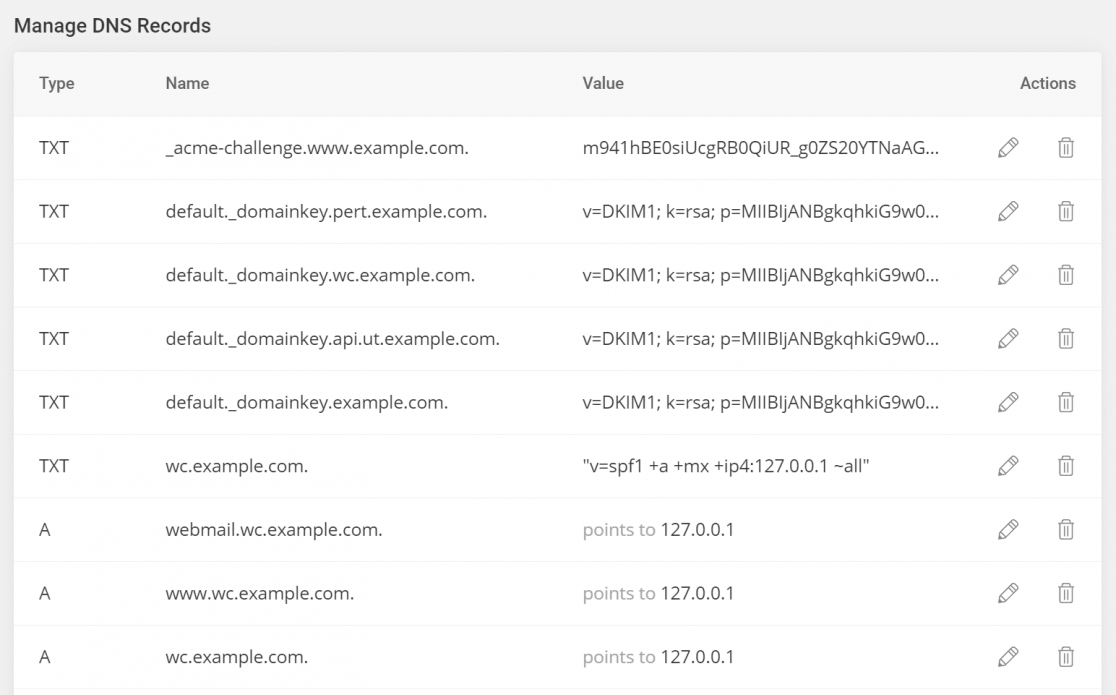
سيكون لمحرر منطقة DNS قائمة بالسجلات التي تم إنشاؤها بالفعل.
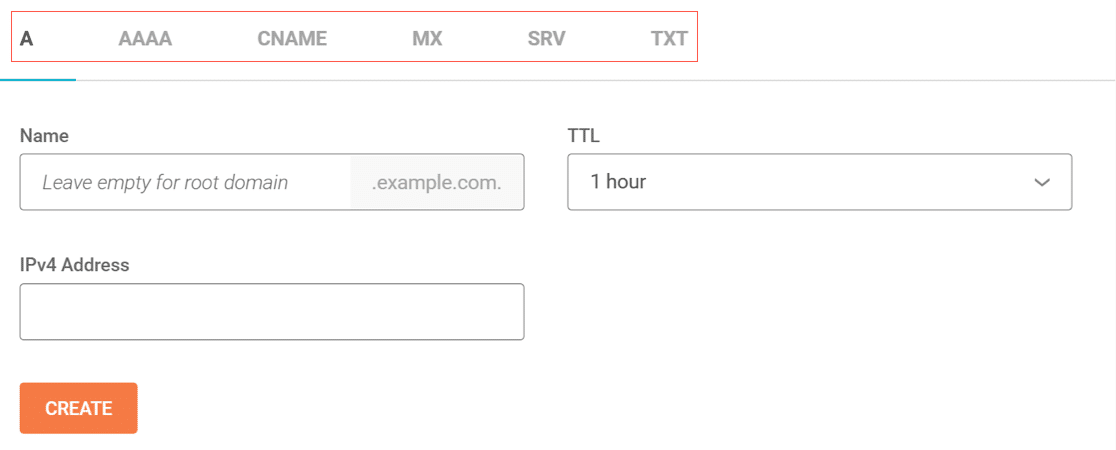
يمكنك إنشاء سجلات جديدة في شاشة محرر منطقة DNS الرئيسية. تأكد من النقر فوق نوع السجل الصحيح من علامات التبويب الموجودة في الجزء العلوي.
لدينا دليل مفصل يشرح ما تفعله سجلات DMARC و DKIM ونظام التعرف على هوية المرسل (SPF). في الوقت الحالي ، دعنا نلخص الإعدادات بسرعة حتى تتمكن من التحقق منها في محرر منطقة DNS.
DKIM
يوقع DKIM إلكترونيًا رسائل البريد الإلكتروني المرسلة من نطاقك. يحتاج بعض مقدمي الخدمة إلى DKIM حتى يمكن التحقق من صحة عنوان البريد الإلكتروني ، مما يثبت أن رسالتك أصلية وليست مخادعة.
SPF
يسرد سجل نظام التعرف على هوية المرسل (SPF) الخوادم المصرح لها بإرسال بريد إلكتروني من مجالك. فيما يلي مثال على سجل نظام التعرف على هوية المرسل (SPF) الذي قمنا بفحصه في MXToolbox.
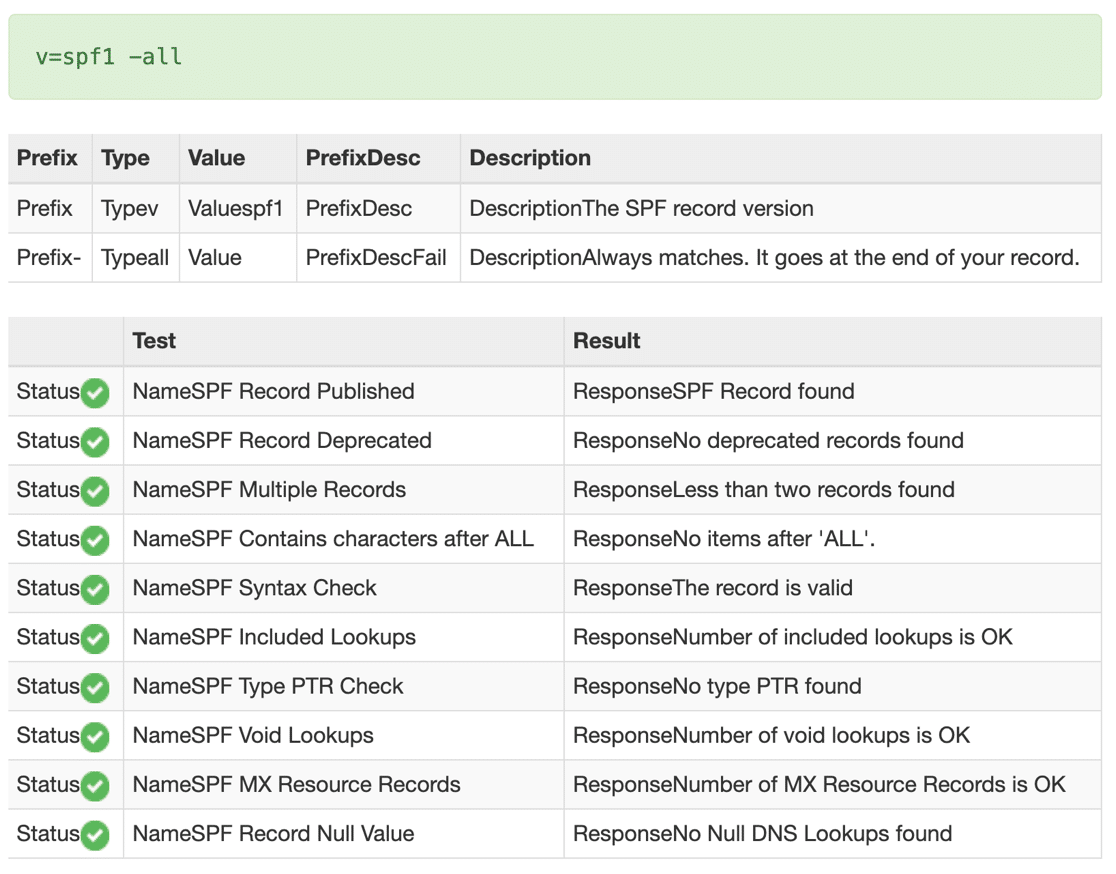
من المهم أن يكون لديك سجل واحد فقط لنظام التعرف على هوية المرسل (SPF) في منطقة DNS الخاصة بـ SiteGround.
قد يكون لديك بالفعل سجل SPF إذا كنت تستخدم خدمات أخرى مع مجالك. على سبيل المثال ، إذا كنت ترسل رسائل إخبارية شهرية باستخدام خدمة مزود البريد الإلكتروني ، فقد يكون لديك سجل SPF لذلك بالفعل.
لذا لإضافة مزود البريد الإلكتروني الخاص بك ، ستحتاج إلى دمج سجل SPF الجديد مع السجل الحالي.
لمعرفة كيفية القيام بذلك ، اقرأ هذا الدليل البسيط حول كيفية دمج سجلات SPF متعددة.
DMARC
سجل DMARC مسؤول عن توجيه البريد الذي تم وضع علامة عليه كرسائل غير مرغوب فيها من قبل خادم البريد. كما أنه يرسل تقارير لإخبارك بنتيجة نشاط تصفية البريد العشوائي.
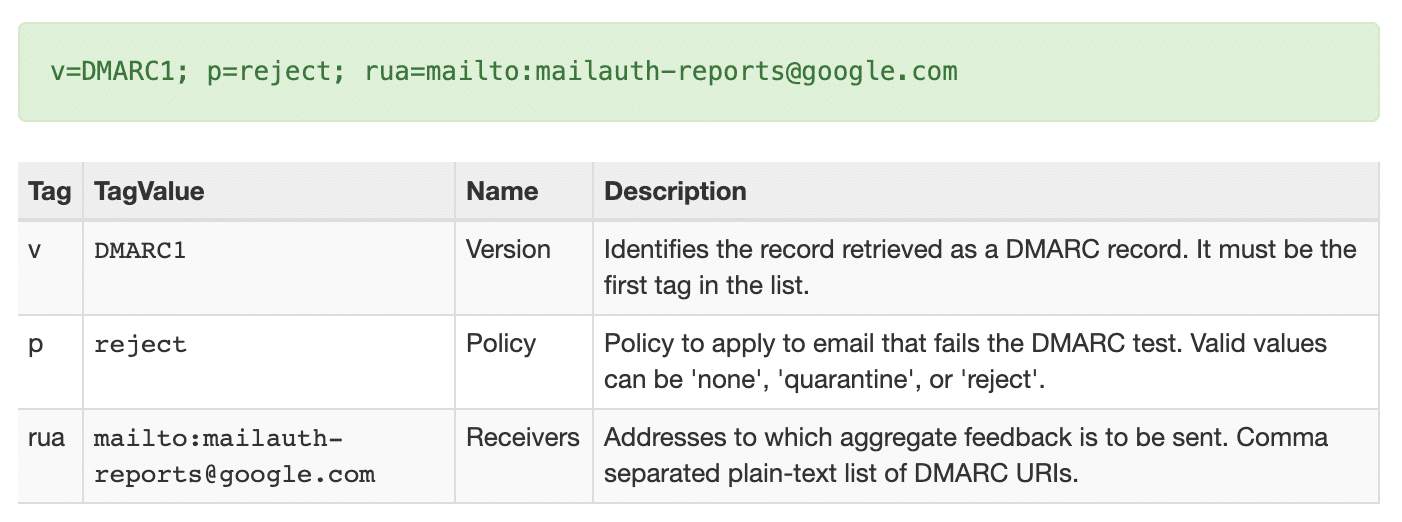
يجب أن يمنحك مزود البريد الإلكتروني الخاص بك جميع التفاصيل التي تحتاجها لإنشاء سجل DMARC. إذا كنت بحاجة إلى مزيد من المساعدة ، فاطلع على هذه المقالة حول كيفية إنشاء سجل DMARC. يتضمن سجل DMARC عام والذي سيعمل على معظم المجالات.
CNAME ، TXT ، MX
تتطلب بعض خدمات البريد أيضًا هذه السجلات ، على الرغم من أنها أقل شيوعًا من غيرها من 3. إذا كنت لا ترى هذه السجلات في إرشادات إعداد موفر البريد الإلكتروني ، فلا يجب عليك إنشاؤها لرسائل البريد الإلكتروني.
انتظر حتى تنتشر تغييرات منطقة DNS قبل الانتقال إلى الخطوة الأخيرة. قد يستغرق هذا ما يصل إلى 48 ساعة.
5. إرسال بريد إلكتروني تجريبي من WordPress
لقد قمت الآن بإعداد SMTP مع موقع SiteGround WordPress الخاص بك ، فلنتحقق من عمل رسائل البريد الإلكتروني الخاصة بك.
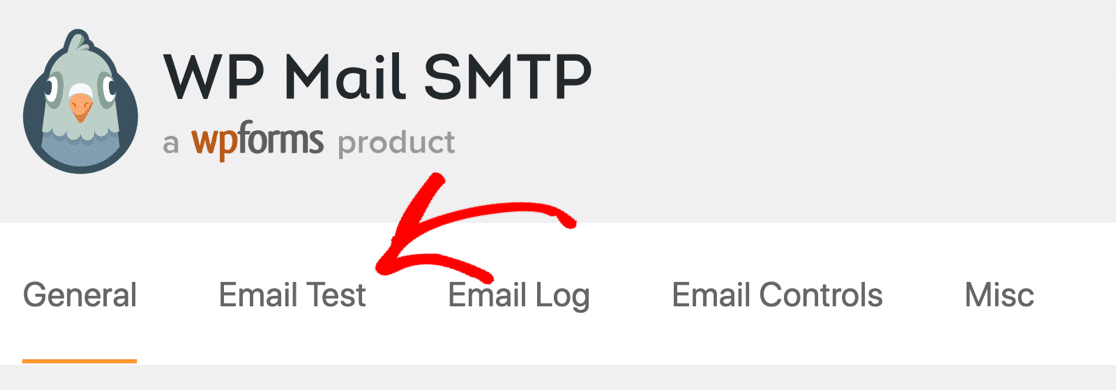
للقيام بذلك ، توجه إلى علامة التبويب Email Test في صفحة إعدادات WP Mail SMTP.
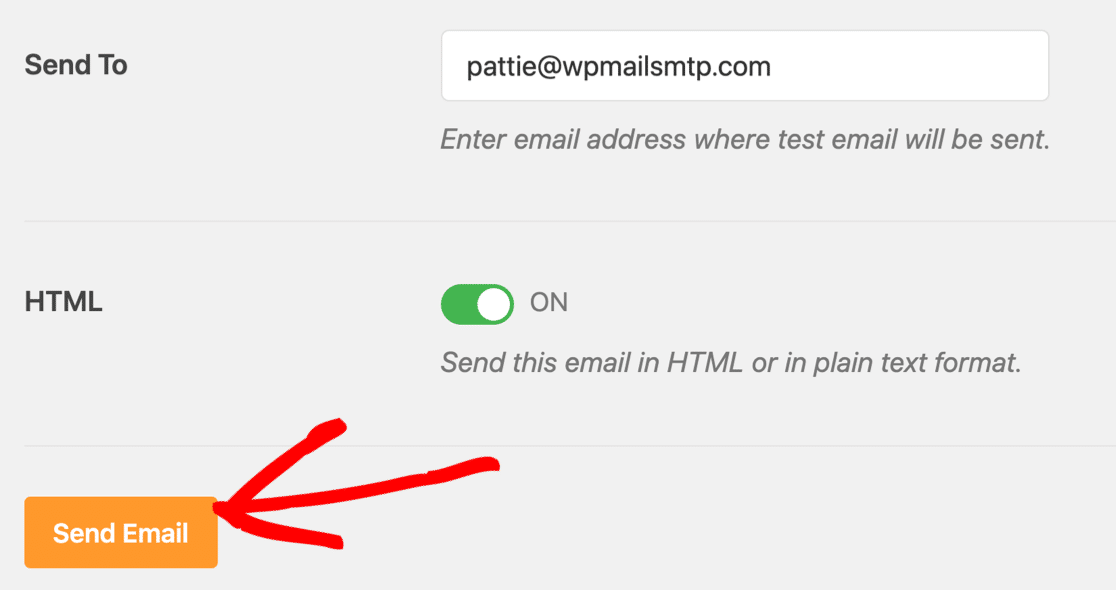
املأ النموذج الآن وأرسل البريد الإلكتروني للاختبار.
خلف الكواليس ، سيقوم WP Mail SMTP بتشغيل مدقق المجال الخاص به وفحص منطقة DNS الخاصة بك. يجب أن ترى رسالة بعلامة خضراء لتوضيح أن موقع SiteGround الخاص بك يرسل الآن بريدًا إلكترونيًا بالمصادقة الصحيحة.

إذا رأيت رسالة تحذير ، فقد يكون ذلك بسبب وجود مشكلة في إعدادات منطقة DNS في SiteGround. ستوضح رسالة التحذير ما تحتاج إلى التحقق منه.
وهذا كل شيء! لقد أصلحنا المشكلات المتعلقة برسائل البريد الإلكتروني من WordPress التي لا ترسل على SiteGround.
أصلح رسائل البريد الإلكتروني في WordPress على SiteGround
الخطوة التالية: التحكم في رسائل البريد الإلكتروني الخاصة بك على WordPress
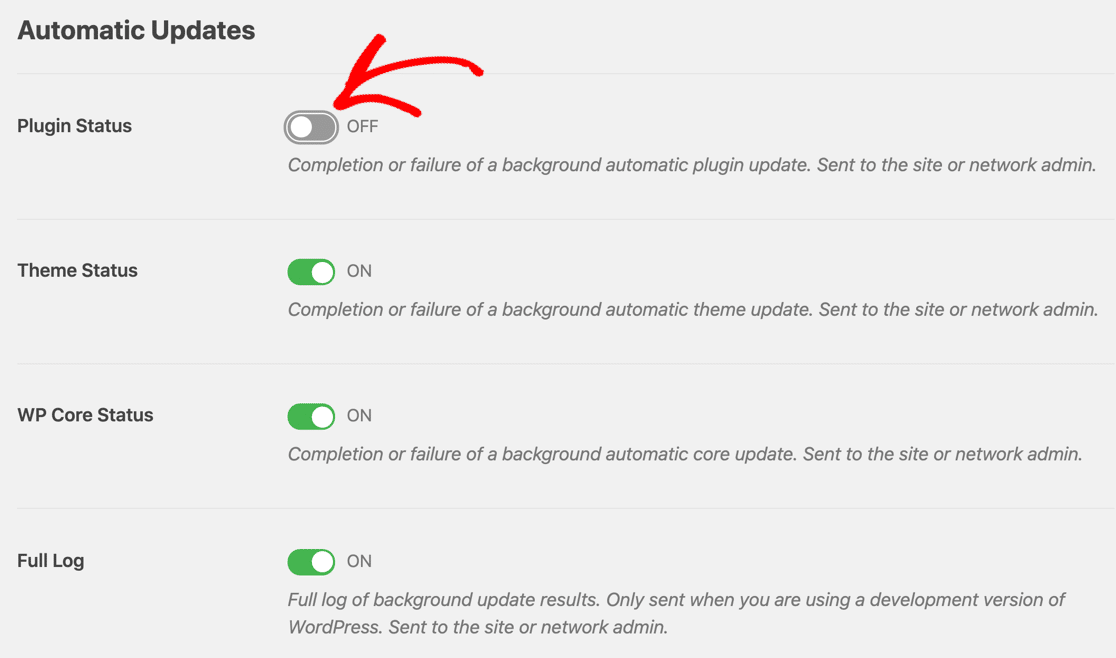
هل تتلقى الكثير من رسائل البريد الإلكتروني حول تحديثات المكونات الإضافية من موقع WordPress الخاص بك؟ يتيح لك WP Mail SMTP Pro إيقاف تشغيلها إذا كنت لا ترغب في استلامها.
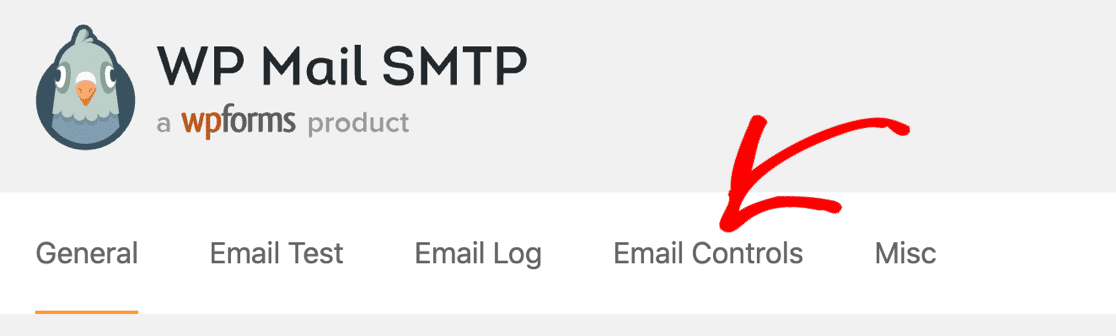
تتيح لك إعدادات البرنامج المساعد هذه تقليل عدد رسائل البريد الإلكتروني التي تتلقاها من WordPress بسهولة!
جاهز لإصلاح رسائل البريد الإلكتروني الخاصة بك؟ ابدأ اليوم مع أفضل مكون إضافي لـ WordPress SMTP. يتضمن WP Mail SMTP Elite إعداد White Glove الكامل ويقدم ضمانًا لاسترداد الأموال لمدة 14 يومًا.
إذا ساعدتك هذه المقالة ، فيرجى متابعتنا على Facebook و Twitter لمزيد من النصائح والبرامج التعليمية حول WordPress.